วิธีการเลือกตัวเคส PC สำหรับการประกอบของคุณ: ขั้นตอนและรายการตรวจสอบ
Case & Components
ปัจจุบันมีตัวเคส PC จำนวนมากที่ทำให้สับสน ตลาดมีหลายสีและสไตล์ในรูปแบบต่าง ๆ บทความนี้มีจุดประสงค์เพื่อช่วยคุณให้เข้าใจคำศัพท์และเลือกเคส PC ที่มีความสมดุลระหว่างความน่าดึงดูดทางสายตาและความสามารถ และความเข้ากันได้ที่สำคัญกับชิ้นส่วน PC ที่คุณมีในใจ หากคุณต้องการทราบจุดประสงค์หลักของเคส PC และคำศัพท์ที่ใช้กันทั่วไป โปรดดูคู่มือของเราที่ เคส PC คืออะไร ก่อนอื่น และกลับมาที่นี่
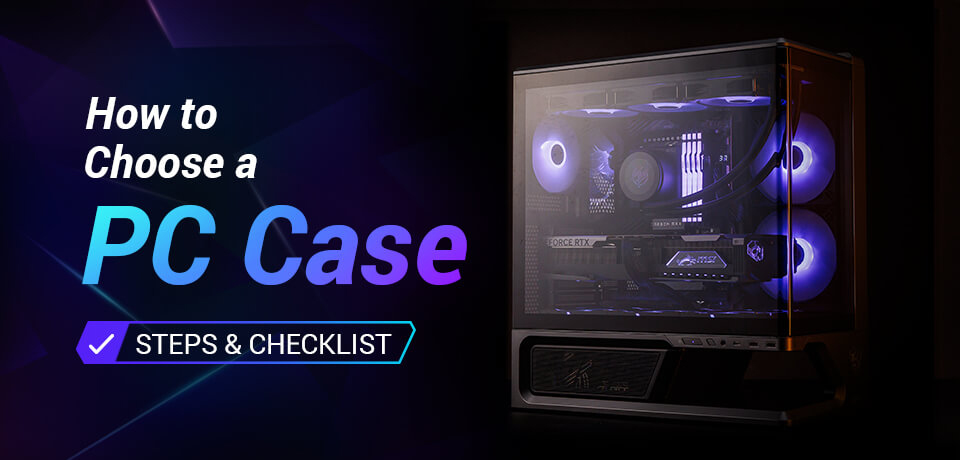
ในการเลือกเคส PC ที่เหมาะสม ก่อนอื่นให้ยืนยันการรองรับเมนบอร์ด การล้างชิ้นส่วน ความเข้ากันได้ของระบบทำความเย็น และลักษณะการไหลของอากาศ จากนั้นเปรียบเทียบ I/O ด้านหน้า คุณสมบัติการสร้างที่ใช้งานได้จริง และการออกแบบภายนอก
ขั้นตอนที่ 1: คุณกำลังใช้รูปแบบเมนบอร์ดแบบใด
เมนบอร์ดเป็นตัวเลือกพื้นฐานที่คุณจะสร้างพีซีของคุณต่อไป มีรูปแบบเมนบอร์ดทั่วไปสี่แบบซึ่งเรียกกันว่า (จากใหญ่ไปเล็ก) E-ATX, ATX, Micro-ATX และ Mini-ITX บอร์ดที่ใหญ่กว่าสามารถเสนอพื้นที่ขยายได้มากขึ้น พอร์ต (I/O) และช่องต่อ ในขณะที่รูปแบบที่เล็กกว่ามักจะเหมาะกว่าเมื่อพื้นที่เป็นสิ่งสำคัญ เรายังต้องการชี้ให้เห็นว่า E-ATX ไม่ได้เป็นรูปแบบมาตรฐานที่เข้มงวดมาก ดังนั้นการตรวจสอบความเข้ากันได้ของเมนบอร์ด E-ATX ยังต้องตรวจสอบขนาดจริงของเมนบอร์ดเทียบกับขนาดที่เคสรองรับได้ด้วย ตัวอย่างเช่นสำหรับเคส MEG MAESTRO 900R ขนาดที่เข้ากันได้ตามที่เผยแพร่คือ 280 × 305 มม.
รูปแบบเมนบอร์ด
รูปแบบเมนบอร์ด
ขนาดเคสทั่วไปที่ควรพิจารณา
ตัวอย่างเคส MSI ที่เข้ากันได้
เมนบอร์ดขนาดเล็กโดยทั่วไปสามารถใช้ได้กับเคสที่มีขนาดใหญ่กว่า หากข้อมูลจำเพาะของเคสระบุอย่างชัดเจนว่ารองรับฟอร์มแฟกเตอร์นั้น โปรดตรวจสอบอย่างละเอียดว่าข้อมูลจำเพาะของเคส PC ยืนยันอย่างชัดเจนว่าฟอร์มแฟกเตอร์ของเมนบอร์ดที่คุณเลือกใช้งานได้จริง
ขั้นตอนที่ 2: GPU และชิ้นส่วนอื่น ๆ ของคุณจะพอดีหรือไม่
ตอนนี้เราได้ลดเกณฑ์การเลือกเคสของเราลงเพื่อให้แน่ใจว่าเมนบอร์ดของเราพอดีกับที่ต้องการ เราจะทำกระบวนการคล้ายกันสำหรับการ์ดจอ คูลเลอร์ CPU พาวเวอร์ซัพพลาย และแฟนหรือเรดิเอเตอร์เพิ่มเติมที่เราวางแผนจะใช้ในการประกอบพีซี
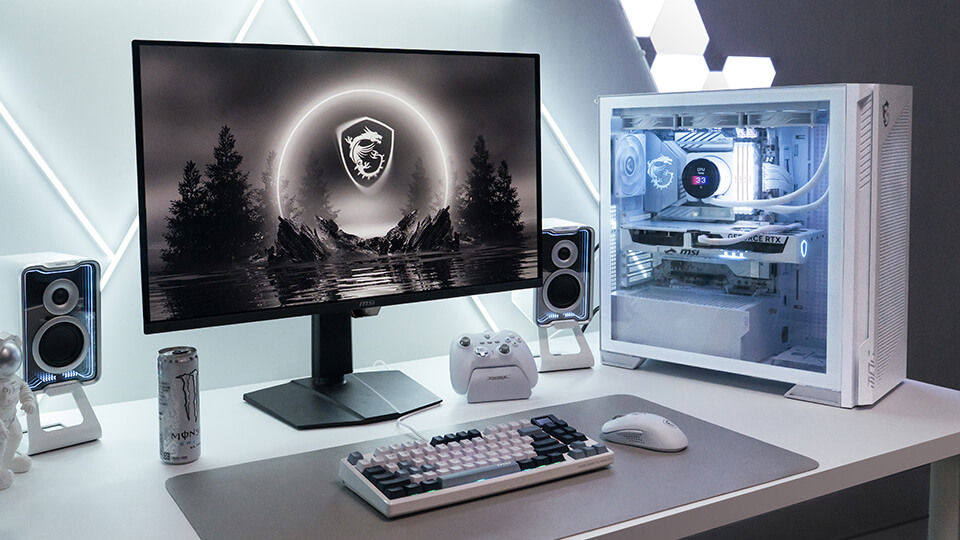
หากคุณต้องการความช่วยเหลือจาก Lucky the Dragon AI ของเรา MSI EZ PC Builder สามารถทำความเข้าใจความต้องการ PC ของคุณเพื่อสร้างการก่อสร้าง PC ใหม่ที่สมบูรณ์ Lucky ยังสามารถตรวจสอบความเข้ากันได้ของส่วนประกอบ หรือแม้กระทั่งเสนอคำแนะนำการอัปเกรดที่เข้ากันได้
ตรวจสอบการล้างความชัดเจนของ GPU
การ์ดจอรุ่นล่าสุดมีขนาดใหญ่กว่าที่เคย ดังนั้น จึงสำคัญยิ่งที่จะต้องตรวจสอบความยาว GPU สูงสุดที่เคสรองรับและตรวจสอบให้แน่ใจว่ามีช่องขยายเพียงพอเพื่อรองรับความหนาของการ์ดจอของคุณ นอกจากนี้ ยังตรวจสอบการวางตำแหน่งของขั้วต่อไฟฟ้าและเส้นทางการวางสายเคเบิลเพื่อหลีกเลี่ยงการรบกวนกับแผงด้านข้าง
โปรดทราบว่าเคสบางรุ่นจะต้องปรับตำแหน่งพัดลม ตำแหน่งกรงไดรฟ์ หรือการปรับภายในอื่น ๆ เพื่อปลดปล่อยความเข้ากันได้ของขนาด GPU สูงสุด
ตรวจสอบการรองรับ CPU Cooler และ Radiator
CPU air coolers อาจสูงค่อนข้าง โดยเฉพาะอย่างยิ่งการออกแบบ 'tower' ที่ได้รับความนิยม ดังนั้น จึงเป็นสิ่งสำคัญที่จะต้องตรวจสอบว่า CPU cooler ที่คุณเลือกจะไม่สูงเกินไปสำหรับเคส PC ของคุณ ตรวจสอบข้อมูลที่ระบุในรายละเอียดเคสและ air cooler
หากคุณจะใช้โซลูชันระบบทำความเย็นด้วยของเหลว AiO กับ CPU ของคุณ ให้ตรวจสอบขนาดความเข้ากันได้ของเรดิเอเตอร์ คุณควรพิจารณาตำแหน่งการติดตั้งเรดิเอเตอร์และระยะห่างของชิ้นส่วนที่อยู่ใกล้เคียงด้วย
ผู้ที่ยังไม่ตัดสินใจว่าจะเลือกระบบทำความเย็น CPU แบบลมหรือของเหลว (AiO) อาจต้องการอ้างอิงคู่มือที่มีรายละเอียดของเรา ว่าอะไรดีสำหรับ PC เครื่องต่อไปของคุณ.
ตรวจสอบตำแหน่งดูดและระบายอากาศของเคส ว่ามีพัดลมรวมอยู่หรือไม่ และรองรับรูปแบบพัดลมแบบใดบ้าง นอกจากนี้ ให้ตรวจสอบตัวกรองฝุ่นที่ง่ายต่อการถอดออกและทำความสะอาด
ตรวจสอบพื้นที่ PSU และพื้นที่จัดเก็บข้อมูล
อีกชิ้นส่วนสำคัญของ PC ที่มีขนาดต่างๆ กันคือชุดจ่ายไฟ (PSU) เคสขนาดเล็กบางครั้งอาจต้องใช้ PSU ขนาดเล็ก (SFF) เช่น รุ่น SFX, SFX-L หรือ Flex ATX อย่างไรก็ตาม เคสทาวเวอร์เดสก์ท็อปส่วนใหญ่จะมีพื้นที่สำหรับ PSU ATX นี่เป็นอีกครั้งที่ต้องตรวจสอบบันทึกความเข้ากันได้สูงสุดของคุณจากข้อมูลจำเพาะของเคส PC ของเรา MAG FORGE 330R AIRFLOW รองรับ ATX PSUs สูงสุดถึงความยาวสูงสุด 200 มม. ดังที่คุณสามารถเห็นได้จากหน้าข้อมูลจำเพาะที่เชื่อมโยง MAG PANO 130R PZ / WHITE คุณจะต้องตรวจสอบให้แน่ใจว่า PSU ของคุณมีความยาวไม่เกิน 180 มม. ตรวจสอบรูปแบบ PSU และความยาวสูงสุดที่รองรับ ตัวเคสบางตัวมีการออกแบบแบบห้องสองห้องหรือพื้นที่สายเคเบิลที่กว้างขึ้นเพื่อการติดตั้งที่ง่ายขึ้น การจัดการสายเคเบิลที่สะอาดขึ้น และความยืดหยุ่นในการสร้างที่มากขึ้น
หากการสร้างของคุณใช้ SSD SATA ขนาด 2.5 นิ้วหรือ HDD ขนาด 3.5 นิ้ว ให้ตรวจสอบจุดยึดที่มีอยู่และว่ากรงไดรฟ์ลดการล้าง PSU หรือ GPU หรือไม่ สิ่งนี้สำคัญน้อยลงสำหรับการสร้างที่เก็บข้อมูลแบบ M.2 ทั้งหมด
ขั้นตอนที่ 3: คุณสมบัติเคสใดที่สำคัญสำหรับคุณ
เราเกือบจะถึงจุดหมายแล้ว แต่ยังมีตัวเลือกเคสพีซีอีกสองสามตัวที่ต้องเลือกเพื่อให้ได้ความสะดวก การบำรุงรักษา การอัปเกรด และ (ในที่สุด) พิจารณาสไตล์ภาพของเคส
คุณสมบัติ
สิ่งที่ต้องตรวจสอบ
สำคัญที่สุดเมื่อ...
I/O ด้านหน้า
ชนิด USB, เสียง และการรองรับเฮดเดอร์เมนบอร์ด
อุปกรณ์ต้องการการเข้าถึงด้านหน้าบ่อยๆ
การจัดการสายเคเบิล
พื้นที่เส้นทาง จุดผูก และแผงการเข้าถึง
การสร้างที่สะอาดหรือการบำรุงรักษาง่ายเป็นสิ่งสำคัญ
การควบคุมฝุ่น
ตำแหน่งตัวกรองและการถอดออกได้
ห้องมีฝุ่น หรือพีซีทำงานบ่อย
ขนาดและน้ำหนัก
ขนาดภายนอกและน้ำหนักโครงสร้างทั้งหมด
พื้นที่บนโต๊ะหรือการขนส่งมีจำกัด
การออกแบบภายนอก
ตาข่าย, กระจกพาโนรามา, แสง, หรือการเชื่อมต่อด้านหลัง
รูปลักษณ์ที่สำเร็จเป็นสิ่งสำคัญ
ตรวจสอบให้แน่ใจว่าแผง I/O ด้านหน้าของเคสมีการเชื่อมต่อที่คุณใช้บ่อยที่สุด USB Type-A มีประโยชน์สำหรับอุปกรณ์ต่อพ่วงทั่วไป ในขณะที่ USB Type-C อาจคุ้มค่าที่จะให้ความสำคัญสำหรับที่เก็บข้อมูลภายนอกที่เร็วหรือการเชื่อมต่อโทรศัพท์ คุณยังต้องการตรวจสอบว่าความเร็วสูงสุดของ I/O ด้านหน้าทั้งหมดนั้นเพียงพอ
ตอนนี้มาสนุกกัน! มีตัวเลือกการออกแบบมากมายในปี 2026 ดังนั้นไม่ว่าจะมีข้อจำกัดด้านความเข้ากันได้อะไรบ้างที่ส่งผลต่อรายการสั้นของคุณจนถึงตอนนี้ เราก็มั่นใจว่าคุณยังสามารถเลือกเคสที่มีตาข่าย กระจกพาโนรามา หรือสไตล์การเชื่อมต่อด้านหลัง – และจากสีต่างๆ และโครงการแสง RGB
เคสพีซี MSI รุ่นไหนเหมาะกับการประกอบของคุณ
ตอนนี้ที่คุณมั่นใจเกี่ยวกับประเภท ข้อกำหนด และสไตล์ของเคสพีซีที่คุณต้องการ รายการสั้นของเราเกี่ยวกับเคส MSI คุณภาพสูงอาจมีประโยชน์ เหล่านี้แบ่งออกเป็นห้าหมวดหลักที่เราคิดว่าเหมาะกับผู้ใช้ส่วนใหญ่ ตารางเน้นการแสดงฮาร์ดแวร์ระดับพรีเมียม เคสเกมส์สำหรับผู้ใช้ทั่วไปที่มีสไตล์แบบพาโนรามา และเราได้เน้นคู่ของการออกแบบแบบมุ่งเน้นการไหลของอากาศสำหรับผู้ที่ประกอบพีซีระดับทั่วไปและระดับเริ่มต้น เราไม่ลืมที่จะรวมคำแนะนำเคสขนาดกะทัดรัดที่มีประสิทธิภาพ ซึ่งมีสไตล์แบบพาโนรามา เคสเหล่านี้ส่วนใหญ่มีให้เลือกระหว่างสีดำหรือสีขาว
สถานการณ์การประกอบ
เคส MSI แนะนำ
ข้อกำหนดสำคัญ
การแสดงฮาร์ดแวร์ระดับพรีเมียม
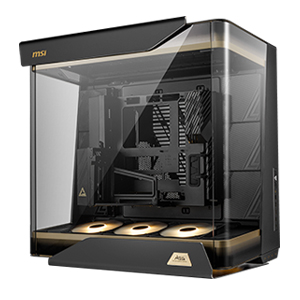
- เคสทาวเวอร์ขนาดเต็มรองรับเมนบอร์ด E-ATX ปกติ ATX Micro-ATX Mini-ITX
- ถาดเมนบอร์ดแบบถอดออกหมุนได้ 4 ทิศทาง
- รองรับการติดตั้ง GPU คู่และการติดตั้ง GPU แนวตั้งพร้อมสาย riser PCIe 5.0 ที่มาพร้อมกัน
- ติดตั้งพร้อมพัดลมใบกลับ 160 มม. 3 ใบ และรองรับพัดลมขนาด 120 มม. ได้ถึง 14 ใบ หรือหม้อแปลงคู่ขนาด 420 มม. สำหรับประสิทธิภาพการระบายความร้อนระดับสุดยอด
การออกแบบพีซีเกม ATX ที่ให้ความสำคัญกับการไหลของอากาศเป็นหลัก
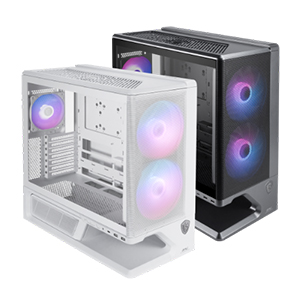
- รองรับเมนบอร์ด ATX, Micro-ATX, Mini-ITX และ Back-connect ATX และ Micro-ATX ทั่วไป
- สองสี: ดำและขาว
- การออกแบบฐานลอย สร้างพื้นที่สำหรับตุ๊กตาที่กำหนดเอง
- ติดตั้งพัดลมขนาด 160 มม. 2 ใบที่ด้านหน้า
- ฝาครอบ PSU แบบปลดล็อคอย่างรวดเร็วสำหรับการประกอบที่ง่าย
การออกแบบพีซีเกมส์ระดับกลางแบบพาโนรามา
- รองรับเมนบอร์ด ATX, Micro-ATX, Mini-ITX และ Back-connect ATX และ Micro-ATX ทั่วไป
- จอแสดงผลแบบพาโนรามา 270 องศาพร้อมแผงกระจกนิรภัยแบบไม่ต้องใช้เครื่องมือ
- พัดลม ARGB 4 ใบที่ติดตั้งไว้ล่วงหน้า รวมถึงพัดลมด้านข้างแบบใบกลับ 3 ใบ
- รองรับพัดลมได้ถึง 10 ใบและหม้อแปลงน้ำ 360 มม. ที่ด้านบนและด้านข้าง
- ตัวยึด GPU แบบหมุนได้รองรับการติดตั้ง GPU แนวนอนหรือแนวตั้ง (ไม่รวมสายเคเบิลไรเซอร์)
การสร้างพีซี Micro-ATX ขนาดกะทัดรัด
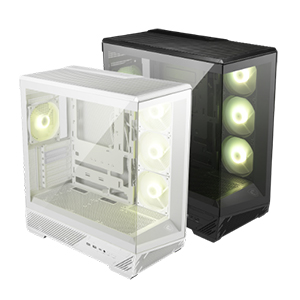
- มินิทาวเวอร์ขนาดกะทัดรัดที่รองรับเมนบอร์ด Micro-ATX และ Mini-ITX ทั่วไป
- จอแสดงผลแบบพาโนรามากระจกนิรภัย 270 องศา
- พัดลมด้านข้างแบบใบกลับ ARGB ขนาด 140 มม. 2 ใบและพัดลมด้านหลัง ARGB ขนาด 120 มม. 1 ใบที่ติดตั้งไว้ล่วงหน้า
- รองรับพัดลมได้ถึง 9 ใบและหม้อแปลงน้ำด้านบนขนาด 360 มม.
การสร้างพีซีระดับเริ่มต้นที่ให้ความสำคัญกับการไหลของอากาศเป็นหลัก
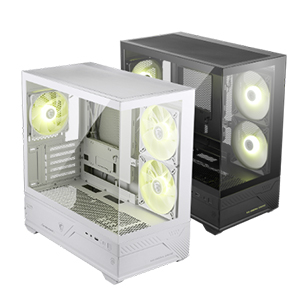
- ตัวเคส ATX mid-tower รองรับเมนบอร์ด ATX, Micro-ATX และ Mini-ITX
- แผงตาข่ายด้านหน้าสำหรับการระบายอากาศที่มีประสิทธิภาพ
- พัดลม ARGB 4 ตัวติดตั้งมาแล้ว: 3 ตัวด้านหน้าและ 1 ตัวด้านหลัง
- รองรับพัดลมระบบได้ถึง 11 ตัวและระบบทำความเย็น AIO ขนาด 360mm ด้านบน
สรุป: รายการตรวจสอบการเลือกเคสพีซี
เป็นความคิดที่ดีที่จะตรวจสอบการเตรียมความพร้อม การวัด และการคำนวณของคุณก่อนที่จะเริ่มโครงการใดๆ เราขอสนับสนุนให้ผู้ซื้อเคสพีซีตรวจสอบการพอดีของชิ้นส่วน การระบายอากาศ และคุณสมบัติที่ต้องการอย่างน้อย สำหรับกระบวนการตรวจสอบการประกอบพีซีที่ละเอียดอ่อนยิ่งขึ้น ให้ทำตามรายการตรวจสอบด้านล่าง:
- รูปแบบเมนบอร์ดและการสนับสนุนการเชื่อมต่อด้านหลัง
- ความยาว GPU และความต้องการสล็อตขยาย
- ความสูงของเครื่องทำความเย็นแบบพัดลมหรือขนาดและตำแหน่งของเครื่องทำความเย็นแบบเรดิเอเตอร์
- ความยาว PSU และจำนวน/ประเภทของอุปกรณ์เก็บข้อมูล
- การไหลของอากาศและการจัดวางพัดลม
- การเชื่อมต่อ I/O ด้านหน้าและคุณสมบัติที่เหมาะกับ DIY
- ขนาดภายนอก
- สีสัน วัสดุ สไตล์ และการพิจารณาด้านไฟ RGB
เพื่อให้ชีวิตง่ายขึ้น อย่าลืมใช้ MSI EZ PC Builder เพื่อวางแผนรายการชิ้นส่วนที่สมบูรณ์และตรวจสอบความเข้ากันได้ ดำเนินการต่อด้วย Yes We Buildจากนั้นสำรวจ Build for Glory สำหรับการสร้างที่สมบูรณ์และแรงบันดาลใจเพิ่มเติม
คำถามที่พบบ่อย
ตู้คอมขนาดใหญ่ไม่ได้หมายความว่าจะมีการไหลเวียนอากาศที่ดีกว่าเสมอไป
ไม่ใช่เสมอไป การไหลเวียนอากาศที่ดีขึ้นอยู่กับการ การออกแบบระบบทำความเย็นโดยรวม, รวมถึงการระบายอากาศ การจัดวางพัดลม การจัดวางชิ้นส่วน และการจัดการสายเคเบิล ไม่ใช่ขนาดตู้คอมเพียงอย่างเดียว ตู้คอมขนาดกะทัดรัดที่ออกแบบมาดีสามารถทำให้ชิ้นส่วนเย็นได้มีประสิทธิภาพกว่าตู้คอมขนาดใหญ่ที่มีเส้นทางการไหลเวียนอากาศจำกัด
ฉันสามารถติดตั้งเมนบอร์ด Micro-ATX ในตู้คอม ATX ได้หรือไม่
โดยปกติแล้ว สามารถทำได้ โดยมีข้อกำหนดว่าตู้คอมต้องระบุการรองรับ Micro-ATX เสมอ ตรวจสอบ รูปแบบเมนบอร์ดที่รองรับ ก่อนที่จะทำการประกอบ หากคุณใช้เมนบอร์ดแบบเชื่อมต่อด้านหลัง ตรวจสอบให้แน่ใจว่าตู้คอม... ก่อนการประกอบ หากคุณใช้เมนบอร์ดแบบ back-connect ตรวจสอบให้แน่ใจว่าเคสรองรับรูปแบบ back-connect อย่างชัดเจน
Project Zero คืออะไร และฉันต้องการเคสที่เข้ากันได้หรือไม่
Project Zero เป็นการออกแบบเมนบอร์ดแบบ back-connect ของ MSI ซึ่งย้ายขั้วต่อไปด้านหลังของบอร์ดเพื่อสร้างมุมมองด้านหน้าที่สะอาดและปราศจากสายเคเบิล เนื่องจากรูปแบบขั้วต่อแตกต่างจากเมนบอร์ดมาตรฐาน เมนบอร์ด Project Zero จึงต้องใช้เคสที่รองรับเมนบอร์ดแบบ back-connect อย่างชัดเจน