คู่มือการตั้งค่าครั้งแรก: ปลดล็อคประสิทธิภาพเต็มของ Prestige N16 Flip AI+ ของคุณ
Laptops
ขับเคลื่อนโดย NVIDIA RTX Spark N1X และหน่วยความจำแบบรวมสูงสุด 128GB, MSI Prestige N16 Flip AI+ นำเสนอโมเดล AI ขนาดใหญ่และเวิร์กโฟลว์หลายตัวแทน เปิดโอกาสใหม่ๆ สำหรับการทำงานอย่างมีประสิทธิภาพ เมื่อรวมกับคุณสมบัติพิเศษของซีรีส์ Prestige มันเป็นเครื่องมืออเนกประสงค์สำหรับ AI, การสร้างเนื้อหา และความบันเทิง เพื่อให้ได้ประสิทธิภาพสูงสุดจากแล็ปท็อปเครื่องใหม่ของคุณตั้งแต่วันแรก เริ่มต้นด้วยการทำการตั้งค่า Windows และติดตั้งการอัปเดตระบบที่มีอยู่
การตั้งค่า Windows ครั้งแรกของคุณเรียกว่า Out-of-Box Experience (OOBE)—การตั้งค่าแบบมีคำแนะนำที่คุณเห็นเมื่อเปิดแล็ปท็อปของคุณเป็นครั้งแรก
กุญแจสำคัญในการเริ่มต้น: เชื่อมต่ออินเทอร์เน็ตระหว่าง OOBE และคงการเชื่อมต่อไว้จนกว่าการตั้งค่าและการอัปเดตที่ตามมาจะเสร็จสมบูรณ์. สิ่งนี้ช่วยให้ Prestige N16 Flip AI+ ของคุณสามารถดาวน์โหลดและติดตั้งการอัปเดตที่จำเป็นเพื่อใช้ประโยชน์สูงสุดจาก RTX Spark
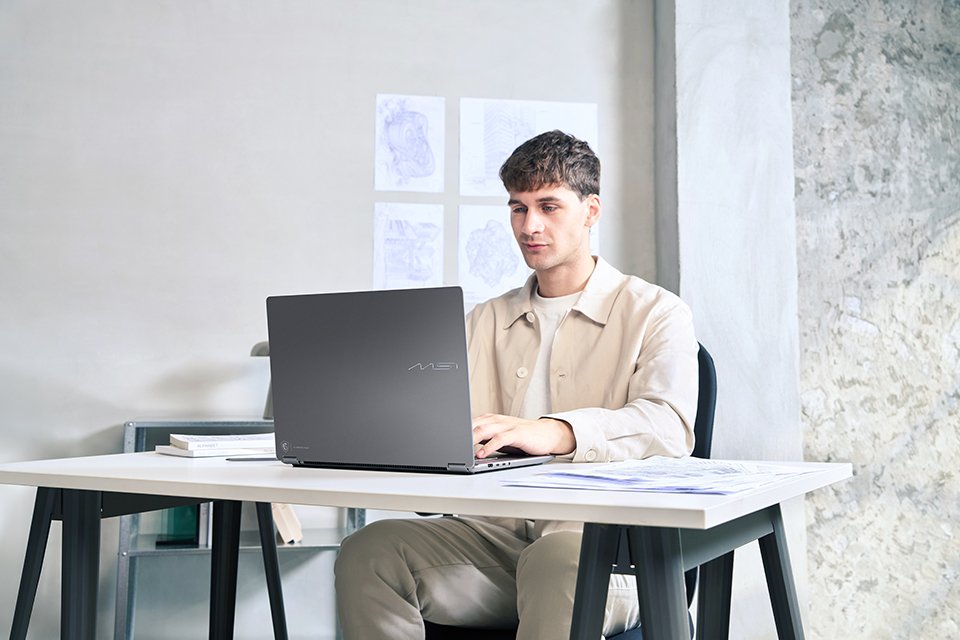
▲ ทำการตั้งค่าเบื้องต้นและอัปเดตเพื่อเตรียม Prestige N16 Flip AI+ ของคุณสำหรับ AI ความคิดสร้างสรรค์ และการทำงานประจำวัน
ก่อนเริ่ม: เสียบปลั๊ก เชื่อมต่อ และจัดเวลาไว้
เตรียมอะแดปเตอร์ไฟและการเชื่อมต่ออินเทอร์เน็ตที่เสถียรและความเร็วสูงไว้ ให้แล็ปท็อปของคุณเชื่อมต่อกับไฟฟ้าตลอดการตั้งค่าและการอัปเดต
กระบวนการตั้งค่าเบื้องต้นและการอัปเดตอาจใช้เวลามากกว่าหนึ่งชั่วโมง ขึ้นอยู่กับความเร็วอินเทอร์เน็ตของคุณและการอัปเดตที่มีอยู่ โปรดให้เวลาเพียงพอและรออย่างอดทนในขณะที่การดาวน์โหลดและการติดตั้งเสร็จสมบูรณ์ การให้เวลากับแล็ปท็อปของคุณในตอนนี้จะช่วยเตรียมมันสำหรับประสบการณ์การทำงานที่มีประสิทธิภาพข้างหน้า
ขั้นตอนที่ 1: เชื่อมต่ออะแดปเตอร์ไฟฟ้า
เชื่อมต่ออะแดปเตอร์ไฟฟ้าที่ให้มาเข้ากับ Prestige N16 Flip AI+ ของคุณและเสียบเข้ากับเต้ารับไฟฟ้า ให้เชื่อมต่ออะแดปเตอร์ไว้ตลอดขั้นตอนต่อไป
ขั้นตอนที่ 2: เปิดเครื่องแล็ปท็อปของคุณ
เปิดแล็ปท็อปและกดปุ่มเปิดเครื่อง ทำตามคำแนะนำบนหน้าจอเพื่อเริ่มการตั้งค่า Windows
ขั้นตอนที่ 3: ทำการ Windows OOBE ให้เสร็จสิ้นและอยู่ในสภาพออนไลน์ตลอด
ทำตามคำแนะนำบนหน้าจอระหว่าง Windows OOBE และเชื่อมต่อกับการเชื่อมต่ออินเทอร์เน็ตที่เสถียรและความเร็วสูงเมื่อมีการแจ้งให้ทำ
ให้แล็ปท็อปของคุณเชื่อมต่อตลอด OOBE และกระบวนการอัปเดต Windows ขั้นตอนต่อไป การเข้าถึงอินเทอร์เน็ตเป็นสิ่งจำเป็นสำหรับการดาวน์โหลดการอัปเดตที่จำเป็นเพื่อเปิดใช้งานประสบการณ์ RTX Spark ฉบับสมบูรณ์บน Prestige N16 Flip AI+ ของคุณ
ขั้นตอนนี้อาจใช้เวลาสักพัก ปล่อยให้แล็ปท็อปของคุณเชื่อมต่อและให้กระบวนการตั้งค่าบนหน้าจอเสร็จสิ้น
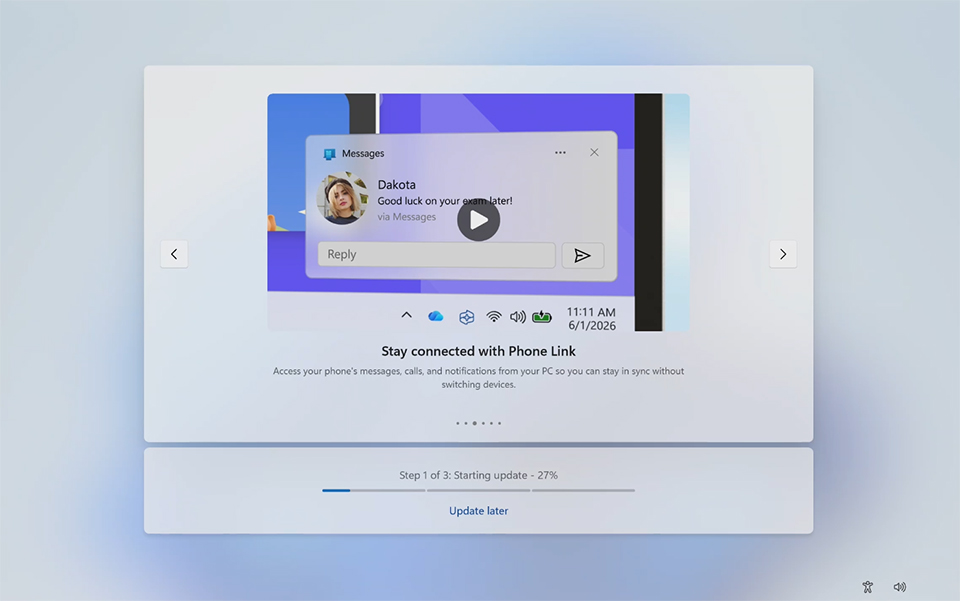
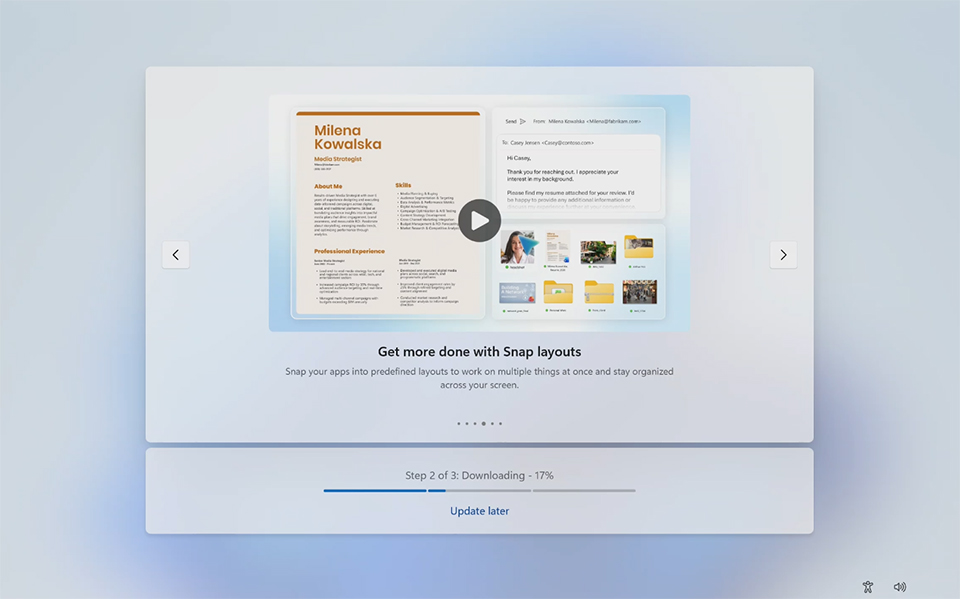
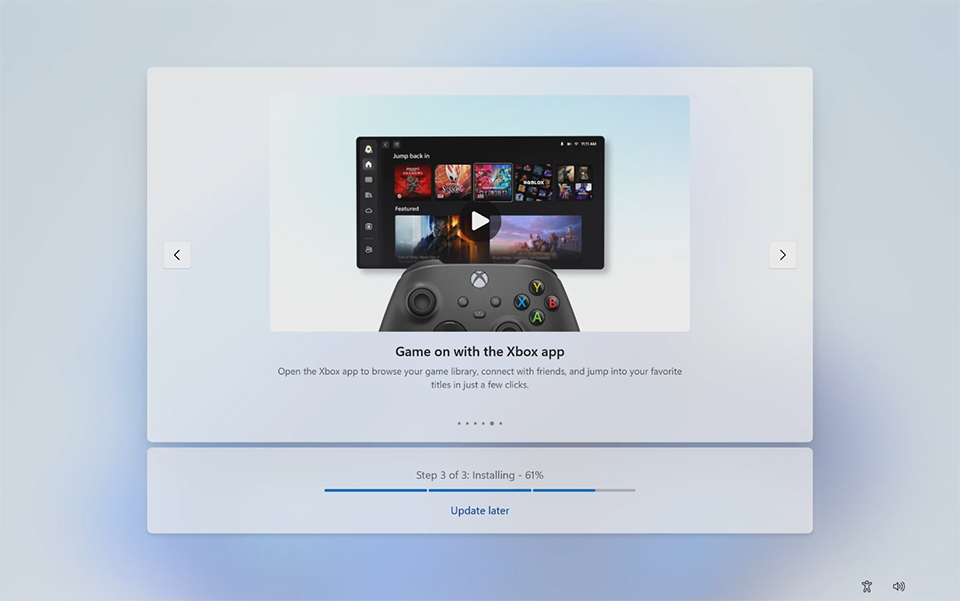
▲ ทำตามคำแนะนำบนหน้าจอเพื่อทำการ Windows OOBE และกระบวนการอัปเดต Windows ต่อไป ซึ่งอาจใช้เวลาสักพัก ดังนั้นโปรดรออย่างอดทนจนกว่าการอัปเดตทั้งหมดจะเสร็จสมบูรณ์
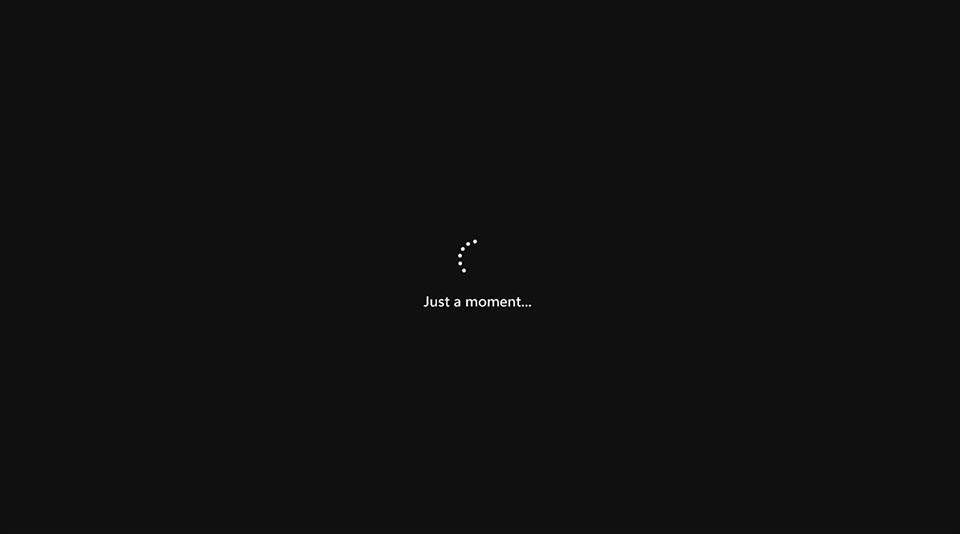
▲ หากคุณเห็นหน้าจอสีดำพร้อมตัวบ่งชี้หมุน โปรดรออย่างอดทนในขณะที่การติดตั้งดำเนินต่อไป
ขั้นตอนที่ 4: เปิด Windows Update
เมื่อคุณมาถึงเดสก์ท็อป Windows ตรวจสอบการอัปเดตระบบที่เหลืออยู่:
1. พิมพ์ Windows Update ในช่องค้นหาแถบงาน
2. เลือก ตรวจสอบการอัปเดต จากผลการค้นหาเพื่อเปิด Windows Update
คุณยังสามารถเปิด Start > การตั้งค่า > Windows Update เริ่ม > การตั้งค่า > การอัปเดต Windows.
การไปถึงเดสก์ท็อปเป็นสัญญาณให้คุณตรวจสอบการอัปเดต—อาจยังมีการอัปเดตที่รอการติดตั้งอยู่
ขั้นตอนที่ 5: ติดตั้งการอัปเดตและรีสตาร์ทเมื่อมีการแจ้งเตือน
ใน Windows Update เลือก ตรวจสอบการอัปเดตหากมีการอัปเดต ให้เลือก ดาวน์โหลดและติดตั้ง ทั้งหมดหรือตัวเลือกดาวน์โหลดและติดตั้งที่แสดงบนหน้าจอของคุณ
ให้แล็ปท็อปของคุณเชื่อมต่อกับไฟและอินเทอร์เน็ตขณะที่การอัปเดตดาวน์โหลดและติดตั้ง หาก Windows ขอให้คุณรีสตาร์ท ทำตามคำแนะนำเพื่อทำการใช้งานให้เสร็จสิ้น
หลังจากรีสตาร์ท กลับไปที่ การอัปเดต Windows และตรวจสอบอีกครั้ง ติดตั้งการอัปเดตที่เหลืออยู่และทำการรีสตาร์ทที่จำเป็นใด ๆ จนกว่า Windows จะแจ้งว่า คุณอัปเดตแล้ว และไม่มีการรีสตาร์ทที่รอดำเนินการ
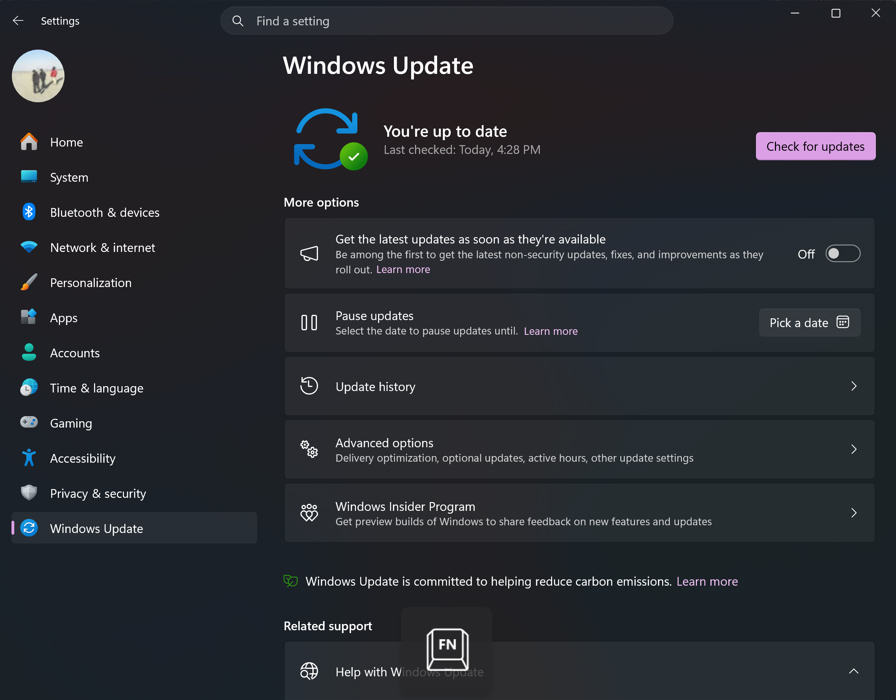
▲ ตรวจสอบการอัปเดตและยืนยันว่า Windows แจ้งว่าคุณอัปเดตแล้ว โปรดทราบว่าภาพหน้าจอเป็นเพียงตัวอย่างเท่านั้น รายละเอียดบนหน้าจออาจแตกต่างกันได้
ปลดล็อคศักยภาพเต็มรูปแบบของ Prestige N16 Flip AI+ ของคุณ
เมื่อการตั้งค่า Windows และการอัปเดตระบบที่มีอยู่เสร็จสมบูรณ์แล้ว Prestige N16 Flip AI+ ของคุณพร้อมให้คุณสำรวจความสามารถที่ขับเคลื่อนโดย RTX Spark
ตั้งแต่โครงการสร้างสรรค์ครั้งต่อไปของคุณไปจนถึงเวิร์กโฟลว์ประจำวันของคุณ ตอนนี้คุณสามารถเริ่มต้นได้ด้วยระบบที่เตรียมพร้อมเพื่อส่งมอบศักยภาพเต็มรูปแบบของมัน ความอดทนเล็กน้อยในระหว่างการตั้งค่าเป็นรากฐานสำหรับประสบการณ์การทำงานที่มีประสิทธิภาพอย่างมากตั้งแต่วันแรก


