วิธีตั้งค่า MAG VIEW XPANDER 12 / WHITE ด้วย MSI Center
Case & Components
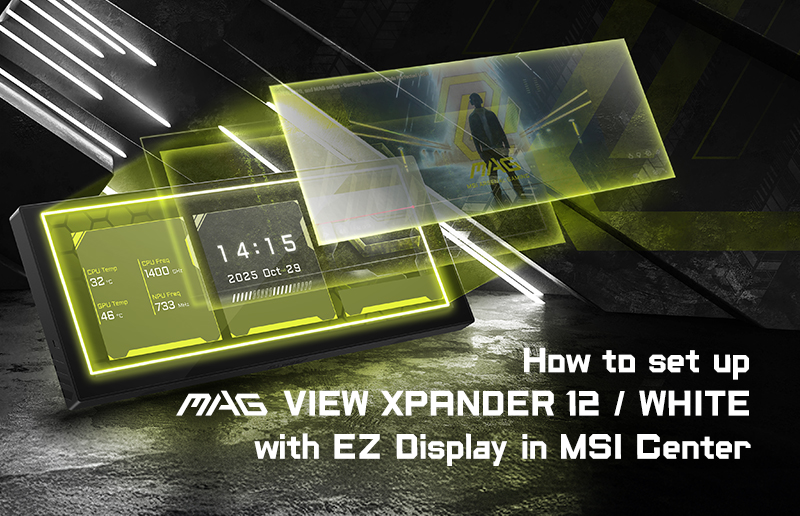
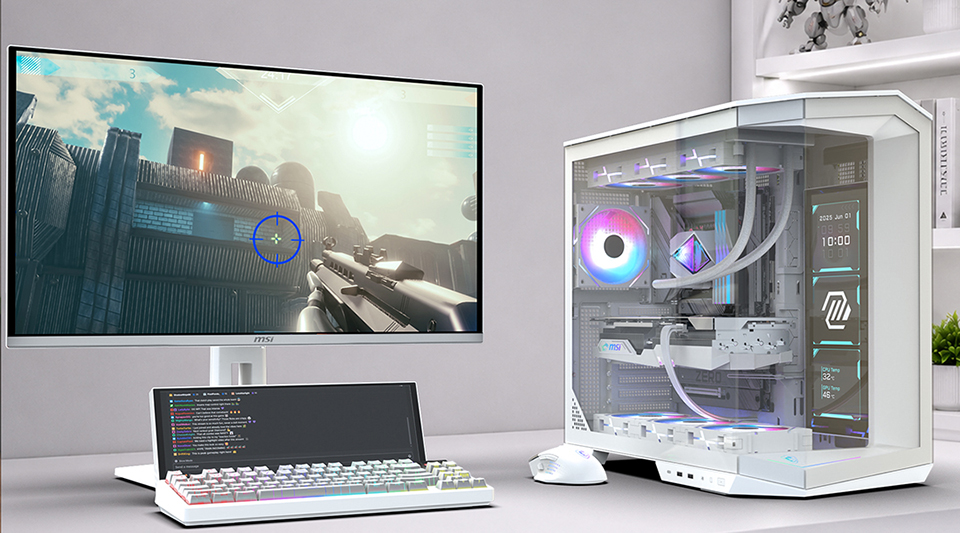
MAG VIEW XPANDER 12 / WHITE เป็นจอแสดงผลรองขนาด 12.3 นิ้วที่มีความยืดหยุ่นซึ่งออกแบบมาเพื่อเก็บข้อมูลที่มีประโยชน์หรือเนื้อหาที่กำหนดเองไว้ให้เห็นได้ง่ายในขณะที่จอหลักของคุณยังคงโฟกัสอยู่กับงานหลัก สามารถแสดงข้อมูลฮาร์ดแวร์แบบเรียลไทม์ ปรับแต่งการตั้งค่าของคุณด้วยรูปภาพหรือวิดีโอ หรือให้พื้นที่เดสก์ท็อป Windows เพิ่มเติมสำหรับการแชท เครื่องมือสตรีมมิ่ง และเนื้อหาอ้างอิง คู่มือนี้แสดงวิธีเชื่อมต่อจอแสดงผล ติดตั้ง EZ Display ใน MSI Center และกำหนดค่าแต่ละโหมด
ตั้งค่า EZ Display ใน MSI Center
- ติดตั้ง MSI Center เวอร์ชัน 2.0.74.0 หรือใหม่กว่า
- เชื่อมต่อ MAG VIEW XPANDER 12 / WHITE กับพีซีของคุณด้วยสาย USB ที่ให้มาหนึ่งในสาย การเชื่อมต่อ USB นำพลังงานและข้อมูลจอแสดงผลมาพร้อมกัน ดังนั้นจึงไม่จำเป็นต้องใช้สาย HDMI หรือ DisplayPort
- เปิด MSI Center และไปที่ Feature Sets
- ค้นหา EZ Display และติดตั้งฟีเจอร์ หากติดตั้งแล้ว ให้คลิกเปิด
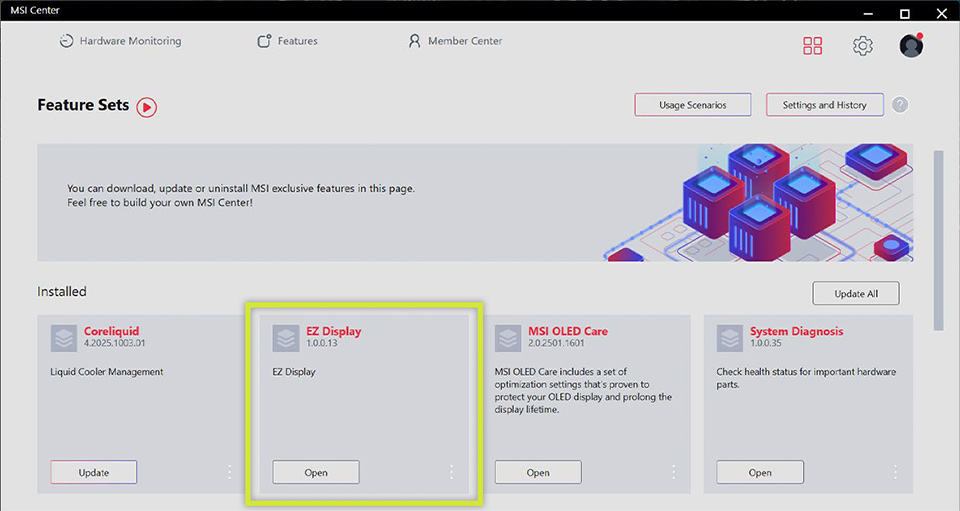
- เปิด EZ Display จากฟีเจอร์ จากนั้นเลือก MAG VIEW XPANDER 12 เพื่อเริ่มการตั้งค่า
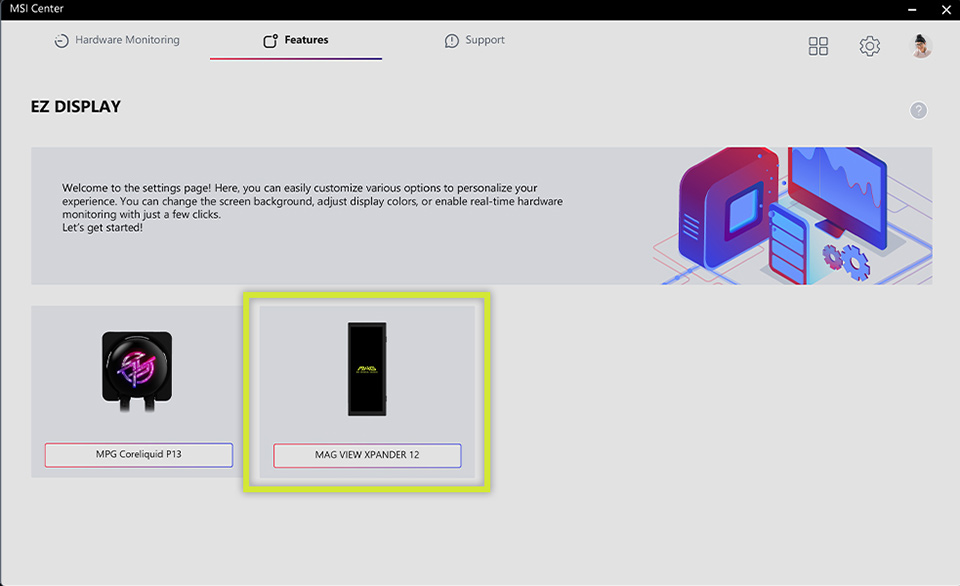
- EZ Display จำเป็นสำหรับการตั้งค่าเบื้องต้น จนกว่าฟีเจอร์จะถูกติดตั้งและแผงจะถูกเลือกใน MSI Center หน้าจอจะยังคงแสดงแอนิเมชั่นเริ่มต้น
เลือกโหมดการแสดงผล
EZ Display มอบสามวิธีในการใช้งานแผง การแสดงบล็อกรวมข้อมูลหรือสื่อสูงสุดสามบล็อก การแสดงพื้นหลังเติมหน้าจอด้วยภาพหรือวิดีโอเดียว การแสดงขยายเพิ่มพื้นที่เดสก์ท็อป Windows สำหรับแอปพลิเคชันอื่น
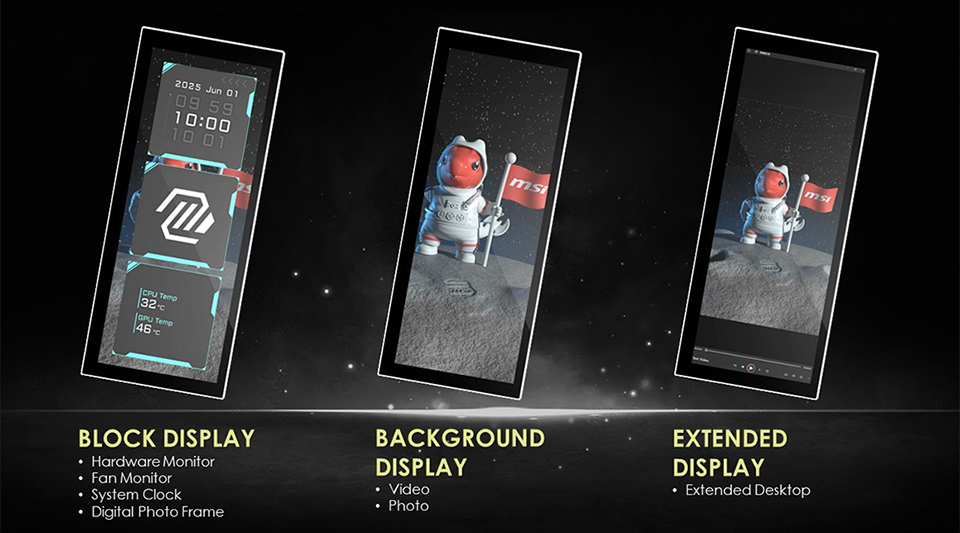
A. การแสดงบล็อก
Block Display ช่วยให้คุณรวมฟังก์ชันได้สูงสุดสามฟังก์ชันบนหน้าจอเดียว กำหนด Hardware Monitor, Fan Monitor, System Clock หรือ Digital Photo Frame ให้กับแต่ละบล็ก จากนั้นจัดเรียงการผสมผสานที่เหมาะกับการตั้งค่าของคุณมากที่สุด
Hardware Monitor
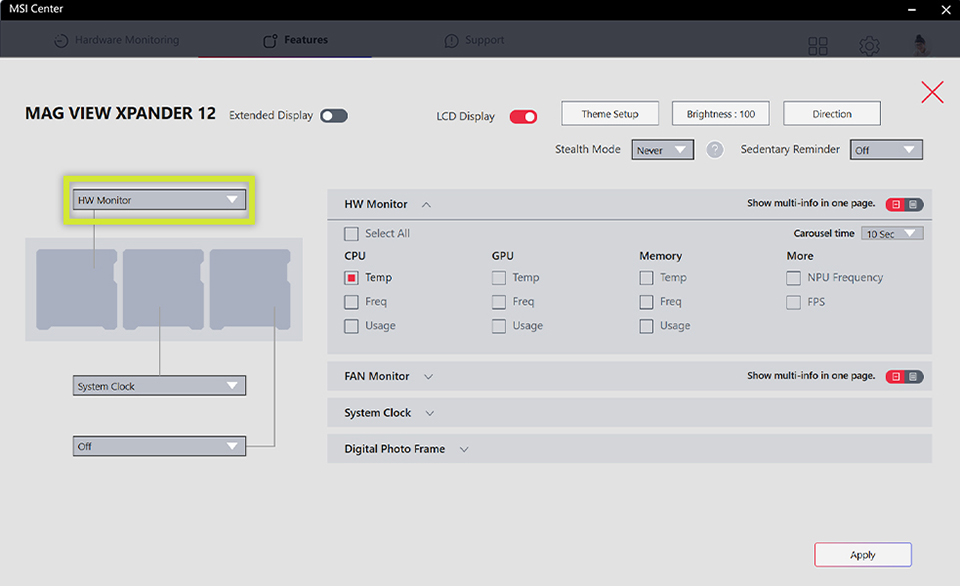
ใช้ HW Monitor เพื่อติดตามการอ่าน CPU และ GPU ข้อมูลหน่วยความจำ ความถี่ NPU และอัตราเฟรมในขณะที่คุณทำงานหรือเล่นเกม การอ่านที่มีอยู่ขึ้นอยู่กับฮาร์ดแวร์ของคุณและเซ็นเซอร์ที่ตรวจพบโดย EZ Display
- กำหนด Hardware Monitor ให้กับบล็กการแสดงผล จากนั้นเปิด HW Monitor
- เลือกการอ่านที่คุณต้องการแสดง เช่น อุณหภูมิ CPU การใช้งาน GPU ความถี่หน่วยความจำ ความถี่ NPU หรืออัตราเฟรม
- เลือกเลย์เอาต์ค่าเดียวสำหรับการอ่านที่ใหญ่ขึ้น หรือเปิดใช้งาน Show multi-info in one page เพื่อดูการอ่านหลายรายการด้วยกัน ทำตามข้อกำหนดการเลือกรายการที่แสดงในอินเทอร์เฟซ
- ตั้งค่าเวลาการูเซล หากคุณต้องการให้ EZ Display หมุนไปตามการอ่านหลายรายการหรือหน้าตรวจสอบ จากนั้นคลิก Apply
Fan Monitor
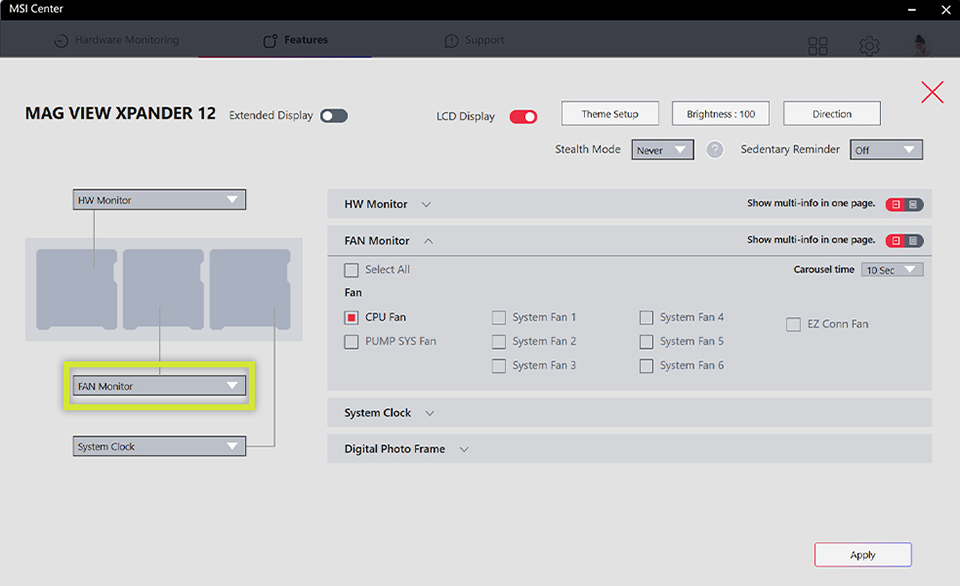
Fan Monitor ให้ตัวเลือกการแสดงผลของความเร็วพัดลม ทำให้ความเร็วของ CPU, ปั๊ม, ระบบ และพัดลม EZ Conn มองเห็นได้ในบล็อกที่กำหนด จับคู่กับ Hardware Monitor และ System Clock เพื่อสร้างเค้าโครงการตรวจสอบสามบล็อกที่สมบูรณ์
- กำหนด Fan Monitor ให้กับบล็อกการแสดงผล จากนั้นเปิด Fan Monitor
- เลือกความเร็วพัดลมที่คุณต้องการแสดง
- เลือกเค้าโครงค่าเดียวสำหรับการอ่านที่ใหญ่ขึ้น หรือเปิดใช้งานการแสดงข้อมูลหลายรายการในหน้าเดียวเพื่อดูความเร็วพัดลมหลายตัวด้วยกัน
- ตั้งเวลาการหมุนเวียนหากคุณต้องการให้ EZ Display วนผลการอ่านความเร็วพัดลมหลายครั้ง จากนั้นคลิกใช้งาน
System Clock
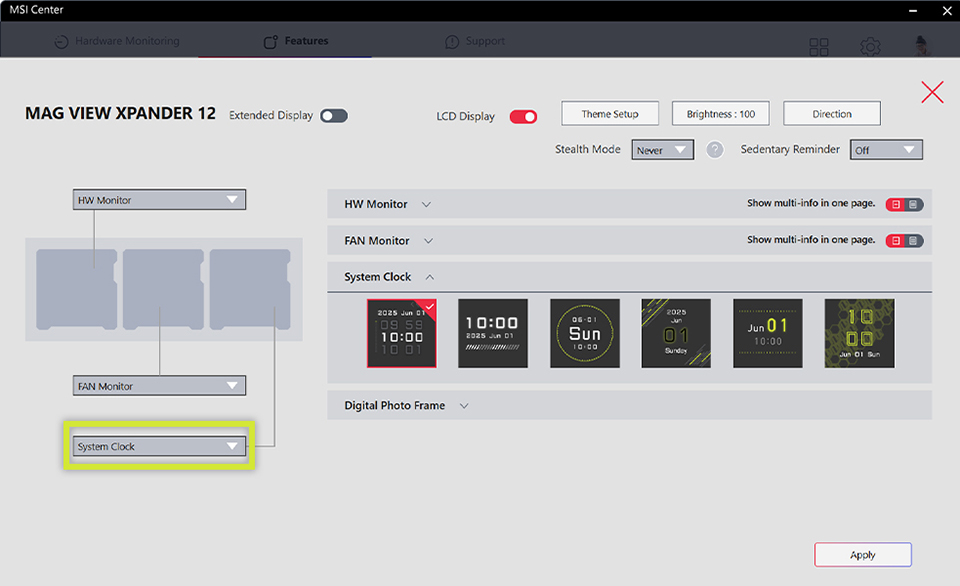
เพิ่มนาฬิกาเพื่อให้เวลาแสดงอยู่ข้างข้อมูลระบบหรือเนื้อหาส่วนตัวของคุณ
- กำหนด System Clock ให้กับบล็อกการแสดงผล จากนั้นเปิดส่วน System Clock
- เลือกสไตล์นาฬิกา คลิกใช้งาน และตรวจสอบผลลัพธ์บนแผง
Digital Photo Frame
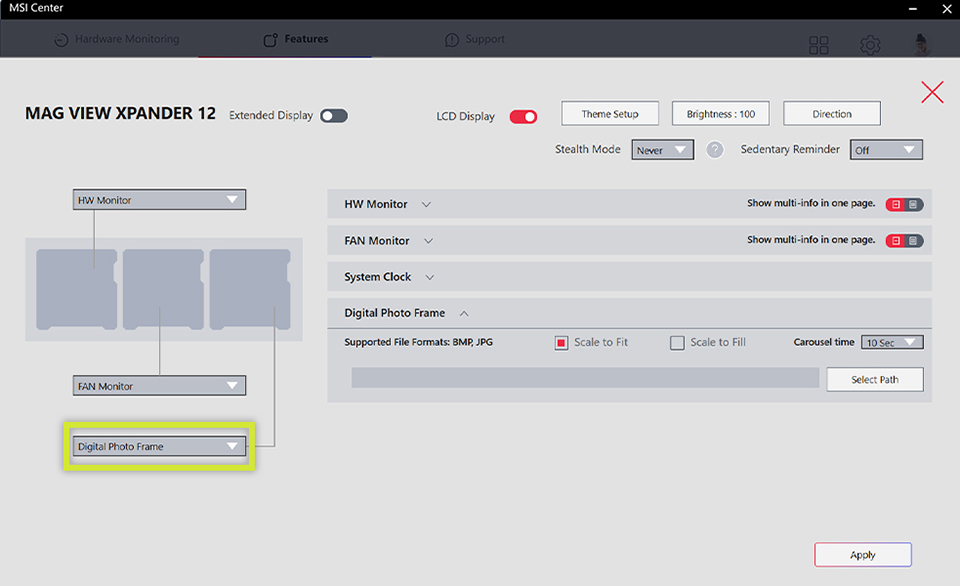
เปลี่ยนโฟลเดอร์รูปภาพให้เป็นสไลด์โชว์ที่หมุนโดยตรงบนแผง
- กำหนด Digital Photo Frame ให้กับบล็อกการแสดงผล จากนั้นเปิดการตั้งค่า
- คลิก Select Path และเลือกโฟลเดอร์ที่มีรูปภาพของคุณ รูปภาพที่รองรับรวมถึงไฟล์ BMP และ JPG
- เลือก Scale to Fit เพื่อแสดงรูปภาพทั้งหมด หรือ Scale to Fill เพื่อครอบบล็อก ตั้งเวลาการูเซล จากนั้นคลิก Apply
ปรับแต่งเค้าโครงบล็อก
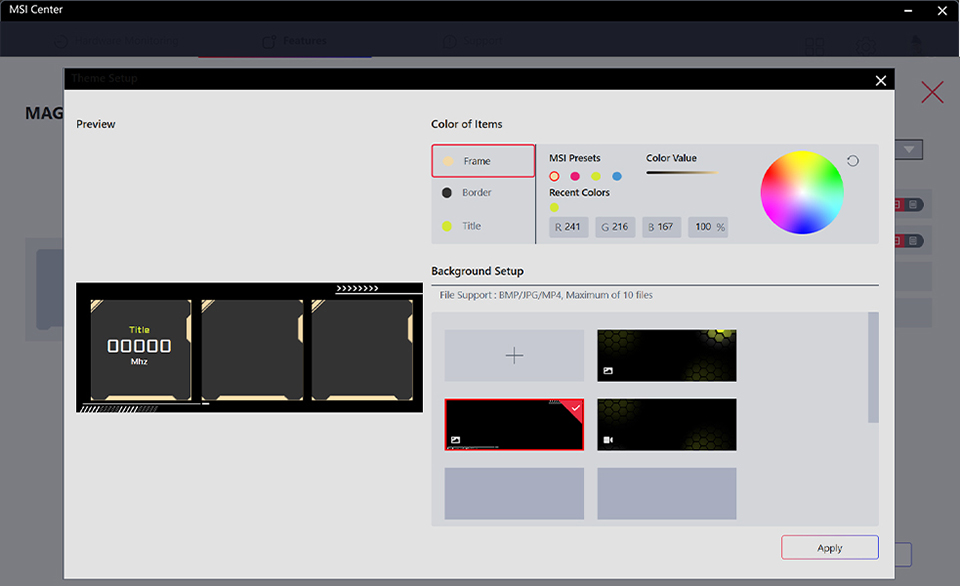
Theme Setup เปลี่ยนเฟรม ขอบ สีชื่อ ความโปร่งใส และพื้นหลังโดยไม่เปลี่ยนฟังก์ชันที่กำหนดให้กับแต่ละบล็อก
เปลี่ยนโฟลเดอร์รูปภาพให้เป็นสไลด์โชว์ที่หมุนโดยตรงบนแผง
- คลิก Theme Setup บนหน้า EZ Display หลัก
- ภายใต้ Color of Items เลือก Frame, Border หรือ Title เลือกพรีเซ็ตหรือใช้ตัวเลือกสี
- ปรับความโปร่งใสของเฟรมเพื่อควบคุมว่าพื้นหลังจะยังคงมองเห็นเบื้องหลังบล็อกได้มากเพียงใด
- ในการตั้งค่าพื้นหลัง คลิกปุ่มบวกแล้วเลือกรูปภาพหรือวิดีโอ นำเข้าไฟล์ BMP หรือ JPG หรือวิดีโอ MP4 จากนั้นเลือกภาพขนาดย่อยของมัน คุณสามารถเพิ่มได้สูงสุด 10 ไฟล์
- เลือกตัวอย่างการแสดงตัวอย่าง จากนั้นคลิกใช้เพื่ออัปเดตการแสดงผล
B. การแสดงพื้นหลัง
การแสดงพื้นหลังซ่อนบล็อกเนื้อหาเพื่อให้รูปภาพหรือวิดีโอ MP4 เดียวสามารถกรอกแผงทั้งหมดได้ ใช้สำหรับวอลล์เปเปอร์แบบเต็มหน้าจอ โลโก้ แอนิเมชั่น หรือภาพที่มีแบรนด์
- ตั้งค่าบล็อกแสดงทั้งสามบล็อกเป็นปิด
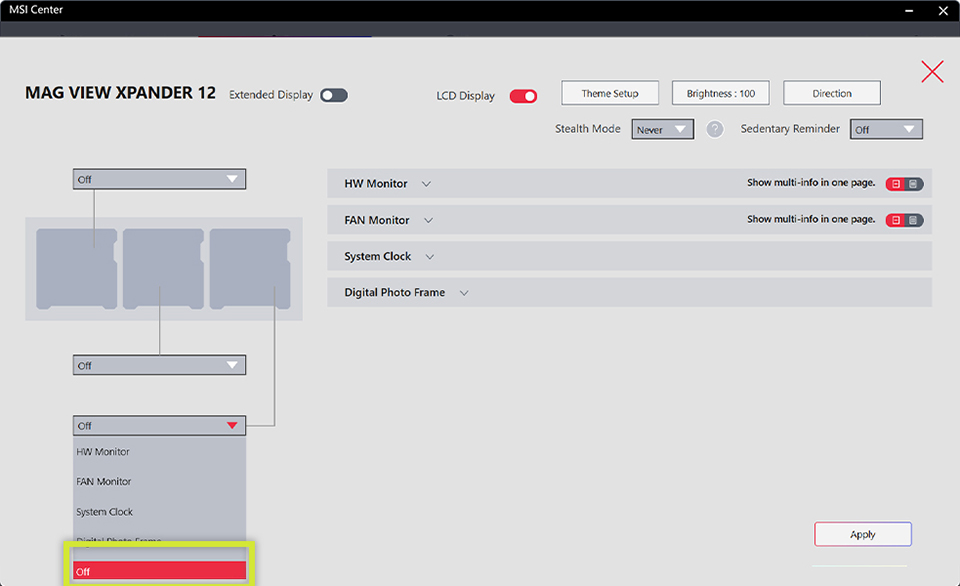
- เปิดการตั้งค่าธีมและนำเข้ารูปภาพหรือวิดีโอ MP4 ในการตั้งค่าพื้นหลัง เลือกภาพขนาดย่อม ตรวจสอบตัวอย่าง จากนั้นคลิกใช้ วิดีโอ MP4 เล่นต่อเนื่องในรูปแบบวนซ้ำ
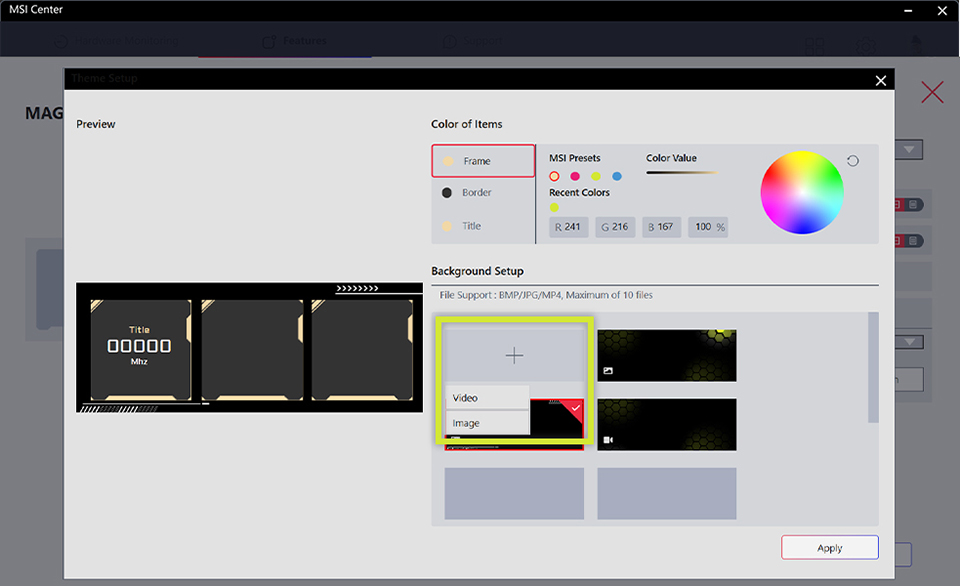
C. การแสดงขยาย
การแสดงผลแบบขยายจะเพิ่มแผงไปยังเดสก์ท็อป Windows ของคุณ ทำให้แชท เครื่องมือสตรีมมิ่ง ซอฟต์แวร์ตรวจสอบ หรือเนื้อหาอ้างอิงมีที่อยู่เฉพาะตัวข้างแอปพลิเคชันหลักของคุณ
- เปิดการแสดงผลแบบขยายบนหน้า EZ Display หลัก
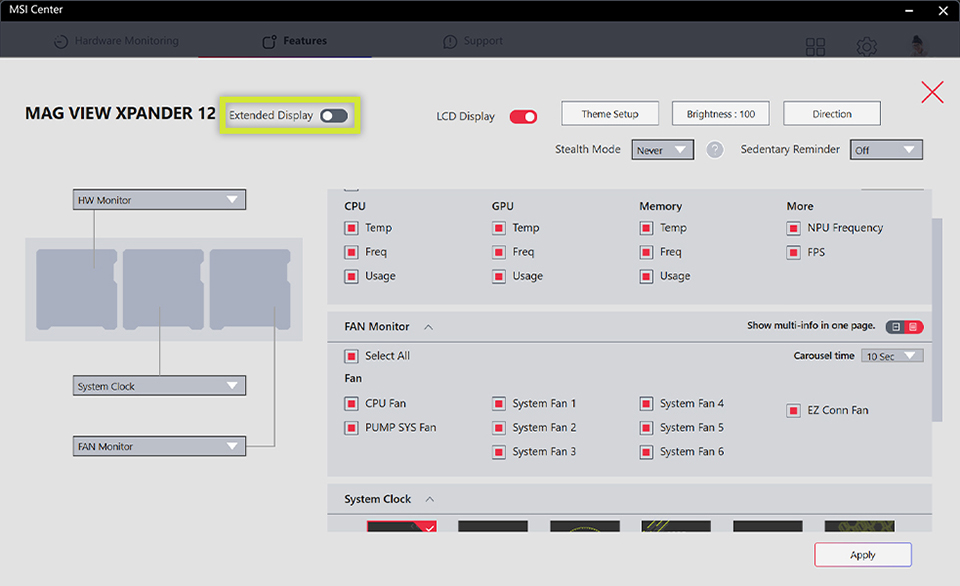
- ใน Windows เปิดการตั้งค่า > ระบบ > แสดงผล หากจำเป็น กด Windows + P แล้วเลือกขยาย
- จัดเรียงจอแสดงผลให้ตรงกับตำแหน่งทางกายภาพ จากนั้นใช้เค้าโครง
คำถามที่พบบ่อย
ฉันต้องการ MSI Center ก่อนใช้ MAG VIEW XPANDER 12 / WHITE หรือไม่
ใช่ ติดตั้ง MSI Center เวอร์ชัน 2.0.74.0 หรือใหม่กว่า และเพิ่ม EZ Display ผ่านชุดคุณสมบัติ หากไม่มี EZ Display แผงจะยังคงแสดงแอนิเมชันเมื่อเริ่มต้น
ฉันสามารถรวมการอ่านฮาร์ดแวร์กับนาฬิกาและรูปภาพได้หรือไม่
ใช่ กำหนด HW Monitor, FAN Monitor, System Clock หรือ Digital Photo Frame ให้กับบล็อกการแสดงผลใดก็ได้จากสามบล็อก จากนั้นคลิกใช้
ฉันสามารถใช้วิดีโอเป็นพื้นหลังได้หรือไม่
ใช่ นำเข้าไฟล์ MP4 ผ่านการตั้งค่าพื้นหลัง เลือกภาพขนาดย่อย ตรวจสอบตัวอย่าง และคลิกใช้งาน
ฉันจะใช้แผงเป็นจอภาพ Windows ได้อย่างไร
เปิดใช้งานการแสดงผลขยายใน EZ Display จากนั้นเลือกขยายใน Windows หากจำเป็น คุณสามารถย้ายหน้าต่างแอปพลิเคชันไปยังแผงได้
MAG VIEW XPANDER 12 / WHITE ต้องการ HDMI หรือ DisplayPort หรือไม่
ไม่ใช่ สาย USB ที่มาพร้อมจะส่งทั้งพลังงานและข้อมูลการแสดงผล ดังนั้นจึงไม่จำเป็นต้องมีการเชื่อมต่อ HDMI หรือ DisplayPort
เริ่มปรับแต่งจอแสดงผลของคุณ
ดาวน์โหลด MSI Center หรือไปที่หน้าสินค้า MAG VIEW XPANDER 12 / WHITE เพื่อเริ่มต้น
- ซอฟต์แวร์: https://www.msi.com/PC-Component/MAG-VIEW-XPANDER-12-WHITE/support#utility
- หน้าสินค้า: https://www.msi.com/PC-Component/MAG-VIEW-XPANDER-12-WHITE