คู่มือการประกอบพีซี: 10 เคล็ดลับสำคัญในการตรวจสอบความเข้ากันได้ของชิ้นส่วนพีซี
Motherboards ,
Case & Components
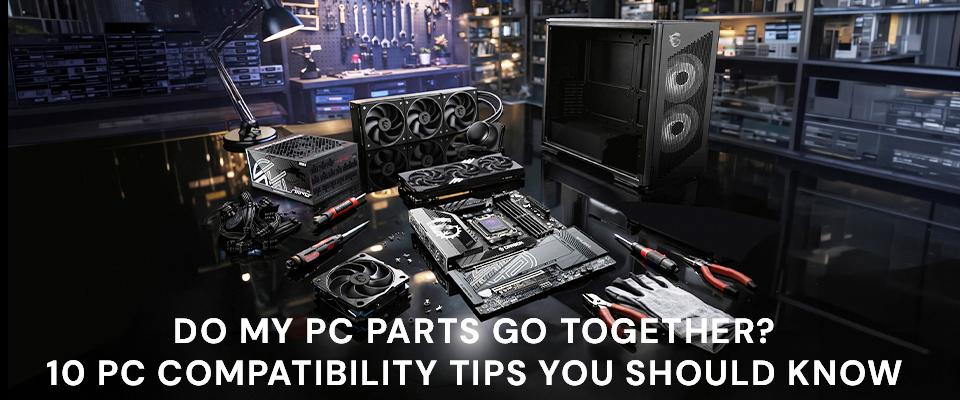
การเริ่มต้นการประกอบ PC อาจทำได้ยาก บางทีนี่อาจเป็นการประกอบ PC ครั้งแรกของคุณ หรือคุณไม่ได้ประกอบ PC มาหลายรุ่น ไม่ว่าจะเป็นเหตุผลใด มีหลายสิ่งที่คุณต้องทำให้ถูกต้องเพื่อสร้าง PC โต๊ะ DIY ได้สำเร็จ และการผิดพลาดอาจทำให้การรอชิ้นส่วนทดแทนล่าช้านาน หรือแม้กระทั่งส่งผลให้ชิ้นส่วนที่คุณใช้งานอยู่เสียหาย ด้วยข้อผิดพลาดที่เกี่ยวข้องกับการสร้าง PC ใหม่ จึงเป็นเรื่องสมเหตุสมผลที่จะถามว่า 'ฉันจะตรวจสอบได้อย่างไรว่าชิ้นส่วนเข้ากันดี?' ดังนั้น เราคิดว่ารายการตรวจสอบการเข้ากันได้ 10 จุดควรมีคุณค่าอย่างมากสำหรับชุมชน
10 จุดต่อไปนี้มุ่งเน้นไปที่ปัญหาการเข้ากันได้ที่พบบ่อยที่สุด ในประสบการณ์ของเรา โดยทั่วไปแล้ว มีสามสาเหตุหลักของการไม่เข้ากันได้ของชิ้นส่วน PC ซึ่งเกิดจากความไม่ตรงกันทางเทคโนโลยี ไฟฟ้า และกายภาพ
เราจะเน้นและพูดคุณกันเกี่ยวกับ:
10 ปัจจัยการเข้ากันได้ที่สำคัญเพื่อตรวจสอบ
- เมนบอร์ดและซ็อกเก็ต CPU
- RAM
- PSU
- ขนาดและความจุของเคส
- ระบบระบายความร้อนและ TDP ของ CPU
- อินเตอร์เฟซการจัดเก็บข้อมูล
- การสนับสนุน BIOS
- แผงด้านหน้าและ I/O
- การไหลของอากาศ
- การอัปเกรด
1: การจัดวางซ็อกเก็ต CPU และเมนบอร์ด
โดยเหมาะสม จุดแรกของเราครอบคลุมหนึ่งในตัวเลือกแรก ๆ ที่คุณจะต้องตัดสินใจเมื่อวางแผน PC เครื่องใหม่ – การตัดสินใจระหว่างโปรเซสเซอร์ AMD และ Intel แต่ละแบรนด์ CPU มีตัวเลือกเมนบอร์ดที่แตกต่างกัน ยิ่งไปกว่านั้น ณ เวลาที่เขียน ทั้ง AMD และ Intel มีซ็อกเก็ต CPU มากกว่าหนึ่งประเภทสำหรับผู้สร้าง PC สำหรับผู้บริโภค ตัวเลือกที่หลากหลายนี้เป็นสิ่งที่ดี แต่ทำให้เรามีโอกาสครั้งแรกที่จะทำอะไรผิดพลาดไปโดยพื้นฐานในการเลือกชิ้นส่วน PC
โปรเซสเซอร์ AMD รุ่นใหม่ล่าสุด (Ryzen 7000 series และใหม่กว่า) ถูกออกแบบมาเพื่อใช้กับเมนบอร์ดที่ใช้ซ็อกเก็ต AM5 AMD ยังคงขายโปรเซสเซอร์รุ่นเก่า (โดยเฉพาะ Ryzen 5000 family ของโปรเซสเซอร์เดสก์ท็อป) ที่ต้องใช้เมนบอร์ดซ็อกเก็ต AM4
โปรเซสเซอร์ล่าสุดและยอดเยี่ยมของ AMD ใช้ซ็อกเก็ต AM5 และมีให้เลือกระหว่างชิปเซ็ต X870, X670 และ B650 ซึ่งมอบคุณสมบัติที่แตกต่างกันในช่วงราคาต่างๆ นี่เป็นหัวข้อที่สำคัญด้วยตัวของมันเอง และเราได้เขียนคู่มือที่ครอบคลุมไว้แล้ว เปรียบเทียบ X870 กับ X670 กับ B650: ค้นหาเมนบอร์ดที่มีคุณค่าที่สุดสำหรับ AMD Ryzen.
ระดับสูงสุดของตลาด AM5 ถูกออกแบบมาสำหรับครอบครัวผลิตภัณฑ์เช่น เมนบอร์ด MSI X870E และ X870ซึ่งเป็นคู่หูที่สมบูรณ์แบบสำหรับโปรเซสเซอร์เกมมิ่ง AMD Ryzen 7000 และ 9000 X3D ที่ยอดเยี่ยม
หากคุณต้องการ CPU Intel ตัวเลือกแพลตฟอร์มจะแบ่งออกเป็นซ็อกเก็ตและระดับของผลิตภัณฑ์ในทำนองเดียวกัน โปรเซสเซอร์ Intel รุ่นใหม่ล่าสุดต้องใช้เมนบอร์ดซ็อกเก็ต LGA 1851 คุณจะใช้บอร์ดเหล่านี้เพื่อใช้ CPU Core Ultra ซีรีส์ 200 และคาดว่าจะเข้ากันได้กับ Core Ultra 300 CPUs เมื่อพวกเขาออกมา
อย่างไรก็ตาม ตระกูล CPU Intel รุ่นเก่าสามรุ่นยังคงมีจำหน่ายในร้านค้าและเข้ากันได้กับเมนบอร์ดที่มีซ็อกเก็ต LGA 1700 ซึ่งมีจำหน่ายอย่างกว้างขวาง ผู้ซื้อมักพิจารณาชิป Intel Core i3, i5, i7 และ i9 รุ่นที่ 12, 13 และ 14 เหล่านี้เนื่องจากกลายเป็นตัวเลือกที่มีคุณภาพดีหลังจากที่ Intel ได้พัฒนาต่อไปด้วยแพลตฟอร์ม Core Ultra ที่ใหม่กว่า
เราได้เขียนคู่มือที่ครอบคลุมเกี่ยวกับการเลือกเมนบอร์ดที่ดีที่สุดสำหรับโปรเซสเซอร์ Intel LGA 1851 และ LGA 1700 ของเรา Z890 หรือ Z790? การเลือกเมนบอร์ดที่เหมาะสมสำหรับการประกอบคอมพิวเตอร์ครั้งต่อไปของคุณ เป็นคู่มือที่จำเป็นในการเลือกชิ้นส่วน PC สำหรับคอมพิวเตอร์ Intel ระดับสูง
2: รุ่นของ RAM: แยกความแตกต่างระหว่าง DDR4 กับ DDR5
คุณจะถูกล็อกเข้ากับประเภท RAM เมื่อคุณเลือกเมนบอร์ด เราไม่ได้กล่าวถึง RAM จนถึงตอนนี้ เพียงเพื่อให้คู่มือความเข้ากันได้ของพีซีนี้ชัดเจนและแบ่งส่วนได้มากที่สุดเท่านั้น
ในโลกของ AMD เมนบอร์ด AM4 รองรับ DDR4 และเมนบอร์ด AM5 ต้องใช้ DIMM DDR5 ซึ่งต้องซื้อและติดตั้ง สิ่งต่าง ๆ นั้นคลุมเครือกว่าในโลกของ Intel เนื่องจากคุณสามารถหาเมนบอร์ด LGA 1700 ที่มีสล็อต DDR4 หรือ DDR5 ได้ ทำให้ยากที่จะทราบทันทีว่าชิ้นส่วนเข้ากันได้หรือไม่ แพลตฟอร์ม LGA 1851 ล่าสุดนั้นรองรับเฉพาะ DDR5 เท่านั้น
ด้วย RAMpocalypse ที่เป็นเรื่องที่น่าสนใจในต้นปี 2026 ซึ่งเป็นปรากฏการณ์ที่ส่งผลต่อราคา DDR5 อย่างไม่สมดุล เราจึงเห็นแพลตฟอร์มที่รองรับ DDR4 กลับมามีความนิยมอีกครั้ง ผู้ผลิตเมนบอร์ด รวมถึง MSI ได้มุ่งมั่นที่จะขยายการผลิตเมนบอร์ดที่รองรับ DDR4 ในอนาคตไกล
เมื่อคุณแน่ใจแล้วว่า RAM ของคุณเป็น DDR4 หรือ DDR5 คุณมีตัวเลือกอื่น ๆ ที่ต้องตัดสินใจ ตัวเลือกที่สำคัญที่สุดคือเกี่ยวกับความจุ RAM โดยรวมที่คุณต้องการในเดสก์ท็อปพีซีของคุณ เนื่องจากเมนบอร์ดมักรองรับสล็อต 2- หรือ 4-DIMM คุณควรซื้อชุดหน่วยความจำที่เหมาะสม
การซื้อชุดหน่วยความจำที่มีสองชิ้นเพื่อตอบสนองความต้องการหน่วยความจำเริ่มต้นของคุณนั้นไม่ค่อยผิดพลาด หากเมนบอร์ดของคุณมีสล็อตสี่ช่อง การเริ่มต้นด้วยสองชิ้นยังทิ้งทางเลือกในการอัปเกรดโดยไม่ต้องเสียเปล่าไว้สำหรับภายหลัง
ความเร็วของหน่วยความจำเป็นอีกหนึ่งปัจจัยที่ต้องพิจารณาเมื่อต้องการตรวจสอบว่าชิ้นส่วนพีซีเข้ากันได้หรือไม่ โดยทั่วไปแล้ว หน่วยความจำที่เร็วขึ้นซึ่งระบุด้วยตัวเลขหลังชนิดของหน่วยความจำ จะช่วยเพิ่มประสิทธิภาพของระบบได้เร็วขึ้น การซื้อหน่วยความจำที่เร็วขึ้นและแพงขึ้นจะได้ผลลดลง แต่การตัดสินใจเหล่านี้ไม่ได้เกี่ยวกับความเข้ากันได้ของพีซี แต่เป็นเรื่องของการได้ประสิทธิภาพที่เหมาะสมสำหรับระบบ ตัวอย่างเช่น คุณไม่จำเป็นต้องมีหน่วยความจำที่เร็วที่สุดในโลกสำหรับเครื่องคอมพิวเตอร์สำนักงานในบ้าน แต่คุณอาจล่อลวงให้จ่ายเงินเพิ่มเพื่อซื้อหน่วยความจำที่เร็วเพื่อให้ได้ประโยชน์ในการสร้างสรรค์เนื้อหาหรือประสิทธิภาพในการเล่นเกม
จุดดีของตลาด DDR4 และ DDR5 เคยมีอยู่ และเราเคยเห็นคำแนะนำซ้ำๆ ของ DDR4-3200 และ DDR5-6000 แต่การเปลี่ยนแปลงราคาตลาด RAM ที่วุ่นวายหมายความว่าผู้ขอทานไม่สามารถเลือกได้
คุณอาจใช้เวลาเป็นชั่วโมงในการเลือกชุด RAM ที่เหมาะสม และมีคู่มือช่วยในการตัดสินใจดังกล่าว และรายละเอียดที่ละเอียดอ่อนของข้อมูลจำเพาะ RAM มีประโยชน์เฉพาะหลังจากที่ได้รับพื้นฐานที่ถูกต้องแล้ว และต้องแน่ใจว่าคุณแม่นยำกับชนิด ความเร็ว และการสนับสนุนโปรไฟล์ XMP/DOCP ตามที่ได้รับการยืนยันจากผู้ขายเมนบอร์ดและผู้ผลิต RAM
ใช้ลิงก์นี้เพื่อค้นหาผลิตภัณฑ์หน่วยความจำที่เข้ากันได้สำหรับระบบพีซีของคุณ: https://www.kingston.com/en/configurator
3: กำลังไฟ PSU และขั้วต่อพลังงาน GPU
บางครั้งผู้ที่ DIY PC อาจมีแนวโน้มที่จะประหยัดเงินเล็กน้อยใน PSU แต่เราไม่แนะนำให้มองในมุมมองดังกล่าว เนื่องจากส่วนประกอบที่ไม่ค่อยโดดเด่นนี้เป็นหัวใจสำคัญของเครื่องของคุณจริงๆ มีหลายสิ่งที่คุณต้องพยายามทำให้ถูกต้องเมื่อซื้อ PSU สิ่งที่สำคัญที่สุดคือ PSU สามารถจ่ายพลังงานเพียงพอเพื่อครอบคลุมสถานการณ์โหลดสูงสุดได้หรือไม่ และคุณต้องตรวจสอบว่ามีสายเคเบิลและขั้วต่อทั้งหมดที่ระบบสร้างเสร็จของคุณต้องการ
ครอบคลุมการตัดสินใจเกี่ยวกับการจัดหาพลังงานสูงสุดที่สำคัญ เกี่ยวกับจำนวนวัตต์ที่ PSU ได้รับการจัดให้มี มีคำแนะนำที่เป็นประโยชน์บางประการที่เราได้สร้างไว้แล้ว จุดเริ่มต้นของคุณอาจควรเป็น เครื่องคิดเลขแหล่งจ่ายไฟ MSI หน้า ที่นี่คุณป้อนข้อมูลส่วนประกอบสำคัญของพีซี (ที่วางแผนไว้) ของคุณ และโค้ดพื้นฐานจะแสดงให้คุณเห็นการจัดอันดับ PSU ขั้นต่ำที่แนะนำ
ฉันเพิ่งลองใช้เครื่องมือแนะนำกำลังไฟ PSU โดยป้อนการกำหนดค่าพีซีเดสก์ท็อปของฉัน และได้รับการแจ้งว่าแหล่งจ่ายไฟที่มีกำลัง 541W หรือมากกว่านั้นเป็นตัวเลือกที่เหมาะสมที่สุด ดังนั้นฉันจึงสามารถใช้ PSU 550W ทั่วไปได้ อย่างไรก็ตาม ฉันมี PSU 750W ซึ่งจะครอบคลุมการอัปเกรดและขยายในอนาคต ช่วงกระแสไฟชั่วขณะ และการทำงานที่ประมาณ 550W ภายใต้โหลดควรจะทำให้ฉันอยู่ในจุดที่สะดวกสบายบนเส้นโค้งประสิทธิภาพของ PSU นี้
โปรดตรวจสอบอีกครั้งว่า PSU ที่คุณสนใจมีสายเคเบิลแบบติดหรือแบบแยกส่วนเพื่อจ่ายไฟให้กับส่วนประกอบทั้งหมดของคุณ โดยเฉพาะอย่างยิ่ง ให้ระวังการจัดหาขั้วต่อ GPU ที่เหมาะสม (12VHPWR / 12V-2x6 หรือ 8-pin Molex) ในปริมาณที่เพียงพอ
เราได้รวบรวมคู่มือ PSU อื่น ๆ เพื่อให้แน่ใจว่า PC เข้ากันได้กับส่วนประกอบยอดนิยมเช่น GPU ซีรีส์ Nvidia GeForce RTX 30, 40 และ 50จุดหวานของผู้ชื่นชอบ RTX 5070 Ti การ์ดกราฟิก และตัวเลือก PSU สำหรับการใช้งานสุดยอด RTX 5090 ระบบที่ขับเคลื่อนด้วยการ์ดกราฟิก เรายังมีคู่มือเฉพาะสำหรับผู้ซื้อที่เลือกตามราคา AMD Radeon RX 9070 XT และพี่น้องที่ใช้พลังงานได้อย่างมีประสิทธิภาพมาก คือ RX 9070.
ผู้ซื้อ PSU จะต้องพิจารณาคุณสมบัติเช่นช่วงสายเคเบิลไฟที่ให้มา ระบบแบบแยกส่วน (สายเคเบิลถอดได้หรือไม่) การจัดอันดับประสิทธิภาพ (Bronze, Gold, Platinum) และขนาดทางกายภาพ (ATX, SFF, ฯลฯ) ของหน่วย
4: พื้นที่ว่างในเคส: ความยาว GPU และความสูงของ CPU Cooler
เพื่อให้ได้ทางเลือกที่ถูกต้อง เรากำลังขยายขอบเขตการตรวจสอบความเข้ากันได้ทางเทคโนโลยีและไฟฟ้า เพื่อพิจารณาขนาดทางกายภาพพื้นฐานของชิ้นส่วนพีซีที่จะประกอบเข้าด้วยกันอย่างสะดวกสบายในแชสซีที่เลือก ชิ้นส่วนพีซีถูกผลิตและจำหน่ายในหลากหลายขนาดและรูปแบบ และมันง่ายที่จะซื้อสิ่งที่ไม่พอดีกับการประกอบที่ต้องการ
เมนบอร์ดถูกผลิตในสามตัวเลือกขนาดหลัก ซึ่งมักถูกเรียกว่า (จากใหญ่ไปเล็ก) ฟอร์มแฟกเตอร์ ATX, Micro-ATX และ Mini-ITX แชสซีของคุณต้องรองรับตัวเลือกที่คุณเลือก ผู้ผลิตแชสซีทำให้ง่ายขึ้นโดยปกติจะใส่มาตรฐานขนาดสูงสุดในชื่อแชสซี หรือสูงขึ้นไปในคำอธิบาย
แม้ว่าผู้คนจะถูกดึงดูดไปกับการสร้างขนาดเล็กแบบไมโครและมินิ แต่ก็จำกัดตัวเลือกการขยายของคุณ และงานการเลือกชิ้นส่วนพีซีอาจยากขึ้น
การ์ดกราฟิกรุ่นล่าสุดส่วนใหญ่มีขนาดใหญ่ อาจมีคนบางคนอ้างว่ามีขนาดใหญ่เกินไปโดยไม่จำเป็น เนื่องจากการตัดสินใจด้านการออกแบบนี้โดยพันธมิตรของ AMD และ Nvidia แม้แต่แชสซีขนาดเล็กที่สุดที่ผลิตสำหรับเกมเมอร์ก็ยังมีช่องว่างขนาดใหญ่เพื่อรองรับการ์ดจอ GPU พัดลมสามใบที่เป็นที่นิยมในรุ่นปัจจุบัน โปรดวัด GPU ของคุณ และตรวจสอบขนาดที่ให้มาจากผู้ผลิตแชสซีเพื่อให้แน่ใจว่าพีซีของคุณเข้ากันได้
ในทำนองเดียวกัน ผู้ที่ใช้เคสขนาดเล็กสำหรับการประกอบพีซีจะต้องให้ความสนใจกับความสูงของ CPU cooler มากขึ้น ในเรื่องของระบบระบายความร้อน เคสพีซีจะรองรับพัดลมระบายความร้อนและหม้อแปลงขนาดและจำนวนที่แน่นอน ตรวจสอบให้แน่ใจว่าคุณสมบัติสูงสุดเพียงพอต่อความต้องการของคุณ
5: โซลูชั่นความร้อน: ตัวยึดและการจัดอันดับ TDP
ซ็อกเก็ต CPU ที่แตกต่างกันจะต้องใช้ชุดติดตั้ง CPU cooler ที่แตกต่างกัน อย่างที่เราได้กล่าวไปแล้วข้างต้น ยังคงมีแพลตฟอร์มจำนวนมากที่ยังคงใช้กันอยู่ในปี 2026 ซึ่งอาจยังคงอยู่ได้เนื่องจาก RAMpocalypse ดังนั้น ตอนนี้กว่าเดิม โปรดตรวจสอบชุดติดตั้ง CPU cooler ที่เข้ากันได้สำหรับซ็อกเก็ต/CPU ของคุณว่ามีให้บริการเมื่อซื้อตัวทำความเย็นแบบพาสซีฟ แบบลม หรือ AiO liquid
ข้างต้นเราได้กล่าวถึงข้อควรพิจารณาทางกายภาพในการเลือก CPU cooler ตอนนี้เป็นเวลาที่เหมาะที่จะตรวจสอบอีกครั้งว่า CPU cooler ในตะกร้าสินค้าของคุณจะพอดีกับเคสของคุณ
DIYer พีซียังต้องตรวจสอบอีกว่าตัวทำความเย็นของพวกเขามีคุณสมบัติที่จะจัดการกับการสลายความร้อนสูงสุดของ CPU ของพวกเขา หากคุณทำผิด ก็ไม่ได้ละเมิดกฎการเข้ากันได้ของพีซี แต่คุณอาจทำให้ CPU ของคุณอ่อนแอลงได้ ทำให้ CPU ลดประสิทธิภาพเมื่อทำงานหนัก และทำงานได้ไม่ดี
โชคดีที่ทั้งผู้ผลิต CPU และผู้ผลิตคูลเลอร์มักจะระบุตัวเลข TDP ไว้อย่างชัดเจน ช่วยให้ผู้ที่ DIY สามารถเลือกชิ้นส่วน PC ได้ แม้แต่คูลเลอร์ลม CPU ที่มีระดับพื้นฐานที่สุดซึ่งบางครั้งมาพร้อมกับการซื้อโปรเซสเซอร์ในกล่อง ก็ยังสามารถทำให้โปรเซสเซอร์ระดับกลางเย็นได้อย่างเพียงพอ แต่ขอแนะนำว่า CPU ที่สามารถโอเวอร์คล็อกได้และระดับไฮเอนด์ควรติดตั้งคูลเลอร์ AiO ลิควิด เพื่อให้สามารถใช้ประโยชน์ได้เต็มที่
6: อินเตอร์เฟซการจัดเก็บข้อมูล: M.2 NVMe (Gen 4/5) เทียบกับ SATA
หนึ่งในปัจจัยสำคัญเมื่อคุณซื้อเมนบอร์ดคือจำนวนและประเภทของสล็อตจัดเก็บ M.2 ที่มีอยู่ พอร์ต SATA มีความสำคัญน้อยลงในปัจจุบัน แต่ยังควรมีบ้างเพื่อความเข้ากันได้ย้อนหลัง และเพื่อเทคโนโลยีจัดเก็บข้อมูลเพิ่มเติมที่ราคาไม่แพงที่สุดในช่วงภาวะราคา SSD ตกต่ำในปัจจุบัน
M.2 SSD และสล็อตมีการกำหนดค่าต่างๆ ซึ่งจำเป็นต้องพิจารณาอย่างรอบคอบ เพื่อเลือกโซลูชันการจัดเก็บข้อมูลที่เหมาะสมที่สุด เมื่อซื้อเมนบอร์ดที่รองรับปัจจุบันใดๆ คุณจะได้รับอย่างน้อยสองสล็อต M.2 สำหรับ PCIe NVMe storage บอร์ดที่มีฟอร์มแฟกเตอร์ขนาดใหญ่และระดับไฮเอนด์อาจมีสล็อต M.2 ได้ถึงห้าสล็อต
นอกเหนือจากจำนวนช่องที่มีอยู่แล้ว ยังเป็นสิ่งสำคัญที่จะต้องพิจารณาว่ารองรับการสร้าง PCI รุ่นใดบ้าง ปัจจุบันช่องที่ทันสมัยและเร็วที่สุดคือ PCIe Gen5 และเพื่อให้ได้ประสิทธิภาพที่ดีที่สุด คุณจะต้องจับคู่ช่องนี้กับ PCIe Gen5 SSD เหล่า SSD เหล่านี้ยังต้องการ (อย่างน้อย) ฮีตซิงค์แบบพาสซีฟเพื่อรักษาความเร็วในการถ่ายโอนข้อมูลที่น่าทึ่งของพวกมัน
โชคดีที่ช่อง M.2 และ PCIe SSD สามารถทำงานได้กับระบบเก่าได้ ซึ่งหมายความว่าหากคุณอัปเกรดเป็น PC ใหม่และต้องการนำ M.2 PCIe Gen3 SSD รุ่นเก่ามาใช้ต่อ ตัวอย่างเช่น มันจะทำงานได้เต็มความเร็วในช่อง PCIe Gen3, 4 หรือ 5 ในระบบใหม่ของคุณ ในขณะเดียวกัน หากคุณเสียบไดรฟ์ PCIe Gen5 เข้ากับช่อง Gen3 ก็จะทำงานได้เช่นกัน แต่จะถูกจำกัดด้วยความเร็วของ Gen3
M.2 SSD ยังมีหลายขนาด ที่พบบ่อยที่สุดคือ M.2 2280 ซึ่งมีความยาว 80 มม. แต่ก็มักพบ M.2 2242 และ 2230 ได้ที่ร้านค้า PC ด้วยเช่นกัน พวกมันใช้ได้ดีหากพอดีกับช่องตามทางกายภาพ พร้อมรูสำหรับสกรูยึดที่ตรงกันบนเมนบอร์ด
ไดรฟ์ SATA ไม่ได้พบบ่อยมากในปัจจุบัน แต่มีประโยชน์สำหรับผู้ที่อัปเกรดเพื่อนำข้อมูลมาใช้ในระบบใหม่ และสำหรับผู้ที่ชอบเก็บข้อมูลจำนวนมากซึ่งชื่นชอบความจุมหาศาลและราคาต่ำต่อ TB ที่ HDD ขนาด 3.5 นิ้วให้
สิ่งหนึ่งที่ต้องระวังคือการพยายามนำไดรฟ์ M.2 SATA (เทคโนโลยีไฮบริด) รุ่นเก่ามาใช้กับเมนบอร์ดใหม่ เมนบอร์ด AM5 และ LGA 1851 รุ่นใหม่โดยปกติจะไม่รองรับมาตรฐานเก่านี้ เนื่องจากพวกเขาให้สล็อต M.2 ที่รองรับ NVMe เท่านั้น หากคุณมีไดรฟ์ M.2 SATA รุ่นเก่าที่ต้องนำมาใช้ อาจจะดีที่สุดที่จะใส่ลงใน USB caddy ในปัจจุบัน
7: การรองรับ AIO Radiator และตำแหน่งการติดตั้ง
คุณได้ตรวจสอบแล้วว่า CPU และซ็อกเก็ตของคุณเข้ากันได้กันบนกระดาษแล้ว อย่างไรก็ตาม ยังเป็นไปได้ที่จะสร้างการตั้งค่าที่ผ่านการตรวจสอบเหล่านี้แต่ทำงานไม่คาดคิด หรือแม้กระทั่งล้มเหลวในการบู๊ต
ประสบการณ์ที่น่าเสียดายนี้มีแนวโน้มที่จะเกิดขึ้นบ่อยขึ้นในซ็อกเก็ตรุ่นเก่า เช่น AM4 และ LGA 1700 ซึ่งมีการเปิดตัวโปรเซสเซอร์รุ่นใหม่หลายปีหลังจากที่เมนบอร์ดรุ่นแรกในตระกูลเหล่านั้นได้วางจำหน่าย หากคุณซื้อใหม่ คุณควรได้รับการสนับสนุนในการแก้ไขปัญหาใด ๆ จากผู้ค้าปลีก หากไม่ มักเป็นไปได้ที่จะเพิ่มการสนับสนุนสำหรับ CPU ที่ใหม่เกินไปของคุณด้วยการอัปเดต BIOS โดยตรงจากผู้ผลิตเมนบอร์ด
โปรดตรวจสอบหน้าผลิตภัณฑ์เมนบอร์ดของคุณสำหรับการสนับสนุนรุ่น CPU เฉพาะและคำแนะนำในการอัปเดต BIOS
8: รูปแบบเมนบอร์ด: ATX, Micro-ATX หรือ ITX
ผู้ที่ชอบประกอบคอมพิวเตอร์ด้วยตนเองอาจล่อลวงให้นำชิ้นส่วนเก่ามาใช้ซ้ำ ซึ่งบางครั้งก็ช่วยประหยัดงบประมาณได้เป็นอย่างดี อย่างไรก็ตาม เทคโนโลยีก้าวหน้าต่อไป และอาจมีปัญหาการเข้ากันได้ของคอมพิวเตอร์เมื่อชิ้นส่วนเก่าและใหม่มาบรรจบกัน
ปัญหาการประกอบที่พบบ่อยบางอย่างเกิดขึ้นเมื่อนำชาสซีเก่าที่รักใคร่ คูลเลอร์ CPU และ/หรือพัดลมมาใช้ซ้ำ เคสเก่าอาจไม่ทำงานร่วมกับแผงหน้าและส่วนต่อ I/O ของเมนบอร์ดใหม่ได้อย่างราบรื่น ทำให้พอร์ตด้านหน้าที่อยู่ในตำแหน่งที่สะดวกอาจทำงานช้ากว่าที่คาดไว้หรือไม่ทำงานเลย
แม้แต่ไฟ LED ของคอมพิวเตอร์ก็ไม่ได้รอดพ้นจากปัญหาการไม่เข้ากันได้ ตัวอย่างเช่น มีช่องว่างด้านการเข้ากันได้ระหว่าง RGB 4 พิน 12V ยุคก่อนปี 2020 และมาตรฐาน RGB 3 พิน 5V แบบ addressable ที่ทันสมัยยิ่งขึ้น
9: แผง I/O ด้านหน้าเคสและส่วนต่อภายใน
การไหลของอากาศเป็นปัจจัยสำคัญในการประกอบพีซี ผู้ประกอบพีซีสมัยใหม่ชอบใช้พัดลมขนาดใหญ่หมุนช้าหลายตัวเพื่อขับอากาศผ่านชิ้นส่วนที่สร้างความร้อน ซึ่งให้ปริมาณอากาศที่เคลื่อนไหวได้ดี ในขณะที่ลดเสียงรบกวน
อย่างไรก็ตาม ปัญหาการไหลของอากาศไม่ได้เกี่ยวกับปริมาณเท่านั้น ตำแหน่งพัดลม ช่องในตัวเครื่อง การจัดการสายเคเบิล การระบายอากาศ และปัจจัยการออกแบบอื่น ๆ มากมายยังมีบทบาท เนื่องจากเป็นหัวข้อที่ค่อนข้างซับซ้อน เราขอแนะนำให้ปฏิบัติตามวิธีการที่ลองแล้วและผ่านการทดสอบโดยดึงอากาศเข้าสู่เคสจากด้านหน้า/ด้านบน/ด้านล่าง และระบายอากาศออก (ด้วยความช่วยเหลือของพัดลม) ผ่านด้านหลัง การมีช่องดูดมากกว่าพัดลมระบายอากาศออกสามารถช่วยให้แน่ใจได้ว่ามีแรงดันบวกและลดการสะสมฝุ่นในเคส
10: ความเข้ากันได้ของระบบปฏิบัติการและเวอร์ชัน BIOS
ความงดงามของเดสก์ท็อป DIY เมื่อเทียบกับแล็ปท็อป และแม้แต่มินิพีซี คือส่วนประกอบเกือบทั้งหมดสามารถถูกแทนที่หรืออัปเกรดได้เมื่อผู้ใช้เห็นว่าเหมาะสม เราได้กล่าวถึงแนวคิดในการกำหนดค่า RAM โดยใช้ชุด 2 สติก แม้ว่าคุณจะมีช่อง 4 ช่องบนเมนบอร์ดก็ตาม ในคำแนะนำของเราเกี่ยวกับวิธีการเลือกชิ้นส่วนพีซี เรายังได้กล่าวถึงการตรวจสอบให้แน่ใจว่า PSU ของคุณมีกำลังสำรองสำหรับการอัปเกรดในอนาคต
เพื่อการป้องกันอนาคตที่ดียิ่งขึ้น เราต้องย้อนกลับไปยังขั้นตอนการเลือกเมนบอร์ด ผู้ที่ต้องการ ต้องการจริง หรือรู้สึกว่าจะเสริมพีซีเดสก์ท็อปของตนด้วยการ์ด PCIe เพิ่มเติม การ์ด M.2 SSD เพิ่มเติม การ์ดกราฟิกหลายใบ และอุปกรณ์ USB ที่ต้องการแบนด์วิดธ์มากมาย ควรพิจารณาเลือกชิปเซ็ตระดับพรีเมียมตั้งแต่เริ่มต้น ในฝั่ง AMD นี่จะหมายถึงการเลือกชิปเซ็ตที่มีตัวย่อ E เช่น X670E หรือ X870E แทนที่จะเลือก X670 และ X870 ที่ถูกกว่า
เครื่องมือออนไลน์เพื่อรับประกันการทำงานร่วมกันและความเข้ากันได้ของส่วนประกอบพีซี
MSI เชิญชวนผู้ที่ชอบประกอบพีซีด้วยตนเองทุกคนให้ลองสิ่งที่ได้รับการปรับปรุงด้วย AI MSI EZ PC Builder (เบต้า) นี่เป็นเครื่องมือออนไลน์ฟรีที่ใช้คำถามและคำตอบไม่กี่ข้อเพื่อส่งมอบรายละเอียดส่วนประกอบพีซีแนะนำเต็มรูปแบบเพื่อให้ตรงกับเป้าหมาย การใช้งาน และราคาที่ระบุของคุณ bracket.It เป็นทางลัดที่มีประโยชน์อย่างยิ่งในการหลีกเลี่ยงคำถามว่า ‘ฉันจะตรวจสอบได้อย่างไรว่าชิ้นส่วนเหล่านี้ใช้งานร่วมกันได้?’
ผู้ที่ชอบการประกอบและคู่มือการซื้อ PC แบบดั้งเดิมมากกว่า และมีความคิดเบื้องต้นเกี่ยวกับส่วนประกอบที่ต้องการ ยังสามารถทดสอบไอเดียการประกอบของตนเองได้ที่ ไซต์ PCPartPicker.