ชุดระบายความร้อน CPU — แบบน้ำ vs แบบลม: เลือกแบบไหนดีกว่ากันสำหรับคอมพิวเตอร์เครื่องใหม่ของคุณ?
Case & Components
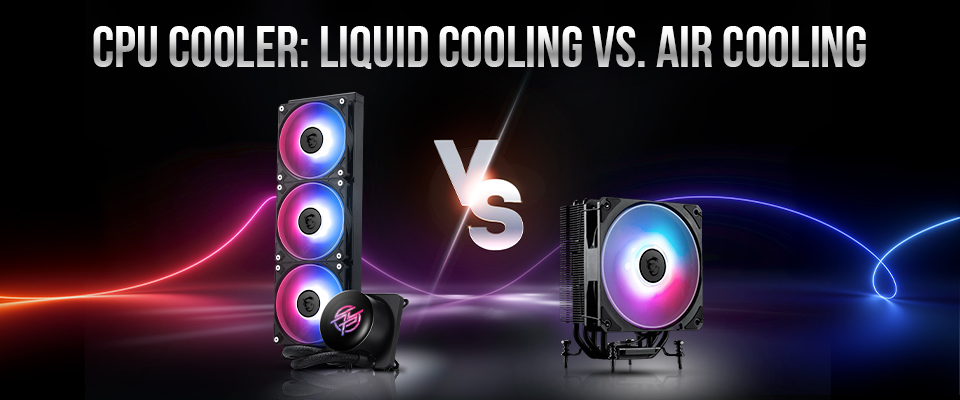
คำตอบสั้นๆ (TL;DR): ขึ้นอยู่กับความต้องการของคุณ! หากคุณต้องการความสวยงามที่สุด ต้องการประกอบคอมพิวเตอร์ในเคสขนาดเล็ก หรือต้องการประสิทธิภาพการระบายความร้อนที่ดีที่สุดสำหรับฮาร์ดแวร์ของคุณ ชุดน้ำปิด (Liquid AIO) คือตัวเลือกที่ใช่ ในทางกลับกัน หากคุณให้ความสำคัญกับความเรียบง่ายและชิ้นส่วนที่เคลื่อนไหวน้อยกว่า ในขณะที่ยังคงได้รับประสิทธิภาพการระบายความร้อนที่ยอดเยี่ยม ซิงค์ลม (Air Cooler) คือคำตอบ!
เมื่อคุณหาข้อมูลเกี่ยวกับชุดน้ำหรือซิงค์ลม คุณจะพบกับการถกเถียงระหว่างสองกลุ่มที่ต่างก็มั่นใจอย่างเต็มที่ว่าทางเลือกของตนนั้นเหนือกว่าอย่างชัดเจน
ในขณะที่กลุ่มผู้ชื่นชอบซิงค์ลมมักจะชูจุดเด่นเรื่องความทนทานที่ไม่พังง่ายและความเรียบง่ายของก้อนโลหะขนาดใหญ่และพัดลมทั่วไป แต่กลุ่มผู้ชื่นชอบชุดน้ำกลับแย้งว่าคอมพิวเตอร์ระดับไฮเอนด์ในปัจจุบันนั้นก้าวข้ามขีดจำกัดของลมไปแล้ว โดยยืนยันว่าชุดน้ำขนาด 360 มม. คือมาตรฐานขั้นต่ำเพื่อให้โปรเซสเซอร์ระดับเรือธงทำงานได้อย่างเต็มประสิทธิภาพเป็นเวลานาน
แต่ก่อนที่คุณจะตัดสินใจเลือกข้างในการถกเถียงครั้งต่อไป ลองมาดูข้อมูลเชิงลึกของโซลูชันทั้งสองประเภทนี้กันก่อน การเข้าใจการทำงานของแต่ละแบบเป็นวิธีเดียวที่จะช่วยให้คุณตัดสินใจได้ถูกต้องสำหรับคอมพิวเตอร์ของคุณ นอกจากนี้ คุณยังสามารถพิจารณาเรื่องความสวยงามของ คอมพิวเตอร์ที่ประกอบเสร็จแล้ว ได้อีกด้วย!
ซิงค์ลม vs ชุดน้ำ: ทั้งสองแบบทำงานอย่างไร?
ในระดับพื้นฐาน ทั้งการระบายความร้อนด้วยลมและชุดน้ำมีแนวคิดเดียวกัน คือการถ่ายเทความร้อนจากโปรเซสเซอร์ของคุณไปยังพื้นผิวที่พัดลมสามารถระบายความร้อนออกจากชิ้นส่วนภายในคอมพิวเตอร์ได้ ความแตกต่างที่สำคัญอยู่ที่วิธีการขนส่งพลังงานความร้อนนี้
ซิงค์ลม หรือที่รู้จักกันในชื่อ 'Tower' Cooler ใช้ท่อฮีทไปป์โลหะ (มักเป็นทองแดง) ที่บรรจุของเหลวแบบสูญญากาศ เพื่อถ่ายเทความร้อนอย่างรวดเร็วไปยังฮีทซิงค์ขนาดใหญ่ ในทางกลับกัน ชุดน้ำอาศัยการหมุนเวียนของของเหลวที่ถูกปั๊มผ่านท่อไปยังหม้อน้ำขนาดใหญ่ ซึ่งพัดลมจะทำหน้าที่ระบายความร้อนออกจากตรงนั้น
แม้ว่าดูเหมือนทั้งสองแบบจะใช้ 'ของเหลว' ในการช่วยระบายความร้อนให้โปรเซสเซอร์ของคุณ แต่มีความแตกต่างอย่างมากในเรื่องวิธีการถ่ายเทความร้อน
พื้นฐานการระบายความร้อนด้วยลม: ซิงค์ลมช่วยลดความร้อนให้โปรเซสเซอร์ของคุณได้อย่างไร?
วิธีที่ดีที่สุดในการทำความเข้าใจสิ่งที่เกิดขึ้นภายในซิงค์ลม คือการแยกส่วนประกอบและติดตามการเดินทางของความร้อนที่เล็ดลอดออกมาจากโปรเซสเซอร์ของคุณ สำหรับบทความนี้ เราจะใช้ซิงค์ลมรุ่น MAG COREFROZR AA13 เป็นตัวอย่าง
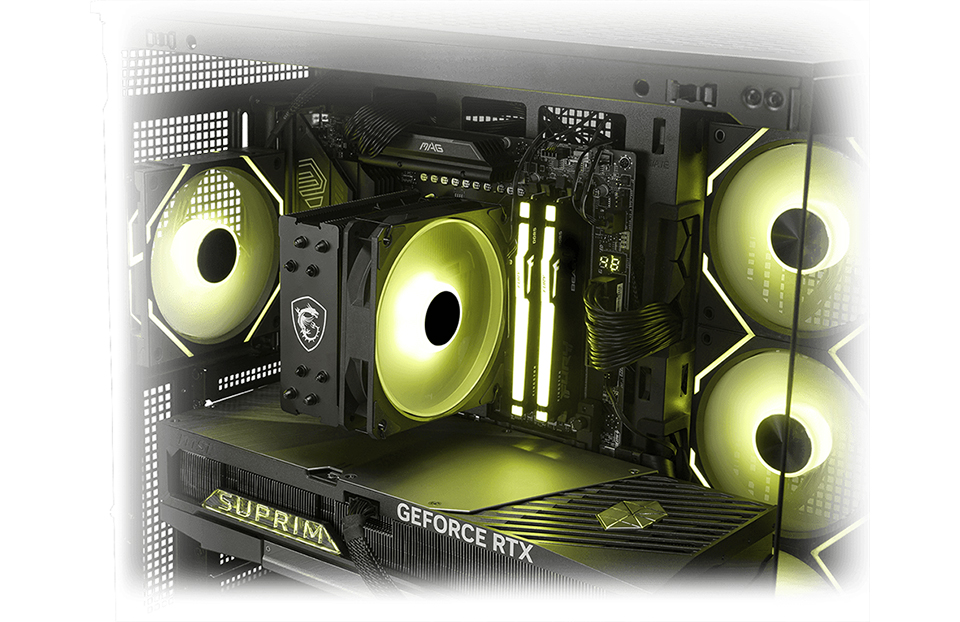
เมื่อคุณติดตั้งซิงค์ลมเสร็จแล้ว หน้าตาของระบบจะออกมาคล้ายกับภาพด้านบนที่ติดตั้ง MAG COREFROZR AA13 ไว้ โปรดจำไว้ว่าซิงค์ลมของคุณอาจจะมีพัดลมหนึ่ง, สอง (หรือแม้แต่สาม) ตัว และอาจจะมีหรือไม่มีไฟ RGB ก็ได้ แต่ลักษณะโดยรวมจะมีความคล้ายคลึงกัน
1. การสัมผัส (The Contact)
ทุกอย่างเริ่มต้นที่ฐานรอง (Baseplate) ที่สัมผัสกับ CPU ของคุณ โดยปกติคุณจะเห็นบล็อกทองแดงชุบนิกเกิลที่วางอยู่บนส่วนกระดองของโปรเซสเซอร์ (Integrated Heat Spreader - IHS) โดยตรง ความร้อนจะถูกนำจากซิลิคอนของ CPU ผ่าน IHS เข้าสู่ฐานรองของตัวคูลเลอร์ในทันที
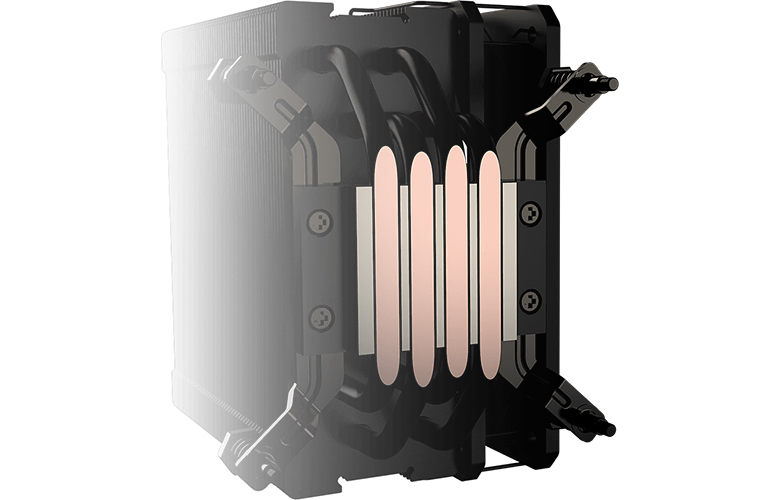
ในซิงค์ลมที่ทันสมัยกว่าบางรุ่น เช่น MAG COREFROZR AA13 ในตัวอย่างข้างต้น คุณจะพบฐานรองที่มีท่อฮีทไปป์แบบสัมผัสโดยตรง (Direct-touch heatpipes) ซึ่งช่วยให้การถ่ายเทความร้อนจากโปรเซสเซอร์มีประสิทธิภาพมากยิ่งขึ้น
2. การเปลี่ยนสถานะ (Phase Change)
นี่คือจุดที่ความมหัศจรรย์เกิดขึ้น ที่ฐานรองจะมีการเชื่อมต่อกับท่อฮีทไปป์ (ตัวอย่างนี้มี 4 ท่อ) แม้ภายนอกจะดูเหมือนแท่งโลหะตัน แต่จริงๆ แล้วพวกมันเป็นท่อกลวงแบบสูญญากาศที่บรรจุของเหลวทำงานปริมาณเล็กน้อย (โดยปกติจะเป็นน้ำบริสุทธิ์) ไว้ภายใน
เนื่องจากภายในท่อเป็นสูญญากาศ จุดเดือดของน้ำภายในจึงต่ำกว่าจุดเดือดที่อุณหภูมิห้องปกติอย่างมาก ดังนั้นเมื่อความร้อนจาก CPU สัมผัสกับท่อ น้ำภายในจะเปลี่ยนเป็นไอในทันที ไอร้อนนี้จะพุ่งขึ้นไปตามท่อสู่ด้านบนของคูลเลอร์ ซึ่งเดินทางได้เร็วกว่าการนำความร้อนผ่านทองแดงแท่งตันเพียงอย่างเดียวหลายเท่า
3. การระบายความร้อน (The Dissipation)
ถัดไป ไอนี้จะเดินทางขึ้นไปยัง "ทาวเวอร์" หรือฮีทซิงค์ ซึ่งเป็นแผงครีบโลหะที่ซ้อนกันเพื่อเพิ่มพื้นที่ผิวให้ได้มากที่สุด เมื่อไอร้อนไปถึงส่วนที่สัมผัสกับครีบที่เย็นกว่า ไอจะถ่ายเทความร้อนไปยังครีบเหล่านั้น
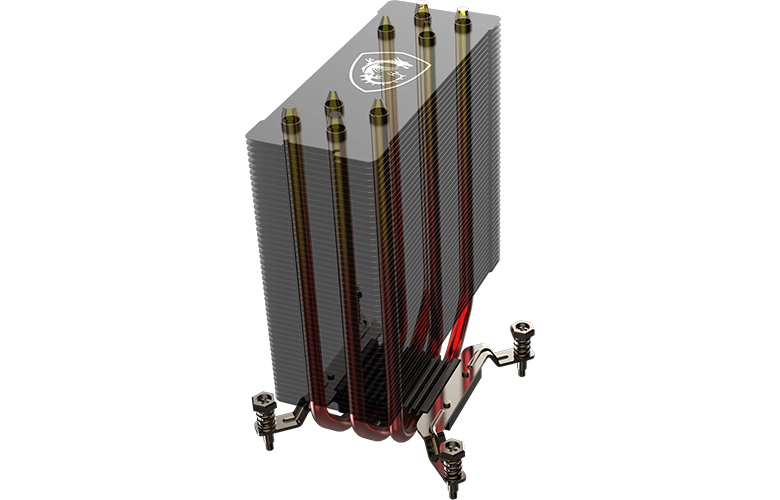
เมื่อความร้อนออกจากไอระเหยแล้ว มันจะเปลี่ยนสถานะกลับกลายเป็นของเหลวอีกครั้ง (การควบแน่น) ภายในผนังท่อจะมีโครงสร้างรูพรุน (Sintered powder wick) ที่ทำหน้าที่เหมือนฟองน้ำ คอยดูดของเหลวที่เย็นลงแล้วกลับลงไปที่ด้านล่างของฐานรองด้วยปรากฏการณ์รูระบาย (Capillary action) เพื่อรอการเดือดใหม่อีกครั้ง วัฏจักรนี้เกิดขึ้นอย่างต่อเนื่องหลายพันครั้งต่อนาที
4. การนำความร้อนออก (The Removal)
ขั้นตอนสุดท้ายคือหน้าที่ของพัดลม ซิงค์ลมแบบนี้จะใช้พัดลมที่มีแรงดันลมสูง (Static pressure fans) เพื่อบังคับให้ลมเย็นไหลผ่านช่องแคบๆ ของแผงครีบอลูมิเนียม ลมเย็นนี้จะดึงความร้อนที่สะสมอยู่ในครีบออกมาจนกลายเป็นลมอุ่น และลมอุ่นนี้จะถูกเป่าออกจากด้านหลังของคูลเลอร์ และระบายออกจากเคสคอมพิวเตอร์ของคุณในที่สุด
พื้นฐานของชุดน้ำ: ชุดน้ำช่วยลดความร้อนให้โปรเซสเซอร์ของคุณได้อย่างไร?
ในขณะที่ซิงค์ลมอาศัยฟิสิกส์แบบพาสซีฟของการเปลี่ยนสถานะภายในท่อฮีทไปป์ แต่การระบายความร้อนด้วยของเหลว (ชุดน้ำปิด AIO หรือชุดน้ำเปิด Custom Loop) จะอาศัยระบบกลไกแบบแอคทีฟ
ระบบนี้ใช้ปั๊มในการหมุนเวียนน้ำยาหล่อเย็น (โดยปกติจะเป็นส่วนผสมของน้ำกลั่นและโพรพิลีนไกลคอล) ผ่านระบบลูปปิดที่ปิดสนิท ของเหลวนี้จะดูดซับความร้อนโดยตรงจากโปรเซสเซอร์และขนส่งความร้อนออกจากเมนบอร์ดไปยังหม้อน้ำขนาดใหญ่ ซึ่งจะมีพัดลมทำหน้าที่เป่าความร้อนออกจากเคส
แต่เพื่อให้เข้าใจว่าทำไมความซับซ้อนนี้ถึงมีประสิทธิภาพมากกว่าในบางกรณี คุณต้องเห็นกลไกการทำงานจริงของมัน
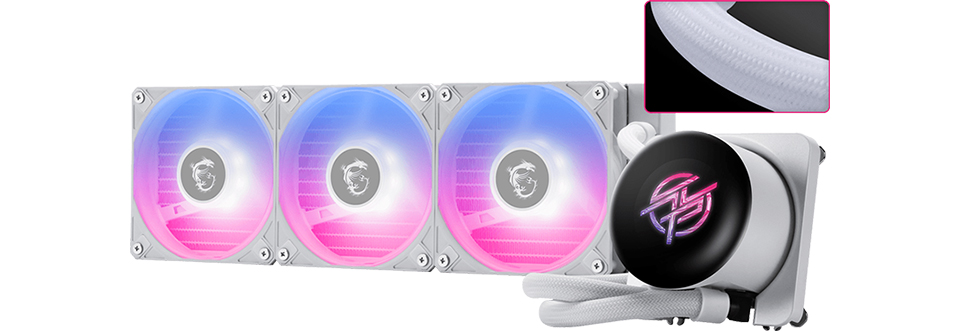
ครั้งนี้เราลองมาติดตามการเดินทางของความร้อนผ่านระบบลูปเพื่อเรียนรู้เพิ่มเติมเกี่ยวกับการทำงานของชุดน้ำ โดยเราจะแยกส่วนประกอบของ MPG CORELIQUID P13 Liquid Cooler ออกเป็นส่วนหลักๆ และอธิบายสิ่งที่เกิดขึ้นในแต่ละขั้นตอน
1. แผ่นความเย็น (The Cold Plate)
เช่นเดียวกับซิงค์ลม ทุกอย่างเริ่มต้นจากแผ่นทองแดงที่สัมผัสกับ CPU อย่างไรก็ตาม หากคุณมองไปที่ "ด้านที่สัมผัสของเหลว" ของแผ่นทองแดงนั้น (ภายในบล็อกน้ำ) มันไม่ได้เรียบสนิท แต่มันประกอบไปด้วยครีบขนาดเล็ก (Micro-fins) หลายร้อยชิ้น ซึ่งเป็นช่องทางขนาดจิ๋วที่มักจะมีความกว้างน้อยกว่า 0.1 มม.
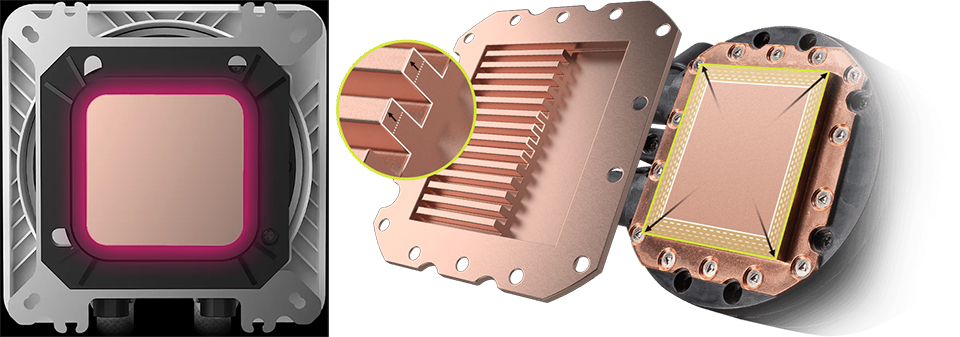
เมื่อน้ำยาหล่อเย็นถูกบังคับให้ไหลผ่านช่องเหล่านี้ พื้นที่ผิวจำนวนมหาศาลจะช่วยให้ของเหลวสามารถดึงความร้อนออกจากทองแดงได้ในทันที
2. ปั๊ม (The Pump)
เหนือแผ่นความเย็นขึ้นมาคือปั๊มกลไกที่มีหน้าที่เพียงอย่างเดียว คือการปั๊มน้ำให้ไหลผ่านระบบลูปปิดนี้ ซึ่งถือเป็นเครื่องยนต์หลักของระบบ
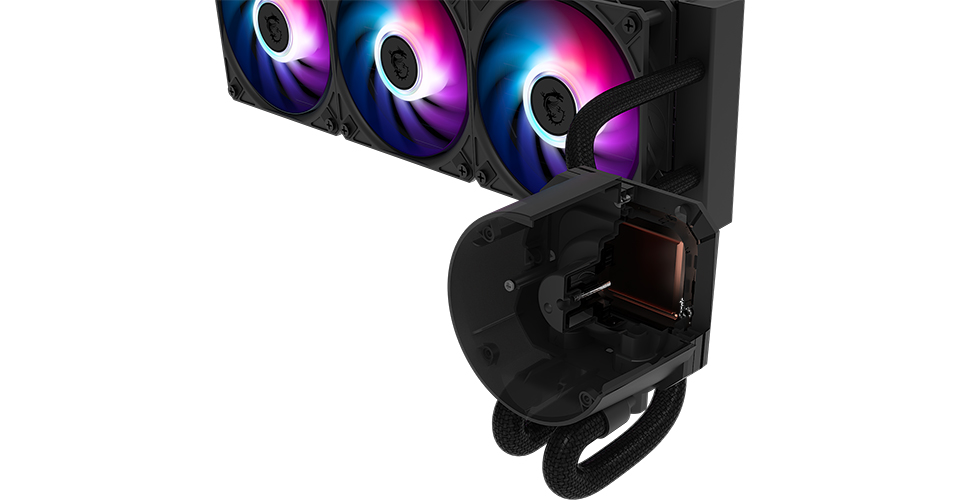
ปั๊มจะสร้างแรงดันเพื่อบังคับให้ของเหลวที่ร้อนไหลออกจากบล็อกน้ำเข้าสู่ท่อทางออก ซึ่งแตกต่างจากไอระเหยแบบพาสซีฟในซิงค์ลม เพราะปั๊มจะบังคับให้ของเหลวที่ร้อนไหลผ่านท่อไปยังหม้อน้ำอย่างรวดเร็วและต่อเนื่อง
3. หม้อน้ำและพัดลม (The Radiator and Fans)
ของเหลวร้อนจะเดินทางผ่านท่อยางที่ทนทานต่อการซึมผ่านไปยังหม้อน้ำ ภายในหม้อน้ำนี้ ของเหลวจะถูกแยกออกเป็นช่องแบนเล็กๆ หลายช่องที่มีแถบโลหะพับไปมา (ครีบ) แทรกอยู่ระหว่างช่องเหล่านั้น ซึ่งเรียกว่าหม้อน้ำ เมื่อน้ำร้อนไหลผ่านช่องเหล่านี้ ความร้อนจะถูกถ่ายเทไปยังครีบเหล่านั้น
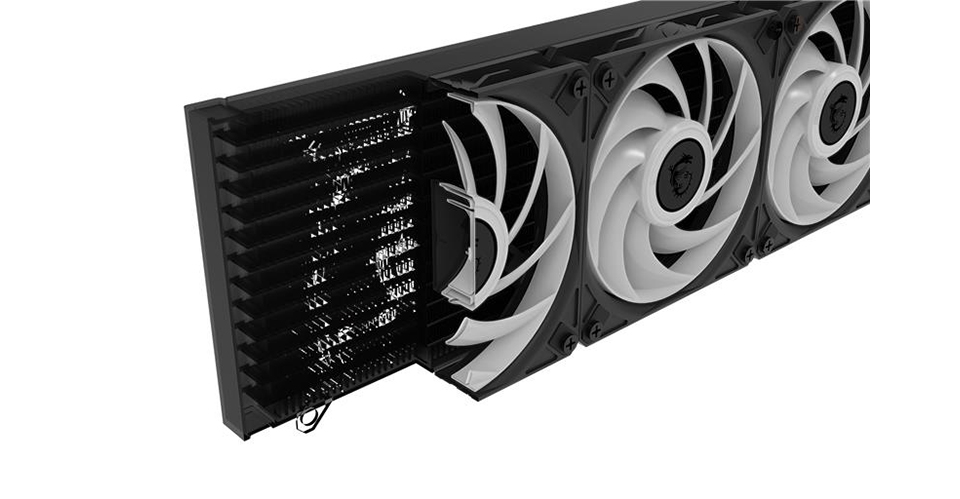
พัดลมที่ติดตั้งอยู่บนหม้อน้ำจะเป่าลมเย็นผ่านครีบเหล่านี้ เพื่อนำพาความร้อนออกไปนอกเคส และเมื่อของเหลวเดินทางไปถึงปลายสุดของหม้อน้ำ อุณหภูมิก็จะลดลงอย่างมาก สุดท้าย ท่อเส้นที่สองจะนำของเหลวที่เย็นแล้วกลับไปยังบล็อก CPU (แผ่นความเย็นและปั๊ม) เพื่อเริ่มวัฏจักรใหม่อีกครั้ง
ข้อได้เปรียบของของเหลว (The Liquid Edge)
เคล็ดลับสำคัญของการระบายความร้อนด้วยของเหลวคือ ค่าความจุความร้อนจำเพาะที่สูงของของเหลว ซึ่งหมายความว่าต้องใช้พลังงานจำนวนมากในการทำให้อุณหภูมิของน้ำสูงขึ้น ซึ่งเหมาะอย่างยิ่งสำหรับการใช้งาน CPU ที่มีการกระชากของเวิร์กโหลดเป็นช่วงๆ ช่วยให้ของเหลวปริมาณมากในคูลเลอร์สามารถดูดซับความร้อนจากการทำงานหนักเป็นพักๆ ของ CPU ได้โดยที่อุณหภูมิไม่พุ่งสูงขึ้นทันที ทำให้ระบบของคุณทำงานได้เงียบขึ้นในระหว่างการโหลดงานหนักๆ เพราะพัดลมไม่ต้องเร่งและลดรอบการทำงานอยู่ตลอดเวลา
เช็คลิสต์ด่วน: คุณควรเลือกใช้การระบายความร้อนด้วยลมหรือของเหลว?
เมื่อคุณเข้าใจการทำงานของฮาร์ดแวร์แล้ว การตัดสินใจก็จะง่ายขึ้น
เลือกการระบายความร้อนด้วยลม (Air Cooling) หาก:
- คุณต้องการความทนทานแบบ "ติดตั้งแล้วลืมไปได้เลย": หากคุณกำลังประกอบเวิร์กสเตชันที่ต้องเปิดทิ้งไว้โดยไม่มีคนดูแล ซิงค์ลมคือตัวเลือกที่ใช่ ชิ้นส่วนที่เคลื่อนไหวเพียงชิ้นเดียวคือพัดลม ซึ่งสามารถเปลี่ยนได้ง่าย
- คุณมีงบประมาณจำกัด: อัตราส่วนราคาต่อประสิทธิภาพของซิงค์ลมนั้นคุ้มค่าอย่างปฏิเสธไม่ได้ ซิงค์ลมแบบสองทาวเวอร์ (Dual-tower) รุ่นใหม่ๆ จากแบรนด์ชั้นนำมักจะมีประสิทธิภาพเทียบเท่ากับชุดน้ำที่มีราคาสูงกว่ามาก
- คุณใช้ CPU ระดับประหยัดหรือระดับกลาง: โปรเซสเซอร์อย่าง Intel Core 5 และ Core 7 หรือ AMD Ryzen 5 และ 7 series สามารถใช้งานกับซิงค์ลมคุณภาพดีได้อย่างสบายๆ เว้นแต่ว่าคุณจะทำการโอเวอร์คล็อกอย่างหนัก ซิงค์ลมคุณภาพสูงจะช่วยรักษาอุณหภูมิของชิปเหล่านี้ให้อยู่ในระดับที่ปลอดภัยได้อย่างง่ายดาย
เลือกการระบายความร้อนด้วยของเหลว (AIO) หาก:
- คุณต้องการประสิทธิภาพสูงสุด (Core 9 / Ryzen 9): หากคุณใช้ CPU ตัวท็อปอย่าง Intel Core 9 หรือ AMD Ryzen 9 คุณมักจะเจอกับการใช้พลังงานที่อาจเกิน 250W ชุดน้ำปิดขนาด 360 มม. มักจะเป็นวิธีที่มีประสิทธิภาพที่สุดในการป้องกันการลดความเร็วเนื่องจากความร้อน (Thermal Throttling) ระหว่างการทำงานหนักแบบหลายคอร์ และช่วยรักษาเสียงรบกวนให้อยู่ในระดับต่ำ
- คุณกำลังประกอบคอมพิวเตอร์ในเคสขนาดเล็ก (SFF): ในการประกอบเครื่องขนาดกะทัดรัด คุณจะไม่มีพื้นที่แนวตั้งเพียงพอสำหรับซิงค์ลมทรงทาวเวอร์ขนาดใหญ่ ชุดน้ำช่วยให้คุณสามารถติดตั้งบล็อก CPU (ซึ่งมีขนาดเตี้ยมาก) บนเมนบอร์ด และย้ายหม้อน้ำที่มีขนาดใหญ่ไปติดตั้งในส่วนของเคส SFF ที่มีพื้นที่ว่างแทน
- คุณเคลื่อนย้าย PC บ่อยครั้ง: ซิงค์ลมที่มีน้ำหนักมากจะถ่วงน้ำหนักโลหะขนาดกิโลกรัมหรือมากกว่า (2-3 ปอนด์) ไว้บนเมนบอร์ด ซึ่งไม่เหมาะสำหรับการขนส่ง ชุดน้ำปิดจะย้ายน้ำหนักส่วนใหญ่ไปไว้ที่หม้อน้ำซึ่งยึดกับโครงเคสมากกว่ากลไกการติดตั้งบนเมนบอร์ด ทำให้ปลอดภัยกว่าหากคุณต้องเคลื่อนย้าย PC บ่อยๆ
- คุณให้ความสำคัญกับความสวยงามและฟีเจอร์ที่ทันสมัย: ในแง่ของความสวยงาม ชุดน้ำนั้นกินขาด บล็อกน้ำขนาดกะทัดรัดช่วยให้ภายในเครื่องดูโปร่งและสวยงาม โดยเฉพาะเมื่อมีไฟตกแต่งที่ดูดี นอกจากนี้ยังอาจมาพร้อมกับฟีเจอร์ที่คุณต้องการ เช่น หน้าจอที่ช่วยให้คุณติดตามอุณหภูมิของระบบ การใช้งาน CPU และอื่นๆ อีกมากมาย
เมื่อคุณเลือกคูลเลอร์ที่ถูกใจสำหรับการประกอบคอมพิวเตอร์เครื่องถัดไปได้แล้ว แหล่งข้อมูลเหล่านี้จะช่วยให้ PC ของคุณพร้อมใช้งานได้อย่างราบรื่น:
EZ AI PC Builder: เครื่องมือแนะนำอุปกรณ์ PC ที่ขับเคลื่อนด้วย AI จาก MSI ซึ่งจะช่วยเลือกคูลเลอร์และชิ้นส่วนต่างๆ ที่เข้ากันได้โดยอัตโนมัติ เหมาะอย่างยิ่งสำหรับใช้เป็นจุดเริ่มต้นในการจัดสเปคคอมพิวเตอร์ของคุณ
วิธีทาซิลิโคน (Thermal Paste): คู่มือแบบทีละขั้นตอนสำหรับการทาซิลิโคนลงบนตัวคูลเลอร์ CPU
วิธีประกอบคอมพิวเตอร์ (วิดีโอสอน): คู่มือสอนประกอบคอมพิวเตอร์ตั้งแต่เริ่มต้นในรูปแบบวิดีโอ!
ไขข้อสงสัย: ทำลายความเชื่อผิดๆ ระหว่างซิงค์ลม vs ชุดน้ำ
ก่อนที่คุณจะตัดสินใจเลือก ลองมาดูความเชื่อผิดๆ บางประการที่เราพบเห็นในการสนทนาออนไลน์ตลอดหลายปีที่ผ่านมา
ความเชื่อที่ 1: "ชุดน้ำรั่วง่ายและจะทำลายคอมพิวเตอร์ของฉัน"
ข้อเท็จจริง: ชุดน้ำปิด (AIO) ในปัจจุบันถูกซีลมาจากโรงงาน และโอกาสที่จะเกิดการรั่วซึมนั้นต่ำมาก
ความเป็นจริง: แม้ว่านี่จะเป็นความกังวลที่สมเหตุสมผลในยุคแรกๆ ของชุดน้ำเปิด (Custom Loop) แต่ชุดน้ำปิดสมัยใหม่อย่าง MPG CORELIQUID P13 ในตัวอย่างของเรา มีความทนทานระดับอุตสาหกรรม เป็นระบบลูปปิดที่ผ่านการซีล ทดสอบแรงดัน และสร้างด้วยท่อยาง EPDM ที่ทนทานต่อการซึมผ่านและการสะสมของสิ่งสกปรก
ความเชื่อที่ 2: "ชุดน้ำทำงานเงียบกว่าซิงค์ลมเสมอ"
ข้อเท็จจริง: ไม่เสมอไป ในความเป็นจริง ซิงค์ลมระดับไฮเอนด์มีแนวโน้มที่จะเงียบกว่าชุดน้ำปิดในช่วงที่เครื่องไม่ได้ใช้งานหนัก (Idle)
ความเป็นจริง: ชุดน้ำปิดมีปั๊มที่ทำงานอยู่ตลอดเวลา ซึ่งอาจเกิดเสียงเบาๆ (ประสบการณ์นี้ขึ้นอยู่กับแต่ละผู้ผลิต) แม้ในขณะที่คอมพิวเตอร์ของคุณไม่ได้ทำงานอะไรเลย นอกจากนี้ ชุดน้ำปิดขนาดเล็ก (เช่น 120 มม. หรือ 240 มม.) มีพื้นที่ผิวน้อยกว่า หมายความว่าพัดลมอาจต้องหมุนเร็วขึ้น (และเสียงดังขึ้น) เพื่อระบายความร้อนออกให้ทัน
ความเชื่อที่ 3: "ชุดน้ำดีกว่าซิงค์ลมโดยอัตโนมัติ"
ข้อเท็จจริง: ชุดน้ำราคาถูกเกือบจะแย่กว่าซิงค์ลมคุณภาพดีเสมอ
ความเป็นจริง: ชุดน้ำปิดขนาด 120 มม. (พัดลมตัวเดียว) ถูกมองว่าเป็นการซื้อที่ไม่คุ้มค่าที่สุดอย่างหนึ่งในการประกอบคอมพิวเตอร์ เพราะมันขาดพื้นที่ผิวในการระบายความร้อนให้ชิปสมัยใหม่ได้อย่างมีประสิทธิภาพ ในความเป็นจริง ซิงค์ลมแบบสองทาวเวอร์ราคาประหยัดที่มีคุณภาพ สามารถเอาชนะชุดน้ำ 120 มม. ที่แพงกว่าได้ทั้งในแง่ของอุณหภูมิและระดับเสียง ชุดน้ำจะเริ่มเป็นตัวเลือกที่ประสิทธิภาพเหนือกว่าก็ต่อเมื่อคุณขยับไปใช้หม้อน้ำขนาดที่ใหญ่ขึ้นเท่านั้น
ความเชื่อที่ 4: "ฉันต้องเติมน้ำในชุดน้ำปิดของฉัน"
ข้อเท็จจริง: คุณไม่จำเป็นต้องเปิดชุดน้ำปิด (AIO) เลย
ความเป็นจริง: ผู้คนมักสับสนระหว่างชุดน้ำปิด (AIO - Closed Loop) กับชุดน้ำเปิด (Custom Loop - Open Loop) ชุดน้ำเปิดนั้นต้องการการบำรุงรักษา การถ่ายน้ำ และการเติมน้ำใหม่ แต่ชุดน้ำปิดเป็นอุปกรณ์แบบ "ไม่ต้องบำรุงรักษา" คุณแค่ติดตั้งและใช้งานมันไปจนหมดอายุขัย (ปกติประมาณ 5-7 ปี) และเมื่อมันเสื่อมสภาพ คุณก็แค่เปลี่ยนใหม่ทั้งชุด คุณไม่สามารถ และไม่ควรพยายามเติมน้ำเข้าไปเอง


