เมนบอร์ดคืออะไร?
Motherboards
คำตอบแบบด่วน (TL;DR): เมนบอร์ดคือแผงวงจรพิมพ์ขนาดใหญ่ (PCB) ในคอมพิวเตอร์ของคุณที่ทำหน้าที่เชื่อมต่อส่วนประกอบต่างๆ เข้าด้วยกัน และอนุญาตให้อุปกรณ์เหล่านั้นสื่อสารกันได้ มันเปรียบเสมือนรากฐานของ PC และการเลือกเมนบอร์ดจะส่งผลต่อฟังก์ชันการทำงานและการเชื่อมต่อที่หลากหลาย
หากคุณกำลังประกอบคอมพิวเตอร์เครื่องแรกเพื่อเล่นเกมหรือทำงานสร้างสรรค์ เป็นไปได้สูงว่าคุณจะพบกับคำศัพท์อย่าง "ชิปเซ็ต" (Chipsets), "ซ็อกเก็ต CPU" (CPU Sockets) และ "เมนบอร์ด" (Motherboards) อยู่ทุกที่
ในขณะที่เราเจาะลึกชิ้นส่วน PC ทีละชิ้นในซีรีส์นี้ เมนบอร์ดคือจุดเริ่มต้นที่สมบูรณ์แบบที่สุด เพราะมันคือรากฐานทางกายภาพของคอมพิวเตอร์ทั้งเครื่อง และชิ้นส่วนทั้งหมดที่คุณซื้อมาจะถูกนำมาเสียบเข้ากับเมนบอร์ดโดยตรงในที่สุด
หมายเหตุเพิ่มเติม: หากคุณต้องการรับชมเป็นวิดีโอแนะนำแทน คุณสามารถดูคู่มือสำหรับผู้เริ่มต้นที่อธิบายเกี่ยวกับส่วนประกอบทุกชิ้นได้ที่นี่
เมนบอร์ดทำหน้าที่อะไร?
เมื่อมองไปที่เมนบอร์ด เป็นเรื่องง่ายที่จะเห็นเพียงแผงวงจรอิเล็กทรอนิกส์ที่ดูซับซ้อนและเข้าใจยาก อย่างไรก็ตาม ทุกส่วนของเมนบอร์ดทำงานร่วมกันเพื่อมอบ 3 ฟังก์ชันหลัก ได้แก่ การจ่ายพลังงาน (Power Delivery), การกำหนดเส้นทางและควบคุมการรับส่งข้อมูล (Data Routing and Traffic) และการเริ่มต้นระบบ (System Initialization)
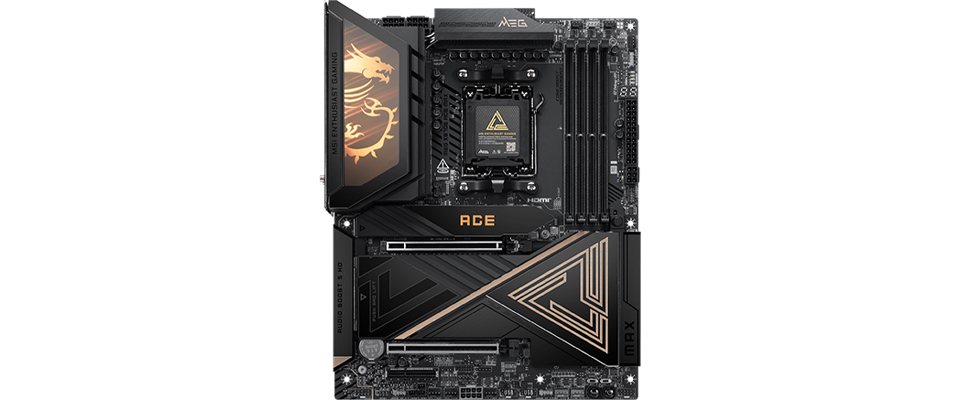
ในส่วนถัดไป เราจะใช้เมนบอร์ด MEG X870E ACE MAX เป็นตัวอย่างในการอธิบาย
การจ่ายพลังงานและการควบคุมแรงดันไฟฟ้า (VRMs)
พาวเวอร์ซัพพลายของคุณจะจ่ายไฟ 12 โวลต์ให้กับเมนบอร์ด ซึ่งหากส่งไปยัง CPU โดยตรงจะทำให้ CPU "ไหม้" ทันที เมนบอร์ดจึงทำหน้าที่เป็นตัวกลางในการส่งพลังงานไปยังส่วนประกอบต่างๆ ของ PC รวมถึง RAM และ CPU เพื่อให้แน่ใจว่าอุปกรณ์เหล่านั้นได้รับพลังงานที่สะอาด มีเสถียรภาพ และปลอดภัย
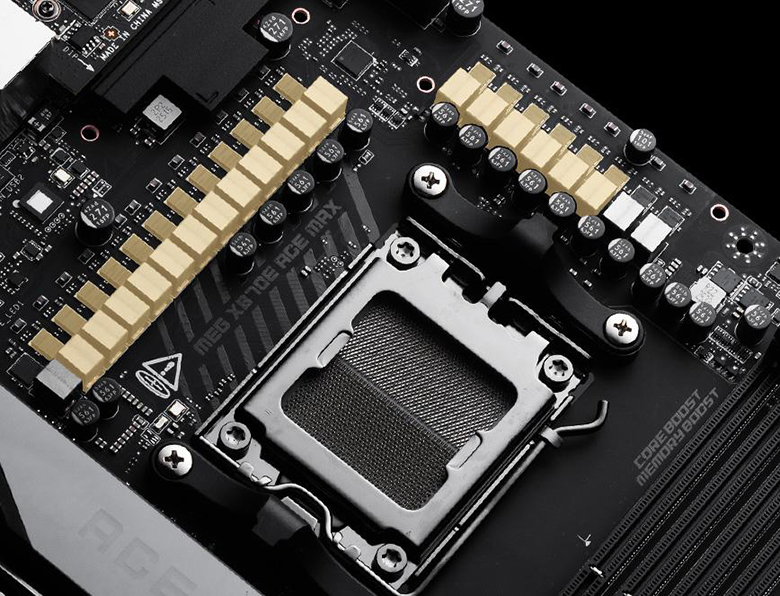
คุณเห็นส่วนประกอบที่อยู่ล้อมรอบซ็อกเก็ต CPU บนเมนบอร์ด MEG X870E ACE MAX ด้านบนไหม? สิ่งเหล่านี้คือกลุ่มของ Voltage Regulator Modules (VRM) ที่ทำหน้าที่จัดการการจ่ายพลังงานไปยังโปรเซสเซอร์และหน่วยความจำของคุณ
การกำหนดเส้นทางข้อมูลและการควบคุมการรับส่งข้อมูล
เมนบอร์ดทำหน้าที่เปรียบเสมือนระบบขนส่งข้อมูล โดยมี PCIe lanes ซึ่งทำหน้าที่เป็นทางด่วนที่เร็วปานสายฟ้าแลบ ช่วยให้ CPU, RAM และกราฟิกการ์ดสื่อสารกันได้แบบเรียลไทม์ ในขณะเดียวกัน ชิปเซ็ต (Chipset) จะทำหน้าที่จัดการและเปลี่ยนเส้นทางข้อมูลที่ช้ากว่าจากพอร์ต USB และ Wi-Fi เพื่อไม่ให้เกิดคอขวดในระบบของคุณ
การเริ่มต้นระบบ (BIOS/UEFI)
ก่อนที่ Windows จะโหลดขึ้นมา เฟิร์มแวร์ที่ติดตั้งมาในเมนบอร์ด (BIOS หรือ UEFI) จะเริ่มทำงานก่อน เมื่อคุณกดปุ่มเปิดเครื่อง มันจะทดสอบส่วนประกอบที่เชื่อมต่ออยู่ทุกชิ้นเพื่อให้แน่ใจว่าพร้อมใช้งานและทำงานได้อย่างถูกต้อง นอกจากนี้ยังเป็นแผงควบคุมที่ซ่อนอยู่ซึ่งคุณสามารถเปิดใช้งานโปรไฟล์หน่วยความจำหรือประสิทธิภาพระบบ รวมถึงปรับแต่งการตั้งค่า BIOS ด้วยตนเอง คุณสามารถดูวิดีโอแนะนำสำหรับ MSI Click BIOS X ได้ที่นี่
ส่วนประกอบหลักบนเมนบอร์ดมีอะไรบ้าง?
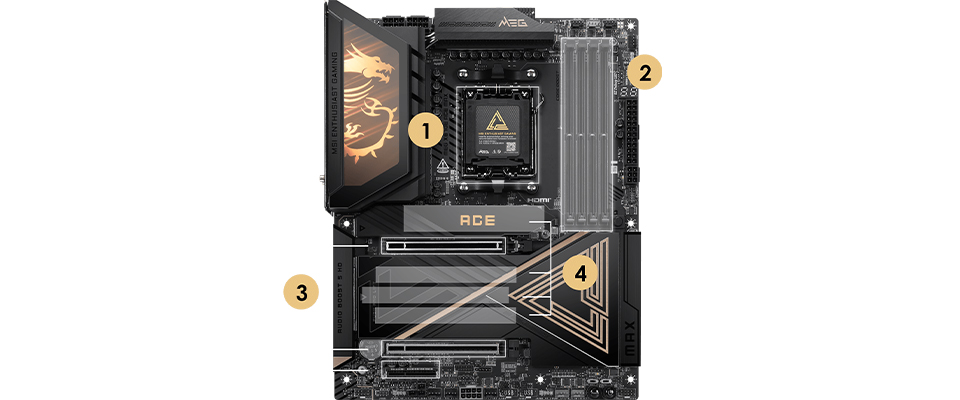
การนำเมนบอร์ดเปล่าออกจากกล่องอาจดูน่าเกรงขามด้วยเขาวงกตของฮีทซิงค์และพินที่เปิดโล่ง แต่การทำความเข้าใจว่าส่วนประกอบต่างๆ ของคุณต้องติดตั้งตรงไหนนั้นง่ายอย่างไม่น่าเชื่อ
เพื่อช่วยให้คุณนำทางได้ง่ายขึ้น เราได้นำเมนบอร์ด MEG X870E ACE MAX มาแสดงด้านล่างพร้อมติดป้ายกำกับส่วนที่สำคัญที่สุด ในขณะที่เราแยกแยะส่วนประกอบของบอร์ดด้านล่าง ให้ใช้ตัวเลขเหล่านี้เป็นแผนที่เพื่อดูว่าโปรเซสเซอร์ หน่วยความจำ และกราฟิกการ์ดของคุณจะถูกติดตั้งไว้ที่ใด
ซ็อกเก็ต CPU (CPU Socket) คืออะไร?
ซ็อกเก็ตถูกระบุด้วยหมายเลข '1' บนรูปภาพเมนบอร์ด MEG X870E ACE MAX ของเราด้านบน นั่นคือที่ที่โปรเซสเซอร์ (CPU) ของคุณจะถูกติดตั้งลงไป!
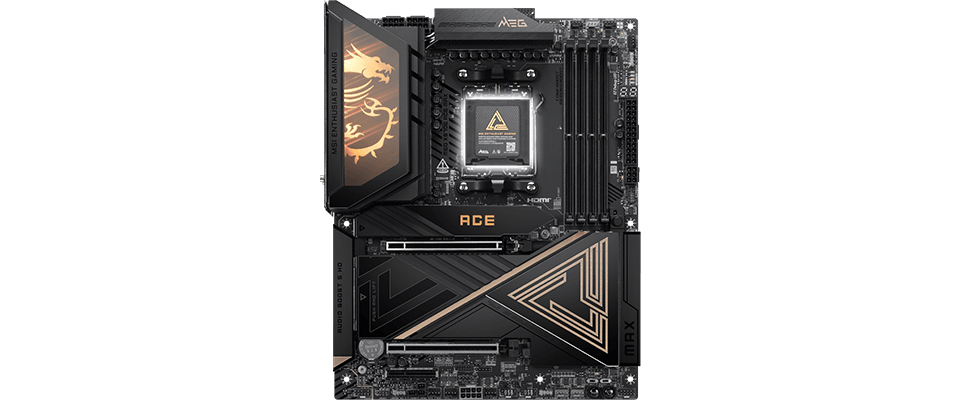
จากมุมมองทางเทคนิค ซ็อกเก็ต CPU หมายถึงส่วนเชื่อมต่อทางกลไกและไฟฟ้าที่โปรเซสเซอร์ของคุณใช้เชื่อมต่อกับเมนบอร์ด แทนที่จะบัดกรีชิปติดกับบอร์ดอย่างถาวร ซ็อกเก็ตจะใช้โครงข่ายพินโลหะขนาดเล็กหรือจุดสัมผัสจำนวนหลายร้อย (หรือบ่อยครั้งเป็นพัน) จุด
พินเหล่านี้จะจัดวางให้ตรงกับด้านล่างของ CPU ของคุณอย่างสมบูรณ์ ทำหน้าที่เป็นประตูทางผ่านเพื่อกำหนดเส้นทางพลังงาน ข้อมูล และคำสั่งไปและกลับจาก "สมอง" ของ PC ไปยังกราฟิกการ์ด หน่วยความจำ และพื้นที่จัดเก็บข้อมูลของคุณได้ในทันที ซ็อกเก็ตยังเป็นสิ่งที่ช่วยให้คุณสามารถเปลี่ยนโปรเซสเซอร์ใหม่ (รุ่นที่รองรับ) ได้อย่างง่ายดายเมื่อถึงเวลาต้องอัปเกรด
สล็อต RAM คืออะไร?
ตั้งอยู่ถัดจากซ็อกเก็ต CPU โดยตรง (หมายเลข 2) สล็อตแนวตั้งยาวเหล่านี้ใช้สำหรับติดตั้งโมดูลหน่วยความจำเข้าถึงโดยสุ่ม (RAM) ซึ่งเปรียบเสมือนพื้นที่ทำงานชั่วคราวความเร็วสูงของ PC ของคุณ
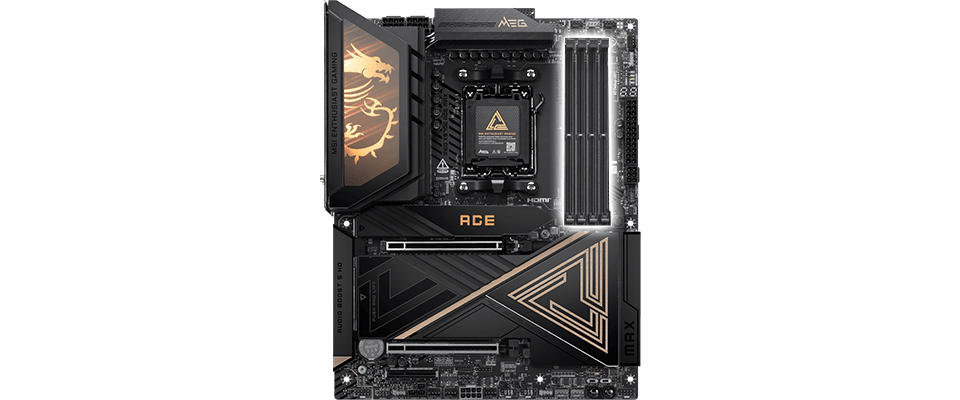
โปรเซสเซอร์จำเป็นต้องมีพื้นที่จัดเก็บข้อมูลชั่วคราวเพื่อเก็บข้อมูลที่กำลังใช้งานอยู่ เช่น ไฟล์เกมสำหรับเกมที่คุณกำลังเล่น หรือข้อมูลวิดีโอสำหรับไทม์ไลน์วิดีโอ 4K ที่คุณกำลังตัดต่อ สล็อต RAM หรือสล็อตหน่วยความจำเหล่านี้ทำหน้าที่เป็นเส้นทางไฟฟ้าที่มีแบนด์วิดท์สูงและมีความหน่วงต่ำ เพื่อให้หน่วยความจำเชื่อมต่อกับ CPU ของคุณโดยตรง
เมนบอร์ดสำหรับผู้บริโภคส่วนใหญ่มักมีสล็อตเหล่านี้ 4 ช่องในรูปแบบ "Dual-channel" ซึ่งช่วยให้ CPU เข้าถึงหน่วยความจำผ่านสองช่องทางหรือสองเส้นทาง สิ่งนี้ทำให้มั่นใจได้ว่า CPU ของคุณจะใช้เวลารอน้อยลงในการดึงไฟล์ที่ต้องการ
สล็อต PCIe และการขยายระบบ (Expansion)
หากคุณมองไปที่ด้านล่างของซ็อกเก็ต CPU และสล็อต RAM คุณจะเห็นสล็อตแนวนอนยาวๆ ตัวอย่างเช่น บนเมนบอร์ด MEG X870E ACE MAX รุ่นนี้ จะมีสล็อตอยู่ 3 ช่อง (ระบุด้วยหมายเลข 3) สิ่งเหล่านี้คือสล็อต PCIe บนเมนบอร์ดของคุณ
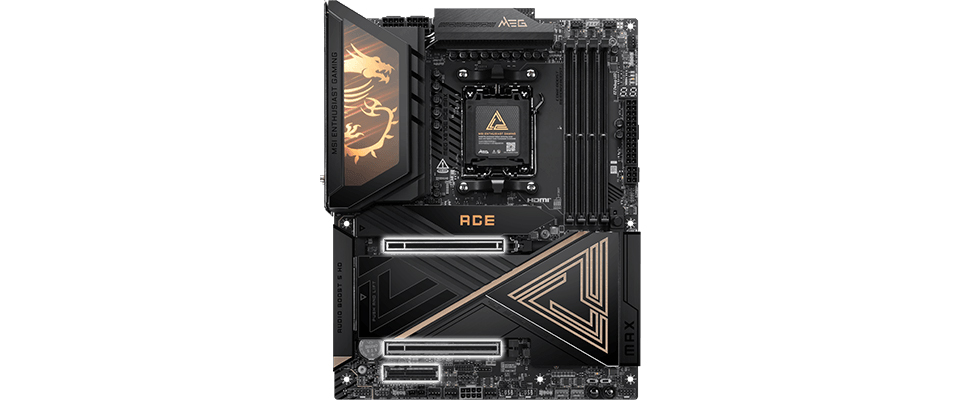
สล็อต PCIe คืออินเทอร์เฟซการเชื่อมต่อความเร็วสูงที่ช่วยให้คุณสามารถเพิ่มการ์ดขยาย (Expansion cards) ต่างๆ ลงใน PC ของคุณได้ สล็อตนี้คือที่ที่คุณจะใช้เสียบส่วนประกอบต่างๆ เช่น กราฟิกการ์ด, การ์ดขยาย M.2 และอื่นๆ
สำหรับอุปกรณ์ที่ต้องการความเร็วสูงอย่าง GPU สมัยใหม่และการ์ดขยายอื่นๆ คุณควรมีสล็อตบนเมนบอร์ดอย่างน้อยสองช่อง
ขั้วต่อพื้นที่จัดเก็บข้อมูล: NVMe M.2, SATA และอื่นๆ
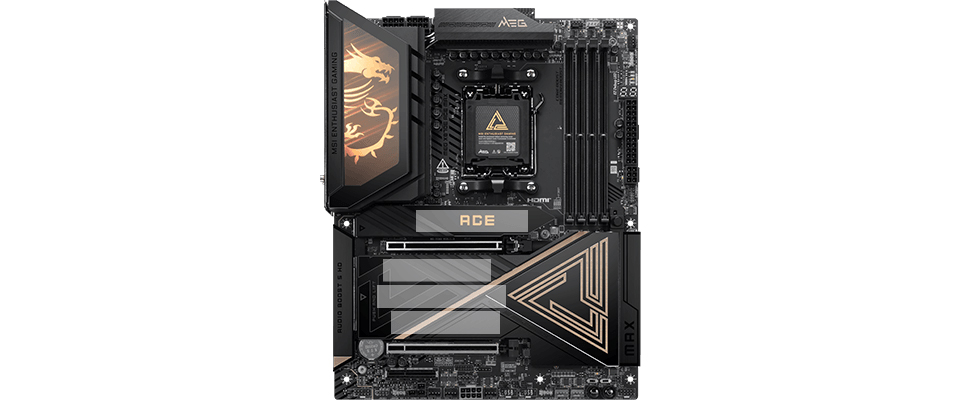
แม้ว่าสล็อต PCIe จะให้การเข้าถึงการ์ดขยายด้วยความเร็วสูง แต่อุปกรณ์บางชนิดก็ไม่จำเป็นต้องใช้ความเร็วและการเข้าถึงที่รวดเร็วขนาดนั้น สล็อตและพอร์ตอย่าง M.2 และ SATA โดยทั่วไปจะใช้เพื่อเชื่อมต่อไดรฟ์จัดเก็บข้อมูลของคุณ เช่น NVMe SSD (Solid State Drives) หรือ HDD (Hard Disk Drives)
พอร์ต SATA จำเป็นต้องใช้สาย SATA เชื่อมต่อจากเมนบอร์ดไปยังไดรฟ์จัดเก็บข้อมูล
ในขณะที่สล็อต M.2 กำหนดให้คุณต้องใช้ตัวจัดเก็บข้อมูลความเร็วสูงในรูปแบบ M.2 ไดรฟ์เหล่านี้จะเสียบเข้ากับสล็อต M.2 ของเมนบอร์ดโดยตรง อย่างไรก็ตาม สำหรับคำแนะนำเฉพาะเจาะจงของเมนบอร์ดแต่ละรุ่น โปรดอ่านคู่มือการใช้งานของคุณ
แผงพอร์ตเชื่อมต่อด้านหลัง (Rear I/O Panel): การเชื่อมต่ออุปกรณ์ของคุณ
ในขณะที่ส่วนประกอบส่วนใหญ่จะติดตั้งอยู่ภายใน PC แต่อุปกรณ์ต่อพ่วงของคุณจำเป็นต้องอยู่ภายนอก และพวกมันจะเชื่อมต่อกับเมนบอร์ดผ่านทางพอร์ตเชื่อมต่อด้านหลัง (Rear I/O) แผง Rear I/O คือแผงที่หันออกด้านนอกของเมนบอร์ด ซึ่งเป็นที่รวมของพอร์ตต่างๆ สวิตช์ ปุ่มกด และแม้กระทั่งเสาสัญญาณ Wi-Fi และ Bluetooth
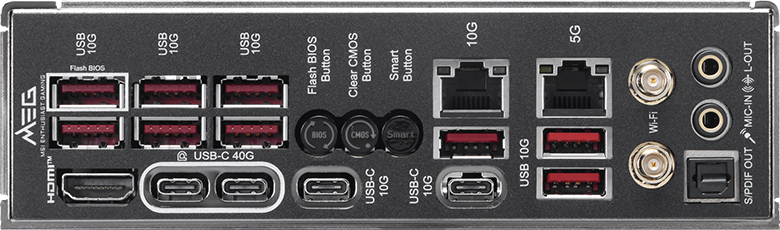
สำหรับเมนบอร์ดสำหรับเล่นเกมส่วนใหญ่ คุณควรมองหาการเชื่อมต่อเครือข่ายแบบใช้สายและไร้สายยุคใหม่ (2.5G LAN + Wi-Fi 6 หรือดีกว่า) นอกเหนือจากพอร์ต USB ยุคใหม่ที่รวดเร็ว และหากคุณต้องการการเชื่อมต่ออย่าง Thunderbolt แผง Rear I/O ของเมนบอร์ดก็มักจะเป็นจุดที่คุณจะพบมันได้
ขนาดของเมนบอร์ด (Motherboard Form Factors) คืออะไร?
แม้ว่าขนาดของเมนบอร์ดจะแตกต่างกันไป แต่ทั้งหมดถูกออกแบบตามมาตรฐาน ATX มาตรฐานนี้กำหนดรายละเอียดเฉพาะ เช่น ขนาดทางกายภาพ ตำแหน่งของรูยึดน็อต และอินเทอร์เฟซการจ่ายไฟ เพื่อให้แน่ใจว่าสามารถใช้งานร่วมกับส่วนประกอบที่เกี่ยวข้องอย่างเคสคอมพิวเตอร์ได้
ด้วยมาตรฐานร่วมนี้ คุณจึงมีความยืดหยุ่นในการเลือกขนาดเมนบอร์ดที่หลากหลาย ตั้งแต่ขนาดใหญ่ไปจนถึงขนาดกะทัดรัด ข้อแลกเปลี่ยนที่สำคัญคือ เมนบอร์ดขนาดใหญ่มักจะมีพอร์ตต่างๆ จุดเชื่อมต่อพื้นที่จัดเก็บข้อมูล และสล็อต PCIe มากกว่าเมื่อเทียบกับเมนบอร์ดรุ่นที่มีขนาดเล็กกว่า
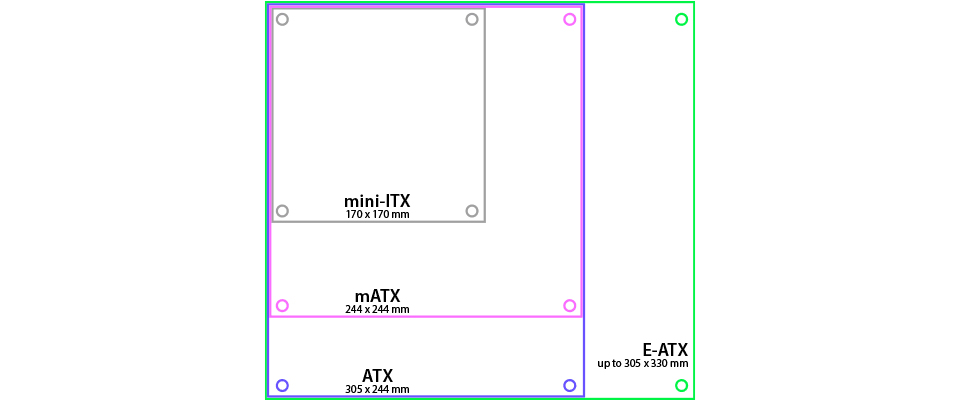
ในปี 2026 มีขนาดเมนบอร์ดที่ได้รับความนิยมอยู่ 4 ขนาดในตลาดผู้บริโภค ในแผนภาพด้านล่าง เส้นขอบแต่ละสีจะแสดงขนาดของแต่ละฟอร์มแฟกเตอร์เหล่านี้
ATX
ฟอร์มแฟกเตอร์ที่พบบ่อยที่สุดคือ ‘ATX’ (สีม่วงในรูปด้านบน) ซึ่งมักจะมีพอร์ตและสล็อตสำหรับการขยายระบบมาให้เลือกใช้อย่างครบครัน นอกจากนี้ยังให้พื้นที่กว้างขวางสำหรับการเพิ่มไดรฟ์จัดเก็บข้อมูลความเร็วสูงหลายตัว การ์ดขยาย และอื่นๆ
Micro-ATX (M-ATX)
ขนาดที่เล็กลงมาอีกนิดคือ Micro-ATX (สีชมพู) แม้จะมีขนาดเล็กลง แต่เมนบอร์ด M-ATX สามารถมอบความสมดุลที่ยอดเยี่ยมระหว่างขนาดและฟังก์ชันการใช้งาน โดยให้การเชื่อมต่อและสล็อตขยายที่เพียงพอสำหรับพื้นที่จัดเก็บข้อมูลที่จำเป็น โดยไม่ต้องมีขนาดใหญ่เท่ากับ PC ขนาดเต็ม
Mini-ITX (M-ITX)
หากคุณชื่นชอบการประกอบ PC ขนาดจิ๋ว Mini-ITX คือมาตรฐานที่คุณต้องการ (สีเทา) เมนบอร์ดเหล่านี้ได้รับการออกแบบทางวิศวกรรมมาโดยเฉพาะเพื่อประสิทธิภาพในการประหยัดพื้นที่ โดยมอบฟีเจอร์ที่จำเป็นสำหรับการสร้างเครื่องสเปกแรงในขนาดเล็ก (Small Form Factor)
Extended ATX (E-ATX)
ฟอร์มแฟกเตอร์ E-ATX ที่มีขนาดใหญ่กว่าคือทางเลือกที่ดีที่สุดหากคุณกำลังมองหาฟีเจอร์ระดับนักเล่นคอมพิวเตอร์ตัวยง (Enthusiast) และความสามารถในการขยายระบบระดับสูงสุด (สีเขียว) ด้วยขนาดที่ใหญ่เป็นพิเศษของมัน
ชิปเซ็ตและซ็อกเก็ต: ความเข้ากันได้คือสิ่งสำคัญ
ก่อนที่คุณจะเลือกเมนบอร์ด คุณต้องตัดสินใจเลือกสิ่งสำคัญอย่างหนึ่งเกี่ยวกับอุปกรณ์หลักของคุณก่อน นั่นคือ คุณจะซื้อโปรเซสเซอร์ของ Intel หรือ AMD?
โปรเซสเซอร์จากทั้งสองบริษัทนี้สามารถติดตั้งได้เฉพาะบนเมนบอร์ดที่รองรับเท่านั้น เพราะซ็อกเก็ต CPU ของเมนบอร์ดถูกออกแบบมาให้พอดีกับแบรนด์เดียวและรุ่นเฉพาะของชิปเท่านั้น ดังนั้น คุณต้องเลือก เมนบอร์ดที่มีซ็อกเก็ต AMD สำหรับโปรเซสเซอร์ AMD Ryzen และเลือก เมนบอร์ดที่มีซ็อกเก็ต Intel สำหรับ CPU Intel
นอกเหนือจากซ็อกเก็ตทางกายภาพแล้ว คุณยังต้องพิจารณาเรื่องชิปเซ็ต (Chipset) ด้วย เพราะมันจะเป็นตัวกำหนดชุดฟีเจอร์ที่แน่นอนและความเข้ากันได้โดยรวม
ชิปเซ็ตของเมนบอร์ดแบ่งตามระดับประสิทธิภาพ บอร์ด "B-series" ระดับกระแสหลักมักให้ความคุ้มค่าที่ดีสำหรับเกมเมอร์ทั่วไปและเป็นตัวเลือกที่ดีที่สุดหากคุณไม่ได้มองหาฟีเจอร์เฉพาะทางใดๆ ในขณะที่บอร์ดระดับไฮเอนด์อย่าง "X-series" และ "Z-series" จะช่วยให้คุณเข้าถึงฟังก์ชันและ/หรือฟีเจอร์ที่ล้ำสมัยกว่า หากคุณต้องการรายละเอียดเพิ่มเติมเกี่ยวกับชิปเซ็ต สามารถอ่านต่อได้ที่บทความ วิธีเลือกเมนบอร์ดที่นี่
คำถามที่พบบ่อย (FAQ)
ฉันจะรู้ได้อย่างไรว่าเมนบอร์ดกำลังจะเสียหรือพังแล้ว?
สัญญาณที่พบบ่อยที่สุดของเมนบอร์ดที่กำลังจะเสีย ได้แก่ ระบบค้างหรือแครชโดยไม่ทราบสาเหตุ, เครื่องไม่มีไฟเข้าเลยเมื่อกดปุ่มเปิด, หรือพอร์ต USB หลุดการเชื่อมต่อบ่อยครั้ง
อย่างไรก็ตาม PC ที่ไม่ตอบสนองหรือแครชไม่ได้หมายความว่าบอร์ดของคุณพังเสมอไป ส่วนประกอบอื่นๆ ก็อาจส่งผลต่อพฤติกรรมนี้ได้เช่นกัน
เมนบอร์ดสมัยใหม่มีฟีเจอร์ตรวจสอบข้อผิดพลาด (Debug) ในตัวเพื่อช่วยคุณคัดกรองชิ้นส่วนที่มีปัญหา ตัวอย่างเช่น ไฟ EZ Debug LED บนเมนบอร์ด MSI จะสว่างขึ้นเพื่อบอกสาเหตุที่แท้จริงว่าทำไมระบบของคุณถึงไม่บูต โปรดตรวจสอบคู่มือเมนบอร์ดของคุณสำหรับข้อมูลเพิ่มเติม
ฉันสามารถใช้ CPU Intel บนเมนบอร์ด AMD หรือใช้โปรเซสเซอร์ AMD บนเมนบอร์ด Intel ได้หรือไม่?
ไม่สามารถทำได้
โปรเซสเซอร์ของ Intel และ AMD ไม่สามารถใช้งานร่วมกันได้ทั้งในทางกายภาพและทางไฟฟ้า ซ็อกเก็ต CPU บนเมนบอร์ด AMD ถูกผลิตขึ้นมาโดยเฉพาะสำหรับรูปแบบพินที่ไม่เหมือนใครของ AMD โปรเซสเซอร์ Intel จะไม่สามารถใส่ลงไปได้พอดี และในทางกลับกันก็เช่นเดียวกัน เนื่องจากการแบ่งแยกที่ชัดเจนนี้ คุณจึงต้องเลือกแบรนด์ CPU ก่อนเสมอ จากนั้นจึงเลือกซื้อเมนบอร์ดที่สร้างขึ้นมาเพื่อโปรเซสเซอร์รุ่นนั้นโดยเฉพาะ
เมนบอร์ดที่ดีราคาประมาณเท่าไหร่?
เมนบอร์ดที่เชื่อถือได้สำหรับ PC สมัยใหม่มักมีราคาตั้งแต่ 150 ถึง 275 ดอลลาร์สหรัฐ (ประมาณ 5,000 - 9,000 บาท) ซึ่งครอบคลุมตัวเลือกระดับกระแสหลักส่วนใหญ่สำหรับเกมเมอร์และนักสร้างสรรค์ทั่วไป เมนบอร์ดในราคานี้มักจะให้การจ่ายไฟที่ยอดเยี่ยมและมีฟีเจอร์ที่จำเป็นครบถ้วน เช่น Wi-Fi ในตัว และการเชื่อมต่อเครือข่ายแบบใช้สายความเร็วสูง
โดยทั่วไป คุณควรแบ่งงบประมาณประมาณ 10 ถึง 15 เปอร์เซ็นต์ของงบประกอบคอมพิวเตอร์ทั้งหมดไว้สำหรับเมนบอร์ด บอร์ดระดับเริ่มต้นที่มีประสิทธิภาพดีเริ่มที่ราคาประมาณ 80 ดอลลาร์สหรัฐ ส่วนนักโอเวอร์คล็อกระดับเอ็กซ์ตรีมและนักตัดต่อมืออาชีพอาจยอมจ่ายมากกว่า 400 ดอลลาร์สหรัฐ เพื่อปลดล็อกความสามารถในการจ่ายไฟและการเชื่อมต่อระดับสูงสุด
เมนบอร์ดส่งผลต่อประสิทธิภาพของ PC หรือค่า FPS หรือไม่?
คำตอบสั้นๆ คือไม่ แต่คำตอบที่ยาวกว่าคือ ใช่ในระดับหนึ่ง
แม้ว่าเมนบอร์ดจะไม่ได้ส่งผลโดยตรงต่อระดับประสิทธิภาพของ PC แต่เป็นรากฐานที่ช่วยให้ส่วนประกอบระดับสูงสามารถปลดปล่อยศักยภาพออกมาได้อย่างเต็มที่ สรุปสั้นๆ คือ เมนบอร์ดที่มีความสมดุลจะช่วยส่งเสริมประสิทธิภาพของ PC ในขณะที่การเลือกบอร์ดที่ต่ำกว่ามาตรฐานอาจหมายถึงการต้องสละประสิทธิภาพบางส่วนไป