Firmware คืออะไร? วิธีอัปเดต Firmware บนจอมอนิเตอร์เกมมิ่ง MSI QD-OLED
Monitors
สรุปข้อมูลเบื้องต้น
วิธีอัปเดต Firmware มอนิเตอร์ของคุณ:
- ซีรีส์ MEG และ MPG: อัปเดตผ่านแอป Gaming Intelligence
- ซีรีส์ MAG: อัปเดต Firmware ผ่าน FW Update Utility จากเว็บไซต์ MSI
*หมายเหตุ: หากคุณใช้รุ่น MAG 341CQP QD-OLED กรุณาใช้แอป Gaming Intelligence ในการอัปเดต
Firmware ทำหน้าที่อะไร?
ในโลกของเทคโนโลยี Hardware และ Software เป็นคำที่คนส่วนใหญ่คุ้นเคยกันดี มอนิเตอร์หรือตัวเครื่อง PC ที่เรามองเห็นและสัมผัสได้คือ Hardware ในขณะที่แอปพลิเคชันและเกมที่รันอยู่ภายในคือ Software อย่างไรก็ตาม ยังมีตัวละครลึกลับที่อยู่ตรงกลางระหว่างทั้งสองอย่าง นั่นคือ Firmware
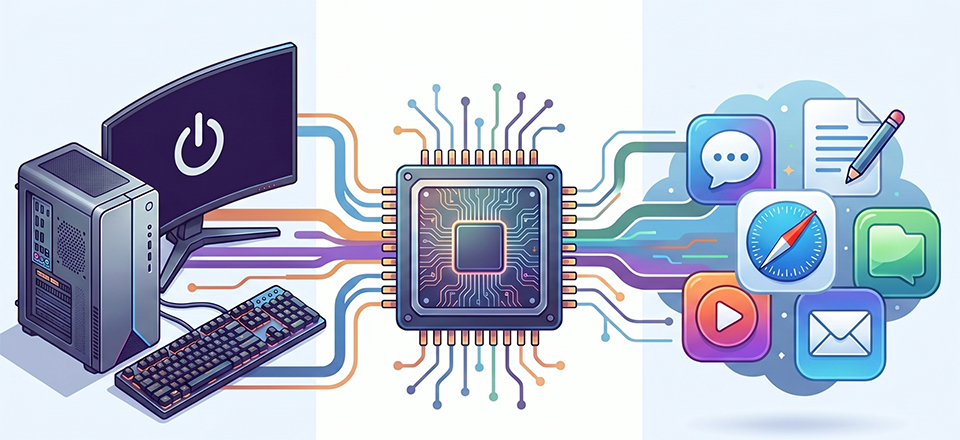
สำหรับหลายๆ คน Firmware ยังคงเป็นแนวคิดที่ดูคลุมเครือ อธิบายง่ายๆ ก็คือมันคือ "ซอฟต์แวร์ที่ถูกโปรแกรมไว้ในอุปกรณ์ฮาร์ดแวร์" เพื่อทำหน้าที่ควบคุมพื้นฐานที่สุด หากไม่มี Firmware มอนิเตอร์ของคุณจะไม่รู้วิธีเปิดเครื่อง และกราฟิกการ์ดของคุณจะไม่สามารถสื่อสารกับระบบได้ Firmware จึงเปรียบเสมือนจิตวิญญาณของฮาร์ดแวร์ที่ทำให้สามารถทำงานพื้นฐานได้ และนี่คือสิ่งที่ทำให้มันแตกต่างจากซอฟต์แวร์และฮาร์ดแวร์ทั่วไป
MSI มอบการสนับสนุน Firmware ที่ดีที่สุดบนจอมอนิเตอร์เกมมิ่ง QD-OLED
เมื่อใดก็ตามที่มีการพูดคุยบนโซเชียลมีเดียเกี่ยวกับฟีเจอร์เด่นของจอมอนิเตอร์ MSI Gaming QD-OLED หัวข้อ "การอัปเดต Firmware" มักจะถูกยกขึ้นมาเป็นหนึ่งในคำตอบเสมอ
QD-OLED ถือเป็นหนึ่งในเทคโนโลยีการแสดงผลที่ล้ำสมัยที่สุดในปัจจุบัน ในขณะที่สาขานี้ยังคงผลักดันขอบเขตของนวัตกรรมอย่างต่อเนื่อง MSI ยังคงยึดมั่นในหลักการของความก้าวหน้าทางเทคนิค เราเข้าใจดีว่าสำหรับผู้ใช้ การซื้อจอมอนิเตอร์เป็นมากกว่าการได้รับฮาร์ดแวร์ แต่มันคือการลงทุนในประสบการณ์ระดับพรีเมียมในระยะยาว ดังนั้น ภารกิจของเราคือการมอบฟีเจอร์ชั้นนำของอุตสาหกรรมและการผสานรวมที่ไร้รอยต่อระหว่างฮาร์ดแวร์ ซอฟต์แวร์ และเฟิร์มแวร์ เราทุ่มเทเพื่อให้มั่นใจว่าผู้ใช้ทุกคนจะได้รับประสิทธิภาพด้านภาพที่น่าทึ่งซึ่งขับเคลื่อนโดยเทคโนโลยีของ MSI
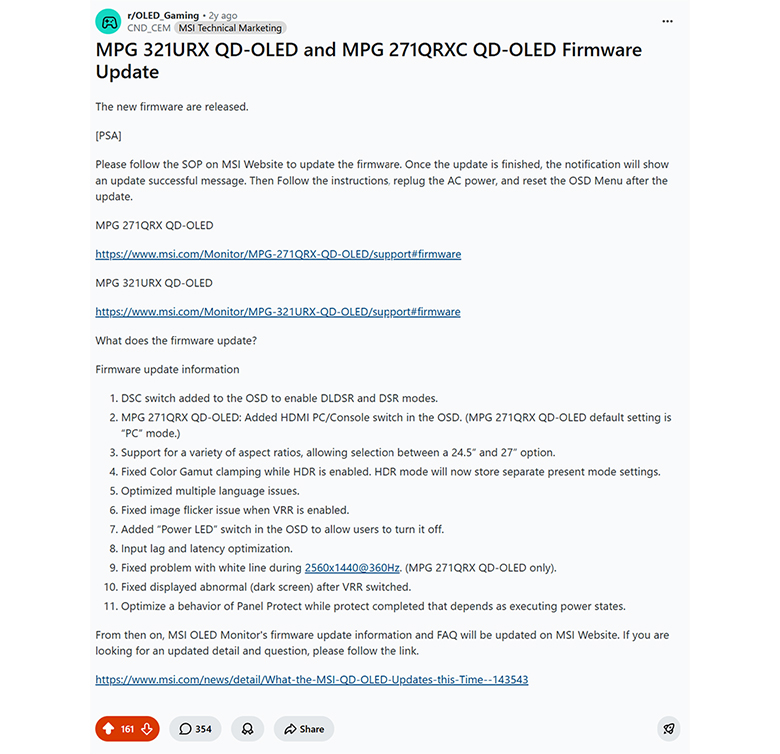
ในอดีต MSI ได้ส่งมอบฟีเจอร์ใหม่ๆ มากมายให้กับผู้ใช้ผ่านการอัปเดต Firmware เช่น การรองรับอัตราส่วนภาพที่หลากหลาย, DSC Switch และ EOTF Boost Mode การอัปเกรดอย่างต่อเนื่องเหล่านี้ไม่เพียงแต่ได้รับการยกย่องจากสื่อมวลชนเท่านั้น แต่ยังได้รับเสียงตอบรับในเชิงบวกจากผู้ใช้ของเราอีกด้วย
วิธีอัปเดต Firmware บนจอมอนิเตอร์เกมมิ่ง MSI QD-OLED
“จอมอนิเตอร์เกมมิ่ง MSI QD-OLED ทั้งไลน์อัพ รองรับฟังก์ชันการอัปเดต Firmware”
คุณสามารถรับ Firmware เวอร์ชันล่าสุดที่ออกแบบมาสำหรับรุ่นของคุณได้โดยตรงจากเว็บไซต์ทางการของ MSI ด้วยเครื่องมืออัปเดต Firmware ของเรา คุณสามารถเพิ่มการปรับปรุงฟีเจอร์และประสิทธิภาพใหม่ล่าสุดให้กับ MSI QD-OLED ของคุณได้อย่างไร้รอยต่อ
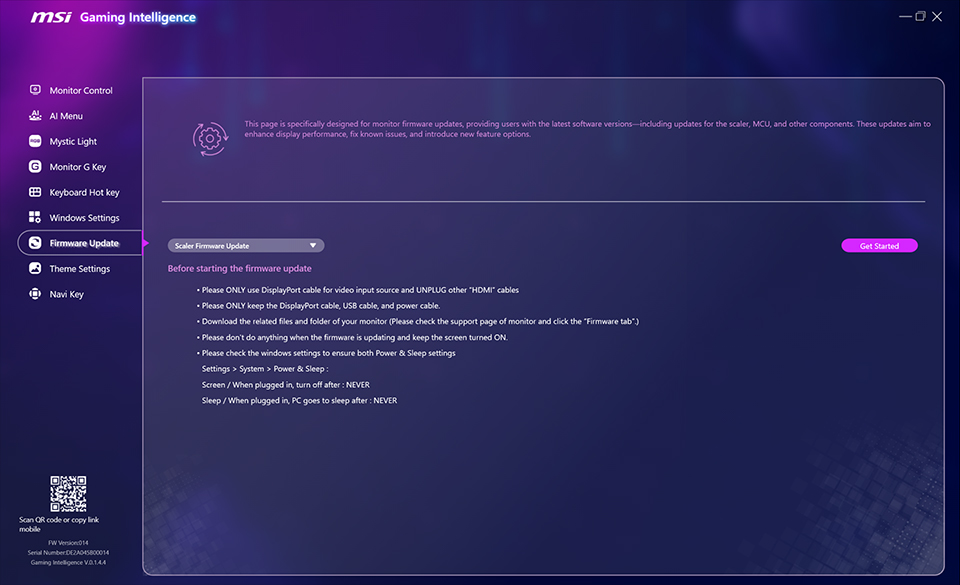
สำหรับผู้ใช้จอมอนิเตอร์เกมมิ่ง MSI ซีรีส์ MEG และ MPG QD-OLED กรุณาใช้แอป Gaming Intelligence ในการอัปเดต Firmware
1. กรุณาเตรียมสาย DisplayPort และสาย USB Type-B ที่ให้มาในกล่อง และเชื่อมต่อเข้ากับอุปกรณ์และมอนิเตอร์ของคุณให้ถูกต้อง ตรวจสอบให้แน่ใจว่ามีการเชื่อมต่อเพียงสาย DisplayPort และสาย USB Type-B ระหว่างอุปกรณ์และมอนิเตอร์เท่านั้น
2. เปิดแอป Gaming Intelligence เพื่อดำเนินการต่อ
*หากแอปพลิเคชันไม่สามารถเปิดได้หรือไม่พบอุปกรณ์ของคุณ กรุณาทำการถอนการติดตั้งแอป Gaming Intelligence เวอร์ชันปัจจุบันออกก่อน โดยตรวจสอบให้แน่ใจว่าไฟล์ที่ค้างอยู่ถูกลบออกทั้งหมด จากนั้นไปที่เว็บไซต์ทางการของ MSI เพื่อดาวน์โหลดและติดตั้งเวอร์ชันล่าสุด
3. เมื่ออยู่ในหน้าอินเทอร์เฟซของ Gaming Intelligence ให้คลิก "Firmware Update" ที่ด้านซ้าย เลือกประเภทเฟิร์มแวร์ แล้วคลิก "Get Started" จากนั้นเลือกไฟล์เฟิร์มแวร์เฉพาะที่คุณดาวน์โหลดมาจากเว็บไซต์ทางการของ MSI เพื่อเริ่มกระบวนการอัปเดต
4. รอจนกระทั่งข้อความ "Firmware update succeeded" ปรากฏขึ้น ซึ่งเป็นการยืนยันว่าเฟิร์มแวร์ได้รับการแฟลชสำเร็จแล้ว
5. เมื่อการอัปเดตเสร็จสิ้น กรุณาดำเนินการตามขั้นตอนสุดท้ายเหล่านี้เพื่อปรับใช้การอัปเดตอย่างสมบูรณ์:
i: รีเซ็ตการตั้งค่า OSD
ii: ถอดปลั๊กไฟของมอนิเตอร์ออกแล้วเสียบเข้าไปใหม่
ii: ถอดปลั๊กไฟของมอนิเตอร์ออกแล้วเสียบเข้าไปใหม่
กระบวนการอัปเดตจะเสร็จสมบูรณ์อย่างแท้จริงก็ต่อเมื่อดำเนินการตามขั้นตอนมาตรฐานทั้งหมดนี้เรียบร้อยแล้วเท่านั้น
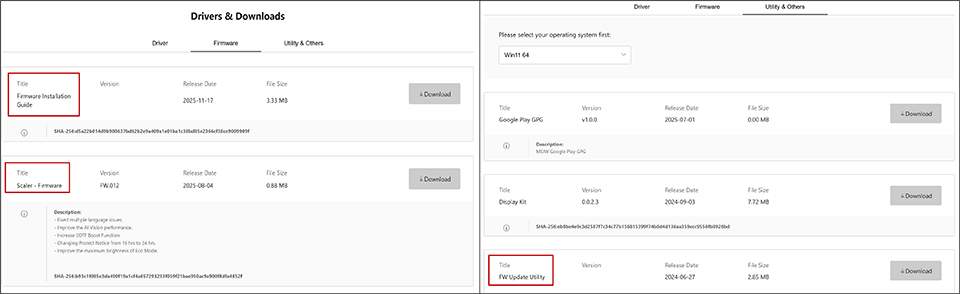
สำหรับผู้ใช้ MSI ซีรีส์ MAG QD-OLED กรุณาไปที่เว็บไซต์ MSI และค้นหารุ่นเฉพาะของคุณ จากที่นั่น คุณสามารถดาวน์โหลด Firmware, FW Update Utility และคู่มือการติดตั้ง Firmware (Firmware Installation Guide) เพื่อช่วยแนะนำคุณตลอดกระบวนการ
*สำหรับรายละเอียดเพิ่มเติม กรุณาอ้างอิงจากคู่มือการติดตั้ง Firmware สำหรับรุ่นเฉพาะของคุณ
FAQ:
Q1: ฉันควรตรวจสอบการอัปเดต Firmware หรือไม่?
A1: โดยทั่วไปการอัปเดต Firmware มีวัตถุประสงค์หลักสองประการ อย่างแรกคือการแก้ไขข้อผิดพลาด (Bug fixes): หากการใช้งานปัจจุบันของคุณเสถียรดีและไม่พบปัญหาใดๆ การอัปเดตก็อาจจะไม่จำเป็นอย่างยิ่ง อย่างที่สองคือการเพิ่มฟีเจอร์ใหม่ๆ เช่น การรองรับ EOTF Boost Mode หากคุณต้องการใช้ฟังก์ชันใหม่ๆ เราขอแนะนำให้คุณอัปเดต Firmware เพื่อให้ได้รับฟีเจอร์ที่มากขึ้น
Q2: ฉันจำเป็นต้องติดตั้ง Firmware ทุกเวอร์ชันตามลำดับหรือไม่?
A2: คุณเพียงแค่ติดตั้งเวอร์ชันล่าสุดที่มีให้เท่านั้น ไม่จำเป็นต้องอัปเดตไล่ตามลำดับทุกเวอร์ชัน
Q3: จะติดตั้ง Firmware เวอร์ชันก่อนหน้าได้อย่างไร?
A3: ดาวน์โหลด Firmware เวอร์ชันที่ต้องการและดำเนินการอัปเดตตามปกติ


