วิธีเปิดใช้งาน DLSS 4.5 Dynamic Frame Generation: คู่มือการตั้งค่าฉบับสมบูรณ์
Desktops
ก่อนหน้านี้ เราได้แนะนำฟีเจอร์ที่น่าตื่นตาตื่นใจของ NVIDIA DLSS 4.5 ซึ่งได้สร้างนิยามใหม่ให้กับประสบการณ์การเล่นเกมที่สมจริง ด้วยการยกระดับคุณภาพของภาพและรับประกันเฟรมเรตที่สูงโดยไม่มีอาการกระตุก DLSS 4.5—โดยเฉพาะเมื่อจับคู่กับ จอแสดงผล QD-OLED—จะช่วยสร้างเซ็ตเกมมิ่งที่สมบูรณ์แบบที่สุด
อย่างไรก็ตาม เวอร์ชันที่มีในตอนนั้นยังไม่สมบูรณ์ แม้ว่า NVIDIA จะประกาศถึงความสามารถในการ เพิ่มเฟรมเรตได้ถึง 6 เท่า แต่ก็ยังไม่ได้เปิดตัวอย่างเป็นทางการให้สาธารณชนได้ใช้งาน แต่ในตอนนี้ทุกอย่างได้เปลี่ยนไปแล้ว ด้วยการเปิดตัวไดรเวอร์ล่าสุด พีซีเดสก์ท็อปที่ติดตั้ง GPU RTX 50 series จะสามารถปลดล็อกฟีเจอร์นี้เพื่อผลักดันประสิทธิภาพการเล่นเกมไปสู่ขีดสุด
ในคู่มือนี้ เราจะพาคุณไปดูวิธีเปิดใช้งาน NVIDIA Dynamic Frame Generation และปรับแต่งการตั้งค่าของคุณเพื่อให้การเล่นเกมลื่นไหลที่สุดเท่าที่จะเป็นไปได้
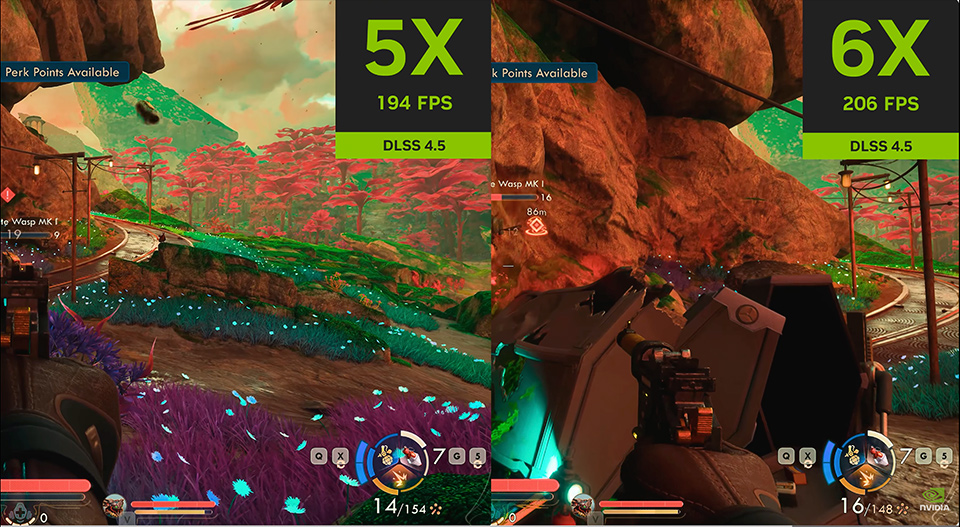
NVIDIA Dynamic Frame Generation ช่วยให้เกมทำงานที่ FPS สูงขึ้นมาก มอบประสบการณ์ที่ลื่นไหลและไร้รอยต่อในระหว่างการเล่นเกม ด้วยเฟรมเรตที่แตะระดับ 200 FPS ได้อย่างง่ายดายในเกมระดับ AAA ส่วนใหญ่ จอมอนิเตอร์ที่มีอัตรารีเฟรชเรตสูงพิเศษ (Ultra-high refresh rate) จึงกลายเป็นอุปกรณ์มาตรฐานสำหรับเหล่าเกมเมอร์ตัวจริง
การเปิดใช้งาน DLSS Dynamic Multi-Frame Generation จำเป็นต้องมีองค์ประกอบหลักคือ: การ์ดจอ RTX 50 series เนื่องจากฟังก์ชันส่วนใหญ่ของ DLSS 4.5 อาศัยสถาปัตยกรรม GPU รุ่นใหม่ในการทำงานอย่างมีประสิทธิภาพ สำหรับการ์ดจอรุ่นเก่าเนื่องจากข้อจำกัดทางฮาร์ดแวร์ จะไม่สามารถรองรับหรือทำงานได้ดีกับฟีเจอร์ของ DLSS 4.5 การพยายามรันฟังก์ชันเหล่านี้บนฮาร์ดแวร์ที่ไม่รองรับอาจนำไปสู่การลดลงของประสิทธิภาพและรบกวนประสบการณ์การเล่นเกมของคุณ นี่คือเหตุผลว่าทำไมการมีการ์ดจอที่เหมาะสมจึงเป็นสิ่งสำคัญในการเปิดใช้งานและเพลิดเพลินกับเทคโนโลยีนี้อย่างเต็มที่
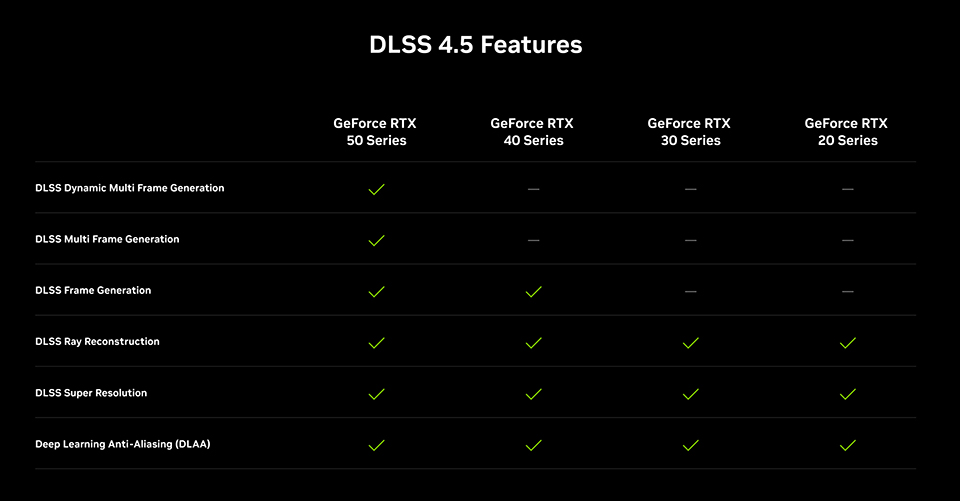
นี่คือรายการฟีเจอร์ของ DLSS 4.5 ซึ่งฟังก์ชันส่วนใหญ่ถูกสร้างขึ้นบนสถาปัตยกรรม GPU RTX 50 series เพื่อมอบประสิทธิภาพที่ดียิ่งขึ้น
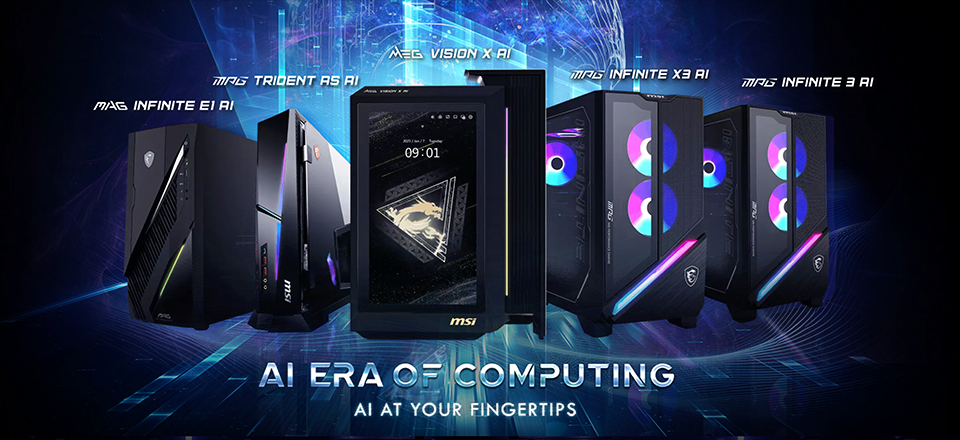
ผลิตภัณฑ์เกมมิ่งพีซีของ MSI ทั้งหมดรองรับการ์ดจอ NVIDIA RTX 50 series ซึ่งช่วยให้ใช้งานเทคโนโลยี AI ขั้นสูงของ NVIDIA และฟีเจอร์ DLSS Dynamic Multi-Frame Generation ได้อย่างเต็มรูปแบบ ตามที่กล่าวไว้ก่อนหน้านี้ DLSS 4.5 มอบเฟรมเรตที่ลื่นไหลเป็นพิเศษและคุณภาพของภาพที่สวยงาม นอกจากการเล่นเกมแล้ว NVIDIA ยังมีชุดแอปพลิเคชันเพื่อยกระดับการใช้งานประจำวัน เช่น RTX Video HDR ที่ช่วยแปลงคอนเทนต์ SDR เป็น HDR เพื่อประสบการณ์ความบันเทิงที่ดื่มด่ำยิ่งขึ้น แอป NVIDIA Broadcast ช่วยให้มือใหม่สามารถสตรีมสดได้อย่างง่ายดาย ในขณะที่ NVIDIA Smooth Motion จะปลดล็อกข้อจำกัด FPS ในเกมรุ่นเก่าเพื่อให้ประสบการณ์ที่ลื่นไหลยิ่งขึ้น เทคโนโลยี AI เหล่านี้ร่วมกันเสริมพลังให้กับทุกแง่มุมของประสบการณ์บนพีซี สำหรับบทเรียนการใช้งาน NVIDIA AI เพิ่มเติม คุณสามารถตรวจสอบลิงก์ในบทความด้านล่างนี้
NVIDIA Smooth Motion: https://th.msi.com/blog/why-the-rtx-5060-and-rtx-5060-ti-are-great-choices-for-1080p-gaming-with-ai-enhancements
NVIDIA RTX Video HDR: https://www.msi.com/blog/how-to-turn-sdr-content-into-hdr
NVIDIA Broadcast App: https://www.msi.com/blog/msi-nvidia-studio-broadcast-tutorial
NVIDIA RTX Video HDR: https://www.msi.com/blog/how-to-turn-sdr-content-into-hdr
NVIDIA Broadcast App: https://www.msi.com/blog/msi-nvidia-studio-broadcast-tutorial
ตอนนี้ เรามาดูคู่มือการตั้งค่ากันครับ เช่นเคย ขั้นตอนแรกคือต้องแน่ใจว่าทั้ง NVIDIA App และไดรเวอร์กราฟิกของคุณได้รับการอัปเดตเป็นเวอร์ชันล่าสุดแล้ว นี่เป็นสิ่งจำเป็นสำหรับการรันฟีเจอร์ DLSS Dynamic Multi-Frame Generation ใหม่ ในขณะที่โหมด "Dynamic" อย่างเป็นทางการจะปรับขนาดการสร้างเฟรมตามเฟรมเรตเป้าหมายของคุณ แต่เราจะใช้โหมด "Fixed" เพื่อให้รันที่ตัวคูณสูงสุด 6x ตลอดเวลา เพื่อให้คุณสัมผัสกับเฟรมเรตที่สูงที่สุดเท่าที่จะเป็นไปได้ เมื่ออัปเดตเสร็จแล้ว ให้ทำตามขั้นตอนง่ายๆ เหล่านี้เพื่อเปิดใช้งานครับ
- เปิด NVIDIA App, คลิกแท็บ "Graphics" จากนั้นเลือก "Global Settings"
- ค้นหา "DLSS Override – Frame Generation Mode" และคลิกที่ "Use 3D App Setting"
- ในหน้าต่างที่ป๊อปอัพขึ้นมา ให้เลือก "Fixed" และตั้งค่า "Multiplier" เป็น "6x" จากนั้นคลิก Apply
- เข้าเกมของคุณและเปิดใช้งาน "DLSS Frame Generation" โปรดทราบว่าแม้เมนูในเกมอาจจะยังแสดงตัวเลือกแค่ 2x, 3x หรือ 4x แต่ระบบได้ทำงานด้วยการบูสต์แบบ 6x เรียบร้อยแล้ว
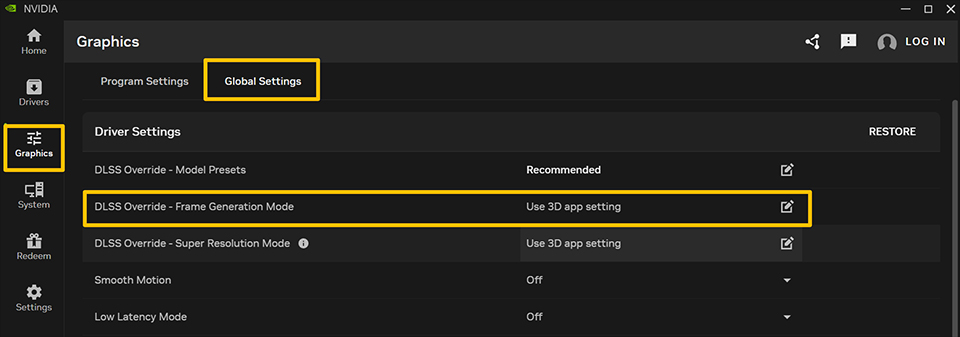
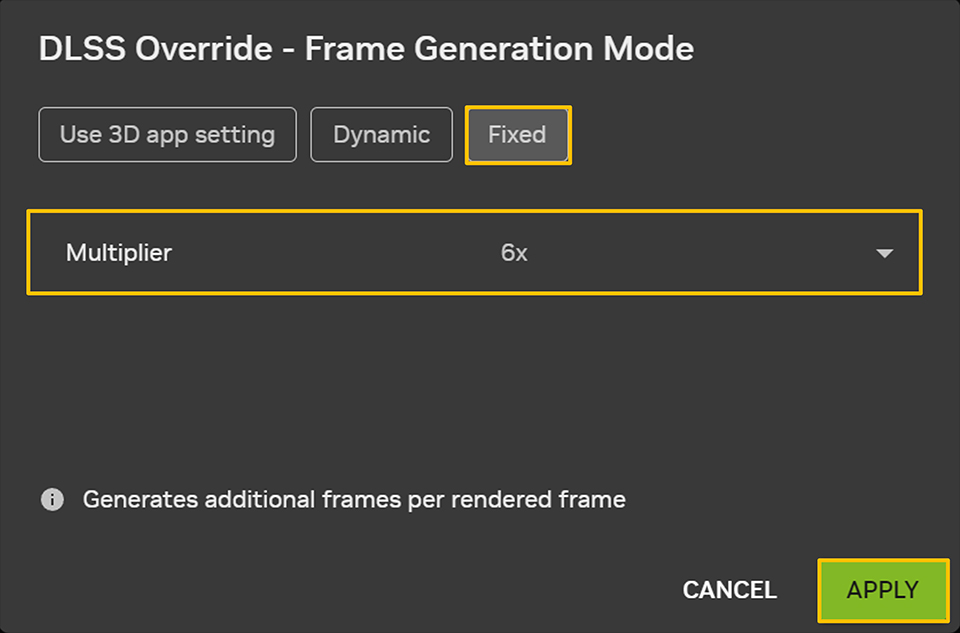
เมื่อใช้การตั้งค่าเหล่านี้ คุณก็พร้อมลุยแล้วครับ แต่เราจะตรวจสอบได้อย่างไรว่าเกมรันด้วยการบูสต์ FPS 6x จริงๆ? โดยทั่วไปหากคุณสังเกตเห็นเฟรมเรตที่พุ่งสูงขึ้นอย่างชัดเจน แสดงว่าฟังก์ชันนี้น่าจะทำงานอยู่ อีกวิธีในการยืนยันคือการใช้ NVIDIA Overlay เพื่อตรวจสอบสถานะ DLSS แบบเรียลไทม์ ทำตามขั้นตอนด้านล่างเพื่อตั้งค่า NVIDIA Overlay และตรวจสอบผลลัพธ์ครับ
- กด "Alt + Z" เพื่อเปิดแผงควบคุม NVIDIA App overlay
- คลิกที่ "Statistics" และเลือก "DLSS" ภายใต้ตัวเลือก Statistics View
- ในขณะที่อยู่ในเกม ให้กด "Alt + R" เพื่อสลับการแสดงผลประสิทธิภาพ (Performance Overlay) จากนั้นคุณสามารถตรวจสอบได้ว่า DLSS Dynamic Multi-Frame Generation กำลังทำงานตามตัวคูณที่คุณตั้งค่าไว้หรือไม่
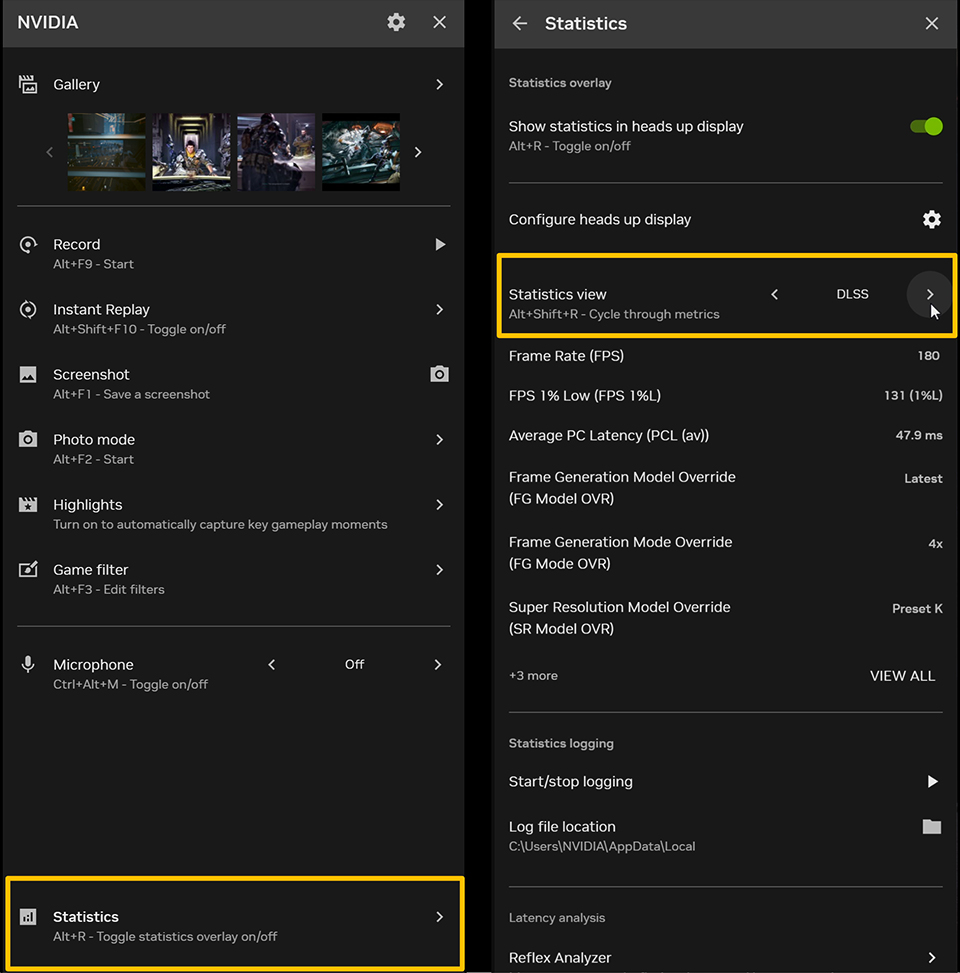
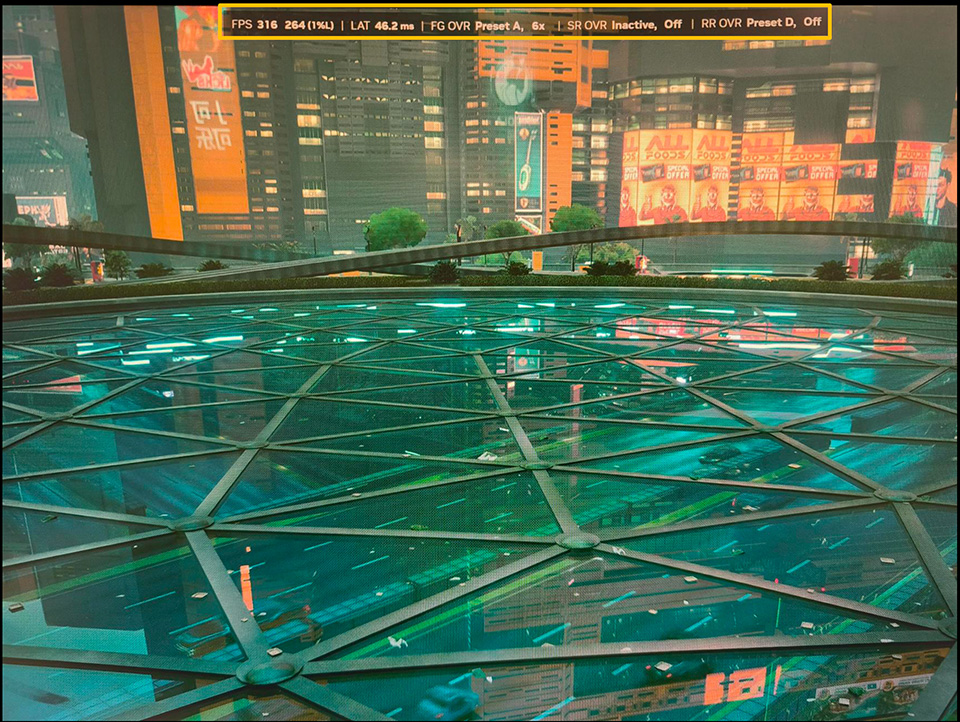
เนื่องจาก NVIDIA overlay ไม่สามารถบันทึกภาพด้วยการสกรีนช็อตแบบมาตรฐานได้ ผมจึงใช้สมาร์ทโฟนถ่ายภาพนี้เพื่อแสดงให้คุณเห็นการทำงานของ overlay สถานะ 'FG OVR Preset A, 6x' ระบุว่า DLSS Dynamic Multi-Frame Generation กำลังทำงานด้วยการบูสต์ 6x อยู่ในขณะนี้
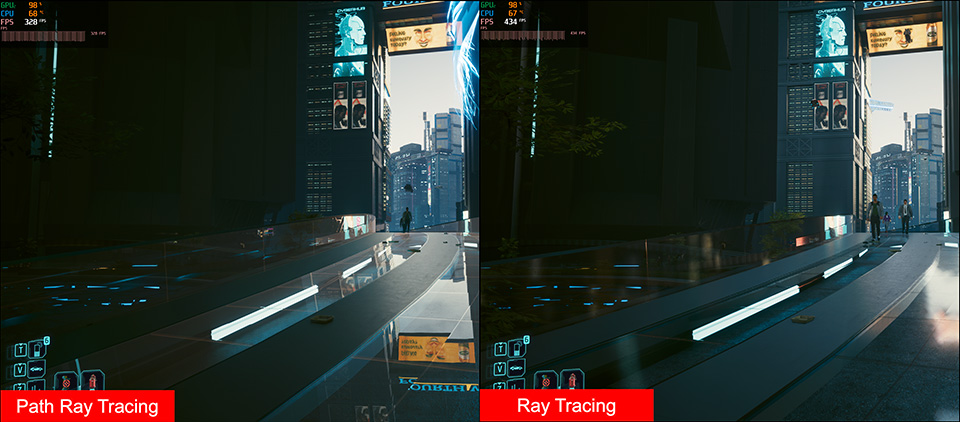
ด้วยการบูสต์ FPS ขึ้น 6 เท่าจาก DLSS Dynamic Multi-Frame Generation และการเสริมภาพลักษณ์ด้วย Path Tracing ทำให้ Night City ในเกม Cyberpunk 2077 รู้สึกสมจริงยิ่งกว่าที่เคย เป็นประสบการณ์ที่ดื่มด่ำอย่างแท้จริง
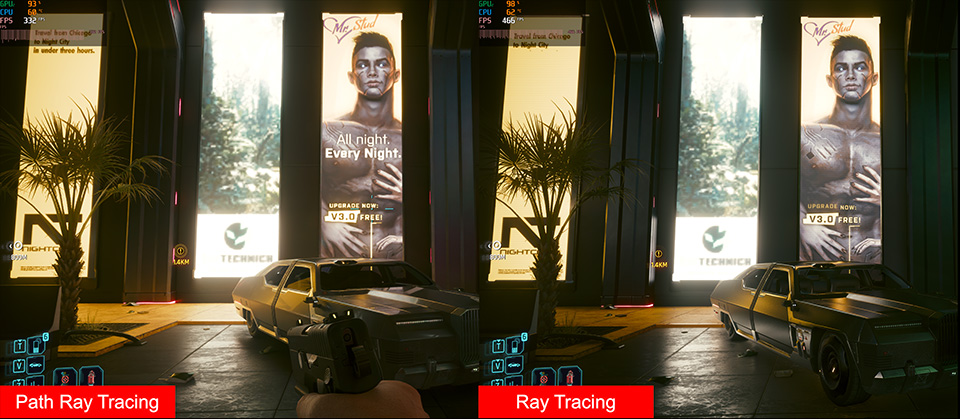
แม้จะไม่ได้ใช้การตั้งค่าสูงสุด แต่การใช้ DLSS Dynamic Multi-Frame Generation ร่วมกับ Ray Tracing แบบปกติก็ให้ความรู้สึกที่ยอดเยี่ยมมาก ทั้งหมดนี้ขึ้นอยู่กับความต้องการส่วนตัวของคุณครับ
MEG Vision X AI 2nd: https://www.msi.com/Desktop/MEG-Vision-X-AI-2nd
MPG Infinite X3 AI 2nd: https://www.msi.com/Desktop/MPG-Infinite-X3-AI-2nd
MPG Trident AS AI 2nd: https://www.msi.com/Desktop/MPG-Trident-AS-AI-2nd
MPG Infinite Z3 X3D: https://www.msi.com/Desktop/MPG-Infinite-Z3-X3D-y
MAG Infinite S AI 2nd: https://www.msi.com/Desktop/MAG-Infinite-S-AI-2nd
MPG 322UR QD-OLED X24: https://www.msi.com/Monitor/MPG-322UR-QD-OLED-X24
MAG 321UP QD-OLED X24: https://www.msi.com/Monitor/MAG-321UP-QD-OLED-X24
MPG Infinite X3 AI 2nd: https://www.msi.com/Desktop/MPG-Infinite-X3-AI-2nd
MPG Trident AS AI 2nd: https://www.msi.com/Desktop/MPG-Trident-AS-AI-2nd
MPG Infinite Z3 X3D: https://www.msi.com/Desktop/MPG-Infinite-Z3-X3D-y
MAG Infinite S AI 2nd: https://www.msi.com/Desktop/MAG-Infinite-S-AI-2nd
MPG 322UR QD-OLED X24: https://www.msi.com/Monitor/MPG-322UR-QD-OLED-X24
MAG 321UP QD-OLED X24: https://www.msi.com/Monitor/MAG-321UP-QD-OLED-X24
เครื่องมือค้นหาเบนช์มาร์กเกม (Game Benchmark Finder) เปิดใช้งานแล้ว!
https://th.msi.com/Landing/find_my_favor
https://th.msi.com/Landing/find_my_favor
สงสัยไหมว่าเดสก์ท็อปแบบ pre-built ของ MSI มีประสิทธิภาพอย่างไรในเกมโปรดของคุณ?
แวะไปที่ Game Benchmark Finder เพื่อสำรวจผลลัพธ์ FPS จริงในเกมต่างๆ และค้นหาพีซี pre-built จาก MSI ที่ตอบโจทย์ความต้องการของคุณที่สุด
แวะไปที่ Game Benchmark Finder เพื่อสำรวจผลลัพธ์ FPS จริงในเกมต่างๆ และค้นหาพีซี pre-built จาก MSI ที่ตอบโจทย์ความต้องการของคุณที่สุด


