เหตุใด RTX 5060 และ RTX 5060 Ti จึงเป็นตัวเลือกที่ยอดเยี่ยมสำหรับการเล่นเกม 1080p ที่มีการปรับปรุง AI
Desktops
การเล่นเกมที่ความละเอียด 1080p ยังคงเป็นตัวเลือกหลักในตลาดเกมพีซี จากการสำรวจ Steam Hardware and Software Survey ล่าสุด พบว่ามากกว่า 60% ของเกมเมอร์เล่นเกมที่ความละเอียด 1080p การ์ดจอที่ได้รับความนิยมมากที่สุดในกลุ่มนี้ได้แก่ RTX 3060, RTX 4060, RTX 2060, GTX 1060, RTX 3060 Ti และ RTX 4060 Ti โดยอันดับที่เหลือถูกครองโดยการ์ดจอแบบโน้ตบุ๊ก แนวโน้มเหล่านี้แสดงให้เห็นว่าเกมเมอร์ส่วนใหญ่ต้องการวิธีที่ง่ายและเชื่อถือได้ในการเพลิดเพลินกับประสบการณ์การเล่นเกมคุณภาพสูง แม้ว่าความละเอียดที่สูงกว่าอย่าง 1440p และ 2160p (4K) จะสามารถมอบภาพและประสิทธิภาพที่ดีกว่าได้ แต่ก็ต้องการฮาร์ดแวร์ที่ทรงพลังและมีราคาสูงกว่า สำหรับความบันเทิงส่วนใหญ่ ไม่ว่าจะเป็นการดูหนังหรือเล่นเกมพีซี 1080p ก็ให้คุณภาพของภาพที่ยอดเยี่ยมแล้ว ด้วยเหตุนี้ การ์ดจออย่าง RTX 5060 และ RTX 5060 Ti จึงคาดว่าจะเป็นตัวเลือกที่เหมาะสมสำหรับเกมเมอร์ 1080p การ์ดเหล่านี้จะช่วยให้ทั้งผู้เล่นใหม่และผู้เล่นปัจจุบันเพลิดเพลินกับการเล่นเกมพีซีที่ลื่นไหลและมีคุณภาพสูงได้โดยไม่ต้องอัปเกรดฮาร์ดแวร์ราคาแพง
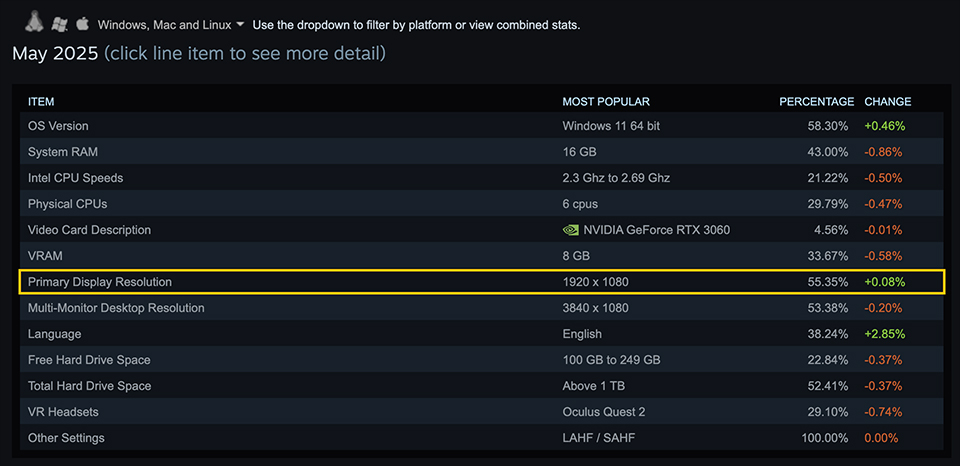
ตามการสำรวจ Steam Hardware and Software Survey ผู้ใช้ส่วนใหญ่ยังคงเล่นเกมที่ความละเอียด 1080p (1920 x 1080)
ขนาด VRAM เป็นปัญหาใหญ่หรือไม่?
ขนาด VRAM ของการ์ดจอมีความสำคัญมากขึ้นเรื่อย ๆ ในการเล่นเกมพีซีสมัยใหม่ เนื่องจากสตูดิโอเกมจำนวนมากหันมาใช้เอนจินล้ำสมัยอย่าง Unreal Engine และ Unity เกมจึงมีกราฟิกที่ดีกว่าและฟิสิกส์ที่ซับซ้อนมากขึ้นเพื่อสร้างประสบการณ์ที่ดื่มด่ำ การพัฒนาเหล่านี้ทำให้ GPU ต้องทำงานหนักขึ้น โดยเฉพาะเมื่อเกมไม่ได้รับการปรับแต่งที่ดี ความจุ VRAM ที่มากขึ้นสามารถช่วยแก้ปัญหาประสิทธิภาพ โดยเฉพาะในเกมที่มีเท็กซ์เจอร์ความละเอียดสูงหรือเมื่อเล่นที่ความละเอียดสูงขึ้น VRAM ที่มากขึ้นช่วยให้ GPU เก็บข้อมูลกราฟิกได้มากขึ้น ลดความเสี่ยงในการกระตุกหรือช้าลงเนื่องจากข้อจำกัดของหน่วยความจำ อย่างไรก็ตาม การเพิ่ม VRAM เพียงอย่างเดียวไม่ใช่วิธีแก้ปัญหาที่สมบูรณ์ วิธีที่มีประสิทธิภาพที่สุดในการปรับปรุงประสิทธิภาพเกมยังคงเป็นการปรับแต่งโดยนักพัฒนาเกม เกมที่ได้รับการปรับแต่งอย่างดีสามารถทำงานได้ลื่นไหลแม้บนฮาร์ดแวร์ที่มี VRAM จำกัด สำหรับเกมเมอร์ ยังมีวิธีอื่น ๆ ในการเพิ่มประสิทธิภาพ เช่น การปรับตั้งค่าในเกม หรือใช้เทคโนโลยี AI ที่ช่วยเพิ่มคุณภาพกราฟิกโดยไม่ทำให้ GPU ทำงานหนักเกินไป
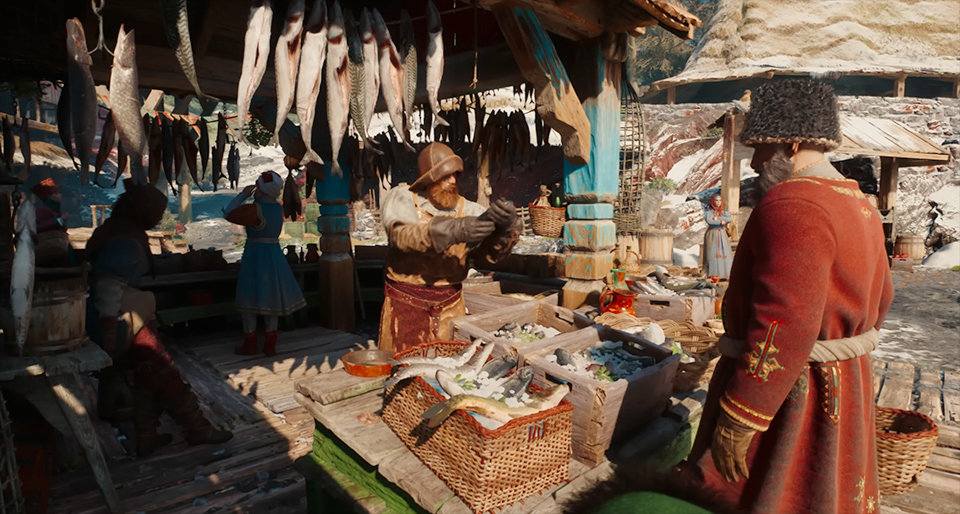
ด้วยการสนับสนุนจาก Unreal Engine เกมสามารถสร้างกราฟิกที่สมจริงและให้บรรยากาศที่ดื่มด่ำมากขึ้น (ภาพนี้มาจากเดโมเทคนิค Witcher 4 ที่พัฒนาโดย Unreal Engine 5)
ลดการตั้งค่ากราฟิกเพื่อให้เกมทำงานได้ลื่นไหล
เกม AAA สมัยใหม่ถูกออกแบบมาพร้อมกับกราฟิกที่สวยงามและมีรายละเอียดสูง แต่คุณไม่จำเป็นต้องเล่นในโหมด Ultra หรือ High เพื่อสนุกกับเกม การรันเกมในค่าตั้งสูงสุดจะทำให้พีซีของคุณทำงานหนักและอาจได้เฟรมเรตต่ำลง ส่งผลให้ประสบการณ์เล่นไม่ลื่นไหล การปรับค่ากราฟิกลงมาเป็น Normal หรือแม้แต่ Low สามารถเพิ่มประสิทธิภาพได้อย่างมากและทำให้การเล่นเกมราบรื่นขึ้น ที่ความละเอียด 1080p มักจะแทบไม่สามารถสังเกตเห็นรายละเอียดเล็ก ๆ ที่ค่าตั้งสูงให้มาได้ เพราะจำนวนพิกเซลไม่เพียงพอที่จะแสดงผลอย่างชัดเจน ความละเอียดที่สูงกว่าอย่าง 1440p และ 4K สามารถแสดงรายละเอียดได้มากขึ้น แต่ก็ต้องใช้ฮาร์ดแวร์ที่ทรงพลังมากขึ้นเพื่อรักษาความลื่นไหล
เพื่อให้ได้ประสบการณ์เล่นเกมที่ดีที่สุด สิ่งสำคัญคือการหาจุดสมดุลระหว่างคุณภาพภาพและประสิทธิภาพ การลดการตั้งค่าที่กินทรัพยากรมาก เช่น เงา การลบรอยหยัก และเอฟเฟกต์หลังการประมวลผล สามารถเพิ่ม FPS ได้อย่างชัดเจนโดยไม่ลดคุณภาพภาพมากนัก สำหรับผู้เล่นส่วนใหญ่ โดยเฉพาะที่ความละเอียด 1080p การใช้ค่ากลางหรือค่าต่ำจะช่วยให้เกมลื่นไหลในขณะที่ยังคงภาพที่ดูดีอยู่
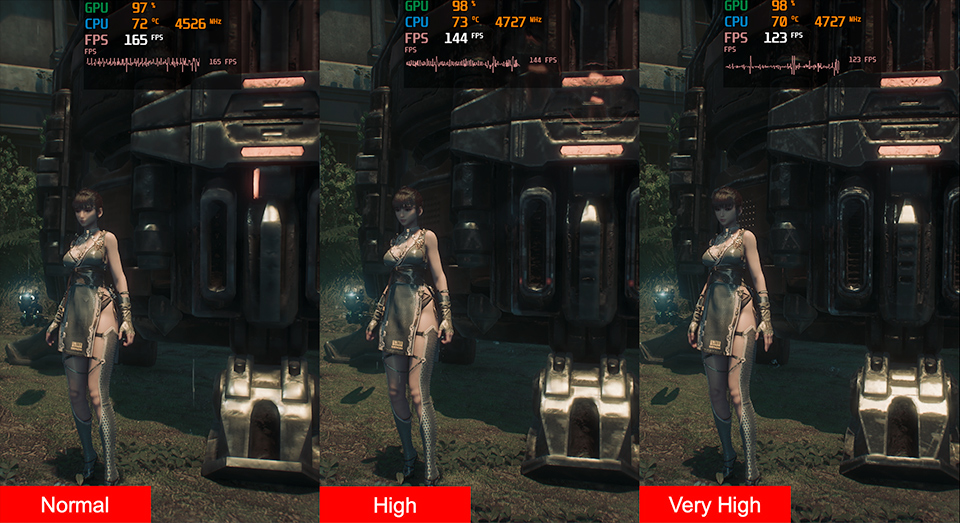
ในเกม Stellar Blade เราสามารถปรับตั้งค่ากราฟิกเพื่อให้ได้ FPS สูงขึ้นและประสบการณ์การเล่นที่ลื่นไหลขึ้น โดยทั่วไปการใช้ค่ากราฟิกสูงหรือปกติจะเป็นตัวเลือกที่ดีสำหรับการเล่นเกม 1080p เกมบางเกมมีการปรับแต่งที่ดีมากจนคุณไม่จำเป็นต้องเปลี่ยนการตั้งค่า ก็ยังสามารถได้รับประสบการณ์ที่ดี
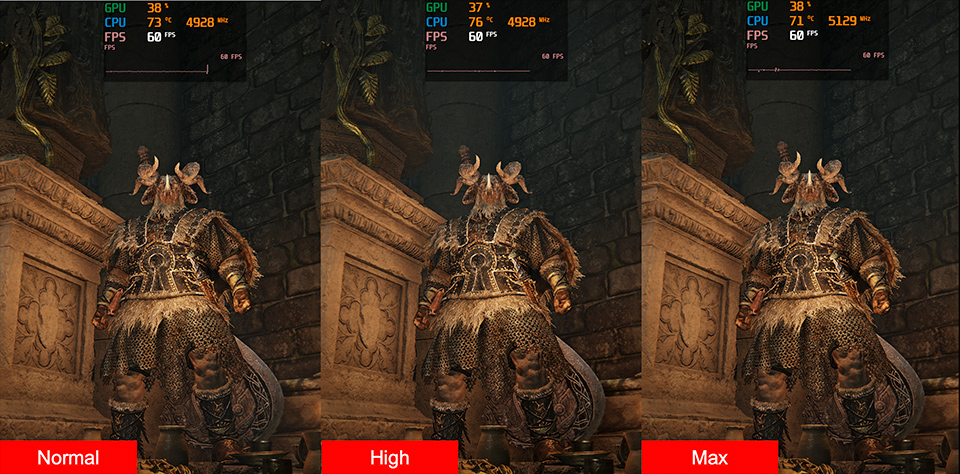
เกม Elden Ring Nightreign ได้รับการปรับแต่งมาอย่างดีและล็อกเฟรมเรตที่ 60 FPS แม้เราจะปรับตั้งค่ากราฟิก ก็ยังคงให้คุณภาพภาพและประสิทธิภาพที่ยอดเยี่ยม
ใช้ฟีเจอร์ AI ในเกมเพื่อเพิ่มอัตราเฟรมและการเล่นเกมที่ลื่นไหล
NVIDIA ยังคงเป็นผู้นำในการนำเทคโนโลยี AI เข้ามาใช้ในเกม PC โดยมุ่งเน้นที่การปรับปรุงประสบการณ์การเล่นเกมให้กับผู้เล่น หนึ่งในนวัตกรรมที่สำคัญคือการแนะนำฟีเจอร์ AI ในเกม เช่น DLSS (Deep Learning Super Sampling) และการสร้างเฟรมด้วย AI
DLSS ใช้โมเดล AI ขั้นสูงในการอัปสเกลภาพความละเอียดต่ำแบบเรียลไทม์ เพื่อมอบภาพที่คมชัดและมีคุณภาพสูงพร้อมลดภาระงานของ GPU ซึ่งหมายความว่าคุณสามารถเพลิดเพลินกับกราฟิกที่สวยงามและฟิสิกส์เกมที่ซับซ้อนได้โดยไม่ต้องแลกกับประสิทธิภาพ การสร้างเฟรมด้วย AI เป็นอีกหนึ่งนวัตกรรมที่ช่วยให้เกมทำงานได้ลื่นไหลมากขึ้น โดยการสร้างเฟรมเพิ่มเติมระหว่างเฟรมที่ GPU ประมวลผล เทคโนโลยีนี้ช่วยเพิ่มอัตราเฟรมได้อย่างมาก ทำให้การเล่นเกมรู้สึกนุ่มนวลเหมือนเนย แม้ในเกมที่ต้องใช้ทรัพยากรสูง มันไม่เพียงแต่ช่วยเพิ่มอัตราเฟรมเพื่อการเล่นเกมที่ลื่นไหลขึ้น แต่ยังช่วยแก้ปัญหาข้อจำกัดของฮาร์ดแวร์และการปรับแต่ง ทำให้เกมสมัยใหม่เข้าถึงและสนุกได้ง่ายขึ้นสำหรับทุกคน
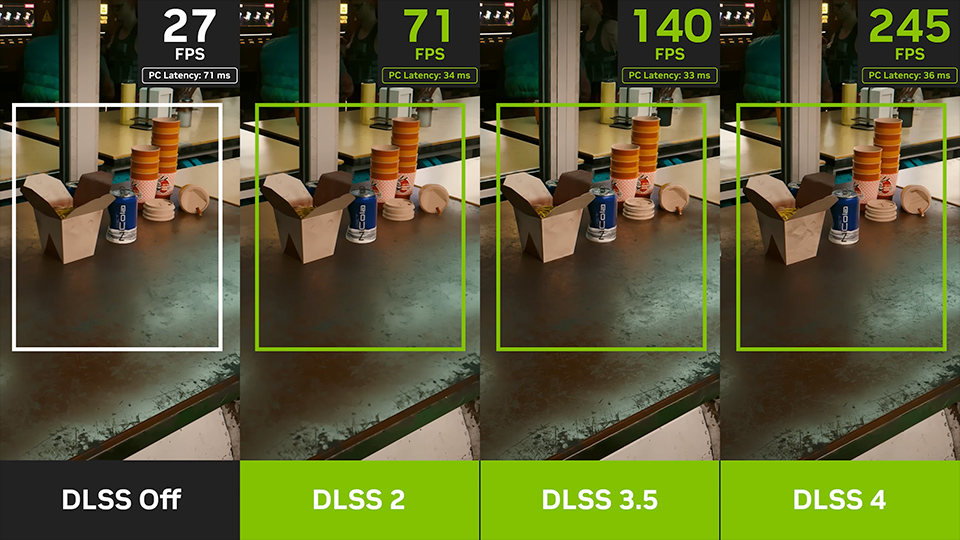
เทคโนโลยี NVIDIA Game AI อย่าง DLSS สามารถเพิ่มเฟรมให้เกมทำงานได้ลื่นไหลมากขึ้น
ไม่ใช่ทุกเกมที่จะรองรับ DLSS แล้วฟีเจอร์ AI เกมอื่น ๆ มีอะไรบ้างที่ใช้ได้?
พร้อมกับการเปิดตัวการ์ดจอซีรีส์ RTX 50 ที่งาน CES 2025 NVIDIA ได้แนะนำเทคโนโลยี AI เกมล่าสุดของพวกเขา DLSS 4 เวอร์ชันใหม่นี้มาพร้อมฟีเจอร์ที่ล้ำหน้ามากขึ้นสำหรับเกม PC เทคโนโลยีเหล่านี้ให้ผลลัพธ์ที่น่าประทับใจ แต่มีข้อจำกัดคือ ต้องถูกผนวกเข้าไปในเกมโดยตรงโดยนักพัฒนาเกม ดังนั้นไม่ใช่ทุกเกม โดยเฉพาะเกมเก่าหรือเกมที่ไม่ได้รับการอัปเดตบ่อย ๆ จะรองรับ DLSS หรือฟีเจอร์ใหม่ ๆ เหล่านี้ เพื่อแก้ไขปัญหานี้ NVIDIA ได้แนะนำโมเดล AI บนไดรเวอร์ที่ทำงานนอกเกมแต่ละเกม เทคโนโลยีนี้ที่เรียกว่า NVIDIA Smooth Motion สามารถทำนายและสร้างเฟรมเพิ่มเติมระหว่างเฟรมที่ GPU ประมวลผล ช่วยให้การเล่นเกมลื่นไหลขึ้น แม้ในเกมที่ไม่ได้รองรับ DLSS อย่างเป็นทางการ สำหรับผู้เล่นที่เล่นเกมที่ความละเอียด 1080p NVIDIA Smooth Motion เป็นเครื่องมือ AI เกมที่ยอดเยี่ยม มันช่วยมอบประสบการณ์ที่ลื่นไหลกว่าในเกมที่ไม่มี DLSS ในตัว ทำให้เป็นฟีเจอร์ที่มีค่าสำหรับผู้ที่ต้องการเพิ่มประสิทธิภาพและความลื่นไหลของภาพในเกมหลากหลายประเภท
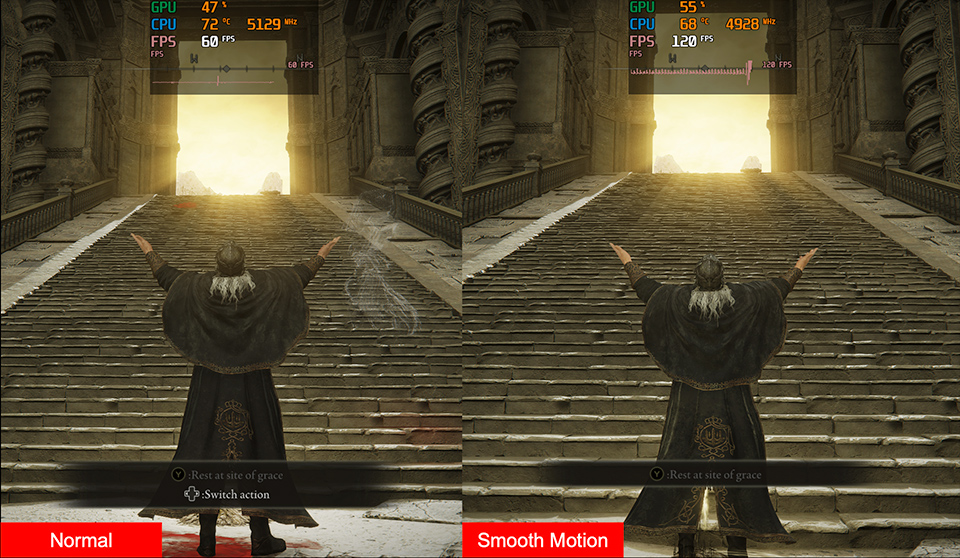
เปิดใช้ NVIDIA Smooth Motion เพื่อให้ได้ประสิทธิภาพที่ดีมากในการเล่นเกม แต่ตอนนี้ยังมีเฉพาะบนการ์ดจอซีรีส์ RTX 50 เท่านั้น และบางเกมอาจไม่เห็นผลชัดเจน อย่างไรก็ตาม NVIDIA ควรจะพัฒนาฟีเจอร์นี้อย่างต่อเนื่องเพื่อตอบสนองความต้องการของเกมเมอร์
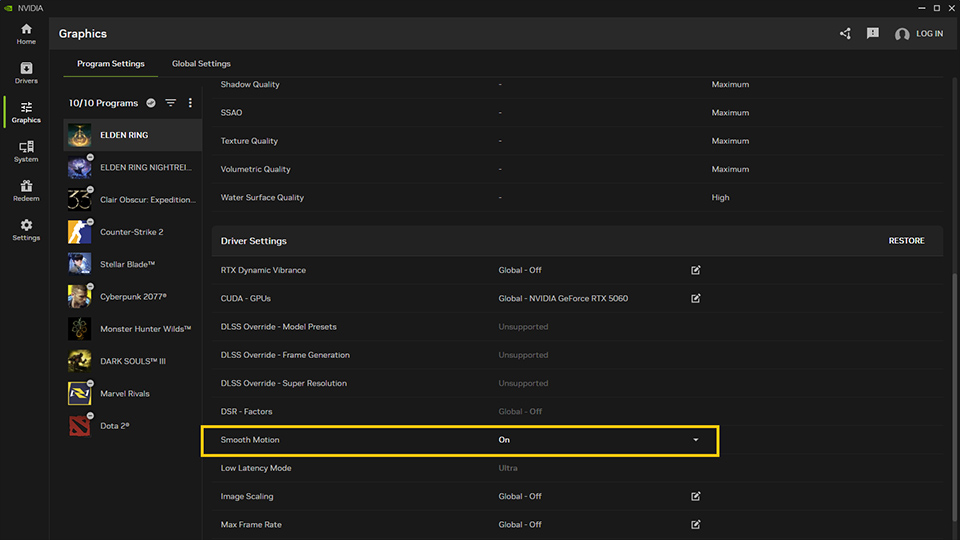
คุณสามารถทำตามคำแนะนำต่อไปนี้เพื่อเปิดใช้งาน NVIDIA Smooth Motion ขั้นแรก ให้ติดตั้งแอป NVIDIA จากนั้นอัปเดตไดรเวอร์การ์ดจอเป็นเวอร์ชันล่าสุด ต่อไปให้ไปที่แท็บกราฟิกและค้นหาเกมที่ต้องการเปิดใช้งาน Smooth Motion จากนั้นเปลี่ยนการตั้งค่าเป็น “เปิด” เพียงเท่านี้คุณก็จะได้สัมผัสประสบการณ์การเล่นเกมที่ลื่นไหล อย่าลืมรีสตาร์ทเกมหลังจากเปิดใช้งาน NVIDIA Smooth Motion
เรารวบรวมตารางประสิทธิภาพการเล่นเกมยอดนิยมล่าสุดมาให้คุณเป็นข้อมูลอ้างอิง เพื่อช่วยให้คุณค้นหาวิธีเล่นเกม 1080p ที่ดีที่สุดกับ MSI Gaming PC
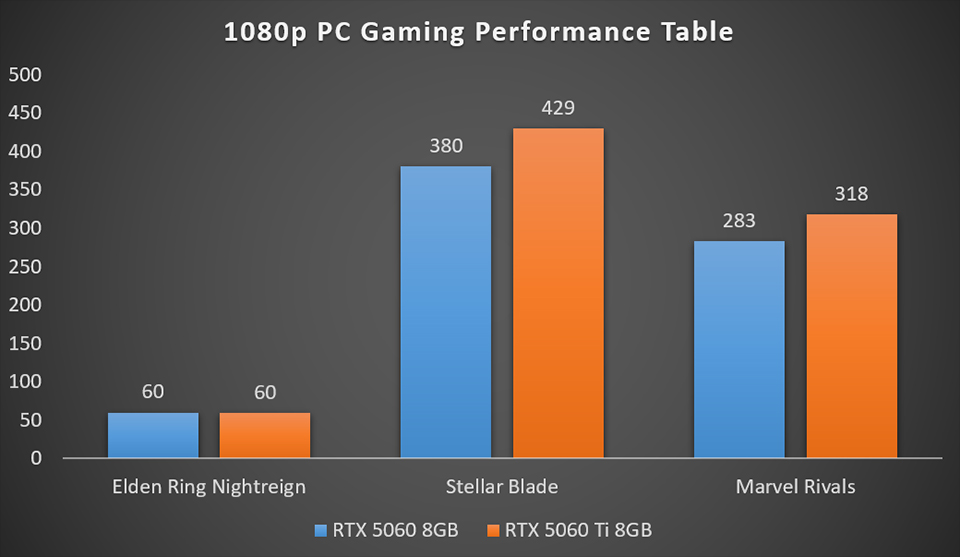
การตั้งค่าทดสอบเกมถูกตั้งค่าในระดับกราฟิกอัลตร้า และเปิดใช้ DLSS พร้อมฟีเจอร์การสร้างเฟรมหลายเฟรม
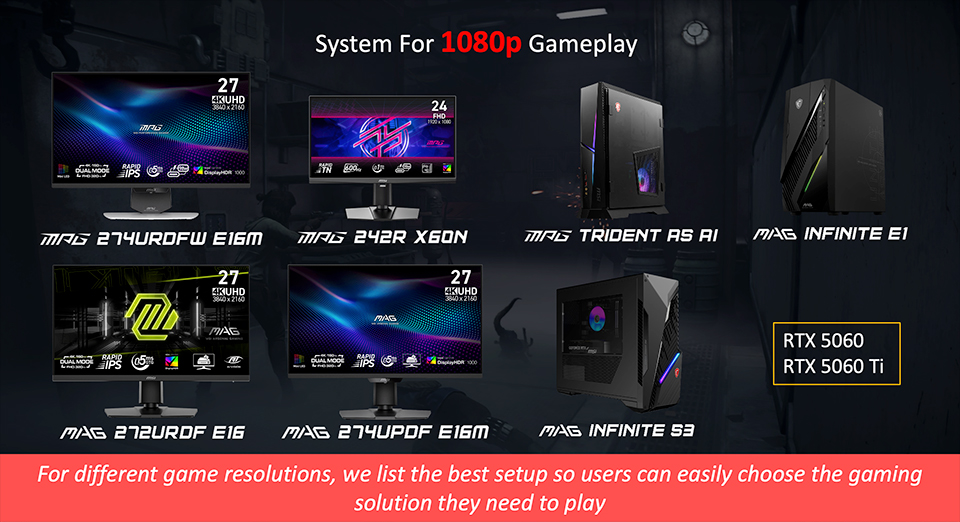

สุดท้ายนี้ หากคุณสนใจเล่นเกมต่าง ๆ บนเดสก์ท็อปและจอมอนิเตอร์เกมมิ่งของ MSI คุณสามารถเยี่ยมชมเว็บไซต์ของเราเพื่อค้นหาการตั้งค่าที่เหมาะสม เลือกเกมที่คุณต้องการเล่นและขนาดหน้าจอและความละเอียดที่ต้องการ ระบบจะแสดงผลการเล่นเกมให้คุณดู
Game Benchmark: ลิงก์
Game Benchmark: ลิงก์
เดสก์ท็อปเกมมิ่ง MSI ใช้การ์ดจอ RTX 5060 และ RTX 5060 Ti
MPG Trident AS AI 2nd
MAG Infinite E1
MAG Infinite S3
MSI AI Gaming Desktop
MPG Trident AS AI 2nd
MAG Infinite E1
MAG Infinite S3
MSI AI Gaming Desktop
จอมอนิเตอร์เกมมิ่ง MSI เหมาะสำหรับการเล่นเกมที่ความละเอียด 1080p
MPG 274URDFW E16M
MPG 242R X60N
MAG 272URDF E16
MAG 274UPDF E16M
MPG 274URDFW E16M
MPG 242R X60N
MAG 272URDF E16
MAG 274UPDF E16M


