เคสพีซีคืออะไร? ขนาด รูปแบบ และพื้นฐานสำหรับผู้เริ่มต้น
Case & Components
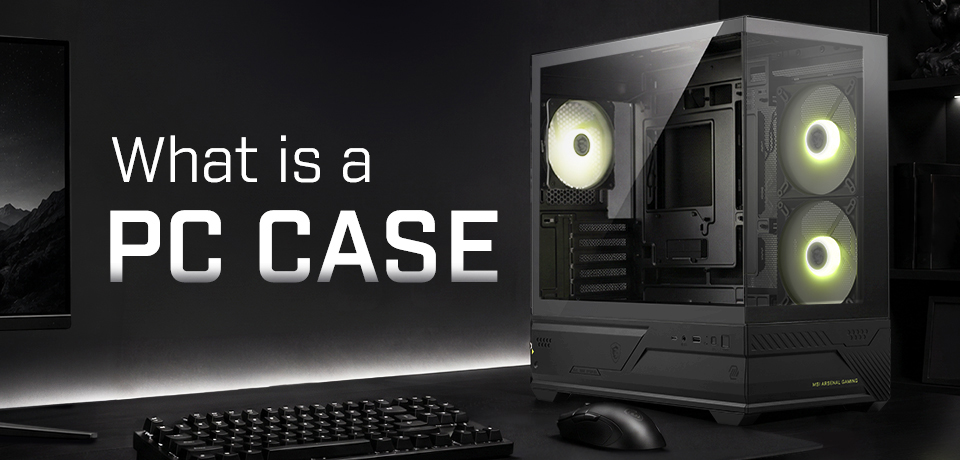
ในทางแก่นแท้แล้ว เคสพีซี เป็นเพียงโครงสร้างทางกายภาพที่ใช้บรรจุชิ้นส่วนประกอบอื่นๆ ของคอมพิวเตอร์ของคุณ บางครั้งอาจเรียกว่า 'แชสซี' เคสพีซีทำหน้าที่ยึดจับและปกป้องชิ้นส่วนต่างๆ ของเดสก์ท็อปพีซี ซึ่งรวมถึงเมนบอร์ด การ์ดจอ แหล่งจ่ายไฟ พาวเวอร์ซัพพลาย อุปกรณ์จัดเก็บข้อมูล พัดลม และสายไฟต่างๆ นอกจากนี้ยังช่วยจัดการเรื่องการระบายอากาศ การจัดเก็บสายเคเบิล การป้องกันฝุ่น และกำหนดรูปลักษณ์โดยรวมของการประกอบคอมพิวเตอร์ของคุณด้วย
เคสพีซีทำหน้าที่อะไร?
เคสพีซีได้รับการออกแบบโดยผู้ผลิตมากมาย แต่เกือบทั้งหมดถูกสร้างขึ้นโดยมีเป้าหมายหลักๆ ไม่กี่ประการ ประการแรกและสำคัญที่สุด เคสต้องทำหน้าที่ยึดชิ้นส่วนคอมพิวเตอร์ของคุณให้อยู่ร่วมกันได้ การออกแบบของเคสยังมีส่วนสำคัญอย่างยิ่งต่อการไหลเวียนของอากาศและการระบายความร้อน เคสพีซีที่สร้างขึ้นอย่างดีจะช่วยปกป้องฮาร์ดแวร์ภายในของคุณจากฝุ่นละอองและความเสียหาย สุดท้ายแล้ว เคสที่คุณเลือกจะสะท้อนถึงสไตล์และรสนิยมส่วนตัวของคุณ
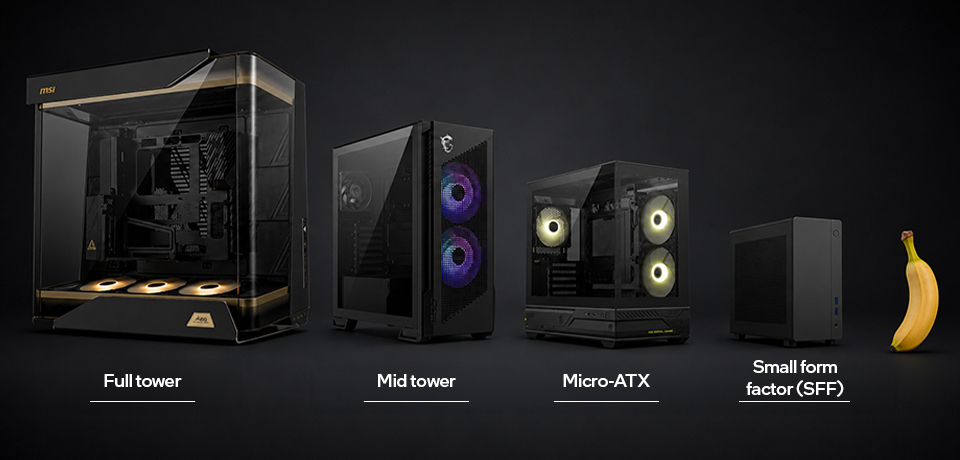
ขนาดเคสพีซีทั่วไปที่อธิบายไว้
มีเคสพีซี 4 หมวดหมู่ทั่วไปที่วางจำหน่าย ได้แก่ Full tower, Mid tower, Mini tower และ Small Form Factor แม้ว่าจะมีดีไซน์เฉพาะกลุ่มและแบบพิเศษอื่นๆ อีกมากมายนอกเหนือจากฟอร์มแฟคเตอร์ทั้งสี่กลุ่มนี้ สิ่งที่จะเป็นตัวกำหนดทางเลือกของคุณคือชิ้นส่วนฮาร์ดแวร์ประสิทธิภาพสูงที่พีซีของคุณต้องการ ส่วนประกอบที่ทรงพลังที่สุดสามารถได้รับประโยชน์จากพื้นที่พิเศษที่เคสพีซีขนาดใหญ่มีให้ แต่ในปี 2026 นี้ คุณจะได้รับพลังประมวลผลที่น่าทึ่งแม้กระทั่งในดีไซน์ที่มีขนาดเล็กที่สุดก็ตาม
สำหรับคู่มือฉบับเต็มเกี่ยวกับสิ่งที่สามารถใส่ลงในพีซีสมัยใหม่ได้ และคำตอบสำหรับคำถามทั้งหมดเกี่ยวกับความเข้ากันได้ โปรดตรวจสอบที่บล็อก คู่มือการประกอบพีซีของเรา: 10 เคล็ดลับสำคัญในการตรวจสอบความเข้ากันได้ของชิ้นส่วนพีซี
ความชอบและประสบการณ์ของผู้ใช้จะมีบทบาทสำคัญในการเลือกเคสทั้ง 4 หมวดหมู่หลัก ซึ่งแสดงอยู่ในตารางด้านล่างนี้
ขนาดเคสพีซี
หมายความว่า
หมายเหตุสำหรับผู้เริ่มต้น
เคสขนาดใหญ่
เคสขนาดใหญ่ที่สุดตามมาตรฐาน โดยทั่วไปรองรับเมนบอร์ดได้สูงสุดถึงขนาด E-ATX รวมถึงชุดระบายความร้อนที่ขยายเพิ่มได้
เหมาะสำหรับผู้ที่ชื่นชอบความแรงระดับเอ็นทูสิแอสต์หรือการสร้างเวิร์กสเตชัน โดยทั่วไปมีขนาดใหญ่และหนัก
เคสขนาดกลาง
ขนาดเคสที่พบได้บ่อยที่สุด รองรับเมนบอร์ดขนาด ATX และขนาดที่เล็กกว่า พร้อมระบบการไหลเวียนของอากาศและการขยายอุปกรณ์ที่ดี
เป็นตัวเลือกที่สมดุลสำหรับผู้ใช้ส่วนใหญ่ ประกอบง่ายกว่าและสามารถวางไว้ใต้โต๊ะส่วนใหญ่ได้
เคสขนาดเล็ก
เคสขนาดกะทัดรัดที่รองรับเมนบอร์ดขนาด micro-ATX หรือ mini-ITX มีช่องใส่ไดรฟ์และสล็อตขยาย น้อยกว่า
สำหรับการประกอบพีซีประหยัดงบหรือเน้นประหยัดพื้นที่ ตรวจสอบระยะห่างของ GPU และระบบระบายความร้อนอย่างรอบคอบ
เคสขนาดเล็กพิเศษ (SFF)
เคสขนาดเล็กพิเศษที่ออกแบบมาสำหรับเมนบอร์ดขนาด mini-ITX โดยเฉพาะ เน้นความสามารถในการพกพาและใช้พื้นที่น้อยที่สุด
สำหรับการจัดวางแบบมินิมอลหรือพีซีสำหรับพกพาเดินทาง ต้องเลือกชิ้นส่วนอย่างรอบคอบ จัดการสายเคเบิล และวางแผนระบบระบายความร้อน
เลย์เอาต์ของเคสพีซี: จุดที่อุปกรณ์ต่างๆ ถูกติดตั้งอยู่
หากคุณมองตรงไปที่เคสพีซีทรงทาวเวอร์ทั่วไปจากด้านข้าง คุณมักจะมองเห็นเมนบอร์ดอยู่บน 'ผนัง' ด้านหลังของเคส ซีพียู จะถูกติดตั้งไว้ที่ส่วนบนของเมนบอร์ด แต่คุณอาจมองไม่เห็นโดยตรงเนื่องจากจะมีบล็อกระบายความร้อนด้วยอากาศหรือชุดน้ำปิดติดตั้งครอบไว้อยู่ และทางด้านขวาของซีพียูก็คือตำแหน่งที่ช่องใส่แรม บนเมนบอร์ดตั้งอยู่โดยทั่วไป
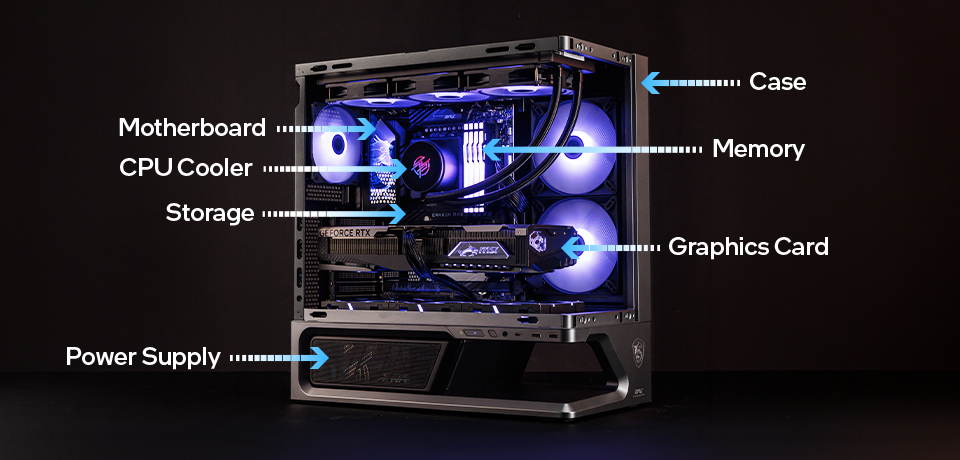
ระบบที่มีการติดตั้งการ์ดจอมาด้วย จะมีการติดตั้งการ์ดแรกลงในสล็อต PCIe ที่อยู่ใต้บริเวณซีพียู ถัดลงมา คุณอาจมีพื้นที่เหลือสำหรับการ์ด PCIe เพิ่มเติม หากคุณใช้ระบบที่อิงตามเมนบอร์ดขนาด E-ATX, ATX, Micro-ATX หรือ Mini-ITX
สุดท้าย ในการสำรวจไล่ลงมาจนถึงส่วนล่างของเคสทรงทาวเวอร์ ดีไซน์ส่วนใหญ่เลือกที่จะเว้นพื้นที่สำหรับพาวเวอร์ซัพพลาย ไว้ที่ฐานของเคส โปรดทราบว่า 'กฎการออกแบบ' เหล่านี้ไม่ได้ยึดถืออย่างเคร่งครัดเสมอไป
พื้นฐานเคสพีซี: คำศัพท์สำคัญที่ผู้ควรทราบ
ในส่วนนี้เราจะพิจารณาหัวข้อต่างๆ รวมถึงประเภทและขนาดของเมนบอร์ด, ระยะห่างของการ์ดจอ (GPU Clearance), การรองรับหม้อน้ำระบายความร้อน (Radiator Support), การไหลเวียนของอากาศ (Airflow), และพอร์ต I/O ด้านหน้า
ฟอร์มแฟคเตอร์ของเมนบอร์ด
คุณต้องเลือกเคสที่รองรับขนาดของเมนบอร์ดที่คุณเลือก เคสสมัยใหม่ขนาดใหญ่ที่สุดสามารถรองรับขนาดและประเภทของเมนบอร์ดทั่วไปได้ทั้งหมด แต่การติดตั้งเมนบอร์ดขนาด mini-ITX ลงในทาวเวอร์พีซีขนาดใหญ่เต็มรูปแบบนั้น ถือเป็นการสิ้นเปลืองศักยภาพที่เคสขนาดกว้างขวางพร้อมสล็อต PCIe จำนวนมากมีให้
นอกจากนี้ ในขั้นตอนนี้ ให้ระวังเมนบอร์ดรุ่นใหม่ล่าสุดที่มีกลุ่มขั้วต่อเชื่อมต่อ 'ซ่อน' อยู่ที่ด้านหลัง ขั้วต่อด้านหลังเหล่านี้ช่วยให้การประกอบสายไฟเป็นระเบียบเรียบร้อยยิ่งขึ้น พร้อมทั้งช่วยให้การไหลเวียนของอากาศดีขึ้นด้วย แต่เนื่องจากยังคงเป็นมาตรฐานที่กำลังพัฒนา โปรดตรวจสอบให้แน่ใจว่าเคสที่คุณซื้อมีความเข้ากันได้ โดยทาง MSI เรียกชิ้นส่วนเหล่านี้ว่า 'Project Zero' หรือชิ้นส่วนประเภท 'PZ'
ระยะห่างของการ์ดจอ
การ์ดจอรุ่นล่าสุดมีขนาดใหญ่กว่าที่เคยเป็นมา แม้แต่รุ่นระดับเริ่มต้นไปจนถึงระดับกลางก็มาพร้อมพัดลมสามตัว ในขณะที่เทรนด์การใช้การ์ดจอขนาดใหญ่ได้ถูกสร้างขึ้น ในทางตรงกันข้าม ผู้คนก็ชื่นชอบการประกอบพีซีขนาดเล็ก (SFF) เช่นกัน ดังนั้น ผู้ที่ชื่นชอบการประกอบพีซีด้วยตนเอง (DIY) จึงต้องใส่ใจอย่างใกล้ชิดกับความเข้ากันได้ทางกายภาพ และควรตรวจสอบสเปกของเคสและการ์ดจออีกครั้งเพื่อให้แน่ใจว่ามีพื้นที่เหลือเฟือ
การรองรับหม้อน้ำ
หม้อน้ำระบายความร้อนด้วยน้ำในรายการซื้อของของคุณจะต้องใส่เข้ากับพื้นที่ภายในของเคสที่คุณเลือกได้อย่างพอเหมาะเช่นกัน เช่นเดียวกับการ์ดจอ ให้ตรวจสอบข้อมูลจำเพาะของเคสเทียบกับข้อกำหนดของหม้อน้ำชุดระบายความร้อนด้วยน้ำ / ชุดน้ำปิด ขนาดหม้อน้ำทั่วไป ได้แก่ 240 มม., 280 มม. และ 360 มม. ทั้งขนาดหม้อน้ำของชุด AIO ที่คุณเลือกและตำแหน่งการติดตั้งจำเป็นต้องได้รับการรองรับจากเคสของคุณ
โดยทั่วไป หม้อน้ำขนาดใหญ่จะให้ความสามารถในการระบายความร้อนที่สูงกว่าสำหรับซีพียูประสิทธิภาพสูง แต่ก็ต้องใช้พื้นที่ในการติดตั้งมากขึ้นเช่นกัน การเลือกเคสที่มีการรองรับหม้อน้ำที่เหมาะสมจะช่วยให้ติดตั้งได้ง่ายขึ้น การไหลเวียนของอากาศดีขึ้น และประสิทธิภาพการระบายความร้อนที่ดีที่สุด
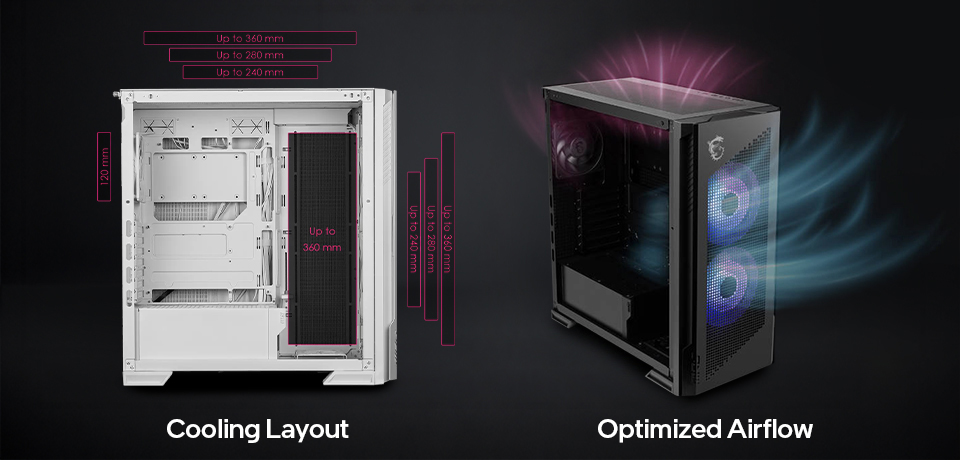
การไหลเวียนของอากาศ
การไหลเวียนของอากาศหมายถึงวิธีที่อากาศเย็นไหลเข้าสู่เคสของคุณและอากาศร้อนถูกระบายออก เพื่อรักษาให้อุปกรณ์ของคุณทำงานอยู่ในอุณหภูมิที่เหมาะสม เลย์เอาต์การไหลเวียนของอากาศในเคสพีซีที่ออกแบบมาเป็นอย่างดีจะช่วยเพิ่มประสิทธิภาพในการระบายความร้อน ลดเสียงรบกวน และรักษาเสถียรภาพของระบบให้คงที่ในระหว่างการเล่นเกมหรือการทำงานหนัก
ฟีเจอร์ต่างๆ เช่น แผงด้านหน้าที่ระบายอากาศได้ดี, การจัดวางพัดลมที่เหมาะสมที่สุด และการรองรับตัวเลือกการระบายความร้อนเพิ่มเติม ล้วนมีส่วนช่วยให้การไหลเวียนของอากาศมีประสิทธิภาพ โปรดจำไว้ว่าการไหลเวียนของอากาศที่ดีเป็นผลมาจากการออกแบบเคสโดยรวม ไม่ใช่แค่การติดตั้งพัดลมให้มากขึ้นเท่านั้น
เคสดีไซน์ที่แตกต่างกันจะให้ความสำคัญกับการไหลเวียนของอากาศในรูปแบบที่แตกต่างกัน ตัวอย่างเช่น MPG VELOX 300R AIRFLOW PZ / WHITE ได้รับการออกแบบทางวิศวกรรมด้วยแผงด้านหน้าแบบ Airflow สูงและพัดลมขนาด 160 มม. ที่ติดตั้งมาให้ล่วงหน้า เพื่อเพิ่มประสิทธิภาพการระบายความร้อนให้สูงสุด ในขณะเดียวกัน MAG PANO M110R / WHITE ผสมผสานดีไซน์กระจกพาโนรามา 270 องศาเข้ากับการจัดวางช่องระบายอากาศและพัดลมที่วางแผนมาอย่างรอบคอบ ด้วยความเข้ากันได้กับ Project Zero (PZ) ผู้ประกอบคอมพิวเตอร์จึงสามารถเพลิดเพลินไปกับภายในที่ดูสะอาดตาขึ้นด้วยสายเคเบิลที่มองเห็นได้น้อยลง ทำให้อุปกรณ์ฮาร์ดแวร์โดดเด่นเป็นสง่าในขณะที่ยังคงรักษาดีไซน์เคสที่คำนึงถึงการไหลเวียนของอากาศไว้ได้
Front I/O พอร์ตเชื่อมต่อด้านหน้า
เมื่อเราพูดถึง front I/O เรากำลังเน้นการเลือกพอร์ตและปุ่มที่เข้าถึงได้อย่างรวดเร็วซึ่งโดยทั่วไปจะอยู่ใกล้ด้านหน้าของเคส นอกเหนือจากปุ่มเปิดปิดและรีเซ็ตระบบ ให้มองหาทั้งพอร์ต USB Type-A และ Type-C และแจ็คคอมโบเสียงขนาด 3.5 มม. อย่างน้อยหนึ่งตัวที่สามารถเข้าถึงได้ง่าย ซึ่งตั้งอยู่บนแผง front I/O เป้าหมายคือความสะดวกสบาย: พอร์ตเหล่านี้ควรรองรับอุปกรณ์ต่อพ่วงที่คุณใช้บ่อยที่สุดได้อย่างสะดวกสบาย เช่น ไดรฟ์ USB แบบพกพา สมาร์ทโฟน หรือชุดหูฟัง โดยไม่ต้องบังคับให้คุณเอื้อมไปด้านหลังของพีซี
สิ่งที่ทำให้เคส MSI PC เป็นมิตรต่อผู้เริ่มต้น?
การสร้างพีซีเครื่องแรกของคุณอาจดูน่ากลัว แต่เคสพีซีสมัยใหม่ได้รับการปรับปรุงให้ทำให้กระบวนการง่ายขึ้นกว่าที่เคย MSI ก้าวไปอีกขั้นด้วยคุณสมบัติที่เป็นมิตรต่อผู้สร้างที่ช่วยลดความยุ่งยากในการติดตั้ง การจัดการสายเคเบิล และการบำรุงรักษาประจำวัน เราเรียกคุณสมบัติเหล่านี้ว่า EZ DIY
ฟีเจอร์ EZ DIY เพื่อการติดตั้งที่ง่ายดายยิ่งขึ้น
">ฟีเจอร์ EZ DIY เคสพีซีของ MSI มีฟีเจอร์เหล่านี้หลากหลายเพื่อช่วยให้การทำ DIY พีซีเป็นเรื่องง่ายสำหรับทั้งมือใหม่และผู้เชี่ยวชาญดีไซน์ EZ DIY เฉพาะของเคสที่ช่วยให้ชีวิตของผู้ที่ชื่นชอบพีซีง่ายขึ้น ได้แก่ แผงข้างแบบไม่ต้องใช้เครื่องมือ, สายเคเบิลแผงควบคุมด้านหน้าแบบรวม ที่เสียบเข้ากับเมนบอร์ดได้อย่างง่ายดาย, แผงควบคุมพัดลมของ MSI และระบบกรองฝุ่นแบบแม่เหล็กที่ถอดออกได้
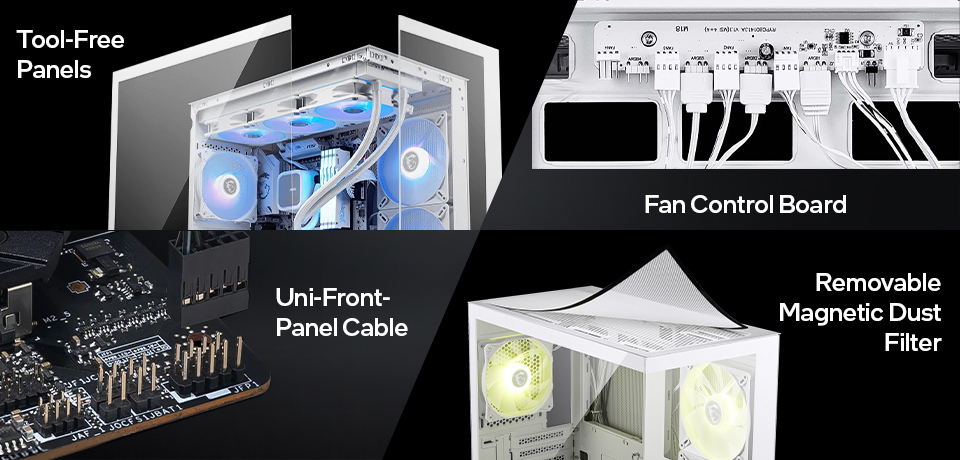
สำหรับ DIYer ที่ต้องการเลือกเส้นทางแบบจับใจกับการไหลของอากาศในการสร้างพีซีครั้งต่อไป เคสเช่น MPG VELOX 300R AIRFLOW PZ / WHITE และ MAG FORGE 330R AIRFLOW ควรได้รับการคัดเลือกอย่างแน่นอน
อย่างไรก็ตาม ผู้อื่นจะพบว่าเคสสไตล์พาโนรามาที่ได้รับความนิยมอย่างมากนั้นดึงดูดสายตาไม่ได้ต้านทาน เราก็มีตัวเลือกนั้นเช่นกัน ชื่นชม MAG PANO M110R / WHITE และ MAG PANO 130R PZ / WHITE สำหรับตัวอย่างที่ยอดเยี่ยมของปรากฏการณ์สไตล์กลางปี 2020 นี้
การรองรับการเชื่อมต่อด้านหลังเพื่อการประกอบที่สะอาดตาขึ้น
ความคิดริเริ่มด้านการออกแบบที่ขับเคลื่อนโดยคอมมิวนิตี้เป็นส่วนใหญ่ และกำลังได้รับความนิยมมากขึ้นเรื่อยๆ ในช่วงที่ผ่านมา คือการย้ายขั้วต่อสายไฟไปไว้ที่ด้านหลังของเมนบอร์ด MSI ได้นำปรัชญาการออกแบบนี้มาใช้กับกลุ่มผลิตภัณฑ์ Project Zero (PZ) ของเรา ซึ่งปัจจุบันได้เติบโตจนครอบคลุมถึง เมนบอร์ด PZ, เคส PZ และการ์ดจอ PZ.
เคสพีซี MSI ที่แนะนำสำหรับผู้เริ่มต้น
เพื่อช่วยให้คุณเริ่มต้นการทำพีซี DIY ได้อย่างยอดเยี่ยม เราขอแนะนำเคสที่การันตีความยอดเยี่ยมจากค่าย MSI บางรุ่นเน้นเรื่องการไหลเวียนของอากาศ ในขณะที่บางรุ่นเน้นมุมมองแบบพาโนรามา นอกจากนี้คุณยังจะเห็นว่าเราได้ไฮไลต์โมเดลที่รองรับ Project Zero PZ อีกด้วย ไม่ว่าคุณจะเลือกแบบใด คุณก็จะได้รับประโยชน์จากฟีเจอร์ความสะดวกสบายแบบ EZ DIY หลากหลายรูปแบบ
คุณสมบัติสำคัญ
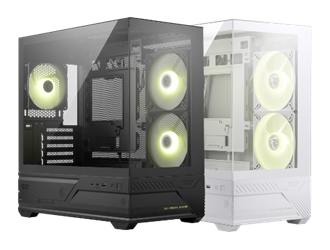
• ดีไซน์กระจกมองภาพพาโนรามา 270 องศา
• เลย์เอาต์การไหลเวียนของอากาศที่ได้รับการอัปเกรด: รองรับพัดลมได้สูงสุด 9 ตัว พร้อมพัดลมใบพัดกลับด้านที่ติดตั้งมาให้, รองรับหม้อน้ำขนาด 360 มม.
• แผงควบคุม ARGB แบบ 1 ออก 4
• รองรับเมนบอร์ดขนาดสูงสุด Micro-ATX
• มีพื้นที่สำหรับกราฟิกการ์ด RTX 50 ขนาดใหญ่
• แผงข้างถอดได้แบบไม่ต้องใช้เครื่องมือ
• เลย์เอาต์การไหลเวียนของอากาศที่ได้รับการอัปเกรด: รองรับพัดลมได้สูงสุด 9 ตัว พร้อมพัดลมใบพัดกลับด้านที่ติดตั้งมาให้, รองรับหม้อน้ำขนาด 360 มม.
• แผงควบคุม ARGB แบบ 1 ออก 4
• รองรับเมนบอร์ดขนาดสูงสุด Micro-ATX
• มีพื้นที่สำหรับกราฟิกการ์ด RTX 50 ขนาดใหญ่
• แผงข้างถอดได้แบบไม่ต้องใช้เครื่องมือ
คุณสมบัติสำคัญ
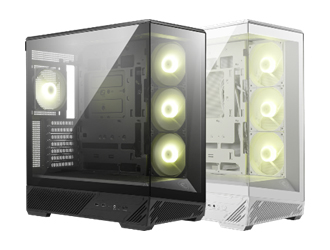
• ดีไซน์กระจกมองภาพพาโนรามา 270 องศา
• เลย์เอาต์การไหลเวียนของอากาศที่ได้รับการอัปเกรด: รองรับพัดลมได้สูงสุด 10 ตัว พร้อมพัดลมใบพัดกลับด้านที่ติดตั้งมาให้, รองรับหม้อน้ำขนาด 360 มม.
• รองรับ Project Zero
• ขายึดการ์ดจอที่หมุนได้ 90 องศา พร้อมรองรับกราฟิกการ์ด RTX 50 ขนาดใหญ่
• แผ่นกรองฝุ่นด้านบนแบบแม่เหล็กและด้านล่างแบบถอดได้
• เลย์เอาต์การไหลเวียนของอากาศที่ได้รับการอัปเกรด: รองรับพัดลมได้สูงสุด 10 ตัว พร้อมพัดลมใบพัดกลับด้านที่ติดตั้งมาให้, รองรับหม้อน้ำขนาด 360 มม.
• รองรับ Project Zero
• ขายึดการ์ดจอที่หมุนได้ 90 องศา พร้อมรองรับกราฟิกการ์ด RTX 50 ขนาดใหญ่
• แผ่นกรองฝุ่นด้านบนแบบแม่เหล็กและด้านล่างแบบถอดได้
คุณสมบัติสำคัญ
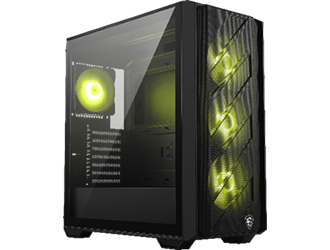
• ดีไซน์เน้นการไหลเวียนของอากาศสูงสุด รองรับชุดน้ำปิด ขนาดสูงสุด 360 มม.
• รองรับพัดลมระบบได้สูงสุด 11 ตัว
• รองรับเมนบอร์ดขนาด ATX / Micro-ATX / Mini-ITX
• มีพื้นที่สำหรับกราฟิกการ์ด RTX 50 ขนาดใหญ่
• แผงข้างกระจกนิรภัย (Tempered Glass Side Panel)
• แผ่นกรองฝุ่นแบบแม่เหล็ก (Magnetic Dust Filters)
• ดีไซน์ต่อพ่วงแบบเดซี่เชน (daisy-chain) ในตัว ช่วยให้การเชื่อมต่อพัดลมและ ARGB ง่ายขึ้น
• รองรับพัดลมระบบได้สูงสุด 11 ตัว
• รองรับเมนบอร์ดขนาด ATX / Micro-ATX / Mini-ITX
• มีพื้นที่สำหรับกราฟิกการ์ด RTX 50 ขนาดใหญ่
• แผงข้างกระจกนิรภัย (Tempered Glass Side Panel)
• แผ่นกรองฝุ่นแบบแม่เหล็ก (Magnetic Dust Filters)
• ดีไซน์ต่อพ่วงแบบเดซี่เชน (daisy-chain) ในตัว ช่วยให้การเชื่อมต่อพัดลมและ ARGB ง่ายขึ้น
สรุป
การเลือกเคสพีซีที่เหมาะสมเป็นมากกว่าแค่การเลือกขนาดที่ถูกต้อง แต่หมายถึงการค้นหาเคสที่รองรับฮาร์ดแวร์ของคุณ มอบประสิทธิภาพการระบายความร้อนที่คุณต้องการ และเข้ากับสไตล์การประกอบที่คุณชื่นชอบ ไม่ว่าจะเป็นการเน้นการไหลเวียนของอากาศสูงสุด ตู้โชว์กระจกพาโนรามา หรือระบบแฟลกชิประดับพรีเมียม
เคสที่ออกแบบมาอย่างดีจะช่วยให้การประกอบง่ายขึ้น เพิ่มความยืดหยุ่นในการอัปเกรด และยังคงรองรับฮาร์ดแวร์ใหม่ๆ ได้อีกหลายปี ด้วยความเข้าใจพื้นฐานเกี่ยวกับความเข้ากันได้ การไหลเวียนของอากาศ และเลย์เอาต์ คุณจะมีความพร้อมมากขึ้นในการเลือกเคสที่ตอบโจทย์ทั้งการประกอบในปัจจุบันและแผนในอนาคต
สำหรับขั้นตอนต่อไปที่ยอดเยี่ยมในการเดินทางประกอบพีซีของคุณ เราขอแนะนำให้ศึกษาคำแนะนำจากฟีเจอร์ คู่มือการประกอบพีซีสำหรับผู้เริ่มต้น จากนั้น สำหรับเคล็ดลับขั้นสูงเพิ่มเติมเกี่ยวกับการประกอบพีซี การอัปเกรด และการปรับแต่งประสิทธิภาพ เราพร้อมช่วยเหลือคุณผ่านหน้า MSI Build For Glory
สุดท้ายนี้ ในยุคแห่งปัญญาประดิษฐ์ (AI) ยุคแรกของการประมวลผล MSI ได้ปรับแต่งโมเดล AI LLM เพื่อแปลงโฉม Lucky the Dragon จากมาสคอตสุดน่ารักให้กลายเป็นผู้ช่วย AI อัจฉริยะที่สุดในโลกสำหรับการประกอบพีซี หากคุณมุ่งหน้าไปยังหน้า EZ PC Builder ของเรา คุณจะสามารถพูดคุยและขอคำแนะนำในการประกอบพีซีแบบโต้ตอบได้อย่างอิสระกับมังกรประจำเว็บไซต์ของเรา
คุณสามารถเรียกใช้งาน Lucky และสอบถามเกี่ยวกับความเข้ากันได้ระหว่างเคส MSI และชิ้นส่วนต่างๆ ที่คุณเลือกไว้สำหรับการประกอบพีซี รวมถึงดีไซน์แบบ PZ ได้ นอกจากนี้ Lucky ยังเป็นแหล่งข้อมูลชั้นยอดสำหรับคำแนะนำในการเลือกพาวเวอร์ซัพพลาย หรือแนะนำการ์ดจอที่ทรงพลังพอสำหรับการเล่นเกมโปรดของคุณในความละเอียดระดับ 1080p, 1440p หรือ 4K รวมถึงคำถามอื่นๆ ที่สำคัญเกี่ยวกับการประกอบพีซีอีกมากมาย