ตั้งค่าจอ MSI Mini-LED อย่างไรให้เทพ? — คู่มือการปรับ HDR และ Local Dimming ฉบับสมบูรณ์
Monitors
เมื่อเร็วๆ นี้ MSI ได้เปิดตัวไลน์อัปจอมอนิเตอร์เกมมิ่ง Mini-LED รุ่นใหม่ที่น่าตื่นตาตื่นใจ ได้แก่ MPG 274URDFW E16M, MAG 274UPDF E16M และ MAG 274QPF X30MV ซึ่งมาพร้อมกับฟีเจอร์ขั้นสูงที่ออกแบบมาเพื่อมอบประสบการณ์ภาพที่เหนือไปอีกขั้น นอกจากนี้ MSI ยังได้ปล่อยเฟิร์มแวร์ใหม่ที่เพิ่มตัวเลือกในการปรับแต่งประสิทธิภาพให้ละเอียดยิ่งขึ้นอีกด้วย
แม้ว่าฟีเจอร์ที่มากมายนี้จะยอดเยี่ยมสำหรับผู้ใช้งานระดับโปร แต่เราพบว่าสมาชิกบางส่วนในชุมชนอาจรู้สึกว่าการปรับตั้งค่าให้เหมาะสมนั้นทำได้ยาก เนื่องจากมีตัวเลือกที่หลากหลายเกินไป
ในบทความนี้ เราจะตัดความซับซ้อนออกและมุ่งเน้นไปที่หนึ่งในฟีเจอร์ที่ส่งผลต่อภาพมากที่สุดของจอ Mini-LED นั่นคือ Local Dimming—พร้อมแนะนำการตั้งค่า HDR ที่ดีที่สุด และการปรับจูน (Calibration) เพื่อลดอาการแสงฟุ้ง (Blooming)
สรุปการตั้งค่าแบบด่วน (Quick Settings Summary)
การตั้งค่า HDR เริ่มต้นของ MSI ถูกออกแบบมาเพื่อให้แสดงสีดำที่ลึกและบริสุทธิ์ที่สุด โดยมีแสงฟุ้งน้อยที่สุด เพื่อมอบ การตั้งค่าที่ลดอาการแสงรั่วรอบวัตถุ (Halo-less effect) ได้ดีที่สุด และเป็นการก้าวกระโดดทางภาพที่เหนือกว่าขีดความสามารถของจอ LCD ทั่วไป
หากคุณเล่นเกมหรือรับชมเนื้อหาที่มี ฉากมืด เป็นส่วนใหญ่ เราแนะนำให้ใช้อ้างอิงตามพารามิเตอร์ HDR Balance ในตารางด้านล่าง การกำหนดค่านี้จะช่วยรักษาความละเอียดของพื้นผิวในเงามืดที่ลึกที่สุด ในขณะที่ยังคงความคมชัดในพื้นที่ที่มีความสว่างสูง เนื่องจากคุณภาพของภาพที่ตาเห็นอาจแตกต่างกันไปตามแสงสว่างในห้องของคุณ คุณสามารถปรับแต่งค่าเหล่านี้เพิ่มเติมได้จนกว่าจะรู้สึกสบายตาที่สุด
สถานการณ์การใช้งาน
Local Dimming
Halo Dimming
Brightness Uniformity
SDR (ทำงาน/เว็บ)
Off (ปิด)
N/A
On (เปิด)
HDR (ค่าเริ่มต้น)
On (255)
100
Off (ปิด)
HDR (แบบสมดุล - Balance)
On (230)
80 ถึง 90
Off (ปิด)
Local Dimming คืออะไร และทำไมถึงสำคัญ?
สำหรับผู้ที่เพิ่งเริ่มใช้งานเทคโนโลยี Mini-LED ฟีเจอร์ Local Dimming คือหัวใจสำคัญในการสร้างคอนทราสต์ที่เหนือกว่า สีดำที่ลึกกว่า และจุดที่สว่างกว่า แทนที่จะให้แสงสว่างเท่ากันทั้งหน้าจอแบบเดิม แสงแบ็คไลท์ของ Mini-LED จะถูกแบ่งออกเป็น "โซนหรี่แสง" (Dimming Zones) อิสระหลายร้อยหรือหลายพันโซน

หมายเหตุ: รูปภาพนี้มีวัตถุประสงค์เพื่อใช้เป็นภาพประกอบเท่านั้น
ผลลัพธ์: เมื่อมีฉากที่มืด โซนที่ตรงกับพื้นที่เหล่านั้นจะถูกหรี่แสงลงหรือปิดไปโดยสมบูรณ์ ช่วยปรับปรุงระดับสีดำให้ดียิ่งขึ้นอย่างชัดเจน และป้องกันอาการ "ภาพซีดจาง" (Washed-out look) ที่พบบ่อยในหน้าจอ LED มาตรฐาน
ความท้าทาย: การตั้งค่าที่ถูกต้องเป็นสิ่งสำคัญมาก หากตั้งค่าไม่เหมาะสมอาจทำให้เกิดอาการ "แสงฟุ้ง" (Blooming) ซึ่งก็คือวงแสงรอบวัตถุที่สว่างบนพื้นหลังที่มืด
คุณควรเปิด Local Dimming สำหรับเนื้อหา SDR หรือไม่?
ไม่ เราแนะนำให้ตั้งค่า Local Dimming เป็น OFF (ปิด) เมื่อรับชมเนื้อหามาตรฐาน (SDR) แม้ว่า Local Dimming จะช่วยยกระดับภาพสำหรับเนื้อหา HDR ที่มีความแตกต่างของแสงสูง แต่คอนทราสต์ที่ลึกขนาดนั้นมักไม่จำเป็นสำหรับการใช้งาน SDR ทั่วไป
เมื่อคุณใช้มอนิเตอร์สำหรับงานต่างๆ เช่น การทำเอกสาร การท่องเว็บ หรือการใช้แอปพลิเคชันเดสก์ท็อปทั่วไป วิธีที่สบายตาที่สุดคือการรักษาความสว่างให้สม่ำเสมอทั่วทั้งหน้าจอ ซึ่งจะช่วยให้คุณมีสมาธิกับงานได้ดีกว่า
นอกจากนี้ เราขอแนะนำให้เปิดฟีเจอร์ Brightness Uniformity ในเมนู OSD ซึ่งจะช่วยป้องกันไม่ให้ขอบหน้าจอดูมืดกว่าส่วนอื่นๆ
การตั้งค่าที่ดีที่สุดเมื่อเปิดใช้งาน HDR คืออะไร?
หลังจากที่เราทราบวิธีจัดการเนื้อหา SDR แล้ว มาพูดถึงไฮไลท์สำคัญอย่าง High Dynamic Range (HDR) กันบ้าง เมื่อคุณเปิด HDR คุณต้องเปิดใช้งาน Local Dimming ด้วยเพื่อปลดล็อกประสบการณ์คอนทราสต์สูงที่จอ Mini-LED เหล่านี้ถูกสร้างขึ้นมา การผสมผสานนี้จะทำให้คุณสัมผัสได้ถึงความแตกต่างที่ลึกซึ้งระหว่างจุดที่สว่างจ้าและสีดำที่ลึกและบริสุทธิ์
การเลือกระดับ Local Dimming ในโหมด HDR:
ภายในเมนู OSD ของ MSI มีค่าล่วงหน้า (Preset) สำหรับ Local Dimming ให้เลือก 3 ระดับ พร้อมตัวเลือก Customization สำหรับผู้ที่ต้องการควบคุมด้วยตนเอง
• Level 1, Level 2, Level 3 (ค่าล่วงหน้า)
• Customization (การปรับแต่งเอง)
• Customization (การปรับแต่งเอง)
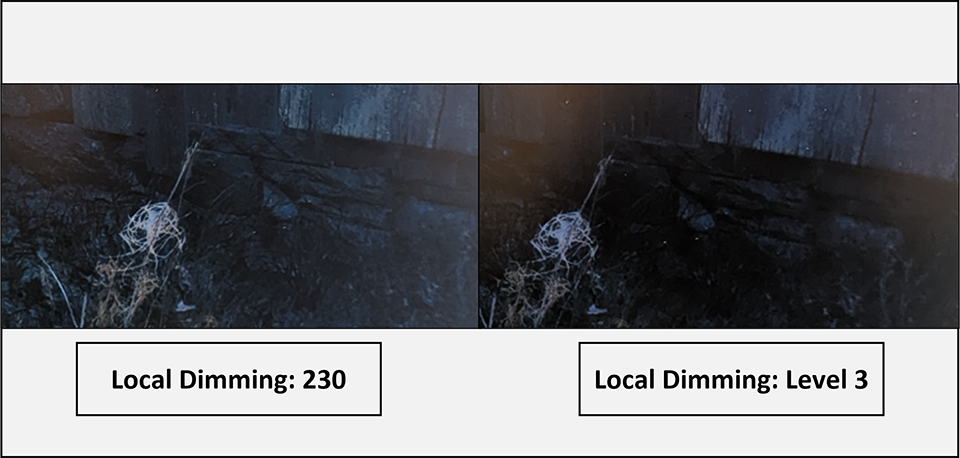
หากคุณชอบความง่ายแบบ "ตั้งค่าครั้งเดียวจบ" และต้องการภาพที่ทรงพลังที่สุดทันที คุณสามารถเลือกค่าล่วงหน้าสูงสุดคือ Level 3 ได้เลย ซึ่งจะมอบสีดำที่ลึกมากและแสดงพลังของไฟแบ็คไลท์ Mini-LED ออกมาได้ทันที
แม้ว่า Level 3 จะให้สีดำที่ลึกที่สุดในฉากที่มืดจัด (ตามภาพตัวอย่างด้านล่าง) แต่การหรี่แสงระดับนี้ในบางครั้งอาจทำให้รายละเอียดและพื้นผิวที่ละเอียดอ่อนในเงามืดจางหายไปบ้าง
สำหรับผู้ที่ต้องการความสมบูรณ์แบบ: เราสามารถปรับค่า Custom Local Dimming ไปที่ประมาณ 230 ซึ่งเป็นค่าที่สร้างสมดุลได้อย่างดีเยี่ยมระหว่างการรักษาความลึกของสีดำและการคงรายละเอียดในส่วนเงา ช่วยให้ได้ภาพที่มีคอนทราสต์พรีเมียมโดยไม่สูญเสียรายละเอียดพื้นผิวที่ช่วยเพิ่มมิติให้กับฉากมืด
วิธีการตั้งค่า Halo Dimming?
แม้ว่า Mini-LED จะมีการปรับปรุงให้ดีกว่าไฟแบ็คไลท์แบบเดิมอย่างมากด้วยการใช้ Local Dimming Zones จำนวนมาก แต่โดยพื้นฐานแล้วมันยังคงเป็นจอภาพที่ใช้แสงจากด้านหลัง (Backlight) ซึ่งแตกต่างจากเทคโนโลยีที่กำเนิดแสงได้เอง (เช่น OLED) ที่สามารถควบคุมแสงได้แบบพิกเซลต่อพิกเซล
ยกตัวอย่างเช่น เมื่อมีวัตถุขนาดเล็กที่สว่างมาก (เช่น เคอร์เซอร์เมาส์ หรือดวงดาวบนท้องฟ้าที่มืดมิด) ปรากฏบนพื้นหลังที่มืด โซนแบ็คไลท์ที่ครอบคลุมวัตถุนั้นจะต้องสว่างขึ้น แต่เนื่องจากหนึ่งโซนครอบคลุมหลายพิกเซล แหล่งกำเนิดแสงจึงมักจะ "ฟุ้ง" (Bloom) เข้าไปในพื้นที่มืดใกล้เคียงเล็กน้อย การกระจายตัวของแสงนี้เองที่เราเรียกว่า Halo Effect หรืออาการแสงฟุ้ง (Blooming)
นี่คือจุดที่ตัวเลือก Halo Dimming ใหม่ในจอมอนิเตอร์ MSI เข้ามามีบทบาท การตั้งค่านี้ถูกออกแบบมาเพื่อให้ผู้ใช้สามารถปรับจูนหรือลดการปรากฏของอาการ Halo Effect ได้ตามต้องการ
ดังที่แสดงในภาพด้านล่าง:
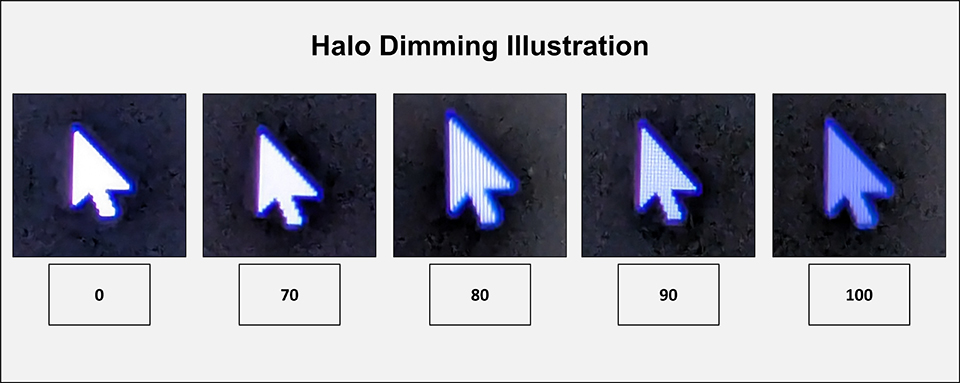
หมายเหตุ: สิ่งสำคัญที่ต้องจำคือ ในขณะที่ภาพขยายแสดงให้เห็นโซนแบ็คไลท์ที่สว่างเต็มที่ แต่นั่นไม่ได้หมายความว่าคุณจะเห็นวงแสงที่สว่างจ้าด้วยตาเปล่าภายใต้สภาวะการรับชมปกติ ภาพขยายนี้เป็นเพียงการแสดงข้อมูลทางเทคนิคของพฤติกรรมโซนแบ็คไลท์เท่านั้น
เมื่อตั้งค่า Halo Dimming เป็น 0: พื้นที่ทั้งหมดรอบเคอร์เซอร์เมาส์จะถูกสว่างจ้าโดยไฟแบ็คไลท์อย่างเต็มที่
เมื่อตั้งค่า Halo Dimming เป็น 80: ในระดับนี้ ไฟแบ็คไลท์จะถูกควบคุมได้ดีมาก คุณจะเริ่มเห็นโครงสร้างพิกเซลของวัตถุที่สว่างได้อย่างชัดเจนขึ้น ซึ่งบ่งบอกว่าอาการ Halo Effect ถูกลดลงอย่างมีนัยสำคัญ
เมื่อตั้งค่า Halo Dimming ไว้ที่สูงสุด (100): แม้ว่าจะให้การควบคุมอาการแสงฟุ้งได้เข้มงวดที่สุดและให้สีดำที่ลึกที่สุด แต่การหรี่แสงระดับนี้จะทำให้สูญเสียความสว่างสูงสุด (Peak Brightness) ที่ควรจะเป็นไปบางส่วน
เพื่อให้ได้สมดุลที่ดีที่สุด—คือการควบคุมอาการ Halo Effect ได้อย่างมีประสิทธิภาพในขณะที่ยังคงความสว่างสูงสุดและพลังของภาพที่ยอดเยี่ยม—คุณสามารถตั้งค่า Halo Dimming ไว้ที่ระหว่าง 80 ถึง 90
เรียนรู้เพิ่มเติมเกี่ยวกับ MPG 274URDFW E16M, MAG 274UPDF E16M และ MAG 274QPF X30MV:
https://th.msi.com/Monitor/MPG-274URDFW-E16M
https://th.msi.com/Monitor/MAG-274UPDF-E16M
https://th.msi.com/Monitor/MAG-274QPF-X30MV
https://th.msi.com/Monitor/MPG-274URDFW-E16M
https://th.msi.com/Monitor/MAG-274UPDF-E16M
https://th.msi.com/Monitor/MAG-274QPF-X30MV


