คู่มือการโอเวอร์คล็อกและการอันเดอร์โวลต์ RTX 5070 และ RTX 5060 Ti ด้วย MSI Afterburner ส่วนที่1
Graphics Cards
คุณเพิ่งติดตั้งการ์ดจอ RTX 50-series ตัวใหม่ และประทับใจกับพลังประมวลผลที่แรงขึ้นใช่ไหม?
ถ้าเราบอกว่าคุณสามารถรีดประสิทธิภาพจากมันได้มากกว่านี้ล่ะ? นั่นคือสิ่งที่เรียกว่า การโอเวอร์คล็อก (Overclocking) — การผลักขีดจำกัดของฮาร์ดแวร์ให้ทำงานเหนือค่ามาตรฐานจากโรงงาน เพื่อให้เฟรมเรตสูงขึ้นและเล่นเกมได้ลื่นไหลยิ่งกว่าเดิม
หากคุณเป็นมือใหม่ คำว่า “โอเวอร์คล็อก” อาจฟังดูน่ากลัว — ความกังวลเกี่ยวกับการทำให้การ์ดจอราคาแพงเสียหาย การหมดประกัน หรือเครื่องแครชบ่อย ๆ นั้นเข้าใจได้อย่างยิ่ง
แต่ไม่ต้องห่วง! ในคู่มือนี้ เราไม่ได้จะพาคุณไปแข่งทำสถิติโลก หรือดันการ์ดให้ถึงขีดสุด เราจะพาคุณทำ โอเวอร์คล็อกแบบปลอดภัย เข้าใจง่าย และเสถียร ด้วยโปรแกรม MSI Afterburner ทีละขั้นตอน
เป้าหมายของเราคือการเพิ่มประสิทธิภาพเล็กน้อยแต่รู้สึกได้ — ที่สามารถใช้ได้กับการ์ดจอ RTX 50-series ส่วนใหญ่โดยไม่ทำให้ฮาร์ดแวร์มีความเสี่ยง เราจะช่วยให้คุณเข้าใจขั้นตอนทั้งหมดและปลดล็อกศักยภาพของการ์ดคุณอย่างปลอดภัย
- พื้นฐานของการโอเวอร์คล็อก: คำศัพท์สำคัญที่ควรรู้
- การตั้งค่า MSI Afterburner: อินเทอร์เฟซ การตั้งค่า และอื่น ๆ
- เริ่มโอเวอร์คล็อกครั้งแรกแบบง่าย ๆ: ปรับ Power และ Voltage Limit
- การโอเวอร์คล็อกแบบ Manual: ปรับแต่งขั้นสูง
- การทดสอบความเสถียร: ได้เวลาทดสอบจริง
- การอันเดอร์โวลต์แบบง่าย: การลดขีดจำกัดพลังงานลงเพื่อประหยัดไฟและลดอุณหภู
- การปรับแต่งขั้นสูง: การตั้งค่า อันเดอร์โวลต์ อย่างละเอียดโดยใช้ Afterburner Curve Editor
- การอันเดอร์โวลต์ขั้นสูง #1: Clock Speed ตามค่าเริ่มต้น, แรงดันไฟฟ้า ที่ต่ำลง
- การปรับลดแรงดันไฟฟ้าขั้นสูง #2: แรงดันไฟฟ้า ที่ต่ำลงมาก, ความถี่ ที่ลดลงมาก
- ใช้การตั้งค่าเมื่อ Windows เริ่มทำงาน: การสร้างสมดุลระหว่างความสะดวกสบายและความเสถียร
- การโอเวอร์คล็อก หรือ การอันเดอร์โวลต์ หรือ ผสมผสานทั้งสองอย่าง: เลือกตามที่คุณต้องการ
ดูวิดีโอแนะนำการใช้งาน MSI Afterburner
พื้นฐานการโอเวอร์คล็อก: คำศัพท์สำคัญที่คุณจำเป็นต้องรู้
ก่อนที่เราจะเข้าสู่ MSI Afterburner, มีคำศัพท์บางคำที่คุณควรรู้และทำความเข้าใจ ซึ่งจะช่วยให้คุณมีความเข้าใจที่ชัดเจนยิ่งขึ้นว่าเรากำลังเปลี่ยนแปลงอะไร และมีเหตุผลเบื้องหลังการเปลี่ยนแปลงนั้นคืออะไร
เส้นโค้งแรงดันไฟฟ้า-ความถี่ (VF Curve)
GPU ทุกตัวทำงานตามสิ่งที่เรียกว่า เส้นโค้งแรงดันไฟฟ้า-ความถี่ (Voltage-Frequency Curve) ลองนึกภาพว่ามันเป็นชุดของกฎที่ถูกโปรแกรมไว้ในการ์ดของคุณตั้งแต่โรงงานผลิต เส้นโค้งนี้จะกำหนด แรงดันไฟฟ้า (Voltage) ที่จำเป็นเพื่อให้ GPU ทำงานที่ ความเร็วสัญญาณนาฬิกา (Clock Speed) หรือความถี่ (Frequency) ที่กำหนด โดยไม่สูญเสียความเสถียร
เงื่อนไขง่ายๆ:
ความถี่ (Frequency) ที่สูงขึ้น = ต้องการ แรงดันไฟฟ้า (Voltage) มากขึ้น
เมื่อเราทำการ โอเวอร์คล็อก โดยพื้นฐานแล้วเรากำลังสั่งให้ GPU ทำงานที่ ความถี่ (frequency) ที่แตกต่างจาก การตั้งค่าเริ่มต้นจากผู้ผลิต
เพื่อให้ระบบมีความเสถียรที่ความเร็วสัญญาณนาฬิกา ที่สูงขึ้นนั้น เรามักจะต้องป้อน แรงดันไฟฟ้า ให้สูงขึ้นเล็กน้อย เป้าหมายของเราคือการค้นหาความถี่ที่เสถียรที่สุดสำหรับแรงดันไฟฟ้าที่ต่ำที่สุดเท่าที่จะเป็นไปได้ โดยที่ไม่ผลักดันให้มันทำงานหนักจนเกินไป
MSI Afterburner ช่วยให้คุณเข้าถึงและปรับเปลี่ยนเส้นโค้งนี้ (VF Curve) ได้อย่างง่ายดายตามที่คุณต้องการ
"ลอตเตอรีซิลิคอน"
นี่เป็นคำศัพท์ที่คุณจะพบได้ทั่วไปในชุมชนการโอเวอร์คล็อก
แม้ว่าการ์ดจอสองใบอาจเป็นรุ่นเดียวกันทุกประการ เช่น MSI RTX 5080 GAMING X TRIO สองใบ แต่ชิปซิลิคอนที่เป็นหัวใจของการ์ดแต่ละใบนั้นมีความเฉพาะตัว เนื่องมาจากความไม่สมบูรณ์ระดับจุลภาค ที่เกิดขึ้นในระหว่างกระบวนการผลิต ชิปบางตัวจึงมีความสามารถในการคงความเสถียรที่ความถี่สูงได้ดีกว่าชิปอื่นๆ"
'ชิปทองคำ' อาจสามารถเข้าถึงความเร็วสัญญาณนาฬิกา (clock speeds) ที่สูงมากได้ โดยที่ไม่จำเป็นต้องใช้แรงดันไฟฟ้าเพิ่มเติมมากนัก
ในทางกลับกัน ชิปปกติอาจต้องใช้แรงดันไฟฟ้าที่เพิ่มขึ้นอย่างมากสำหรับการโอเวอร์คล็อกเพียงเล็กน้อย หรืออาจไม่สามารถโอเวอร์คล็อกได้มากเลย
ความแปรผันนี้เรียกว่า 'ลอตเตอรีซิลิคอน' คุณไม่มีทางรู้ว่าชิปเฉพาะของคุณดีแค่ไหนจนกว่าคุณจะได้ทดสอบ นี่คือเหตุผลหลักที่ทำให้ผลลัพธ์การโอเวอร์คล็อกของคุณอาจแตกต่างจากของคนอื่น แม้ว่าจะมีฮาร์ดแวร์ที่เหมือนกันทุกประการก็ตาม
ผลลัพธ์ที่ได้อาจแตกต่างกันไป (YMMV)
ระบบล่ม (การรีบูตอย่างกะทันหัน, จอฟ้า ฯลฯ) ในระหว่างการโอเวอร์คล็อก ถือเป็น ส่วนปกติของกระบวนการโดยสมบูรณ์ — นี่คือวิธีที่คุณจะค้นพบขีดจำกัดความเสถียรของการ์ดของคุณ
คู่มือนี้ถูกออกแบบมาเพื่อให้เป็นจุดเริ่มต้นที่ปลอดภัยและเชื่อถือได้ โปรดจำไว้ว่าเราไม่ได้นำเสนอตัวเลขมหัศจรรย์ที่คุณสามารถคัดลอกและวางได้ทันที แต่เราเน้นที่การสอนให้คุณ รู้จักวิธีตกปลา ซึ่งเป็นการอธิบายกระบวนการสำรวจขีดจำกัดของการ์ดของคุณอย่างปลอดภัย
เนื่องจาก ลอตเตอรีซิลิคอน จึงเป็นสิ่งสำคัญที่จะต้องเข้าใจว่าการตั้งค่าที่ใช้งานได้กับการ์ดใบหนึ่ง อาจใช้งานไม่ได้กับการ์ดของคุณ/div>
แม้ว่าค่าต่าง ๆ ที่เราใช้ในที่นี้จะค่อนข้างปลอดภัยและผ่านการทดสอบมาอย่างครอบคลุม แต่ ผลลัพธ์ที่คุณได้รับอาจแตกต่างกันไป ในการโอเวอร์คล็อกให้เสถียรอย่างสมบูรณ์แบบสำหรับการ์ด GPU เฉพาะของคุณ
การตั้งค่า MSI Afterburner: ส่วนต่อประสาน, การตั้งค่า และอื่นๆ
เมื่อเราเข้าใจพื้นฐานแล้ว ทีนี้เรามาเตรียมความพร้อมให้กับ MSI Afterburner กัน ซึ่งเกี่ยวข้องกับการทำความคุ้นเคยกับส่วนต่อประสาน และการปรับแต่งการตั้งค่าที่สำคัญสองสามอย่างเพื่อปลดล็อกศักยภาพเต็มรูปแบบของเครื่องมือนี้
ส่วนต่อประสานผู้ใช้: การเลือกสกิน
เมื่อคุณเปิด MSI Afterburner เป็นครั้งแรก รูปลักษณ์ของมันอาจแตกต่างกันไปขึ้นอยู่กับเวอร์ชันและ 'สกิน' ที่เลือก
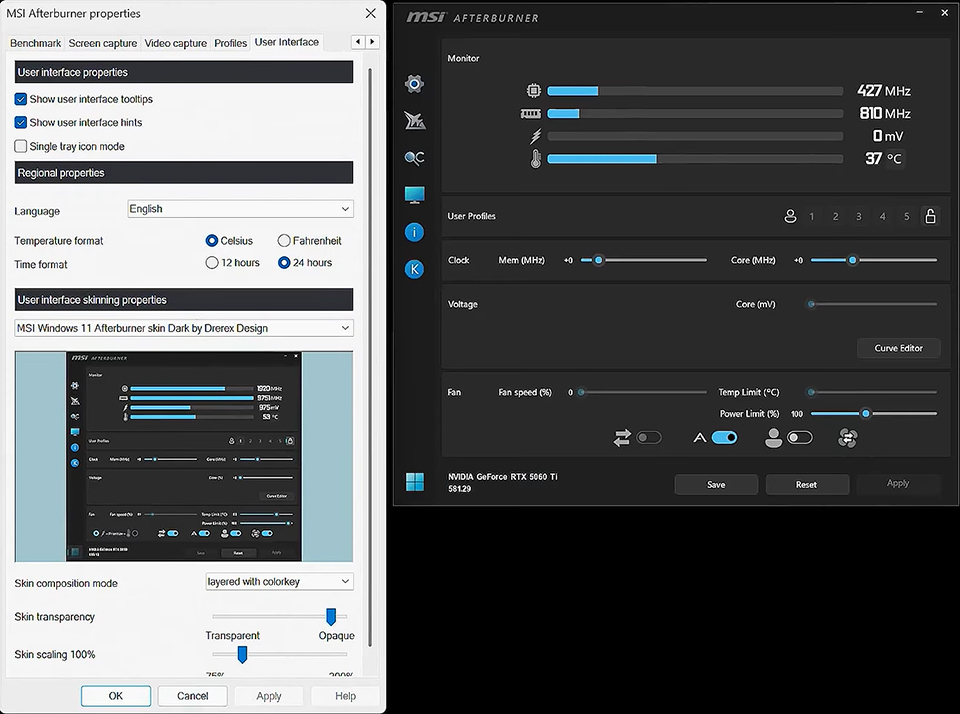
สกิน คือธีมภาพที่แตกต่างกัน ซึ่งเปลี่ยนเลย์เอาต์และรูปลักษณ์ของโปรแกรม สำหรับคู่มือนี้ เราจะใช้สกินเริ่มต้นคือ MSI Windows 11 Dark skin by Drerex Design
"หากหน้าตาของ Afterburner ของคุณแตกต่างจากภาพหน้าจอ ด้านล่าง คุณสามารถเปลี่ยนสกินได้อย่างง่ายดายเพื่อให้ทำตามขั้นตอนได้ใกล้เคียงยิ่งขึ้น
หากต้องการทำเช่นนี้ ให้ปฏิบัติตามขั้นตอนเหล่านี้:
- คลิกที่ไอคอนเฟือง 'การตั้งค่า' ที่อยู่บนแถบด้านซ้าย
- ไปยังแท็บ 'ส่วนต่อประสานผู้ใช้'
- ภายใต้เมนูแบบเลื่อนลง 'User interface skinning properties' ให้เลือก 'MSI Windows 11 Afterburner skin Dark by Drerex Design'
การตั้งค่า Afterburner: การปลดล็อกการควบคุม แรงดันไฟฟ้า และการตั้งค่าการ ตรวจสอบ
ก่อนที่เราจะเริ่มทำการ 'โอเวอร์คล็อก' ได้ เราจำเป็นต้องค้นหาและเปิดใช้งานการตั้งค่าสำคัญบางอย่างก่อน
- คลิกที่ไอคอนเฟือง 'การตั้งค่า' เพื่อเปิดหน้าต่างคุณสมบัติ
- ควรจะเปิดมาที่แท็บ (ทั่วไป) หากไม่เป็นเช่นนั้น ให้ค้นหาและคลิกที่แท็บนั้น
- ในแท็บ General ภายใต้ "คุณสมบัติความเข้ากันได้" ให้ทำเครื่องหมาย (เช็ค) ที่ช่องสำหรับ:
- ปลดล็อกการควบคุมแรงดันไฟฟ้า
- ปลดล็อกการตรวจสอบแรงดันไฟฟ้า
- ปลดล็อกการควบคุมแรงดันไฟฟ้า
- คลิก นำไปใช้ Afterburner จะต้องรีสตาร์ทเพื่อนำการเปลี่ยนแปลงเหล่านี้ไปใช้
การเปิดใช้งานตัวเลือกเหล่านี้จะทำให้เราสามารถควบคุมแรงดันไฟฟ้าของ GPU ได้ตามที่จำเป็น เพื่อเริ่มต้นกระบวนการโอเวอร์คล็อกของเรา
ทางเลือกเสริม: การตั้งค่า การแสดงผลบนหน้าจอ (On-Screen Display - OSD)
แม้ว่าจะไม่จำเป็น แต่ขอแนะนำอย่างยิ่งให้ตั้งค่า การแสดงผลบนหน้าจอ (On-Screen Display - OSD) ช่วยให้คุณสามารถดูสถิติสำคัญต่าง ๆ เช่น ความเร็วสัญญาณนาฬิกา, อุณหภูมิ, และการใช้พลังงานของ GPU ได้แบบเรียลไทม์ ขณะที่คุณกำลังเล่นเกมหรือรันการทดสอบความเสถียร
สิ่งนี้มีประโยชน์อย่างเหลือเชื่อสำหรับการตรวจสอบ ความเสถียร และ ผลกระทบ ของการเปลี่ยนแปลงที่คุณทำ
หากต้องการตั้งค่า OSD ของคุณ:
- กลับไปที่เมนู การตั้งค่า
- คลิกที่แท็บ การตรวจสอบ
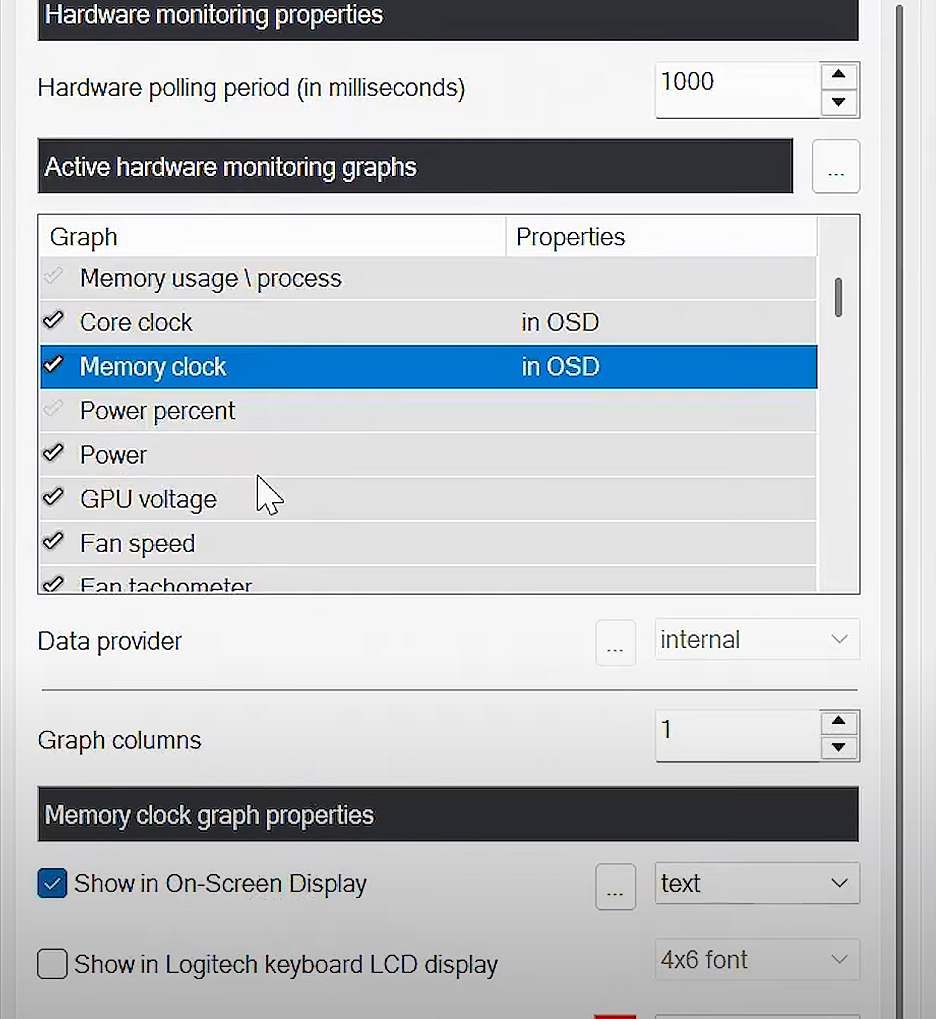
- คลิกที่แท็บ การตรวจสอบในรายการ "กราฟการตรวจสอบฮาร์ดแวร์ที่ใช้งานอยู่" ให้คลิก ที่เมตริกที่คุณต้องการติดตาม (เช่น อุณหภูมิ จีพียู, คอร์ คล็อก, พลังงาน, เฟรมเรท).
- เมื่อเมตริกนั้นถูกเน้นแล้ว ให้ทำเครื่องหมาย (เช็ค) ที่ช่อง "แสดงใน On-Screen Display" ที่อยู่ด้านล่างรายการ คุณจะเห็นคำว่า "ใน OSD" ปรากฏถัดจากรายการนั้นในลิสต์
- ทำซ้ำขั้นตอนนี้สำหรับทุกเมตริกที่คุณต้องการตรวจสอบ
- เมื่อคุณทำเสร็จแล้ว ให้คลิก นำไปใช้
ขอย้ำอีกครั้งว่า นี่เป็นขั้นตอนที่เป็นทางเลือกเสริม โดยสมบูรณ์ แต่การมีข้อมูลแบบเรียลไทม์นี้ จะทำให้กระบวนการค้นหาการโอเวอร์คล็อกที่เสถียรนั้นง่ายขึ้นมาก
การโอเวอร์คล็อก' ขั้นต้นอย่างง่าย: การปรับขีดจำกัดพลังงานและแรงดันไฟฟ้า
วิธีที่ง่ายที่สุดในการเพิ่มประสิทธิภาพอย่างรวดเร็วและปลอดภัย คือการให้ทรัพยากรเพิ่มเติมแก่ GPU ของคุณเพื่อทำงาน
โดยค่าเริ่มต้น ขีดจำกัดพลังงานและแรงดันไฟฟ้าเหล่านี้จะถูกตั้งไว้อย่างค่อนข้างระมัดระวัง ขั้นตอนแรกของเราคือการเพิ่มขีดจำกัดเหล่านี้ กระบวนการนี้จะช่วยให้การ์ดสามารถบูสต์ตัวเองให้สูงที่สุดเท่าที่จะทำได้อย่างปลอดภัย ภายในขีดจำกัดใหม่ที่คุณกำหนดให้
โปรดจำไว้ว่า GPU ยังคงใช้เส้นโค้งแรงดันไฟฟ้า ของผู้ผลิต ดังนั้นสิ่งที่เรากำลังทำที่นี่ทั้งหมดคือการขยายขีดจำกัดสูงสุดออกไป
ตอนนี้ ให้เริ่มต้น การวัดประสิทธิภาพ หรือ การทดสอบความเสถียร เนื่องจากเราจำเป็นต้องให้ GPU ทำงานอย่างต่อเนื่องเพื่อดูผลลัพธ์แบบเรียลไทม์ คุณสามารถใช้เครื่องมืออย่าง MSI Kombustor (เปิดใช้งานได้โดยการคลิกที่ไอคอน 'K' ใน Afterburner หากคุณติดตั้ง Kombustor ไว้) หรือคุณจะรันเกมที่ใช้ทรัพยากรสูงในโหมดหน้าต่าง ก็ได้
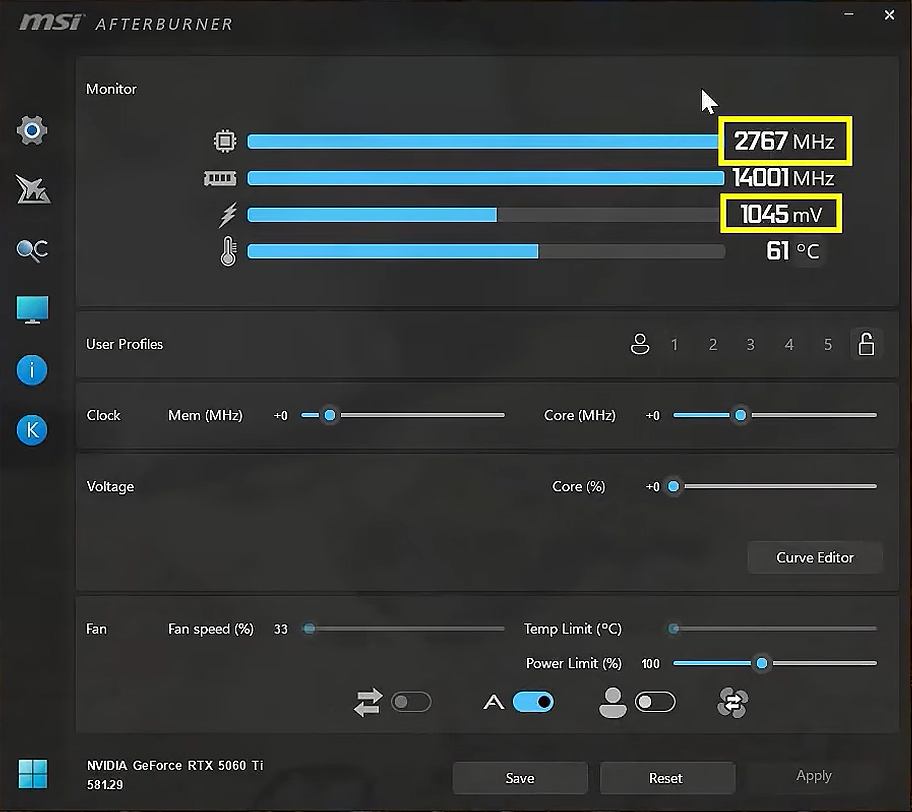
จดบันทึกค่า ความเร็วสัญญาณนาฬิกาของคอร์ และ แรงดันไฟฟ้า ที่คุณเห็นใน MSI Afterburner ไว้ เพื่อติดตามประสิทธิภาพเริ่มต้นของคุณ
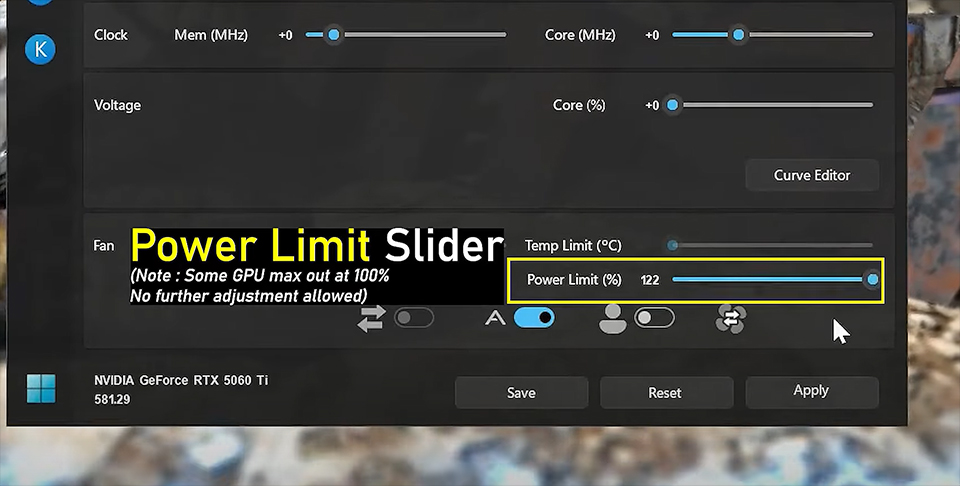
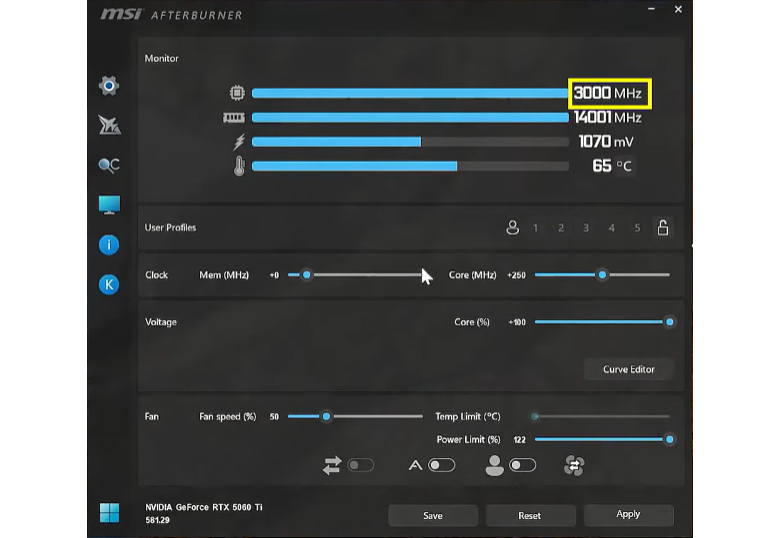
เพิ่มขีดจำกัดพลังงาน: ใน Afterburner ให้ค้นหาแถบเลื่อน Power Limit (%) แล้วลากไปทางขวาสุดจนถึงค่าสูงสุด ตัวอย่างเช่น ใน RTX 5060 Ti ของเรา ค่านี้จะเพิ่มขึ้นได้ถึง 122%
ทีนี้ ให้ตรวจสอบประสิทธิภาพที่เพิ่มขึ้นจากการเพิ่มขีดจำกัดพลังงานเพียงอย่างเดียว โดยการคลิกที่ปุ่ม นำไปใช้ ที่ด้านล่าง สำหรับการ์ดจอของเรา ตัวอย่างเช่น เราได้ความเร็วสัญญาณนาฬิกาเพิ่มขึ้นเล็กน้อย 23 MHz พร้อมกับการเพิ่มแรงดันไฟฟ้า 15mV
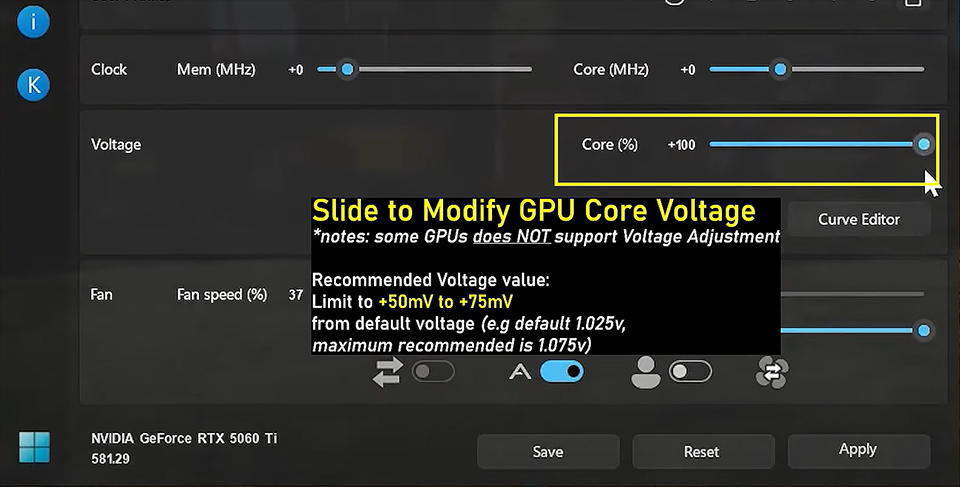
เพิ่มแรงดันไฟฟ้าคอร์:ถัดจากแถบเลื่อนความเร็วสัญญาณนาฬิกา คุณจะพบแถบเลื่อน Core Voltage (%) ให้ลากแถบเลื่อนนี้ไปทางขวาสุดจนถึงค่าสูงสุด ซึ่งโดยทั่วไปคือ +100% โปรดทราบว่านี่ไม่ได้หมายความว่าคุณกำลังเพิ่มแรงดันไฟฟ้าเป็นสองเท่า แต่เป็นการปลดล็อกระดับแรงดันไฟฟ้าสูงสุดที่ผู้ผลิตการ์ดรับรองว่าปลอดภัยสำหรับการทำงาน
นำการตั้งค่าของคุณไปใช้: คลิกปุ่ม ใช้ (เครื่องหมายถูก) เพื่อยืนยันการเปลี่ยนแปลง
ทันทีที่คุณนำการตั้งค่าเหล่านี้ไปใช้ คุณควรจะเห็นตัวเลขประสิทธิภาพของ GPU ของคุณเปลี่ยนไป ทั้งบนหน้าจอ On-Screen Display และภายใน MSI Afterburner
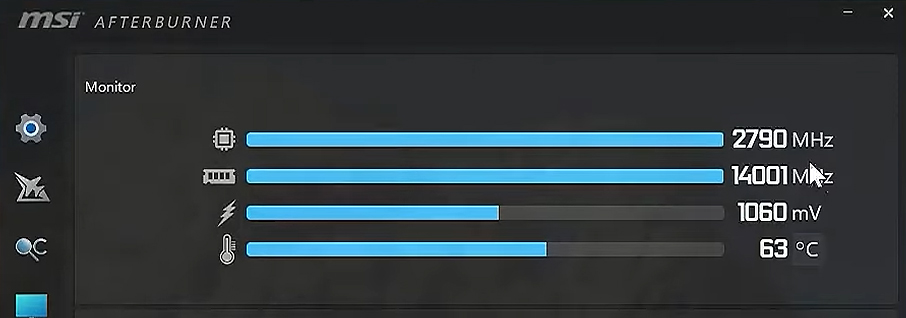
ก่อนหน้า: การ์ดทำงานอยู่ที่ประมาณ 2760MHz, ใช้แรงดันไฟฟ้าประมาณ 1.045V และใช้พลังงาน 166W
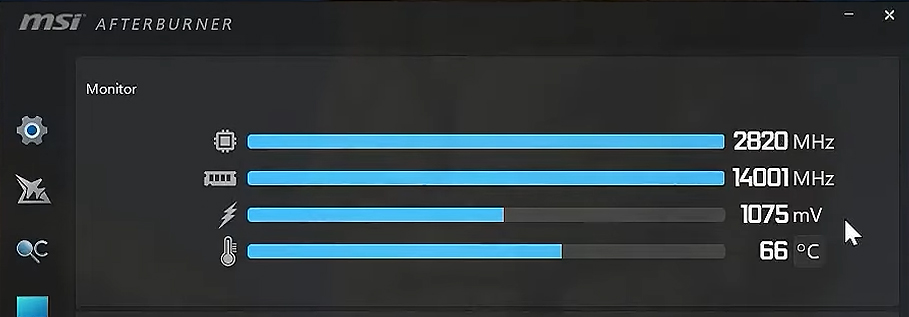
หลังจาก: เมื่อขีดจำกัดถูกยกสูงขึ้น GPU จะบูสต์ตัวเองไปที่ 2820MHz โดยอัตโนมัติ โดยใช้แรงดันไฟฟ้าที่สูงขึ้นคือ 1.075V (1.075mV) ใน OSD ของ Kombustor เราพบว่ามีการใช้พลังงานประมาณ 181W (คุณจะเห็นการใช้พลังงานใน OSD ของ Kombustor ก็ต่อเมื่อคุณทำตามขั้นตอนเสริมในส่วนก่อนหน้านี้
เพียงแค่เลื่อนแถบเลื่อนสองอัน คุณก็อนุญาตให้ GPU สามารถบรรลุความเร็วสัญญาณนาฬิกาที่เสถียรขึ้นได้ โดยไม่ต้องใช้ความพยายามมากนัก นี่คือรูปแบบที่ง่ายที่สุดของการโอเวอร์คล็อก และให้ประสิทธิภาพที่เพิ่มขึ้นเล็กน้อยแต่ 'ฟรี'
การโอเวอร์คล็อกด้วยตนเอง: การปรับแต่งขั้นสูง
ในขั้นตอนนี้ สิ่งสำคัญคือต้องคอยติดตาม อุณหภูมิ ของคุณ ระบบระบายความร้อนของการ์ดจอของคุณจะต้องสามารถรับมือกับอุณหภูมิที่สูงขึ้นเหล่านี้ได้เมื่ออยู่ภายใต้ภาระงาน
ถ้าหลังจากขั้นตอนก่อนหน้านี้ อุณหภูมิ GPU ของคุณยังคงต่ำกว่า 75°C คุณก็สามารถดำเนินการต่อได้เลย!
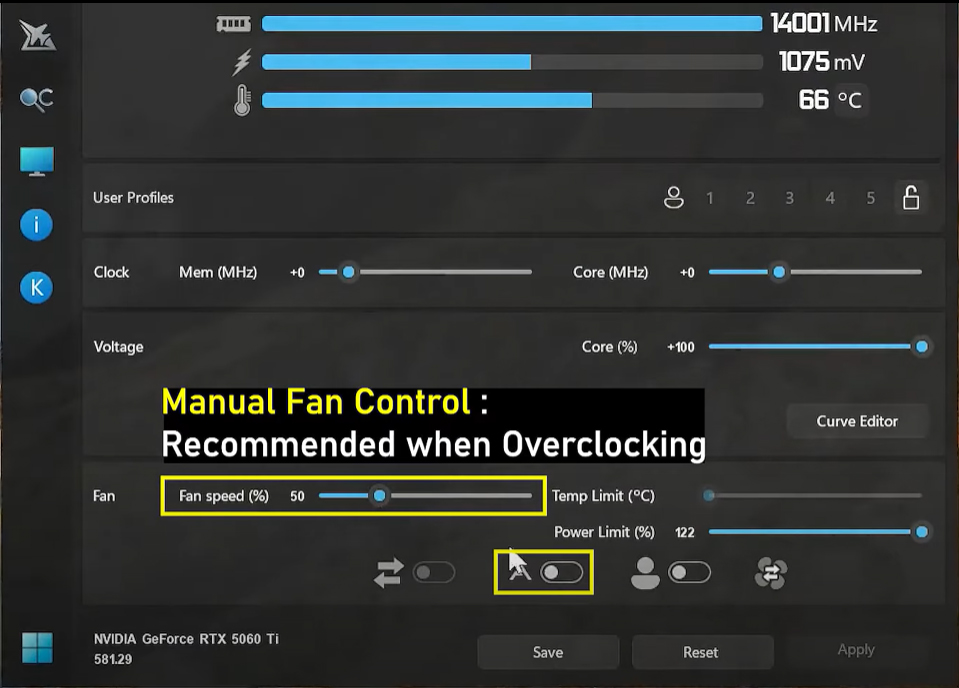
แต่เพื่อความไม่ประมาท ก็ควรอย่างยิ่งที่จะ ควบคุมพัดลมด้วยตนเอง เพื่อให้พัดลมทำงานเร็วขึ้นอีกเล็กน้อย
เราจะตั้งค่าไว้ที่ 50% เนื่องจากกราฟิกการ์ด MSI ที่เราใช้สามารถจัดการความร้อนได้มากโดยไม่ต้องใช้ความเร็วพัดลมที่สูงเกินไป อย่างไรก็ตาม ผลลัพธ์ของคุณอาจแตกต่างกันไป ขึ้นอยู่กับรุ่นของการ์ดที่คุณใช้ ดังนั้นโปรดตรวจสอบให้แน่ใจว่าคุณกำลังติดตามอุณหภูมิของคุณอยู่
ถัดไป เรามาเริ่มเพิ่มค่า ความเร็วสัญญาณนาฬิกาของคอร์ ทีละ 50MHz ตรวจสอบให้แน่ใจว่าคุณได้จดบันทึกทุกครั้งที่คุณเปลี่ยนค่านี้และกด ‘นำไปใช้’ เพื่อที่คุณจะได้จำได้ว่า GPU ของคุณยังคงเสถียรอยู่ที่จุดใด
เคล็ดลับ: คุณสามารถคลิกที่ตัวเลขถัดจากป้ายกำกับ “Core (MHz)” เพื่อป้อนค่าโดยตรงได้
ตอนนี้ การ์ดจอของเรายังรัน Kombustor ได้ปกติดีจนถึงระดับ +400 MHz โปรดจำไว้ว่าคุณอาจถึงขีดจำกัดการโอเวอร์คล็อกได้เร็วขึ้นหรือล่าช้ากว่านี้ก็ได้ และถ้าระบบค้างหรือโปรแกรม Kombustor เด้งเมื่อถึงจุดนั้น ก็ถือว่าเป็นเรื่องปกติ
เปิด Kombustor ขึ้นมาอีกครั้ง และป้อนชุดค่าที่เสถียรล่าสุดของคุณลงใน Afterburner
ตัวอย่างเช่น หากมันหยุดทำงานที่ +400 MHz ขอแนะนำให้ลดค่าลงประมาณ 100 ถึง 150MHz เพื่อให้แน่ใจว่ามีความเสถียร
ถัดไป เรามาจัดการกับ ความเร็วสัญญาณนาฬิกาของหน่วยความจำ (Mem)
อีกครั้ง ให้คุณรัน Kombustor ไว้ และเริ่มปรับค่า ความเร็วสัญญาณนาฬิกาของหน่วยความจำ ทีละประมาณ 100MHz ในแต่ละครั้ง ติดตามว่าคุณเริ่มเห็นการหยุดทำงาน หรือสัญญาณอื่นๆ ของความไม่เสถียรที่จุดใด
การทดสอบเสถียรภาพ: ได้เวลาทดสอบแล้ว
ตอนนี้เมื่อคุณหาค่าการโอเวอร์คล็อกที่เสถียรสำหรับการ์ดจอของคุณได้แล้ว ก็ถึงเวลาประเมินความเสถียร แนะนำให้ปล่อยให้การทดสอบเหล่านี้รันไปสักสองสามชั่วโมง เพื่อให้มั่นใจว่าจะไม่เกิดอาการไม่เสถียรขณะใช้งานระบบของคุณ
ตัวอย่างเช่น คุณอาจปล่อยให้ Kombustor หรือ Furmark รันวนซ้ำไปเรื่อย ๆ หรือสั่งให้รันเกมเบนช์มาร์กต่อเนื่องหลายรอบ เป็นต้น เราจะอธิบายเรื่องความเสถียรโดยละเอียดเพิ่มเติมใน ส่วนที่ 2 ของซีรีส์นี้ ซึ่งเราจะพูดถึงการลดแรงดันไฟ และวิธีการปรับแต่งขั้นสูงอื่นๆ เพื่อให้การ์ดจอของคุณมีประสิทธิภาพสูงสุด ควบคู่ไปกับการดันประสิทธิภาพให้มากที่สุดเท่าที่จะเป็นไปได้
ขอขอบคุณความร่วมมือจาก Alva Jonathan กับทาง MSI เป็นอย่างมาก หากคุณต้องการเรียนรู้การโอเวอร์คล็อกแบบละเอียดทีละขั้นตอนมากยิ่งขึ้น สามารถเข้าไปชมช่อง YouTube ของเขาได้ที่นี่: https://www.youtube.com/@Luckyn00bOC


