RTX 5070 และ RTX 5060 Ti การปรับลดแรงดันไฟฟ้าแบบง่ายๆ และการตั้งค่าขั้นสูงด้วย MSI Afterburner ส่วนที่ 2
Graphics Cards
ยินดีต้อนรับกลับสู่คู่มือการปรับแต่งกราฟิกการ์ด RTX 50-series ของเรา! ใน ส่วนที่ 1, เราได้กล่าวถึงพื้นฐานของการโอเวอร์คล็อก และการตั้งค่า MSI Afterburner และได้ทบทวนองค์ประกอบต่างๆ บนอินเทอร์เฟซ รวมถึงได้ทำการโอเวอร์คล็อก RTX 5060 Ti ของเราโดยใช้วิธีการที่หลากหลาย
ในขณะที่การโอเวอร์คล็อกเป็นวิธีที่ดีที่สุดในการเพิ่มประสิทธิภาพดิบให้สูงสุด แต่ก็มีการปรับแต่ง GPU อีกด้านหนึ่งที่ทรงพลังไม่แพ้กัน นั่นคือ: การปรับลดแรงดันไฟฟ้า (Undervolting) มันคือการแสวงหาเพื่อให้ได้ประสิทธิภาพเท่าเดิม—หรือดีขึ้นเล็กน้อย—จากค่ามาตรฐาน (ค่าโรงงาน) แต่ในขณะที่ GPU ของคุณทำงานได้เย็นลงอย่างมาก เงียบลง และกินไฟน้อยลง
นั่นแหละคือความมหัศจรรย์ของการปรับลดแรงดันไฟฟ้า.
มันคือศิลปะในการค้นหาแรงดันไฟฟ้าที่เสถียรต่ำที่สุดที่ GPU ของคุณต้องการเพื่อรักษาความเร็ว Clock Speed เป้าหมาย ซึ่งเป็นการปรับปรุงประสิทธิภาพการใช้พลังงานให้ดีขึ้นอย่างมาก
คู่มือนี้แบ่งออกเป็นสองแนวทาง หากคุณกำลังมองหาวิธีที่รวดเร็วและง่ายดายในการลดอุณหภูมิและการใช้พลังงานของการ์ดจอ (GPU) คุณสามารถทำตามส่วน 'การปรับลดแรงดันไฟฟ้าแบบง่าย' สำหรับวิธีที่ไม่ซับซ้อนที่ให้ผลลัพธ์ที่ยอดเยี่ยม วิธีนี้จะยอมแลกประสิทธิภาพบางส่วนเพื่อประหยัดพลังงานและลดอุณหภูมิ.
อย่างไรก็ตาม หากคุณพร้อมที่จะควบคุมอย่างเต็มที่และปรับแต่งการ์ดจอของคุณเพื่อสร้างความสมดุลที่สมบูรณ์แบบที่สุดระหว่างประสิทธิภาพและการประหยัดพลังงาน เราก็จะเจาะลึกไปที่ การปรับแต่งขั้นสูง โดยใช้ตัวแก้ไข Voltage-Frequency (VF) Curve Editor
สำคัญ: ก่อนที่คุณจะดำเนินการไปยังส่วนการปรับแต่งขั้นสูง จำเป็นอย่างยิ่งที่คุณจะต้องอ่านส่วนที่ 1 ของคู่มือชุดนี้ก่อน คู่มือแรกจะอธิบายแนวคิดที่สำคัญ เช่น 'ซิลิคอน ลอตเตอรี่' นำทางคุณผ่านอินเทอร์เฟซของ MSI Afterburner และครอบคลุมการตั้งค่าเริ่มต้นที่จำเป็นสำหรับการปรับแต่ง
- การปรับลดแรงดันไฟฟ้าแบบง่าย (Simple Undervolt): การลดขีดจำกัดพลังงานเพื่อประหยัดไฟและลดอุณหภูมิ
- การปรับแต่งขั้นสูง: การปรับลดแรงดันไฟฟ้าโดยใช้ตัวแก้ไข Curve Editor ของ Afterburner
- การปรับลดแรงดันไฟฟ้าขั้นสูง #1: Clock Speed เดิม, แรงดันไฟฟ้าต่ำลง
- การปรับลดแรงดันไฟฟ้าขั้นสูง #2: แรงดันไฟฟ้าต่ำลงมาก, ความถี่ลดลง
- การใช้การตั้งค่าเมื่อ Windows Startup: สร้างสมดุลระหว่างความสะดวกกับความเสถียร
- การ Overclocking หรือ Undervolting หรือทำทั้งสองอย่าง: เลือกตามต้องการ
- พื้นฐานการโอเวอร์คล็อก: คำศัพท์สำคัญที่คุณจำเป็นต้องรู้
- การตั้งค่า MSI Afterburner: อินเทอร์เฟซ, การตั้งค่า, และอื่นๆ
- การโอเวอร์คล็อก 'ครั้งแรกแบบง่ายๆ: การปรับจูนขีดจำกัดพลังงานและแรงดันไฟฟ้า
- การโอเวอร์คล็อกด้วยมือ: การปรับแต่งขั้นสูง
- การทดสอบความเสถียร: ถึงเวลาทดสอบแล้ว
การปรับลดแรงดันไฟฟ้าแบบง่าย (Simple Undervolt): การลดขีดจำกัดพลังงานเพื่อประหยัดไฟและลดอุณหภูมิ
หากเป้าหมายหลักของคุณคือการลดอุณหภูมิ, เสียงพัดลม, และการใช้พลังงานของการ์ดจอ (GPU) โดยไม่ต้องปรับแต่งอะไรมาก การปรับลดแรงดันไฟฟ้าแบบง่าย (Simple Undervolt) โดยใช้แถบเลื่อน Power Limit คือจุดเริ่มต้นที่สมบูรณ์แบบ.
วิธีนี้ตรงไปตรงมาอย่างเหลือเชื่อ และให้สิ่งที่คุณต้องการอย่างแท้จริงด้วยการปรับเปลี่ยนเพียงครั้งเดียว—แน่นอนว่าต้องแลกด้วยประสิทธิภาพบางส่วน.
โดยพื้นฐานแล้ว เรากำลังจำกัด GPU ให้มีงบประมาณพลังงานที่ต่ำลง เพื่อตอบสนองต่อการจำกัดนี้ การ์ดจอจะค้นหาแรงดันไฟฟ้าที่เสถียรต่ำที่สุดโดยอัตโนมัติ เพื่อรักษาระดับความเร็ว Clock Speed ที่ดีที่สุดเท่าที่จะเป็นไปได้ภายใต้ขีดจำกัดใหม่นี้.
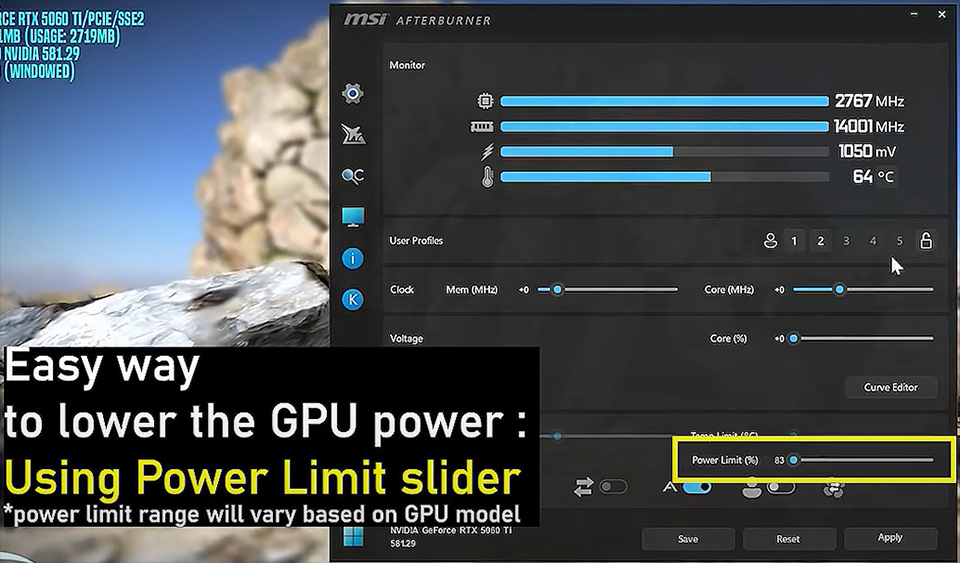
- เริ่มการทดสอบ: เช่นเดียวกับครั้งก่อน ให้เปิดโปรแกรม MSI Kombustor หรือเกมที่กินสเปคสูงเพื่อให้คุณสามารถเห็นผลกระทบของการเปลี่ยนแปลงได้แบบเรียลไทม์ ปล่อยให้มันทำงานสักนาทีเพื่อดูค่าพื้นฐาน ของอุณหภูมิและความเร็ว Clock Speed ตามค่าเริ่มต้นของคุณ
- ค้นหาแถบเลื่อนขีดจำกัดพลังงาน: ค้นหาแถบเลื่อน ขีดจำกัดพลังงาน (%) ในหน้าต่างหลักของ Afterburner.
- ลดขีดจำกัดพลังงาน: ต่างจากการโอเวอร์คล็อก, ตอนนี้คุณจะต้องลากแถบเลื่อนนี้ไปทางซ้าย จุดเริ่มต้นที่ดีคือประมาณ 85% หรือ 80% ขีดจำกัดต่ำสุดที่คุณสามารถใช้ได้จะแตกต่างกันไปในแต่ละ GPU สำหรับ RTX 5060 Ti ของเรา เราเลือกตั้งค่าไว้ที่ 83%.
- ใช้การตั้งค่า: คลิกปุ่ม ใช้ เพื่อยืนยันการเปลี่ยนแปลง.
ทันทีที่คุณใช้ขีดจำกัดพลังงานที่ต่ำลงใหม่นี้ คุณจะเห็นแรงดันไฟฟ้า, ความเร็ว clock, และการใช้พลังงานของ GPU เปลี่ยนแปลงทันทีบน OSD ระบบภายในของ GPU จะลดแรงดันไฟฟ้าและความเร็ว clock ลงโดยอัตโนมัติ เพื่อให้อยู่ภายใต้งบประมาณพลังงานใหม่ที่คุณกำหนด
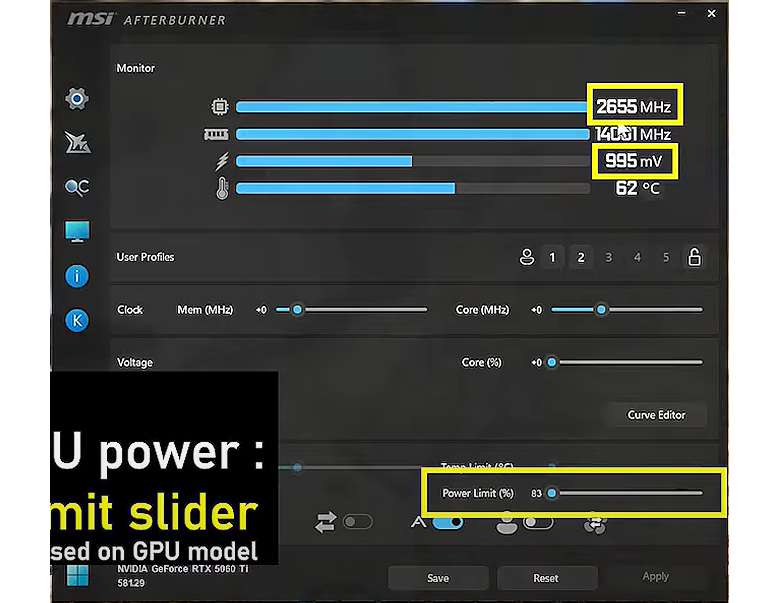
แค่นั้นเอง! คุณได้ทำการปรับลดแรงดันไฟฟ้า สำเร็จแล้ว เพียงแค่จำกัดปริมาณพลังงานที่กราฟิกการ์ดของคุณสามารถดึงไปใช้ได้
การปรับแต่งขั้นสูง: การหาจุด Undervolt ที่แม่นยำด้วย Afterburner Curve Editor
ดังนั้น การลดขีดจำกัดพลังงานก็ใช้ได้ผล แต่มันอาจไม่รู้สึกน่าพึงพอใจนัก หากคุณต้องการค้นหาจุดที่เหมาะสมที่สุดสำหรับการ Undervolt ด้วยตัวคุณเอง เรามาตั้งค่าขีดจำกัดพลังงาน กลับไปที่ “100%” แล้วลองวิธีอื่นที่เป็นขั้นสูงกว่ากันเถอะ
หมายเหตุ: ขอย้ำอีกครั้ง โปรดกลับไปทบทวนส่วนที่ 1 ของคู่มือชุดนี้ หากคุณยังไม่ได้อ่านก่อนที่จะทำตามส่วนนี้ มันจะให้ข้อมูลที่สำคัญและบริบทเกี่ยวกับอินเทอร์เฟซของ Afterburner รวมถึงคำศัพท์ที่ใช้ในที่นี้
ตอนนี้ คุณจะเห็นปุ่มที่ชื่อว่า 'Curve Editor' อยู่ใต้แถบเลื่อน Core Voltage ในอินเทอร์เฟซของ MSI Afterburner ของคุณ.
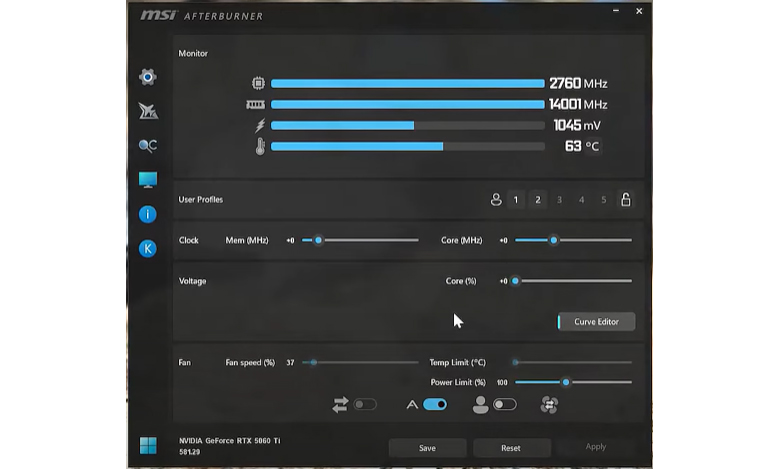
คลิกที่ปุ่มนั้น แล้วหน้าต่างเล็ก ๆ แยกต่างหากที่ชื่อว่า Voltage/Frequency Curve Editor ควรจะเปิดขึ้นมา
ในเส้นกราฟนี้ ให้มองหาจุดที่สอดคล้องกับความเร็ว Clock และแรงดันไฟฟ้าเป้าหมายเริ่มต้นของคุณ ในกรณีของเรา เรากำลังมองหาค่าประมาณ 2.8GHz ที่ 1.05V โปรดจำไว้ว่า ค่าเหล่านี้จะแตกต่างกันไปในแต่ละ GPU
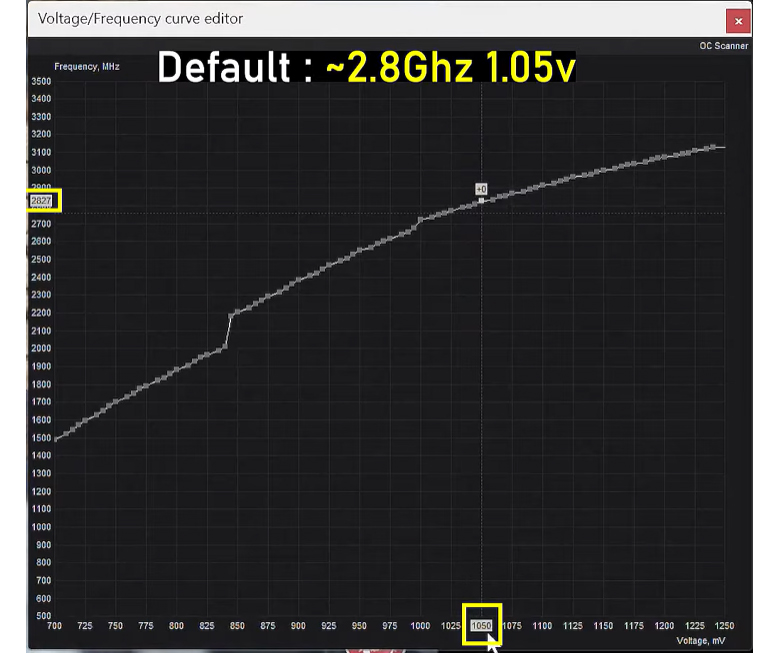
เมื่อคุณพบจุดเป้าหมายเริ่มต้น (Default Target) บนเส้นกราฟแล้ว ก็ถึงเวลาบอกให้ GPU ของคุณใช้จุดที่ต่ำกว่าบนเส้นกราฟนี้แทน เพื่อประหยัดพลังงานและลดอุณหภูมิ สำหรับวัตถุประสงค์ของคู่มือนี้ เราจะเลือกใช้ 950mV
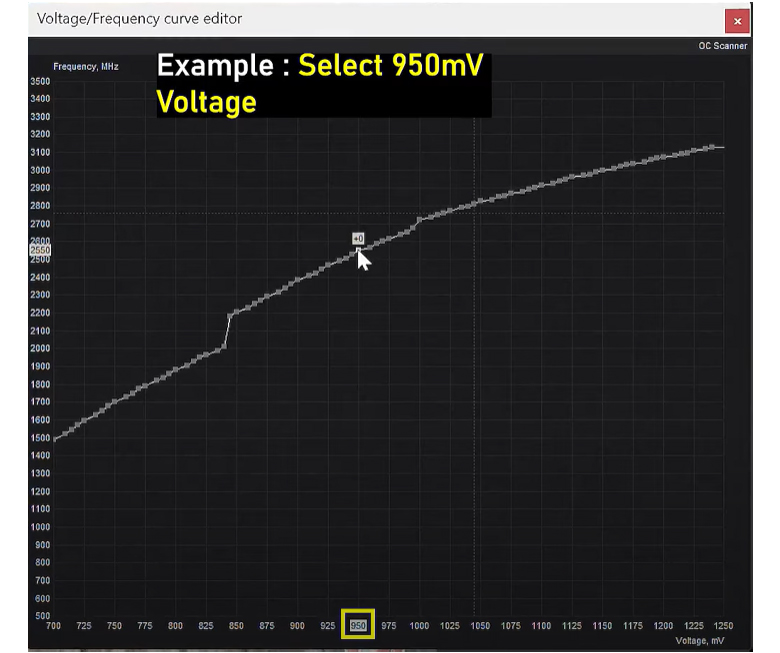
คุณจะสังเกตเห็นว่าแรงดันไฟฟ้าที่ต่ำลงนี้ ยังสอดคล้องกับความเร็ว Clock Speed ที่ต่ำลงด้วย (ทางซ้าย) ซึ่งเป็นสิ่งที่คาดไว้เมื่อเรากำลังใช้ V-F Curve ตามค่าเริ่มต้น.
- คลิกที่จุดที่ต่ำกว่าบนเส้นกราฟนี้ (สำหรับเราคือ 950mV) เพื่อเลือกจุดนั้น.
- กดปุ่ม 'L' บนคีย์บอร์ดของคุณสองครั้งเพื่อล็อกจุดนั้น
- คลิก ใช้
หากคุณทำตามขั้นตอนนี้อย่างถูกต้อง ตอนนี้ Curve Editor ของคุณจะแสดงเส้นประแนวนอนผ่านจุดใหม่ที่ต่ำลงบนเส้นกราฟที่คุณเลือก นอกจากนี้ คุณจะเห็นว่าทั้งความเร็ว Clock และแรงดันไฟฟ้า ของ GPU ลดลงทันทีที่คุณกดปุ่ม ใช้
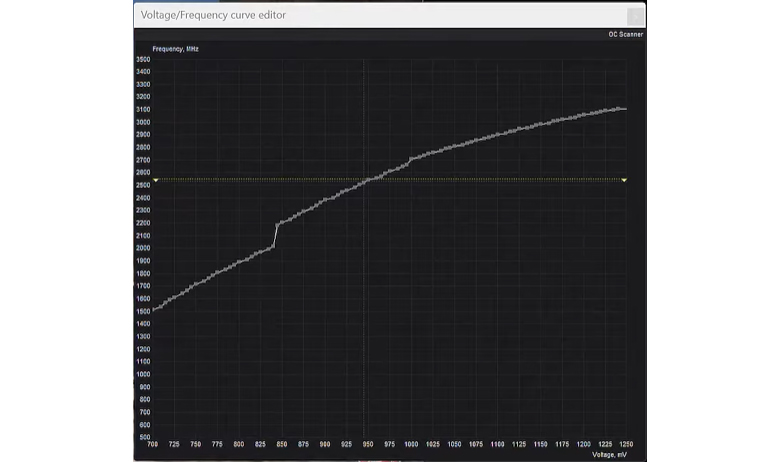
วิธีนี้ควรให้ผลลัพธ์การ Undervolt ที่ดีกว่าวิธี Simple Power Limit ข้างต้นของเรา แต่เช่นเคย คุณจะสูญเสียประสิทธิภาพบางส่วนไปด้วย เนื่องจากความเร็ว Clock Speed ของคุณจะลดลงตาม Curve ค่าเริ่มต้น
การปรับลดแรงดันไฟฟ้าขั้นสูง #1: Clock Speed เดิม, แรงดันไฟฟ้า ที่ต่ำลง
การ Undervolt นี้โดยพื้นฐานแล้วจะเพิ่มประสิทธิภาพสูงสุด และพยายามรักษาความเร็ว Clock Speed ของ GPU ตามค่าเริ่มต้น ในขณะเดียวกันก็ทำงานที่แรงดันไฟฟ้าที่ต่ำลงด้วย เอาล่ะ มาเริ่มกันเลย
อย่าลืมรีเซ็ตการตั้งค่าทั้งหมดของคุณให้เป็นค่าเริ่มต้น โดยการกดปุ่ม 'รีเซ็ต' หากคุณได้ทำการเปลี่ยนแปลงใดๆ ในขณะที่ทำตามคู่มือนี้.
- เปิด V-F Curve Editor ของ Afterburner
- ค้นหาและจดบันทึก ความเร็ว Clock Speed และ แรงดันไฟฟ้า เริ่มต้นของ GPU ของคุณ ในตัวอย่างของเรา เรากำลังมองหาค่าประมาณ 2.8GHz ที่ประมาณ 1.05V
- มองหาจุดบนเส้นกราฟที่สอดคล้องกับ แรงดันไฟฟ้า ที่ต่ำลง เช่น 950mV
- คลิกที่จุด 950mV นี้
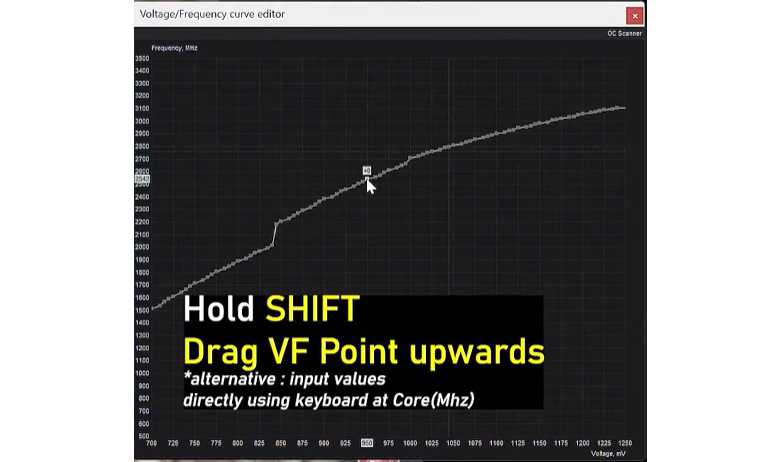
- ตอนนี้ ให้คลิกและกดปุ่ม 'Shift' ค้างไว้ แล้วลากจุด V-F ที่คุณเลือกขึ้นไปด้านบน จนกระทั่งจุด 950mV นี้ไปตรงกับความเร็ว Clock Speed เริ่มต้นของ GPU ของคุณ (2.8GHz)
- หยุดลากทันทีที่คุณเห็นค่า 2.8GHz (หรือความเร็ว Clock Speed เริ่มต้นของคุณ) ถูกไฮไลต์บน แกน Y ของ Curve Editor
- เช่นเดียวกับที่เราเคยทำไปก่อนหน้านี้ ให้กดปุ่ม 'L' สองครั้งเพื่อล็อกจุดใหม่นี้ไว้
- คุณควรจะเห็น เส้นประแนวนอน ลากผ่านจุดใหม่นี้ หากคุณได้ทำตามขั้นตอนทั้งหมดข้างต้นได้อย่างสมบูรณ์
เมื่อดูอย่างรวดเร็วที่อินเทอร์เฟซของ Afterburner คุณจะเห็น GPU ของคุณทำงานที่ Clock Speed เดิม แต่ใช้ แรงดันไฟฟ้า ที่ต่ำลง ทำซ้ำขั้นตอนข้างต้นสำหรับแรงดันไฟฟ้าที่ต่ำลงไปอีก จนกระทั่งโปรแกรม Kombustor หยุดทำงาน หรือคุณเห็นสัญญาณอื่น ๆ ของความไม่เสถียรของระบบ ขอแนะนำให้ลดแรงดันไฟฟ้าทีละ 25mV หรือ 50mV เพื่อให้ติดตามความเสถียรได้ง่ายขึ้นเล็กน้อย
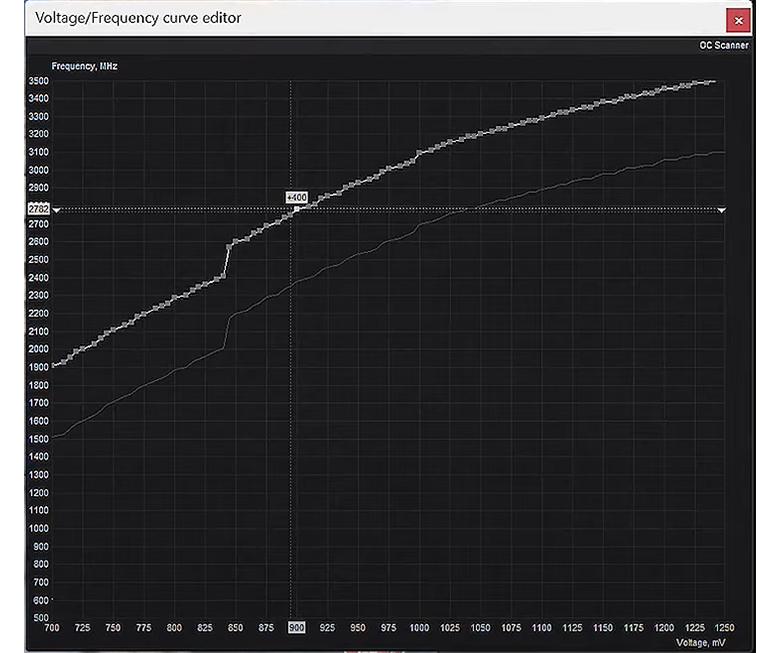
เมื่อทำซ้ำขั้นตอนนี้สองสามครั้ง เราพบว่า 900mV เป็นค่าต่ำสุดที่เราสามารถใช้ได้โดยที่ Clock Speed นี้ไม่ทำให้เกิดการ Crash ดังนั้น เราจะล็อกการตั้งค่าที่เสถียรล่าสุดที่คุณได้ และไปสู่ขั้นตอนการทดสอบความเสถียร (ซึ่งครอบคลุมอยู่ในส่วนที่ 1 ของคู่มือชุดนี้)
การปรับลดแรงดันไฟฟ้าขั้นสูง #2: แรงดันไฟฟ้า ที่ต่ำลงมาก, ความถี่ ที่ลดลงมาก
แม้ว่ากลยุทธ์ #1 จะช่วยให้คุณได้ประสิทธิภาพตามค่าเริ่มต้นจากโรงงานกลับคืนมาด้วยแรงดันไฟฟ้าที่ต่ำลง (ใช้พลังงานน้อยลง) แต่โดยปกติแล้วมันจะไม่ประหยัดพลังงานได้มากนัก หากคุณยอมรับการสูญเสียประสิทธิภาพไปบ้าง คุณสามารถใช้กลยุทธ์ #2 เพื่อลดการใช้พลังงานให้ได้มากกว่าเดิม
ในกลยุทธ์นี้ เราจะทำการลดแรงดันไฟฟ้าของ GPU อย่างรุนแรง ควบคู่ไปกับความเร็ว Clock ที่ต่ำลง จนกว่าเราจะพบจุดที่เสถียรอีกครั้ง โปรดจำไว้ว่าค่าที่แสดงในที่นี้อาจไม่ตรงกับสิ่งที่คุณเห็น ทั้งนี้ขึ้นอยู่กับ GPU ที่คุณใช้งานและข้อจำกัดที่ผู้ผลิตกำหนดไว้/div>

ถ้าอย่างนั้น มาเริ่มกันเลย!
- เปิด Curve Editor.
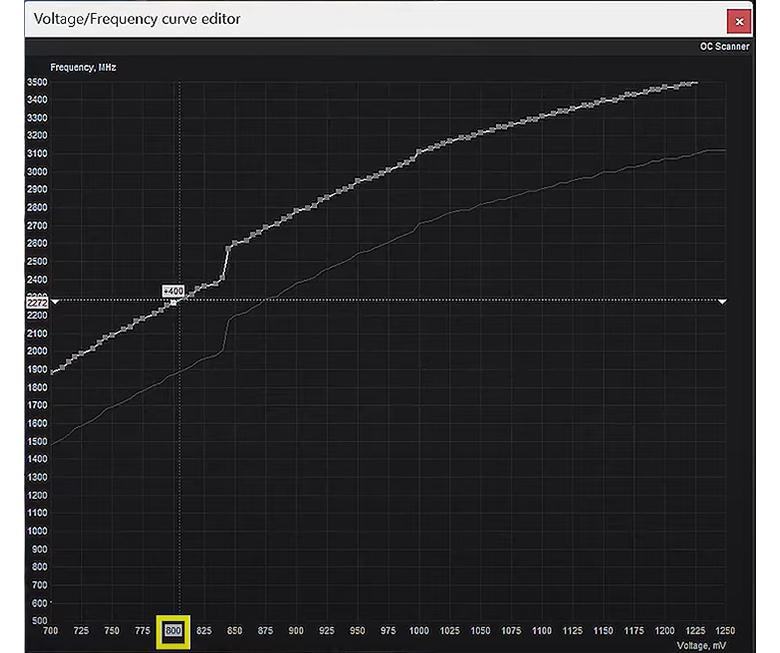
- ทีนี้ ให้เลือกแรงดันไฟฟ้า ที่ต่ำกว่าที่คุณต้องการกำหนดเป็นเป้าหมาย สำหรับการปรับแต่งของเรา เราเลือกใช้ 800mV.
- เป้าหมายของเราคือการค้นหาความเร็ว Clock Speed สูงสุดที่คุณสามารถทำได้ที่แรงดันไฟฟ้านี้.
- คลิกที่จุดที่สอดคล้องกับ 800mV บนเส้นโค้งค่าเริ่มต้น
- บันทึกค่าแกน Y (ความเร็ว Clock Speed) ณ แรงดันไฟฟ้าที่ต่ำกว่านั้น.
- กดปุ่ม 'Shift' ค้างไว้ แล้วลากเส้นโค้ง ขึ้นไปด้านบน โดยคอยสังเกตตัวเลขสีขาวที่แสดงความเร็ว Clock Speed ทางด้านซ้าย เลื่อนขึ้นไปทีละประมาณ 50MHz ต่อครั้ง
- ในแต่ละขั้น ให้กดปุ่ม 'L' สองครั้งเพื่อล็อกจุดนั้นไว้ แล้วกดปุ่ม 'ใช้การตั้งค่า'
- หากคุณพบเห็นความไม่เสถียรหรือโปรแกรม/ระบบล่ม ให้ลดความเร็ว Clock Speed ลงมาประมาณ 50-100MHz.
- ในการปรับลดแรงดันไฟฟ้า ของเรา เราสามารถทำความเร็วได้ประมาณ 2.4GHz ที่ 800mV โดยที่ยังไม่เกิดการล่ม.
แน่นอนว่า คุณสามารถปรับแต่งแรงดันไฟฟ้าเป้าหมายให้ต่ำลงได้เท่าที่คุณต้องการ ดังนั้น อย่าลังเลที่จะทดลองใช้ Curve Editor ได้ตามสบายเลย!
ใช้การตั้งค่าเมื่อ Windows เริ่มทำงาน: การสร้างสมดุลระหว่างความสะดวกสบายและความเสถียร
เมื่อคุณปรับแต่ง GPU ของคุณเสร็จแล้ว คุณจะต้องหาวิธีที่จะ ใช้การตั้งค่าเหล่านี้ ที่คุณค้นพบได้ โดยไม่ต้องทำการทดสอบทุกครั้ง
MSI Afterburner ให้คุณบันทึกการตั้งค่าที่คุณปรับแต่งไว้ในโปรไฟล์ต่างๆ (ตัวเลขที่อยู่เหนือส่วน Clock ของแอปพลิเคชัน -> คลิกที่ตัวเลข แล้วกด 'Save' เพื่อบันทึกการตั้งค่าปัจจุบันของคุณ) ทำให้คุณสามารถใช้การตั้งค่าของคุณได้ด้วยการคลิกเพียงครั้งเดียว
ไอคอนรูปแม่กุญแจทางด้านขวาจะ ล็อก โปรไฟล์เหล่านี้ไว้ เพื่อหลีกเลี่ยงการเขียนทับการตั้งค่าของคุณโดยไม่ได้ตั้งใจ
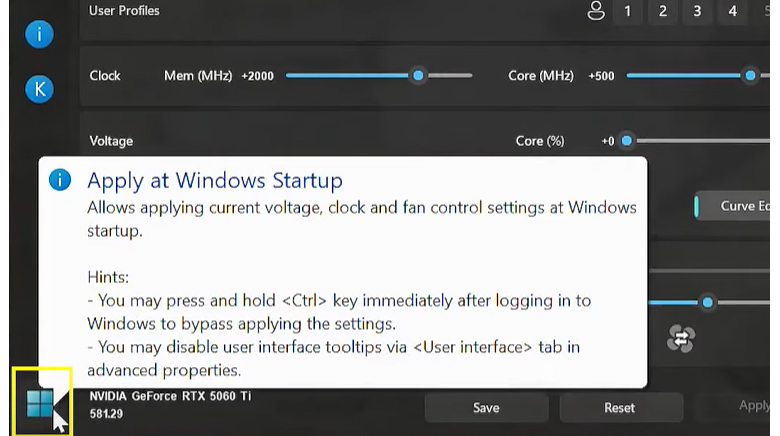
ทีนี้ คุณจะพบไอคอนนี้ที่ด้านล่างซ้ายของหน้าต่าง Afterburner ด้วย:
ปุ่มนี้ช่วยให้คุณสามารถ ใช้การตั้งค่าปัจจุบันของคุณโดยอัตโนมัติเมื่อ Windows เริ่มทำงาน แม้ว่าสิ่งนี้อาจดูสะดวกในตอนแรก แต่ก็อาจกลายเป็นเรื่องยุ่งยากหากระบบของคุณไม่เสถียร 100% ซึ่งส่งผลให้เกิดอาการ บูตวน และ/หรือ จอฟ้า เพื่อป้องกันไม่ให้การตั้งค่าเหล่านี้ถูกนำไปใช้ คุณสามารถกดปุ่ม 'Ctrl' บนคีย์บอร์ดค้างไว้เพื่อข้ามการตั้งค่าเหล่านี้ได้
อย่างไรก็ตาม เรายังคงแนะนำให้คุณใช้ฟังก์ชัน ‘ใช้การตั้งค่าเมื่อ Windows เริ่มทำงาน’ ก็ต่อเมื่อคุณมั่นใจว่าการตั้งค่าที่คุณเลือกนั้น เสถียร และได้ทำการ ทดสอบความเสถียรอย่างครอบคลุม แล้วเท่านั้น.
การโอเวอร์คล็อก หรือ การอันเดอร์โวลต์ หรือ ผสมผสานทั้งสองอย่าง: เลือกตามที่คุณต้องการ
เมื่อตัดสินใจว่าจะทำการ โอเวอร์คล็อก หรือ อันเดอร์โวลต์ GPU ของคุณ สิ่งสำคัญคือต้องเริ่มต้นด้วยการกำหนด เป้าหมายที่ชัดเจน ในใจ
- คุณแค่ต้องการ ประสิทธิภาพที่เพิ่มขึ้น?
- คุณต้องการ ลดอุณหภูมิและการใช้พลังงาน และยังคงเพลิดเพลินกับประสิทธิภาพตามค่าเริ่มต้นหรือใกล้เคียง?
- คุณต้องการ ลดการใช้พลังงานลงอย่างมาก และใช้การ์ดจอที่เย็นและเงียบขึ้น แม้จะต้องแลกมาด้วยประสิทธิภาพที่ลดลงบางส่วน?
เมื่อคุณได้คำตอบแล้ว คุณก็จะรู้ว่าคุณควรเลือกเส้นทางไหน
ทำตามคู่มือ Overclocking ของเราที่นี่ หรือคู่มือ Undervolting ด้านบน เพื่อปรับแต่ง GPU ของคุณตามที่คุณต้องการ หากคุณต้องการคู่มือวิดีโอพร้อมขั้นตอนที่ละเอียดกว่านี้ คุณสามารถดูวิดีโอนี้ที่จัดทำขึ้นโดยความร่วมมือกับ Alva Jonathan (@Luckyn00bOC)
คุณยังสามารถค้นหารายละเอียดเพิ่มเติมเกี่ยวกับการโอเวอร์คล็อกและการปรับแต่งได้ที่ช่อง YouTube ของเขาตรงนี้: https://www.youtube.com/@Luckyn00bOC