วิธีการใช้งาน MEG CORELIQUID E15 360 พร้อม MSI EZ DISPLAY อย่างเต็มรูปแบบ – คู่มือการปรับแต่งหน้าจอ AMOLED ฉบับสมบูรณ์
Case & Components
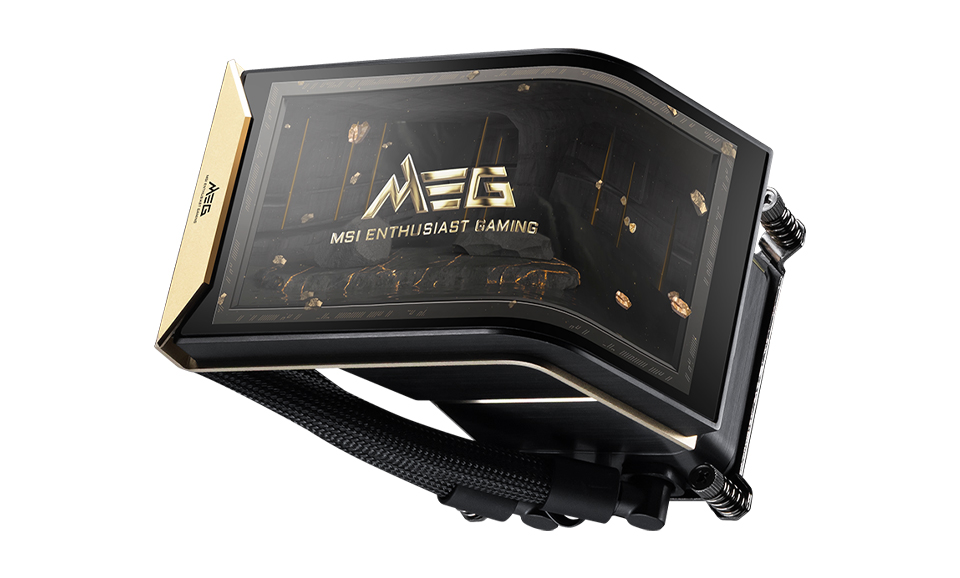
MEG CORELIQUID E15 360 มีจอแสดงผล AMOLED ความละเอียดสูง 2K ขนาด 6.67 นิ้วที่สวยงาม เพื่อให้ได้ประสบการณ์การมองเห็นที่ไม่เคยมีมาก่อน เราได้ออกแบบโครงสร้างพิเศษที่มุมพับ 110 องศาอย่างแม่นยำในอัตราส่วน 2:1 ของหน้าจอ ด้วยการจับคู่ฮาร์ดแวร์ที่เป็นเอกลักษณ์นี้กับซอฟต์แวร์ MSI EZ DISPLAY ที่ล่าสุด คุณสามารถปลดล็อคศักยภาพเต็มรูปแบบของจอแสดงผลบล็อกน้ำที่ปฏิวัติวงการได้อย่างสมบูรณ์ วันนี้ เราจะแนะนำวิธีนำทางซอฟต์แวร์ MSI EZ DISPLAY เพื่อใช้งานและปรับแต่งหน้าจอที่ทันสมัยนี้ ช่วยให้คุณสร้างสุดยอดสไตล์ PC รุ่นธง
เพื่อปลดล็อคคุณสมบัติทั้งหมดของจอแสดงผลนี้ได้อย่างเต็มที่—รวมถึงโหมดจอเต็ม, โหมดจอแบ่ง, และโหมดขยาย—โปรดไปที่ เว็บไซต์ MSI อย่างเป็นทางการ เพื่อดาวน์โหลดและติดตั้งซอฟต์แวร์ MSI EZ DISPLAY เวอร์ชันล่าสุด (1.0.7 หรือเวอร์ชันใหม่กว่า)
การกำหนดค่าซอฟต์แวร์
อินเทอร์เฟซหลักแสดงข้อมูลระบบและสถานะการเชื่อมต่อจอภาพ
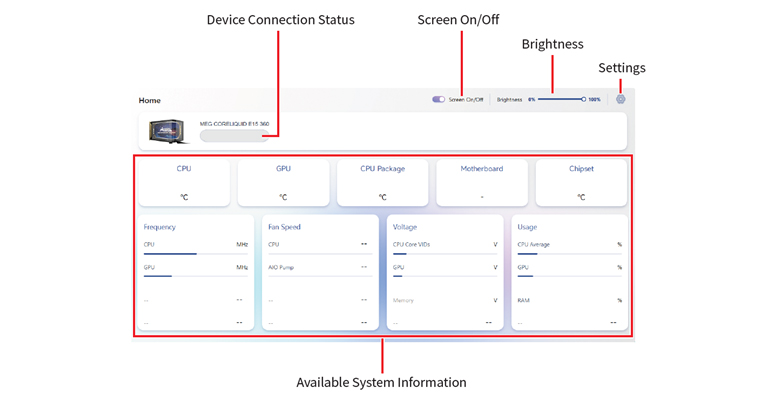
ความสว่าง - ปรับความเข้มของหน้าจอจาก 0%−100%
เปิด/ปิดจอ - สวิตช์เปิด/ปิดจอหลัก
การตั้งค่า - ตั้งค่าภาษาการแสดงผล หน่วยอุณหภูมิ (°C/°F) เปิดใช้งานเมื่อเริ่มต้น และสลับโหมดสแตนด์บาย
เมื่อเชื่อมต่อและเข้าสู่อินเทอร์เฟซหลักของซอฟต์แวร์ได้สำเร็จ คุณจะได้พบกับตัวเลือกฟังก์ชันหลักสามตัว ผู้ใช้สามารถสลับระหว่างการตั้งค่าเหล่านี้ได้อย่างอิสระตามความต้องการทางสายตาส่วนบุคคลและความต้องการในการตรวจสอบฮาร์ดแวร์ โหมดหลักทั้งสามประกอบด้วย: โหมดจอเต็ม โหมดแบ่งจอ และโหมดขยาย
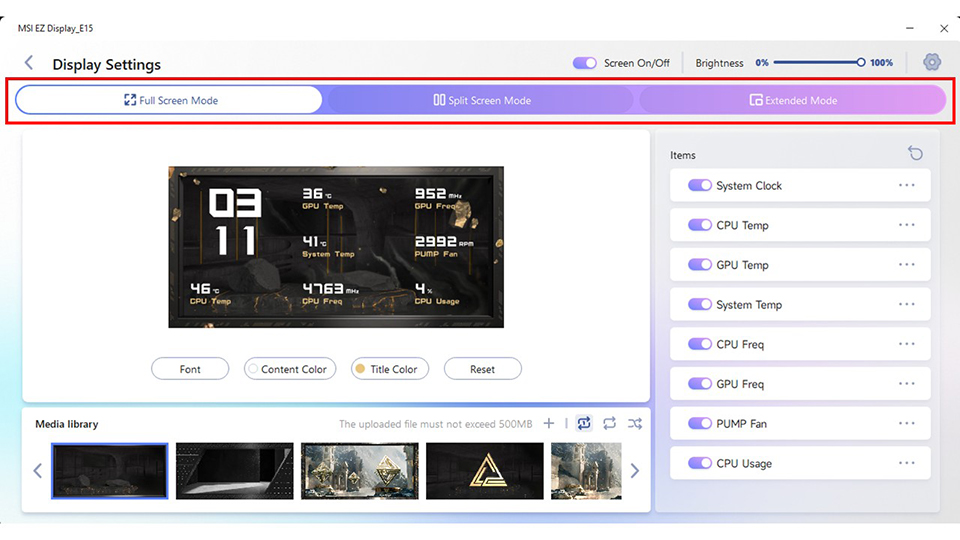
1. โหมดจอเต็ม - แสดงข้อมูลระบบในเค้าโครงหน้าจอเต็มหน้าเดียว
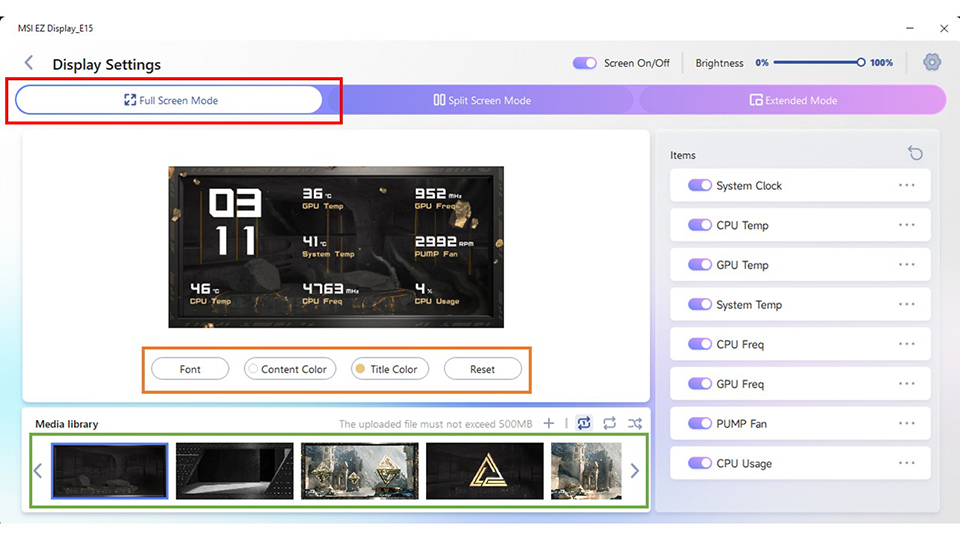
แสดงข้อมูลระบบในเค้าโครงหน้าจอเต็มหน้าเดียว
เมื่อจับคู่กับวิดีโอพิเศษจากไลบรารีสื่อเริ่มต้นของ MSI โหมดนี้ให้ประสบการณ์ภาพ 3D แบบไม่ต้องใช้แว่นตาที่สมจริงและสมบูรณ์ คุณมีความยืดหยุ่นสูงสุดในการปรับแต่งการตรวจสอบฮาร์ดแวร์ของคุณโดยการแสดงข้อมูลระบบได้ตั้งแต่ 0 ถึงสูงสุด 8 รายการพร้อมกัน ด้วยจอ AMOLED ความละเอียด 2K ที่ยอดเยี่ยม รายละเอียดแบบไดนามิก เอฟเฟกต์ 3D และการอ่านข้อมูลทุกอย่างถูกแสดงด้วยความสมบูรณ์แบบอย่างสมบูรณ์
Font: เปลี่ยนรูปแบบข้อความ
Content Color / Title Color: ปรับสีของข้อมูลที่แสดง
Reset: ย้อนการตั้งค่ารูปลักษณ์ทั้งหมดเป็นค่าเริ่มต้น
Media Library: ปรับแต่งพื้นหลังโดยการเลือกแอนิเมชั่นเริ่มต้นหรืออัปโหลดไฟล์วิดีโอส่วนตัว คุณสามารถอัปโหลดวิดีโอแบบกำหนดเองได้สูงสุด 8 ไฟล์ โดยแต่ละไฟล์จะถูกจำกัดขนาดไม่เกิน 500MB และความยาวไม่เกิน 2 นาที หากถึงขีดจำกัดการอัปโหลดสูงสุด เพียงแค่ลบวิดีโอแบบกำหนดเองที่อัปโหลดไว้ก่อนหน้าออกไปหนึ่งไฟล์เพื่อเปิดช่องว่างสำหรับวิดีโอใหม่
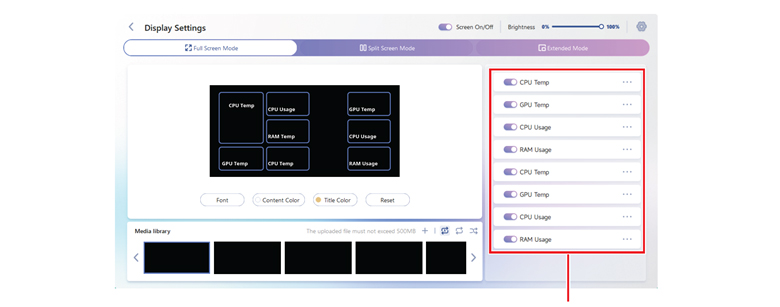
รายการตรวจสอบ: สลับสวิตช์เพื่อเลือกข้อมูลระบบที่ต้องการแสดงบนหน้าจอ คุณสามารถแสดงรายการตรวจสอบฮาร์ดแวร์ได้สูงสุด 8 รายการพร้อมกันใน 8 ตำแหน่งที่กำหนดไว้ล่วงหน้า โดยมีประเภทข้อมูลที่หลากหลายสำหรับแต่ละจุด สำหรับประสบการณ์การใช้งานที่สะอาดทั้งหมด คุณยังมีความยืดหยุ่นในการปิดทั้งหมดและแสดง 0 รายการ
การตั้งค่าขั้นสูง: คลิกไอคอนจุดสามจุด“...” ถัดจากแต่ละรายการเพื่อกำหนดค่าพารามิเตอร์โดยละเอียดหรือสลับการแสดงไปยังโหมดนาฬิกา
2. โหมดหน้าจอแบบแยกส่วน - แบ่งหน้าจอเป็นสองส่วนเพื่อแสดงวิดีโอพื้นหลังที่แตกต่างกันพร้อมกัน
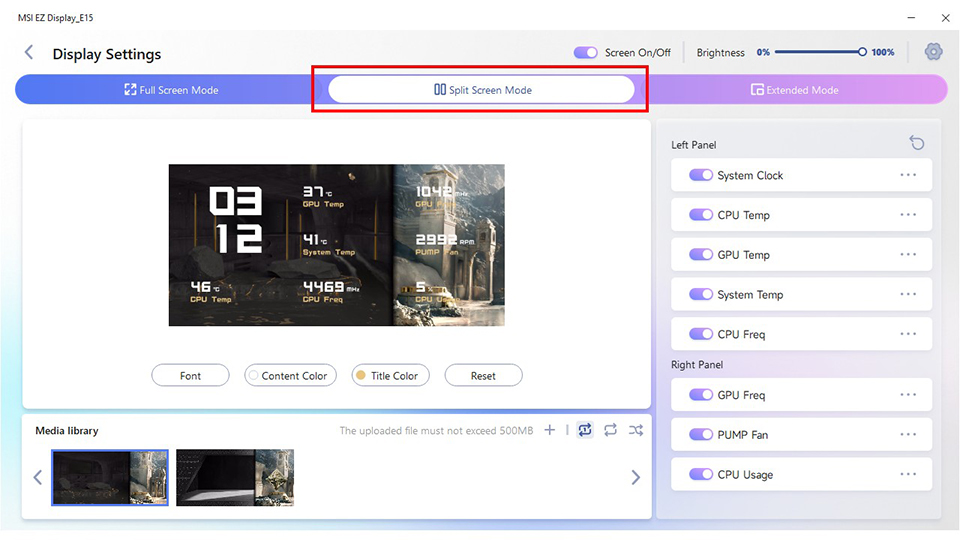
โหมดหน้าจอแบบแยกส่วนมอบความยืดหยุ่นอย่างยอดเยี่ยมสำหรับการปรับแต่ง เราได้แบ่งพื้นที่ภาพออกเป็นอัตราส่วน 2:1 อย่างชาญฉลาด ช่วยให้คุณสามารถกำหนดรูปภาพหรือวิดีโอที่แตกต่างกันเป็นพื้นหลังสำหรับแต่ละพื้นที่ได้อย่างอิสระ นอกจากนี้ คุณยังสามารถวางข้อมูลระบบฮาร์ดแวร์แบบเรียลไทม์ลงบนพื้นหลังที่ปรับแต่งโดยตรง ตัวอย่างเช่น คุณสามารถเลือกฉายวิดีโอโปรดของคุณบนส่วนที่ใหญ่กว่าของหน้าจอ ในขณะที่ใช้ส่วนที่เล็กกว่าสำหรับรูปภาพสถิตที่คู่กับการวินิจฉัยระบบที่สำคัญ—ทำให้ได้รับความสมดุลที่สมบูรณ์แบบระหว่างความบันเทิงทางสายตาและความใช้งานได้จริง สำหรับการตรวจสอบฮาร์ดแวร์ คุณยังคงความยืดหยุ่นในการแสดงผลรวมทั้งหมด... สำหรับการตรวจสอบฮาร์ดแวร์ คุณยังคงความยืดหยุ่นในการแสดงข้อมูลระบบทั้งหมด 0 ถึง 8 รายการ โดยเฉพาะอย่างยิ่ง พื้นที่หน้าจอขนาดใหญ่สามารถรองรับข้อมูลได้สูงสุด 6 รายการ ในขณะที่พื้นที่ขนาดเล็กสามารถรองรับได้สูงสุด 3 รายการ โปรดทราบว่าความจุการอัปโหลดของไลบรารีสื่อจะใช้ร่วมกับโหมด Full Screen Mode คุณสามารถอัปโหลดวิดีโอที่กำหนดเองได้รวมกันไม่เกิน 8 ไฟล์ในทั้งสองโหมด โดยแต่ละไฟล์จะมีขนาดไม่เกิน 500MB และมีระยะเวลาไม่เกิน 2 นาที
3. โหมดขยาย - เมื่อใช้คุณลักษณะ Extended Display หน้าจอสามารถทำหน้าที่เป็นจอแสดงผลรองได้
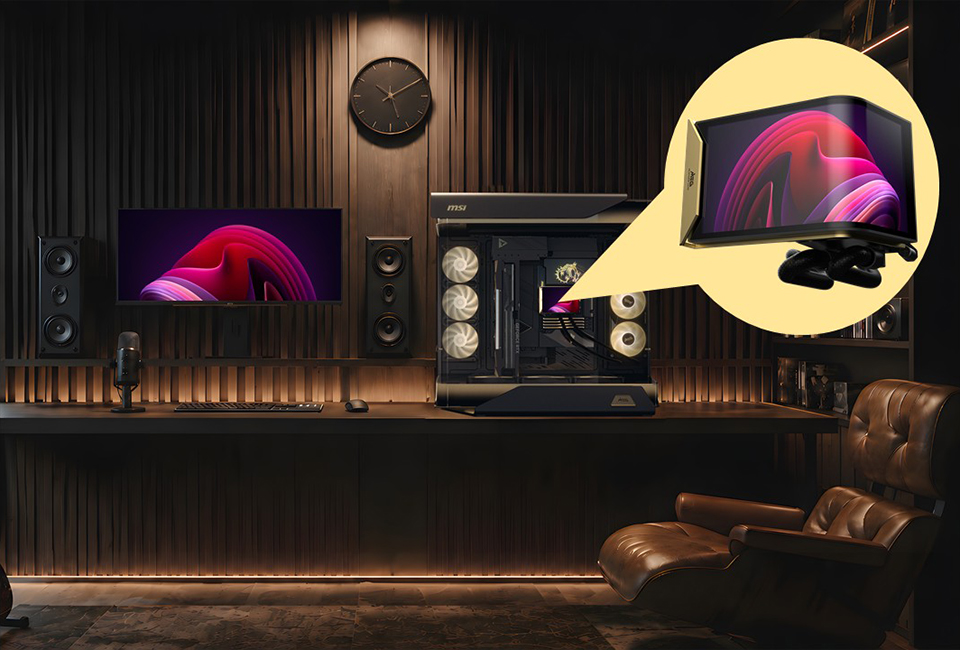
โหมดขยายเป็นคุณสมบัติที่ทำลายขอบเขตซึ่งจะเปลี่ยนหน้าจอ AMOLED ขนาด 6.67 นิ้ว 2K ของคุณให้เป็นจอแสดงผลรองได้ทันที เพียงแค่การกดปุ่ม "คลิกเดียว" เพื่อเปิดหรือปิดโหมดนี้ได้อย่างง่ายดาย ที่สำคัญ เราได้ปรับให้ประสบการณ์ซอฟต์แวร์เหมาะสมเป็นพิเศษ: ในขณะที่โหมดนี้ปิดอยู่ เคอร์เซอร์เมาส์ของคุณจะไม่เคลื่อนไปยังหน้าจอบล็อกน้ำโดยไม่ตั้งใจ การออกแบบที่ชาญฉลาดนี้ช่วยให้เวิร์กโฟลว์ประจำวันของคุณบนจอหลักคงที่ราบรื่นและไม่ขัดข้อง
ไม่ว่าคุณจะเป็นผู้ชื่นชอบที่ต้องการผลกระทบภาพที่ยอดเยี่ยมหรือผู้ใช้แบบฮาร์ดคอร์ที่ต้องการการตรวจสอบระบบที่แม่นยำ การผสมผสานระหว่างจอแสดงผล AMOLED 2K ของ MEG CORELIQUID E15 360 และซอฟต์แวร์ MSI EZ DISPLAY จะสร้างประสบการณ์ที่เป็นของตัวเองอย่างไม่เคยมีมาก่อน ตั้งแต่การดื่มด่ำกับโหมดจอเต็มและความอิสระของโหมดจอแยก ไปจนถึงความใช้งานได้จริงของโหมดขยาย จินตนาการของคุณเป็นสิ่งเดียวที่จำกัด คูลเลอร์น้ำนี้ไม่ได้เป็นเพียงจุดศูนย์กลางทางสายตาของแชสซีของคุณเท่านั้น แต่ยังเป็นแคนวาสที่สุดยอดสำหรับสไตล์ส่วนตัวของคุณอีกด้วย ดาวน์โหลดซอฟต์แวร์ล่าสุด (เวอร์ชัน 1.0.7 หรือใหม่กว่า) วันนี้และสร้างพีซีรุ่นเรือธงที่แท้จริงของคุณ!
คำถามที่พบบ่อย
คำถามที่ 1: มีไฟล์เริ่มต้นกี่ไฟล์ในไลบรารีสื่อ ฉันสามารถลบพวกมันได้หรือไม่
A: ไลบรารีสื่อประกอบด้วยวิดีโอแบบเต็มหน้าจอเริ่มต้น 6 รายการ และวิดีโอแบบแยกหน้าจอเริ่มต้น 2 รายการ วิดีโอในตัวเหล่านี้ช่วยให้มั่นใจว่าเนื้อหาการแสดงผลมีอยู่เสมอ ดังนั้นจึงไม่สามารถลบได้
Q2: ฉันสามารถอัปโหลดไฟล์แบบกำหนดเองได้กี่ไฟล์ มีข้อจำกัดด้านขนาดไฟล์หรือไม่
A: คุณสามารถอัปโหลดวิดีโอแบบกำหนดเองได้สูงสุด 8 รายการ แต่ละวิดีโอต้องเป็นไปตามข้อกำหนดต่อไปนี้:
ขนาดไฟล์: น้อยกว่า 500 MB
ความยาววิดีโอ: น้อยกว่า 2 นาที
หากคุณเข้าถึงขีดจำกัดการอัปโหลดแล้ว เพียงลบวิดีโอแบบกำหนดเองที่มีอยู่รายการหนึ่งก่อนที่จะอัปโหลดรายการใหม่
ขนาดไฟล์: น้อยกว่า 500 MB
ความยาววิดีโอ: น้อยกว่า 2 นาที
หากคุณเข้าถึงขีดจำกัดการอัปโหลดแล้ว เพียงลบวิดีโอแบบกำหนดเองที่มีอยู่รายการหนึ่งก่อนที่จะอัปโหลดรายการใหม่
Q3: ฉันสามารถปรับแต่งการแสดงผลของ Hardware Monitor ได้หรือไม่ ฉันสามารถย้ายข้อมูลบนหน้าจอได้อย่างอิสระหรือไม่
A: ใช่ คุณสามารถเลือกแสดงรายการการตรวจสอบฮาร์ดแวร์ 0 ถึง 8 รายการได้ ขึ้นอยู่กับความต้องการของคุณ สำหรับเค้าโครง ซอฟต์แวร์มีตำแหน่งการแสดงผลที่กำหนดไว้ล่วงหน้า 8 ตำแหน่ง เพื่อให้แน่ใจว่าได้ความสมดุลทางสายตาและความชัดเจนในการอ่านที่ดีที่สุด การลากและการกำหนดตำแหน่งแบบกำหนดเองไม่ได้รับการสนับสนุน


