วิธีการเลือกคูลเลอร์ CPU สำหรับพีซีของคุณ: ขั้นตอนและรายการตรวจสอบ
Case & Components
เมื่อคุณได้ตัดสินใจเลือกโปรเซสเซอร์ (CPU) และการ์ดกราฟิกส์สำหรับ PC คุณถัดไปแล้ว ก็ถึงเวลาที่จะคิดถึงระบบระบายความร้อน โดยพื้นฐานแล้ว คุณต้องการระบบที่ให้ความเย็นเพียงพอสำหรับ CPU ของคุณเพื่อจัดการงานที่คุณทำ ควรเข้ากันได้กับ CPU ของคุณ และยังควรพอดีกับเคสของคุณด้วย
เราจะพูดถึงกับกับปัญหาทั่วไปและปัจจัยที่คุณควรพิจารณาก่อนเลือกในบทความด้านล่าง ข้อควรระวัง – หากคุณกำลังชั่งน้ำหนักตัวเลือกระหว่างระบบระบายความร้อนแบบลมและระบบระบายความร้อนแบบของเหลว เราจะอธิบายรายละเอียดเพิ่มเติมใน บทความเฉพาะของเราที่นี่.
ดังนั้น ขั้นแรก คือ CPU ของคุณต้องการ 'ระบายความร้อน' มากเพียงไร?
ขั้นตอนที่ 1: ทำความเข้าใจ TDP และความต้องการทางความร้อนของ CPU: หมายความว่าอย่างไร?
TDP (Thermal Design Power) มักถูกมองว่า 'ทำให้สับสน' โดยผู้ที่ชื่นชอบเทคโนโลยี เนื่องจากตัวเลขนี้ไม่สะท้อนถึงการใช้พลังงานจริงในโลกจริง หรือปริมาณความร้อนที่คุณคาดหวังจากโปรเซสเซอร์
ก่อนอื่น ขอแก้ไขความเข้าใจผิดบางประการเพื่อให้คุณเข้าใจ TDP –
- TDP ไม่ใช่การใช้พลังงาน: TDP มักหมายถึงปริมาณความร้อนที่จำเป็นต้องดูดออกจากชิปในระหว่างการทำงาน 'ตามปกติ' การทำงานตามปกตินี้แตกต่างกันไปตามแต่ละแบรนด์
- ไม่สามารถเปรียบเทียบ TDP จากแบรนด์ต่างๆ กันได้: ทั้ง Intel และ AMD คำนวณ TDP ในแบบของตนเอง ดังนั้น CPU ที่มี TDP 65W จากทั้งสองแบรนด์จะไม่มีพฤติกรรมความร้อนเหมือนกันในภาระงานหลายอย่าง
ดังนั้น หากคุณไม่สามารถพึ่งพาตัวเลข TDP เพื่อทราบได้อย่างแม่นยำว่าโปรเซสเซอร์ใหม่ของคุณจะต้องการระบบระบายความร้อนแบบใด คุณจะทำอย่างไร?
หนึ่งในวิธีที่ดีที่สุดในการรับข้อมูลนี้คือการตรวจสอบการทดสอบในโลกแห่งความเป็นจริงสำหรับโปรเซสเซอร์เหล่านี้เพื่อดูว่าพฤติกรรมความร้อนของพวกมันแสดงออกอย่างไรภายใต้ภาระงานและอัลกอริธึมการเร่งความเร็วประเภทต่างๆ
แต่หากคุณต้องการจุดเริ่มต้นที่แนะนำ นี่คือตารางที่จะช่วยให้คุณเข้าใจได้ดีขึ้น:
ความต้องการระบายความร้อน CPU
สถานการณ์ทั่วไป
จุดเริ่มต้นที่แนะนำ
พื้นฐาน
CPU ระดับเริ่มต้น การใช้งานทั่วไปแบบเบา การตั้งค่าพลังงานเริ่มต้น
ตัวระบายความร้อนแบบทาวเวอร์เดี่ยวขนาดกะทัดรัด ตัวระบายความร้อนแบบสต็อกที่มาพร้อมกับอาจเพียงพอเช่นกันหากรองรับ
ปานกลาง
PC เกมหรือการทำงานที่เป็นที่นิยม
ตัวระบายความร้อนแบบทาวเวอร์ 120 มม. หรือ 140 มม. สำหรับ PC เกมหรือการทำงานที่เป็นที่นิยม หรือตัวระบายความร้อน AIO ขนาด 240 มม.
สูง
CPU ที่ใช้พลังงานสูงหรือภาระงานการทำงานและเกมที่ต่อเนื่อง
ตัวระบายความร้อนแบบทาวเวอร์คู่ หรือตัวระบายความร้อน AIO ขนาด 240 มม. ถึง 360 มม.
สูงมาก
CPU ระดับฟลักชิป การตั้งค่าพลังงานไม่จำกัด ภาระงานที่หนักและต่อเนื่อง หรือการโอเวอร์คล็อก
ตัวระบายความร้อนแบบทาวเวอร์คู่ระดับไฮเอน หรือตัวระบายความร้อน AIO ขนาด 360 มม.
สำหรับโปรเซสเซอร์ระดับกลาง คุณมักจะต้องการระบบระบายความร้อนด้วยอากาศที่มีประสิทธิภาพสูงหรือระบบระบายความร้อนด้วยของเหลวระดับกลาง หากคุณชอบรูปแบบนั้น ในทางกลับกัน หากคุณใช้งานซีพียูระดับสูง เช่น Ryzen 9 หรือ Intel Core 9 คุณจะต้องการระบบระบายความร้อนด้วยของเหลวที่มีประสิทธิภาพยอดเยี่ยมหรือระบบระบายความร้อนด้วยอากาศแบบทาวเวอร์คู่ระดับสูง หากคุณชอบระบบระบายความร้อนด้วยอากาศ
แม้ว่าการใช้จ่ายเกินในตัวระบายความร้อนของคุณจะไม่ใช่เรื่องดีเพราะคุณสามารถใช้งบประมาณนั้นไปกับฮาร์ดแวร์ที่มีประสิทธิภาพมากขึ้นได้ แต่ก็อาจมีเหตุผลหากคุณวางแผนที่จะอัปเกรดซีพียูไปยังระดับที่สูงขึ้นในไม่ช้า และต้องการหลีกเลี่ยงการเดิมพันและติดตั้งใหม่ทั้งหมดอีกครั้ง
ขั้นตอนที่ 2: ความเข้ากันได้ของซ็อกเก็ต: ตัวระบายความร้อนซีพียูของคุณเข้ากันได้กับซีพียูของคุณหรือไม่
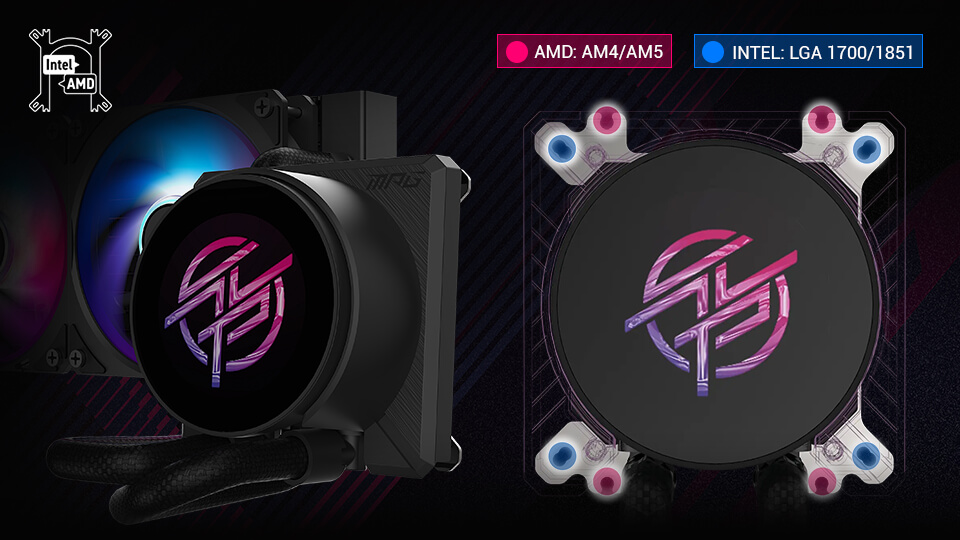
ตอนนี้ที่คุณได้ตัดสินใจเลือกระดับหรือชั้นของตัวระบายความร้อนซีพียูที่จะซื้อแล้ว ขั้นตอนต่อไปคือการหาโมเดลที่เข้ากันได้กับซ็อกเก็ตซีพียูของคุณ
แม้ว่าจะมีตัวเลือกที่เข้ากันได้ทั่วไปสักสองสามตัว เช่นช่วงของเราเองที่มี UNI Bracket สำหรับความเข้ากันได้อย่างราบรื่นระหว่าง Intel และ AMD, คุณควรยืนยันข้อมูลนี้ในส่วนข้อมูลจำเพาะของหน้าสินค้า CPU cooler ของคุณเพื่อให้แน่ใจ
ขั้นตอนที่ 3: ความเข้ากันได้และการล้างช่องว่างของเคส: CPU Cooler ของคุณเข้ากับพีซีของคุณหรือไม่
เมื่อคุณได้ยืนยันแล้วว่า CPU cooler ของคุณเข้ากันได้กับซ็อกเก็ต CPU ของคุณ อุปสรรคต่อไปคือเคสของคุณ เนื่องจากมีเคสและขนาด CPU cooler หลากหลาย จึงมีการผสมผสานหลายแบบที่ไม่สามารถทำงานร่วมกันได้เนื่องจากข้อจำกัดด้านขนาด
เพื่อให้แน่ใจว่าสิ่งนี้จะไม่เกิดขึ้นกับการสร้างของคุณ คุณควรตรวจสอบรายละเอียดบางประการ
การล้างช่องว่างของ Air Cooler: ความสูงเป็นสิ่งสำคัญ
เนื่องจาก Air Coolers โดยทั่วไปมีหม้อแปลงในรูปแบบ 'ทาวเวอร์' คุณจะพบว่าความสูงของ CPU cooler ของคุณอาจเกินขนาดเคส PC หลายตัวที่อยู่บนชั้นวางในปัจจุบัน แต่มีวิธีง่ายๆ ที่จะหลีกเลี่ยงสิ่งนี้ก่อนที่คุณจะซื้อ!
ก่อนอื่น ไปที่หน้าสินค้าของเคสพีซีของคุณและมองหาสิ่งที่ให้คุณ 'การล้างช่องว่างความสูงของ CPU cooler' หรือการวัด 'ความสูงสูงสุด'
ตอนนี้ หน้าเว็บของ CPU cooler ของคุณควรมีรายการที่คล้ายกันซึ่งบอกความสูงของมัน โดยทั่วไปจะระบุว่าเป็นขนาดของหม้อแปลง พื้นที่ว่างในเคส หรือความสูงของหม้อแปลง คุณควรสามารถดูขนาดของมันบนหน้าสินค้าได้ ซึ่งบอกความสูงขั้นต่ำที่คุณจะต้องรองรับ
หากเคสของคุณเข้ากับ air cooler ได้ ขั้นต่อไปคุณสามารถตรวจสอบพื้นที่ว่างสำหรับ RAM หรือหน่วยความจำได้
สิ่งนี้เกี่ยวข้องกับตัวทำความเย็นแบบทาวเวอร์คู่มากขึ้น เนื่องจากพวกมันใช้พื้นที่รอบซ็อกเก็ตมาก ดังนั้น หม้อแปลงมักจะบล็อกสล็อต RAM ซึ่งทำให้การติดตั้งโมดูลหน่วยความจำที่สูงกว่ายากขึ้นหรือเป็นไปไม่ได้
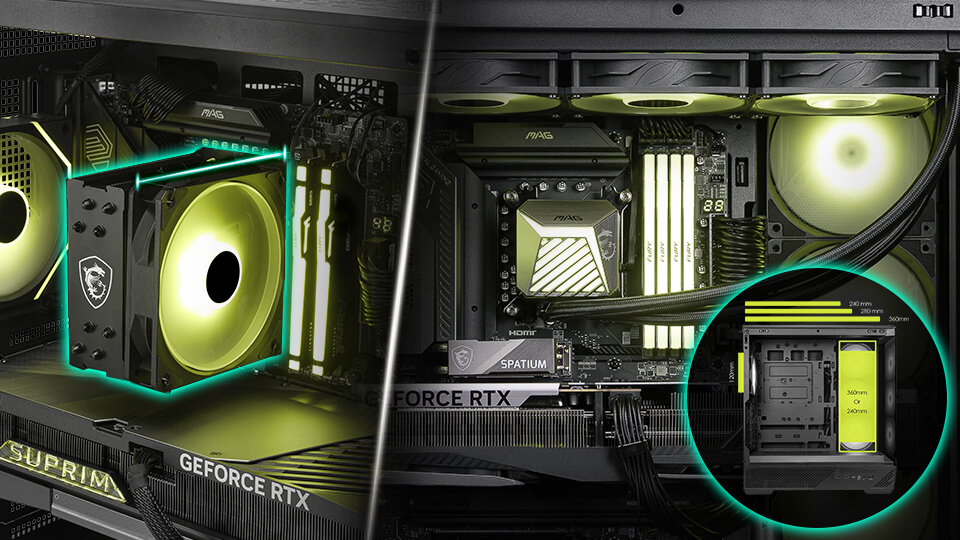
พื้นที่ว่างสำหรับ Liquid Cooler: หม้อแปลงเป็นสิ่งสำคัญ
ในขณะที่ตัวทำความเย็นแบบอากาศมีฮีตซิงค์วางอยู่บนซ็อกเก็ต ตัวทำความเย็นแบบ liquid จะย้ายพวกมันไปยังบล็อกหม้อแปลงแยกต่างหาก ดังนั้น การติดตั้งตัวทำความเย็นบนซ็อกเก็ตของคุณเป็นส่วนที่ง่าย การรองรับหม้อแปลงเป็นปัญหา
โชคดีที่เคสพีซีสมัยใหม่ส่วนใหญ่ระบุความเข้ากันได้ของเรดิเอเตอร์ไว้ล่วงหน้า และหน้าข้อมูลจำเพาะของ CPU cooler ของคุณควรระบุขนาดเรดิเอเตอร์ (240 มม., 360 มม. เป็นต้น) พร้อมกับขนาด ดังนั้น โปรดตรวจสอบว่าเคสของคุณสามารถรองรับเรดิเอเตอร์ของคูลเลอร์ของคุณได้โดยอ้างอิงตามขนาดเหล่านี้
CPU Cooler ใดที่เข้ากันได้กับ PC ของคุณ
ตอนนี้ที่เราได้แก้ปัญหาความเข้ากันได้ที่น่ารำคาญไปแล้ว คุณสามารถไปถึงด้านที่สนุกยิ่งขึ้นของการเลือกคูลเลอร์ได้แล้ว: แสง, การออกแบบ, สุนทรียภาพ, สี และอื่นๆ อีกมากมาย!
นอกเหนือจากปัจจัยเหล่านี้ คุณอาจต้องใส่ใจกับคุณสมบัติที่ทำให้ชีวิตของคุณง่ายขึ้นจากมุมมองการบำรุงรักษาและการติดตั้ง ไม่มีเหตุผลที่จะต้องกลัวการสลับ CPU ง่ายๆ หรือการเปลี่ยน thermal paste เมื่อคุณต้องการ ตราบใดที่คุณเลือกคุณสมบัติที่เหมาะสม
นี่คือสองตัวอย่างจากคุณสมบัติ EZ DIY ของ MSI บน CPU cooler หลายตัวของเราที่เราออกแบบมาโดยเฉพาะเพื่อทำให้การประกอบพีซีง่ายขึ้นกว่าที่เคย –
- UNI Bracket: ให้คุณได้รับชุดติดตั้งเดียวสำหรับแพลตฟอร์ม Intel และ AMD ที่ทันสมัยทั้งสองแบบ ซึ่งช่วยให้คุณไม่ต้องเลือก 'ขวา' เมื่อติดตั้งและจะไม่จำเป็นต้องซ่อนอีกอันไว้ที่ไหนสักแห่งในกรณีที่คุณเปลี่ยนแพลตฟอร์ม
- EZ Conn-connector: มีให้เลือกบนตัวระบายความร้อน MSI ที่เลือก ระบบรวมสายเคเบิลพิเศษนี้ลดการเชื่อมต่อพัดลมและปั๊มลงเหลือเพียงสองสายเคเบิล ด้วยข้อดีของตัวเชื่อมต่อแบบเรียงต่อซึ่งซ่อนอยู่ ทำให้การจัดการสายเคเบิลง่ายขึ้นและทำให้การประกอบของคุณไม่ยุ่งเหยิงโดยไม่มีความยุ่งยากใด ๆ
หากคุณต้องการคำแนะนำอย่างรวดเร็ว คุณสามารถอ้างอิงตัวเลือกเหล่านี้จากสเต็ปของเรา:
ผลิตภัณฑ์
รูปแบบตัวระบายความร้อน
คุณสมบัติสำคัญ
คุณสมบัติสำคัญ
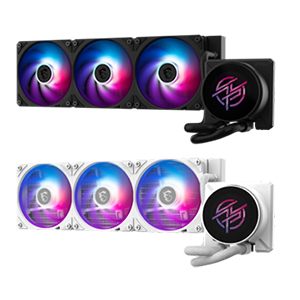
ตัวระบายความร้อน AIO ขนาด 360 มม. พร้อมจอ LCD
การสร้างระบบระดับพรีเมียมหรือโชว์เคส
- 2.1" LCD: หน้าจอ IPS กลมขนาด 2.1 นิ้ว
- CYCLOBLADE 7: มุ่งเน้นการไหลของอากาศและลดเสียงรบกวน
- พัดลมที่ติดตั้งมาแล้ว: ช่วยประหยัดเวลาในการติดตั้งและปรับปรุงประสบการณ์ในการประกอบ
- ตัวยึด UNI: ติดตั้งง่าย: ตัวยึด UNI ที่ติดตั้งมาแล้ว (1700/1851/AM4/AM5)
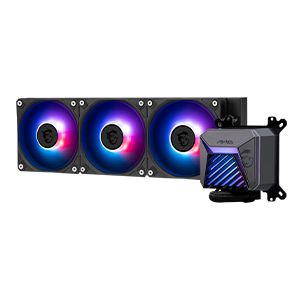
360mm AIO cooler
การออกแบบที่มุ่งเน้นประสิทธิภาพและการทำงานที่มีเสถียรภาพ
- CycloBlade Design: ช่วยเน้นการไหลของอากาศและลดเสียงรบกวน
- ARGB GEN2: ปรับแต่งเอฟเฟกต์ไฟที่เหมาะสมกับคุณผ่าน MSI CENTER
- พัดลมที่ติดตั้งมาแล้ว: ช่วยประหยัดเวลาในการติดตั้งและปรับปรุงประสบการณ์ในการประกอบ
- ติดตั้งง่าย: ตัวยึด UNI ที่ติดตั้งมาแล้ว (1700/1851/AM4/AM5)
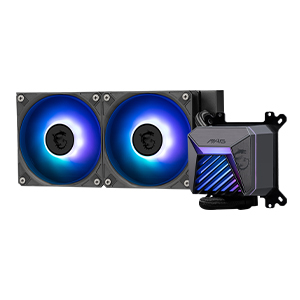
240มม. คูลเลอร์ AIO
การสร้างเกม Mainstream หรือเคสขนาดกะทัดรัด
- CycloBlade Design: ช่วยเน้นการไหลของอากาศและลดเสียงรบกวน
- ARGB GEN2: ปรับแต่งเอฟเฟกต์ไฟที่เหมาะสมกับคุณผ่าน MSI CENTER
- พัดลมที่ติดตั้งมาแล้ว: ช่วยประหยัดเวลาในการติดตั้งและปรับปรุงประสบการณ์ในการประกอบ
- ติดตั้งง่าย: ตัวยึด UNI ที่ติดตั้งมาแล้ว (1700/1851/AM4/AM5)
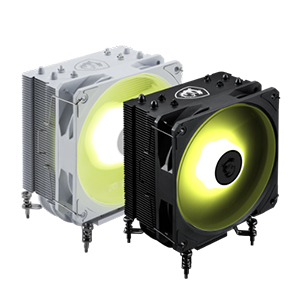
คูลเลอร์แอร์
ผู้สร้างที่ชอบการตั้งค่าระบบระบายความร้อนแบบแอร์ที่เรียบง่าย
- CycloBlade7 Design: มุ่งเน้นการไหลของอากาศและลดเสียงรบกวน
- ARGB: ปรับแต่งเอฟเฟกต์ไฟสีที่สมบูรณ์แบบสำหรับคุณผ่าน MSI CENTER
สรุป: รายการตรวจสอบคูลเลอร์ CPU
หากคุณต้องการรายการตรวจสอบที่สะดวกในการทำเครื่องหมายว่าสิ่งที่ควรคำนึงถึงเมื่อจับคูลเลอร์ CPU ครั้งต่อไปของคุณ เราได้คิดค้นสิ่งที่จะช่วยประหยัดเวลาให้คุณ ในขณะที่ยังคงรับประกันว่าคุณมีฐานทุกอย่างสำหรับการสร้างพีซีครั้งต่อไปของคุณ:
- คำนึงถึงกำลังไฟสูงสุดที่ใช้งาน: ขนาดสำหรับพลังงานเสริมในโลกจริง (Intel PL2, ตัวอย่างเช่น) ไม่ใช่พื้นฐาน TDP – โดยเฉพาะอย่างยิ่งสำหรับงานที่ใช้งานหนักและเล่นเกมตลอดเวลา
- ความเข้ากันได้กับซ็อกเก็ตและฮาร์ดแวร์: ยืนยันการสนับสนุนซ็อกเก็ตดั้งเดิม (AM4/AM5, LGA1700/LGA1851)
- ความสูงของฮีตซิงค์ (ระยะห่าง): ตรวจสอบความสูงของคูลเลอร์เทียบกับข้อกำหนดความสูงสุดของ CPU คูลเลอร์ของเคสของคุณ
- ระยะห่างของแรม: ตรวจสอบความสูงของหน่วยความจำเพื่อป้องกันพัดลมด้านหน้าของ CPU คูลเลอร์ของคุณไม่ให้ขวางโมดูลหน่วยความจำ
- การทำความเย็นด้วยอากาศกับการทำความเย็นด้วยของเหลว: เลือกระหว่างความเรียบง่าย (อากาศ) กับประสิทธิภาพระดับสูงสุด มวลความร้อน และระยะห่างพื้นที่ซ็อกเก็ต (AIO คูลเลอร์)
- การติดตั้งหม้อน้ำ (AIO cooler): ตรวจสอบการรองรับหม้อน้ำของแชสซี (240/280/360mm) และตรวจสอบให้แน่ใจว่าหม้อน้ำรวม + ความหนาของพัดลม (~52–60mm) ไม่กีดขวาง VRM บนเมนบอร์ด, สายเคเบิล EPS และ RAM
- สไตล์การออกแบบ: จงให้สีสันและสไตล์ตรงกับการประกอบพีซีของคุณและ/หรือความชอบ
- มองหาคุณสมบัติที่เป็นมิตรต่อผู้ประกอบ: ให้ความสำคัญกับคุณสมบัติต่าง ๆ เช่น ตัวยึดสากล, สายเคเบิลรวม ฯลฯ
- การจัดสรรงบประมาณ: คำนึงถึงงบประมาณทั้งหมดของระบบของคุณ หลีกเลี่ยงการใช้จ่ายเกินใน CPU ราคาประหยัดซึ่งอาจใช้งบประมาณในการซื้อ GPU, CPU หรือเมนบอร์ดได้ดีกว่า
หากคุณเป็นมือใหม่ในการประกอบพีซี เรามี คู่มือการประกอบพีซีที่ครอบคลุมสำหรับผู้เริ่มต้น ที่มีข้อมูลทุกชิ้นที่คุณต้องการเพื่อเริ่มต้น แต่ถ้าคุณยังอยู่ในระหว่างวางแผน โปรดตรวจสอบ EZ PC Builder ของ MSI เพื่อขอความช่วยเหลือเล็กน้อย
ต้องการแรงบันดาลใจด้านการออกแบบเพิ่มเติมสำหรับการประกอบพีซีครั้งต่อไปของคุณหรือไม่ ไปที่ของเรา หน้า Build for Glory แทนและเลื่อนลงไปที่ส่วน 'Setup Inspiration'
คำถามที่พบบ่อย (FAQs)
คูลเลอร์ CPU สต็อกนั้นเพียงพอหรือไม่?
ตัวระบายความร้อน CPU ที่มาพร้อมกับเครื่องจะเพียงพอสำหรับการใช้งานขั้นพื้นฐานในการตั้งค่าเริ่มต้นสำหรับ CPU ที่มาพร้อมกับตัวระบายความร้อนแบบพวงหรีด อย่างไรก็ตาม ตัวระบายความร้อน CPU ที่ซื้อมาจากตลาดมักจะเป็นตัวเลือกที่ดีกว่าสำหรับการเล่นเกม เนื่องจากสามารถรองรับการทำงานที่ใช้ CPU หนักได้นานขึ้น ในขณะที่ทำงานได้เงียบขึ้นและให้พื้นที่ทางความร้อนเพิ่มเติมสำหรับพฤติกรรมการเร่งความเร็วที่ก้าวร้าวยิ่งขึ้น อย่างไรก็ตาม ก่อนตัดสินใจเลือก ให้ตรวจสอบการสนับสนุนซ็อกเก็ต CPU และพื้นที่ว่างในเคสก่อน
คำแนะนำทั่วไปในการติดตั้งตัวระบายความร้อน CPU มีอะไรบ้าง
หนึ่งในข้อผิดพลาดที่พบบ่อยที่สุดคือการลืมถอดสติกเกอร์ป้องกันออกจากแผ่นโลหะเย็น (ส่วนที่สัมผัสกับ CPU ของคุณโดยตรง) การใช้เวลาเพิ่มเติมในการตรวจสอบอีกครั้งเมื่อติดตั้งตัวระบายความร้อนของคุณก็คุ้มค่า
ฉันควรใช้ระบบระบายความร้อนแบบลมหรือน้ำสำหรับ CPU ของฉัน
ทั้งระบบระบายความร้อนแบบลมและน้ำสามารถทำงานได้อย่างมีประสิทธิภาพเมื่อตัวระบายความร้อนมีขนาดเหมาะสมสำหรับ CPU เลือกระบบระบายความร้อนแบบลมเมื่อคุณให้ความสำคัญกับความเรียบง่าย ราคาที่ต่ำกว่าโดยทั่วไป และการบำรุงรักษาที่ง่ายขึ้น พิจารณาใช้ระบบระบายความร้อนแบบเหลว AIO เมื่อให้ความจุการระบายความร้อน การพอดีกับเคส หรือรูปลักษณ์ที่คุณต้องการ เรียนรู้เพิ่มเติมใน การเปรียบเทียบระบบระบายความร้อนด้วยอากาศกับระบบระบายความร้อนด้วยของเหลว.
วิธีติดตั้ง CPU Cooler
การติดตั้ง CPU cooler แตกต่างกันไปตามชนิดของ cooler, ซ็อกเก็ต CPU และระบบยึดติด โดยทั่วไป ให้ติดตั้งฮาร์ดแวร์ยึดติดที่ถูกต้อง ทากาว thermal paste หากไม่ได้ทากาวไว้ล่วงหน้า ยึด cooler ให้แน่นเท่ากัน และเชื่อมต่อสายเคเบิลพัดลมหรือปั๊ม ตรวจสอบให้แน่ใจว่าคุณปฏิบัติตามคู่มืออย่างเป็นทางการของ cooler เสมอ และดูที่ คู่มือการประกอบพีซี MSI เพื่อขอความช่วยเหลือเพิ่มเติม