ภาพสวยตระการตาและเกมเพลย์ที่ลื่นไหล: ข้อดีของ DLSS 4.5 สำหรับจอภาพ QD-OLED
Monitors
ในงาน CES 2026 NVIDIA ได้เปิดตัวความก้าวหน้าล่าสุดของ AI สำหรับการเล่นเกมอย่างเป็นทางการ นั่นคือ DLSS 4.5 โดยเป้าหมายหลักของ DLSS คือการปฏิวัติประสบการณ์การเล่นเกมด้วยการใช้พลังของ Tensor Cores ใน NVIDIA GPU ซึ่งเวอร์ชันล่าสุดนี้ไม่ได้เพียงแค่เพิ่มประสิทธิภาพเป็นสองหรือสามเท่าเท่านั้น แต่ยังสามารถเพิ่มอัตราเฟรมเรตเดิมได้สูงสุดถึงหกเท่า พร้อมกับยกระดับความคมชัดของภาพอย่างมีนัยสำคัญ
นับตั้งแต่เริ่มก่อตั้ง DLSS ได้ผ่านการอัปเดตครั้งสำคัญมาแล้วหลายครั้ง โดยเวอร์ชัน DLSS 4.5 ในปัจจุบันมอบความลื่นไหลอย่างที่ไม่เคยมีมาก่อน และแก้ไขปัญหาภาพซ้อน รวมถึงปัญหาแสงกะพริบ ที่มีมาอย่างยาวนาน ทำให้ฉากแอ็คชั่นที่เคลื่อนที่อย่างรวดเร็วมีความชัดเจนมากกว่าที่เคย การปรับปรุงเหล่านี้มีประโยชน์อย่างยิ่งสำหรับจอแสดงผลระดับไฮเอนด์
ในคู่มือนี้ ผมจะแสดงวิธีเปิดใช้งานและปรับแต่ง DLSS 4.5 บนเดสก์ท็อปพีซีของคุณ โดยเฉพาะอย่างยิ่งเมื่อจับคู่กับมอนิเตอร์ QD-OLED เพื่อให้ได้ประสบการณ์การเล่นเกมที่ดื่มด่ำและเหนือระดับที่สุด
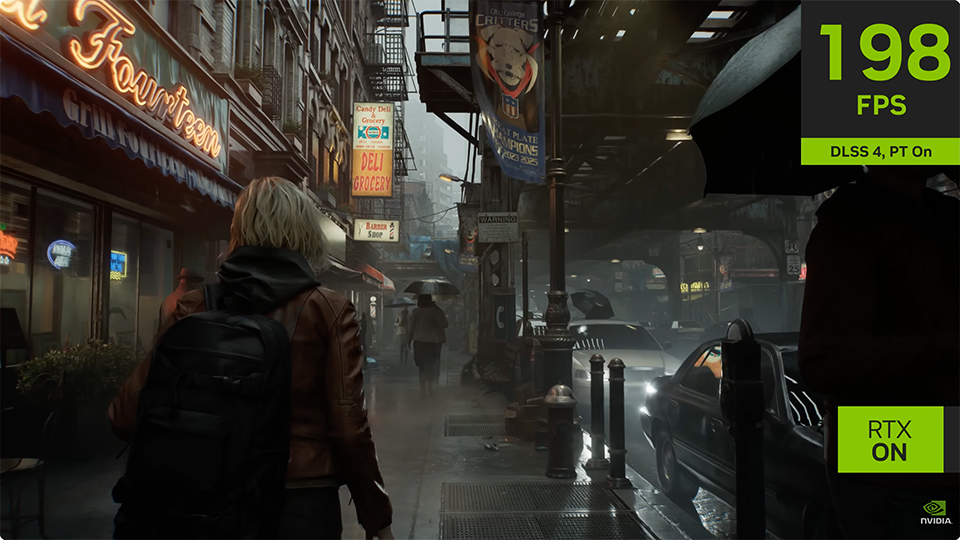
Resident Evil Requiem รันได้อย่างลื่นไหลและมีภาพที่สวยงามน่าทึ่งเมื่อเปิดใช้งานการปรับปรุงด้วย DLSS 4.5
ในสภาวะปัจจุบันของฮาร์ดแวร์เกมมิ่ง ทั้งเทคโนโลยี GPU และมอนิเตอร์ต่างกำลังพัฒนาไปอย่างรวดเร็ว มอนิเตอร์ OLED ได้กลายเป็นมาตรฐานทองคำสำหรับเกมเมอร์ที่แสวงหาคุณภาพของภาพสูงสุดและประสิทธิภาพที่ลื่นไหล ด้วยคุณสมบัติในการเปล่งแสงด้วยตัวเอง แผงหน้าจอ OLED จึงให้สีที่สดใส ให้สีดำที่สนิท และมีเวลาตอบสนองที่รวดเร็วเกือบจะในทันที ซึ่งเป็นคุณสมบัติที่จำเป็นสำหรับประสบการณ์การเล่นเกมระดับ AAA ที่ดื่มด่ำ
นอกจากนี้ แผงหน้าจอ QD-OLED เจนเนอเรชันใหม่ยังใช้เทคโนโลยีฟิล์มพิเศษที่ออกแบบมาเพื่อเพิ่มการดูดซับแสง และกำจัดโทนสีม่วงหรือแดงที่มักเกิดจากแสงรอบข้าง การลดการสะท้อนเหล่านี้ช่วยให้มอนิเตอร์ QD-OLED ให้ระดับสีดำที่ลึกขึ้นและคอนทราสต์ที่เหนือกว่า ทำให้เกมเมอร์ดื่มด่ำไปกับเกมได้อย่างเต็มที่โดยไม่มีสิ่งรบกวนทางสายตา ยิ่งไปกว่านั้น แผงหน้าจอยังมีความแข็งระดับ 3H เพื่อความทนทานต่อรอยขีดข่วนที่เหนือกว่า สามารถทนต่อการสึกหรอจากการใช้งานประจำวันได้อย่างมีประสิทธิภาพ คุณจึงไม่ต้องกังวลเรื่องความเสียหายของหน้าจอ
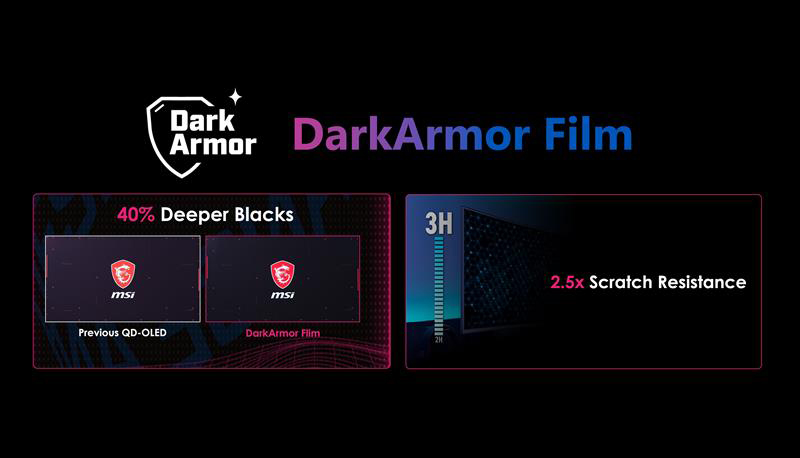
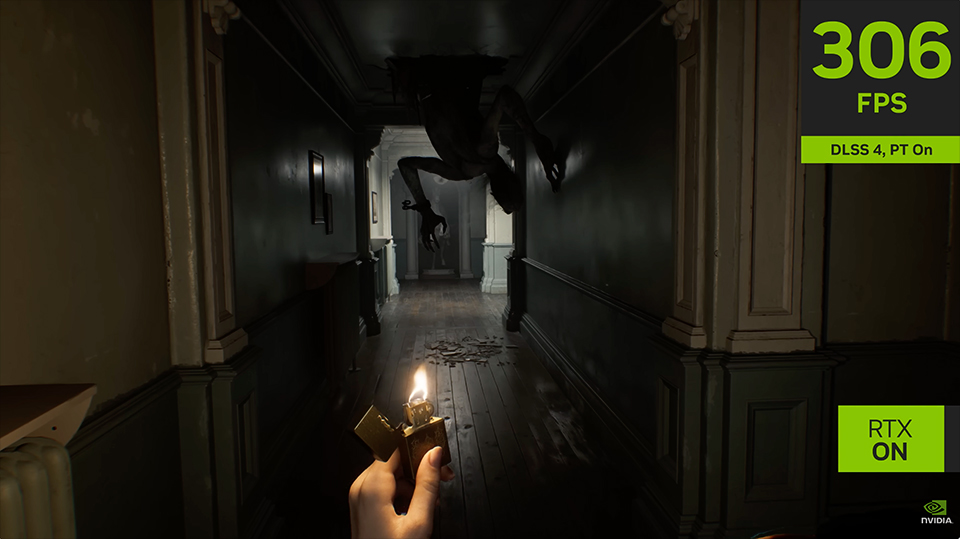
ฟิล์ม DarkArmor ช่วยให้หน้าจอมืดสนิทขึ้นและมอบประสบการณ์ที่ดื่มด่ำยิ่งขึ้นสำหรับเกมเมอร์ โดยเฉพาะในเกมแนวสยองขวัญอย่าง Resident Evil Requiem
เมื่อพูดถึงประสบการณ์ที่ดื่มด่ำ HDR คือหนึ่งในฟีเจอร์ที่สำคัญที่สุดของจอแสดงผลเกมมิ่งอย่างไม่ต้องสงสัย การเปิดใช้งาน HDR ช่วยให้โลกในเกมดูสมจริงและเป็นธรรมชาติมากขึ้น ซึ่งช่วยยกระดับความรู้สึกร่วมของผู้เล่นได้อย่างมาก
อย่างไรก็ตาม โดยปกติแล้วกราฟ HDR ของมอนิเตอร์มักจะถูกตั้งค่าล่วงหน้ามาจากผู้ผลิต ซึ่งอาจไม่เหมาะสมกับทุกสถานการณ์ ในบางเกมหรือบางสภาพแวดล้อม การตั้งค่าจากโรงงานอาจไม่ตรงกับความต้องการของผู้ใช้ ส่งผลให้เกิดการเปลี่ยนแปลงความสว่างที่ขัดตาในระหว่างการเปลี่ยนฉาก เช่น ภาพอาจมืดเกินไปหรือสว่างจ้าจนเกินไป ซึ่งทำให้ผู้เล่นเกิดอาการเมื่อยล้าทางสายตาอย่างมาก
นี่คือจุดที่ฟีเจอร์ Uniform Luminance เข้ามามีบทบาท โดยจะเข้ามาช่วยแก้ปัญหาความผันผวนเหล่านี้ด้วยการอนุญาตให้เกมเมอร์ปรับแต่งกราฟ HDR ได้ตามต้องการ การหลีกเลี่ยงการเปลี่ยนแปลงความสว่างที่รุนแรงและปรับจอแสดงผลให้อยู่ในระดับที่เหมาะสมกับความต้องการส่วนบุคคล จะช่วยให้ผู้เล่นเพลิดเพลินไปกับประสบการณ์การรับชมที่สบายตาและเหมาะสมที่สุดอย่างต่อเนื่อง สำหรับคำแนะนำโดยละเอียดเกี่ยวกับวิธีใช้ฟีเจอร์ Uniform Luminance โปรดตรวจสอบที่ลิงก์ด้านล่าง
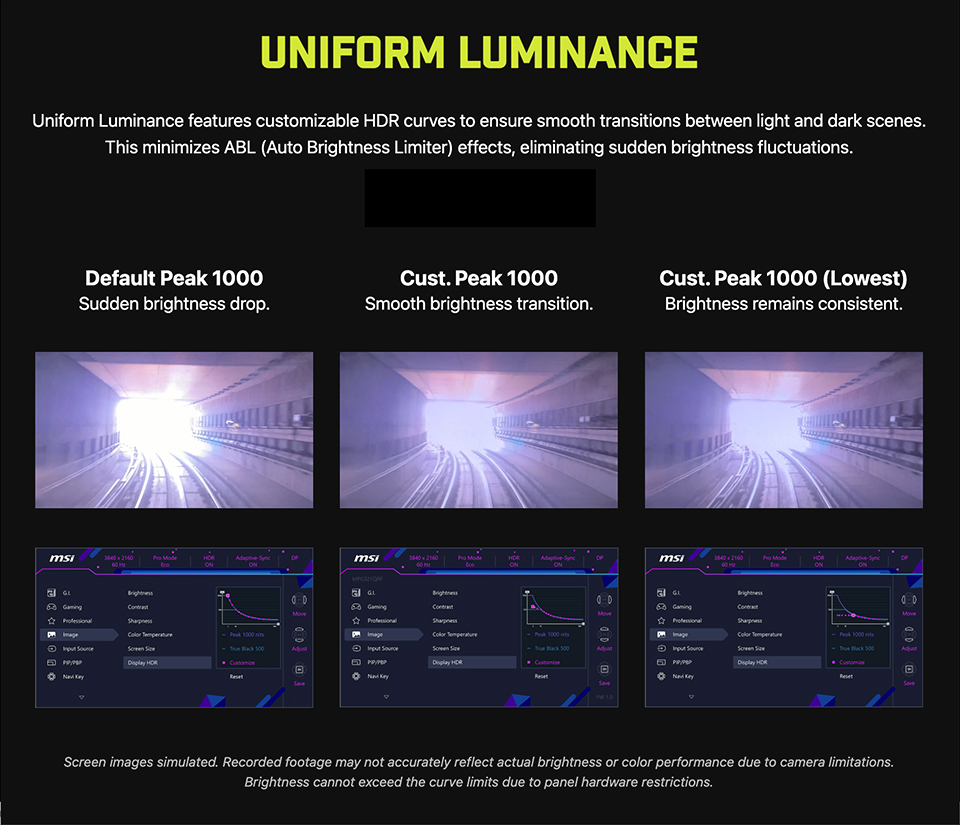
เรียนรู้เพิ่มเติมเกี่ยวกับฟีเจอร์ Uniform Luminance ของมอนิเตอร์ MSI QD-OLED: https://th.msi.com/blog/the-unlocked-customize-hdr-brightness-apl-on-the-msi-mpg-341cqr-qd-oled-x36
ตอนนี้ เรามาดูขั้นตอนการเปิดใช้งาน DLSS 4.5 ในระบบของคุณกัน ในขั้นแรก คุณต้องแน่ใจว่าได้อัปเดตทั้ง NVIDIA App และ GeForce Game Ready Drivers เป็นเวอร์ชันล่าสุดแล้ว
นี่เป็นขั้นตอนที่สำคัญมาก เพราะ NVIDIA App ทำหน้าที่เป็นศูนย์ควบคุมหลักในการเลือก DLSS Model Presets ในขณะที่ไดรเวอร์ล่าสุดจะช่วยให้ GPU ของคุณสามารถใช้งานโมเดล AI แบบ Transformer-based ใหม่ที่จำเป็นสำหรับการรัน DLSS 4.5 ได้อย่างมีประสิทธิภาพในระหว่างการเล่นเกม เมื่อซอฟต์แวร์และไดรเวอร์ของคุณพร้อมแล้ว เราก็สามารถเริ่มการตั้งค่าได้เลย
- เปิด NVIDIA App และไปที่แถบ Graphics จากนั้นเลือก Global Settings
- ภายใต้ Driver Settings ให้มองหาหัวข้อ "DLSS Override – Model Presets"
- เลือก "Recommend" เพื่อใช้การกำหนดค่าที่เหมาะสมที่สุด
- Preset L จะถูกกำหนดให้กับ Ultra Performance mode โดยอัตโนมัติ ในขณะที่ Preset M จะถูกใช้กับ Performance mode เพื่อประสบการณ์การเล่นเกมที่ดีที่สุด
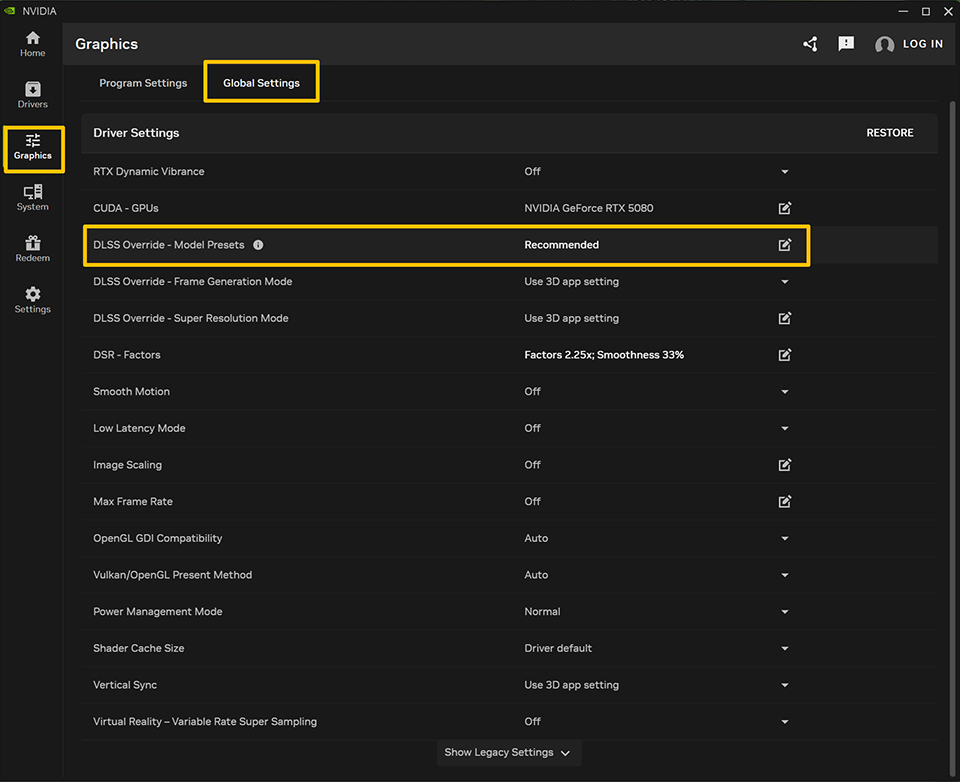
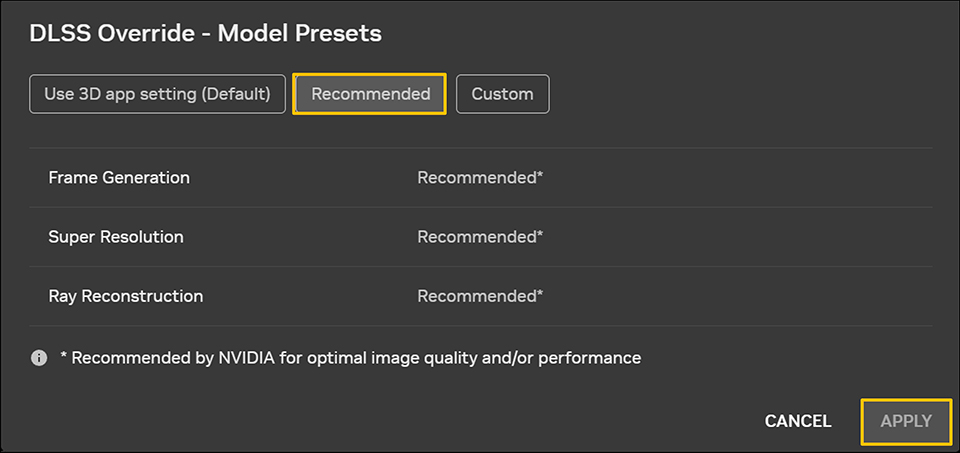
เมื่อ "คลิกที่ 'DLSS Override – Model Presets'" จะมีหน้าต่างป๊อปอัปปรากฏขึ้น การเลือก 'Recommended' จะช่วยให้ DLSS ใช้การตั้งค่าพรีเซ็ตที่เหมาะสมที่สุดโดยอัตโนมัติ หรือคุณสามารถคลิก 'Custom' เพื่อเลือกพรีเซ็ตด้วยตนเองตามความต้องการส่วนตัวของคุณได้
สุดท้าย ให้เริ่มเกมและไปที่การตั้งค่ากราฟิก (Graphics Settings) เปิดใช้งาน DLSS และเลือกโหมด 'Ultra Performance' หรือ 'Performance' เกมจะใช้พรีเซ็ตโมเดล DLSS ที่สอดคล้องกับที่คุณเลือกไว้ใน NVIDIA App โดยอัตโนมัติ
เราได้ทดสอบโหมด DLSS 'Ultra Performance' และ 'Performance' เพื่อเป็นข้อมูลอ้างอิงสำหรับคุณ โปรดดูรายละเอียดในตารางและภาพด้านล่าง
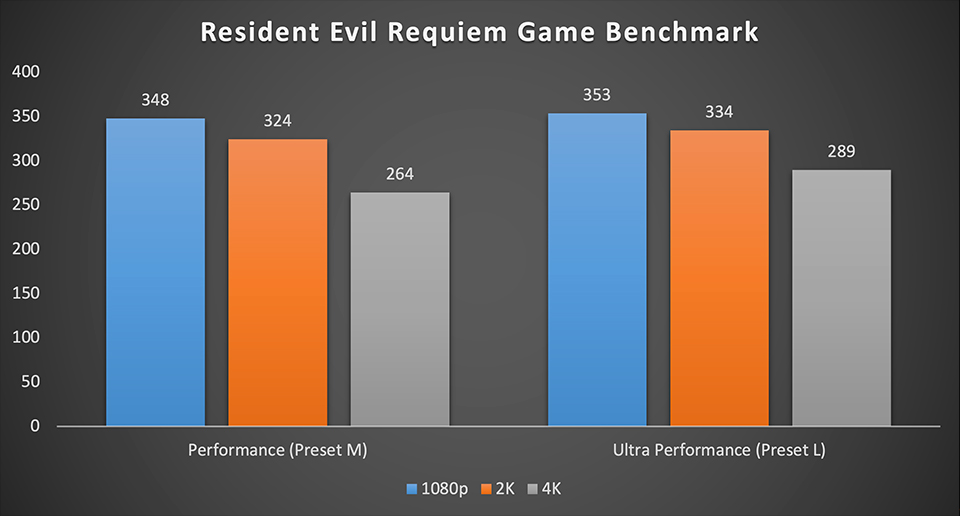
เกมที่เราใช้ทดสอบบนรุ่น MPG Infinite Z3 X3D พร้อมด้วย 9800X3D และ RTX 5080
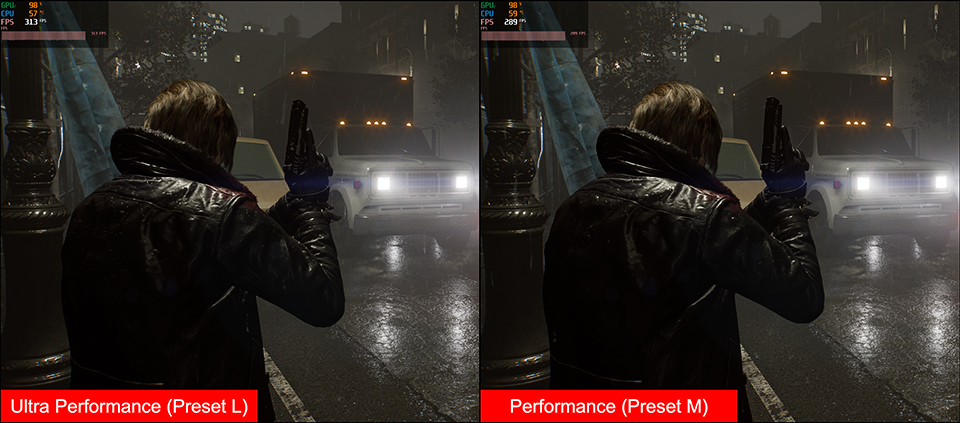
โหมด Ultra Performance (Preset L) สามารถมอบอัตราเฟรมเรตที่สูงเป็นพิเศษ โดยสูญเสียรายละเอียดของภาพในเกมเพียงเล็กน้อยเท่านั้น ซึ่งที่ความละเอียดระดับ 4K โหมดนี้ถือเป็นตัวเลือกที่ยอดเยี่ยมและใช้งานได้จริงสำหรับเกมเมอร์
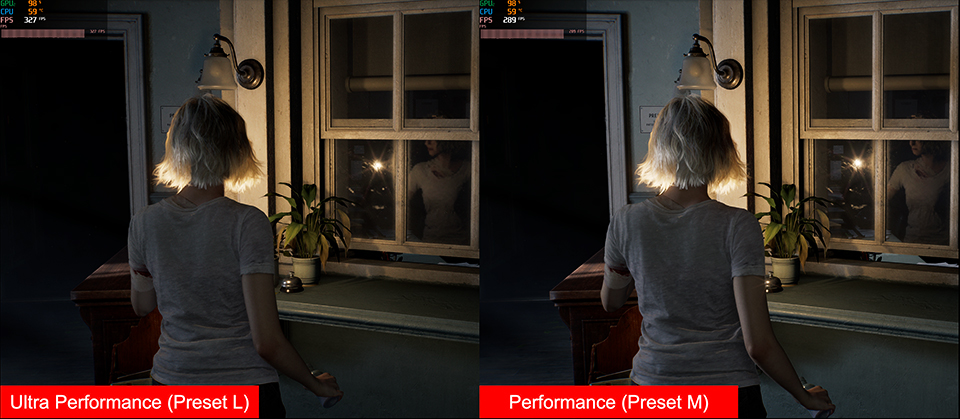
ในหลายสถานการณ์ โหมด Performance (Preset M) ให้ผลลัพธ์ที่ยอดเยี่ยมอย่างน่าทึ่ง ตัวอย่างเช่น ในฉากที่มีรายละเอียดประณีต เอฟเฟกต์ Ray Tracing จะดูเป็นธรรมชาติมากขึ้นอย่างมาก ท้ายที่สุดแล้ว ทั้งสองพรีเซ็ตของ DLSS ต่างก็ยอดเยี่ยมสำหรับการเล่นเกม ซึ่งขึ้นอยู่กับประเภทของประสบการณ์ที่ผู้ใช้ต้องการได้รับ
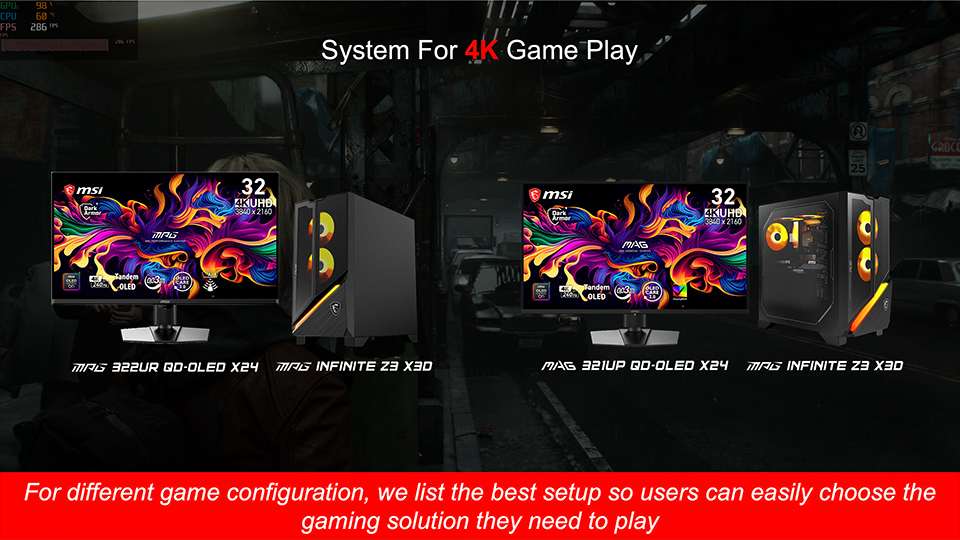
MPG Infinite Z3 X3D: https://www.msi.com/Desktop/MPG-Infinite-Z3-X3D
MPG 322UR QD-OLED X24: เร็วๆ นี้
MAG 321UP QD-OLED X24: https://www.msi.com/Monitor/MAG-321UP-QD-OLED-X24
MPG 322UR QD-OLED X24: เร็วๆ นี้
MAG 321UP QD-OLED X24: https://www.msi.com/Monitor/MAG-321UP-QD-OLED-X24

Game Benchmark Finder เปิดใช้งานแล้ว!
https://th.msi.com/Landing/find_my_favor
https://th.msi.com/Landing/find_my_favor
อยากรู้ใช่ไหมว่าเดสก์ท็อปแบบประกอบเสร็จ ของ MSI มีประสิทธิภาพแค่ไหนในเกมโปรดของคุณ?
แวะไปที่ Game Benchmark Finder เพื่อสำรวจผลทดสอบ FPS จริงในเกมต่างๆ และค้นหาพีซีประกอบเสร็จจาก MSI ที่สมบูรณ์แบบและตรงกับความต้องการของคุณที่สุด
แวะไปที่ Game Benchmark Finder เพื่อสำรวจผลทดสอบ FPS จริงในเกมต่างๆ และค้นหาพีซีประกอบเสร็จจาก MSI ที่สมบูรณ์แบบและตรงกับความต้องการของคุณที่สุด