หน้าที่ของพอร์ตและเฮดเดอร์บนเมนบอร์ดคืออะไร
Motherboards

เมนบอร์ดทำหน้าที่เป็นระบบประสาทส่วนกลางของพีซีของคุณ โดยส่งพลังงานและสัญญาณการสื่อสารระหว่างโปรเซสเซอร์ หน่วยความจำ การ์ดกราฟิก และที่เก็บข้อมูล การทำความเข้าใจพอร์ตและเฮดเดอร์บนบอร์ดเป็นงานที่สำคัญเพื่อให้แน่ใจว่าส่วนประกอบทุกชิ้นเชื่อมต่อกันอย่างถูกต้องและทำงานได้ดีที่สุดโดยไม่มีความขัดแย้งของฮาร์ดแวร์ ตั้งแต่ขั้วต่อพลังงานที่ง่ายและสำคัญที่สุดไปจนถึงยูทิลิตี้การโอเวอร์คล็อกที่มีคุณสมบัติเข้าขั้นสูง คู่มือพอร์ตที่ครอบคลุมนี้จะช่วยให้การทำพีซีด้วยตัวเองเป็นไปอย่างราบรื่นและสนุกสนานยิ่งขึ้น ไม่ว่าคุณจะสร้างด้วยเมนบอร์ด MSI ที่ใช้ AMD หรือ Intel
ขั้วต่อพลังงานและระบบระบายความร้อนบนบอร์ด
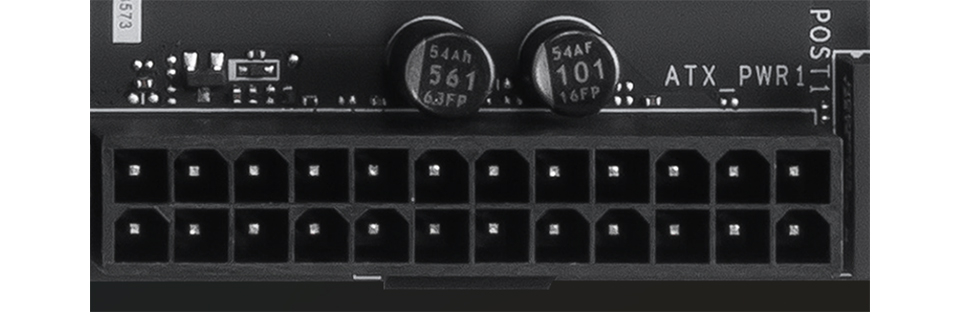
ATX_PWR (24-pin): เชื่อมต่อกับชุดจ่ายพลังงาน (PSU) เพื่อส่งพลังงานหลักไปยังเมนบอร์ด
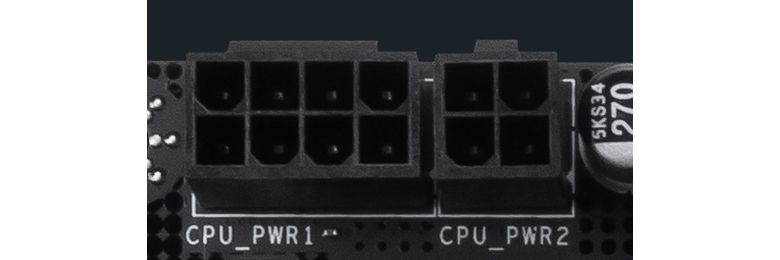
CPU_PWR (8-pin หรือ 4-pin): จัดหาพลังงานเฉพาะสำหรับ CPU; ต้องการการเชื่อมต่อสายเคเบิลพลังงาน CPU
CPU_FAN: เฮดเดอร์เฉพาะสำหรับเชื่อมต่อพัดลมระบายความร้อน CPU
PUMP_SYS: เฮดเดอร์เฉพาะสำหรับเชื่อมต่อพัดลมปั๊มชุดน้ำระบายความร้อนหรือพัดลมเคส (เดิมเรียกว่า PUMP_FAN)






SYS_FANX: รองรับพัดลมระบายความร้อน 2A
SYS_FAN: รองรับพัดลมระบายความร้อนมาตรฐาน 1A
SYS_FAN: รองรับพัดลมระบายความร้อนมาตรฐาน 1A
ขั้วต่อสำหรับจัดเก็บและแสง
SATA: เชื่อมต่อกับอุปกรณ์จัดเก็บ HDD
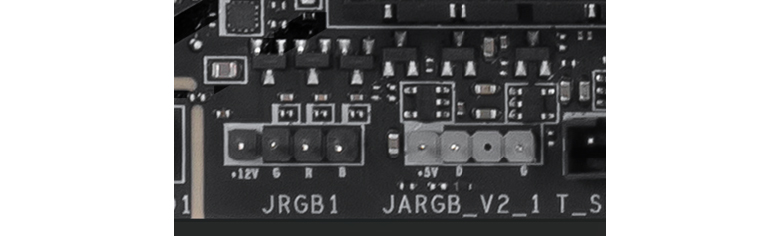
JRGB (4-pin): เชื่อมต่อกับอุปกรณ์จัดเก็บข้อมูล HDD ที่มีเอฟเฟกต์แสง RGB สีเดียว
JRAINBOW (3-pin): เชื่อมต่อกับอุปกรณ์ ARGB 5V ที่มีเอฟเฟกต์แสงสีที่ระบุได้
JARGB_V2 (3-pin): เฮดเดอร์ ARGB 5V ที่อัปเกรดไม่เพียงแต่เชื่อมต่อเอฟเฟกต์แสงสีที่ระบุได้ แต่ยังรองรับอุปกรณ์ LED Gen 2 อีกด้วย ช่วยให้สามารถปรับแต่ง LED แต่ละลูกไฟได้เป็นรายบุคคล
JRGB (4-pin): เชื่อมต่อกับอุปกรณ์จัดเก็บข้อมูล HDD ที่มีเอฟเฟกต์แสง RGB สีเดียว
JRAINBOW (3-pin): เชื่อมต่อกับอุปกรณ์ ARGB 5V ที่มีเอฟเฟกต์แสงสีที่ระบุได้
JARGB_V2 (3-pin): เฮดเดอร์ ARGB 5V ที่อัปเกรดไม่เพียงแต่เชื่อมต่อเอฟเฟกต์แสงสีที่ระบุได้ แต่ยังรองรับอุปกรณ์ LED Gen 2 อีกด้วย ช่วยให้สามารถปรับแต่ง LED แต่ละลูกไฟได้เป็นรายบุคคล
การเชื่อมต่อแผงด้านหน้า
FP1: เชื่อมต่อองค์ประกอบแผงด้านหน้าของแชสซี รวมถึงสวิตช์เปิด/ปิด สวิตช์รีเซ็ต ไฟ LED เมื่อเปิดใช้งาน และไฟ LED ของฮาร์ดไดรฟ์
JFP2: เชื่อมต่อสปีกเกอร์/ไซเรนแผงด้านหน้าของแชสซี
JUSB (9-pin): เชื่อมต่อพอร์ต USB 2.0 Type-A แผงด้านหน้า
JFP2: เชื่อมต่อสปีกเกอร์/ไซเรนแผงด้านหน้าของแชสซี
JUSB (9-pin): เชื่อมต่อพอร์ต USB 2.0 Type-A แผงด้านหน้า
JUSB (19-pin): เชื่อมต่อพอร์ต USB 5Gbps Type-A แผงด้านหน้า
JUSBC: เชื่อมต่อพอร์ต USB Type-C แผงด้านหน้า
JUSBC: เชื่อมต่อพอร์ต USB Type-C แผงด้านหน้า
PD_PWR1: อินพุตพลังงานเสริมที่จำเป็นเพื่อเปิดใช้งาน USB Power Delivery (PD) fast charging สำหรับพอร์ต Type-C แผงด้านหน้า
JAUD1: เชื่อมต่อองค์ประกอบเสียงแผงด้านหน้า รวมถึงแจ็คหูฟังและไมโครโฟน
JCI1: เชื่อมต่อกับเซ็นเซอร์การรุกรานแชสซี ทำให้เกิดกลไกการแจ้งเตือนเพื่อแจ้งให้ผู้ใช้ทราบหากเปิดเคส
JAUD1: เชื่อมต่อองค์ประกอบเสียงแผงด้านหน้า รวมถึงแจ็คหูฟังและไมโครโฟน
JCI1: เชื่อมต่อกับเซ็นเซอร์การรุกรานแชสซี ทำให้เกิดกลไกการแจ้งเตือนเพื่อแจ้งให้ผู้ใช้ทราบหากเปิดเคส
MSI EZ DIY Interfaces
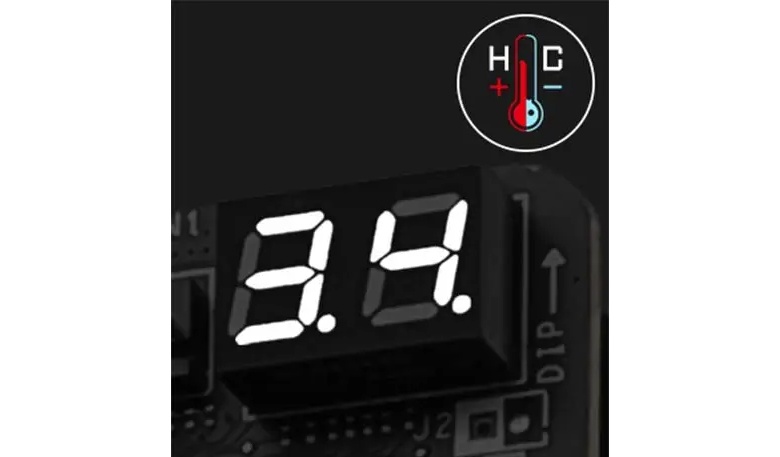
POST1: ฟังก์ชัน EZ Digi-debug LED แสดงรหัสการแก้ไขข้อผิดพลาดเพื่อวินิจฉัยปัญหาบอร์ดเมน (เช่น 55 สำหรับข้อผิดพลาดในการจัดลำดับหน่วยความจำ/การติดตั้งที่หลวม 00 สำหรับ CPU ที่ไม่ได้รับการตรวจพบ)
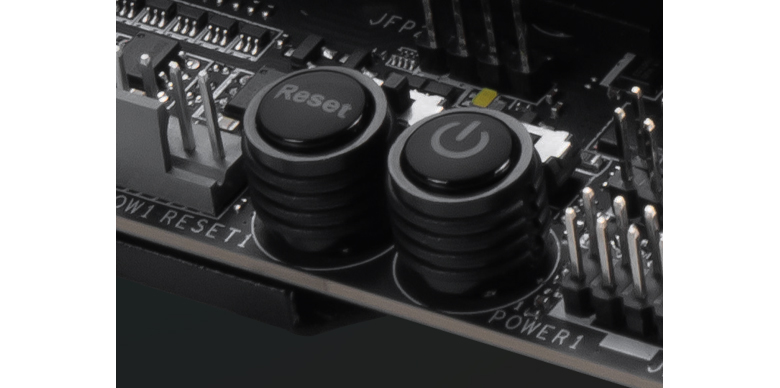
POWER1: ปุ่มเปิด/ปิดออนบอร์ดที่ใช้ในการบู๊ตระบบเมื่อทดสอบนอกแชสซี
RESET1: ปุ่มรีเซ็ตออนบอร์ดที่ใช้ในการรีบู๊ตระบบเมื่อทดสอบนอกแชสซี
RESET1: ปุ่มรีเซ็ตออนบอร์ดที่ใช้ในการรีบู๊ตระบบเมื่อทดสอบนอกแชสซี
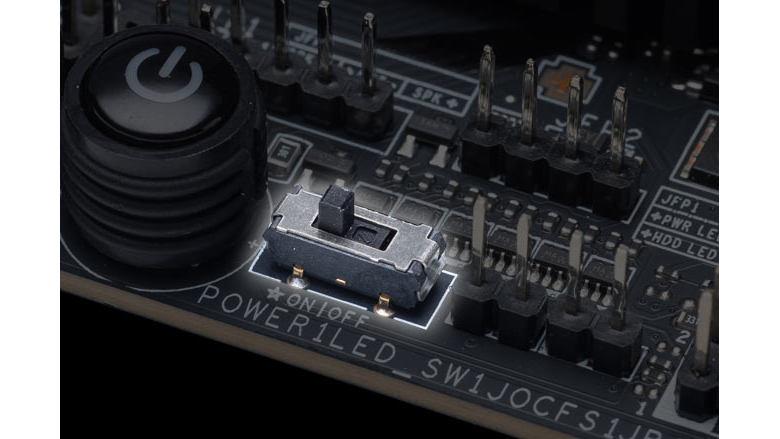
LED_SW: สวิตช์ทางกายภาพที่ใช้เปิดหรือปิดไฟ LED ออนบอร์ดทั้งหมด
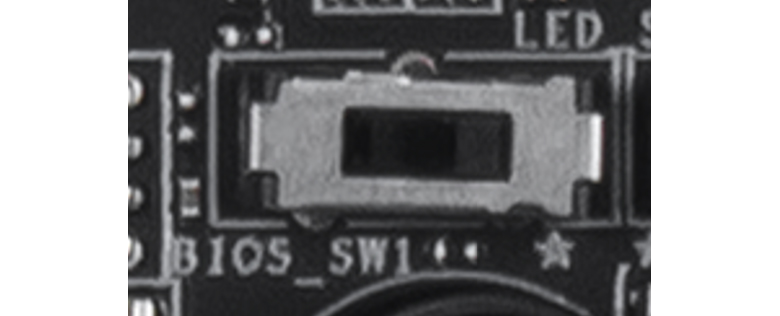
BIOS_SW: ฟังก์ชัน EZ Switch ช่วยให้สามารถสลับได้อย่างรวดเร็วและง่ายดายบนรุ่นที่ติดตั้ง Dual BIOS
JAF_1: เฮดเดอร์ EZ Conn ออกแบบมาเพื่อความเข้ากันได้กับ MSI liquid coolers; รวมการเชื่อมต่อพัดลมและ RGB เข้าเป็นสายเดียวเพื่อลดความยุ่งยากในการเรียงสายและทำให้การติดตั้งง่ายขึ้น
JAF_2: เฮดเดอร์ EZ Conn ออกแบบมาเพื่อความเข้ากันได้กับ MSI liquid coolers; รวมการเชื่อมต่อพัดลม RGB และ USB เข้าเป็นสายเดียวเพื่อลดความยุ่งยากในการเรียงสายและทำให้การติดตั้งง่ายขึ้น
JTBT5: เชื่อมต่อกับการ์ดขยาย MSI Thunderbolt 5
JTPM: เชื่อมต่อกับโมดูล TPM 2.0 แบบแยกส่วน หมายเหตุ: โปรเซสเซอร์ล่าสุดมีฟิร์มแวร์ TPM ในตัว (fTPM 2.0) ทำให้การเชื่อมต่อ JTPM ภายนอกเป็นทางเลือกสำหรับผู้ใช้ส่วนใหญ่
JTPM: เชื่อมต่อกับโมดูล TPM 2.0 แบบแยกส่วน หมายเหตุ: โปรเซสเซอร์ล่าสุดมีฟิร์มแวร์ TPM ในตัว (fTPM 2.0) ทำให้การเชื่อมต่อ JTPM ภายนอกเป็นทางเลือกสำหรับผู้ใช้ส่วนใหญ่
การเพิ่มความเร็วขั้นสูงและความปลอดภัย
เฮดเดอร์ต่อไปนี้มีความสามารถในการเพิ่มความเร็วขั้นสูง ออกแบบโดย MSI สำหรับผู้ชื่นชอบการเพิ่มความเร็วระดับสุดขั้ว โดยทั่วไปจะพบเฮดเดอร์เหล่านี้ในเมนบอร์ดระดับไฮเอนด์ เช่น UNIFY และ ACE และไม่มีให้เลือกในทุกรุ่น
JBCLK1 / JBCLK2: พินปรับคล็อกฐาน การสั้นสองพินเหล่านี้ด้วยวัตถุโลหะช่วยปรับความถี่การเพิ่มความเร็วของเมนบอร์ดได้แบบเรียลไทม์
JBAT1: ล้างการตั้งค่า BIOS/CMOS โดยการสั้นสองพินเหล่านี้ด้วยวัตถุโลหะเป็นเวลาสองสามวินาที
PCIE_PWR1: ช่องจ่ายไฟเสริมสำหรับสล็อต PCIe ช่วยรักษาเสถียรภาพเมื่อการ์ดจอ (GPU) ต้องใช้พลังงานสูง
PCIE_PWR1: ช่องจ่ายไฟเสริมสำหรับสล็อต PCIe ช่วยรักษาเสถียรภาพเมื่อการ์ดจอ (GPU) ต้องใช้พลังงานสูง
JOC_FS: ฟังก์ชัน Safe Boot การลัดวงจรพินสองตัวนี้บังคับให้ระบบบูตด้วยค่าพารามิเตอร์ความปลอดภัยเริ่มต้นของ BIOS
JOC_RT: การลัดวงจรพินทั้งสองตัวช่วยให้ระบบรีบูตและทำการวินิจฉัยฮาร์ดแวร์โดยใช้การตั้งค่าโอเวอร์คล็อกปัจจุบัน
JSLOW: การลัดวงจรพินนี้จะบังคับให้ความถี่ลดลงในระหว่างการโอเวอร์คล็อกแบบสุดขั้ว
JLN: เฮดเดอร์โหมดโอเวอร์คล็อกสุดขั้วด้วยไนโตรเจนเหลว (LN2) เมื่อลัดวงจรแล้ว จะช่วยผ่อนปรนขีดจำกัดการป้องกันในตัว ช่วยให้เมนบอร์ดสามารถเปิดเครื่องและบูตได้ภายใต้อุณหภูมิติดลบ
JPWRLED: เฮดเดอร์สาธิตการทำงานของไฟเลี้ยง การเชื่อมต่อสายเคเบิลแบบ 2 พินเข้ากับที่ชาร์จภายนอกจะทำให้ไฟ RGB บนบอร์ดสว่างขึ้นโดยไม่ต้องเชื่อมต่อกับ PSU หลัก
JDASH1: ออกแบบมาสำหรับจอแสดงผลบนบอร์ดและอุปกรณ์ต่างๆ เช่น คอนโทรลเลอร์ปรับแต่งซีรีส์ UNIFY เมื่อเชื่อมต่อแล้ว จะช่วยให้สามารถโอเวอร์คล็อกฮาร์ดแวร์ ปรับแรงดันไฟฟ้า และตรวจสอบสถานะ CPU แบบเรียลไทม์ได้โดยไม่ต้องเข้าสู่ BIOS
W_FLOW: เชื่อมต่อกับมิเตอร์วัดอัตราการไหลของน้ำเพื่อตรวจสอบความเร็วของเหลวภายในชุดระบายความร้อนด้วยน้ำแบบกำหนดเอง
T_SEN: เชื่อมต่อกับสายเทอร์มิสเตอร์เพื่อตรวจสอบอุณหภูมิของวัตถุหรือพื้นที่เฉพาะที่กำหนดเป้าหมายไว้
J1 / J2 / JT1 / JF1 / JDP1 / JTP1: พินสำหรับการทดสอบจากโรงงานและการดีบักภายใน ผู้ใช้ทั่วไปไม่จำเป็นต้องเชื่อมต่อสายเคเบิลใดๆ เข้ากับเฮดเดอร์เหล่านี้
JOC_RT: การลัดวงจรพินทั้งสองตัวช่วยให้ระบบรีบูตและทำการวินิจฉัยฮาร์ดแวร์โดยใช้การตั้งค่าโอเวอร์คล็อกปัจจุบัน
JSLOW: การลัดวงจรพินนี้จะบังคับให้ความถี่ลดลงในระหว่างการโอเวอร์คล็อกแบบสุดขั้ว
JLN: เฮดเดอร์โหมดโอเวอร์คล็อกสุดขั้วด้วยไนโตรเจนเหลว (LN2) เมื่อลัดวงจรแล้ว จะช่วยผ่อนปรนขีดจำกัดการป้องกันในตัว ช่วยให้เมนบอร์ดสามารถเปิดเครื่องและบูตได้ภายใต้อุณหภูมิติดลบ
JPWRLED: เฮดเดอร์สาธิตการทำงานของไฟเลี้ยง การเชื่อมต่อสายเคเบิลแบบ 2 พินเข้ากับที่ชาร์จภายนอกจะทำให้ไฟ RGB บนบอร์ดสว่างขึ้นโดยไม่ต้องเชื่อมต่อกับ PSU หลัก
JDASH1: ออกแบบมาสำหรับจอแสดงผลบนบอร์ดและอุปกรณ์ต่างๆ เช่น คอนโทรลเลอร์ปรับแต่งซีรีส์ UNIFY เมื่อเชื่อมต่อแล้ว จะช่วยให้สามารถโอเวอร์คล็อกฮาร์ดแวร์ ปรับแรงดันไฟฟ้า และตรวจสอบสถานะ CPU แบบเรียลไทม์ได้โดยไม่ต้องเข้าสู่ BIOS
W_FLOW: เชื่อมต่อกับมิเตอร์วัดอัตราการไหลของน้ำเพื่อตรวจสอบความเร็วของเหลวภายในชุดระบายความร้อนด้วยน้ำแบบกำหนดเอง
T_SEN: เชื่อมต่อกับสายเทอร์มิสเตอร์เพื่อตรวจสอบอุณหภูมิของวัตถุหรือพื้นที่เฉพาะที่กำหนดเป้าหมายไว้
J1 / J2 / JT1 / JF1 / JDP1 / JTP1: พินสำหรับการทดสอบจากโรงงานและการดีบักภายใน ผู้ใช้ทั่วไปไม่จำเป็นต้องเชื่อมต่อสายเคเบิลใดๆ เข้ากับเฮดเดอร์เหล่านี้