วิธีปรับปรุงประสิทธิภาพการเล่นเกมบนพีซี? การตั้งค่ากราฟิกที่สำคัญ
Desktops
คำตอบสรุป (TL;DR): การปรับเปลี่ยนการตั้งค่า 3 อย่างนี้จะช่วยให้คุณได้ความสมดุลระหว่างประสิทธิภาพและคุณภาพกราฟิกมากที่สุด: ตั้งค่าความละเอียด (Resolution) ให้เหมาะกับระดับของ GPU ของคุณ, เปิดใช้งาน DLSS/FSR เมื่อมีให้เลือก, และลดคุณภาพเงา (Shadow Quality) หากต้องการเพิ่มประสิทธิภาพอีกสักเล็กน้อย การเพิ่มความละเอียดและเรย์เทรซิง (Ray Tracing) จะกินทรัพยากรมากที่สุด ในขณะที่ระบบอัปสเกลและเฟรมเจเนอเรชันจะช่วยดึงประสิทธิภาพกลับมา ส่วนการตั้งค่าอื่นๆ เป็นเพียงการปรับแต่งปลีกย่อยเท่านั้น
หมวดการตั้งค่า
สิ่งที่ควบคุม
ผลกระทบต่อประสิทธิภาพ
ความละเอียด
ความคมชัดของภาพโดยรวมและภาระการเรนเดอร์พื้นฐาน
สูงมาก
การขยายขนาดและสร้างเฟรม (DLSS/FSR/XeSS)
กู้คืนประสิทธิภาพหลังจากการเรนเดอร์โดยการสร้างหรือแทรกเฟรม
การเพิ่มประสิทธิภาพ
ลดขอบขรุขระบนเฟรมที่เสร็จสมบูรณ์
ลดขอบขรุขระบนเฟรมที่เสร็จสมบูรณ์
ต่ำถึงปานกลาง (ขึ้นอยู่กับวิธีการ)
Ray Tracing
แสงที่แม่นยำทางกายภาพ การสะท้อน และการส่องสว่างทั่วโลก
สูงมาก
คุณภาพของเนื้อสัมผัส
รายละเอียดพื้นผิวในระยะใกล้
ปานกลาง (โดยทั่วไปใช้ VRAM มากกว่า)
รูปทรง (LOD, ระยะการวาด, Tessellation)
รายละเอียดทางเรขาคณิตที่คงอยู่ในระยะไกล
ต่ำ–ปานกลาง
Post FX (DOF, Motion Blur, Bloom, Sharpening)
การตกแต่งสุดท้ายแบบภาพยนตร์
ต่ำ
Frame Sync (VSync, G-Sync, FreeSync)
ความเรียบลื่นและการฉีกขาดของหน้าจอ
ส่งผลต่อความรู้สึก; VSync ยังจำกัด FPS
HDR / Gamma / Field of View
ช่วงสี ความสว่าง และมุมมอง
เพียงแค่ภาพ / ความสะดวกสบายเท่านั้น
ด้วยเกมที่หลายคนตั้งตารอคอย เช่น Grand Theft Auto 6 ที่กำลังจะเปิดตัวในเร็วๆ นี้ ภาพกราฟิกเน็กซ์เจนจะยิ่งเพิ่มภาระและความต้องการฮาร์ดแวร์ของคุณมากขึ้น การทำความเข้าใจการตั้งค่าแต่ละรายการจะช่วยให้คุณปรับแต่งความสมดุลได้อย่างลงตัวทันทีที่เกมเน็กซ์เจนเหล่านี้วางจำหน่าย
ด้านล่างนี้ เราจะพาคุณไปดูทุกหมวดหมู่ทั้งห้า ครอบคลุมว่าการตั้งค่าแต่ละอย่างจะเปลี่ยนอะไร และวิธีปรับให้เหมาะสมระหว่างประสิทธิภาพและภาพลักษณ์บนฮาร์ดแวร์ของคุณ
การนำทางด่วน
- การตั้งค่ากราฟิกส์คืออะไรและทำไมจึงสำคัญ
- การแสดงผลและการส่งมอบเฟรม
- การสร้างภาพและการปรับปรุงภาพ
- การตรวจจับแสงและการใช้แสง
- รูปทรงและพื้นผิว
- ผลหลัง
- ค้นหา MSI เดสก์ท็อปที่เหมาะสมสำหรับระดับ GPU ของคุณ
- คำถามที่พบบ่อย
การตั้งค่ากราฟิกส์คืออะไรและทำไมจึงสำคัญ
นี่คือเรื่อง: การตั้งค่ากราฟิกแต่ละอย่างเป็นการเลือกระหว่างความคมชัดทางสายตาที่ดีขึ้น (คุณภาพ) และอัตราเฟรม (ประสิทธิภาพ) สไลเดอร์/สวิตช์แต่ละตัวในเมนูจะเปลี่ยนปริมาณงานที่ GPU ทำต่อเฟรม รายละเอียดมากขึ้นหมายถึงการคำนวณมากขึ้น และการคำนวณมากขึ้นแปลว่าเฟรมน้อยลง เมื่อคุณรู้ว่าการตั้งค่าแต่ละอย่างเปลี่ยนอะไรจริงๆ คุณก็สามารถหยุดการตั้งค่าทุกอย่างเป็น “Ultra” และเริ่มตัดสินใจเลือกตัวเลือกที่ทำให้เกมของคุณไหลลื่นไหลแทนที่จะสะดุด โดยไม่ต้องเสียคุณภาพมากเกินไป
การแสดงผลและการส่งมอบเฟรม
เริ่มต้นที่นี่ การตั้งค่าเหล่านี้ตัดสินว่า GPU ของคุณทำงานหนักเพียงใดในทุกเฟรม ก่อนที่เอฟเฟกต์ภาพใดๆ จะปรากฏขึ้น เมื่อคุณปรับพวกมันให้ถูกต้อง ทุกอย่างหลังจากนี้จะสร้างขึ้นบนพื้นฐานนี้
ตรวจสอบอย่างรวดเร็วก่อนเริ่ม: ตรวจสอบให้แน่ใจว่าสายเคเบิลจอภาพของคุณเสียบเข้ากับพอร์ต HDMI/DP ของการ์ดกราฟิกของคุณ — ไม่ใช่ของเมนบอร์ด หาก CPU ของคุณมีกราฟิกในตัว เอาต์พุตวิดีโอของเมนบอร์ดจะเข้าสู่ระบบนั้นแทนที่จะเป็น GPU ซึ่งหมายความว่าเกมของคุณไม่มีการใช้พลังงานของการ์ดกราฟิกเฉพาะของคุณจริงๆ
ความละเอียดในเกมคืออะไร
คุณเคยสงสัยไหมว่าทำไม 4K จึงทำลาย frame rate
ความละเอียดคือจำนวนพิกเซลที่เกมของคุณวาด (ความกว้าง × ความสูง เช่น 1920×1080) พิกเซลมากขึ้นหมายถึงภาพที่คมชัดยิ่งขึ้น แต่ก็เป็นปัจจัยเดียวที่สร้างความเครียดให้กับ GPU มากที่สุด เนื่องจากการตั้งค่าอื่นๆ ส่วนใหญ่จะขึ้นอยู่กับจำนวนพิกเซลที่ GPU ต้องเรนเดอร์
ความคิดเห็นของเรา: หากคุณต้องการ frame rate สูงสุดในเกมแข่งขัน ให้ใช้ 1080p สำหรับการสร้างงบประมาณ และใช้ 1440p สำหรับระดับกลางขึ้นไป สำหรับเกมเมอร์ส่วนใหญ่ 1440p เป็นจุดที่เหมาะสมที่สุด และควรเลือก 4K เมื่อคุณต้องการรายละเอียดและความแม่นยำสูงสุด นอกจากนี้ คุณควรจับคู่ความละเอียดนั้นกับ GPU ระดับสูงและ DLSS/FSR/XeSS
Frame Sync คืออะไร
GPU ของคุณเรนเดอร์เฟรม; จอภาพของคุณกำหนดว่าคุณจะเห็นจำนวนเท่าใด
อัตราการรีเฟรชของจอภาพคืออัตราที่แผงสามารถรีเฟรชภาพของตัวมันเอง โดยทั่วไปจะวัดเป็นเฮิรตซ์ (Hz) ดังนั้น จอแสดงผล 60Hz ตัวอย่างเช่น สามารถรีเฟรชภาพที่แสดงออกมาได้ 60 ครั้งต่อวินาที
ซึ่งหมายความว่าเมื่อ GPU ของคุณเรนเดอร์เฟรมมากกว่าอัตราการรีเฟรชของจอภาพ จอภาพจะถูกบังคับให้ละเลยหลายเฟรมหรือแสดงเพียงบางส่วน
การมี FPS ที่สูงขึ้นหมายความว่าประสบการณ์การเล่นเกมจะแย่ลงหรือไม่ ไม่ใช่เลย
การทดสอบแบบบังคับตา (ตัวอย่างจาก LTT ร่วมกับ Shroud) หลายครั้งได้แสดงให้เห็นอย่างชัดเจนว่าการเล่นเกมที่ FPS สูงขึ้นจะทำให้เกมของคุณรู้สึกราบรื่นมากขึ้นเนื่องจากการตอบสนองที่ดีขึ้น อย่างไรก็ตาม เนื่องจากจอภาพของคุณอาจแสดงเฟรมบางส่วนเนื่องจากอัตราการรีเฟรช คุณอาจพบกับปรากฏการณ์ที่เรียกว่า 'tearing'
เทคโนโลยี Frame Sync เช่น adaptive sync หรือ Vsync พยายามแก้ไขปัญหานี้โดยการทำให้เฟรมของคุณสม่ำเสมอ
- VSync ล็อคอัตราเฟรมของคุณให้ตรงกับอัตราการรีเฟรชของจอภาพ เพื่อไม่ให้เกิดการ tearing อีกต่อไป แต่คุณจะรู้สึกว่ามี input lag ที่สูงขึ้นเมื่อเปิดใช้งาน วิธีที่ดีที่สุดในการอธิบายนี้คือ – เกมของคุณรู้สึก ‘หนัก’ ขึ้น
- G-Sync (NVIDIA) & FreeSync (AMD) เป็นเทคโนโลยี Variable Refresh Rate ที่ปรับอัตราการรีเฟรชของจอภาพของคุณให้เข้ากับสิ่งที่ GPU ของคุณส่งออกในเวลาจริง ซึ่งช่วยขจัดปัญหา tearing และปัญหา input lag ที่เป็นลักษณะเฉพาะของ VSync ข้อจำกัด: คุณต้องมีจอภาพที่เข้ากันได้
ความคิดเห็นของเรา: หากจอภาพของคุณรองรับ G-Sync หรือ FreeSync ให้แน่ใจว่าคุณใช้งาน มันช่วยแก้ปัญหา tearing ได้อย่างสะอาดกว่า VSync ในเกมแข่งขันที่มีความเร็วสูง ควรไม่ใช้ Vsync เพื่อหลีกเลี่ยงการเพิ่มเวลาตอบสนอง
การสร้างภาพและการปรับปรุงภาพ
ทุกอย่างในหมวดนี้มักทำงานบนเฟรมหลังจากที่ฉากได้รับการเรนเดอร์แล้ว: การขยายขนาดและการสร้างเฟรมช่วยเพิ่มประสิทธิภาพ และ anti-aliasing ช่วยปรับปรุงผลลัพธ์ ไม่มีอะไรในที่นี้ที่เปลี่ยนสิ่งที่ GPU ของคุณวาดจริงๆ แต่จะเปลี่ยนแค่ประสิทธิภาพในการส่งผ่านไปยังจอภาพของคุณและความสะอาดของภาพเมื่อมันถึงที่นั่น
การขยายขนาด: DLSS, FSR, และ XeSS
การปรับขนาดขึ้นทำให้เกมแสดงผลที่ความละเอียดภายในที่ต่ำกว่า จากนั้นสร้างภาพที่คมชัดขึ้นที่ความละเอียดพื้นฐานของหน้าจอของคุณ — ดังนั้นคุณจะได้รับประสิทธิภาพที่ดีขึ้นโดยไม่ต้องสละคุณภาพที่มองเห็นได้มากนัก เทคโนโลยีเช่น DLSS ใช้ประโยชน์จากพลังของ AI cores เฉพาะ (Tensor cores บน GPU ของ NVIDIA) เพื่อให้แน่ใจว่าจะสูญเสียคุณภาพและความแม่นยำน้อยที่สุดในระหว่างการปรับขนาดขึ้น
เทคโนโลยี
ความต้องการฮาร์ดแวร์
NVIDIA DLSS
RTX GPUs พร้อม Tensor Cores; Frame Generation ต้องการอย่างน้อย RTX 40 Series และ Multi Frame Generation เป็นสิทธิพิเศษสำหรับ RTX 50 Series
AMD FSR / Intel XeSS
AMD FSR / Intel XeSS คุณสามารถใช้ FSR บน GPU ใดก็ได้ แต่การใช้งาน FSR ที่ทันสมัยยิ่งขึ้นเช่น FSR 4 อาจต้องการการ์ดกราฟิก Radeon ที่ใหม่กว่า
ความคิดเห็นของเรา: หากเกมใดมีการปรับขนาดขึ้นและคุณไม่สามารถบรรลุอัตราเฟรมเป้าหมายได้ ให้เปิดใช้งานก่อนที่จะปรับอะไรอื่น ๆ มันเป็นสิ่งที่ใกล้เคียงกับประสิทธิภาพ 'ฟรี' ที่สุดที่คุณจะได้รับ
Frame Generation
การสร้างเฟรมไปไกลกว่าการขยายขนาด: มันแทรกเฟรมใหม่ทั้งหมดที่ GPU ของคุณไม่เคยเรนเดอร์ โดยการแทรกระหว่างสองเฟรมจริงโดยใช้ข้อมูลการเคลื่อนไหว เคาน์เตอร์ FPS ของคุณจะเพิ่มขึ้น แต่เวลาตอบสนองของการป้อนข้อมูลก็เพิ่มขึ้นเช่นกัน ดังนั้นให้เปิดใช้งานเฉพาะเมื่อคุณมีเฟรมเรตพื้นฐานที่มั่นคง (ประมาณ 60 FPS) เนื่องจากเวลาล่าช้าเพิ่มเติมไม่เหมาะสมในเกมแข่งขัน จึงควรหลีกเลี่ยงการเปิดใช้งานเทคโนโลยี Frame Gen ในเกมดังกล่าว
การป้องกันการสร้างภาพซ้ำ (AA)
คุณรู้จักขอบ "บันได" ที่แหลมคมตามเส้นทแยงและเส้นโค้งเหล่านั้นใช่ไหม นั่นคือการสร้างภาพซ้ำ: รูปทรงที่เรียบถูกบังคับให้อยู่บนกริดของพิกเซลสี่เหลี่ยม มันมองเห็นได้พอสมควรในความละเอียดการเล่นเกมทั่วไปเพื่อทำลายความมั่นใจ ซึ่งเป็นเหตุผลที่ทุกเครื่องยนต์จึงมีวิธีการป้องกันการสร้างภาพซ้ำเพื่อทำให้มันนุ่มลง
เทคนิคที่ใช้บ่อยที่สุดแลกเปลี่ยนความซับซ้อนของภาพเพื่อประสิทธิภาพในหลายวิธี:
วิธีการ
วิธีการทำงาน
ต้นทุนด้านประสิทธิภาพ
เหมาะสำหรับ
การสุ่มตัวอย่างสูง (SSAA)
เรนเดอร์ที่ความละเอียดสูงกว่ามาก จากนั้นจึงย่อเฟรมลง
สูงมาก
ใช้ได้ยากสำหรับการเล่นเกมแบบเรียลไทม์
การสุ่มตัวอย่างหลายครั้ง (MSAA)
สุ่มตัวอย่างเฉพาะขอบของรูปทรง 3D
ปานกลาง
ขอบโมเดลที่คมชัดเมื่อคุณมีพื้นที่ว่างในการใช้งาน GPU
การประมาณอย่างรวดเร็ว (FXAA)
ตัวกรองหลังการประมวลผลที่ใช้กับเฟรมสำเร็จทั้งหมด
ต่ำมาก
การดึงเฟรมเพิ่มเติมจากฮาร์ดแวร์รุ่นเก่าหรือระดับต่ำ
การใช้เวลา (TAA)
เปรียบเทียบเฟรมปัจจุบันกับเฟรมก่อนหน้าเพื่อทำให้ขอบเรียบลงตามเวลา
ต่ำ–ปานกลาง
ค่าเริ่มต้นสมัยใหม่; จัดการฉากที่เคลื่อนไหวได้ดี
DLAA (AA ในตัวของ DLSS)
ใช้โมเดลการสร้างขึ้นใหม่ด้วย AI ของ DLSS โดยไม่ลดความละเอียดการแสดงผล
ปานกลาง
การ์ด RTX; ตัวเลือกที่ใช้งานได้จริงที่คมชัดที่สุด
มุมมองของเรา: TAA หรือการป้องกันการสั่นไหวในตัวของ DLSS (DLAA) เป็นตัวเลือกที่ดีที่สุด — เสนอความสมดุลที่แข็งแกร่งที่สุดของคุณภาพภาพและประสิทธิภาพในเกมปัจจุบันส่วนใหญ่ เลือก FXAA เมื่อคุณกำลังใช้ฮาร์ดแวร์รุ่นเก่าที่ต้องการเฟรมทุกเฟรม
Ray Tracing & Lighting
เมื่อพิพิธภัณฑ์ภาพของคุณเรียบร้อยแล้ว แสงจะเป็นสถานที่ถัดไปที่เฟรมของคุณจะไป คำเตือน: นี่คือจุดที่รุ่นของ GPU ของคุณสามารถแสดงอายุ (หรือกล้ามเนื้อ) ของมันได้
Ray Tracing ในเกมคืออะไร?
Ray tracing จำลองว่าแสงจริงๆ กระเด็น สะท้อน และสร้างเงาภายในฉากในเวลาจริง แทนที่จะปลอมด้วยแสงที่เตรียมไว้ล่วงหน้า มันเป็นการตั้งค่าที่เปลี่ยนแปลงภาพลักษณ์ที่สุดในเกมสมัยใหม่ และเป็นหนึ่งในสิ่งที่ต้องการประสิทธิภาพสูงสุด เนื่องจากต้องการฮาร์ดแวร์ ray tracing เฉพาะเพื่อส่งมอบประสบการณ์ที่เล่นได้
การใช้แสงแบบ Rasterized กับ Ray-traced
นี่คือวิธีที่เอฟเฟกต์แต่ละอันที่ใช้การเรย์เทรซิ่งจะปรับปรุงเอฟเฟกต์แบบดั้งเดิมของมัน — และสิ่งที่มันจะทำให้คุณต้องจ่าย ต้องการเข้าไปลึกยิ่งขึ้นหรือไม่ เราครอบคลุมการปรับแต่งเหล่านี้ใน วิธีเพิ่มประสิทธิภาพพีซีเล่นเกมของคุณสำหรับเรย์เทรซิ่ง.
เอฟเฟกต์
การตั้งค่าและตัวเลือกมาตรฐาน
การอัปเกรดเรย์เทรซิ่ง
เงา
ปรับได้ผ่านคุณภาพ/ความละเอียดของเงา (ความคมชัดของขอบ), ระยะทางของเงา (ระยะทางที่เงาแสดงผล), และเงาสัมผัส (รายละเอียดละเอียดที่วัตถุบรรจบกับพื้นผิว)
ขอบที่ดีกว่าอย่างเห็นได้ชัดกว่าเงาแบบดั้งเดิม ติดตามแหล่งกำเนิดแสงจริงโดยตรง แทนที่แผนที่เงาด้วยผลลัพธ์ที่แม่นยำทางกายภาพ ขอบที่นุ่ม — ค่าใช้จ่ายในประสิทธิภาพที่เล็กน้อยสำหรับการได้คุณภาพที่ดีขึ้น
การบดบังแสงแวดล้อม
มักจะมีให้เลือกเป็น SSAO (ราคาถูกที่สุด เฉพาะพื้นที่หน้าจอ) หรือ HBAO+ (วิธีพื้นที่หน้าจอที่ปรับแต่งละเอียดยิ่งขึ้น)
เปลี่ยนเป็น RTAO คำนวณจากรูปทรงจริงของฉากแทนที่จะเป็นเพียงสิ่งที่มองเห็นบนหน้าจอ แม่นยำกว่าวิธี screen-space อย่างเห็นได้ชัด และเป็นหนึ่งในเอฟเฟกต์ ray-traced ที่ใช้ทรัพยากรน้อย — โดยทั่วไปควรเปิดใช้งานหาก GPU ของคุณรองรับ
การสะท้อน
โดยทั่วไปคือ Screen-Space Reflections — จำกัดเฉพาะสิ่งที่มองเห็นบนหน้าจอแล้ว
เพิ่มการสะท้อนแบบเต็มรูปแบบ รวมถึงวัตถุที่อยู่นอกหน้าจอ ด้วยต้นทุนประสิทธิภาพระดับปานกลางถึงสูง
การส่องสว่างทั่วไป
โดยทั่วไปแล้วจะถูกเบกลงในระดับที่ออกแบบไว้ในฐานะ lightmaps แบบสถิติ; เครื่องยนต์บางตัวยังมอบการประมาณแบบ real-time เช่น SSGI หรือ Lumen แบบ software-based
คำนวณใหม่แบบไดนามิกตามการเปลี่ยนแปลงของแสงและวัตถุ การก้าวผ่านทางภาพที่ใหญ่ที่สุดเดี่ยวของสี่อย่าง และยังเป็นสิ่งที่หนักที่สุดในการทำงานเดี่ยว
ความคิดเห็นของเรา: นี่คือจุดที่รุ่นของ GPU ของคุณสำคัญกว่าที่อื่นเกือบทั้งหมด บน MSI's เดสก์ท็อปล่าสุดที่มีกราฟิก NVIDIA GeForce RTX 50 Series ด้วย RT cores รุ่นที่สี่ คุณยังสามารถเพลิดเพลินกับ frame rates ที่เล่นได้แม้เมื่อเปิดใช้งาน ray tracing แบบเต็มรูปแบบ รวมถึง GI และ path-traced lighting ในเกมที่ต้องการความสามารถสูงสุด
Path Tracing: Ray Tracing Taken Further
Path tracing ใช้แนวคิดเดียวกันและนำไปใช้กับแหล่งกำเนิดแสงเกือบทุกแหล่งในฉาก แทนที่จะวางเอฟเฟกต์ ray-traced ไม่กี่อันลงบนแสงแบบดั้งเดิม มันเป็นการตั้งค่าที่หนักที่สุดที่คุณสามารถเปิดได้ ดังนั้น นี่จึงเหมาะสำหรับฮาร์ดแวร์ RT ระดับไฮเอนด์ที่ทันสมัยเท่านั้น เช่น GPU ระดับ 80 และ 90 ในไลน์ GeForce RTX 50-Series
Geometry & Texture
การตั้งค่าเหล่านี้ตัดสินว่าโลกเกมดูละเอียดอ่อนเพียงใด บางอย่างกิน VRAM มาก; อื่น ๆ เช่น tessellation ยังคงพึ่งพาพลัง GPU แบบดิบ
Surface Detail
ก่อนที่คุณจะสัมผัสอะไรที่นี่ ให้ทราบว่าเครื่องยนต์ทุกตัวมีการใช้ชั้นฐานของการกรองแบบไบไลนียาร์หรือไตรไลนียาร์ — การตั้งค่าสองอย่างด้านล่างนี้สร้างขึ้นบนพื้นฐานนี้
การตั้งค่า
สิ่งที่ทำ
หมายเหตุเกี่ยวกับประสิทธิภาพ
คุณภาพของเนื้อสัมผัส
ควบคุมความละเอียดของเนื้อสารที่ใช้กับพื้นผิวทุกอย่างในเกม
ผู้บริโภค VRAM ที่ใหญ่ที่สุดเดียวของการตั้งค่าใด ๆ — การดัน Ultra โดยไม่มี VRAM เพียงพอทำให้เกิดการสะดุดและป็อป-อินแทนที่จะเป็นการลด frame rate อย่างราบรื่น
Anisotropic Filtering (AF)
รักษาเนื้อสารให้คมชัดในระยะไกลและในมุมมองที่ชัน บนพื้นฐานของการกรองฐานที่เครื่องยนต์ทุกตัวใช้แล้ว
ค่าใช้จ่ายน้อยที่สุดบน GPUs ที่ทันสมัย
ความคิดเห็นของเรา: ปรับคุณภาพเนื้อสารให้สูงที่สุดเท่าที่ VRAM ของคุณจะอนุญาตและตั้ง Anisotropic Filtering เป็น 16x — พวกเขาแทบจะไม่แย่งงบประมาณประสิทธิภาพเดียวกัน ดังนั้นจึงไม่มีเหตุผลที่จะยับยั้งทั้งสอง
เรขาคณิตและการมองเห็น
เหล่านี้ตัดสินใจว่ารายละเอียดทางเรขาคณิตเหลืออยู่เท่าใดเมื่อระยะทางและมุมกล้องเปลี่ยนไป — ไม่ใช่ว่าเนื้อละเอียดจะดูแหลมคมเพียงใดในระยะใกล้
การตั้งค่า
สิ่งที่ทำ
ต้นทุนด้านประสิทธิภาพ
ระดับรายละเอียด (LOD)
สลับโมเดลไปยังเวอร์ชันพอลิกอนที่ต่ำกว่าเมื่อมันเคลื่อนตัวไกลออกไปจากกล้อง เพื่อไม่ให้รายละเอียดเต็มถูกเสียไปกับสิ่งที่แทบจะไม่มองเห็น
ปานกลาง
ระยะทางการวาด
ควบคุมว่าวัตถุและภูมิประเทศอยู่ไกลออกไปเพียงใดก่อนที่จะเริ่มปรากฏหรือหายไป
ต้นทุนจริงเมื่อระยะทางเพิ่มขึ้น โดยเฉพาะในเกมโลกเปิด
การแบ่งส่วน
แบ่งพื้นผิวออกเป็นพอลิกอนเพิ่มเติมในเวลาจริงเพื่อเพิ่มรายละเอียดละเอียดอ่อนเช่นรอยบุ๋ม รอยแตก การเลื่อนไป ส่วนใหญ่บนภูมิประเทศและหิน
อาจมีผลกระทบอย่างมีนัยสำคัญในระดับอัลตรา เนื่องจากมันทำให้เรขาคณิตบนพื้นผิวที่ได้รับผลกระทบคูณขึ้น
ความคิดเห็นของเรา: ระดับความละเอียดปานกลางสูงและระยะทางการวาดภาพมักเป็นจุดกลางที่ดี และไม่ต้องกังวลเรื่อง Tessellation — ระดับสูงมักไม่แตกต่างจากระดับอัลตรามากนัก แต่ประสิทธิภาพที่ได้เมื่อลดลงมาที่ระดับสูงมักจะสังเกตเห็นได้ชัดเจน
เอฟเฟกต์หลังการแสดงผล
เอฟเฟกต์หลังการแสดงผลถูกเพิ่มหลังจากฉากได้รับการแสดงผลอย่างสมบูรณ์ ดังนั้นสิ่งที่อยู่ที่นี่ไม่ได้เปลี่ยนรายละเอียดฉากหรือความแม่นยำของแสง มันเพียงแค่ปรับลุคสุดท้ายของเฟรม
กล่าวอีกนัยหนึ่ง: ประเภทการตั้งค่านี้เกี่ยวข้องกับรสนิยม มากกว่าพลังการทำงานของ GPU หรือคุณภาพ
เอฟเฟกต์
สิ่งที่ทำ
ความชอบทั่วไปของผู้เล่น
ความลึกของภาพ (DOF)
ทำให้พื้นหลังหรือพื้นหน้าเบลอเพื่อดึงความสนใจไปที่สิ่งที่อยู่ในเฟรม เลียนแบบเลนส์กล้อง
มักถูกปิดโดยผู้เล่นแข่งขันที่ต้องการความชัดเจนสูงสุดในทุกระยะทาง
Motion Blur
ทำให้วัตถุที่เคลื่อนไหวเร็วหรือการเลื่อนกล้องเบลอ เพื่อให้รู้สึกเหมือนภาพยนตร์มากขึ้น
มักถูกปิด เนื่องจากอาจทำให้การเคลื่อนไหวอย่างรวดเร็วรู้สึกไม่ตอบสนองมากพอ
Bloom
เพิ่มแสงอ่อนๆ รอบแหล่งกำเนิดแสงสว่างเพื่อเน้นความสว่างและแสงสะท้อน
ส่วนใหญ่เป็นเรื่องของรสนิยม; การแตกตัวที่มากเกินไปอาจทำให้รายละเอียดในฉากสว่างหายไป
การปรับความคมชัด
ทำให้ภาพสุดท้ายคมชัดขึ้น มักใช้เพื่อต่อต้านความอ่อนนุ่มเล็กน้อยที่เกิดจาก TAA หรือการปรับขนาดขึ้น
โดยทั่วไปจะปล่อยไว้ในระดับเบาถึงปานกลาง; การใช้มากเกินไปจะสร้างเครื่องหมายโค้งสีขาวที่เห็นได้ชัดรอบขอบ
ความคิดเห็นของเรา: นี่เป็นการตั้งค่าตามรสนิยม ไม่ใช่การตั้งค่าประสิทธิภาพ หาก DOF หรือ Motion Blur ทำให้การเคลื่อนไหวที่รวดเร็วรู้สึกช้า ให้ปิดพวกมันไปโดยไม่มีความผิดพลาดและปรับ Bloom ให้ตรงตามที่คุณคิดว่าดูดี
ค้นหา MSI Desktop ที่เหมาะสมสำหรับระดับ GPU ของคุณ
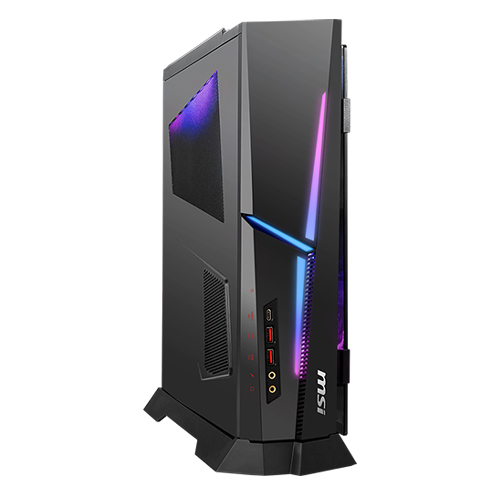
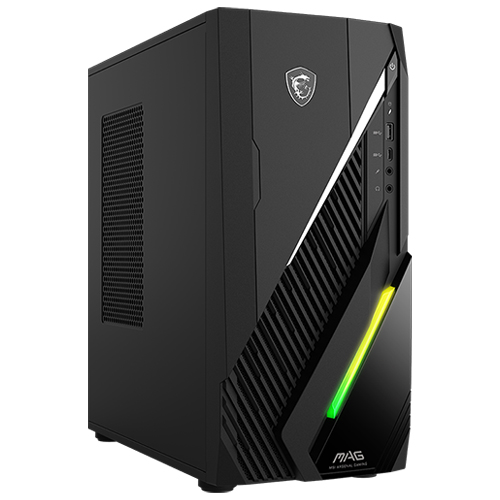
ตอนนี้ที่คุณรู้แล้วว่าการตั้งค่าเหล่านี้แต่ละอย่างทำอะไร ก็ชัดเจนแล้วว่าประสบการณ์การเล่นเกมที่ดีที่สุดมาจากระบบที่สมดุล ไม่ใช่แค่ตัวเลื่อนที่ปรับสูงสุด นี่คือ MSI เดสก์ท็อปเกมมิ่งสำเร็จรูปที่น่าพิจารณาสองสามตัว จัดเรียงตามระดับ GPU:
รุ่นเดสก์ท็อปสำเร็จรูป
รองรับ VGA
เหมาะสำหรับ
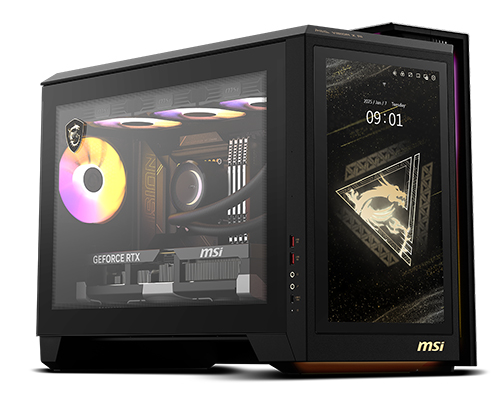
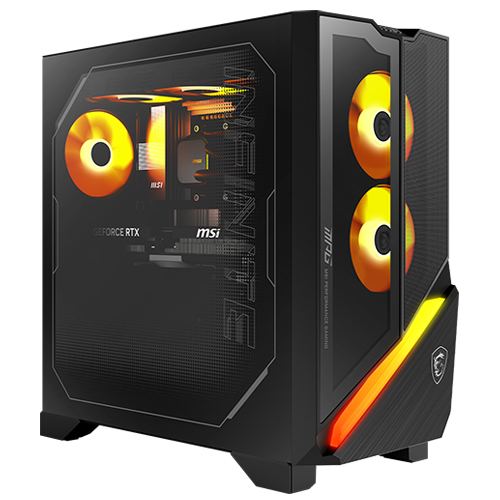
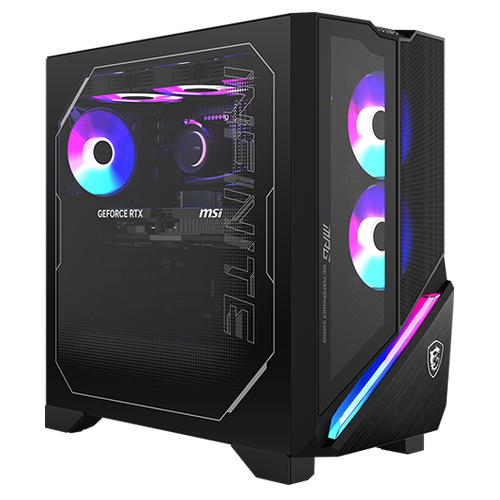
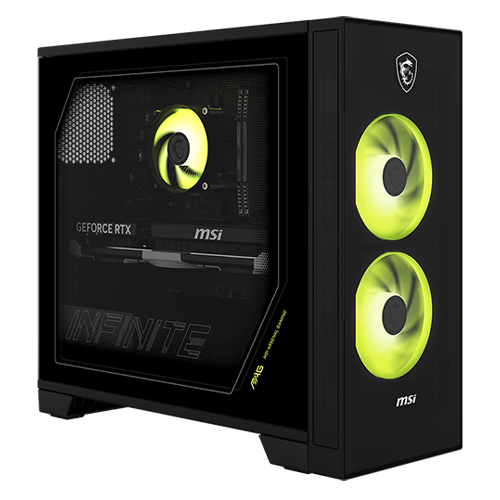
Up to RTX 5070 Ti
Compact 25L chassis, 1440p–4K mainstream performance
FAQ
การตั้งค่ากราฟิกที่สำคัญที่สุดอย่างเดียวสำหรับประสิทธิภาพคืออะไร
ความละเอียด โดยไม่ต้องสงสัยเพราะเอฟเฟกต์อื่นๆ ส่วนใหญ่จะปรับตามจำนวนพิกเซล การเรเยตรีซิงเป็นตัวกระตุ้นที่ใหญ่เป็นอันดับสองในเกมที่รองรับ
ฉันควรเปิด DLSS หรือ FSR หรือไม่
หากคุณไม่สามารถบรรลุอัตราเฟรมที่ต้องการได้ ใช่แล้ว คุณควรเปิดใช้งานก่อนที่จะปรับอะไรอื่น
การป้องกันขอบขาดทำให้ FPS ลดลงมากหรือไม่
น้อยกว่าความละเอียดหรือการเรเยตรีซิง แต่ขึ้นอยู่กับวิธีการ FXAA และ TAA ไม่ค่อยมีผลกระทบต่อคุณเลย ส่วน MSAA และซูเปอร์แซมพลิงจะส่งผลต่อประสิทธิภาพ
ความแตกต่างระหว่าง TAA และ DLAA คืออะไร
ทั้งสองช่วยให้ขอบเรียบลื่นขึ้นโดยเปรียบเทียบข้อมูลระหว่างเฟรม แต่ DLAA ใช้โมเดลการสร้างขึ้นใหม่ด้วย AI ของ NVIDIA และโดยทั่วไปจะดูคมกว่า TAA ในราคาที่สูงกว่าเพียงเล็กน้อยบนการ์ด RTX
ฉันต้องการฮาร์ดแวร์พิเศษเพื่อเปิดการเรเยตรีซิงหรือไม่
ทำงานได้ดีที่สุดเมื่อมีฮาร์ดแวร์เรย์เทรซิ่งเฉพาะ ซึ่ง GPU รุ่นใหม่ของ NVIDIA RTX, AMD Radeon และ Intel Arc มีทั้งหมด หากไม่มี ฮาร์ดแวร์เรย์เทรซิ่งจะไม่สามารถใช้งานได้หรือช้าเกินไปที่จะเพลิดเพลิน ดังนั้น เอนจินบางตัวจึงมีการประมาณค่าซอฟต์แวร์ที่ทำงานบน GPU ส่วนใหญ่ แต่นี่จะแตกต่างกันไปในแต่ละเกม
วิธีไหนที่แก้ปัญหาการสะดุดหรือ FPS ต่ำได้เร็วที่สุด?
ขึ้นอยู่กับว่าคุณมีปัญหาอะไร สำหรับ FPS ต่ำโดยทั่วไป ลดคุณภาพเงาให้เป็นอันดับแรก — คุณจะสังเกตเห็นความแตกต่างระหว่าง Ultra และ High ในการเคลื่อนไหวได้น้อยมาก แต่จะช่วยปรับปรุง frame rate ของคุณได้ สำหรับปัญหาสะดุดและ texture pop-in ให้ลดคุณภาพเท็กซ์เจอร์แทน: มักเป็นสัญญาณว่า VRAM ของคุณกำลังเต็ม