วิธีเร่งความเร็วแรมของคุณด้วยการโอเวอร์คล็อก: คู่มือฉบับสมบูรณ์ในการเปิดใช้งาน XMP และ EXPO
Motherboards
หากคุณไม่ได้เข้าไปปรับแต่งค่าใน BIOS/UEFI ของพีซีมาสักพัก เพิ่งประกอบคอมพิวเตอร์เครื่องใหม่ด้วยแรม (Memory) ชุดใหม่ หรือเพิ่งอัปเกรดเวิร์กสเตชันของคุณ มีความเป็นไปได้สูงที่แรมของคุณกำลังวิ่งด้วยความเร็วที่ช้ากว่าที่คุณคาดไว้
ในช่วงการบูตเครื่องครั้งแรก เมนบอร์ดทั้งหมดจะเรียกใช้งานโมดูลแรมด้วยการตั้งค่าเริ่มต้นแบบ ‘JEDEC’ ซึ่งการตั้งค่าเริ่มต้นเหล่านี้คือมาตรฐานอุตสาหกรรมสำหรับความเร็วแรม ค่าไทม์มิ่ง (Timings) และแรงดันไฟฟ้าที่กำหนดโดย JEDEC Solid State Technology Association ซึ่งเป็นองค์กรกำหนดมาตรฐานสำหรับอุตสาหกรรมฮาร์ดแวร์คอมพิวเตอร์ ทั้งโปรเซสเซอร์และชิปเซ็ตของ Intel และ AMD ต่างก็สอดคล้องกับมาตรฐานเหล่านี้เพื่อรับประกันประสบการณ์การใช้งานคอมพิวเตอร์ที่มีเสถียรภาพ
อย่างไรก็ตาม หากคุณซื้อแรมประสิทธิภาพสูง เช่น ชุด Kingston FURY ที่ได้รับการปรับแต่งและทดสอบมาจากโรงงานให้ทำงานที่ความเร็วสูงขึ้น มีค่าหน่วง (Latencies) ต่ำกว่า และใช้แรงดันไฟฟ้าสูงกว่ามาตรฐานอุตสาหกรรม JEDEC มีความเป็นไปได้ว่าระบบของคุณยังไม่ได้ถูกตั้งค่าให้ใช้ประโยชน์จากความเร็วที่สูงเหล่านั้น ในบทความนี้ เราจะมาทำความรู้จักกับคำศัพท์ที่เกี่ยวข้องกับแรมที่คุณควรรู้ อธิบายวิธีเปิดใช้งานความเร็วที่สูงขึ้นสำหรับแรมของคุณ และสิ่งที่คุณควรทำหากเกิดข้อผิดพลาดขึ้นหลังจากที่คุณเข้าไปปรับแต่ง BIOS!
พื้นฐาน: คำศัพท์สำคัญที่คุณควรรู้
ก่อนที่เราจะเจาะลึกเข้าไปในหน้า BIOS สิ่งสำคัญคือต้องรู้จักและทำความเข้าใจคำศัพท์สำคัญบางคำที่เกี่ยวข้องกับแรม
- RAM (หน่วยความจำแบบแรนดอมแอคเซส): นี่คือหน่วยความจำระยะสั้นของพีซี ซึ่งช่วยให้ซีพียูของคุณเข้าถึงข้อมูลที่ต้องใช้บ่อยได้อย่างรวดเร็วกว่าการดึงข้อมูลจากอุปกรณ์จัดเก็บข้อมูลของคุณมาก
- ช่องทางหน่วยความจำ: ช่องสัญญาณแรมทำหน้าที่กำหนดจำนวนเส้นทางการสื่อสารระหว่างโปรเซสเซอร์และโมดูลแรมที่ติดตั้งอยู่ ตัวอย่างเช่น การทำงานแบบ Dual Channel (สองช่องสัญญาณ) หมายความว่าซีพียูของคุณมีเส้นทางสองทางในการเข้าถึงแรมของคุณ และเส้นทางเหล่านี้จะถูกรวมเข้าด้วยกันเพื่อให้ได้ประสิทธิภาพที่สูงขึ้น (แบนด์วิดท์มากขึ้น) เมื่อติดตั้งโมดูลแรมที่เหมือนกันสองตัว
- BIOS (ระบบอินพุต/เอาต์พุตพื้นฐาน): หมายถึงเฟิร์มแวร์ (ซึ่งปัจจุบันถือเป็นรุ่นเก่า) ที่ทำหน้าที่เริ่มต้นการทำงานของฮาร์ดแวร์และบูตระบบปฏิบัติการของคุณเมื่อคุณเปิดเครื่องพีซี เมนู BIOS สามารถเข้าถึงได้โดยการกดปุ่มคีย์ลัดในช่วงที่เปิดเครื่องขึ้นมาครั้งแรก ซึ่งช่วยให้คุณสามารถปรับแต่งการตั้งค่าด้วยตนเองและเปิด/ปิดฟีเจอร์ต่างๆ ได้
- UEFI (Unified Extensible Firmware Interface): นี่คือมาตรฐานสมัยใหม่ที่เข้ามาแทนที่ BIOS ช่วยให้บูตเครื่องได้เร็วขึ้น รองรับอุปกรณ์จัดเก็บข้อมูลขนาดใหญ่ และมีฟีเจอร์ความปลอดภัยในตัวที่ดีขึ้น ถึงกระนั้น คุณจะเห็นบทความและการพูดคุยหลายๆ ที่ยังคงเรียกอินเทอร์เฟซนี้ว่า ‘BIOS’ เช่นกัน ดังนั้น ในกรณีส่วนใหญ่ที่ไม่ใช่เชิงเทคนิค คุณสามารถเข้าใจตรงกันได้ว่ามันคือสิ่งเดียวกัน
เพื่อให้เข้าใจส่วนถัดไปได้ง่ายขึ้น เราจำเป็นต้องมีชุดแรมมาเป็นตัวอย่าง สมมติว่าเราเลือก Kingston FURY Beast DDR5 RGB 32GB 6000MT/s ซึ่งคุณอาจจะเห็นรายชื่อสินค้าบนเว็บไซต์อีคอมเมิร์ซอย่าง Amazon โดยมีชื่อผลิตภัณฑ์ประมาณนี้:

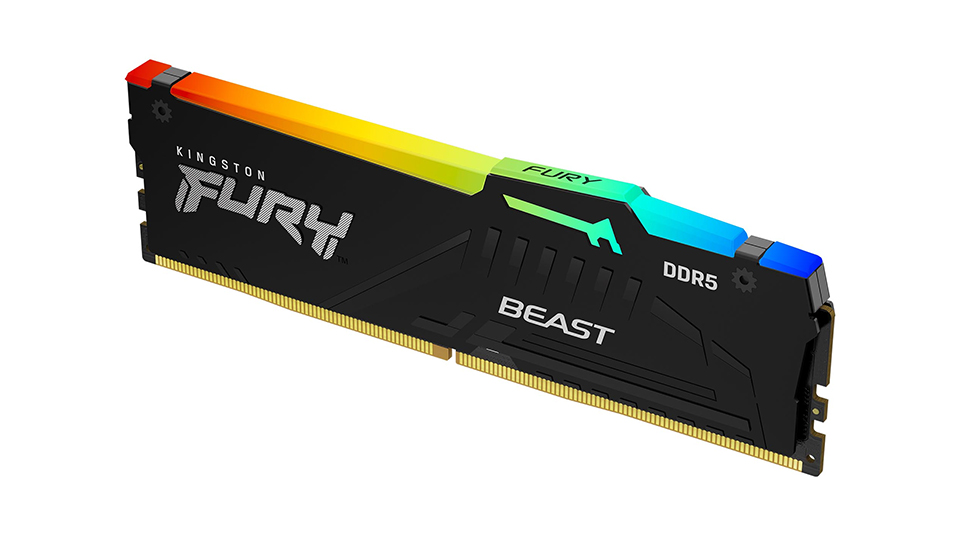
ดังนั้น คำศัพท์ที่ใช้ในชื่อผลิตภัณฑ์นี้หมายถึงอะไรบ้าง? โดยพื้นฐานแล้ว คำเหล่านี้บอกให้เราทราบว่าชุดแรม Kingston FURY Beast นี้ประกอบด้วยโมดูลแรมสองตัว ขนาดตัวละ 16GB ด้วยอัตราการรับส่งข้อมูลที่ 6000MT/s และมีค่า CAS Latency อยู่ที่ 30 มาเจาะลึกรายละเอียดเพิ่มเติมเกี่ยวกับคำเหล่านี้และคำอื่นๆ กันดีกว่า:
- ‘ความเร็ว’ หรืออัตราข้อมูล (MT/s): RAM วัความเร็วของแรมวัดเป็นเมกะทรานสเฟอร์ต่อวินาที (Megatransfers per second หรือ MT/s) ซึ่งหมายถึงอัตราการส่งข้อมูลของแรม โดยจะบอกให้ทราบว่ามีแพ็กเก็ตข้อมูลจำนวนกี่ล้านแพ็กเก็ตที่สามารถเข้าและออกจากหน่วยความจำได้ในหนึ่งวินาที ยิ่งมีความเร็วสูงก็ยิ่งดี ซึ่งหมายความว่าข้อมูลจะถูกถ่ายโอนด้วยอัตราที่สูงขึ้นเพื่อเพิ่มประสิทธิภาพ
- CL (CAS Latency): : CL คือค่าไทม์มิ่งที่ตั้งค่าล่วงหน้าจากโรงงานสี่ค่าตัวแรกและอาจกล่าวได้ว่ามีความสำคัญที่สุด นี่จึงเป็นเหตุผลว่าทำไมจึงมีการระบุไว้ในหมายเลขชิ้นส่วนและคำอธิบาย โดยจะแสดงเวลาที่ใช้ในหน่วยรอบสัญญาณนาฬิกา (Clock cycles) เพื่อค้นหาข้อมูลในหน่วยความจำที่จำเป็นต้องเข้าถึง หากคุณดูคำอธิบายของชุดแรม Kingston FURY Beast ที่ระบุไว้ข้างต้น คุณจะเห็นจำนวนรอบสัญญาณนาฬิกาอยู่ถัดจากตัวอักษร ‘CL’ ยิ่งน้อยยิ่งดี ซึ่งหมายถึงเวลาที่ต้องรอน้อยลงกว่าข้อมูลจะส่งกลับมายังโปรเซสเซอร์จาก RAM สำหรับรายละเอียดเพิ่มเติม สามารถเข้าไปดูได้ที่เว็บไซต์ของ Kingston
- OC (Overclock): หมายถึงฮาร์ดแวร์ที่ทำงานเกินกว่าความเร็ว ไทม์มิ่ง หรือแรงดันไฟฟ้ามาตรฐาน ‘เริ่มต้น’ ของ JEDEC การโอเวอร์คล็อกสามารถทำได้ไม่เพียงแต่กับอุปกรณ์หน่วยความจำเท่านั้น แต่ยังรวมถึงโปรเซสเซอร์และกราฟิกการ์ดด้วย การพยายามโอเวอร์คล็อกอาจทำให้ระบบไม่เสถียร ดังนั้น จึงควรทำการทดสอบเบนช์มาร์ค (Benchmarks) และลองเล่นเกมสักเล็กน้อยเพื่อให้แน่ใจว่าระบบมีความเสถียรอย่างแท้จริง
- JEDEC Standard Speeds: ความเร็วแรม ไทม์มิ่ง และแรงดันไฟฟ้าตามมาตรฐานอุตสาหกรรม ซึ่ง RAM ของคุณจะถูกตั้งค่าเป็นค่าเริ่มต้นเมื่อใช้งานโดยไม่ได้เปิดใช้งานโปรไฟล์โอเวอร์คล็อกที่ตั้งโปรแกรมไว้จากโรงงานอย่าง Intel XMP/AMD EXPO ดังนั้น หากคุณเลือกชุดแรม Kingston FURY Beast DDR5 ด้านบน คุณจะทำงานด้วยความเร็วมาตรฐาน JEDEC เป็นค่าเริ่มต้น ขึ้นอยู่กับสิ่งที่ชิปเซ็ตและโปรเซสเซอร์รองรับ ไม่ใช่ความเร็ว ไทม์มิ่ง และแรงดันไฟฟ้าในการโอเวอร์คล็อกที่แรมสามารถทำได้
- Intel XMP (eXtreme Memory Profile): เทคโนโลยีของ Intel ที่ช่วยให้คุณสามารถโอเวอร์คล็อกแรมของคุณได้โดยใช้โปรไฟล์ที่ตั้งค่าล่วงจากโรงงาน ซึ่งช่วยให้สามารถทำ OC ได้ด้วยคลิกเดียวภายใน BIOS สำหรับชุดแรมข้างต้น นั่นหมายถึงการตั้งค่าความเร็ว RAM ไปที่ 6000MT/s พร้อมค่าไทม์มิ่งที่ต่ำลงในแรงดันไฟฟ้าที่สูงขึ้น
- AMD EXPO (Extended Profiles for Overclocking): นี่คือเทคโนโลยีของ AMD ที่ช่วยให้สามารถโอเวอร์คล็อกได้ด้วยคลิกเดียวใน BIOS ซึ่งจะตั้งค่าแรมของคุณให้มีความเร็วตามที่โฆษณาไว้ด้วยโปรไฟล์ที่ตั้งค่าล่วงหน้าจากโรงงาน
- DIMM (โมดูลหน่วยความจำแบบ Dual In-Line): คำทางเทคนิคที่ใช้เรียก ‘แท่ง’ แรมของคุณที่จะเสียบเข้ากับเมนบอร์ด โมดูลเหล่านี้แต่ละตัวจะถูกเรียกว่า DIMM
วิธีเปิดใช้งาน XMP หรือ EXPO ใน BIOS (UEFI) ของคุณ
ขั้นตอนในการเปิดใช้งานความเร็วแรมที่สูงขึ้นอาจแตกต่างกันไปตามผู้ผลิตแต่ละราย แต่แนวคิดพื้นฐานเบื้องหลังยังคงเหมือนเดิม นั่นคือ เข้าสู่หน้าอินเทอร์เฟซ BIOS ค้นหาหน้าการตั้งค่าที่ถูกต้อง ตั้งค่าโปรไฟล์ OC สำหรับแรมของคุณ บันทึก และรีบูตเครื่อง
ในคู่มือนี้ เราจะใช้ Click BIOS X ของ MSI เพื่อแสดงวิธีเปิดใช้งาน XMP/EXPO เพื่อประสิทธิภาพที่ดีขึ้น แบรนด์อย่าง MSI มักจะผ่านกระบวนการตรวจสอบอย่างละเอียดและการพัฒนาร่วมกัน (Co-engineering) กับแบรนด์แรมชั้นนำอย่าง Kingston เพื่อมอบประสบการณ์การโอเวอร์คล็อกที่ปลอดภัย เรียบง่าย และมีเสถียรภาพให้กับคุณ
1. เข้าสู่หน้า BIOS ของเมนบอร์ดโดยการรีบูตเครื่อง (หากเปิดคอมพิวเตอร์อยู่แล้ว) จากนั้นกดปุ่ม ‘DEL’ บนคีย์บอร์ดของคุณ (สำหรับเมนบอร์ด MSI) ระหว่างที่เครื่องกำลังเปิด สำหรับผู้ผลิตรายอื่น คุณอาจต้องกดปุ่มอื่น เช่น F2
2. หากทำสำเร็จ คุณจะเห็นหน้าจอ BIOS ของคุณ และหากเป็น BIOS ของ MSI รุ่นใหม่ หน้าจอจะมีลักษณะคล้ายกับภาพหน้าจอด้านล่างนี้
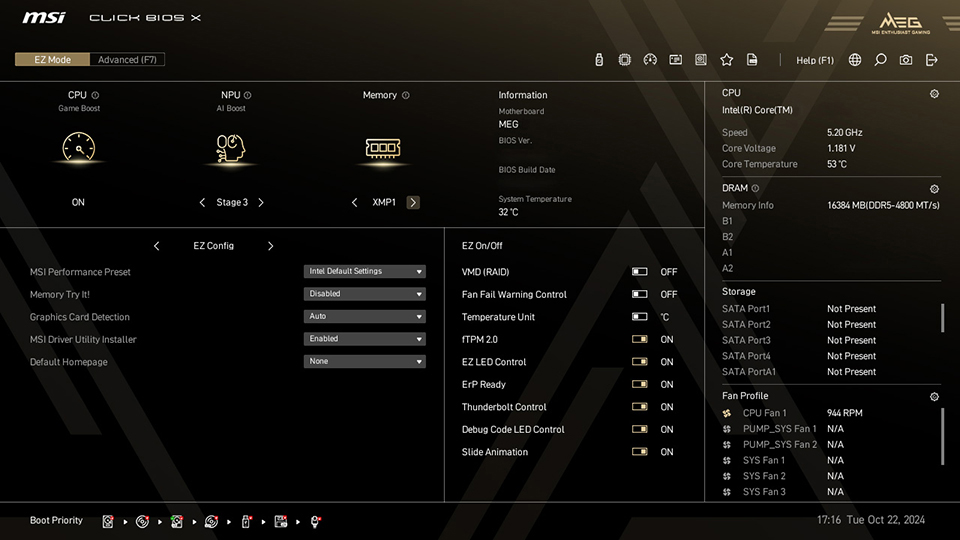
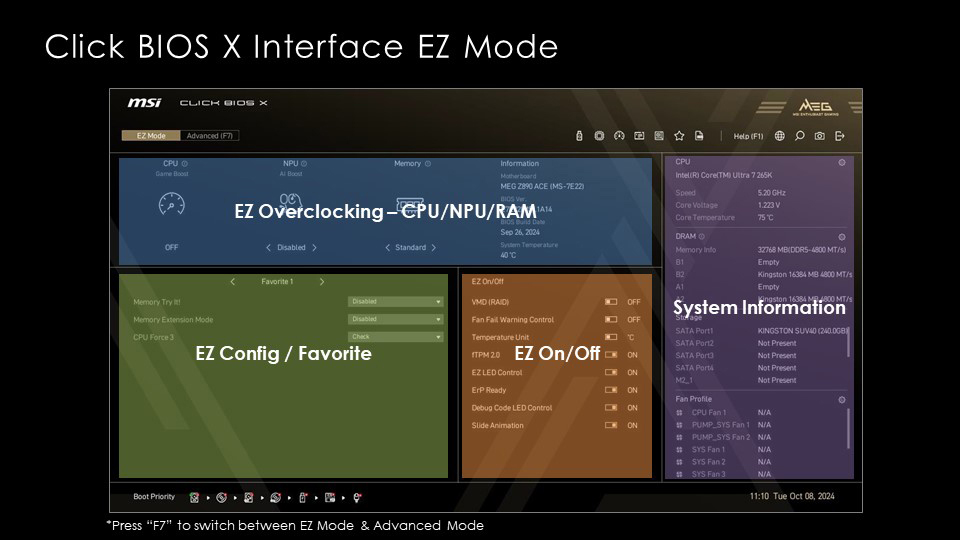
3. ตามค่าเริ่มต้น อินเทอร์เฟซของคุณจะถูกตั้งค่าเป็น ‘EZ Mode’ ซึ่งช่วยให้คุณเข้าถึงฟังก์ชันการทำงานต่างๆ มากมายผ่านหน้าจอ UI ที่เรียบง่ายและเข้าใจได้ง่าย หากคุณยังไม่คุ้นเคยกับ BIOS (UEFI) ของคุณ เราขอแนะนำให้คุณอยู่ในโหมด ‘EZ Mode’ เพื่อตั้งค่าโปรไฟล์ XMP/EXPO สำหรับแรมของคุณ ด้านล่างนี้คือภาพรวมคร่าวๆ ของสิ่งที่คุณจะพบได้ในแต่ละส่วน
4. ในหน้า ‘EZ Mode’ นี้ คุณจะพบกับกลุ่มควบคุมการโอเวอร์คล็อกแบบคลิกเดียวที่มุมบนซ้าย (ตามส่วนที่ไฮไลต์ด้านล่าง)
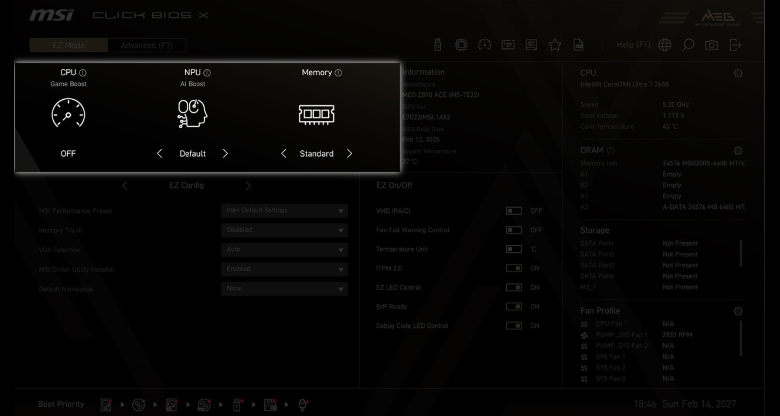
5. มองหาป้ายกำกับที่เขียนว่า ‘Memory’ จากนั้นเปลี่ยนการตั้งค่าที่อยู่ด้านล่างเป็น XMP1 (หรือ EXPO1 หากคุณใช้โปรเซสเซอร์ AMD) จากค่าเริ่มต้นเดิมที่เป็น ‘Standard’
6. เพียงเท่านี้ก็เรียบร้อย! ตอนนี้คุณสามารถกดปุ่ม ‘F10’ บนคีย์บอร์ดเพื่อบันทึกการตั้งค่าเหล่านี้และรีบูตพีซีของคุณได้เลย
7. เมื่อพีซีของคุณบูตขึ้นมา ระบบควรจะใช้โปรไฟล์แรมที่ถูกต้อง และคุณควรจะได้รับความเร็วที่สูงขึ้น คุณสามารถยืนยันได้ว่าการโอเวอร์คล็อกทำงานสำเร็จแล้วภายใน Task Manager บน Windows 11 (ไปที่แท็บ Performance > เลือก Memory) หรือใช้โปรแกรม MSI Center ในตัวอย่างของเราที่ใช้ชุดแรม Kingston FURY Beast DDR5 คุณจะเห็นความเร็วแรมแสดงผลอยู่ที่ 6000MT/s
หมายเหตุ: หากคุณต้องการเจาะลึกเกี่ยวกับ Click BIOS X ของ MSI มากยิ่งขึ้น คุณสามารถหาข้อมูลเพิ่มเติมได้ที่นี่ นอกจากนี้ คุณยังจะพบข้อมูลเพิ่มเติมเกี่ยวกับสิ่งที่ต้องทำในกรณีที่พีซีของคุณปฏิเสธการบูตหลังจากปรับแต่งค่าเหล่านี้ได้ที่ด้านล่างนี้.
ก้าวข้าม XMP และ EXPO: ปลดล็อกประสิทธิภาพให้สูงขึ้นไปอีกขั้น
ตอนนี้คุณได้เปิดใช้งาน XMP/EXPO เรียบร้อยแล้ว แรมของคุณก็ทำงานด้วยความเร็วตามที่ระบุไว้ในที่สุด แต่คุณยังสามารถไปต่อได้อีกหากต้องการ ทาง MSI ได้พัฒนาฟีเจอร์ปรับแต่งเฉพาะสำหรับแพลตฟอร์ม Intel และ AMD ที่ช่วยรีดประสิทธิภาพให้สูงขึ้นไปอีกได้ด้วยการคลิกเพียงไม่กี่ครั้ง
Memory Extension Mode สำหรับ Intel คืออะไร?
หากคุณใช้งานโปรเซสเซอร์ Intel Core Ultra บนเมนบอร์ด MSI คุณสามารถรีดประสิทธิภาพออกมาได้เพิ่มขึ้นอีกด้วยฟีเจอร์เอกสิทธิ์เฉพาะอย่าง Memory Extension Mode ของ MSI การตั้งค่า BIOS นี้จะทำงานเพิ่มเติมจากโปรไฟล์ XMP ที่มีอยู่ของคุณ เพื่อปรับแต่งค่าไทม์มิ่งย่อย (Sub-timings) ของแรมให้ละเอียดยิ่งขึ้น ด้วยวิธีนี้ คุณจะคาดหวังได้ว่าค่าความหน่วง จะลดลงอีกประมาณ 12% ถึง 16% เมื่อเทียบกับการตั้งค่ามาตรฐาน
สิ่งสำคัญคือต้องทราบว่า เนื่องจากการที่คุณดันประสิทธิภาพของโมดูลแรมให้เกินกว่าข้อกำหนดที่ผ่านการทดสอบและตั้งโปรแกรมมาจากโรงงาน ผู้ผลิตแรมจึงไม่สามารถรับประกันความเสถียรในส่วนนี้ได้
โดยรวมแล้ว สิ่งนี้แปลว่าการตอบสนองของระบบจะดียิ่งขึ้น ซึ่งหมายถึงการเล่นเกมที่ลื่นไหลและตอบสนองได้ไวขึ้น รวมถึงประสบการณ์ที่ดีกว่าเดิมเมื่อต้องจัดการกับภาระงานสร้างสรรค์ที่อ่อนไหวต่อค่าความหน่วง
แล้วจะเปิดใช้งานได้อย่างไร?
- เข้าถึง BIOS ของ MSI ตามที่เราได้กล่าวไว้ข้างต้น
- เปลี่ยนจาก ‘EZ Mode’ เป็น ‘Advanced Mode’ เพื่อเรียกใช้อินเทอร์เฟซที่มีความซับซ้อนขึ้นแต่ทรงพลังมากกว่า
- ไปที่หน้า ‘Overclocking’ และเลื่อนลงจนกระทั่งพบตัวเลือกที่ชื่อว่า ‘Memory Extension Mode’
- เลือกโหมดที่คุณต้องการ จากนั้นกด F10 เพื่อบันทึกการตั้งค่าและรีบูตเครื่อง!
คุณสามารถรายละเอียดและคำอธิบายเพิ่มเติมเกี่ยวกับฟีเจอร์นี้ได้จากบทความของพวกเขาที่นี่
MSI Latency Killer และ High-Efficiency Mode คืออะไร?
ในขณะที่ Memory Extension Mode ช่วยเสริมประสิทธิภาพให้กับชิปของ Intel แต่ฟีเจอร์ MSI Latency Killer และ High-Efficiency Mode ถูกออกแบบมาเพื่อรีดประสิทธิภาพสูงสุดให้กับโปรเซสเซอร์ของ AMD
Latency Killer คือฟีเจอร์เอกสิทธิ์เฉพาะของ MSI ที่ช่วยลดความหน่วงของแรม (Memory Latency) ได้สูงสุดถึง 12% โดยเปิดให้คุณสามารถปรับแต่งประสิทธิภาพของแรมควบคู่ไปกับโปรไฟล์ EXPO หรือการโอเวอร์คล็อกแรมด้วยตนเองได้ ดังนั้น หากคุณกำลังมองหาประสิทธิภาพที่เหนือกว่า คุณสามารถลองใช้งาน High-Efficiency Mode ของ MSI เพื่อรับประสบการณ์การทำงานที่ดียิ่งขึ้นไปอีกขั้น
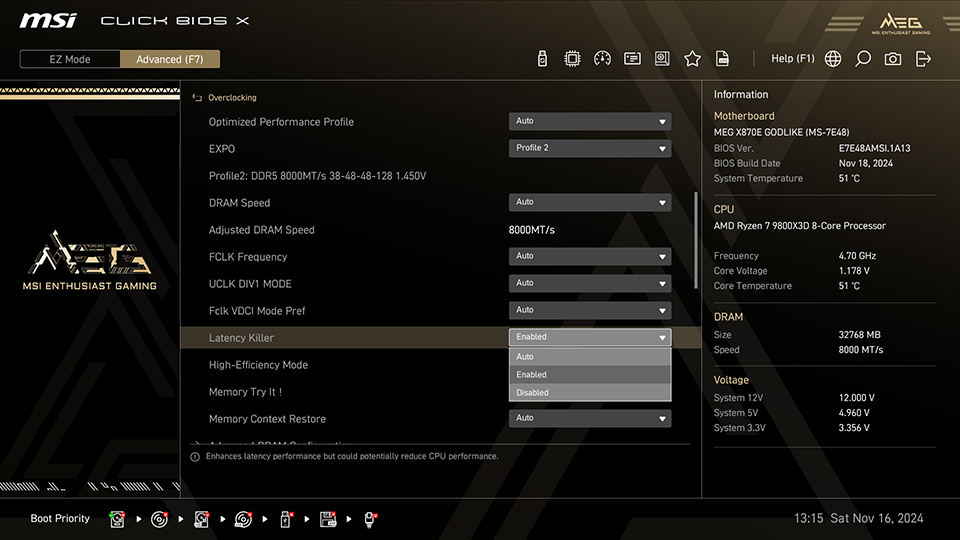
หากคุณสนใจเกี่ยวกับการตั้งค่าเหล่านี้และต้องการเรียนรู้เพิ่มเติมเกี่ยวกับสิ่งที่คุณคาดหวังได้ คุณสามารถดูรายละเอียดเพิ่มเติมได้ในบทความ Latency Killer สำหรับ AM5 ของเราที่นี่.
ควรทำอย่างไรหากพีซีของคุณขัดข้องหลังจากเปิดใช้งาน XMP/EXPO?
เอาล่ะ สมมติว่าคุณได้เปิดใช้งานการตั้งค่าต่างๆ มากมายใน BIOS (UEFI) ของคุณแล้ว และตอนนี้พีซีของคุณไม่ยอมบูตขึ้นมาเหมือนเคย?
ก่อนอื่นเลย ไม่มีความจำเป็นต้องตื่นตระหนกแต่อย่างใด เนื่องจากนี่เป็นส่วนหนึ่งที่ปกติมากๆ ของเส้นทางการโอเวอร์คล็อก
- ตอนนี้ หากพัดลมของพีซีของคุณกำลังหมุนและคุณเห็นว่ามันสว่างขึ้น แต่ไม่มีการแสดงผล สิ่งที่ดีที่สุดที่ต้องทำ โดยเฉพาะอย่างยิ่งสำหรับระบบ AMD Ryzen คือการรอสักพัก
- หากการรอไม่ช่วยได้ ก็ถึงเวลาที่จะแก้ไขปัญหาแล้ว
- เข้าสู่ BIOS (UEFI) ของคุณเหมือนเมื่อครั้งก่อนและกู้คืนการตั้งค่าทั้งหมดให้กลับไปที่ค่าเริ่มต้น ในเมนบอร์ด MSI สามารถทำได้โดยใช้ปุ่ม F6 จากนั้นบันทึกการตั้งค่าทั้งหมดและรีบูตด้วยปุ่ม F10
- ด้วยการตั้งค่าเริ่มต้น หากพีซีของคุณบู๊ตขึ้นได้ดี การเร่งความเร็วของ CPU นั้นไม่เสถียรพอ สิ่งนี้อาจเกิดขึ้นเป็นครั้งคราว ดังนั้นไม่มีเหตุผลที่จะต้องกังวล
- เพื่อแก้ไขปัญหานี้ คุณสามารถใช้ฟีเจอร์ Memory-Try-It บนเมนบอร์ด MSI เพื่อลองใช้การตั้งค่าความเร็วหน่วยความจำทั่วไปบางอย่างเพื่อตรวจสอบว่าหน่วยความจำของคุณเสถียรกับการตั้งค่าใดๆ อีกครั้ง คุณจะทำซ้ำขั้นตอนดังกล่าวข้างต้นหากพีซีของคุณไม่บู๊ตขึ้น
เมนบอร์ดเกมมิ่ง MSI รุ่นใดที่รองรับความถี่ในการโอเวอร์คล็อก DDR5 สูงที่สุด?
ในขณะที่เมนบอร์ดบางรุ่นถูกสร้างขึ้นสำหรับการใช้งานทั่วไป แต่ก็มีบางรุ่นที่ได้รับการออกแบบมาตั้งแต่ต้นเพื่อการโอเวอร์คล็อกสุดขีดและการทำลายสถิติโลกโดยเฉพาะ สองตัวอย่างนั้นได้แก่ MEG Z890 UNIFY-X สำหรับแพลตฟอร์ม Intel ยุคใหม่ และ MEG X870E UNIFY-X MAX สำหรับผู้ที่ใช้งานแพลตฟอร์ม AM5 ของ AMD!
เมนบอร์ดทั้งสองรุ่นผสานรวมส่วนประกอบระดับเซิร์ฟเวอร์ AI เลย์เอาต์ PCB แบบพิเศษเพื่อยกระดับความสมบูรณ์ของสัญญาณแรม และสถาปัตยกรรมแบบ 2-DIMM 1SPC (One Slot Per Channel) เพื่อส่งมอบประสิทธิภาพการโอเวอร์คล็อกแรมที่เหนือชั้น การออกแบบเฉพาะเหล่านี้ช่วยรับประกันประสิทธิภาพ ความเสถียร และความน่าเชื่อถือของแรมสูงสุดสำหรับผู้ที่ชื่นชอบการแต่งคอมและนักโอเวอร์คล็อกตัวยง
นอกเหนือจากการมอบประสบการณ์การโอเวอร์คล็อกที่ยอดเยี่ยมแล้ว เมนบอร์ด MEG X870E UNIFY-X MAX และ MEG Z890 UNIFY-X ยังมาพร้อมกับฟีเจอร์ระดับพรีเมียม เช่น ฮีทซิงค์ FROZR, 5G LAN, Wi-Fi 7, PCIe 5.0 และอุปกรณ์เสริมตัวควบคุมการปรับแต่ง สุดเอ็กซ์คลูซีฟ เพื่อให้คุณเพลิดเพลินไปกับประสิทธิภาพระดับเทพในทุกๆ ด้าน