ปลดล็อกขีดจำกัด: ปรับแต่งค่าความสว่าง HDR และ APL บน MSI MPG 341CQR QD-OLED X36
Monitors
การรอคอยสิ้นสุดลงแล้ว! หลังจากความสำเร็จในการเปิดตัวมอนิเตอร์ MEG, MPG และ MAG QD-OLED ขนาด 34 นิ้ว ในปี 2023 และ 2024 MSI ภูมิใจนำเสนอมอนิเตอร์ Ultrawide QD-OLED เจนเนอเรชันใหม่ล่าสุด: MPG 341CQR QD-OLED X36
นอกเหนือจากการอัปเกรดฮาร์ดแวร์ครั้งสำคัญแล้ว MSI ยังคงพัฒนานวัตกรรมด้านซอฟต์แวร์อย่างต่อเนื่อง เราขอมอบฟีเจอร์การปรับแต่งที่ยืดหยุ่นยิ่งขึ้น เพื่อให้คุณสร้างสรรค์การตั้งค่าหน้าจอที่เป็นเอกลักษณ์เฉพาะตัว ด้วย MPG 341CQR QD-OLED X36 คุณจะสามารถควบคุมการแสดงผลได้อย่างที่ไม่เคยมีมาก่อน ไม่เพียงแต่การปรับจูน Gamma และ Six-Axis Color (สี 6 แกน) เท่านั้น แต่สิ่งที่โดดเด่นที่สุดคือ ความสามารถในการปรับแต่งระดับความสว่าง HDR ได้ด้วยตัวเอง
ในส่วนถัดไป เราจะพาคุณไปดูวิธีการปรับตั้งค่าเหล่านี้ และแสดงให้เห็นว่ามันจะส่งผลต่อประสบการณ์ด้านภาพของคุณอย่างไร
HDR Brightness (ความสว่าง HDR)
ในอดีต เมื่อคุณเปิดใช้งานโหมด HDR การตั้งค่าต่างๆ เช่น ความสว่าง (Brightness), คอนทราสต์ (Contrast), หรืออุณหภูมิสี (Color Temperature) จะถูกล็อกและไม่สามารถปรับแต่งได้ แต่ตอนนี้เราได้ปลดล็อกความสามารถนี้แล้ว คุณมีอิสระในการปรับความสว่างโดยรวมของหน้าจอในขณะที่ยังอยู่ในโหมด HDR ช่วยให้คุณปรับระดับแสงให้เหมาะสมกับสภาพแวดล้อมและความต้องการของคุณได้อย่างสมบูรณ์แบบ
Uniform Luminance - ปรับแต่ง HDR ในแบบของคุณ
นอกจากการปรับความสว่างโดยรวมในโหมด HDR แล้ว คุณยังสามารถใช้ฟีเจอร์ Uniform Luminance เพื่อสร้างกราฟความสว่าง HDR (HDR Curve) ที่ปรับแต่งตามความชอบส่วนตัว ซึ่งจะมอบประสบการณ์ความสว่างที่น่าทึ่งและแม่นยำยิ่งขึ้น โดยคุณสามารถปรับความสว่าง HDR ได้ตามค่า APL (Average Picture Level หรือระดับความสว่างเฉลี่ยของภาพ)
เราใช้ MPG 341CQR QD-OLED X36 ในการสาธิตการทำงานของ Uniform Luminance แต่ฟีเจอร์นี้จะมีให้ใช้งานในมอนิเตอร์ QD-OLED รุ่นใหม่ๆ รุ่นอื่นด้วยเช่นกัน (หมายเหตุ: ชื่อฟังก์ชันและหน้าจอ OSD อาจแตกต่างกันไปตามแต่ละรุ่น)
คุณจะพบตัวเลือกใหม่สองรายการในเมนู OSD ได้แก่ Cust. (True Black 500) และ (Peak 1300)
Cust. (True Black 500) / (Peak 1300)
นี่คือฟีเจอร์ใหม่ที่เปิดตัวครั้งแรกในรุ่น MPG 341CQR QD-OLED X36 ไม่ว่าคุณจะใช้โหมด True Black 500 หรือ Peak 1300 ตอนนี้คุณสามารถปรับระดับความสว่างสูงสุดในแต่ละช่วง APL ได้อย่างอิสระ (โดยค่าเริ่มต้นจะใช้ค่ามาตรฐานจากโรงงานของ MSI)
ภายในสองโหมดนี้ เรามีจุดปรับแต่ง (Adjustment Points) ให้มากถึง 14 จุด ซึ่งแต่ละจุดจะสอดคล้องกับอัตราส่วน APL ที่แตกต่างกัน ภายใต้ข้อจำกัดด้านการใช้พลังงานของแผงหน้าจอ ผู้ใช้สามารถกำหนดระดับความสว่างสูงสุดที่ต้องการได้ตามใจชอบ
วิธีการใช้งานโหมด Cust. (True Black 500) / (Peak 1300)
ขั้นตอนการปรับแต่งนั้นง่ายและไม่ซับซ้อน เพียงเข้าไปที่เมนู OSD และเลือกตามเส้นทางนี้เพื่อเริ่มการปรับจูน:
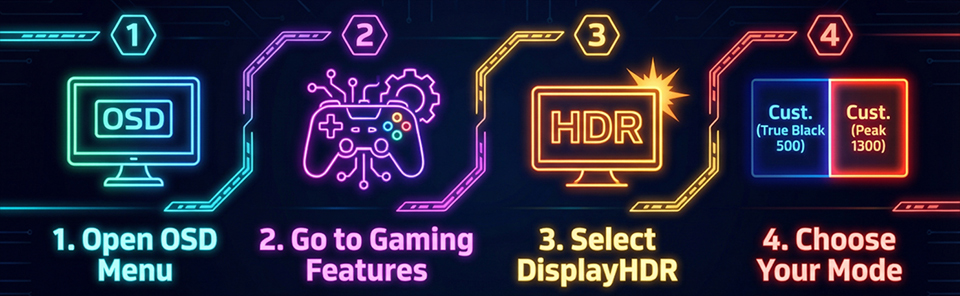
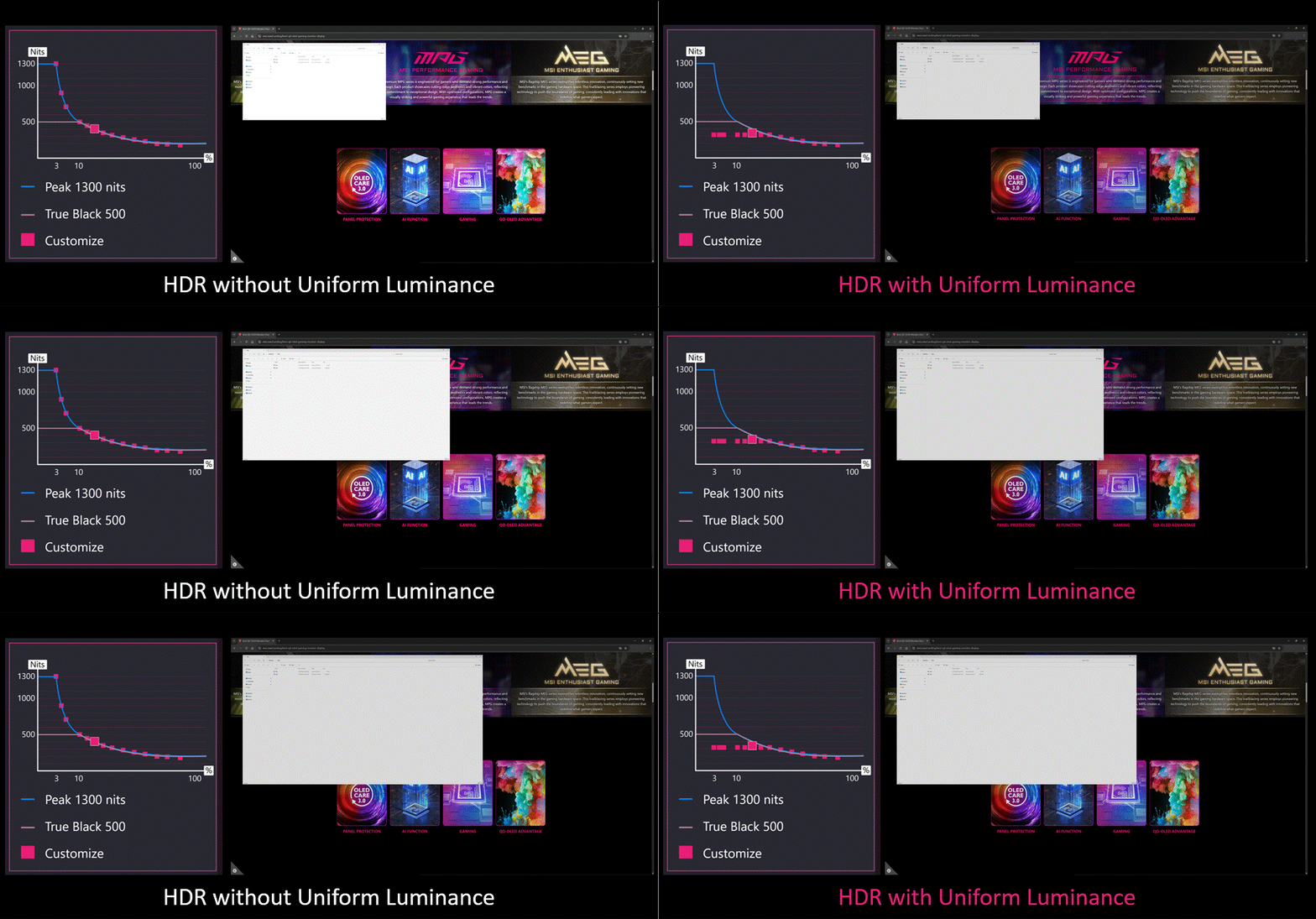
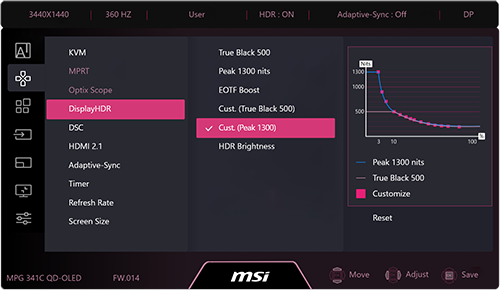
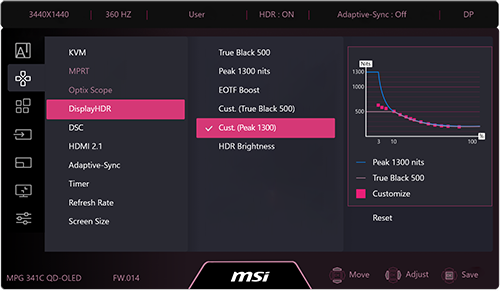
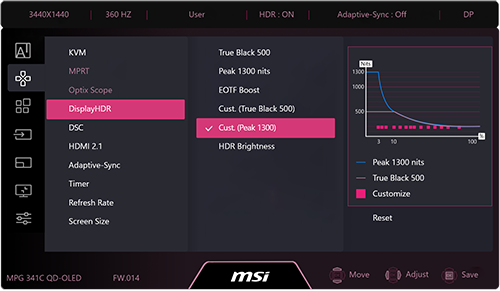
เมื่อเข้าสู่โหมด Cust. Peak 1300 คุณจะเห็นแผนภูมิเส้นโค้งความสว่างในเมนู OSD ซึ่งจะมีจุดปรับแต่ง (Customize Points) ทั้งหมด 14 จุด
คุณสามารถใช้ปุ่มควบคุม Five-way Joystick ที่อยู่ด้านล่างของหน้าจอเพื่อปรับความสว่างของจุดที่เลือก (ค่าเริ่มต้นคือความสว่างสูงสุด) หากคุณเลือกโหมด Cust. True Black 500 คุณจะเห็นเส้นกราฟที่แตกต่างกันออกไปสำหรับการปรับแต่งในโหมดนั้น
ผลลัพธ์ของ Uniform Luminance ของ MSI จะเห็นได้ชัดเจนทันทีเมื่อคุณท่องเว็บในโหมด HDR ทางด้านซ้าย (ค่าเริ่มต้น) ความสว่างจะลดลงเมื่อพื้นที่สีขาวขยายใหญ่ขึ้น (APL เพิ่มขึ้น) ในขณะที่ภาพทางด้านขวายังคงรักษาระดับความสว่างที่สม่ำเสมอไว้ได้ ด้วยเอกสิทธิ์เฉพาะของ MSI คุณสามารถปรับแต่งกราฟความสว่างเพื่อสร้างประสบการณ์การใช้งาน OLED ในแบบของคุณเอง
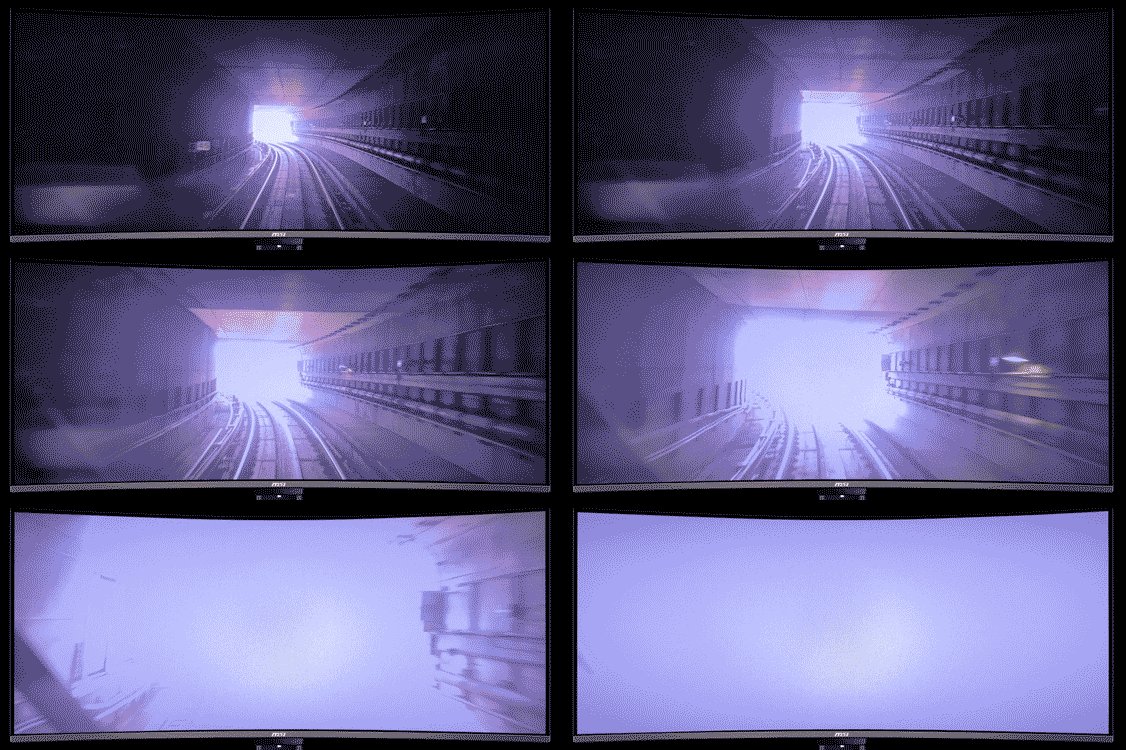
เพื่อให้เห็นภาพการเปรียบเทียบที่ชัดเจนยิ่งขึ้น เราได้บันทึกภาพจริงจากการตั้งค่าความสว่างที่แตกต่างกัน โดยแบ่งเป็น 3 รูปแบบ: รูปแบบแรกคือค่าเริ่มต้นเพื่อให้ได้คอนทราสต์สูงสุด (ความสว่างสูงสุดที่ 3% APL และค่อยๆ ลดลง), รูปแบบที่สองคือกราฟความสว่างที่นุ่มนวลขึ้นสำหรับผู้ที่ต้องการความผันผวนของแสงเพียงเล็กน้อย และรูปแบบสุดท้ายคือโหมดความสว่างคงที่ (Constant Brightness) เพื่อให้มั่นใจว่าประสบการณ์ด้านภาพจะเสถียรที่สุดไม่ว่าเนื้อหาบนหน้าจอจะเป็นอย่างไร
ค่าเริ่มต้น Peak 1300
Cust. Peak 1300
Cust. Peak 1300 (ต่ำสุด)
ความสว่างลดลงอย่างกะทันหัน
การเปลี่ยนผ่านความสว่างที่นุ่มนวล
ความสว่างคงที่สม่ำเสมอ
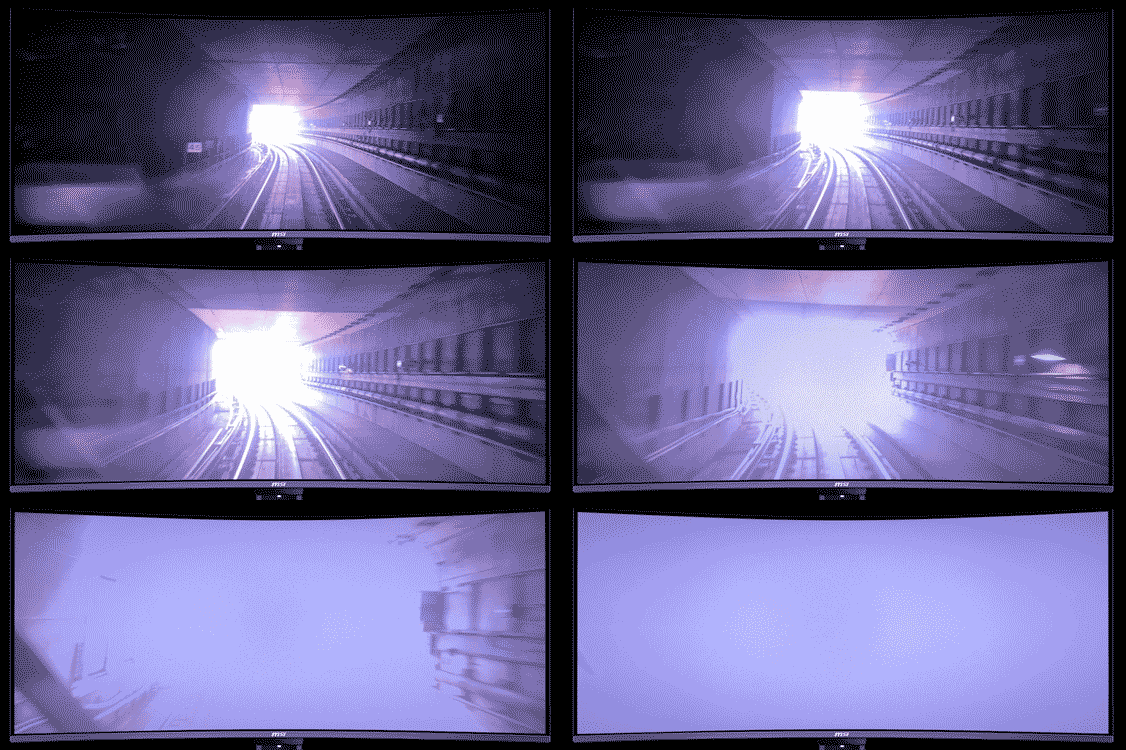
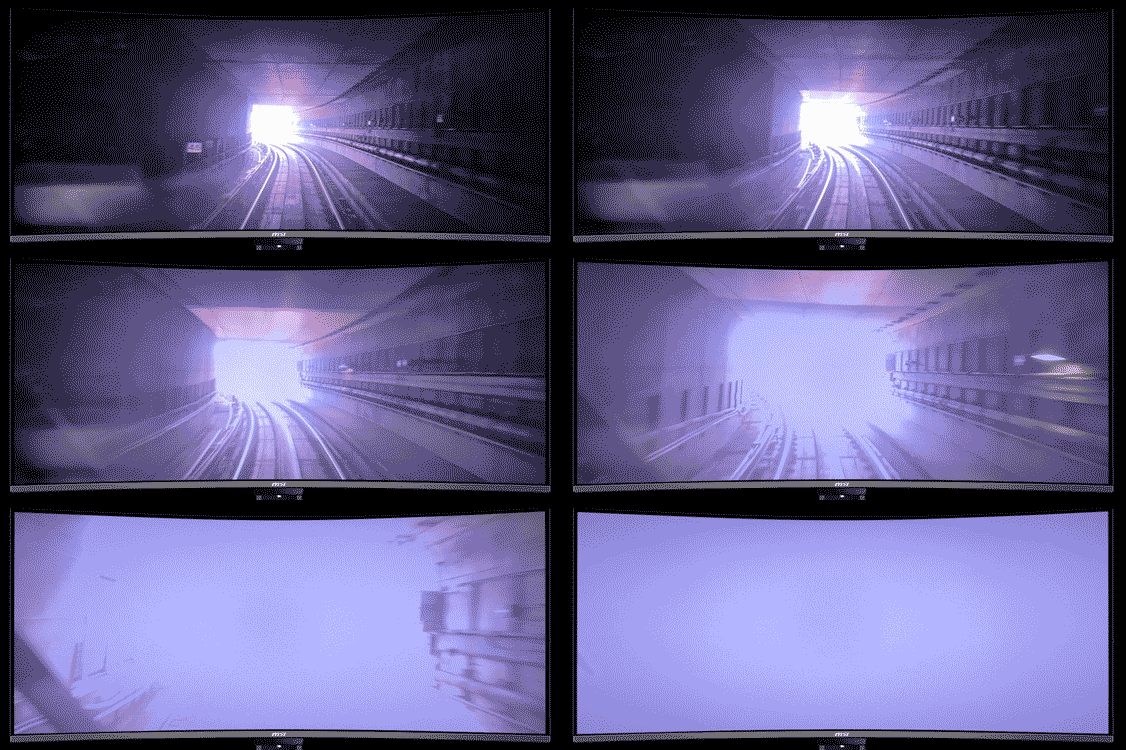
*ภาพหน้าจอเป็นการจำลองเพื่อประกอบการอธิบาย วิดีโอที่บันทึกไว้อาจไม่สะท้อนความสว่างหรือสีที่แท้จริงได้อย่างแม่นยำเนื่องจากข้อจำกัดของกล้อง
ทำไมต้องมี Custom HDR บนจอ OLED? ปัญหาและทางออก
เราเชื่อมั่นเป็นอย่างยิ่งว่าผู้ใช้ทุกคนมีมุมมองและนิสัยการรับชมภาพที่แตกต่างกัน โดยเฉพาะผู้ที่ต้องการการปรับแต่งในระดับสูง
ลองนึกถึงเกมหรือภาพยนตร์ที่มีคอนทราสต์สูงและมีฉากมืดจัด เช่น เกมแนวสยองขวัญ สถานการณ์ที่พบบ่อยคือตัวเอกกำลังสำรวจสภาพแวดล้อมที่มืดสนิทโดยมีแหล่งกำเนิดแสงเพียงจุดเดียว เช่น ไฟฉาย หากความสว่างสูงสุดของไฟฉายนั้นจ้าเกินไปสำหรับการเล่นต่อเนื่องเป็นเวลานาน การลดความสว่างโดยรวมของจอภาพอาจช่วยลดความไม่สบายตาได้ทันที แต่อาจทำให้ภาพมืดเกินไปเมื่อฉากเปลี่ยนไป
ฟีเจอร์นี้จะช่วยจัดการฉากที่มีคอนทราสต์สูง (APL ต่ำ) เหล่านี้ ทำให้คุณบรรลุสมดุลที่สมบูรณ์แบบระหว่างความสบายตาและความดื่มด่ำ โดยไม่สูญเสียความสมดุลของความสว่างในฉากอื่นๆ
Gamma และ Six-Axis Color (สี 6 แกน)
นอกเหนือจากการเพิ่มตัวเลือกการปรับแต่งที่ครอบคลุมในโหมด HDR แล้ว เรายังได้เสริมการควบคุมสีในโหมด SDR ให้ดียิ่งขึ้นอย่างมีนัยสำคัญด้วย:
- การปรับ Gamma: คุณสามารถเลือกกราฟมาตรฐาน Gamma ที่ต้องการได้ตามความถนัดส่วนตัวหรือความต้องการระดับมืออาชีพ เพื่อให้มั่นใจว่าการไล่เฉดสีเทาและรายละเอียดในเงามืดจะแสดงผลได้อย่างแม่นยำ
- Six-Axis Color (สี 6 แกน): นี่คือการยกระดับที่สำคัญ นอกจากแม่สีของแสงอย่าง R (แดง), G (เขียว) และ B (น้ำเงิน) แล้ว เรายังเพิ่ม C (ฟ้า), M (ม่วงแดง) และ Y (เหลือง) เข้าไปด้วย ช่วยให้คุณสามารถปรับแต่งสีอย่างละเอียดในทั้ง 6 แกนได้อย่างที่ไม่เคยมีมาก่อน เพื่อบรรลุการปรับแต่งสีในระดับที่ลึกที่สุด
จอภาพ QD-OLED รุ่นต่อไปนี้รองรับ Uniform Luminance สำหรับการปรับแต่งกราฟ HDR:
https://th.msi.com/Monitor/MPG-341CQR-QD-OLED-X36
https://th.msi.com/Monitor/MAG-322UP-QD-OLED-X24
https://th.msi.com/Monitor/MPG-341CQR-QD-OLED-X36
https://th.msi.com/Monitor/MAG-322UP-QD-OLED-X24
Q&A: คำถามที่พบบ่อย
Q1: ทำไมไม่สามารถปรับความสว่างให้สูงกว่าเส้นกราฟได้?
A1: ตัวเส้นกราฟทำหน้าที่เป็นทั้งค่าเริ่มต้นและความสว่างสูงสุด เนื่องจากข้อจำกัดด้านการใช้พลังงานของแผงหน้าจอ เมื่อจุดปรับแต่งอยู่บนเส้นกราฟแล้ว จะสามารถปรับลดลงได้เพียงอย่างเดียวเท่านั้น
Q2: จะรีเซ็ตการตั้งค่าของ Cust. (True Black 500) / (Peak 1300) ได้อย่างไร?
A2: หากคุณไม่พอใจกับการปรับแต่งและต้องการกลับไปใช้ค่าเริ่มต้น คุณสามารถใช้ปุ่ม 5-way joystick เลื่อนจุดกลับไปที่เส้นกราฟ หรือรีเซ็ตการตั้งค่าทั้งหมดผ่านเมนู OSD > General > Reset All อย่างไรก็ตาม การรีเซ็ตนี้จะส่งผลต่อการตั้งค่าอื่นๆ ทั้งหมดที่เคยทำไว้
Q3: ฉันสามารถปรับแต่ง Cust. (True Black 500) / (Peak 1300) บนซอฟต์แวร์ Gaming Intelligence ได้หรือไม่?
A3: ได้ครับ นอกจากนี้ AI Menu ใน Gaming Intelligence ยังสามารถผูกโปรไฟล์การตั้งค่าไว้กับเกมที่คุณชอบ เพื่อให้ระบบใช้การตั้งค่าที่แตกต่างกันสำหรับแต่ละเกมโดยอัตโนมัติ
Q4: Six-Axis Color และ Gamma จำกัดไว้เฉพาะโหมด SDR ใช่หรือไม่?
A4: ใช่ครับ
Q5: ช่วงที่สามารถปรับแต่งจุด APL ทั้ง 14 จุด อยู่ที่เท่าไหร่?
A5: สามารถปรับแต่งได้ตั้งแต่ช่วง 3% ถึง 75% ครับ


