Monster Hunter Wilds GPU Benchmarks และคู่มือการตั้งค่ากราฟิก: ปลดล็อก FPS เพิ่มเติมเพื่อประสบการณ์ล่าที่ลื่นไหลยิ่งขึ้น
Graphics Cards
- Monster Hunter Wilds การทดสอบประสิทธิภาพ GPU: ทดสอบ RTX 5090, 5080, 5070 Ti และ 5070
- คู่มือการตั้งค่ากราฟิกของ Monster Hunter Wilds
- Monster Hunter Wilds: เพลิดเพลินกับประสบการณ์ล่าที่ดีที่สุด
Monster Hunter Wilds (MH Wilds) เป็นหนึ่งในเกมที่ได้รับการคาดหวังมากที่สุดในปีนี้ และได้ทำลายสถิติไปแล้วหลายรายการ ด้วยยอดขายมหาศาลถึง 8 ล้านชุดภายในสัปดาห์เดียว!
ยิ่งไปกว่านั้น เกมนี้ยังมีกราฟิกที่สวยงามตระการตาด้วยการเปิดใช้งาน Ray Tracing, พื้นผิวความละเอียดสูง และการตั้งค่ารายละเอียดสูงในความละเอียดที่สูงขึ้น แถมยังสนุกมาก โดยเฉพาะอย่างยิ่งเมื่อคุณเล่นเป็นกลุ่มนักล่าที่พยายามไม่ให้ตัวเองโดนส่งกลับแคมป์โดย Arkveld ที่กำลังเดือดดาล!
แม้ว่าจะพูดได้ไม่เต็มปากว่าอุปกรณ์ระดับกลางของเจเนอเรชันก่อนยังสามารถรับมือกับเกมนี้ได้ดี เพราะแม้แต่ที่ความละเอียด 1440p และการตั้งค่าปานกลาง ฮาร์ดแวร์รุ่นเก่าก็ยังประสบปัญหาในการรักษาอัตราเฟรมที่ 60 FPS อย่างราบรื่น โดยเฉพาะที่ 4K
หากคุณต้องการต่อกรกับมอนสเตอร์ในระดับ High Rank ของ Monster Hunter Wilds การรักษา FPS ที่เสถียรและเล่นได้เป็นสิ่งสำคัญ
แล้วต้องใช้อะไรบ้างเพื่อทำให้สิ่งนี้เป็นไปได้?
Monster Hunter Wilds การทดสอบประสิทธิภาพ GPU: ทดสอบ RTX 5090, 5080, 5070 Ti และ 5070 ที่ 1080p, 1440p และ 4K
นักเล่นเกมในห้องทดลองของเราก็ตื่นเต้นกับ Monster Hunter Wilds ไม่แพ้ใคร เราจึงมอบหมายให้พวกเขาทำการทดสอบประสิทธิภาพ เพื่อดูว่าการ์ดจอ RTX 50-series รุ่นใหม่ล่าสุดจะสามารถรับมือกับเกมที่ต้องการทรัพยากรสูงขนาดนี้ได้ดีแค่ไหน
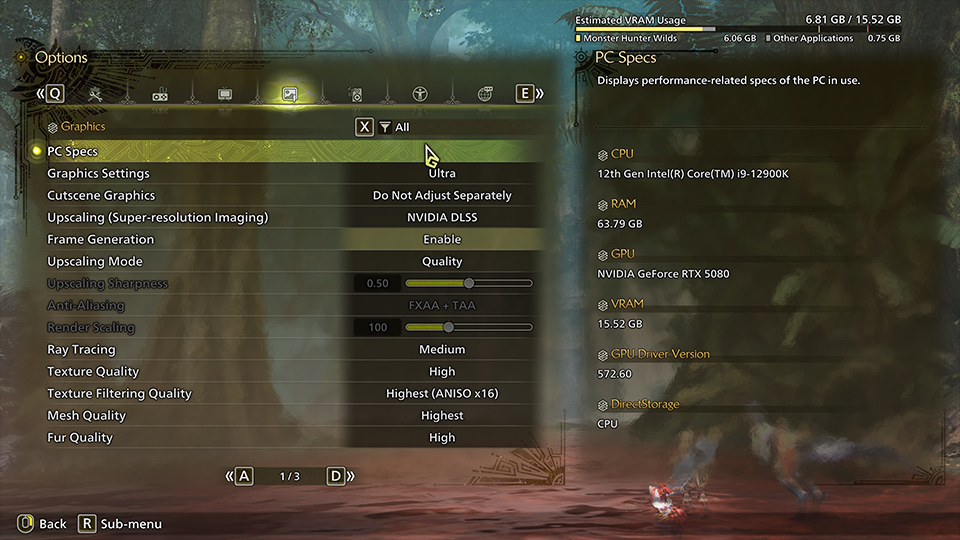
Monster Hunter Wilds การตั้งค่ากราฟิกที่ดีที่สุด
การทดสอบทั้งหมดดำเนินการที่การตั้งค่าคุณภาพ ‘Ultra’ โดยเปิด Ray Tracing ที่ระดับ ‘Medium’, Multi-Frame Generation เป็น ‘ON’ และใช้ DLSS 4 Override (ผ่าน NVIDIA Profile Inspector) เพื่อเพิ่มคุณภาพการอัปสเกลด้วยโมเดลอัปสเกลใหม่ของ NVIDIA
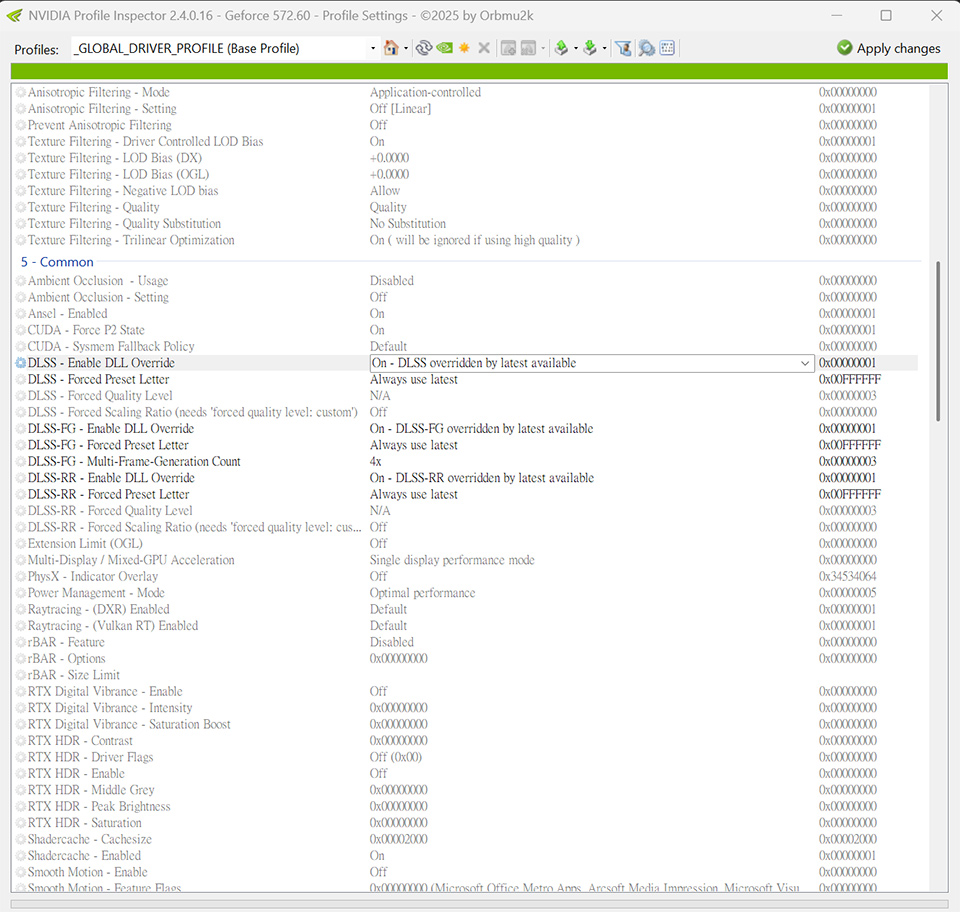
โหมด Override ของ NVIDIA Inspector
ขีดจำกัดพลังงานและความเร็วสัญญาณนาฬิกาของการ์ดจอไม่ได้รับการปรับแต่ง (ไม่มีการโอเวอร์คล็อก) และเราทำการวัดประสิทธิภาพด้วย MSI Afterburner
การทดสอบที่ 1080p @ Ultra, Medium RT, MFG ON, DLSS 4 ON
ที่ความละเอียดนี้ การ์ดจอ RTX 50-series ทุกตัวสามารถมอบประสบการณ์เล่นเกมที่ลื่นไหลได้อย่างไม่มีปัญหา
RTX 5070 ทำค่าเฉลี่ย FPS ได้ที่ 144 ขณะใช้พลังงานเพียง 180W
ขณะที่ RTX 5090 อยู่ในระดับที่เหนือกว่าด้วยค่าเฉลี่ย FPS ที่ 251 และการใช้พลังงาน 375W
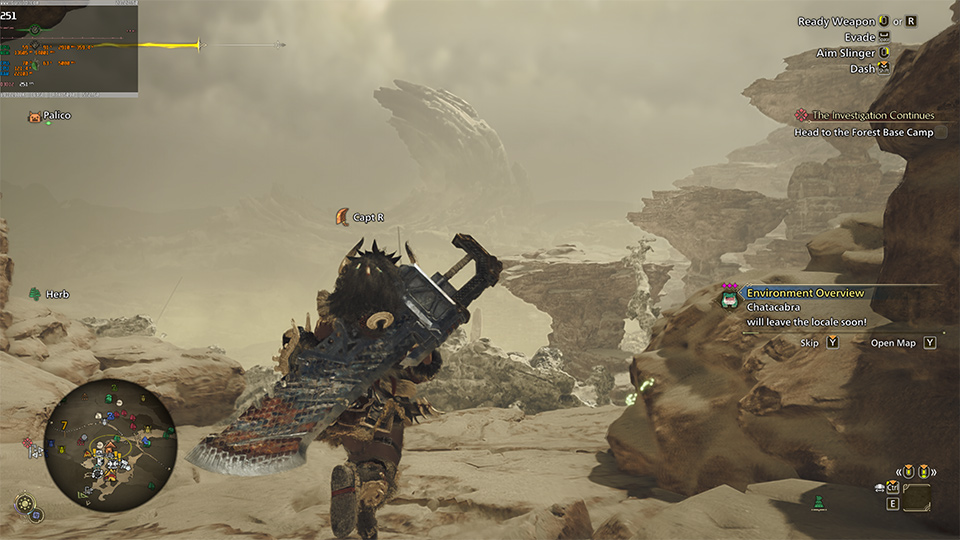
Monster Hunter Wilds RTX 5090 @1080p, Ultra, Medium RT, MFG ON, DLSS 4 ON
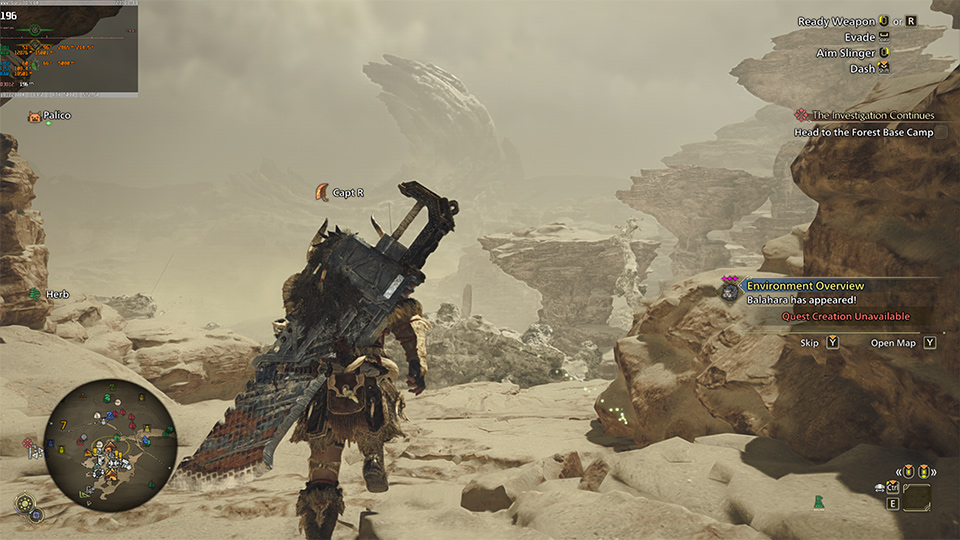
Monster Hunter Wilds RTX 5080 @1080p, Ultra, Medium RT, MFG ON, DLSS 4 ON
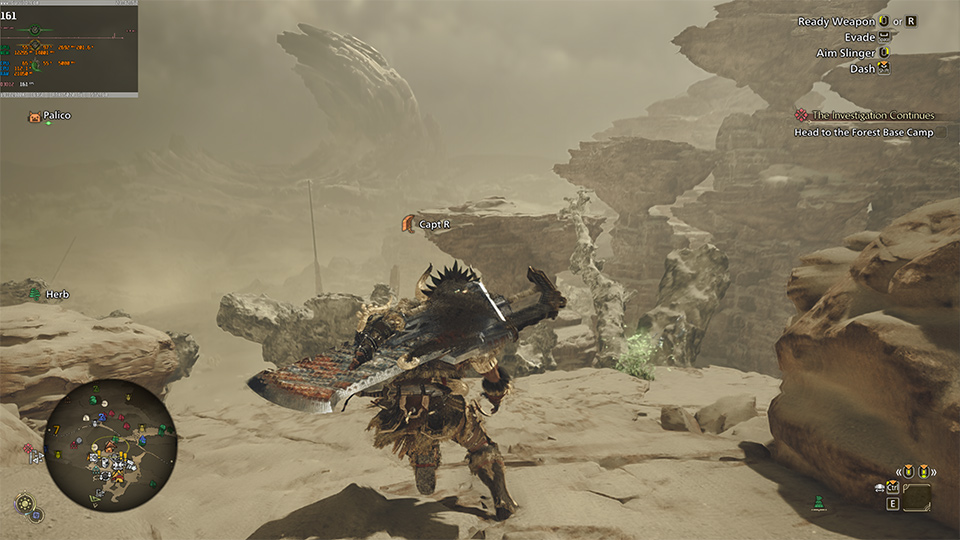
Monster Hunter Wilds RTX 5070 Ti @1080p, Ultra, Medium RT, MFG ON, DLSS 4 ON
แม้ว่าการ์ดจอรุ่นก่อนหน้า เช่น RTX 4060 Ti และ 4070 Ti SUPER จะไม่สามารถรักษาเฟรมเรต 120 FPS ได้อย่างคงที่เหมือนกับซีรีส์ RTX 50 รุ่นใหม่ แต่ 4070 Ti SUPER ก็เข้าใกล้ระดับนั้นมาก และ 4060 Ti ยังคงทำค่า FPS เฉลี่ยที่น่าพอใจที่ 74 FPS
หากคุณกำลังมองหาการ์ดจอใหม่เพื่อเล่นเกมอย่าง Monster Hunter Wilds ที่ความละเอียด 1080p การเลือกใช้ RTX 5070 หรือ RTX 5070 Ti ถือเป็นตัวเลือกที่ดี อย่างไรก็ตาม หากคุณมีแผนที่จะอัปเกรดจอภาพเป็นความละเอียดที่สูงขึ้นในอนาคต ควรเลือกใช้การ์ดจอที่ทรงพลังขึ้นตั้งแต่ตอนนี้ ตามผลลัพธ์ที่คุณจะได้เห็นด้านล่าง
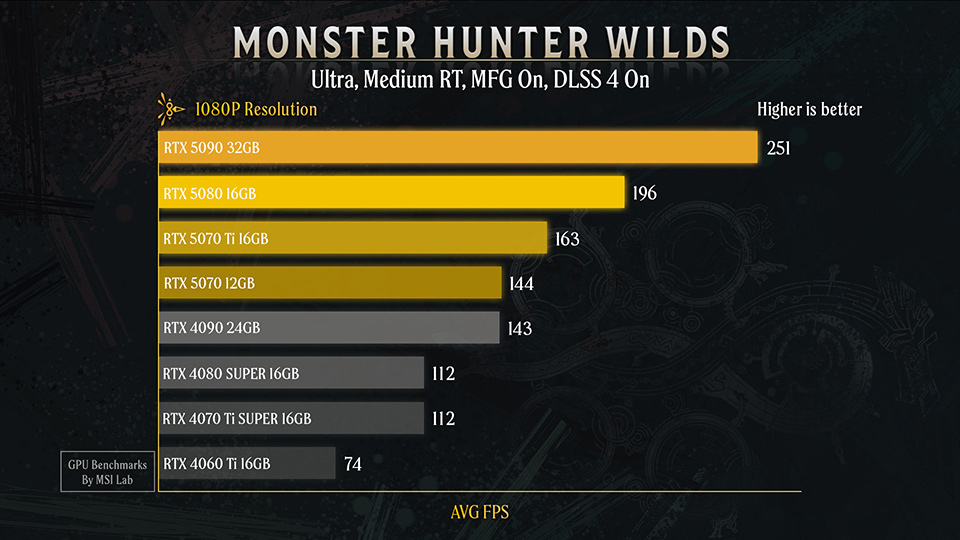
Monster Hunter Wilds RTX 50 GPU @1080p, Ultra, Medium RT, MFG ON, DLSS 4 ON
ผลการทดสอบ 1440p @ Ultra, Medium RT, MFG ON, DLSS 4 ON
การเพิ่มความละเอียดเป็น 1440p ที่ต้องการประสิทธิภาพมากขึ้น ส่งผลให้เฟรมเรตเปลี่ยนแปลงไปเล็กน้อย แต่ซีรีส์ RTX 50 ยังคงโดดเด่น RTX 5070 มีการลดลงของประสิทธิภาพเล็กน้อย โดยมีค่า FPS เฉลี่ยที่ 129 ในขณะที่ RTX 5090 ยังคงเป็นผู้นำอย่างชัดเจนด้วยค่า FPS สูงถึง 240 แม้ในความละเอียดที่ต้องการพลังประมวลผลสูงนี้
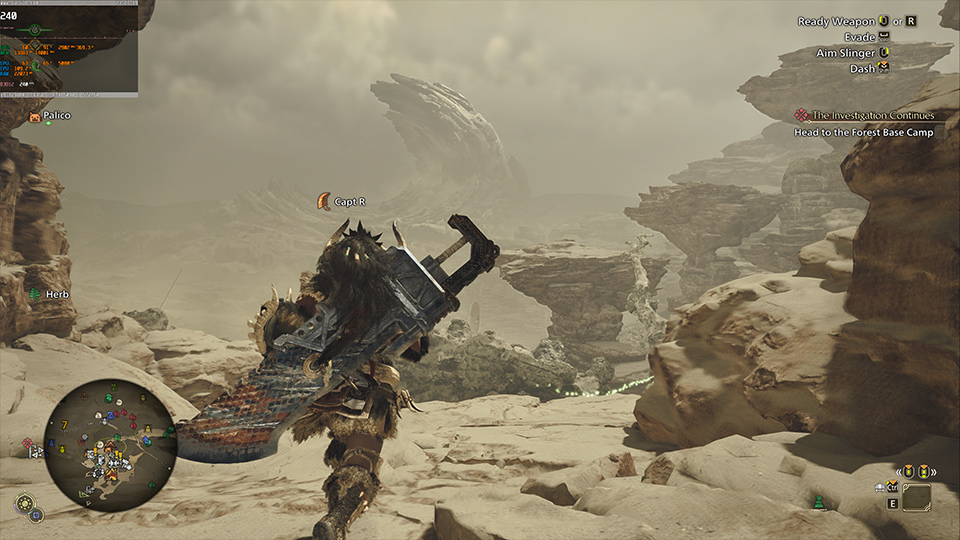
Monster Hunter Wilds RTX 5090 @1440p, Ultra, Medium RT, MFG ON, DLSS 4 ON
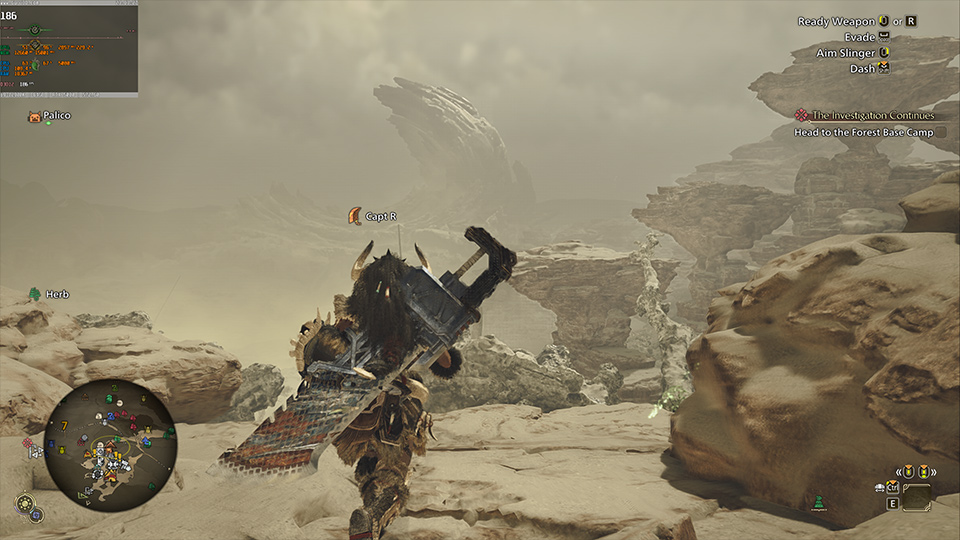
Monster Hunter Wilds RTX 5080 @1440p, Ultra, Medium RT, MFG ON, DLSS 4 ON
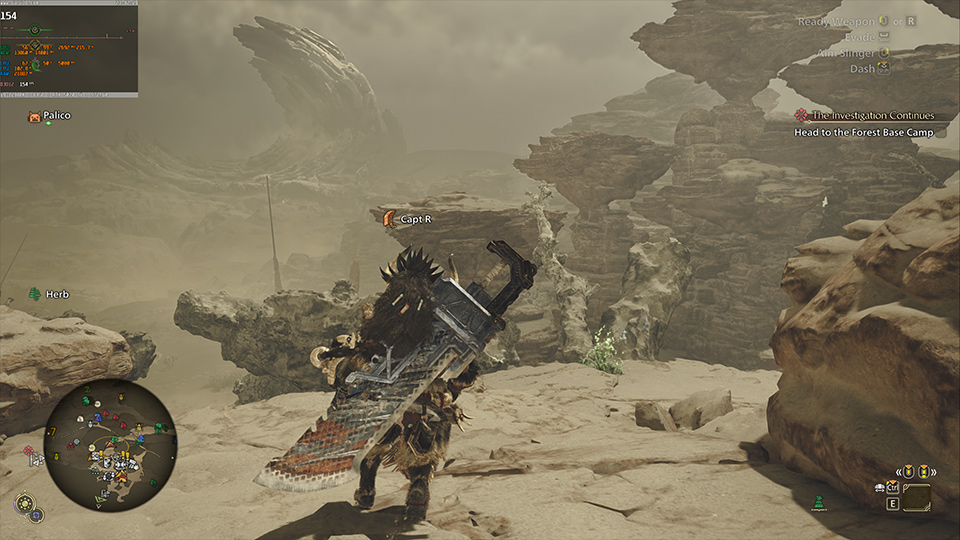
Monster Hunter Wilds RTX 5070 Ti @1440p, Ultra, Medium RT, MFG ON, DLSS 4 ON
การ์ดจอในซีรีส์ RTX 40 รุ่นมาตรฐานทำได้ไม่ค่อยดีนักในกรณีนี้ โดย RTX 4060 Ti มีค่าเฉลี่ย FPS อยู่ที่ 62 ซึ่งใกล้เคียงกับ 60 FPS มาก ส่วน RTX 4070 Ti SUPER ยังคงรักษาประสิทธิภาพได้ดีที่ 100 FPS อย่างไรก็ตาม ทั้งสองรุ่นยังคงให้ประสบการณ์การเล่นเกมที่ราบรื่นได้ หากคุณไม่รังเกียจที่จะปรับลดการตั้งค่าบางอย่างเพื่อให้ได้เฟรมเรตที่นิ่งขึ้นและลดค่าอินพุตแลค
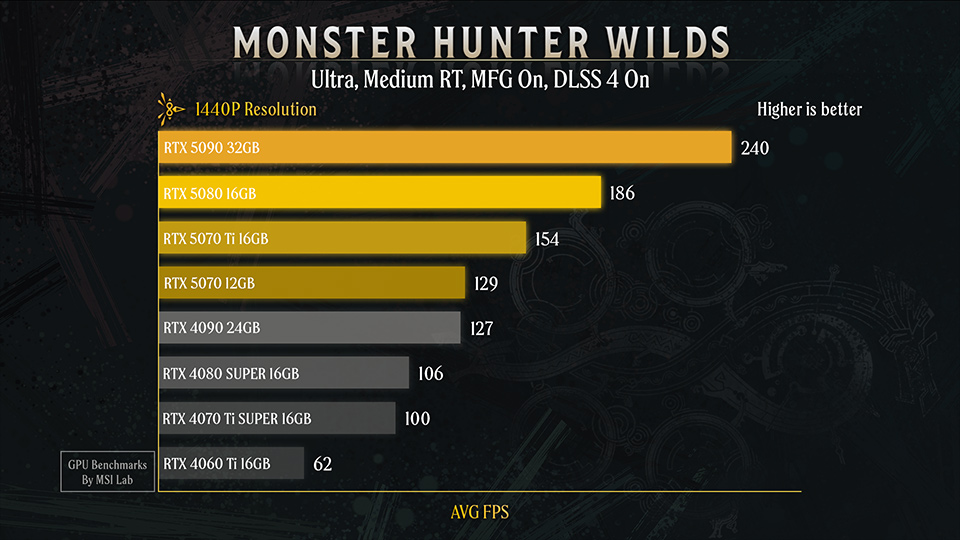
Monster Hunter Wilds RTX 50 GPU @1440p, Ultra, Medium RT, MFG ON, DLSS 4 ON
ผลการทดสอบ 4K @ Ultra, Medium RT, MFG ON, DLSS 4 ON
ที่ความละเอียดระดับ 4K การ์ดจอซีรีส์ RTX 40 รุ่นก่อนหน้าเริ่มมีปัญหาด้านประสิทธิภาพ โดย RTX 4060 Ti มีค่า FPS เฉลี่ยเพียง 43 ซึ่งต่ำกว่ามาตรฐาน ส่วน RTX 4070 Ti SUPER และ RTX 4080 SUPER ยังพอประคองตัวได้ด้วยค่า FPS เฉลี่ยที่ 74 และ 83 ตามลำดับ
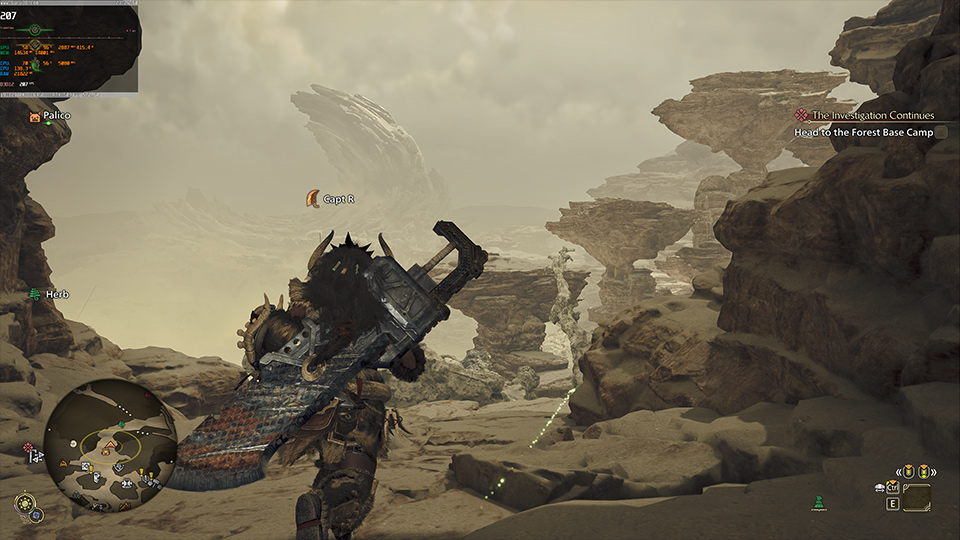
Monster Hunter Wilds RTX 5090 @4K, Ultra, Medium RT, MFG ON, DLSS 4 ON
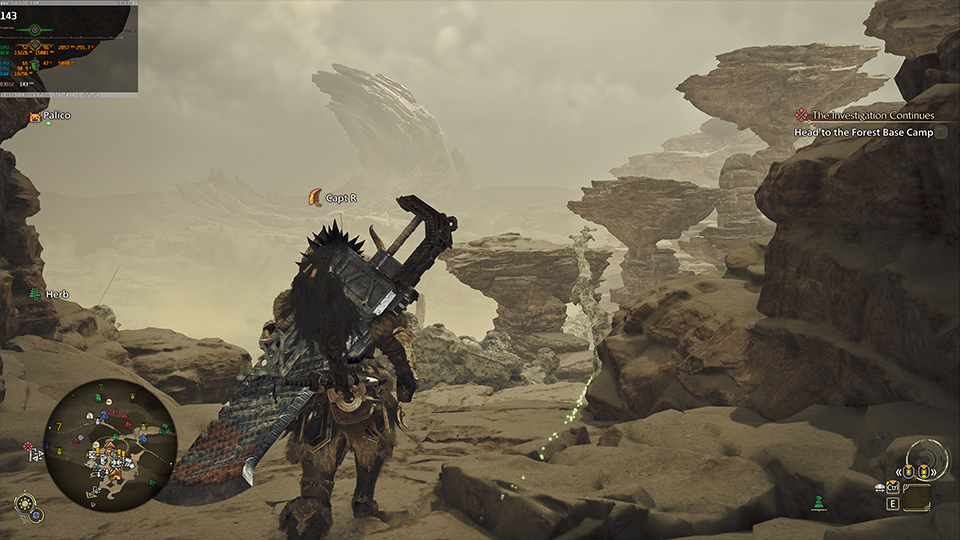
Monster Hunter Wilds RTX 5080 @4K, Ultra, Medium RT, MFG ON, DLSS 4 ON
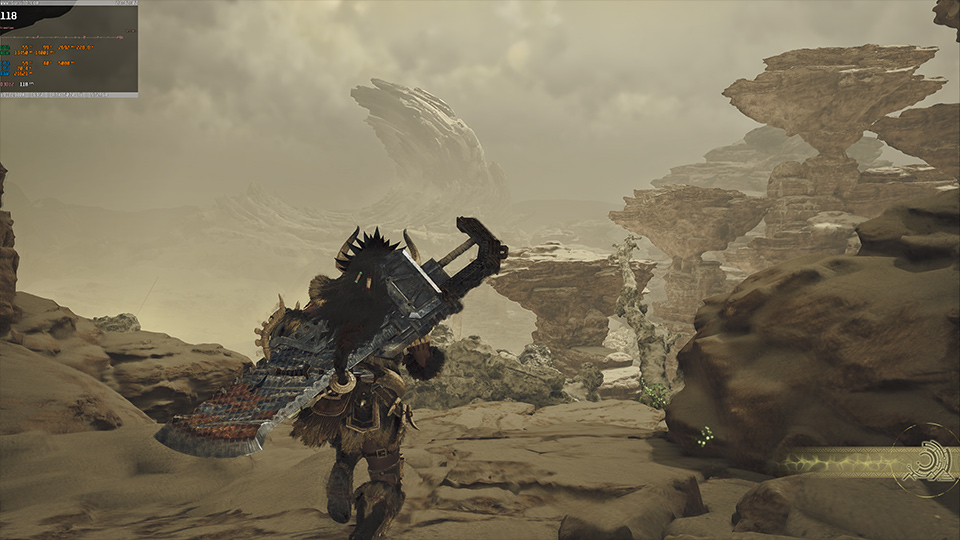
Monster Hunter Wilds RTX 5070 Ti @4K, Ultra, Medium RT, MFG ON, DLSS 4 ON
RTX 50-Series ที่มาพร้อมกับเทคโนโลยีการเรนเดอร์เชิงประสาทล่าสุดของ NVIDIA มอบประสบการณ์การเล่นเกมที่ยอดเยี่ยม โดยแม้แต่ RTX 5070 ก็ยังให้เฟรมเรตที่ลื่นไหลถึง 99 FPS แน่นอนว่าถึงแม้จะเปิดใช้ DLSS Multi-Frame Generation แล้ว แต่การขยับไปใช้ RTX 5070 Ti เท่านั้นที่จะช่วยให้พีซีของคุณสามารถรับมือกับการเล่น Monster Hunter Wilds ที่ความละเอียด 4K ได้อย่างคมชัด พร้อมกับเฟรมเรตที่นิ่งกว่า 120 FPS (โดยปรับแต่งการตั้งค่าบางอย่าง) บนจอมอนิเตอร์รีเฟรชเรตสูง

Monster Hunter Wilds RTX 50 GPU @4K, Ultra, Medium RT, MFG ON, DLSS 4 ON
ตามที่คาดไว้ RTX 5090 อยู่ในระดับของตัวเอง ด้วยค่าเฉลี่ยเฟรมเรตที่น่าทึ่งถึง 207 FPS ที่ความละเอียด 4K Ultra พร้อมเปิดใช้งาน Ray Tracing ถือเป็นตัวเลือกที่สมบูรณ์แบบสำหรับการเล่นเกม 4K บนจอมอนิเตอร์รีเฟรชเรตสูง หากคุณไม่ต้องการประนีประนอมด้านคุณภาพ
Monster Hunter Wilds
RTX 5090 32G
RTX 5080 16GB
RTX 5070 Ti 16GB
RTX 5070 12GB
RTX 4090 24GB
RTX 4080 SUPER 16GB
RTX 4070 Ti SUPER 16GB
RTX 4060 Ti 16GB
1080p
251
196
163
144
143
112
112
74
1440p
240
186
154
129
127
106
100
62
4K
207
143
118
99
109
83
74
43
คู่มือการตั้งค่ากราฟิก Monster Hunter Wilds: การเพิ่มประสิทธิภาพโดยไม่สูญเสียความสมจริงของภาพมากเกินไป
วิธีที่ดีที่สุดในการเพลิดเพลินไปกับโลกที่มีชีวิตชีวาของ Monster Hunter Wilds คือการอัปเกรดกราฟิกการ์ดรุ่นใหม่ เพื่อเปิดใช้งานภาพที่สวยงาม แต่อย่างไรก็ตาม นั่นไม่ใช่ทางเลือกที่เป็นไปได้เสมอไป.
หากคุณยังไม่สามารถอัปเกรดคอมพิวเตอร์ของคุณได้ในตอนนี้ ก็ถึงเวลาที่คุณจะต้องเริ่มขั้นตอนที่ค่อนข้างยากและซับซ้อนในการปรับลดการตั้งค่ากราฟิก เพื่อให้ได้อัตราเฟรมที่สามารถเล่นได้ลื่นไหล.
แม้ว่าคุณจะสามารถเลือกใช้ทางเลือกสุดโต่งโดยการปรับลดทุกอย่างลงทั้งหมดได้ แต่ MH Wilds มีแนวโน้มที่จะดูแย่มากเมื่อผ่านจุดหนึ่งไปแล้ว.
ดังนั้น นี่คือคู่มือสั้นๆ เกี่ยวกับการตั้งค่าบางอย่างที่มีความสำคัญ (และบางอย่างที่ไม่มีผลกระทบต่อประสิทธิภาพมากนัก).
ก่อนอื่นเลย – ให้แน่ใจว่าการตั้งค่ากราฟิกของคุณอยู่ที่ ‘High’ ก่อนที่คุณจะเริ่มปรับแต่งการตั้งค่าต่าง ๆ ในรายการนี้.

- Upscaling and Upscaling Mode: เลือกใช้ DLSS หรือ FSR ขึ้นอยู่กับว่าคุณใช้กราฟิกการ์ด NVIDIA หรือ AMD Radeon ตั้งค่าโหมดการอัพสเกลเป็น ‘Quality’ ก่อน และถ้าหลังจากทำตามคำแนะนำในคู่มือนี้แล้ว คุณยังต้องการประสิทธิภาพเพิ่มอีก ก็ให้ปรับเป็น ‘Balanced’ หรือ ‘Performance’.
- Ray Tracing:ตั้งค่า RT เป็น 'OFF' เว้นแต่คุณจะมีการ์ดจอ GeForce RTX รุ่นใหม่ที่รองรับการเรนเดอร์แสงแบบเรียลไทม์ (Ray Tracing) แม้จะเปิดใช้งานก็ให้ตั้งค่าเป็น 'Low' เพราะการเพิ่มคุณภาพหลังจากนั้นไม่คุ้มกับการสูญเสียประสิทธิภาพที่คุณต้องแลก.
- Texture Quality – สูงที่สุดเท่าที่จะเป็นไปได้: จากการทดสอบของเรา การเลือกคุณภาพของพื้นผิวที่สูงขึ้นไม่ส่งผลต่อประสิทธิภาพมากนัก ดังนั้นคุณสามารถตั้งค่าสูงสุดได้อย่างปลอดภัย ตราบใดที่ไม่เกิน VRAM ของคุณ (ที่แสดงอยู่มุมขวาบน).
- การกรองพื้นผิว – ระดับกลาง (ANISO X4): ควรตั้งค่าไว้ที่ ‘Medium (ANISO x4)’ เป็นอย่างต่ำเพื่อให้พื้นผิวดูคมชัดขึ้นเมื่อมองจากมุมต่างๆ
- คุณภาพขน – ต่ำ: สามารถตั้งค่าเป็น ‘Low’ ได้โดยไม่ส่งผลต่อคุณภาพมากนัก และยังช่วยเพิ่มประสิทธิภาพได้เล็กน้อย
- คุณภาพท้องฟ้า/เมฆ – ต่ำสุด: ตั้งค่านี้ให้ต่ำสุดจะช่วยประหยัด VRAM ได้ดี เพราะความแตกต่างของคุณภาพไม่ค่อยเห็นชัด แม้จะปรับสูงสุด
- คุณภาพหญ้า/ต้นไม้ – ต่ำ: เมื่อเปิดใช้การอัปสเกล DLSS/FSR พื้นหญ้าที่มีปริมาณมากขึ้นอาจทำให้เกิดอาการสั่นไหว การตั้งค่าต่ำจะดูดีกว่าเมื่ออัปสเกล และยังช่วยให้มองเห็นสิ่งมีชีวิตในเกมได้ง่ายขึ้น (เช่น Paratoads)
- การแกว่งของหญ้า/ต้นไม้ – เปิดใช้งาน: ปิดการแกว่งจะไม่ช่วยเพิ่มประสิทธิภาพมากนัก แต่เปิดไว้จะช่วยเพิ่มความสมจริงให้กับโลกเปิดของเกม
- คุณภาพทราย/หิมะ – ต่ำหรือกลาง: ความแตกต่างของคุณภาพไม่ชัดเจนมากนัก แต่มีผลกระทบต่อประสิทธิภาพอย่างเห็นได้ชัด หากต้องการเพิ่ม FPS ให้ตั้งค่าต่ำหรือต่ำกลาง
- เอฟเฟกต์น้ำ – เปิดใช้งาน: ปิดเอฟเฟกต์น้ำไม่ได้ส่งผลต่อประสิทธิภาพมากนัก อาจเป็นเพราะการคำนวณอาศัย CPU มากกว่า GPU ซึ่งผลลัพธ์อาจแตกต่างกันไปในแต่ละเครื่อง
- ระยะเรนเดอร์ – กลาง: ลดระยะการเรนเดอร์ช่วยเพิ่มประสิทธิภาพได้ดี แต่คุณภาพภาพอาจลดลงเมื่อมองระยะไกล
- คุณภาพเงา – สูง: การเพิ่มคุณภาพเงาจะใช้ VRAM มากขึ้น แต่ก็คุ้มค่า หลีกเลี่ยงการตั้งค่าต่ำสุดเพราะคุณภาพแย่ลงมากโดยไม่ได้ช่วยเพิ่มประสิทธิภาพมากนัก
- คุณภาพเงาระยะไกล – ต่ำ: เนื่องจากเราได้ลดระยะเรนเดอร์ไปแล้ว การลดคุณภาพเงาระยะไกลจะไม่ส่งผลต่อภาพรวม และยังช่วยประหยัด VRAM
- คุณภาพแสงโดยรอบ – ต่ำ: หากต้องการประหยัด VRAM เป็นจำนวนมาก ให้ตั้งค่านี้เป็นต่ำ เพราะความแตกต่างของคุณภาพระหว่างระดับสูงและต่ำไม่ค่อยชัดเจน
- เงาแบบสัมผัส – เปิดใช้งาน: จากการทดสอบของเรา การปิดฟีเจอร์นี้ไม่ได้ช่วยเพิ่มประสิทธิภาพมากนัก ดังนั้นแนะนำให้เปิดไว้
- การบดบังแสงโดยรอบ – กลาง: การเปิดใช้งาน AO ส่งผลต่อประสิทธิภาพเล็กน้อย แต่ช่วยเพิ่มรายละเอียดของเงาได้อย่างเห็นได้ชัด แนะนำให้ตั้งค่าเป็น ‘Medium’ หรือ ‘High’ เว้นแต่พีซีของคุณประสบปัญหาประสิทธิภาพ
- บลูม – ตามความชอบส่วนตัว: ไม่มีผลกระทบต่อประสิทธิภาพ ดังนั้นสามารถตั้งค่าตามที่คุณชอบ
- เบลอการเคลื่อนไหว – ปิด: เบลอการเคลื่อนไหวดูแย่เมื่อมีเฟรมเรตสูง ถึงแม้จะเปิดไว้ก็ไม่ได้ส่งผลกระทบต่อประสิทธิภาพมากนัก
- การสะท้อนแสงบนพื้นผิว – เปิดใช้งาน: คุณภาพจะลดลงอย่างมากเมื่อปิด SSR ดังนั้นควรเปิดไว้ เว้นแต่ GPU ของคุณทำงานหนักเกินไปและต้องการเฟรมเรตเพิ่มทุก FPS
- SSSS Scattering – เปิดใช้งาน: ส่งผลต่อประสิทธิภาพน้อยมาก แต่ช่วยเพิ่มคุณภาพของภาพได้อย่างเห็นได้ชัด แนะนำให้เปิดไว้
- หมอกเชิงปริมาตร – ต่ำ: ตั้งค่านี้สูงขึ้นจะกินทรัพยากรมาก แต่การปรับปรุงคุณภาพหมอกไม่ได้คุ้มค่ากับการลดประสิทธิภาพ
- การแรเงาแบบแปรผัน – ปิด: ควรเปิดใช้ VRS เฉพาะเมื่อคุณได้ลดการตั้งค่าทุกอย่างลงแล้ว และพีซียังไม่สามารถรันเกมได้ลื่นไหล เพราะการแรเงาจะดูเบลอและเป็นเม็ดๆ ซึ่งจะเห็นได้ชัดเจนขณะเคลื่อนไหวระหว่างการล่า
Monster Hunter Wilds: สัมผัสประสบการณ์ล่าแย้ที่ดีที่สุด
เช่นเดียวกับภาคก่อนๆ Monster Hunter Wilds มอบประสบการณ์การล่าที่ดื่มด่ำยิ่งขึ้น โดยเฉพาะเมื่อคุณมีฮาร์ดแวร์ที่ทรงพลังและประสิทธิภาพที่ยอดเยี่ยม คุณสามารถเปิดใช้งานเอฟเฟกต์ RT อันสวยงามและเพลิดเพลินไปกับรายละเอียดอันน่าทึ่งของโลกเปิดและมอนสเตอร์สุดพิเศษของเกมนี้ได้อย่างเต็มที่
แต่หากคุณยังไม่พร้อมอัปเกรด (ตั้งใจเล่นคำนะ!) คู่มือการตั้งค่ากราฟิกด้านบนของเราจะช่วยเพิ่ม FPS เล็กน้อย เพื่อให้คุณสามารถสนุกกับการล่าแย้ได้อย่างราบรื่นยิ่งขึ้น
หากคุณกำลังวางแผนอัปเกรด สามารถดู ไลน์อัป RTX 50-Series ของเราที่นี่ ซึ่งจะช่วยให้คุณได้สัมผัสกราฟิกอันงดงามของเกมสมัยใหม่อย่าง Monster Hunter Wilds ได้อย่างเต็มที่



