การป้องกันภาวะ Thermal Throttling: มันคืออะไร และจะหยุดมันได้อย่างไร
Case & Components
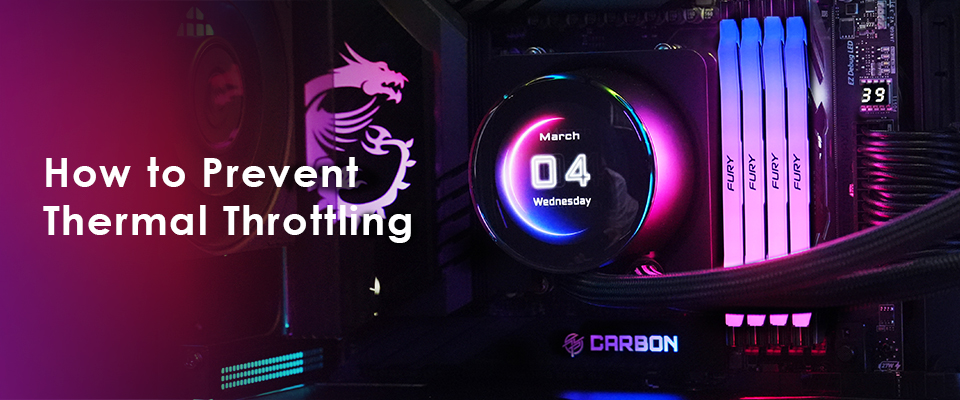
Thermal Throttling (การลดความเร็วเพื่อระบายความร้อน) เป็นเรื่องที่ผู้ใช้ PC ทุกคนควรให้ความสำคัญในหลายระดับ ประการแรกที่สำคัญที่สุดคือ Thermal Throttling หมายความว่า PC ของคุณไม่ได้ทำงานเต็มศักยภาพสูงสุด ดังนั้นอุปกรณ์ที่คุณเลือกซื้อมาจึงไม่ได้มอบความคุ้มค่าตามราคาที่คุณจ่ายไป และที่แย่กว่านั้นคือ Thermal Throttling อาจเป็นสัญญาณของปัญหาที่ลึกกว่านั้นในระบบการตั้งค่า PC ของคุณ ซึ่งอาจก่อให้เกิดความเสียหายได้ แต่ไม่ต้องกังวล เราอยู่ที่นี่เพื่อบอกทุกสิ่งที่คุณจำเป็นต้องรู้เกี่ยวกับ Thermal Throttling วิธีระบุปัญหา และแบ่งปันวิธีการลดหรือขจัดปัญหานี้ผ่านการปรับเปลี่ยนซอฟต์แวร์และฮาร์ดแวร์ โดยเราจะพิจารณาทั้ง Thermal Throttling ของ CPU และ GPU อย่างละเอียด
ในคู่มือนี้ เราจะพูดถึงอาการ สาเหตุ และวิธีแก้ไขปัญหา Thermal Throttling จากมุมมองของคอมพิวเตอร์ตั้งโต๊ะ (Desktop PC) ข้อมูลและวิธีการบางอย่างที่เราเน้นย้ำอาจนำไปใช้กับแล็ปท็อปได้ แต่สำหรับอุปกรณ์พกพา คุณจะไม่สามารถอัปเกรดระบบระบายความร้อนของ CPU ได้ง่ายๆ เหมือนในคอมพิวเตอร์ตั้งโต๊ะ เป็นต้น
ความปลอดภัยต้องมาก่อน
ความปลอดภัยถือเป็นสิ่งสำคัญที่สุดในการปรับแต่งฮาร์ดแวร์และซอฟต์แวร์ที่เราแนะนำ อันที่จริงแล้วการ Throttling คือกลไกความปลอดภัยสำหรับอุปกรณ์ที่มีประสิทธิภาพและสร้างความร้อนสูงอย่าง CPU และ GPU ดังนั้น แม้ว่าจะเป็นเรื่องที่ยอมรับได้หากเกิดขึ้นเป็นครั้งคราวระหว่างการประมวลผลหนักๆ นอกเหนือจากการใช้งานปกติ แต่ก็ไม่ใช่สิ่งที่ควรละเลย โปรดจำไว้ว่าการปล่อยให้อุปกรณ์ร้อนเกินไปเป็นเวลานาน (ดังที่เห็นจากพฤติกรรมการ Throttling) สามารถทำให้อายุการใช้งานของอุปกรณ์สั้นลงได้
Thermal Throttling คืออะไร?
ผู้ใช้โปรเซสเซอร์สมัยใหม่ได้รับประโยชน์จากการมีระบบ Thermal Throttling เนื่องจากมันคือกลไกความปลอดภัยที่จะลดพลังงานที่ส่งไปยัง CPU และ/หรือ GPU เมื่ออุณหภูมิถึงขีดจำกัดที่กำหนดไว้ (โดยปกติคือ 95–100°C สำหรับ CPU และประมาณ 90°C สำหรับ GPU) หากโปรเซสเซอร์เข้าสู่ช่วงอุณหภูมิดังกล่าว แผงวงจรจะตัดกำลังไฟเพื่อพยายามรักษาอุณหภูมิให้ต่ำกว่าขีดจำกัดเหล่านี้ นี่เป็นมาตรการความปลอดภัยอัตโนมัติที่ช่วยป้องกันการสะสมความร้อนที่รุนแรงและช่วยรักษาเสถียรภาพ แต่จะทำงานในระดับที่ต่ำกว่าประสิทธิภาพสูงสุดของโปรเซสเซอร์
แม้ว่า Thermal Throttling จะเป็นกลไกความปลอดภัยที่ยอดเยี่ยมที่ช่วยป้องกันความเสียหายรุนแรงต่อโปรเซสเซอร์และอุปกรณ์รอบข้าง แต่ก็เป็นสิ่งที่ผู้ที่ชื่นชอบ PC ไม่อยากพบเจอ (หรือเจอให้น้อยที่สุด) เราได้กล่าวไปแล้วในบทนำว่าทำไมการ Throttling ถึงส่งผลเสียต่อประสิทธิภาพของระบบสมัยใหม่ แต่ถ้าเปรียบเทียบกับยุครุ่งเรืองของ Intel Core i-series เราคงพูดได้ว่าไม่มีใครอยากจ่ายเงินซื้อ i7 เพื่อให้ได้ประสิทธิภาพแค่ i3 เรายังนึกคำเปรียบเปรยที่เฉียบคมแบบนั้นไม่ออกสำหรับโปรเซสเซอร์ซีรีส์ Core Ultra AI Max Gen Plus ที่กำลังได้รับความนิยมในปี 2026 นี้
Thermal Throttling ส่งผลกระทบอย่างไร?
ผลกระทบของ Thermal Throttling ระหว่าง CPU และ GPU มีความแตกต่างกัน รวมถึงวิธีที่มันส่งผลต่อระบบด้วย มาดูรายละเอียดของแต่ละส่วนกัน
CPU Thermal Throttling
โดยปกติแล้ว CPU ของ Intel จะมีขีดจำกัดอุณหภูมิอยู่ที่ประมาณ 100°C และ AMD อยู่ที่ 95°C หากอุณหภูมิแตะระดับนี้จะเริ่มเกิดการ Throttle เราจะมาดูวิธีแก้ไขปัญหาในภายหลัง แต่ตอนนี้ขอสรุปคุณลักษณะเบื้องต้นก่อนดังนี้:
- แหล่งกำเนิดความร้อนของ CPU มีขนาดเล็กและอยู่ตรงกลางของ PC
- ระบบระบายความร้อนต้องจัดการกับจุดความร้อนจุดเดียวนี้ ด้วยชั้นซิลิโคนระบายความร้อนหนึ่งชั้นและการเลือกใช้ซิงค์ลมหรือชุดน้ำที่เหมาะสม
- การไหลเวียนของอากาศ (Airflow) มีส่วนสำคัญ แต่ไม่ใช่ปัจจัยชี้ขาดเพียงอย่างเดียว
- เครื่องมือซอฟต์แวร์ในการแก้ไขปัญหา CPU Throttling มีความสม่ำเสมอน้อยกว่า และบางครั้งการปรับแต่งที่ต้องการ (เช่น Undervolt, การจำกัดพลังงาน, Boost Clock) อาจไม่สามารถทำได้ในโปรเซสเซอร์บางรุ่นหรือบางระดับ
GPU Thermal Throttling
ภาระความร้อนของกราฟิกการ์ดนั้นมีปริมาณมากและไม่สม่ำเสมอ เนื่องจากประกอบไปด้วยคอร์ GPU, หน่วยความจำ (VRAM) และภาคจ่ายไฟ (VRMs)
- โซนความร้อนทั้งหมดเหล่านี้จำเป็นต้องได้รับการระบายความร้อนอย่างมีประสิทธิภาพ เพื่อประสบการณ์การใช้งานที่ลื่นไหลโดยไม่มีการลดความเร็ว (Throttle)
- ในระบบ PC ระดับกระแสหลักที่ 'สมดุล' โดยทั่วไป GPU จะใช้พลังงานมากกว่า CPU อย่างมากเมื่อใช้งานต่อเนื่องเป็นเวลานาน
- การเปลี่ยนฮาร์ดแวร์ระบายความร้อนของ GPU (ซิงค์การ์ดจอ) นั้นไม่ค่อยเป็นที่นิยม มีราคาสูง และมีตัวเลือกของรุ่นที่เข้ากันได้จำกัด
- การไหลเวียนของอากาศที่ดี (Good Airflow) เป็นสิ่งสำคัญอย่างยิ่ง
- เครื่องมือซอฟต์แวร์สำหรับการ Overclock, Undervolt และการปรับแต่ง GPU มีให้เลือกใช้มากมายและมีความเสถียรสูง
วิธีตรวจพบและหลีกเลี่ยง Thermal Throttling
ระบบ PC ส่วนใหญ่จะเกิดอาการ Thermal Throttle เมื่อถูกใช้งานในเวิร์กโหลดที่หนักหน่วงเท่านั้น หากคุณมีปัญหาการลดความเร็ว มันจะแสดงอาการออกมาค่อนข้างเร็วหลังจากเริ่มเล่นเกม, เรนเดอร์งาน หรือการแปลงไฟล์วิดีโอ ซึ่งเป็นงานอะไรก็ตามที่สร้างภาระหนักให้กับ CPU และ/หรือ GPU หากเครื่องมีการใช้งานมาระยะหนึ่งแล้วก่อนจะเริ่มงานหนัก อาการ Throttling อาจเกิดขึ้นแทบจะในทันที...
หากคุณไม่มีประสบการณ์ในการใช้งาน PC มากนักและไม่คุ้นเคยกับประสิทธิภาพที่ควรจะเป็นของระบบที่ไม่มีปัญหาการลดความเร็ว อาจเป็นเรื่องยากที่จะทราบว่าระบบของคุณได้รับผลกระทบหรือไม่ โชคดีที่แม้แต่ผู้ที่ไม่มีประสบการณ์ในการตรวจหาอาการ Throttling ก็สามารถใช้เครื่องมือ Benchmark และโปรแกรมตรวจสอบ (Monitoring Tools) ที่หาได้ทั่วไปเพื่อยืนยันพฤติกรรมที่ผิดปกตินี้ได้
กราฟแสดงผล Thermal Throttling (ตัวอย่างจาก Intel)
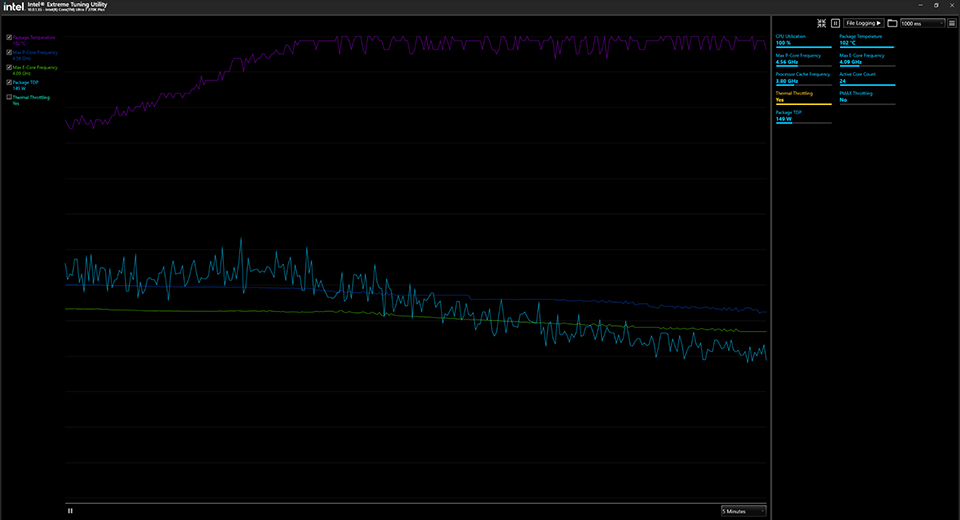
กราฟด้านบนแสดงภาพจำลองของ CPU Thermal Throttling ผ่านโปรแกรม Intel XTU คุณจะเห็นว่าหลังจากผ่านไปไม่นาน ภาระการทำงานของ CPU ที่ 100% ได้ดันอุณหภูมิของโปรเซสเซอร์ไปจนถึงขีดจำกัดความร้อนที่ประมาณ 100°C
ตั้งแต่วินาทีนี้เป็นต้นไป CPU จะลดพลังงานและความเร็วคล็อกลงโดยอัตโนมัติเพื่อให้ CPU เย็นลงเล็กน้อย (เพื่อป้องกันตัวเอง) สิ่งนี้เกิดขึ้นซ้ำๆ จนแสดงลักษณะฟันปลา (Sawtooth) ที่เห็นได้ชัดตามเส้นกราฟความถี่สูงสุดของ P-core ซึ่งไม่เคยพุ่งสูงเกิน 4.56 GHz นี่คืออาการ Thermal Throttling ที่กำลังเกิดขึ้นอย่างชัดเจน
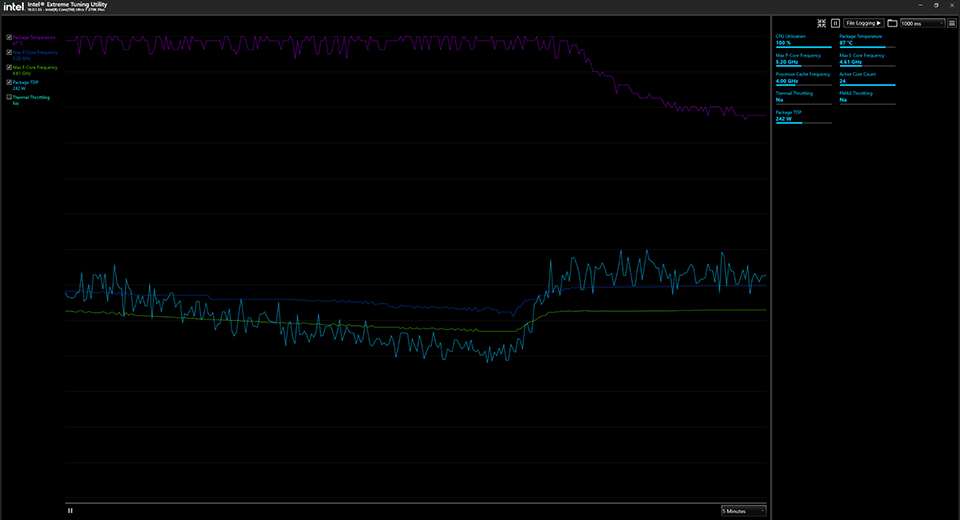
กราฟที่สองนี้แสดง CPU ที่ภาระงาน 100% แต่สามารถหลีกเลี่ยงอาการ Thermal Throttling ได้ อุณหภูมิอาจดูค่อนข้างสูงที่ประมาณ 87°C แต่ยังอยู่ภายใต้การควบคุม และเส้นกราฟความถี่มีความเสถียรมากกว่าการแกว่งเป็นรูปฟันปลา นอกจากนี้ เมื่อไม่มีปัญหาความร้อนมาฉุดรั้ง P-core จะสามารถรักษาความถี่ที่สูงกว่ามากได้ที่ประมาณ 5.28 GHz
สองสัญญาณเตือนที่บ่งบอกถึง Thermal Throttling
คุณไม่จำเป็นต้องวิเคราะห์กราฟเสมอไปเพื่อจะรู้ว่ามีปัญหา Thermal Throttling ตัวอย่างเช่น หากคุณกำลังเล่นเกมและหลังจากผ่านไปสักพัก คุณรู้สึกว่าประสิทธิภาพไม่ลื่นไหลหรือตอบสนองได้เร็วเท่าเดิม ทั้งที่พัดลมในระบบส่งเสียงหมุนแรงขึ้นอย่างเห็นได้ชัด กล่าวอีกนัยหนึ่งคือ ประสิทธิภาพที่ลดลงอย่างสังเกตได้และเสียงพัดลมที่ดังผิดปกติคือสัญญาณทั่วไปที่ควรทำให้คุณตรวจสอบว่า Thermal Throttling กำลังฉุดรั้งประสิทธิภาพของ PC ของคุณอยู่หรือไม่
ขั้นตอนการตรวจสอบเพื่อยืนยันพฤติกรรม Thermal Throttling
มีเครื่องมือมากมายที่คุณสามารถใช้ตรวจสอบอุณหภูมิ CPU และ GPU แบบเรียลไทม์ และตรวจสอบพฤติกรรมการลดความเร็วได้ เราพบว่ากราฟในเครื่องมืออย่าง HWiNFO64, GPU-Z และ MSI Afterburner มีประโยชน์มากในการตรวจสอบทั้งความร้อน พลังงาน และประสิทธิภาพของ CPU และ GPU เครื่องมือเหล่านี้ยังสามารถระบุสาเหตุที่เกิดการ Throttling ได้ ซึ่งจากจุดนั้นเราจะสามารถพิจารณาวิธีแก้ไขต่างๆ ได้
สำหรับการตรวจสอบว่า CPU ของคุณมีอาการ Thermal Throttling หรือไม่ ให้ทำตามขั้นตอนดังนี้:
- เริ่มโปรแกรม HWiNFO64 (ตัวอย่างเช่น) เปิดส่วน Sensors และค้นหาหัวข้อ CPU
- เปิดแอปพลิเคชันที่จะสร้างภาระให้กับ CPU เช่น โปรแกรม Benchmark ฟรีอย่าง Cinebench โดยใช้การทดสอบการเรนเดอร์ CPU แบบ Multicore ซึ่งเป็นตัวเลือกที่เหมาะสมที่สุด
- เริ่มการทดสอบและรันในโหมดต่อเนื่อง (ถ้ามี)
- ในขณะที่ระบบกำลังโหลดงานหนัก ให้สลับกลับไปที่ HWiNFO64 และดูพฤติกรรมของ Clock ความเร็วจะสามารถคงระดับ Boost สูงสุดไว้ได้ตลอดการทดสอบหรือไม่? นอกจากนี้ คุณยังสามารถตรวจสอบการแสดงสถานะของ HWiNFO สำหรับข้อมูลเกี่ยวกับ “Thermal Throttling” / “PROCHOT” / “Tctl/Tdie” (ขึ้นอยู่กับผู้ผลิต CPU) คุณอาจเห็นสถิติ “Effective Clock” ลดลงในระหว่างการทดสอบ ซึ่งเป็นสัญญาณของพฤติกรรม Throttling
สำหรับการตรวจสอบว่า GPU ของคุณมีอาการ Thermal Throttling หรือไม่ ให้ทำตามขั้นตอนดังนี้:
- เริ่มโปรแกรม GPU-Z และสลับไปยังแท็บ Sensors ตรวจสอบว่ากราฟอุณหภูมิ GPU, Hot Spot, อุณหภูมิหน่วยความจำ และ PerfCap Reason กำลังแสดงผลแบบเรียลไทม์หรือไม่ (หากไม่มี ให้เพิ่มผ่านเมนูแฮมเบอร์เกอร์ที่เป็นขีดสามขีดที่มุมขวาบนของหน้าต่าง)
- รันการทดสอบ 3D Stress Test หรือ Benchmark ในโหมดต่อเนื่อง กลับมาตรวจสอบที่กราฟ GPU-Z อีกครั้ง แล้วคุณจะเห็นว่า GPU ของคุณแตะขีดจำกัดความร้อนและเกิดการ Throttle จากสาเหตุ 'PerfCap' อย่างใดอย่างหนึ่งหรือมากกว่านั้นหรือไม่ (พลังงาน, แรงดันไฟฟ้า, ความร้อน)
- ฉันได้ทดสอบสิ่งนี้ในแล็ปท็อป Nvidia RTX40 series รุ่นที่ตัวเครื่องบาง และสังเกตเห็นว่ามีการแจ้งเตือนสาเหตุการ Throttling ทั้งสามประการหลังจากทดสอบไปเพียงไม่กี่นาที การ Throttling ของ GPU ในแล็ปท็อปอาจเป็นตัวจำกัดประสิทธิภาพที่สำคัญ โดยเฉพาะในรุ่นที่เน้นความบางและเบา
เมื่อ CPU และ/หรือ GPU ของคุณเกิดการ Throttle – ควรทำอย่างไร?
กราฟไม่เคยโกหก ตอนนี้คุณคงทราบแล้วว่าคอมพิวเตอร์ตั้งโต๊ะของคุณเกิดอาการ Throttling ด้วยเหตุผลใดเหตุผลหนึ่งหรือไม่
มาพิจารณาที่ CPU กันก่อน และเราจะสรุปให้เข้าใจง่ายๆ หาก CPU ของคุณเกิดการ Throttle เป็นไปได้สูงว่าคุณไม่ได้ติดตั้งคูลเลอร์สำหรับ CPU ที่มีประสิทธิภาพเพียงพอ
สำหรับผู้ที่สังเกตเห็นว่าพัดลมคูลเลอร์ CPU ไม่ได้ส่งเสียงดังมากนัก และเกิดอาการ Throttling เพียงนานๆ ครั้ง อาจโชคดีพอที่จะแก้ไขได้ด้วยการเปลี่ยนซิลิโคน หรือแผ่นนำความร้อนใหม่ ในขณะที่ตรวจสอบสิ่งนั้น คุณยังสามารถมองหาข้อผิดพลาดในการติดตั้ง เช่น การลืมทาซิลิโคน หรือการลืมลอกฟิล์มป้องกันที่ฐานฮีทซิงค์ออก (ซึ่งเป็นข้อผิดพลาดที่พบได้บ่อย!)
หากอาการ Throttling รุนแรงและต่อเนื่อง และ CPU สร้างความร้อนรวมถึงเสียงรบกวนจำนวนมาก จากพัดลมคูลเลอร์ การเปลี่ยนคูลเลอร์ใหม่อาจเป็นการแก้ไขที่เบ็ดเสร็จที่สุด ตรวจสอบค่า TDP ของ CPU จากผู้ผลิต และเลือกคูลเลอร์ CPU ที่สามารถรองรับค่าดังกล่าวได้เกินกว่าที่กำหนดอย่างเพียงพอ (ซึ่งจะทำให้คูลเลอร์ทำงานได้ช้าลงและเงียบขึ้น) เอกสารช่วยเหลือของ Intel เกี่ยวกับการ Throttling เรียกคูลเลอร์ CPU ว่าเป็น "โซลูชันระบายความร้อนสำหรับโปรเซสเซอร์"
บางคนมีความเห็นที่แตกต่างกันอย่างมากในเรื่องซิงค์ลม vs ชุดน้ำ อย่างไรก็ตาม สำหรับโปรเซสเซอร์ระดับกระแสหลักส่วนใหญ่ที่ไม่ได้เน้นการโอเวอร์คล็อก ซิงค์ลม CPU มักจะเป็นตัวเลือกที่คุ้มค่าและเหมาะสมที่สุดอย่างไม่ต้องสงสัย
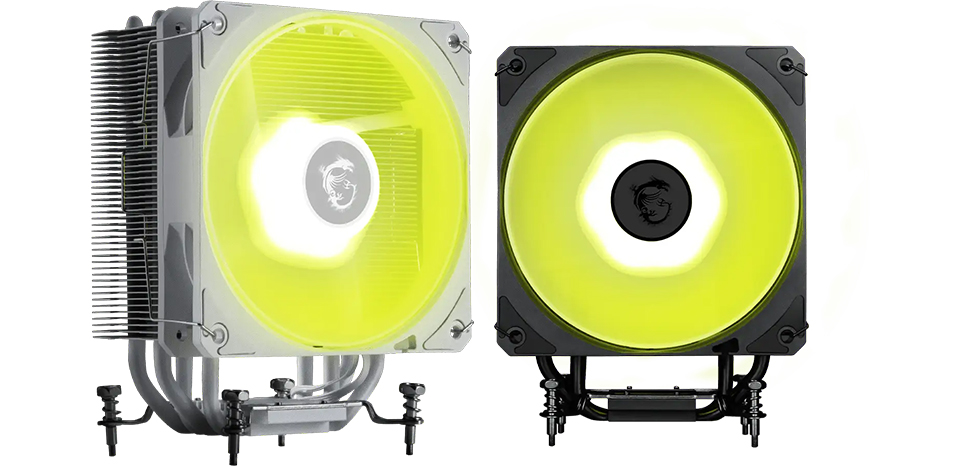
MSI มีตัวเลือกที่น่าสนใจมากมายสำหรับทั้งผู้ที่มองหาซิงค์ลมและชุดน้ำ หากต้องการซิงค์ลมแบบทาวเวอร์ที่มีความสามารถสูงในราคาคุ้มค่า พร้อมการตกแต่งด้วยสีสันและไฟ RGB คุณอาจพิจารณา MAG COREFROZR AA13 โดยข้อมูลสเปกยืนยันว่าการออกแบบฮีทไปป์ 4 เส้นพร้อมพัดลม CycloBlade7 นี้ สามารถใช้งานได้กับเมนบอร์ด AM4, AM5, LGA 1700 และ LGA 1851 รวมถึง CPU ที่เกี่ยวข้อง และสามารถรองรับโปรเซสเซอร์ที่มี TDP สูงถึง 240W โดยมีระดับเสียงรบกวนที่เงียบเพียงประมาณ 30dBA
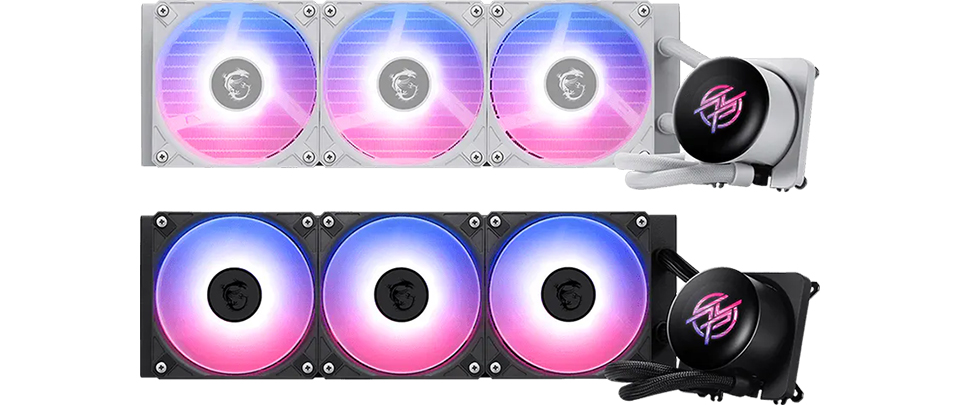
สำหรับที่สุดของการระบายความร้อน CPU นักประกอบคอมพิวเตอร์บางส่วนยืนยันว่าชุดน้ำ (Liquid Cooling) คือสิ่งจำเป็น ซึ่งแน่นอนว่าชุดน้ำสามารถจัดการกับค่า TDP ได้สูงกว่าซิงค์ลมทั่วไป โดยเฉพาะชุดน้ำขนาด 360 มม. อย่างรุ่นระดับกระแสหลักตัวใหม่ MAG CORELIQUID A15 360 และรุ่นพรีเมียม MPG CORELIQUID P13 360 ถือเป็นตัวเลือกที่ดีที่สุด เนื่องจากความสามารถในการระบายความร้อนของหม้อน้ำและพัดลม ตราบใดที่เคสของคุณมีพื้นที่เพียงพอ
ชุดน้ำแบบ AIO ทั้งสองรุ่นจาก MSI นี้ ให้การไหลเวียนอากาศสูง เสียงรบกวนต่ำ พร้อมไฟ ARGB GEN2 มอบประสิทธิภาพการระบายความร้อนที่ดียิ่งขึ้นเพื่อให้ระบบทำงานได้อย่างเสถียรโดยไม่เกิดการ Throttle ด้วยพัดลมและปั๊มที่เงียบดุจเสียงกระซิบ ชุดน้ำ AIO เหล่านี้เป็นสิ่งที่ AMD แนะนำสำหรับการระบายความร้อนโปรเซสเซอร์ระดับไฮเอนด์ โดยเฉพาะรุ่นที่มีค่า TDP สูงอย่าง Ryzen 9 และ Ryzen 7 (รวมถึงชิป X3D) นั่นคือสาเหตุที่ AMD ไม่ได้แถมซิงค์ลมมาให้ในกล่องสำหรับรุ่นท็อป เพราะพวกเขาคาดหวังให้คุณใช้ชุดน้ำ AIO ส่วน Intel ก็แนะนำชุดน้ำ AIO เช่นรุ่น A15 และ P13 สำหรับระบายความร้อนโปรเซสเซอร์ตระกูล 'K/KF/KS' ที่รองรับการโอเวอร์คล็อกและมี TDP สูง รวมถึงรุ่นไฮเอนด์อย่าง i7/i9/Ultra 7/9
วิธีแก้ไข GPU Throttling
ในทางตรงกันข้ามกับสัญชาตญาณการแก้ปัญหา CPU Throttling ที่เรามักเน้นการเปลี่ยนฮาร์ดแวร์ สำหรับ GPU นั้น คนส่วนใหญ่จะพบว่าการปรับแต่งซอฟต์แวร์ช่วยให้พวกเขาไปถึงจุดที่ประสิทธิภาพสมดุลที่สุดได้
เราแนะนำแนวทางด้านซอฟต์แวร์เป็นอันดับแรก เพราะการเปลี่ยนชุดระบายความร้อนที่แถมมากับ GPU นั้นไม่ใช่เรื่องปกติทั่วไปหรือมีราคาถูกนัก อาจจะมีชุดฝาครอบระบายความร้อนหรือบล็อกน้ำวางจำหน่ายบ้างสำหรับ GPU บางรุ่น และเราก็ไม่ได้ปฏิเสธการอัปเกรดฮาร์ดแวร์ แต่ผู้ที่ชื่นชอบส่วนใหญ่จะพึงพอใจกับการปรับแต่งซอฟต์แวร์ ตราบใดที่การ์ดจอของพวกเขามีระบบระบายความร้อนที่ดีพอในแง่ของวัสดุ ครีบระบายความร้อน และพัดลม
เช่นเดียวกับ CPU การลอง 'ทาซิลิโคนใหม่' แบบง่ายๆ นั้นคุ้มค่าที่จะลอง และถ้าคุณโชคดีมันอาจช่วยลดอุณหภูมิ GPU ได้ถึงเลขสองหลัก แต่ถ้าหากยังไม่เพียงพอ ก็ถึงเวลาทำตามขั้นตอนการตรวจสอบ Thermal Throttling ของ GPU ตามที่ระบุไว้ข้างต้น เพื่อปรับแต่งค่าต่างๆ แล้วทดสอบซ้ำ ปรับแต่ง และทดสอบซ้ำ จนกว่าคุณจะพอใจกับผลลัพธ์
หัวข้อที่ซับซ้อนของการปรับแต่ง GPU โดยเฉพาะการทำ Undervolting เพื่อให้ได้อุณหภูมิที่ดีขึ้นผ่านการใช้พลังงานที่ต่ำลงนั้น อยู่นอกเหนือขอบเขตของบทความนี้ สาเหตุหลักคือไม่มีค่าการตั้งค่าที่เป็นสากล แม้จะเป็น GPU รุ่นเดียวกันจากผู้ผลิตรายเดียวกันอย่าง MSI ก็อาจจะปรับแต่งได้ผลลัพธ์ต่างกันเนื่องจาก 'Silicon Lottery' (ความแตกต่างของคุณภาพชิปจากโรงงาน)
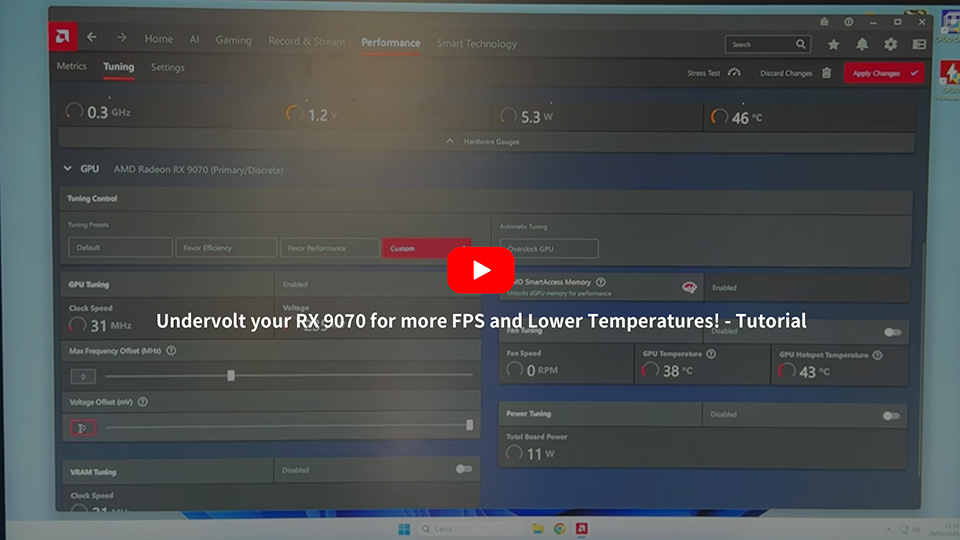
อย่างไรก็ตาม สำหรับผู้ที่มีการ์ดจอรุ่นล่าสุดอย่าง Nvidia RTX 50 series เรามีสิ่งที่พิเศษให้ โดยทีมการตลาดเทคนิคของ MSI ได้สร้างคู่มือสำหรับการ Overclock & Undervolt ด้วย MSI Afterburner (วิดีโอด้านบน) หากเป้าหมายของคุณคือการลด Thermal Throttling คุณควรให้ความสนใจกับการทำ Undervolting มากกว่าความเป็นไปได้ในการ Overclock
คุณสามารถค้นหาคู่มือที่คล้ายกันสำหรับกราฟิกการ์ด Nvidia รุ่นก่อนหน้า หรือการ์ดจอ AMD จากเจนเนอเรชันต่างๆ ได้ง่ายๆ ผ่าน Google สำหรับการปรับแต่ง Radeon RX 9070 ส่วนตัวของฉัน ฉันพบว่าคู่มือของ ImWaterPSU ในหัวข้อ Undervolt your RX 9070 for more FPS and Lower Temperatures นั้นมีขั้นตอนที่ชัดเจนและทำตามได้ง่าย ซึ่งให้ผลลัพธ์ที่คุ้มค่า และ TechTuber รายนั้นยังมีคู่มือสำหรับ GPU รุ่นอื่นๆ อีกมากมาย
ความสะอาดคือสิ่งสำคัญ และช่วยลดอุณหภูมิได้หลายองศา
สุดท้ายนี้ อย่าลืมรักษาความสะอาดของ PC ของคุณ PC ที่ทำงานได้อย่างราบรื่นและเย็นสบายคือเครื่องที่ได้รับการปรับแต่งมาอย่างดี แต่การสะสมของฝุ่นละออง เศษขยะในบ้าน หรือแม้แต่แมลง จะส่งผลเสียต่อความสมดุลนี้ ดังนั้น ควรทำความสะอาดแผ่นกรองฝุ่นเป็นประจำ กำจัดหยากไย่ และดูดฝุ่นบริเวณในหรือรอบๆ PC ของคุณเพื่อให้เครื่องอยู่ในสภาพพร้อมใช้งานเสมอ
โดยเฉลี่ยแล้ว ซิลิโคนระบายความร้อน ไม่ใช่สิ่งที่ต้องเปลี่ยนบ่อยกว่าหนึ่งครั้งในทุกๆ สามปี อย่างไรก็ตาม หากประสิทธิภาพการระบายความร้อนแย่ลงกว่าตอนซื้อมาใหม่ สิ่งนี้อาจเป็นหนึ่งในสาเหตุได้ โปรดระมัดระวังเป็นพิเศษหากผู้ผลิตคอมพิวเตอร์ประกอบเครื่องโดยใช้สารนำความร้อนประเภท 'โลหะเหลว' บนโปรเซสเซอร์ แม้โลหะเหลวจะไม่แห้งแต่สามารถเคลื่อนที่และทิ้งจุดที่แห้งไว้ได้ แต่สิ่งที่แย่ที่สุดของโลหะเหลวคือหากมันหกหรือไหลไปยังส่วนประกอบอื่นๆ ในคอมพิวเตอร์ของคุณ ซึ่งอาจทำให้เกิดความเสียหายจากการกัดกร่อน หรือทำให้เกิดไฟฟ้าลัดวงจรได้
เทรนด์ใหม่ในหมู่ผู้นิยมประกอบคอมพิวเตอร์เองคือการเปลี่ยนจากการใช้ซิลิโคนแบบเดิมมาเป็นแผ่นนำความร้อน โดยเฉพาะแผ่น Honeywell PTM7950 ที่ได้รับคำชมอย่างมาก ซึ่งเป็นวัสดุเปลี่ยนสถานะ ที่จัดการได้ง่ายและคุ้มค่าที่จะพิจารณาหากคุณคิดว่าถึงเวลาต้องเปลี่ยนซิลิโคนแล้ว
แม้ว่าเราจะเน้นไปที่คอมพิวเตอร์ตั้งโต๊ะเป็นหลัก แต่เจ้าของแล็ปท็อปจำเป็นต้องระมัดระวังเป็นพิเศษในการทำความสะอาดอย่างสม่ำเสมอ และตรวจสอบว่าพัดลมหรือช่องระบายอากาศอุดตันหรือไม่ นี่คือปัญหาใหญ่สำหรับแล็ปท็อปหากถูกนำไปวางใช้งานบนพื้นผิวที่นุ่ม เช่น เครื่องเรือนบุด้วยผ้า โซฟา หรือเตียงนอน เป็นต้น


