How to Choose a Motherboard
Motherboards
บทความนี้จัดทำขึ้นเพื่อแนะนำเหล่านักประกอบคอมพิวเตอร์ (PC DIY) และผู้ที่ชื่นชอบฮาร์ดแวร์ซึ่งมีความเข้าใจพื้นฐานเกี่ยวกับหน้าที่ของเมนบอร์ดอยู่แล้ว หากคุณพลาดไป เรามีคู่มือสำหรับมือใหม่ในหัวข้อ เมนบอร์ดคืออะไร? เพื่อเป็นการปูพื้นฐาน นอกเหนือจากนั้น ในบทความนี้เราจะมอบ 5 เคล็ดลับสำคัญในการเลือกเมนบอร์ดที่ดีที่สุด แนะนำตัวเลือกที่น่าสนใจจากตระกูลผลิตภัณฑ์ยอดนิยมของ MSI และปิดท้ายด้วยคำแนะนำสำหรับผู้ที่ต้องการประกอบคอมพิวเตอร์ในระดับเริ่มต้น, ระดับกลาง และระดับไฮเอนด์
5 เคล็ดลับสำคัญในการเลือกเมนบอร์ดที่ดีที่สุด
ใน 5 ขั้นตอนต่อไปนี้ เราจะตรวจสอบให้แน่ใจว่าคุณเข้าใจพื้นฐานอย่างถูกต้อง เพื่อที่คุณจะได้ไม่ต้องนำสินค้าไปเปลี่ยนที่ร้านคอมพิวเตอร์ ก่อนที่จะขยับไปสู่การตัดสินใจที่ซับซ้อนยิ่งขึ้นเกี่ยวกับความสามารถในการขยายระบบ การเชื่อมต่อ และหัวข้อที่กำลังเป็นที่สนใจอย่างการรองรับ RAM ตกลง เรามาเริ่มเลือกเมนบอร์ดที่ดีที่สุดสำหรับการเล่นเกมและ/หรือการสร้างสรรค์คอนเทนต์อย่างเป็นระบบและมีขั้นตอนกันเลย
ขั้นตอนที่ 1: เลือกซ็อกเก็ตและชิปเซ็ตที่ถูกต้องเป็นอันดับแรก
คุณเลือกแพลตฟอร์ม CPU ไว้แล้วใช่ไหม? สำหรับผู้ใช้ CPU AMD คุณจะต้องจำกัดการเลือกเมนบอร์ดให้อยู่ในกลุ่มผลิตภัณฑ์ที่มีซ็อกเก็ต AM4 (รุ่นเก่า) หรือ AM5 (รุ่นปัจจุบัน) ส่วนผู้ใช้ Intel จะต้องเลือกระหว่างซ็อกเก็ต LGA 1700 (รุ่นเก่า) และ 1851 (รุ่นใหม่)
ซ็อกเก็ตและชิปเซ็ตของ AMD
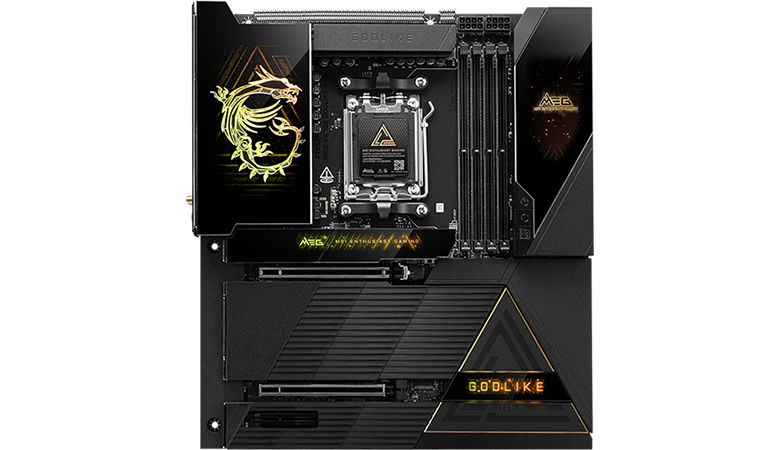
ความหมายสำหรับผู้ใช้ AMD คือ หากคุณมี CPU Ryzen ซีรีส์ 5000 หรือเก่ากว่า คุณจะต้องมองหาเมนบอร์ดซ็อกเก็ต AM4 ซึ่งใช้หน่วยความจำแบบ DDR4 แต่หากคุณซื้อหรือตั้งใจจะซื้อ CPU Ryzen 7000 หรือรุ่นที่ใหม่กว่า คุณจะต้องใช้เมนบอร์ด AM5 และต้องใช้แรมแบบ DDR5 ในการประกอบเครื่อง
เมนบอร์ดซ็อกเก็ต AM4 จะประกอบด้วยชิปเซ็ต เช่น A320, B350, B450, X370, X470, A520, B550 และ X570 ในการเลือกซื้อ โดยทั่วไปแล้วตัวเลขที่มากกว่าจะดีกว่า เพราะสื่อถึงความทันสมัย ความล้ำหน้า และฟีเจอร์ที่มากกว่า
เมนบอร์ด AM5 ที่ทำตลาดอยู่ในปัจจุบันมาพร้อมกับชิปเซ็ต X870E, X870, X670, B650 และ B850 เช่นเดียวกัน ตัวเลขที่สูงกว่าหมายถึงชิปเซ็ตระดับไฮเอนด์ที่ล้ำสมัยกว่า แต่แน่นอนว่าคุณต้องจ่ายเพิ่มขึ้น
เมื่อพิจารณาชิปเซ็ตระดับเริ่มต้น ระดับกลาง และระดับไฮเอนด์ โดยปกติผู้ใช้จะเลือกชิปเซ็ตในระดับเดียวกับโปรเซสเซอร์ของตน (เช่น CPU รุ่นท็อปคู่กับชิปเซ็ตรุ่นท็อป) สิ่งที่จะได้รับคือเลน PCIe ที่มากขึ้น การจ่ายไฟที่ดีขึ้น ตัวเลือกการเชื่อมต่อที่หลากหลายขึ้น และลูกเล่นที่มากกว่า ซึ่งชิปเซ็ตระดับกลางมักจะเป็นจุดที่คุ้มค่าที่สุดทั้งในด้านประสิทธิภาพและราคา กฎนี้ยังใช้ได้กับชิปเซ็ตของ Intel เช่นกัน…
ซ็อกเก็ตและชิปเซ็ตของ Intel
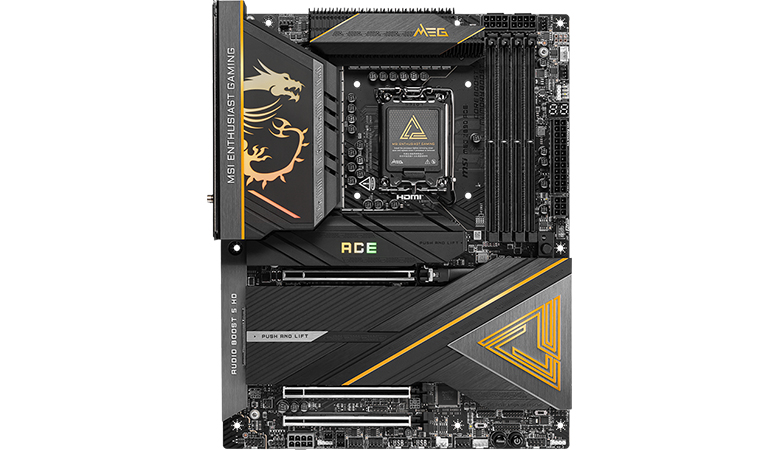
หากคุณมีโปรเซสเซอร์ Intel Core เจนเนอเรชันที่ 12, 13 หรือ 14 คุณจำเป็นต้องใช้เมนบอร์ดซ็อกเก็ต LGA 1700 ที่เข้าชุดกัน โดยชิปเซ็ต Intel รุ่นใหม่ล่าสุดที่รองรับโปรเซสเซอร์เหล่านี้คือ B760 (ระดับกระแสหลัก) และ Z790 (ระดับไฮเอนด์) เมนบอร์ด LGA 1700 บางรุ่นรองรับหน่วยความจำ DDR5 ดังนั้นควรตรวจสอบสเปกอย่างละเอียดหากคุณต้องการหรือจำเป็นต้องใช้แรมแบบ DDR4
CPU เจนเนอเรชันล่าสุดของ Intel จำเป็นต้องใช้เมนบอร์ดซ็อกเก็ต LGA 1851 พร้อมชิปเซ็ตซีรีส์ 800 ดังนั้น คุณจะต้องจับคู่ชิป Intel Core Ultra 200 ตัวใหม่ของคุณ (เช่น Intel Core Ultra 5 225 หรือ Core Ultra 9 285K เป็นต้น) เข้ากับเมนบอร์ดที่ใช้ชิปเซ็ต B860 (ระดับกระแสหลัก) หรือ ชิปเซ็ต Z890 (ระดับไฮเอนด์)
ขั้นตอนที่ 2:เลือกขนาด (Form Factor) ที่เหมาะสมสำหรับการประกอบคอมพิวเตอร์ของคุณ
ATX
EATX
Micro-ATX
Mini-ITX
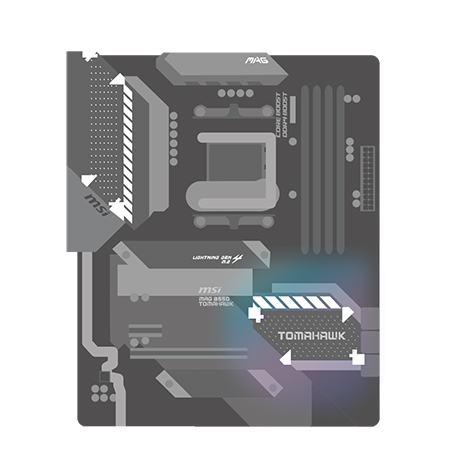
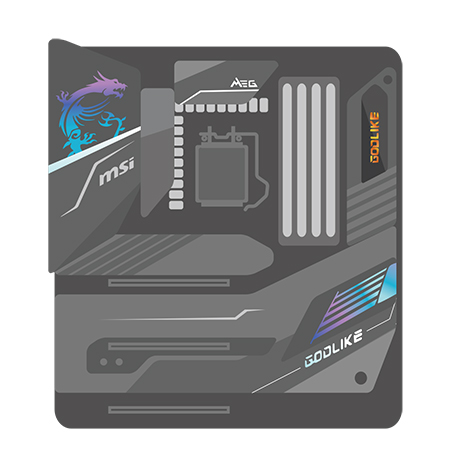
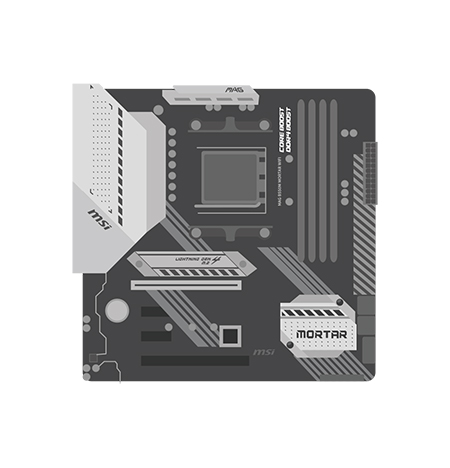
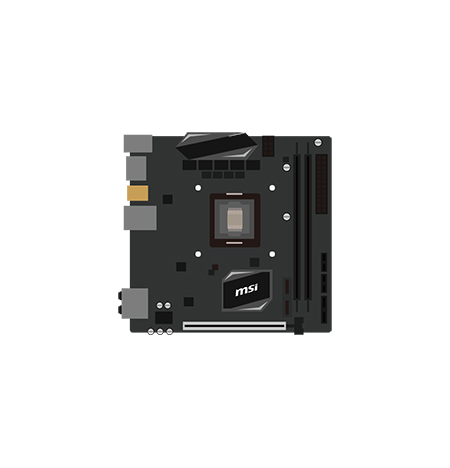
ลำดับถัดมาคือตัวเลือกที่ค่อนข้างตรงไปตรงมา ซึ่งส่วนใหญ่จะขึ้นอยู่กับขนาดทางกายภาพของเคสที่คุณใช้ โดยทั่วไปคุณจะเห็นเมนบอร์ดและเคสคอมพิวเตอร์ (และบางครั้งก็รวมถึงอุปกรณ์อื่นๆ) ที่มีตัวอักษรย่อต่อท้ายชื่อ ได้แก่ E-ATX / ATX / Micro-ATX / Mini-ITX เราได้เรียงลำดับตามขนาดของเมนบอร์ดจากใหญ่ไปหาเล็กไว้ให้แล้ว
สำหรับผู้ที่เลือกเคสคอมพิวเตอร์ขนาดใหญ่ มักมีจุดประสงค์เพื่อให้สามารถใส่เมนบอร์ดขนาดใหญ่ที่มีตัวเลือกการขยายระบบได้มากกว่า เพื่อรองรับอุปกรณ์ที่มีประสิทธิภาพสูงและระบบระบายความร้อนขนาดใหญ่ที่จำเป็น รวมถึงเพื่อให้มีสล็อต PCIe, ช่องใส่ไดรฟ์ และช่องเก็บข้อมูลที่มากขึ้น
โดยปกติแล้ว มาตรฐานเมนบอร์ดระดับกระแสหลักที่มีขนาดใหญ่ที่สุดอย่าง ATX มักจะมีสล็อต PCIe, สล็อต DIMM (สำหรับแรม), พอร์ต SATA และสล็อต M.2 มากกว่าเมนบอร์ดขนาดเล็กอย่าง Micro-ATX และ Mini-ITX การใช้เมนบอร์ดที่มีขนาดใหญ่ที่สุดหมายความว่าคุณต้องใช้เคสคอมพิวเตอร์ขนาดใหญ่ที่มีจำหน่ายในท้องตลาดเช่นกัน
ในปัจจุบัน มีเคส Mini-ITX จำนวนไม่น้อย (ตัวอย่างเช่น) ที่สามารถรองรับกราฟิกการ์ดขนาดใหญ่แบบสามพัดลมอย่าง GeForce RTX 5090 หรือ 5080 ได้ ดังนั้นคุณจึงสามารถประกอบเครื่องสำหรับเล่นเกมระดับท็อปในเคส Mini-ITX ได้ อย่างไรก็ตาม โปรดระวังข้อจำกัดทางกายภาพที่ยังคงมีอยู่ เช่น จำนวนสล็อต PCIe และสล็อต M.2 ที่น้อยลง ซึ่งเป็นข้อแลกเปลี่ยนปกติของขนาด Mini-ITX
เคล็ดลับจากมือโปร: ควรระมัดระวังเป็นพิเศษเมื่อเลือกซื้อเมนบอร์ด เพื่อไม่ให้หยิบสินค้าผิดขนาดลงในตะกร้า เนื่องจากผู้ผลิตหลายรายมักผลิตเมนบอร์ดรุ่น "เดียวกัน" ออกมาในขนาดที่แตกต่างกัน
สุดท้าย ตรวจสอบให้แน่ใจว่าเมนบอร์ดของคุณรองรับอุปกรณ์และอุปกรณ์เสริมทั้งหมดที่คุณวางแผนจะใช้ในปัจจุบันและในอนาคตอันใกล้
ขั้นตอนที่ 3:ประเมินตัวเลือกการขยายระบบและพื้นที่จัดเก็บข้อมูล
เมื่อดูที่เมนบอร์ด คุณจะสังเกตเห็นว่ามีประเภทและจำนวนของพอร์ตขยายที่แตกต่างกัน โดยพื้นฐานแล้ว คุณต้องพิจารณาจำนวนและประเภทของสล็อต PCIe สำหรับการ์ดเสริมต่างๆ เช่น GPU, การ์ดเสียง และพอร์ต I/O เพิ่มเติม ถัดมาคือสล็อต M.2 (สำหรับการขยาย SSD แบบ NVMe) และพอร์ต SATA (สำหรับ HDD / SATA SSD) เพื่อเชื่อมต่ออุปกรณ์เก็บข้อมูล โดยปกติแล้ว บอร์ดที่มีขนาดใหญ่กว่าและมีการออกแบบระดับพรีเมียมมากกว่าจะมอบตัวเลือกการขยายทั้งสองแบบนี้ให้มากกว่า ซึ่งไม่ใช่เรื่องน่าแปลกใจ
ความต้องการของคุณในด้านการขยายระบบและพื้นที่จัดเก็บข้อมูลคืออะไร? ยกตัวอย่างเช่น เกมเมอร์มักต้องการสล็อต PCIe ขนาดเต็มอย่างน้อยหนึ่งสล็อตสำหรับกราฟิกการ์ด ซึ่งนั่นอาจจะเพียงพอแล้ว
สำหรับสายครีเอเตอร์ โดยเฉพาะผู้ที่ทำงานด้านวิดีโอ มักจะสนใจเมนบอร์ดที่มีตัวเชื่อมต่อ M.2 และ SATA มากกว่า นอกจากนี้พวกเขาอาจต้องการสล็อต PCIe หลายช่องสำหรับการ์ดจอ, การ์ดแคปเจอร์ และการ์ดที่รองรับมาตรฐาน I/O ความเร็วสูงล่าสุดอย่าง Thunderbolt 5
ไม่ว่าคุณจะเป็นผู้ใช้ประเภทใด คงไม่ดีแน่ถ้าคุณประกอบคอมพิวเตอร์ในฝันเสร็จแล้วแต่กลับพบภายหลังว่าต้องการสล็อต PCIe หรือพื้นที่จัดเก็บข้อมูลเพิ่ม ดังนั้น โปรดเลือกเมนบอร์ดที่มีสเปกเผื่อไว้ดีกว่าขาด
ขั้นตอนที่ 4:เลือกหน่วยความจำ (RAM) ที่เหมาะสม
การเลือกหน่วยความจำระบบที่ถูกต้องเป็นสิ่งสำคัญสำหรับประสิทธิภาพที่ดีของ PC ในปี 2026 เราถือว่า 16GB คือขนาดขั้นต่ำ โดยมี 32GB เป็นความจุมาตรฐานใหม่สำหรับคนส่วนใหญ่ ความจุหน่วยความจำที่มากขึ้นเป็นที่ต้องการสำหรับผู้ที่ทำงานหนักหลายอย่างพร้อมกัน (Multitasking) นอกจากนี้ยังมีกรณีเฉพาะที่ผู้ซื้อต้องการหน่วยความจำมากกว่านั้น เช่น สำหรับการทำ AI home lab ซึ่งคุณจะทราบได้ด้วยตัวเองหากคุณเป็นหนึ่งในกลุ่มคนเหล่านั้นและเลือกซื้อตามความเหมาะสม
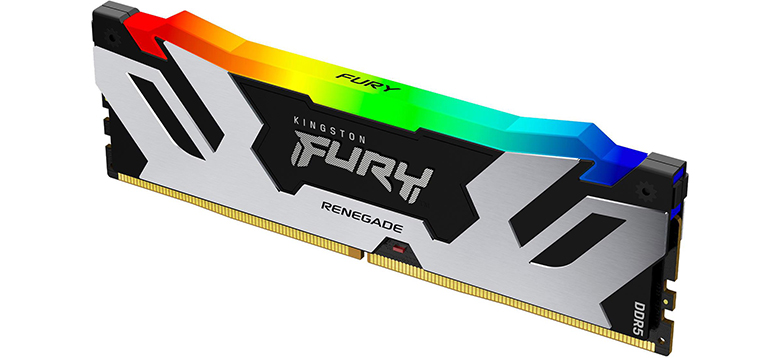
กลุ่มผลิตภัณฑ์เมนบอร์ดร่วมสมัยยังเปิดโอกาสให้ผู้ซื้อเลือกได้ระหว่างหน่วยความจำ DDR4 หรือ DDR5 และคุณจะพบว่าบอร์ดมีสล็อตหน่วยความจำ (สล็อต DIMM) แบบสองหรือสี่ช่อง ชิปเซ็ตระดับกระแสหลักทั้งหมดทั้ง DDR4 และ DDR5 จาก Intel และ AMD ใช้สถาปัตยกรรมหน่วยความจำแบบ Dual Channel ซึ่งเป็นการรวมแบนด์วิดท์ของ DIMM สองตัวที่เหมือนกันเข้าด้วยกันเพื่อให้มีประสิทธิภาพมากขึ้น ขอแนะนำให้ติดตั้ง DIMM สองตัวที่เหมือนกันเพื่อประสิทธิภาพสูงสุด แต่หากต้องการความจุเพิ่มขึ้น คุณสามารถพิจารณาเพิ่มคู่ที่สองที่เหมือนกันบนเมนบอร์ดที่มีสี่ซ็อกเก็ต โปรดทราบว่าการติดตั้ง DIMM คู่ที่สองอาจทำให้ประสิทธิภาพโดยรวมของหน่วยความจำช้าลงตามกฎหน่วยความจำของ Intel และ AMD ส่วน DDR5 นั้นเร็วกว่า รองรับการออกแบบเมนบอร์ดที่ล้ำสมัยล่าสุดได้อย่างกว้างขวาง และเพิ่มจำนวน RAM รวมที่รองรับจากประมาณ 64GB เป็น 128GB หรือแม้แต่ 256GB ขึ้นอยู่กับความต้องการของคุณ ในขณะที่ DDR4 ยังคงเป็นที่นิยมและหาซื้อได้ง่าย และอาจเป็นทางเลือกที่ดีกว่าสำหรับผู้ที่มีงบประมาณจำกัดในบางสเปค
โปรเซสเซอร์และชิปเซ็ตของ Intel และ AMD ถูกออกแบบมาให้ทำงานกับหน่วยความจำที่ความเร็ว ไทม์มิ่ง และแรงดันไฟฟ้าตามมาตรฐานอุตสาหกรรม (หรือ JEDEC) หากคุณต้องการประสิทธิภาพที่มากขึ้น คุณสามารถเลือกหน่วยความจำที่โอเวอร์คล็อกได้พร้อมโปรไฟล์ที่โปรแกรมมาจากโรงงาน ซึ่งจะเพิ่มความเร็ว ลดไทม์มิ่ง และเพิ่มแรงดันไฟฟ้าให้สูงกว่ามาตรฐานอุตสาหกรรม โดยสามารถเปิดใช้งานได้ใน BIOS ภายใต้ชื่อ Intel XMP หรือ AMD EXPO เราขอแนะนำให้ตรวจสอบรายการ QVL ของเมนบอร์ดเพื่อดูว่าความเร็ว ความจุ และการกำหนดค่า DIMM แบบใดที่รองรับกับโปรเซสเซอร์ของคุณ
อย่ากังวลหากคุณยังคงสับสนเรื่อง RAM หลังจากการสนทนาสั้นๆ ของเรา คุณสามารถตรวจสอบคู่มือฉบับเต็มของเราเกี่ยวกับ การเลือก การติดตั้ง และการตรวจสอบ RAM สำหรับเมนบอร์ดของคุณ และยังสามารถ เรียนรู้เพิ่มเติมเกี่ยวกับหน่วยความจำจาก "Kingston Technology" พันธมิตรที่ได้รับการสนับสนุนของเรา
ขั้นตอนที่ 5:การเชื่อมต่อบนเมนบอร์ดที่ควรรู้
ตรวจสอบให้แน่ใจว่าเมนบอร์ดที่คุณเลือกสามารถรองรับอุปกรณ์และอุปกรณ์เสริมทั้งหมดที่คุณวางแผนจะใช้ เราได้แนะนำสล็อต PCIe ภายใน, สล็อต M.2 และหัวต่อ SATA ไปแล้วข้างต้น นอกจากนี้ยังมีตัวเชื่อมต่อที่สำคัญอื่นๆ บนแผงวงจรเมนบอร์ด เช่น หัวต่อพัดลม (Fan Header) และหัวต่อ RGB สำหรับการระบายความร้อนและแสงไฟ ตัวเชื่อมต่อแผงหน้าเคส (Front Panel Connector) ซึ่งเป็นพอร์ตที่เข้าถึงได้ง่ายเมื่อคุณใช้งาน PC ก็เป็นฟีเจอร์มาตรฐานของเมนบอร์ดทุกรุ่น การออกแบบระดับพรีเมียมบางรุ่นจะรวมพอร์ต Thunderbolt ไว้บนเมนบอร์ดเพื่อใช้งานร่วมกับการ์ด PCIe ที่เหมาะสม ซึ่งสามารถมอบการเชื่อมต่อ USB Type-C ที่รวดเร็วเป็นพิเศษให้กับคอมพิวเตอร์ตั้งโต๊ะของคุณ
ที่บริเวณด้านหลังของคอมพิวเตอร์ที่ประกอบเสร็จสมบูรณ์ คุณจะเสียบอุปกรณ์ต่อพ่วงแบบถาวรทั่วไป เช่น เมาส์ คีย์บอร์ด จอภาพ เครื่องพิมพ์ และอื่นๆ ตรวจสอบให้แน่ใจว่าคุณมีพอร์ตเพียงพอ มอบระดับประสิทธิภาพที่ต้องการ และมีพอร์ตสำรองไว้บ้าง
ต้องกล่าวถึงเรื่องระบบเครือข่ายเป็นพิเศษ การมีเมนบอร์ดที่รองรับทั้งเครือข่ายแบบใช้สายและไร้สายนั้นสะดวกมาก หากคุณโชคดีพอที่จะมีสายแลน (Ethernet) ในห้องทำงาน การใช้ตัวเลือกแบบใช้สายนั้นดีที่สุดสำหรับความเร็วเครือข่ายและความหน่วงที่ต่ำ (Latency) มองหา LAN แบบ 5G หรือ 10G บนเมนบอร์ดสมัยใหม่
ความสามารถในการเชื่อมต่อไร้สายเป็นทางเลือกสำรองที่ดีหรือเพียงพอสำหรับผู้ใช้หลายคน มาตรฐานล่าสุดคือ Wi-Fi 7 ซึ่งเทคโนโลยีไร้สายล่าสุดนี้ได้พัฒนาไปไกลมากในการปรับปรุงความหน่วงและรองรับการรับส่งข้อมูลระดับมัลติจิกะบิต ประโยชน์อีกประการของการเลือกเมนบอร์ดที่มี Wi-Fi ในตัวคือจะรองรับการเชื่อมต่อ Bluetooth และอุปกรณ์ต่อพ่วงอื่นๆ ด้วย
เมนบอร์ดรุ่นใหม่จาก MSI มอบประสิทธิภาพขีดสุด
ตารางด้านล่างแสดงรายละเอียด เมนบอร์ดระดับพรีเมียม ของเรา ซึ่งออกแบบมาสำหรับมืออาชีพ ผู้ที่ชื่นชอบฮาร์ดแวร์ นักโอเวอร์คล็อก คอมพิวเตอร์เล่นเกมประสิทธิภาพสูง และครีเอเตอร์
รุ่น (Model)
ซ็อกเก็ต, ชิปเซ็ต
ขนาด (Form factor)
ตัวเลือกการขยาย
ฟีเจอร์เด่น
AM5, ชิปเซ็ต AMD X870E, รองรับ CPU AMD Ryzen 9000 / 8000 / 7000 สำหรับเดสก์ท็อป
E-ATX ขนาดใหญ่พิเศษ
2x สล็อต PCIe 5.0, 4x DDR5 DIMMs รองรับ RAM สูงสุด 256GB, 5x สล็อตเก็บข้อมูล M.2 (รวม Gen 5 2 ช่อง), 10G Super LAN และ Wi-Fi 7
ยกระดับทุกอย่างสู่ขั้นสูงสุด (MAX), หน้าจอ LCD Dynamic Dashboard, ดีไซน์แม่เหล็ก
AM5, AMD X870, รองรับ CPU AMD Ryzen 9000 / 8000 / 7000 สำหรับเดสก์ท็อป
Mini-ITX ขนาดกะทัดรัด
สล็อต PCIe 5.0, 2x DDR5 DIMMs รองรับ RAM สูงสุด 128GB, 1x สล็อต M.2 PCIe Gen5, 2x สล็อต M.2 PCIe Gen4, 10G Super LAN และ WiFi 7
กะทัดรัดเป็นพิเศษ ลดข้อจำกัดให้น้อยที่สุด, เป็นมิตรกับ EZ DIY, ดีไซน์ FROZR
LGA 1851, ชิปเซ็ต Intel Z890, รองรับ Intel Core Ultra Processors (Series 2)
ATX ขนาดเต็ม
2x สล็อต PCIe 5.0, 1x สล็อต PCIe 4.0, 4x DDR5 DIMMs, 5x สล็อตเก็บข้อมูล M.2, พอร์ต Thunderbolt 4 คู่, 10G Super LAN และ WiFi 7
Ultra Power + OC Engine, ดีไซน์ระบายความร้อนครีบแบบคลื่น (Wavy Fin), Steel Armor II
LGA 1851, ชิปเซ็ต Intel Z890, รองรับ Intel Core Ultra Processors (Series 2)
ATX ขนาดเต็ม
2x สล็อต PCIe 5.0, 1x สล็อต PCIe 4.0, 4x DDR5 DIMMs, 5x สล็อตเก็บข้อมูล M.2, พอร์ต Thunderbolt 4 คู่, 10G Super LAN และ WiFi 7
ระบายความร้อนด้วยท่อฮีทไปป์, พลังงานระดับพรีเมียมสำหรับเกมเมอร์, เป็นมิตรกับ EZ DIY, ระบบเครือข่ายที่ยืดหยุ่น
หากคุณมีงบประมาณจำกัดหรือไม่มีความจำเป็นต้องใช้เทคโนโลยีที่ล้ำสมัยที่สุดในปัจจุบัน เมนบอร์ดในตระกูล EDGE และ TOMAHAWK ของ MSI ได้รวบรวมฟีเจอร์พื้นฐานที่จำเป็นและฟังก์ชันอื่นๆ ไว้อย่างครบถ้วน ดังที่คุณจะเห็นได้จากรุ่นที่แนะนำด้านล่างนี้
รุ่น (Model)
ซ็อกเก็ต, ชิปเซ็ต
ขนาด (Form factor)
ตัวเลือกการขยาย
ฟีเจอร์เด่น
AM5, ชิปเซ็ต AMD B850, รองรับ CPU AMD Ryzen 9000 / 8000 / 7000 สำหรับเดสก์ท็อป
Mini ATX
1x สล็อต PCIe x16 5.0, 4x DDR5 DIMMs, 4x สล็อตเก็บข้อมูล M.2, 19x พอร์ต USB, 5G LAN, Wi-Fi 7
สีเงินขาว (Silver White), Ultra Power, EZ DIY, EZ OC, ดีไซน์ FROZR, ฮีทซิงค์ขนาดใหญ่
AM5, ชิปเซ็ต AMD B850, รองรับ CPU AMD Ryzen 9000 / 8000 / 7000 สำหรับเดสก์ท็อป
ATX ขนาดเต็ม
1x สล็อต PCIe 5.0, 1x สล็อต PCIe 4.0, 1x สล็อต PCIe 3.0, 4x DDR5 DIMMs, 4x สล็อตเก็บข้อมูล M.2, 19x พอร์ต USB, 5G LAN, Wi-Fi 7
Ultra Power, EZ DIY, OC Engine, ดีไซน์ FROZR, ฮีทซิงค์ขนาดใหญ่
LGA 1851, ชิปเซ็ต Intel B860, รองรับ Intel Core Ultra Processors (Series 2)
ATX ขนาดเต็ม
1x สล็อต PCIe 5.0, 2x สล็อต PCIe 4.0, 4x DDR5 DIMMs, 3x สล็อตเก็บข้อมูล M.2, 17x พอร์ต USB พร้อม Thunderbolt 4 1 พอร์ต, 5G LAN, Wi-Fi 7
Ultra Power, DIY, EZ OC, ดีไซน์ FROZR, ฮีทซิงค์ขนาดใหญ่
เมนบอร์ดเหล่านี้มอบประสิทธิภาพที่สมดุลและราคาที่จับต้องได้ พร้อมฟีเจอร์มากมายเพื่อยกระดับการเล่นเกมระดับกระแสหลักและการทำงานทั่วไปในแต่ละวัน
ตอนนี้คุณเข้าใจวิธีเลือกเมนบอร์ดแล้ว คุณสามารถเริ่มสำรวจตัวเลือกต่างๆ ได้ อีกหนึ่งแหล่งข้อมูลที่มีประโยชน์คือหน้า เมนบอร์ดที่ดีที่สุดบนเว็บไซต์ของ MSI ซึ่งคุณสามารถใช้เพื่อค้นหาโซลูชันที่เหมาะสมที่สุดจากกลุ่มผลิตภัณฑ์เมนบอร์ดทั้งหมดของเราผ่านอินเทอร์เฟซสไตล์เช็คลิสต์ที่รวดเร็ว
โดยรวมแล้ว สำหรับใครที่ตัดสินใจประกอบคอมพิวเตอร์โดยใช้โปรเซสเซอร์ AMD ควรพิจารณา เมนบอร์ดซีรีส์ X870E/X870 รุ่นล่าสุด หรือหากคุณชื่นชอบโปรเซสเซอร์ Intel ตัวเลือกของคุณควรอยู่ระหว่าง เมนบอร์ด Z890 ที่พร้อมสำหรับการโอเวอร์คล็อก หรือ เมนบอร์ด B860 ที่เน้นความคุ้มค่า


