Back

เปิดใช้งาน Secure Boot และ TPM 2.0 บนเมนบอร์ด MSI AM4

Motherboards

เกม Battlefield 6 และ Call of Duty: Black Ops 7 จะต้องเปิดใช้งาน Secure Boot และ TPM 2.0 บนระบบของคุณ เพื่อป้องกันโปรแกรมโกงในระดับต่ำ หากไม่ได้เปิดใช้งาน คุณจะได้รับข้อความแจ้งเตือนว่าระบบของคุณไม่ตรงตามข้อกำหนดด้านความปลอดภัยเมื่อพยายามเปิดเกม

ระบบที่ใหม่กว่าอย่าง X870, X670, B850 และ B650 จะเปิดใช้งาน Secure Boot และ TPM 2.0 มาให้เป็นค่าเริ่มต้นอยู่แล้ว เนื่องจากฟีเจอร์เหล่านี้จำเป็นสำหรับการติดตั้ง Windows 11 ผู้ใช้ที่ใช้งาน Windows 11 จึงไม่จำเป็นต้องตั้งค่าเพิ่มเติมใดๆ.

แต่ถ้าคุณยังใช้เมนบอร์ด AM4 กับ Windows 10 คุณอาจจะยังไม่ได้เปิดใช้งาน Secure Boot และ TPM 2.0 ดังนั้น ก่อนที่จะเปิดใช้งาน Secure Boot คุณต้องตรวจสอบการตั้งค่าระบบปัจจุบัน เช่น รูปแบบพาร์ติชั่นของดิสก์และโหมด BIOS เพื่อให้แน่ใจว่าตรงตามข้อกำหนดของ Secure Boot

หากยังไม่ตรงตามข้อกำหนด คุณต้องปรับการตั้งค่าที่เกี่ยวข้องก่อน มิฉะนั้น การเปิดใช้งาน Secure Boot โดยตรงอาจทำให้ Windows บูตไม่สำเร็จได้.


ข้อกำหนดของระบบสำหรับ Secure Boot

  • รูปแบบพาร์ติชัน: ต้องเป็น GPT (GUID Partition Table) ถ้าดิสก์ของคุณเป็น MBR (Master Boot Record) ต้องแปลงเป็น GPT ก่อน
  • โหมด BIOS: ต้องเป็น UEFI หากตั้งค่าเป็น Legacy หรือ CSM ต้องเปลี่ยนเป็น UEFI.
  • .

นอกจากนี้ เพื่อให้มั่นใจในความเข้ากันได้ที่ดีที่สุดระหว่างเกมและฟีเจอร์ Secure Boot/TPM 2.0 ทาง MSI ได้ปล่อยการอัปเดต BIOS ล่าสุดสำหรับเมนบอร์ด AM4 ซึ่งรวมถึง AMD fTPM เวอร์ชันที่อัปเดตแล้วด้วย เราขอแนะนำให้อัปเดต BIOS เพื่อให้ได้รับประสบการณ์การเล่นเกมที่ดียิ่งขึ้น.


ขั้นตอนการเปิดใช้งาน Secure Boot

  • ตรวจสอบว่าดิสก์ระบบของคุณใช้รูปแบบพาร์ติชัน GPT หากเป็น MBR ให้ใช้เครื่องมือ MBR2GPT ที่มีอยู่ใน Windows เพื่อทำการแปลง.
  • เปลี่ยนโหมด BIOS ของเมนบอร์ดจาก CSM เป็น UEFI
  • เปิดใช้งาน Secure Boot.


วิธีการตรวจสอบสถานะ Secure Boot และโหมด BIOS

ก่อนที่จะทำการเปลี่ยนแปลงใดๆ ให้ตรวจสอบการตั้งค่าระบบของคุณก่อน:
  • ใน Windows ให้กดปุ่ม [Win] + [R] จากนั้นพิมพ์ msinfo32.
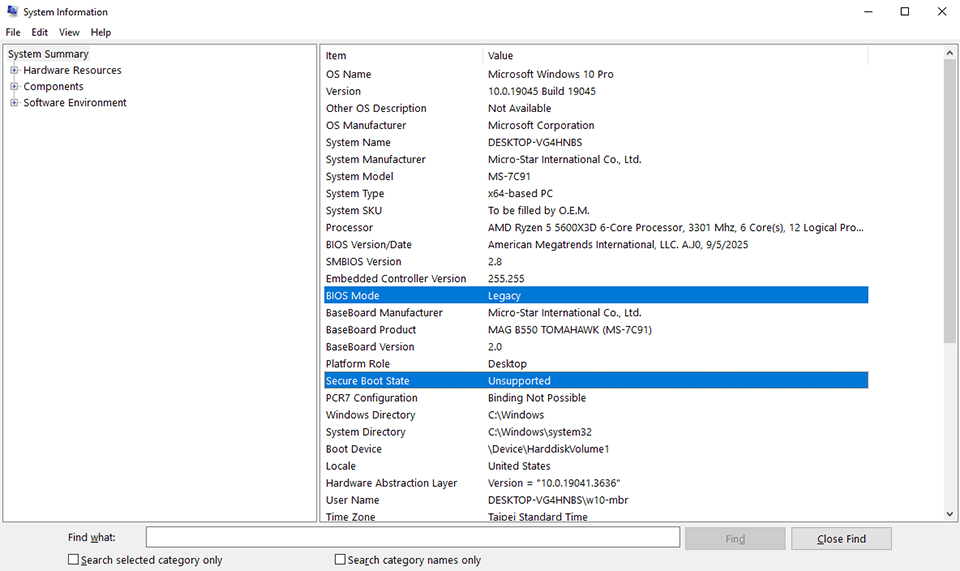
  • ในหน้าต่าง System Information ให้ตรวจสอบ:
    1. ในหน้าต่าง System Information ให้ตรวจสอบ:
    2. สถานะ Secure Boot State: แสดงว่า Secure Boot เปิดใช้งานอยู่หรือไม่.
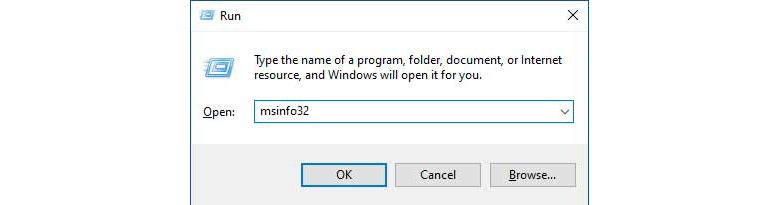
UEFI BIOS Mode

UEFI BIOS Mode
▲โหมด BIOS: Legacy สถานะ Secure Boot: ไม่ได้เปิดใช้งาน.
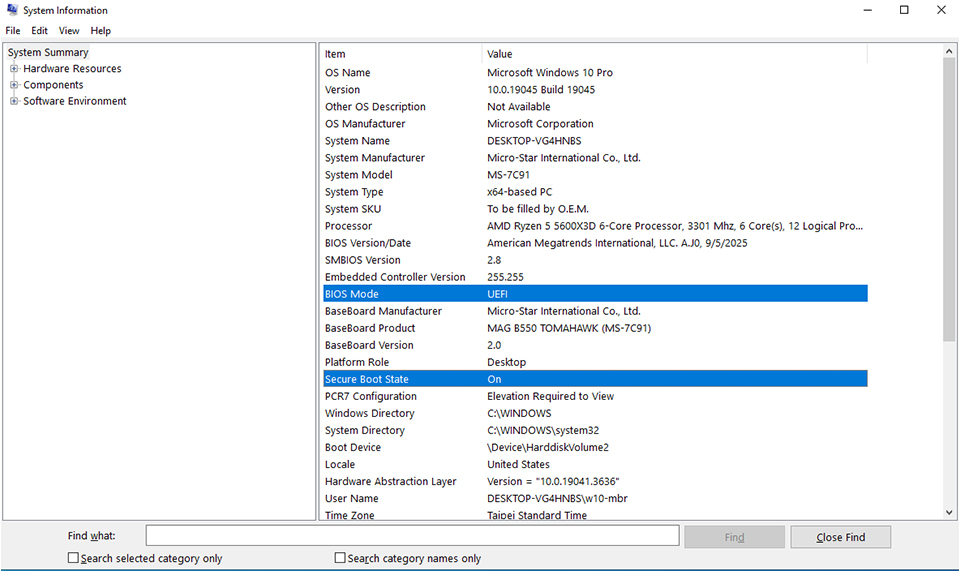
UEFI BIOS Mode
▲โหมด BIOS: UEFI สถานะ Secure Boot: เปิดใช้งาน.


วิธีตรวจสอบรูปแบบการแบ่งพาร์ติชันของดิสก์

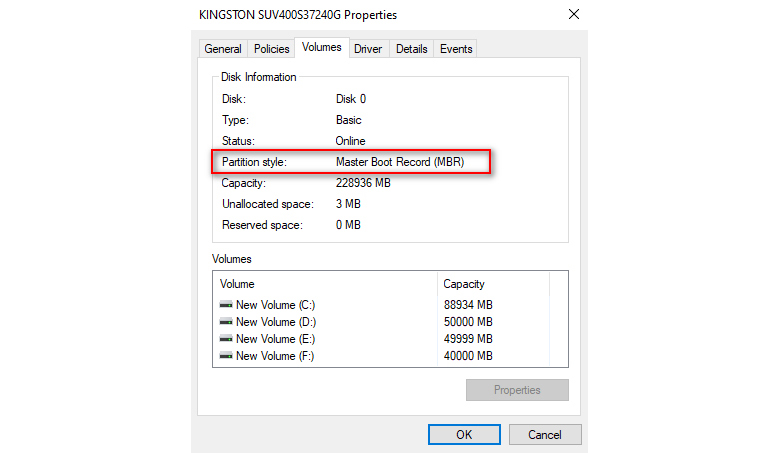
  • เปิด Disk Management คลิกขวาที่ดิสก์ที่ต้องการ แล้วเลือก Properties.
  • ภายใต้แท็บ Volumes:
    1. หากแสดงว่าเป็น GPT: ตรงตามข้อกำหนด.
    2. หากแสดงว่าเป็น MBR: จำเป็นต้องแปลงเป็น GPT.
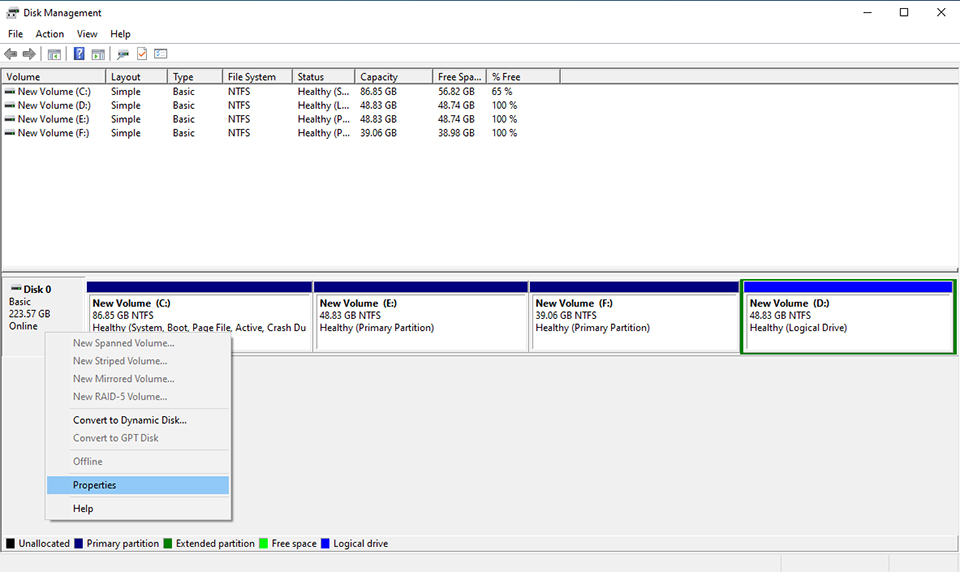
GPT

GPT
▲รูปแบบพาร์ติชันเป็น MBR จำเป็นต้องแปลงเป็น GPT.
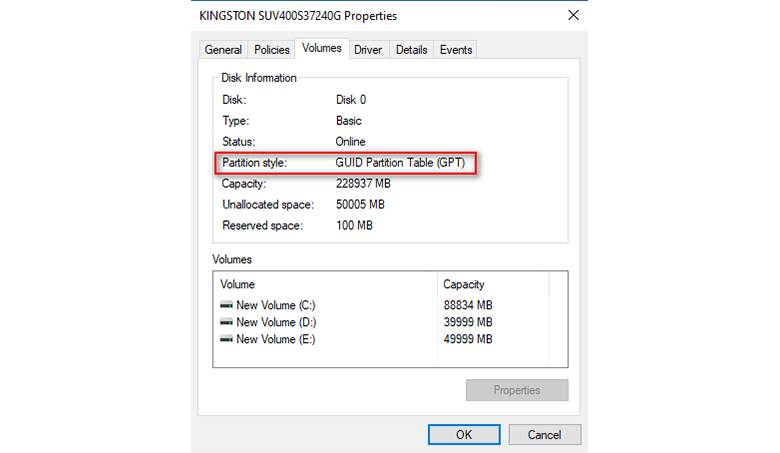
GPT
▲รูปแบบพาร์ติชันเป็น GPT


วิธีตั้งค่า Secure Boot และ TPM 2.0

การแปลง MBR เป็น GPT (ถ้าจำเป็น)

หากดิสก์ของคุณเป็น MBR คุณสามารถใช้เครื่องมือคำสั่ง MBR2GPT ที่มีมาให้ใน Windows ได้:
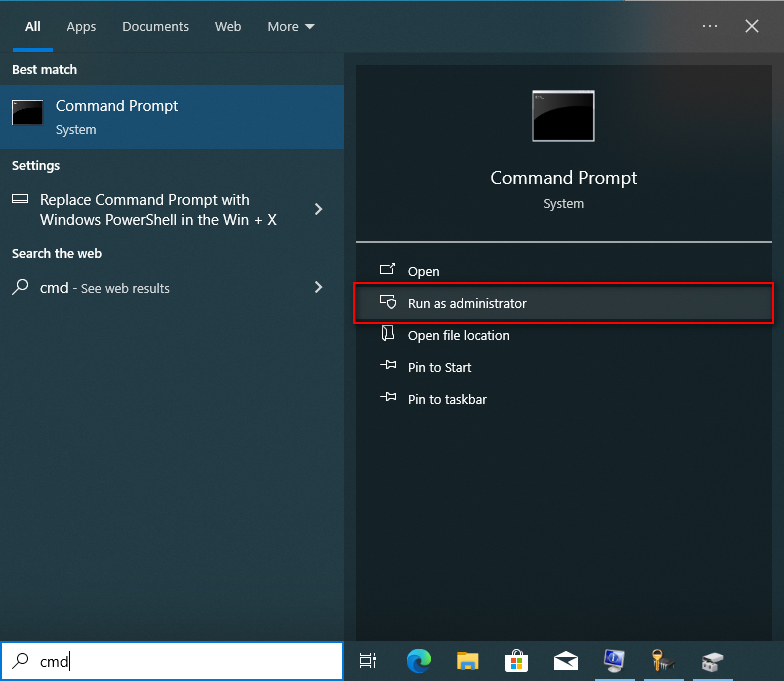
  • ในแถบค้นหาของ Windows พิมพ์ CMD แล้วเรียกใช้ Command Prompt ในฐานะผู้ดูแลระบบ.
  • พิมพ์คำสั่งต่อไปนี้:
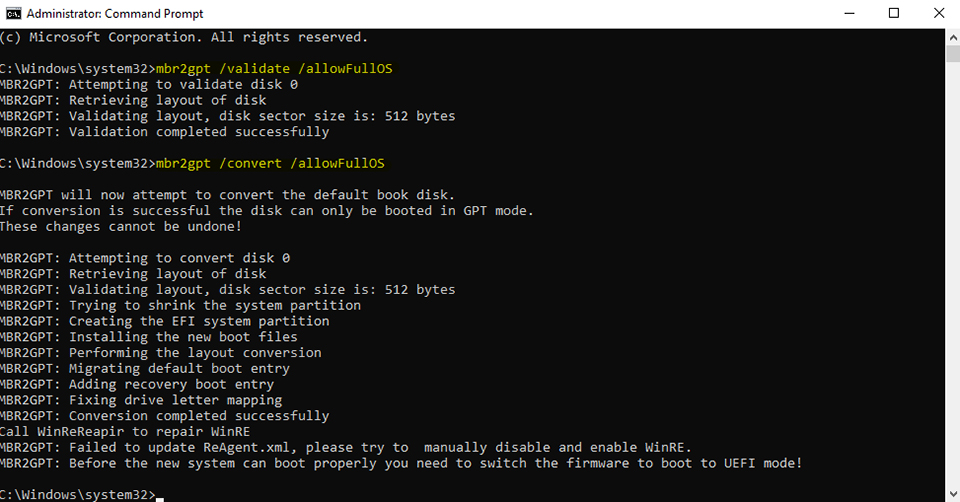
    1. mbr2gpt /validate /allowFullOS เพื่อตรวจสอบว่าดิสก์สามารถแปลงได้หรือไม่
    2. mbr2gpt /convert /allowFullOS เพื่อทำการแปลง.
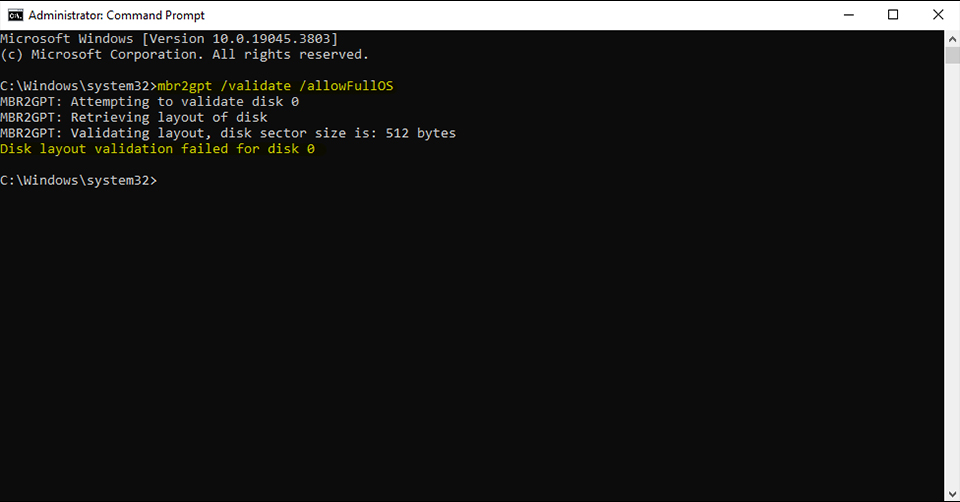
  • หมายเหตุ: MBR2GPT รองรับดิสก์ที่มีพาร์ติชันไม่เกินสามพาร์ติชันเท่านั้น หากดิสก์ของคุณมีมากกว่านั้น การแปลงจะล้มเหลว ให้สำรองข้อมูลและลบพาร์ติชันเกินก่อนดำเนินการ.
TPM 2.0

TPM 2.0
▲คุณสามารถใช้ MBR2GPT เพื่อตรวจสอบดิสก์และแปลง MBR เป็น GPT.
TPM 2.0
▲การตรวจสอบโครงสร้างดิสก์จะล้มเหลวหากคุณมีพาร์ติชันมากกว่าสาม.


การสลับไปโหมด UEFI และเปิดใช้งาน Secure Boot ใน BIOS

ใช้ MSI MAG B550 TOMAHAWK เป็นตัวอย่าง:
  • ตรวจสอบให้แน่ใจว่ารูปแบบพาร์ติชันของดิสก์เป็น GPT แล้ว.
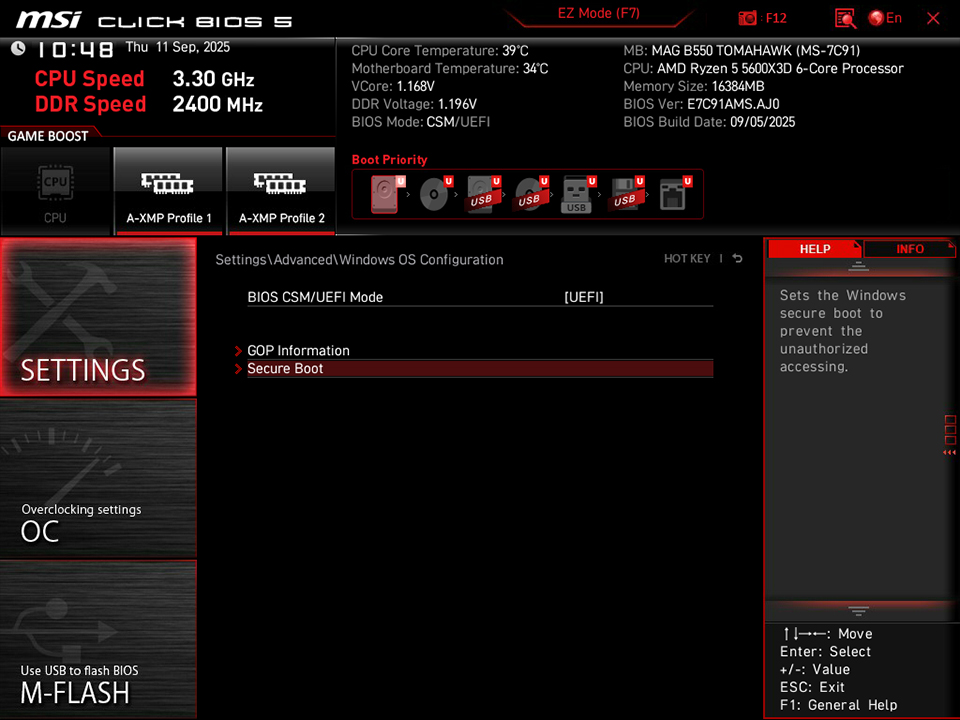
  • เข้าไปที่ BIOS แล้วเปลี่ยนโหมด CSM/UEFI ของ BIOS เป็น UEFI
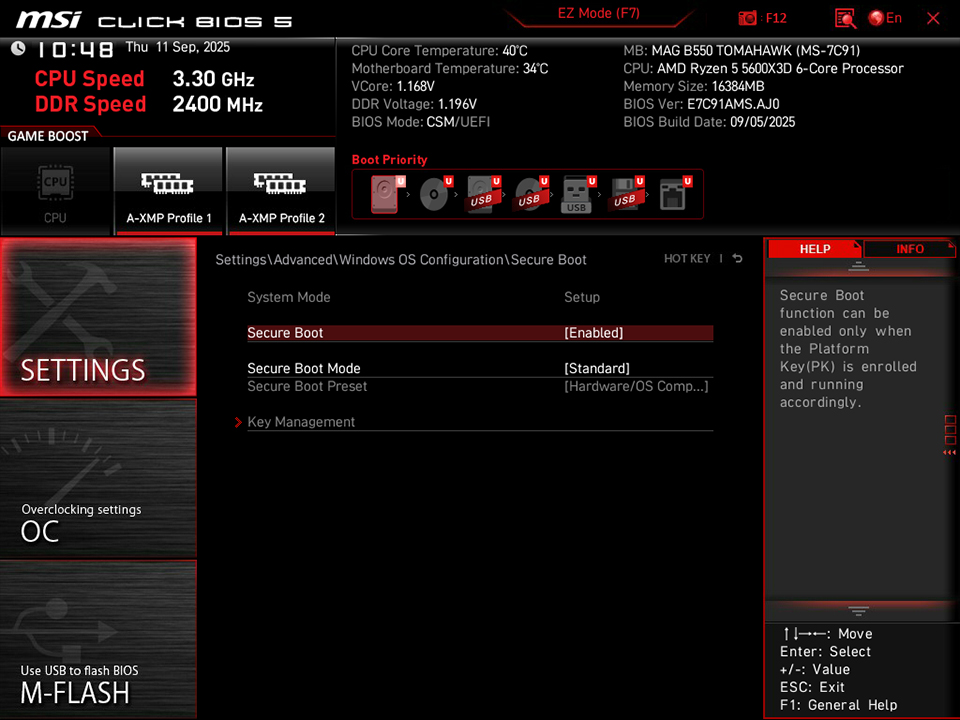
  • ไปที่เมนู Secure Boot เปิดใช้งาน แล้วกด F10 เพื่อบันทึกและรีสตาร์ท

UEFI Mod
▲ไปที่ Settings\Advanced\Windows OS Configuration แล้วเปลี่ยนโหมด CSM/UEFI ของ BIOS เป็น UEFI.
UEFI Mod
▲หลังจากเปลี่ยนเป็นโหมด UEFI ตัวเลือก Secure Boot จะปรากฏขึ้น
UEFI Mod
▲เปิดใช้งาน Secure Boot บันทึกการเปลี่ยนแปลง แล้วรีสตาร์ทเครื่อง.


การตรวจสอบสถานะ TPM

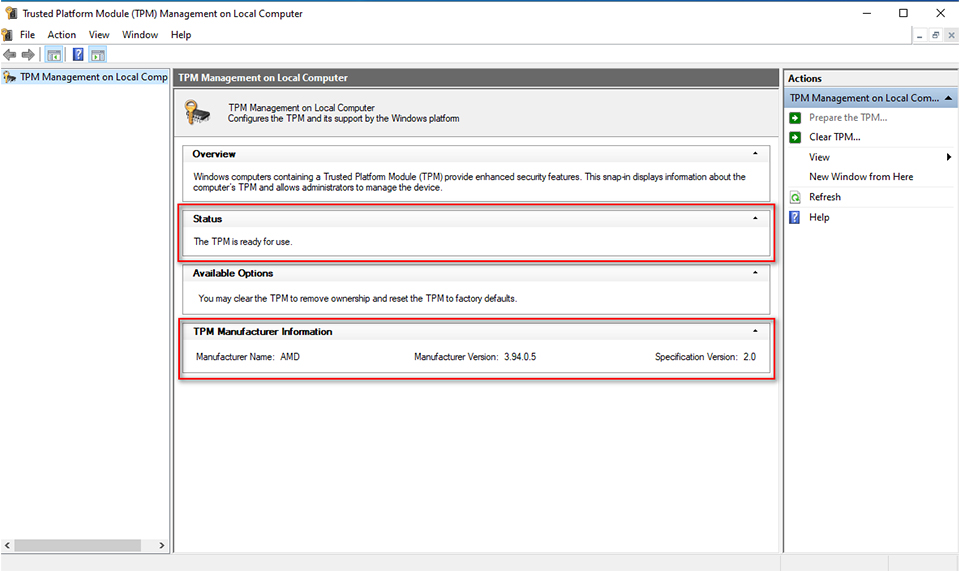
  • ใน Windows กด [Win]+[R] พิมพ์ tpm.msc แล้วกด Enter.
  • คุณจะเห็นสถานะและข้อมูลเวอร์ชัน.
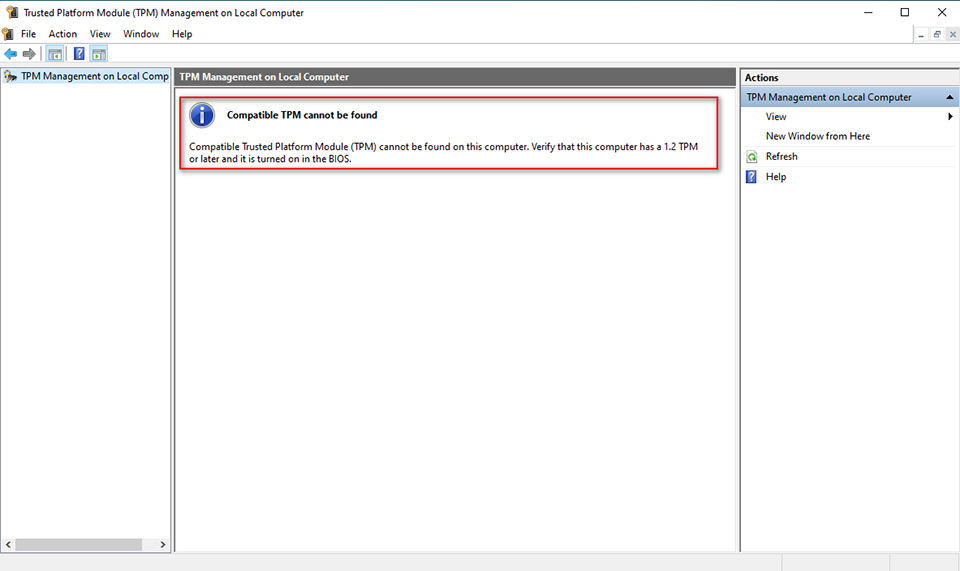
    1. หาก TPM ยังไม่ถูกเปิดใช้งาน คุณจะเห็นข้อความ “Compatible TPM cannot be found”.
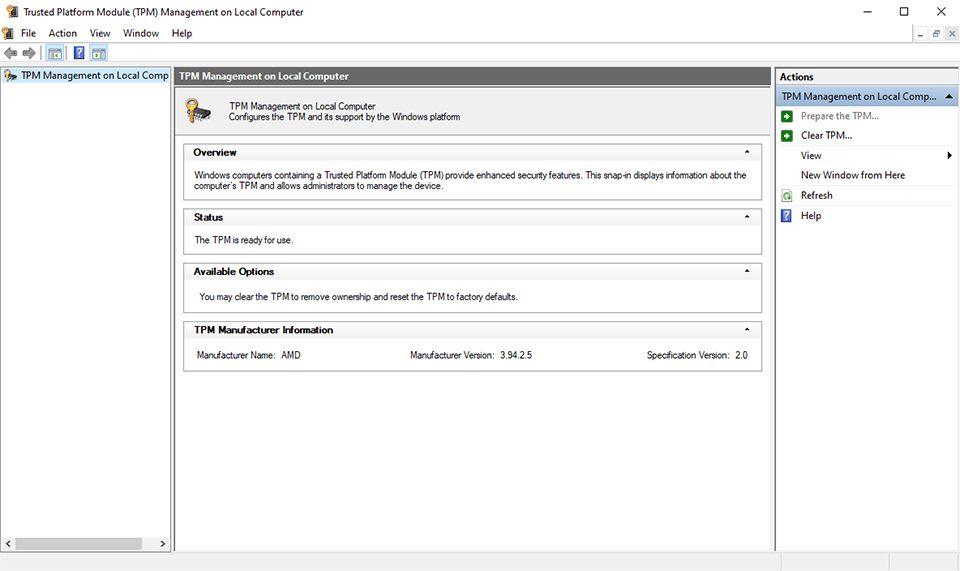
    2. หาก TPM ถูกเปิดใช้งาน คุณควรเห็น AMD fTPM 2.0 ปรากฏอยู่.
UEFI Mod
▲ไม่พบ TPM

UEFI Mod
▲เปิดใช้งาน AMD fTPM แล้ว.


วิธีเปิดใช้งาน TPM ใน BIOS

ใช้ MSI MAG B550 TOMAHAWK เป็นตัวอย่าง:
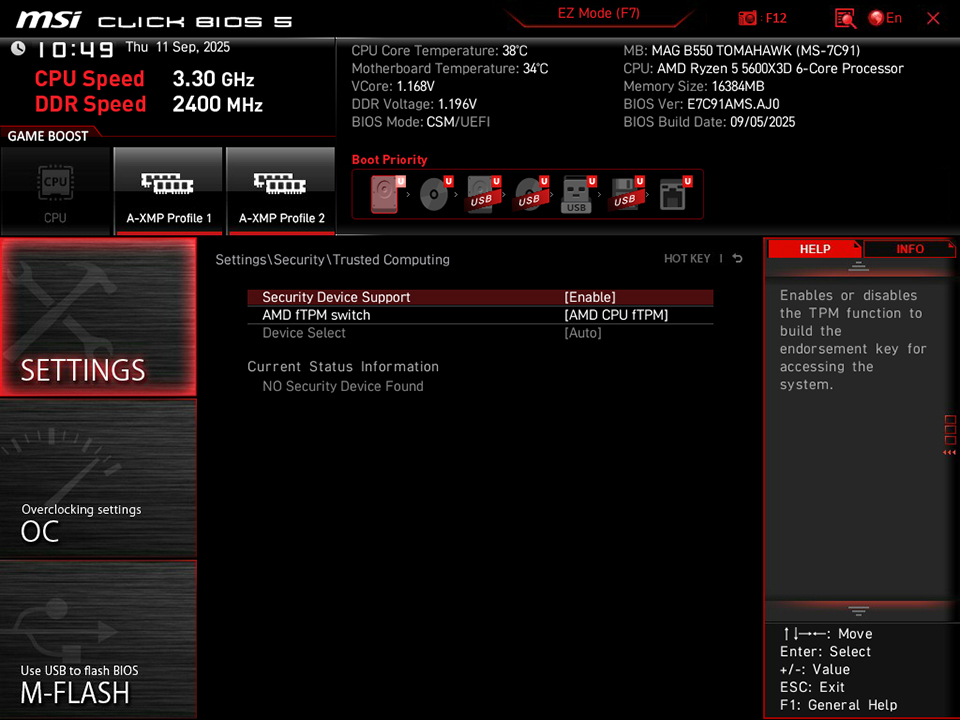
  • เข้า BIOS แล้วไปที่ Settings → Security → Trusted Computing
  • เปิดใช้งาน Security Device Support
  • กด F10 เพื่อบันทึกและรีสตาร์ทเครื่อง.

UEFI Mod


คำแนะนำ: อัปเดต BIOS และ AMD fTPM

เพื่อให้มั่นใจในความเข้ากันได้ที่ดีที่สุดระหว่างเกมกับ Secure Boot/TPM 2.0 MSI ได้ปล่อย BIOS รุ่นล่าสุดสำหรับเมนบอร์ด AM4 และอัปเดต AMD fTPM.

เราขอแนะนำให้อัปเดต BIOS ก่อนติดตั้ง Battlefield 6 หรือ Call of Duty: Black Ops 7 เพื่อประสบการณ์การเล่นเกมที่ดียิ่งขึ้น.
AMD fTPM
▲หลังจากอัปเดต BIOS แล้ว AMD fTPM จะได้รับการอัปเกรดเป็นเวอร์ชัน 3.94.2.5


วิธีเปิดใช้งาน TPM บนเมนบอร์ด MSI ที่มี TPM 2.0: https://www.msi.com/blog/How-to-Enable-TPM-on-MSI-Motherboards-Featuring-TPM-2-0


Related Blogs

เมนบอร์ดคืออะไร?

April 14,2026

เมนบอร์ดคืออะไร?

คำตอบแบบด่วน (TL;DR): เมนบอร์ดคือแผงวงจรพิมพ์ขนาดใหญ่ (PCB) ในคอมพิวเตอร์ของคุณที่ทำหน้าที่เชื่อมต่อส่วนประกอบต่างๆ เข้าด้วยกัน และอนุญาตให้อุปกรณ์เหล่านั้นสื่อสารกันได้ มันเปรียบเสมือนรากฐานของ PC และการเลือกเมนบอร์ดจะส่งผลต่อฟังก์ชันการทำงานและการเชื่อมต่อที่หลากหลาย หากคุณกำลังประกอบคอมพิวเตอร์เครื่องแรกเพื่อเล่นเกมหรือทำงานสร้างสรรค์ เป็นไปได้สูงว่าคุณจะพบกับคำศัพท์อย่าง "ชิปเซ็ต" (Chipsets), "ซ็อกเก็ต CPU" (CPU Sockets) และ "เมนบอร์ด" (Motherboards) อยู่ทุกที่ ในขณะที่เราเจาะลึกชิ้นส่วน PC ทีละชิ้นในซีรีส์นี้ เมนบอร์ดคือจุดเริ่มต้นที่สมบูรณ์แบบที่สุด เพราะมันคือรากฐานทางกายภาพของคอมพิวเตอร์ทั้งเครื่อง และชิ้นส่วนทั้งหมดที่คุณซื้อมาจะถูกนำมาเสียบเข้ากับเมนบอร์ดโดยตรงในที่สุด หมายเหตุเพิ่มเติม: หากคุณต้องการรับชมเป็นวิดีโอแนะนำแทน คุณสามารถดูคู่มือสำหรับผู้เริ่มต้นที่อธิบายเกี่ยวกับส่วนประกอบทุกชิ้นได้ที่นี่ เมนบอร์ดทำหน้าที่อะไร? เมื่อมองไปที่เมนบอร์ด เป็นเรื่องง่ายที่จะเห็นเพียงแผงวงจรอิเล็กทรอนิกส์ที่ดูซับซ้อนและเข้าใจยาก อย่างไรก็ตาม ทุกส่วนของเมนบอร์ดทำงานร่วมกันเพื่อมอบ 3 ฟังก์ชันหลัก ได้แก่ การจ่ายพลังงาน (Power Delivery), การกำหนดเส้นทางและควบคุมการรับส่งข้อมูล (Data Routing and Traffic) และการเริ่มต้นระบบ (System Initialization) ในส่วนถัดไป เราจะใช้เมนบอร์ด MEG X870[...]

วิธีเปิดใช้งาน DLSS 4.5 Dynamic Frame Generation: คู่มือการตั้งค่าฉบับสมบูรณ์

April 14,2026

วิธีเปิดใช้งาน DLSS 4.5 Dynamic Frame Generation: คู่มือการตั้งค่าฉบับสมบูรณ์

ก่อนหน้านี้ เราได้แนะนำฟีเจอร์ที่น่าตื่นตาตื่นใจของ NVIDIA DLSS 4.5 ซึ่งได้สร้างนิยามใหม่ให้กับประสบการณ์การเล่นเกมที่สมจริง ด้วยการยกระดับคุณภาพของภาพและรับประกันเฟรมเรตที่สูงโดยไม่มีอาการกระตุก DLSS 4.5—โดยเฉพาะเมื่อจับคู่กับ จอแสดงผล QD-OLED—จะช่วยสร้างเซ็ตเกมมิ่งที่สมบูรณ์แบบที่สุด อย่างไรก็ตาม เวอร์ชันที่มีในตอนนั้นยังไม่สมบูรณ์ แม้ว่า NVIDIA จะประกาศถึงความสามารถในการ เพิ่มเฟรมเรตได้ถึง 6 เท่า แต่ก็ยังไม่ได้เปิดตัวอย่างเป็นทางการให้สาธารณชนได้ใช้งาน แต่ในตอนนี้ทุกอย่างได้เปลี่ยนไปแล้ว ด้วยการเปิดตัวไดรเวอร์ล่าสุด พีซีเดสก์ท็อปที่ติดตั้ง GPU RTX 50 series จะสามารถปลดล็อกฟีเจอร์นี้เพื่อผลักดันประสิทธิภาพการเล่นเกมไปสู่ขีดสุด ในคู่มือนี้ เราจะพาคุณไปดูวิธีเปิดใช้งาน NVIDIA Dynamic Frame Generation และปรับแต่งการตั้งค่าของคุณเพื่อให้การเล่นเกมลื่นไหลที่สุดเท่าที่จะเป็นไปได้ NVIDIA Dynamic Frame Generation ช่วยให้เกมทำงานที่ FPS สูงขึ้นมาก มอบประสบการณ์ที่ลื่นไหลและไร้รอยต่อในระหว่างการเล่นเกม ด้วยเฟรมเรตที่แตะระดับ 200 FPS ได้อย่างง่ายดายในเกมระดับ AAA ส่วนใหญ่ จอมอนิเตอร์ที่มีอัตรารีเฟรชเรตสูงพิเศษ (Ultra-high [...]

How to Choose a Motherboard

April 13,2026

How to Choose a Motherboard

บทความนี้จัดทำขึ้นเพื่อแนะนำเหล่านักประกอบคอมพิวเตอร์ (PC DIY) และผู้ที่ชื่นชอบฮาร์ดแวร์ซึ่งมีความเข้าใจพื้นฐานเกี่ยวกับหน้าที่ของเมนบอร์ดอยู่แล้ว หากคุณพลาดไป เรามีคู่มือสำหรับมือใหม่ในหัวข้อ เมนบอร์ดคืออะไร? เพื่อเป็นการปูพื้นฐาน นอกเหนือจากนั้น ในบทความนี้เราจะมอบ 5 เคล็ดลับสำคัญในการเลือกเมนบอร์ดที่ดีที่สุด แนะนำตัวเลือกที่น่าสนใจจากตระกูลผลิตภัณฑ์ยอดนิยมของ MSI และปิดท้ายด้วยคำแนะนำสำหรับผู้ที่ต้องการประกอบคอมพิวเตอร์ในระดับเริ่มต้น, ระดับกลาง และระดับไฮเอนด์ 5 เคล็ดลับสำคัญในการเลือกเมนบอร์ดที่ดีที่สุด ใน 5 ขั้นตอนต่อไปนี้ เราจะตรวจสอบให้แน่ใจว่าคุณเข้าใจพื้นฐานอย่างถูกต้อง เพื่อที่คุณจะได้ไม่ต้องนำสินค้าไปเปลี่ยนที่ร้านคอมพิวเตอร์ ก่อนที่จะขยับไปสู่การตัดสินใจที่ซับซ้อนยิ่งขึ้นเกี่ยวกับความสามารถในการขยายระบบ การเชื่อมต่อ และหัวข้อที่กำลังเป็นที่สนใจอย่างการรองรับ RAM ตกลง เรามาเริ่มเลือกเมนบอร์ดที่ดีที่สุดสำหรับการเล่นเกมและ/หรือการสร้างสรรค์คอนเทนต์อย่างเป็นระบบและมีขั้นตอนกันเลย ขั้นตอนที่ 1: เลือกซ็อกเก็ตและชิปเซ็ตที่ถูกต้องเป็นอันดับแรก คุณเลือกแพลตฟอร์ม CPU ไว้แล้วใช่ไหม? สำหรับผู้ใช้ CPU AMD คุณจะต้องจำกัดการเลือกเมนบอร์ดให้อยู่ในกลุ่มผลิตภัณฑ์ที่มีซ็อกเก็ต AM4 (รุ่นเก่า) หรือ AM5 (รุ่นปัจจุบัน) ส่วนผู้ใช้ Intel จะต้องเลือกระหว่างซ็อกเก็ต LGA 1700 (รุ่นเก่า) และ 1851 (รุ่นใหม่) ซ็อกเก็ตและชิปเซ็ตของ AMD ความหมายสำหรับผู้ใช้ AMD คือ หากคุณมี CPU Ryzen ซีรีส์ 5000 หรือเก่ากว่า คุณจะต้องมองหาเมนบอร์ดซ็อกเก็ต AM4 ซึ่งใช้หน่วยความจำแบบ DDR4 แต่หากคุณซื้อหรือตั้งใจจะซื้อ CPU Ryzen 7000 หรือรุ่นที่ใหม่กว่า คุณจะต้องใช้เมนบอร์ด AM5 และต้องใช้แรมแบบ [...]

Subscribe to Our Blog

Stay up to date with the latest hardware,tips and news

Please check the box if you would like to receive our latest news and updates.By clicking here, you consent to the processing of your personal data by [Micro-Star International Co., LTD.] to send you information about [MSI’s products, services and upcoming events]. Please note that you can unsubscribe from the MSI Newsletters here at any time.

Further details of our data processing activities are available in the MSI Privacy Policy