วิธีเชื่อมต่อ MacBook กับจอภาพ?
Monitors
หากคุณใช้ MacBook ในที่ทำงานและมักจะต้องเชื่อมต่อเข้ากับจอภาพของคุณ หรือมีโฮมออฟฟิศที่สร้างขึ้นในสภาพแวดล้อมที่ต้องใช้ Mac คุณคงอยากได้พื้นที่หน้าจอเพิ่มเติมในแบบที่จอภาพภายนอกจะมอบให้ได้
คุณคงคิดว่าการเชื่อมต่อจอภาพภายนอกยี่ห้ออื่นๆ (หมายถึง ที่ไม่ใช่ของ Apple) เข้ากับอุปกรณ์ Apple อาจเป็นเรื่องปวดหัว แต่ต้องขอบอกเลยว่า "มันเวิร์ก"!
การเชื่อมต่อจอภาพที่ไม่ใช่ของ Apple เข้ากับ Mac นั้นเป็นอะไรที่ตรงไปตรงมาและเรียบง่าย ไม่มีอะไรซับซ้อน ไม่ต้องคอยแก้ปัญหา สิ่งที่ต้องมีก็แค่อุปกรณ์ต่อพ่วงคุณภาพสูง, เครื่อง Mac และจอภาพจาก MSI เพื่อให้การติดตั้งของเราเป็นไปอย่างราบรื่น

หมายเหตุ – แม้ว่าที่นี่เราจะใช้ MacBook Air แต่ Mac ส่วนใหญ่ที่รองรับจอภาพภายนอก (ณ ปี 2024) ก็ควรให้ผลลัพธ์ที่คล้ายคลึงกัน
ต้องใช้อะไรบ้างในการเชื่อมต่อจอภาพภายนอกเข้ากับ Mac?
นอกจากรายละเอียดเกี่ยวกับ Mac ของคุณแล้ว คุณจะต้องมีอีก 2-3 อย่างจึงจะสามารถดำเนินการติดตั้งได้ ซึ่งในตัวอย่างนี้ เราใช้ MacBook Air.
- สาย USB Type-C ที่รองรับ USB 3.2 Gen 2 (หากคุณไม่แน่ใจเกี่ยวกับสเปค ให้ใช้สาย Thunderbolt 3 หรือสูงกว่า)
- พอร์ต USB Type-C ที่ว่างอยู่บน Mac ของคุณ
- จอภาพของ MSI ที่มีพอร์ต USB Type-C PD
นอกจากนี้คุณยังสามารถเชื่อมต่อจอภาพภายนอกผ่าน HDMI ได้หากคุณใช้ Mac รุ่นที่เก่ากว่า หรือมี Dock อยู่แล้ว แต่ในคู่มือนี้ เราจะเน้นให้ลดการใช้สายระเกะระกะบนโต๊ะทำงานของคุณ และจะเชื่อมต่อผ่าน USB Type-C
แล็ปท็อปอย่าง MacBook Air สามารถชาร์จพร้อมกับแสดงผลไปยังจอภาพภายนอกได้โดยใช้สายเส้นเดียว!
แล็ปท็อปอย่าง MacBook Air สามารถชาร์จพร้อมกับแสดงผลไปยังจอภาพภายนอกได้โดยใช้สายเส้นเดียว!
จอภาพที่มีพอร์ต USB Type-C ที่รองรับ Power Delivery (USB PD) สูงกว่า 65W ช่วยให้สามารถชาร์จอุปกรณ์ที่ใช้ Type-C อย่าง MacBook Air ได้เร็วขึ้น อย่างไรก็ตาม คุณอาจต้องเปิดใช้งานด้วยตนเองผ่านเมนู OSD ของจอ บนจอภาพที่ใช้งานร่วมกันได้
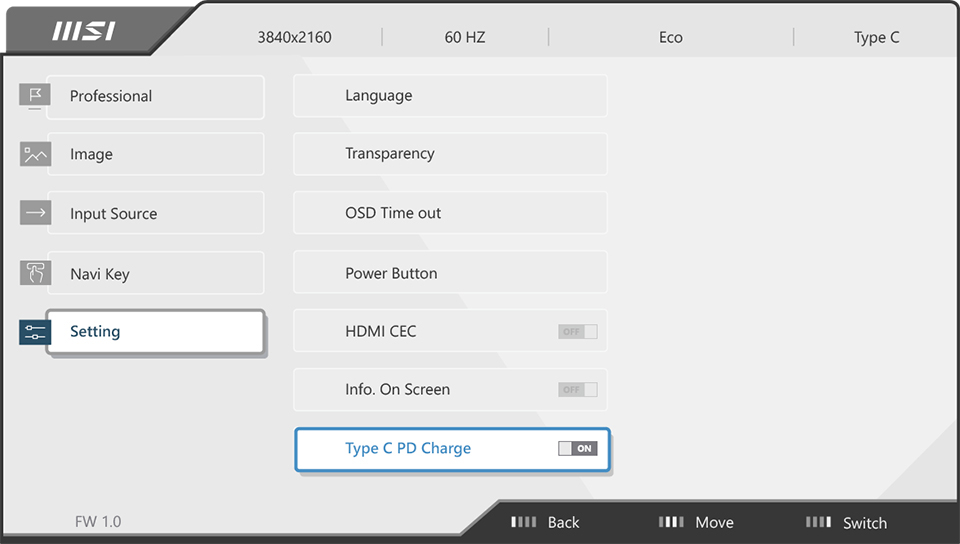
จอภาพจาก MSI ที่ใช้งานร่วมกันได้บางส่วนซึ่งรองรับเทคโนโลยีชาร์จเร็วผ่าน USB ที่ 65W มีดังต่อไปนี้:
การเชื่อมต่อจอภาพเข้ากับ Mac: คู่มือแบบทีละขั้นตอน
เมื่อคุณมีทุกสิ่งที่จำเป็นในการเชื่อมต่อ Mac เข้ากับจอภาพภายนอกแล้ว เรามาเริ่มกันเลย!
1. เชื่อมต่อจอภาพเข้ากับ Mac ของคุณด้วยสาย Thunderbolt 3 หรือสูงกว่า (USB 3.2 Gen 2 ขึ้นไปที่มีคุณภาพดีก็ใช้ได้เช่นกัน) โดยใช้พอร์ต USB Type-C บนทั้งสองอุปกรณ์

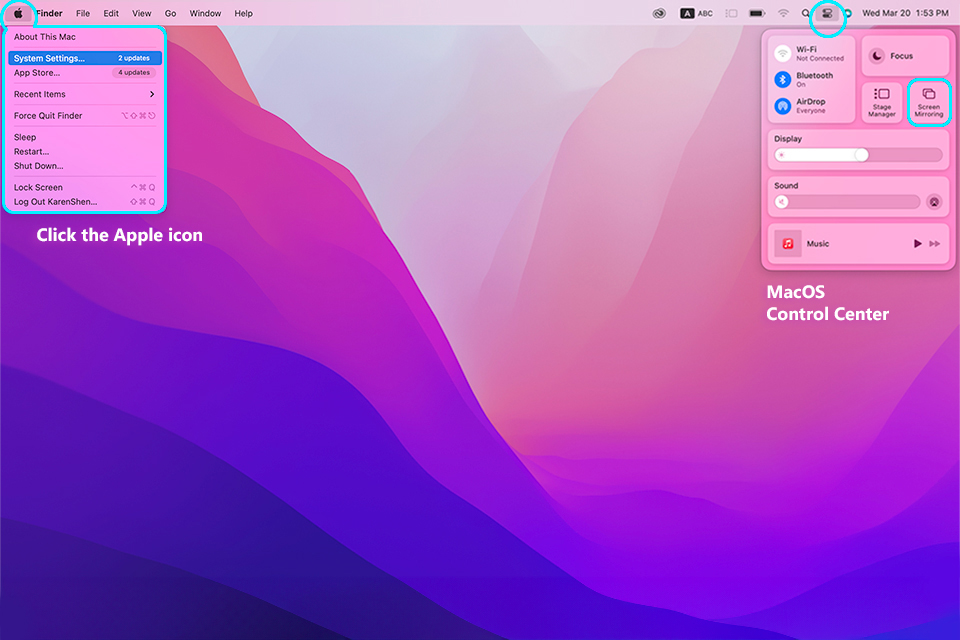
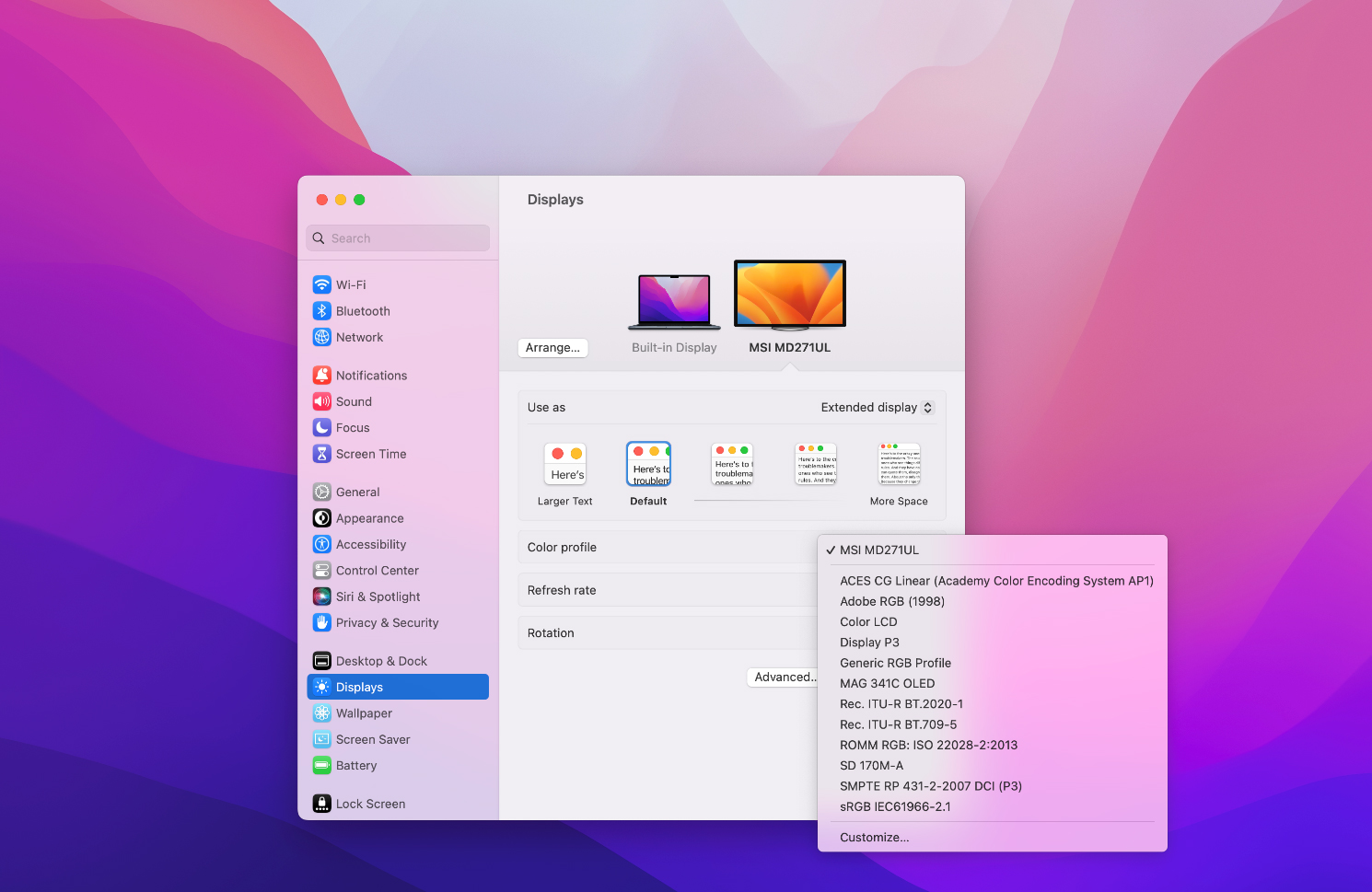
จากนั้น เข้าสู่ศูนย์ควบคุมของ MacOS โดยคลิกไอคอนที่ด้านบนขวา (ใช้ได้เฉพาะบน MacOS 11 Big Sur และใหม่กว่า) ซึ่งตอนนี้คุณควรจะได้เห็นเมนูดรอปดาวน์ ให้คลิกที่ Screen Mirroring (การสะท้อนภาพหน้าจอ) ในศูนย์ควบคุม คุณจะเห็นหน้าต่างการตั้งค่าปรากฏขึ้นโดยมีตัวเลือกจอภาพที่เลือกไว้ นอกจากนี้คุณยังสามารถไปที่การตั้งค่าระบบได้โดยตรงและเลือก "Displays" (จอภาพ)
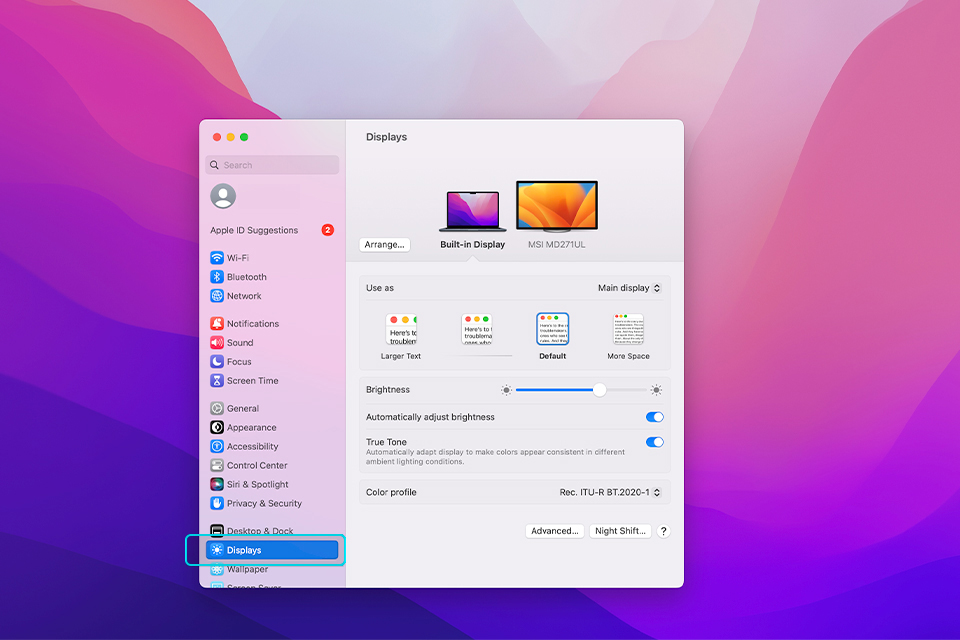
2. คุณจะเห็นว่าจอภาพที่เชื่อมต่อไว้จะแสดงขึ้นที่นี่ หากคุณต้องการใช้จอภาพภายนอกที่ใหญ่กว่าเป็นจอภาพหลัก ขณะที่เลือกจอภาพในตัวเครื่องของ MacBook อยู่ ให้เปิดเมนูดรอปดาวน์ เลือกตัวเลือก "Extended display" (จอภาพแบบต่อขยาย) นอกจากนี้คุณยังสามารถเลือกจอภาพภายนอกและตั้งค่าเป็น "Main Display" (จอภาพหลัก) เพื่อให้ได้ผลลัพธ์เดียวกัน
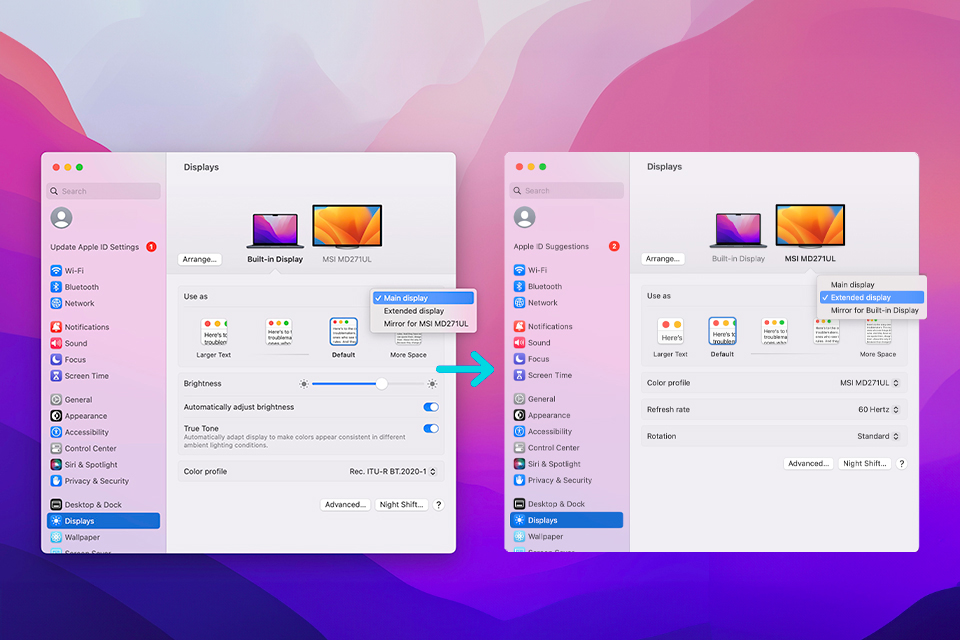
3. จากนั้นให้เลือกจอภาพภายนอกของคุณ ซึ่งในกรณีของเราคือจอภาพสำหรับธุรกิจและประสิทธิภาพการทำงาน MSI MD271UL
4. การเลือกโปรไฟล์สีที่ถูกต้องบนจอภาพภายนอกจะเป็นการปรับใช้การตั้งค่าสีที่ปรับแต่งโดยผู้ผลิตกับจอแสดงผลของคุณเพื่อประสบการณ์การรับชมภาพที่ดีที่สุด และอย่างที่คุณเห็น โปรไฟล์สีของจอภาพ MSI จะปรากฏอยู่ในรายการดรอปดาวน์ของเรา ซึ่งแน่นอนว่า หากคุณทำงานแบบมืออาชีพและให้ความสำคัญกับสีของภาพ คุณอาจต้องการเลือกโปรไฟล์สีที่เหมาะสมกว่าแทน!
*คุณสามารถปรับแต่งการตั้งค่าภาพเพิ่มเติมได้โดยใช้เมนู OSD บนจอ MSI (ในภาพด้านล่าง) ซึ่งจะมีตัวเลือกต่างๆ เช่น อุณหภูมิสี ความสว่าง คอนทราสต์ ฯลฯ
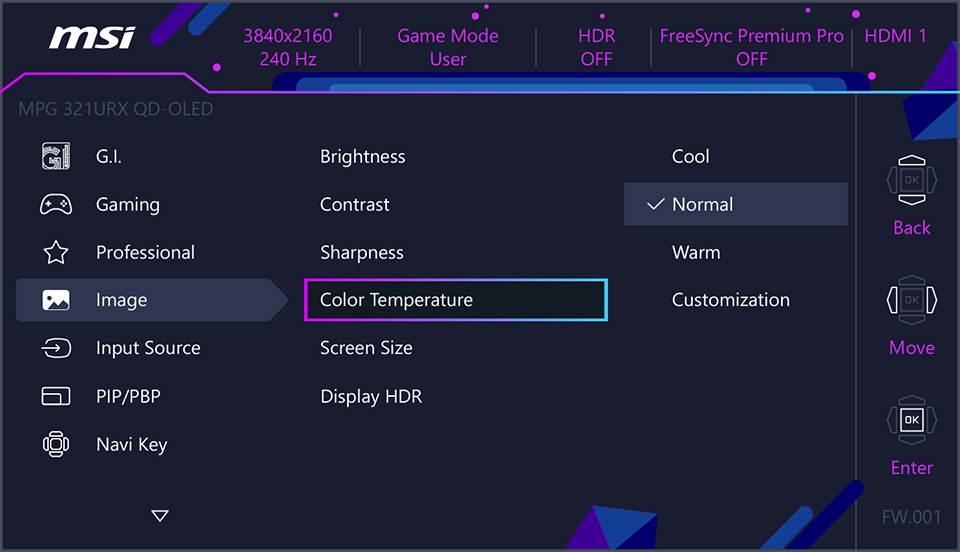
5. เลือกการตั้งค่าที่ต้องการ เพียงเท่านี้คุณก็พร้อมแล้วที่จะใช้จอภาพภายนอกจาก MSI กับ Mac ของคุณ
6. ตัวเลือก "Arrange…" (จัดเรียง...) จะช่วยให้คุณปรับแต่งเค้าโครงการแสดงผลให้เข้ากับพื้นที่ทำงานของคุณ ดังนั้นคุณสามารถลองใช้เพื่อปรับให้เหมาะกับคุณได้เลย!
อย่าลืมว่าคุณภาพของสาย USB Type-C นั้นมีความสำคัญ ดังนั้นหากคุณใช้สายที่รองรับสเปคที่ต่ำกว่า คุณก็จะได้ผลลัพธ์ที่ต่างออกไป เช่น สายเส้นหนึ่งอาจทำได้เพียงแค่ชาร์จ MacBook ของคุณ ในขณะที่อีกเส้นอาจเพียงส่งสัญญาณภาพไปยังจอภาพของคุณได้เท่านั้น
หากคุณประสบปัญหาในการเชื่อมต่อจอภาพภายนอกของ MSI เข้ากับ Mac หรือคุณไม่สามารถแสดงผลและชาร์จไปพร้อมกันได้ การเปลี่ยนมาใช้สาย Thunderbolt 3 หรือสายที่สเปคสูงกว่ามักจะช่วยแก้ปัญหาได้
คุณสามารถทำตาม คู่มือการตั้งค่าจอภาพหลายจอ เพื่อเชื่อมต่อแล็ปท็อปของคุณเข้ากับจอภาพมากกว่าหนึ่งจอได้
เพื่อหาจอมอนิเตอร์ที่ดีที่สุดสำหรับความต้องการของคุณ กรุณาเยี่ยมชม
หน้า ที่เราจัดทำขึ้น


