เชื่อมต่อแล็ปท็อปของคุณกับเกมมิ่งมอนิเตอร์แบบหลายหน้าจอ
Laptops ,
Monitors
การใช้งานแล็ปท็อปเป็นตัวเลือกที่ดีที่สุดเมื่อคุณต้องการพกพาไป ท่องเที่ยว เรียน หรือทำงานนอกสถานที่ ต้องขอขอบคุณชิปที่ทันสมัยจาก Nvidia, AMD, และ Intel, ที่ทำให้แล็ปท็อปมีประสิทธิภาพเหมือนเดสก์ท็อป – ทำให้เหมาะสมสำหรับการใช้งานหนักๆ เช่น การเล่นเกมและการทำงาน โดยไม่สูญเสียความสามารถในการพกพาที่สะดวกหรืออายุการใช้งานของแบตเตอรี่
ไม่ว่ายังไงก็ตามการทำงานหลายอย่างพร้อมๆกันบนแล็ปท็อป ยังคงเป็นปัญหาอยู่เนื่องจากหน้าจอของแล็ปท็อปมีพื้นที่ที่จำกัด โดยเฉพาะอย่างยิ่งหากคุณต้องการใช้แอปพลิเคชันและแท็บเบราว์เซอร์หลายแท็บพร้อมๆกัน แต่คุณก็ยังคงต้องการใช้แล็ปท็อปเนื่องจากสามารถพกพาได้สะดวก?
แน่นอนว่าคุณสามารถเชื่อมต่อมอนิเตอร์แบบหลายหน้าจอกับแล็ปท็อปของคุณ!
สิ่งที่น่าสนใจเกี่ยวกับการใช้งานมอนิเตอร์แบบหลายหน้าจอคือคุณสามารถเพิ่มการตั้งค่ามอนิเตอร์ได้ ไม่ว่าคุณต้องการเล่นเกม เพลิดเพลินไปกับการรับชมภาพยนตร์ หรือแม้กระทั่งช่วยให้คุณทำงานได้อย่างสะดวกมากยิ่งขึ้น เรามาดูวิธีการเชื่อมต่อมอนิเตอร์แบบหลายหน้าจอกับแล็ปท็อปของคุณ และเชื่อมต่อกับมอนิเตอร์ในแบบที่คุณต้องการ
แน่นอนว่าคุณสามารถเชื่อมต่อมอนิเตอร์แบบหลายหน้าจอกับแล็ปท็อปของคุณ!
สิ่งที่น่าสนใจเกี่ยวกับการใช้งานมอนิเตอร์แบบหลายหน้าจอคือคุณสามารถเพิ่มการตั้งค่ามอนิเตอร์ได้ ไม่ว่าคุณต้องการเล่นเกม เพลิดเพลินไปกับการรับชมภาพยนตร์ หรือแม้กระทั่งช่วยให้คุณทำงานได้อย่างสะดวกมากยิ่งขึ้น เรามาดูวิธีการเชื่อมต่อมอนิเตอร์แบบหลายหน้าจอกับแล็ปท็อปของคุณ และเชื่อมต่อกับมอนิเตอร์ในแบบที่คุณต้องการ
ทำไมเราถึงต้องใช้งานมอนิเตอร์แบบหลายหน้าจอ?
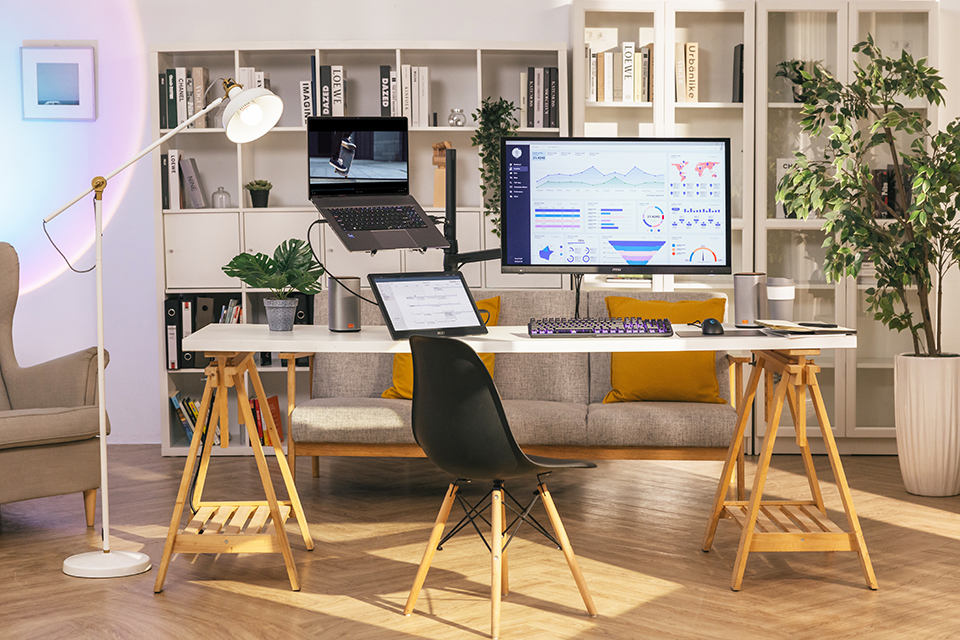
แม้ว่าแล็ปท็อปของคุณจะมีจอแสดงผลที่มีความละเอียดสูง แต่พื้นที่ในการทำงานของคุณก็ยังคงมีจำกัด การใช้งานมอนิเตอร์แบบหลายหน้าจอนั้นยังมีข้อดีอีกหลายอย่าง:
- เพิ่มหน้าจอแล็ปท็อปของคุณด้วยการเพิ่มมอนิเตอร์อื่นๆ ช่วยเพิ่มพื้นที่ในการมองเห็น การทำงาน และมุมมองในการเล่นเกมที่ดียิ่งขึ้นให้กับคุณนอกจากนี้คุณยังสามารถปิดหน้าจอแล็ปท็อปของคุณและเชื่อมต่อกับมอนิเตอร์แบบ 2 หน้าจอ!
- การใช้งานมอนิเตอร์แบบหลายหน้าจอมีประโยชน์อย่างมากสำหรับการทำงานที่ต้องเปิดแอปพลิเคชั่นหลายๆตัว หรือเปิดแท็บเบราว์เซอร์หลายๆแท็บในเวลาเดียวกัน คุณสามารถดูแอปพลิเคชันบนหน้าจอมอนิเตอร์ขนาดใหญ่ทั้ง 2 หน้าจอในเวลาเดียวกันได้ซึ่งคุณจะไม่สามารถทำแบบนี้ได้เลยหากคุณใช้งานบนหน้าจอของแล็ปท็อปที่มีขนาดเล็ก
- พื้นที่ของมอนิเตอร์ที่เพิ่มขึ้นมานั้น ทำให้คุณมีพื้นที่การทำงานที่มากขึ้นซึ่งจะช่วยอำนวยความสะดวกและเพิ่มประสิทธิภาพในการทำงานของคุณ
- มอนิเตอร์ที่มีขนาดใหญ่ยังช่วยเพิ่มประสบการณ์ความบันเทิงของคุณไม่ว่าจะเป็นการรับชมไม่ว่าจะเป็นภาพยนตร์ หรือรายการ Netflix, YouTube ฯลฯ
- แอปพลิเคชันสำหรับการสร้างสรรค์ผลงานของคุณ เช่น Adobe Premiere Pro จะทำให้คุณใช้งานได้อย่างสะดวกมากขึ้นเนื่องจากพื้นที่ของหน้าจอการแสดงผลที่เพิ่มมมากขึ้นทำให้คุณเข้าถึงเครื่องมือที่สำคัญๆได้ง่ายมากขึ้นเช่น ไทม์ไลน์ในการตัดต่อ
หากคุณมีงบประมาณและพื้นที่สำหรับวางมอนิเตอร์แบบหลายหน้าจอ ตัวเลือกที่ดีที่สุดสำหรับคุณคือตัวเลือกที่จะช่วยเพิ่มประสิทธิภาพในการทำงานโดยที่คุณยังสามารถพกพาอุปกรณ์ในการทำงานของคุณได้
เตรียมพร้อมที่จะเชื่อมต่อมอนิเตอร์แบบหลายหน้าจอเข้ากับแล็บท็อปของคุณ
ก่อนที่เราจะเชื่อมต่อมอนิเตอร์กับแล็ปท็อปคุณต้องตรวจสอบให้แน่ใจก่อน เราจะใช้แล็บท็อป “MSI Creator Z17 HX Studio – A13V” ในการสาธิต
ตรวจสอบพอร์ตการเชื่อมต่อของแล็ปท็อปของคุณ : ว่าสามารถเชื่อมต่อกับมอนิเตอร์แบบหลายหน้าจอได้หรือไม่?
แล็ปท็อปบางเครื่องไม่สามารถเชื่อมต่อกับมอนิเตอร์ได้โดยตรง บางรุ่นอาจต้องใช้ Hub, Thunderbolt, หรือสายเคเบิ้ลอื่นๆ แต่แล็ปท็อปรุ่นเก่าบางรุ่นก็ไม่สามารถรองรับการเชื่อมต่อแบบนี้ ในกรณีนี้อาจถึงเวลาที่จะอัปเกรดแล็ปท็อปแล้ว
เพื่อให้แน่ใจว่าแล็ปท็อปของคุณรองรับการเชื่อมต่อการใช้งานมอนิเตอร์แบบหลายหน้าจอได้หรือไม่ ให้คุณตรวจสอบพอร์ตเอาท์พุตการแสดงผลที่มีอยู่ หากคุณต้องการเชื่อมต่อมอนิเตอร์แบบ 2 หน้าจอคุณจะต้องมีพอร์ต Display Out อย่างน้อย 2 พอร์ต .
เพื่อให้แน่ใจว่าแล็ปท็อปของคุณรองรับการเชื่อมต่อการใช้งานมอนิเตอร์แบบหลายหน้าจอได้หรือไม่ ให้คุณตรวจสอบพอร์ตเอาท์พุตการแสดงผลที่มีอยู่ หากคุณต้องการเชื่อมต่อมอนิเตอร์แบบ 2 หน้าจอคุณจะต้องมีพอร์ต Display Out อย่างน้อย 2 พอร์ต .
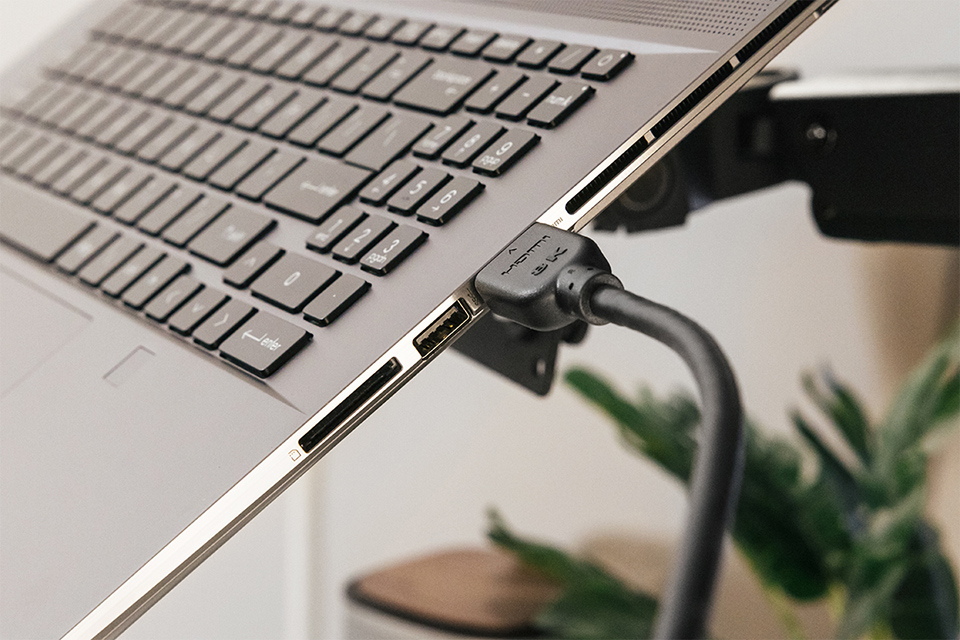
ในแล็ปท็อปรุ่นนี้คุณจะเห็นว่ามีพอร์ต USB Type-C 2 พอร์ต, พอร์ต USB Type-A 1 พอร์ต และพอร์ตการแสดงผลเอาต์พุต HDMI 1 พอร์ต นอกจากนี้ยังมีพอร์ต USB Type-C ที่มาพร้อมกับ Thunderbolt 4 ซึ่งช่วยให้สามารถจัดการกับสัญญาณการแสดงผลได้ ดังในภาพตัวอย่างของเราแล็ปท็อปเครื่องนี้สามารถรองรับการเชื่อมต่อกับมอนิเตอร์ได้สูงสุดถึง 3 หน้าจอ

หมายเหตุ : แม้ว่าคุณสามารถใช้สาย USB Type-C Thunderbolt to DisplayPort (หรือ HDMI) เพื่อเชื่อมต่อมอนิเตอร์ของคุณได้แต่ก็ไม่เหมาะเนื่องจากคุณจะปิดการใช้งานพอร์ตการเชื่อมต่อเมื่อใช้งานมอนิเตอร์แบบหลายหน้าจอ Hub Thunderbolt 4 น่าจะเป็นตัวเลือกที่ดีกว่าเนื่องจากคุณสามารถเชื่อมต่อได้ไม่เพียงเฉพาะการเชื่อมต่อกับมอนิเตอร์ภายนอกแต่ยังรวมถึงอุปกรณ์ภายนอก, ที่จัดเก็บข้อมูลภายนอก ฯลฯ
การเลือกพอร์ตนี้เป็นเรื่องปกติในแล็ปท็อปสมัยใหม่ บางรุ่นอาจมีพอร์ต USB Type-C เพียงพอร์ตเดียวที่รองรับ Thunderbolt หรือ Display Out ดังนั้นโปรดศึกษาข้อกำหนดหรือคู่มือของแล็ปท็อปของคุณเพื่อความแน่ใจ
ตรวจสอบกราฟิกการ์ดของคุณ
หลังจากตรวจสอบพอร์ตเอาต์พุตการเชื่อมต่อบนแล็ปท็อปแล้ว ก็ถึงเวลาทำความเข้าใจกับความสามารถของกราฟิกการ์ด ยิ่งชิปกราฟิกในแล็ปท็อปมีประสิทธิภาพมากเท่าไหร่ ก็ยิ่งสามารถรองรับการเชื่อมต่อมอนิเตอร์แบบหลายหน้าจอได้ยิ่งขึ้น.
การตรวจสอบ GPU ในแล็ปท็อปนั่นค่อนข้างเป็นเรื่องที่ง่าย
การตรวจสอบ GPU ในแล็ปท็อปนั่นค่อนข้างเป็นเรื่องที่ง่าย
- กดปุ่ม Windows Key หรือคลิกที่ไอคอนค้นหาบนทาสก์บาร์ของ Windows และพิมพ์ “Device Manager”
- จากนั้นให้มองหาหมวดหมู่ “Display Adapters”
- คลิกลูกศรเล็กๆ ทางด้านซ้ายเพื่อดูข้อมูลทั้งหมด.
แล็ปท็อปส่วนใหญ่มาพร้อมกับกราฟิกการ์ด Intel, AMD Radeon หรือ Nvidia หากแล็ปท็อปของคุณติดตั้ง Nvidia (ซีรีส์ 20 ขึ้นไป), AMD Radeon (ซีรีส์ 5000 ขึ้นไป), หรือ Intel Arc กราฟิกการ์ด คุณไม่จำเป็นต้องกังวลเกี่ยวกับประสิทธิภาพของกราฟิกเลย คุณสามารถซื้อมอนิเตอร์ที่มีความละเอียดสูงเพื่อเล่นเกม หรือทำงานได้อย่างมั่นใจ
อย่างไรก็ตามหากแล็ปท็อปของคุณใช้ชิปกราฟิกรุ่นเก่า คุณควรตรวจสอบเกณฑ์มาตรฐาน (สำหรับแอปพลิเคชันและเกมของคุณ) ก่อนตัดสินใจจะเลือกมอนิเตอร์ที่มีความละเอียดสูงแบบหลายหน้าจอ
อย่างไรก็ตามหากแล็ปท็อปของคุณใช้ชิปกราฟิกรุ่นเก่า คุณควรตรวจสอบเกณฑ์มาตรฐาน (สำหรับแอปพลิเคชันและเกมของคุณ) ก่อนตัดสินใจจะเลือกมอนิเตอร์ที่มีความละเอียดสูงแบบหลายหน้าจอ
ขยายพื้นที่การทำงานของคุณ : เชื่อมต่อแล็ปท็อปของคุณเข้ากับมอนิเตอร์
เมื่อคุณตรวจสอบจนแน่ใจแล้วว่าแล็ปท็อปของคุณรองรับการเชื่อมต่อมอนิเตอร์แบบ 2 หน้าจอก็ถึงเวลาเริ่มต้นการใช้งาน.
ตั้งค่า #1: การเชื่อมต่อแล็ปท็อปกับมอนิเตอร์เพียงหน้าจอเดียว
ในการเชื่อมต่อนี้เราจะใช้หน้าจอแล็ปท็อปของคุณเป็นจอแสดงผลหลักและใช้มอนิเตอร์เพิ่มเพียง 1 หน้าจอเพื่อเป็นจอภาพรอง มอนิเตอร์เกมมิ่งที่เราเลือกมาก็คือ MAG 323UPF ที่มีความละเอียดสูงถึง 4K มอบพื้นที่หน้าจอที่มากขึ้นและประสบการณ์การรับชมที่ชัดเจนมากกว่าจอมอนิเตอร์แบบ Full HD
เชื่อมต่อมอนิเตอร์ของคุณและเลือกใช้อินเทอร์เฟซที่ถูกต้องเพื่อเชื่อมต่อกับแล็ปท็อป เนื่องจากเราจำเป็นต้องเชื่อมต่อกับมอนิเตอร์ภายนอก เราจึงสามารถใช้สาย HDMI™ เพื่อเชื่อมต่อแล็ปท็อปเข้ากับมอนิเตอร์ หากทุกอย่างเรียบร้อยคุณจะเห็นหน้าจอของคุณบนมอนิเตอร์ที่คุณเชื่อมต่อ
ค่าเริ่มต้น, Windows จะแสดงค่าเป็น "Duplicate" แสดงภาพเหมือนหน้าจอหลัก อย่างไรก็ตามคุณสามารถเปลี่ยนการตั้งค่าเป็นโหมด "Extend"
การกดปุ่ม Windows และ ‘P’ จะเป็นการเปิดเมนูเพื่อเลือกหมวดหมู่ในการแสดงแบบบนหน้าจอ:
ค่าเริ่มต้น, Windows จะแสดงค่าเป็น "Duplicate" แสดงภาพเหมือนหน้าจอหลัก อย่างไรก็ตามคุณสามารถเปลี่ยนการตั้งค่าเป็นโหมด "Extend"
การกดปุ่ม Windows และ ‘P’ จะเป็นการเปิดเมนูเพื่อเลือกหมวดหมู่ในการแสดงแบบบนหน้าจอ:

เลือกตัวเลือกที่ 3 "Extend"
วิธีนี้จะขยายหน้าจอของคุณไปยังหน้าจอแล็ปท็อปและจอภาพด้านล่างนี้ คุณจะพบกับรายละเอียดเกี่ยวกับวิธีการตั้งค่าและปรับแต่งพื้นที่ในการทำงานขั้นพื้นฐานของหน้าจอของคุณ
ตั้งค่า #2: การเชื่อมต่อแล็ปท็อปกับมอนิเตอร์แบบ 2 หน้าจอ
ข้อได้เปรียบที่ชัดเจนที่สุดของการเชื่อมต่อกับมอนิเตอร์จากภายนอกแบบ 2 หน้าจอก็คือ การใช้หน้าจอของแล็ปท็อปของคุณเป็นหน้าจอรองวางไว้เหนือมอนิเตอร์ที่เชื่อมต่อเพิ่มเข้ามา และคุณยังสามารถเชื่อมต่อกับมอนิเตอร์ภายนอกเพิ่มอีกหนึ่งจอและวางไว้ข้างๆเพื่อเป็นหน้าจอหลักเพื่อเพิ่มพื้นที่การทำงานให้กับคุณขั้นสูงสุด
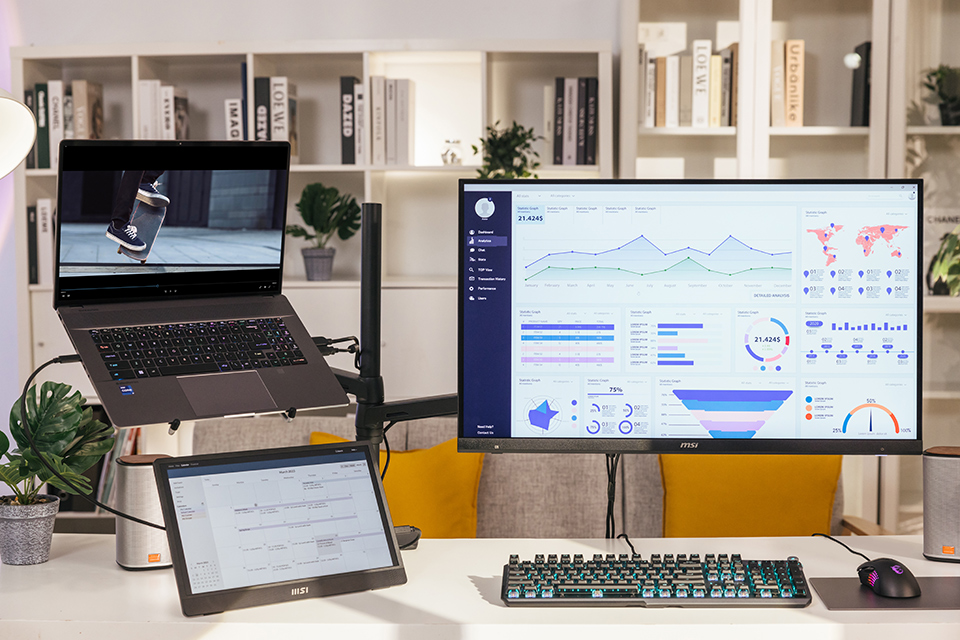
เราเลือกใช้มอนิเตอร์เกมมิ่ง MSI MAG 323UPF เป็นจอแสดงผลหลักเพื่อเชื่อมต่อกับแล็ปท็อปของคุณด้วยสาย HDMI™ โดยทำตามขั้นตอนที่มีรายละเอียดอยู่ในการตั้งค่าแบบที่ #1
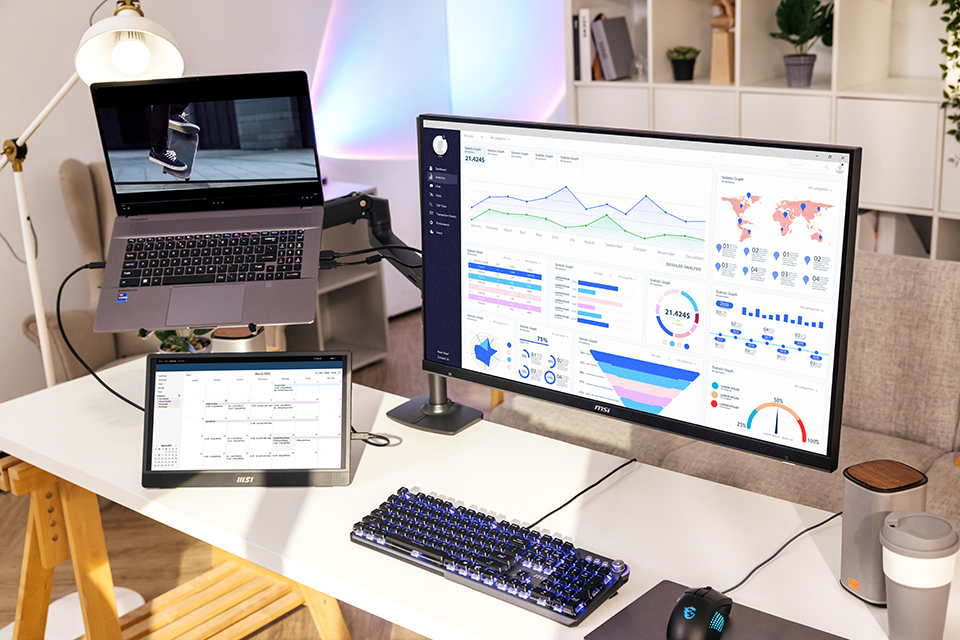
คุณจำเป็นต้องมีสิ่งเหล่านี้เพื่อเชื่อมต่อมอนิเตอร์ทั้งสองเข้ากับแล็ปท็อปของคุณ:
- Thunderbolt Hub
- Type-C to HDMI Adapter
- USB Type-C to HDMI Cable
- USB Type-C to DisplayPort Cable

โชคดีที่พอร์ต USB Type-C ทั้งสองพอร์ตบนแล็ปท็อป MSI Creator Z17 HX Studio – A13V Laptop รองรับ Thunderbolt 4, ดังนั้นจึงไม่สำคัญว่าคุณจะใช้อะไร อย่างไรก็ตามสิ่งนี้จะแตกต่างกันไปในแต่ละแล็ปท็อปดังนั้นตรวจสอบให้แน่ใจว่าคุณใช้พอร์ตที่ถูกต้องตรงตามรุ่นของคุณ
ต่อไปเราได้นำมอนิเตอร์เกมมิ่ง MSI MAG 323UPF ที่มีความระเอียดสูงถึง 4K และ PRO MP161 Full-HD มอนิเตอร์แบบพกพาให้การเชื่อมต่อของคุณนั้นสมบูรณ์แบบเพื่อให้คุณเพลิดเพลินไปกับความยืดหยุ่นที่ไม่มีใครเทียบได้
ต่อไปเราได้นำมอนิเตอร์เกมมิ่ง MSI MAG 323UPF ที่มีความระเอียดสูงถึง 4K และ PRO MP161 Full-HD มอนิเตอร์แบบพกพาให้การเชื่อมต่อของคุณนั้นสมบูรณ์แบบเพื่อให้คุณเพลิดเพลินไปกับความยืดหยุ่นที่ไม่มีใครเทียบได้

นอกจากจอภาพที่ 3 จะเพิ่มพื้นที่การทำงานให้คุณ (ความละเอียด 1080p/Full HD) คุณยังสามารถพกพาไปกับแล็ปท็อปของคุณเพื่อเพิ่มพื้นที่ในการทำงานแบบชั่วคราว (หน้าจอของแล็ปท็อป + PRO MP161)
หมายเหตุ : วิธีการเชื่อมต่อยังคงเหมือนเดิม
ปรับแต่งการใช้งานมอนิเตอร์แบบหลายหน้าจอของคุณบน Windows
การตั้งค่าการแสดงผลของ Windows ช่วยให้คุณมีความยืดหยุ่นมากขึ้น ในการกำหนดค่าการแสดงผลของคุณสามารถเลือกหน้าจอหลัก (หน้าจอแรก), เลือกการปรับแต่งขนาด ไม่ว่าจะเป็นขนาดของไอคอน ข้อความ ความละเอียด การวางต่างๆ

คุณสามารถค้นหาการตั้งค่าเหล่านี้ได้ที่: Settings → System → Display.

คุณยังสามารถคลิกขวาบนหน้าจอของคุณแล้วเลือก ‘Display Settings’ เพื่อไปที่หน้าการตั้งค่านี้ เลื่อนลงมาที่นี่และคุณจะสามารถเข้าถึงตัวเลือกเพิ่มเติมต่างๆได้
นอกจากนี้เรายังได้พัฒนาเครื่องมือที่คุณสามารถใช้ตั้งค่าและปรับแต่งโดยใช้อินเทอร์เฟซที่สามารถใช้งานได้อย่างง่ายดายภายในแอปพลิเคชั่น MSI Gaming Intelligence (ลิงก์). มอบการควบคุมการตั้งค่าต่างๆโดยละเอียดและการปรับแต่งขั้นพื้นฐานให้กับผู้ใช้งานมอนิเตอร์ของ MSI คุณสามารถเรียนรู้เพิ่มเติมเกี่ยวกับคุณสมบัติและฟังก์ชันต่างๆ ได้ในวิดีโอนี้ คุณสมบัติและฟังก์ชันการทำงาน.
หากคุณยังมีคำถามเพิ่มเติมเกี่ยวกับการเชื่อมต่อแล็ปท็อปของคุณเข้ากับมอนิเตอร์หรือการปรับแต่งพื้นที่ทำงานของคุณ เราได้ทำวิดีโอเพื่อที่จะให้ความช่วยเหลือและคำแนะนำกับคุณ คุณสามารถรับชมได้ที่ช่อง YouTube official ของเรา
ดูข้อมูลการตั้งค่าการใช้งานมอนิเตอร์แบบหลายหน้าจอเพิ่มเติมเกี่ยวกับเราได้ที่ การใช้งานมอนิเตอร์แบบหลายหน้าจอคุณจะพบกับคำแนะนำและมอนิเตอร์รุ่นอื่นๆ อีกมากมาย
นอกจากนี้เรายังได้พัฒนาเครื่องมือที่คุณสามารถใช้ตั้งค่าและปรับแต่งโดยใช้อินเทอร์เฟซที่สามารถใช้งานได้อย่างง่ายดายภายในแอปพลิเคชั่น MSI Gaming Intelligence (ลิงก์). มอบการควบคุมการตั้งค่าต่างๆโดยละเอียดและการปรับแต่งขั้นพื้นฐานให้กับผู้ใช้งานมอนิเตอร์ของ MSI คุณสามารถเรียนรู้เพิ่มเติมเกี่ยวกับคุณสมบัติและฟังก์ชันต่างๆ ได้ในวิดีโอนี้ คุณสมบัติและฟังก์ชันการทำงาน.
หากคุณยังมีคำถามเพิ่มเติมเกี่ยวกับการเชื่อมต่อแล็ปท็อปของคุณเข้ากับมอนิเตอร์หรือการปรับแต่งพื้นที่ทำงานของคุณ เราได้ทำวิดีโอเพื่อที่จะให้ความช่วยเหลือและคำแนะนำกับคุณ คุณสามารถรับชมได้ที่ช่อง YouTube official ของเรา
ดูข้อมูลการตั้งค่าการใช้งานมอนิเตอร์แบบหลายหน้าจอเพิ่มเติมเกี่ยวกับเราได้ที่ การใช้งานมอนิเตอร์แบบหลายหน้าจอคุณจะพบกับคำแนะนำและมอนิเตอร์รุ่นอื่นๆ อีกมากมาย


