จะทำความสะอาดจอภาพ OLED ของคุณได้อย่างไร?
Monitors
โดยทั่วไปแล้ว ผู้คนมักจะทำความสะอาดอุปกรณ์อิเล็กทรอนิกส์เพื่อยืดอายุการใช้งานผลิตภัณฑ์ให้ยาวนานขึ้น ซึ่ง MSI มีการรับประกันการเบิร์นอิน 3 ปีสำหรับแผง OLED อยู่แล้ว แต่เราต้องการให้ผู้ใช้เพลิดเพลินกับจอภาพของตนได้นานขึ้น เราจึงได้จัดทำคู่มือนี้ขึ้นเพื่อแนะนำวิธีทำความสะอาดจอภาพ OLED ที่ถูกต้อง

สิ่งสกปรก รอยเปื้อน และลายนิ้วมือ ส่งผลกระทบต่อประสบการณ์การใช้งาน
เมื่อเวลาผ่านไป จอภาพของคุณอาจมีสิ่งสกปรก รอยเปื้อน และลายนิ้วมือ ซึ่งอาจส่งผลเสียต่อประสบการณ์การใช้งานของคุณ โดยเฉพาะบนจอแสดงผล HDR และจอแสดงผลที่มีสีดำสนิท
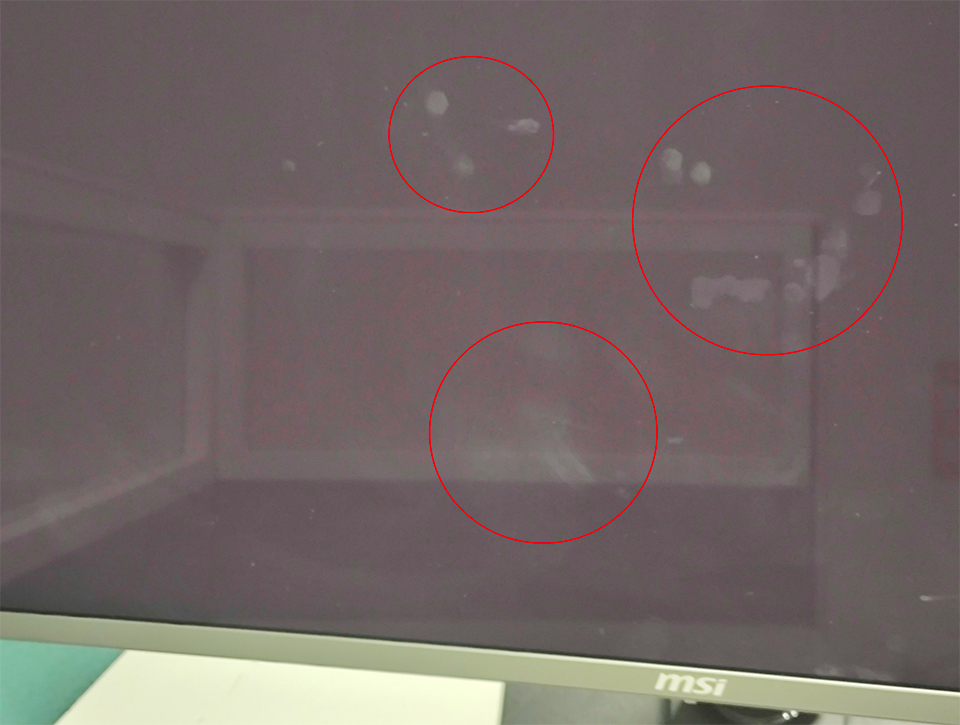
สิ่งสกปรก รอยเปื้อน ลายนิ้วมือบนจอภาพ OLED
การใช้ชุดทำความสะอาดที่ถูกต้องสำหรับหน้าจอ OLED ของคุณ
จอภาพ OLED มีชั้นวัสดุแบบพิเศษบนพาแนล ดังนั้นจึงควรใช้ชุดทำความสะอาดที่เหมาะสมเพื่อหลีกเลี่ยงการเกิดรอยขีดข่วนบนหน้าจอและนี่คือคำแนะนำของเรา:
- ผ้าไมโครไฟเบอร์หรือผ้าป้องกันฝุ่นคุณภาพสูง 3 ผืน
- สารละลายเอธานอล 70% เป็นตัวทำละลาย
- ผ้าเช็ดทำความสะอาดเอธานอล (ทางเลือก)
ผลลัพธ์ที่สะอาดด้วยการผสมผสานระหว่างตัวทำละลายและผ้าที่สะอาด
ผ้าทำความสะอาด
ตัวทำละลาย
ผลลัพธ์
ผ้าไมโครไฟเบอร์
สารละลายเอธานอล 70%
*****
ผ้าไมโครไฟเบอร์
น้ำยาทำความสะอาดกระจก
**
ผ้าไมโครไฟเบอร์
น้ำยาทำความสะอาดแบบน้ำมัน
*
ผ้าไมโครไฟเบอร์
อุปกรณ์ทำความสะอาดเลนส์
*
ผ้ากันฝุ่น
สารละลายเอธานอล 70%
***
ผ้ากันฝุ่น
น้ำยาทำความสะอาดกระจก
**
ผ้ากันฝุ่น
อุปกรณ์ทำความสะอาดเลนส์
*
หมายเหตุ: ***** เป็นผลลัพธ์ดีที่สุด ส่วน * คือผลลัพธ์ปกติทั่วไป
ปฏิบัติตามขั้นตอนเหล่านี้เพื่อทำความสะอาดหน้าจอ OLED ของคุณ:
- ถอดสายไฟออกจากจอภาพ ถอดปลั๊กไฟเพื่อความปลอดภัย
- เช็ดฝุ่นหรือสิ่งแปลกปลอมภายนอกออก ใช้ผ้าแห้งเช็ดฝุ่นออกเบาๆ ทำความสะอาดในทิศทางเดียวเพื่อลดความเสี่ยงในการเกิดรอยขีดข่วน
- ขจัดรอยนิ้วมือหรือคราบน้ำมันด้วยเอธานอล 70% อย่าฉีดตัวทำละลายลงบนหน้าจอโดยตรง ให้ฉีดลงบนผ้าแล้วเช็ดหน้าจอในทิศทางเดียว หลีกเลี่ยงการใช้กระดาษเช็ดมือ เพราะอาจทำให้มีขุยได้
- รอให้หน้าจอแห้งสนิท หลีกเลี่ยงการสัมผัสหน้าจอในขณะที่หน้าจอแห้ง เพื่อป้องกันคราบใหม่หรือรอยนิ้วมือ ใช้ผ้าไมโครไฟเบอร์เช็ดคราบที่เหลือออก จากนั้นก็เพลิดเพลินไปกับหน้าจอ OLED ที่สะอาดของคุณได้เลย!
หมายเหตุ: สำหรับผลลัพธ์ที่ดีที่สุด ควรใช้ผ้าไมโครไฟเบอร์เสมอ
การบำรุงรักษาตามปกติ
ตอนนี้คุณทราบวิธีทำความสะอาดจอ OLED อย่างถูกต้องแล้ว คุณสามารถทำความสะอาดเป็นประจำเพื่อยืดอายุการใช้งานได้ คุณไม่จำเป็นต้องทำความสะอาดจอทุกวัน แค่บำรุงรักษารายสัปดาห์หรือรายเดือนก็เพียงพอแล้ว
สิ่งสำคัญ: บทช่วยสอนนี้มีไว้สำหรับผลิตภัณฑ์จอภาพ OLED ของ MSI เท่านั้น การใช้สารทำความสะอาดหรือตัวทำละลายที่ไม่ได้รับการรับรองอาจทำอันตรายต่อจอภาพได้ นอกจากนี้ การทำความสะอาดที่ไม่เหมาะสมอาจทำให้การรับประกันเป็นโมฆะได้ในบางกรณี ดังนั้นควรปฏิบัติตามคำแนะนำเหล่านี้อย่างระมัดระวังเพื่อหลีกเลี่ยงปัญหา
หากต้องการทราบข้อมูลหรือบทช่วยสอนเกี่ยวกับจอภาพ MSI เพิ่มเติม คุณสามารถเยี่ยมชม Monitor Lab ของเราเพื่อดูข้อมูลล่าสุด
Monitor Lab: Link
Monitor Lab: Link

MSI QD-OLED Monitor list
MEG 342C QD-OLED: https://th.msi.com/Monitor/MEG-342C-QD-OLED
MPG 491CQP QD-OLED: https://th.msi.com/Monitor/MPG-491CQP-QD-OLED
MPG 321URX QD-OLED: https://th.msi.com/Monitor/MPG-321URX-QD-OLED
MPG 271QRX QD-OLED: https://th.msi.com/Monitor/MPG-271QRX-QD-OLED
MAG 341CQP QD-OLED: https://th.msi.com/Monitor/MAG-341CQP-QD-OLED
MAG 321UPX QD-OLED: https://th.msi.com/Monitor/MAG-321UPX-QD-OLED
MAG 271QPX QD-OLED: https://th.msi.com/Monitor/MAG-271QPX-QD-OLED
MEG 342C QD-OLED: https://th.msi.com/Monitor/MEG-342C-QD-OLED
MPG 491CQP QD-OLED: https://th.msi.com/Monitor/MPG-491CQP-QD-OLED
MPG 321URX QD-OLED: https://th.msi.com/Monitor/MPG-321URX-QD-OLED
MPG 271QRX QD-OLED: https://th.msi.com/Monitor/MPG-271QRX-QD-OLED
MAG 341CQP QD-OLED: https://th.msi.com/Monitor/MAG-341CQP-QD-OLED
MAG 321UPX QD-OLED: https://th.msi.com/Monitor/MAG-321UPX-QD-OLED
MAG 271QPX QD-OLED: https://th.msi.com/Monitor/MAG-271QPX-QD-OLED


