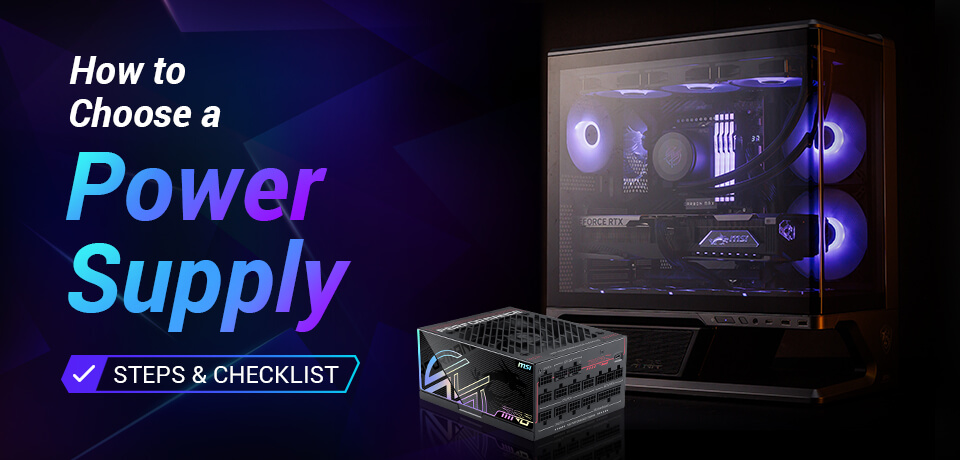
วิธีการเลือกแหล่งจ่ายไฟสำหรับพีซีของคุณ: ขั้นตอนและรายการตรวจสอบ
Case & Components
เลือกชุดจ่ายไฟ (PSU) โดยจับคู่กำลังไฟและขั้วต่อที่มันให้กับการสร้างพีซีเป้าหมายของคุณ ดังนั้นคุณจะเริ่มกระบวนการเลือกชุดโดยป้อนรายละเอียด CPU, GPU และอุปกรณ์ต่อพ่วงที่แม่นยำของคุณลงในเครื่องคิดเลข PSU ออนไลน์ คุณจะตรวจสอบสิ่งนี้อีกครั้งในภายหลัง การทราบตัวเลขกำลังไฟนี้เป็นจุดเริ่มต้นที่ดี แต่ไม่เพียงพอที่จะทำให้เลือกได้อย่างเหมาะสม ปัจจัยอื่นๆ ที่ควรพิจารณาก่อนซื้อชุดจ่ายไฟคือคุณสมบัติรอง เช่น คะแนนประสิทธิภาพ การออกแบบสายเคเบิลและโมดูลาร์ เสียงรบกวน การป้องกันไฟฟ้า และการรับประกันของผู้ผลิต นอกจากนี้ การ 'future-proof' การตัดสินใจของคุณโดยพิจารณาแผนพีซีในอนาคตและการอัปเกรดที่อาจมี ก็เป็นเรื่องชาญฉลาดเช่นกัน
บทความนี้เริ่มต้นจากที่เรา PSU คืออะไร: คู่มือสำหรับผู้เริ่มต้นเกี่ยวกับชุดจ่ายไฟพีซี ที่เราหยุดไว้ วางรากฐานไว้แล้ว เราแนะนำให้ตรวจสอบสิ่งนั้นก่อนเพื่อให้ทัน...
ขั้นตอนที่ 1: ระบบของคุณต้องการกี่วัตต์จริงๆ
เริ่มกระบวนการเลือก PSU ของคุณโดยการนับความต้องการสูงสุดของ CPU และ GPU ความต้องการพลังงานตามภาระงานที่คุณตั้งใจไว้ นอกจากนี้ยังเป็นการดีที่ควรพิจารณาการอัปเกรดที่อาจมีได้ในอีกไม่กี่ปีข้างหน้า เราแนะนำให้คุณใช้ตัวเลขคำแนะนำส่วนประกอบอย่างเป็นทางการจากผู้ผลิตเพื่อค้นหาตัวเลขที่เหมาะสม อย่างไรก็ตาม หากรายการชิ้นส่วนของคุณยังไม่สมบูรณ์ ขั้นตอนแรกที่ดีคือการเยี่ยมชม MSI’s Lucky the Dragon ที่มี AI ขับเคลื่อน EZ PC Builder เว็บไซต์และปรึกษาชาต์บอตที่เป็นมิตรของเรา
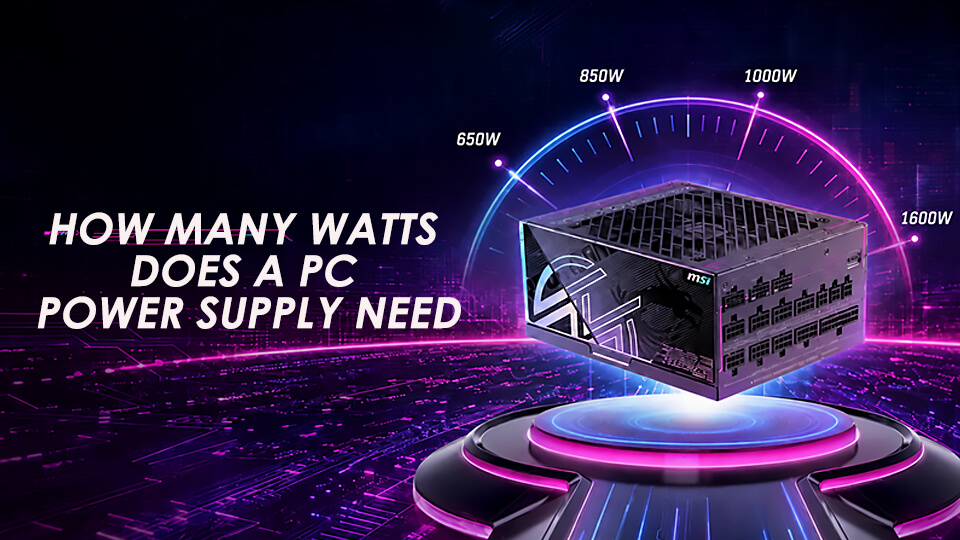
แผนภาพสถานการณ์การสร้างด้านล่างควรช่วยให้คุณทราบว่าตัวเลขวัตต์ที่คุณคำนวณอยู่ในระดับที่ถูกต้องหรือไม่ แต่อย่าใช้เพื่อกำหนดวัตต์ PSU สำหรับระบบของคุณโดยไม่มีการปรับแต่งเพิ่มเติม
สถานการณ์การสร้าง
ตัวอย่างตาราง MSI อย่างเป็นทางการ
คำแนะนำ PSU ที่จะนำเสนอ
เกมระดับ Entry หรือ Mainstream
GeForce RTX 5070, เกมมาตรฐาน พร้อมครอบครัว CPU ที่ระบุในตาราง
จุดอ้างอิง 650W หรือ 750W
เกมประสิทธิภาพสูง
GeForce RTX 5070 Ti หรือ RTX 5080, เกมมาตรฐาน
จุดอ้างอิง 750W หรือ 850W ขึ้นอยู่กับ GPU
เกมระดับ Flagship
GeForce RTX 5090, เกมมาตรฐาน
จุดอ้างอิง 1,000W
การสร้าง Overclocked, AI หรือ HEDT
แนะนำ (OC) แถวที่มี CPU ระดับสูงกว่าหรือแพลตฟอร์ม AI/HEDT
ปฏิบัติตามการจับคู่ CPU/GPU ที่แน่นอน; ตารางมีช่วงสูงสุดถึง 1,600W
เมื่อคุณมีตัวเลขรวมที่ได้มาจากการวิจัยของคุณ หรือ EZ PC Builder เป็นความคิดที่ดีที่จะตรวจสอบผลลัพธ์ของคุณใน เครื่องคิดเลขแหล่งจ่ายไฟ MSI และ ตารางแนะนำ PSU.
ขั้นตอนที่ 2: GPU ของคุณต้องการขั้วต่อเฉพาะหรือไม่
ตอนนี้เป็นเวลาที่จะตรวจสอบข้อกำหนดสายเคเบิล/ขั้วต่อไฟฟ้าของส่วนประกอบทั้งหมดของคุณ คุณสามารถเรียนรู้เพิ่มเติมเกี่ยวกับ ขั้วต่อแหล่งจ่ายไฟที่พบได้ทั่วไปในปัจจุบัน, ในบทความก่อนหน้าของเรา คุณควรจับคู่ชนิด/ปริมาณของขั้วต่อแต่ละตัวให้ตรงกับหรือเกินข้อกำหนดของระบบปัจจุบันของคุณ
หากคุณกำลังซื้อ PSU สำหรับระบบที่จะติดตั้งการ์ดจอที่ทรงพลังและทันสมัย (GPU) ให้ตรวจสอบกับผู้ผลิต GPU สำหรับข้อกำหนดของขั้วต่อไฟฟ้าที่ต้องการและข้อแนะนำสำหรับกำลังไฟ PSU ก่อน คุณ PSU ATX 3.1 พร้อม PCIe 5.1 และขั้วต่อ 12V-2x6 แบบพื้นฐาน สามารถทำให้การติดตั้งง่ายขึ้นสำหรับ GPU ที่เข้ากันได้ แต่ไม่จำเป็นสำหรับการ์ดจอทุกตัว ให้ตรงกับชนิดและจำนวนขั้วต่อที่ระบุสำหรับรุ่น GPU ของคุณ และพิจารณาการอัปเกรดที่วางแผนไว้ด้วย
สำหรับคำแนะนำเฉพาะรุ่นของการ์ดจอ ดูคู่มือของเราในการเลือก PSU สำหรับ NVIDIA GeForce RTX 5090 และ AMD Radeon RX 9070 XT.
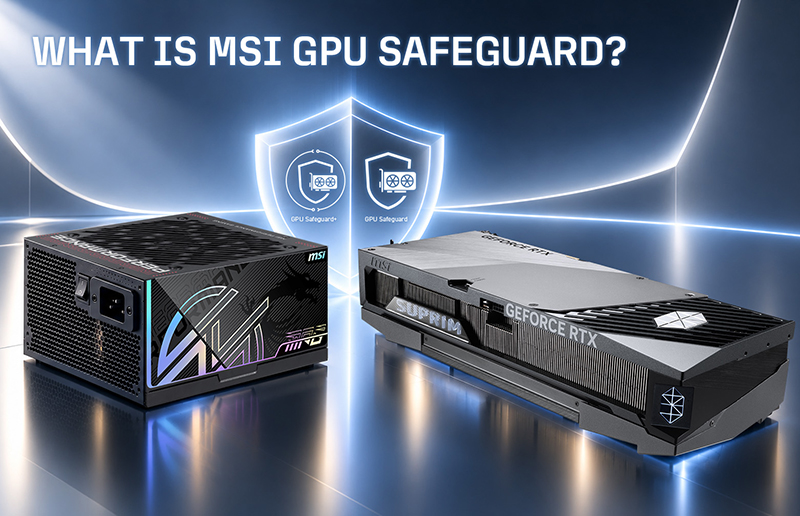
เนื่องจากมีผลกระทบต่อความปลอดภัย เรายังต้องการเน้นโซลูชันของเราสำหรับการตรวจสอบความสมบูรณ์ของการเชื่อมต่อสายไฟ ตัวเชื่อมสองสีของ MSI ให้ตัวบ่งชี้ภาพที่ชัดเจนเพื่อช่วยผู้สร้างพีซีและ DIY ตรวจสอบว่าสายเคเบิลได้ติดตั้งอย่างเหมาะสมหรือไม่ บาง MSI MAG และ MPG PSU ที่มี GPU Safeguard/+ เสริมคุณสมบัติความปลอดภัยนี้ด้วยการเตือนเสียงหากตรวจพบความผิดปกติ การแจ้งเตือนเสียงจะตามด้วยนาฬิกาจับเวลาปิดระบบ 3 นาที ให้โอกาสผู้ใช้มากมายในการบันทึกงาน ปิด แล้วตรวจสอบและติดตั้งขั้วต่อไฟฟ้าใหม่
ขั้นตอนที่ 3: คุณสมบัติ PSU ที่สำคัญหลังจากกำลังไฟและขั้วต่ออย่างไร
ยังมีกลุ่มของคุณสมบัติ PSU ที่ยังคงต้องพิจารณา แต่ส่วนใหญ่เป็นการตัดสินใจแบบใช่/ไม่ใช่ มากยิ่งดี โดยเฉพาะอย่างยิ่ง เรื่องเหล่านี้เกี่ยวข้องกับประสิทธิภาพ การปรับแต่ง เสียงรบกวน การป้องกัน และการรับประกัน
ประสิทธิภาพส่งผลต่อปริมาณพลังงานอินพุตที่สูญเสียเป็นความร้อนในโหลดที่เทียบได้ เปรียบเทียบ คะแนนประสิทธิภาพ ที่ระบุสำหรับรุ่น PSU ที่คุณกำลังพิจารณาเคียงข้างราคาและภาระงานที่คุณคาดหวัง เสียงรบกวนเป็นการพิจารณาแยกต่างหาก ตรวจสอบหน้าสินค้าสำหรับการออกแบบพัดลมของรุ่น โหมดพัดลม และข้อมูลเสียงที่มีอยู่ทั้งหมด
PSU แบบแยกส่วนยังเป็นที่พึงปรารถนาเหนือกว่าหน่วยแบบกึ่งแยกส่วนหรือแบบไม่แยกส่วน (สายเคเบิลแบบคงที่) แต่โดยทั่วไปมีราคาแพงกว่า พวกมันมีสายเคเบิลแบบแยกส่วน ดังนั้นคุณจึงปลั๊กเฉพาะสายที่คุณต้องการเข้ากับ PSU ของคุณ ทำให้การสร้างพีซีสะอาดขึ้นพร้อมกับการไหลของอากาศที่ดีขึ้น หากความยืดหยุ่นของสายเคเบิลไม่ใช่ความสำคัญ PSU แบบกึ่งแยกส่วนหรือแบบไม่แยกส่วนยังสามารถเป็นตัวเลือกที่ใช้งานได้จริงเมื่อคุณต้องการให้ความสำคัญกับกำลังไฟและความเข้ากันได้ของขั้วต่อภายในงบประมาณของคุณ
เกือบทุก PSU ที่มีจำหน่ายจะมีอย่างน้อยห้าการป้องกันที่สำคัญจากอันตรายทางไฟฟ้า เช่น OCP (การป้องกันกระแสไฟสูง) และ OTP (การป้องกันอุณหภูมิสูง) แต่ยิ่งมากยิ่งดี (ปลอดภัย) โปรดอ่านคู่มือการป้องกัน PSU ขั้นพื้นฐานของเรา คู่มือการป้องกัน PSU ขั้นพื้นฐานและตรวจสอบให้แน่ใจว่าหน่วยใหม่ของคุณครอบคลุม OVP, OCP, OPP, OTP และ SCP – อย่างน้อยที่สุด
สุดท้าย ตรวจสอบหน้าสินค้า PSU ที่คุณเลือกอย่างรอบคอบสำหรับคุณลักษณะพิเศษใด ๆ หรือการละเลย โดยพิจารณาจากคำแนะนำข้างต้น
PSU ใดที่เหมาะกับสถานการณ์การสร้างของคุณ
ตอนนี้เราจะนำขั้นตอนสามขั้นตอนที่กล่าวไว้ข้างต้นไปปฏิบัติจริง เราได้รวบรวมตารางที่มี PSU ที่ผลิตโดย MSI สี่ตัว แสดงว่าพวกเขาจะพอดีกับสี่สถานการณ์การสร้างที่แตกต่างกัน
สินค้า
สถานการณ์การสร้าง
คุณสมบัติสำคัญ
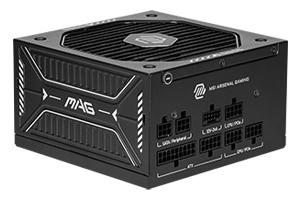
เกมระดับงบประมาณ
PSU แบบโมดูลาร์ 750W พร้อมขั้วต่อสองสี 12V-2x6 ประสิทธิภาพ 80 Plus Gold และการรับประกัน 7 ปี
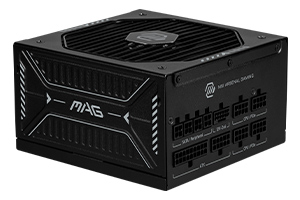
เกมระดับกลาง
PSU แบบโมดูลาร์ 850W พร้อมขั้วต่อสองสี 12V-2x6 ประสิทธิภาพ 80 Plus Gold และการรับประกัน 7 ปี
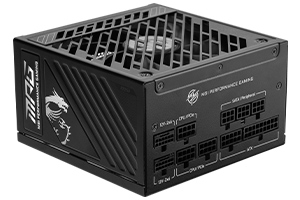
เกมระดับสูง การสร้างสรรค์ หรือ AI
PSU แบบโมดูลาร์ 1,250W พร้อมขั้วต่อสองสี 12V-2x6 สองตัว ประสิทธิภาพ 80 Plus Gold และการรับประกัน 10 ปี
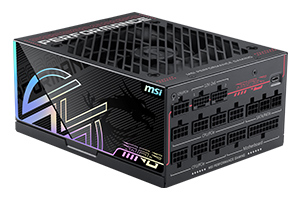
เครื่องสถานีงานหรือ AI กำลังสูงมาก
PSU แบบโมดูลาร์ 1,600W ที่มีเสียงรบกวนต่ำและเป็นดิจิทัลอย่างสมบูรณ์พร้อมขั้วต่อ 12V-2x6 สองสีสองตัว ประสิทธิภาพ 80 Plus Titanium GPU Safeguard+ และการรับประกัน 12 ปี
สรุป: รายการตรวจสอบความเข้ากันได้ของ PSU ก่อนซื้อ
จำไว้ว่ามีหมวดหมู่สามประเภทหลักที่ต้องพิจารณาก่อนซื้อ PSU ใหม่ คุณต้องประเมินการดึงกำลังไฟขั้นสูงสุดของส่วนประกอบ PC ทั้งหมดในวัตต์ (W) โดยที่ CPU และ GPU เป็นส่วนประกอบที่ใช้พลังงานมากที่สุดที่ต้องนำมาคิดรวมกัน
ประการที่สอง ตรวจสอบให้แน่ใจว่า PSU ในรายการสั้นของคุณมีขั้วต่อทั้งหมดที่คุณต้องการ อีกครั้ง มันไม่เป็นอันตรายที่จะมีส่วนเกิน เพื่อการอัปเกรดและขยาย PC ในอนาคต
เพื่อสรุป มีส่วนเลือกตัวเลือกหลายตัวของต้นไม้การตัดสินใจของคุณที่เกี่ยวข้องกับคุณลักษณะต่าง ๆ เช่น ประสิทธิภาพ โมดูลาร์ รูปแบบ/ขนาด เสียงรบกวน การป้องกัน และการรับประกันจากผู้ผลิต กระบวนการนี้ควรช่วยให้คุณลดตัวเลือก PSU ของคุณลงตามงบประมาณของคุณ
"ตวงสองครั้ง ตัดครั้งเดียว" เป็นคำกล่าวของช่างไม้ที่ใช้กับอาชีพอื่น ๆ อีกมากมาย เช่น PC DIY ดังนั้น เพื่อตรวจสอบผลลัพธ์ของคุณ โปรดตรวจสอบรายการสั้นของคุณอย่างน้อยตาม เครื่องคิดเลขแหล่งจ่ายไฟ MSI และ ตาราง PSU แนะนำ. มันจะคุ้มค่าสำหรับหลายคนที่จะปรึกษาเพิ่มเติมจากเรา คู่มือการประกอบพีซี และ สร้างเพื่อความโด่งดัง คุณลักษณะ เพื่อวางแผนการสร้างพีซีครั้งต่อไปของคุณ
ก่อนซื้อ: รายการตรวจสอบการเลือก PSU
- ยืนยันกำลังไฟสำหรับ CPU, GPU, ภาระงาน และแผนการอัปเกรดที่แน่นอน
- ยืนยันความต้องการของเมนบอร์ด, CPU, GPU, ที่เก็บข้อมูล และข้อต่ออุปกรณ์เสริม
- ยืนยันว่าต้องการการสนับสนุน ATX 3.1, PCIe 5.1 และ native 12V-2x6 หรือไม่
- เปรียบเทียบประสิทธิภาพ โมดูลาร์ เสียงรบกวน คุณสมบัติการป้องกัน การรับประกัน และงบประมาณ
- ยืนยันรูปแบบ PSU และความยาว PSU สูงสุดที่เคสรองรับ
- รันการกำหนดค่าสมบูรณ์ของคุณผ่าน MSI Power Supply Calculator
คำถามที่พบบ่อย
ฉันควรเพิ่มพื้นที่ว่างเท่าใดเมื่อเลือกกำลังไฟ PSU
ไม่มีเปอร์เซ็นต์สากลที่คุณสามารถเพิ่มลงในกำลังไฟที่กำหนดสำหรับทุกชนิดของการสร้างพีซี เมื่อพิจารณาจากขีดจำกัดการใช้พลังงานของ CPU และ GPU จริงของคุณ เป็นการดีที่จะเพิ่มพื้นที่ว่างสำหรับการอัปเกรดที่วางแผนไว้ การโอเวอร์คล็อก การทำงานที่ใช้พลังงานสูงอย่างต่อเนื่อง และคำแนะนำของผู้ผลิตในปัจจุบัน ตรวจสอบการกำหนดค่าพีซีเต็มรูปแบบของคุณด้วย PSU Calculator.
ฉันสามารถใช้ PSU 1,000W สำหรับระบบที่ต้องการเพียง 600W ได้หรือไม่
ใช่ได้ PSU ไม่บังคับให้พีซีของคุณใช้กำลังไฟตามค่าที่ระบุไว้ทั้งหมด ดังนั้นโมเดล 1,000W สามารถจ่ายพลังงานให้กับระบบที่ต้องการจริง 600W ได้อย่างปลอดภัย เช่น เลือกความจุตามรายการส่วนประกอบที่สมบูรณ์ของคุณ เงื่อนงำการทำงานที่คาดว่าจะเกิดขึ้น และแผนการอัปเกรดที่กำหนดไว้แทนที่จะเป็นจุดหวานของประสิทธิภาพสากล
ในทางกลับกัน กำลังไฟเพิ่มเติมที่มากเกินไปอาจทำให้ต้นทุน PSU สูงขึ้นโดยไม่มีประโยชน์ที่มีค่ามากกว่า ตรวจสอบการกำหนดค่าที่สมบูรณ์ด้วย PSU Calculator, ซึ่งพิจารณาจุดเล็กๆ น้อยๆ เหล่านี้
PSU แบบ modular แบบเต็มคุ้มค่ากับต้นทุนเพิ่มเติมหรือไม่
ระบบ modular มอบประโยชน์ที่แท้จริง เช่น การจัดเส้นทางสายเคเบิลที่ง่ายขึ้น การสร้างที่สะอาดขึ้น อากาศไหลที่ดีขึ้นได้ และความยืดหยุ่นในการติดตั้ง ไม่จำเป็นสำหรับความเข้ากันได้ทางไฟฟ้าหรือประสิทธิภาพ ดังนั้น รุ่น semi-modular หรือ non-modular ที่เหมาะสมยังคงใช้ได้สำหรับการสร้างที่เน้นงบประมาณ