September 29, 2026
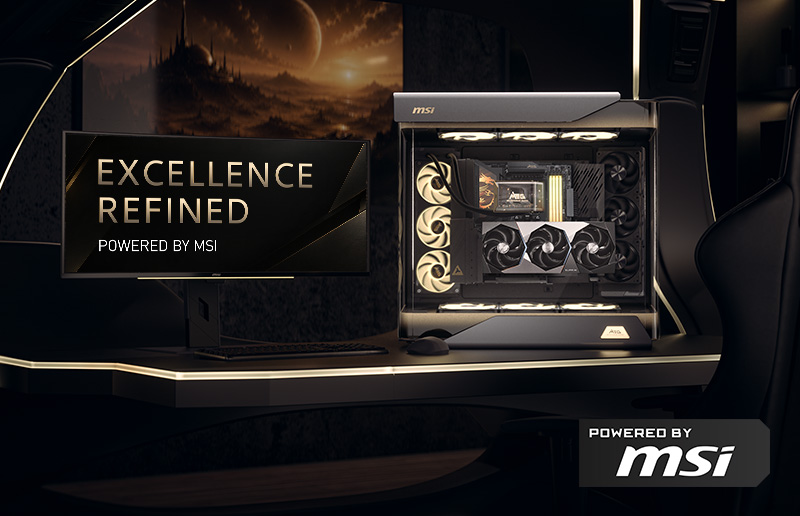
ความเป็นเลิศ ความประณีต ที่ซึ่งความสง่างามบรรจบกับพลังสูงสุด POWERED BY MSI PC
สำหรับผู้ชื่นชอบพีซี พีซีระดับแฟล็กชิปไม่ได้เป็นเพียงเรื่องของโปรเซสเซอร์หรือการ์ดกราฟิกที่ทรงพลังเท่านั้น แต่ยังเป็นเรื่องของประสบการณ์ที่สมบูรณ์—ประสิทธิภาพ ระบบระบายความร้อน การจ่ายไฟ ฝีมือการทำงาน ความสวยงาม และวิธีที่ทุกส่วนประกอบทำงานร่วมกัน นั่นคือวิสัยทัศน์เบื้องหลังพีซีระดับแฟล็กชิป POWERED BY MSI ของเรา ดังที่ได้อธิบายไว้ในคู่มือของเรา ทำไมคุณควรเลือกพีซี POWERED BY MSI, คุณค่าของระบบ POWERED BY MSI ไม่ได้จำกัดเพียงข้อกำหนดแต่ละรายการ แต่เป็นเรื่องของการนำส่วนประกอบที่เข้ากันได้มาบรรจุเข้าด้วยกันเพื่อสร้างประสบการณ์พีซีที่เป็นเอกภาพและครบวงจร การประกอบนี้พาความคิดนั้นไปไกลกว่านั้น เราเลือกส่วนประกอบระดับแฟล็กชิปของ MSI เพื่อรวมประสิทธิภาพสุดขีด วิศวกรรมระดับพรีเมียม และความสง่างามที่ละเอียดอ่อนในระบบที่สมบูรณ์ ความสนใจที่ให้กับการ์ดกราฟิกยังขยายไปถึงเมนบอร์ด หน่วยความจำ ระบบระบายความร้อน แหล่งจ่ายไฟ และแชสซี ทุกส่วนประกอบหลักมีจุดประสงค์—ไม่เพียงแต่ในวิธีการทำงานของระบบ แต่ยังรวมถึงรูปลักษณ์และความรู้สึกที่ได้รับ สร้างด้วยส่วนประกอบระดับแฟลกชิป นำมาประกอบกันเป็นพีซีระดับแฟลกชิป POWERED BY MSI สร้างขึ้นสำหรับผู้ที่ต้องการสิ่งที่ดีที่สุด สำหรับผู้ที่ชื่นชอบฮาร์ดแวร์ระดับพรีเมียม แผ่นข้อมูลจำเพาะที่น่าประทับใจเป็นเพียงจุดเริ่มต้นเท่านั้น พีซีระดับพรีเมียมควรสะท้อนถึงความพิถีพิถันในการสร้างและความสนใจที่ให้กับทุกรายละเอียด การกำหนดค่าที่แนะนำรวมถึง AMD Ryzen 9 9950X3D2 Dual Edition หรือ Ryzen 9 9950X3D พร้อมด้วยหน่วยความจำ DDR5-6000 64GB โปรเซสเซอร์ระดับผู้ชื่นชอบเหล่านี้เป็นจุดเริ่มต้นสำหรับระบบที่มุ่งเน้นไปที่เกมและงานสร้างสรรค์ที่ต้องการความสามารถสูง ความเร็วในการทำงานของหน่วยความจำขึ้นอยู่กับชุดหน่วยความจำที่เลือก โปรเซสเซอร์ การตั้งค่า BIOS และการตรวจสอบระบบ แต่โปรเซสเซอร์และหน่วยความจำเป็นเพียงจุดเริ่มต้น ฮาร์ดแวร์รอบข้างก็ควรได้รับการพิจารณาในลักษณะเดียวกัน นั่นเป็นเหตุผลที่การออกแบบนี้รวบรวมส่วนประกอบ MSI หลัก ๆ ทั้งหกรายการ ซึ่งแต่ละรายการถูกคัดเลือกมาเพื่อมีส่วนช่วยในประสบการณ์ระดับแฟล็กชิปที่สมบูรณ์ ส่วนประกอบระดับแฟล็กชิป วิสัยทัศน์ที่สมบูรณ์เดียวกัน กราฟิกที่ผสานกันระหว่างพลังและฝีมือ MSI GeForce RTX 5090 32G SUPRIM SOC เป็นจุดเด่นด้วยหน่วยความจำ GDDR7 32GB และสถาปัตยกรรม NVIDIA Blackwell การออกแบบความร้อน HYPER FROZR รวมช่องว่างไอน้ำ พัดลม STORMFORCE และองค์ประกอบฮีตซิงค์ที่ออกแบบมาอย่างละเอียดเพื่อจัดการความต้องการความร้อนของ [...]
September 24, 2026
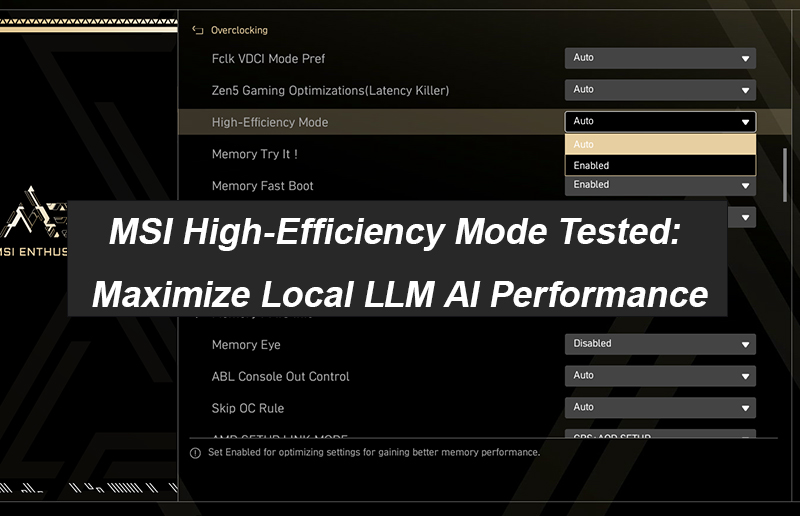
MSI โหมดประสิทธิภาพสูงได้รับการทดสอบ: เพิ่มประสิทธิภาพ AI LLM ในระดับท้องถิ่นให้สูงสุด
พลังการประมวลผลบนแพลตฟอร์ม AI มีความสำคัญมากขึ้นเรื่อย ๆ ในขณะที่การอัปเกรดฮาร์ดแวร์ให้ประสิทธิภาพ AI ที่ดีขึ้นอย่างเห็นได้ชัด แต่ก็มีราคาแพง เพื่อหาทางเลือกที่คุ้มค่ามากขึ้น เราจึงทำการทดสอบเบนช์มาร์กด้วยตนเอง: โดยการปรับโหมดประสิทธิภาพสูง—หนึ่งในตัวเลือกการโอเวอร์คล็อกหน่วยความจำในตัวใน MSI BIOS—ผู้ใช้สามารถปรับประสิทธิภาพหน่วยความจำ DDR5 และเพิ่มประสิทธิภาพ Large Language Model (LLM) ได้อย่างมีนัยสำคัญโดยไม่ต้องซื้อฮาร์ดแวร์เพิ่มเติม การทดสอบบนแพลตฟอร์ม AMD & Intel: โทเค็น/วินาทีที่สูงขึ้นและเวลาในการรอที่สั้นลง โดยใช้โปรเซสเซอร์ AMD Ryzen™ 9 9950X3D2 ผลการทดสอบแสดงให้เห็นว่าการโอเวอร์คล็อกหน่วยความจำ DDR5 เป็น 8000 MT/s และเปิดใช้งานโหมดประสิทธิภาพสูง ช่วยเพิ่มประสิทธิภาพการทำงานของ AI ได้ถึง 32% อัตราการผ่าน (โทเค็น/วินาที): เราทดสอบการ์ดกราฟิกต่าง ๆ ในโหมดโอเวอร์คล็อกต่าง ๆ เพื่อวัดความแตกต่างของโทเค็น (หน่วยข้อความขนาดเล็กที่ AI ประมวลผล) ที่ผลิตต่อวินาที; ค่าที่สูงขึ้นบ่งบอกว่าความเร็วในการสร้าง AI เร็วขึ้น เมื่อเทียบกับการตั้งค่าเริ่มต้น การเพิ่มความเร็วของ RAM เป็น 8000 MT/s บน RTX 5080 16G และ RTX 5070 12G ทำให้ประสิทธิภาพเพิ่มขึ้น 21.4% การเปิดใช้งานโหมดประสิทธิภาพสูงยังช่วยเพิ่มประสิทธิภาพเพิ่มเติม โดยรวมแล้วเพิ่มขึ้นถึง 32% สำหรับ RTX 5070 Ti 16G ประสิทธิภาพเพิ่มขึ้น 17.6% หลังจากเพิ่มความเร็วเป็น 8000 MT/s และมีการเพิ่มประสิทธิภาพที่โดดเด่นเช่นกันเมื่อเปิดใช้งานโหมดประสิทธิภาพสูง ทำให้ได้ผลรวม 26.8% TTFT (Time to First Token): การวัดระยะเวลาระหว่างการส่งคำขอและการสร้างโทเค็นแรก—โดยที่ระยะเวลาสั้นกว่าแสดงถึงประสิทธิภาพการสร้าง AI ที่สูงขึ้น—การเพิ่มความเร็วเป็น 8000 [...]
September 03, 2026
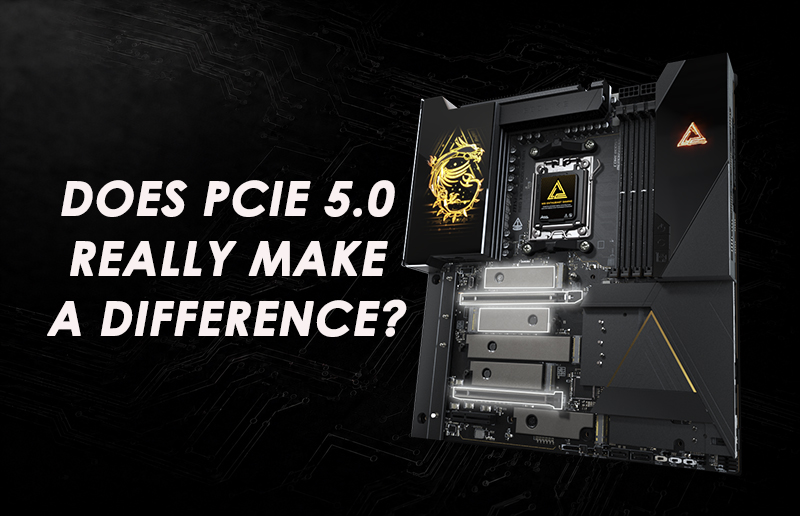
PCIe 5.0 ทำให้เกิดความแตกต่างจริงหรือ? ทุกสิ่งที่คุณต้องรู้ก่อนอัปเกรดพีซีของคุณ
เมื่อคุณซื้อเมนบอร์ดเกมมิ่งใหม่ คุณอาจสังเกตเห็นคุณสมบัติหนึ่งที่ปรากฏบ่อยขึ้นกว่าที่เคย: PCIe 5.0ตั้งแต่เมนบอร์ดและ SSD ไปจนถึงการ์ดกราฟิกล่าสุด PCIe 5.0 กลายเป็นส่วนสำคัญของแพลตฟอร์มพีซีสมัยใหม่ แต่คำถามหนึ่งยังคงเหลืออยู่: PCIe 5.0 ปรับปรุงประสบการณ์การเล่นเกมของคุณจริงหรือไม่ หรือเป็นเพียงเทคโนโลยีที่เตรียมพร้อมสำหรับอนาคต? คำตอบขึ้นอยู่กับวิธีที่คุณใช้พีซีของคุณ สำหรับเกมส่วนใหญ่ในปัจจุบัน การอัปเกรดจาก PCIe 4.0 เป็น PCIe 5.0 เพียงอย่างเดียวจะไม่ส่งผลให้เฟรมเรตเพิ่มขึ้นอย่างมาก อย่างไรก็ตาม PCIe 5.0 ให้แบนด์วิดธ์ที่มากกว่า PCIe 4.0 ถึงสองเท่า รองรับ Gen5 NVMe SSD ที่เร็วอย่างมาก และให้การ์ดกราฟิกและอุปกรณ์ขยายในอนาคตมีพื้นที่มากขึ้นในการขยายตัว หากคุณกำลังสร้างพีซีเกมมิ่งสมรรถนะสูงในปี 2026 การเลือกแพลตฟอร์มที่พร้อมสำหรับ PCIe 5.0 สามารถเป็นการลงทุนระยะยาวที่ชาญฉลาดได้ โดยเฉพาะอย่างยิ่งเมื่อเมนบอร์ดยังมีคุณสมบัติที่ทันสมัยอย่างเช่นหน่วยความจำ DDR5, Wi-Fi 7, เครือข่ายความเร็วสูง และการขยายพื้นที่เก็บข้อมูลขั้นสูง ในคู่มือนี้ เราจะอธิบายว่า PCIe 5.0 คืออะไร มันส่งผลต่อประสิทธิภาพการเล่นเกมและการจัดเก็บข้อมูลอย่างไร และเมนบอร์ด MSI รุ่นใดที่สามารถช่วยให้คุณสร้างพีซีที่ทันสมัยและพร้อมสำหรับการอัปเกรดได้ PCIe 5.0 คืออะไร PCI Express หรือที่รู้จักกันทั่วไปว่า PCIe คืออินเตอร์เฟซความเร็วสูงที่เชื่อมต่อส่วนประกอบที่สำคัญ—เช่นการ์ดกราฟิก, NVMe SSD, การ์ดจับภาพ และอะแดปเตอร์เครือข่าย—เข้ากับเมนบอร์ด ทุกรุ่น PCIe ใหม่จะเพิ่มปริมาณข้อมูลที่สามารถถ่ายโอนผ่านอินเตอร์เฟซได้ PCIe 5.0 ทำงานที่ความเร็วสูงสุด 32 GT/s ต่อเลน และให้แบนด์วิดธ์ที่มากกว่า PCIe 4.0 ประมาณสองเท่า การเชื่อมต่อ PCIe 5.0 x16 ให้แบนด์วิดธ์ประมาณ 64 GB/s ในแต่ละทิศทาง ในขณะที่การเชื่อมต่อ PCIe 5.0 x4—ที่ใช้กันทั่วไปโดย Gen5 NVMe SSD—ให้แบนด์วิดธ์ทางทฤษฎีเกือบ 16 GB/s ในแต่ละทิศทาง ในการใช้งานจริง ประสิทธิภาพจริงจะต่ำกว่าเนื่องจากโพรโทคอลโอเวอร์เฮดและข้อจำกัดของอุปกรณ์ที่เชื่อมต่อ อย่างไรก็ตาม แบนด์วิดธ์เพิ่มเติมให้หน่วยประมวลผลกราฟิกใหม่ GPU, SSD และอุปกรณ์ขยายได้รับพื้นที่สำรองในการทำงานมากขึ้น [...]
August 31, 2026
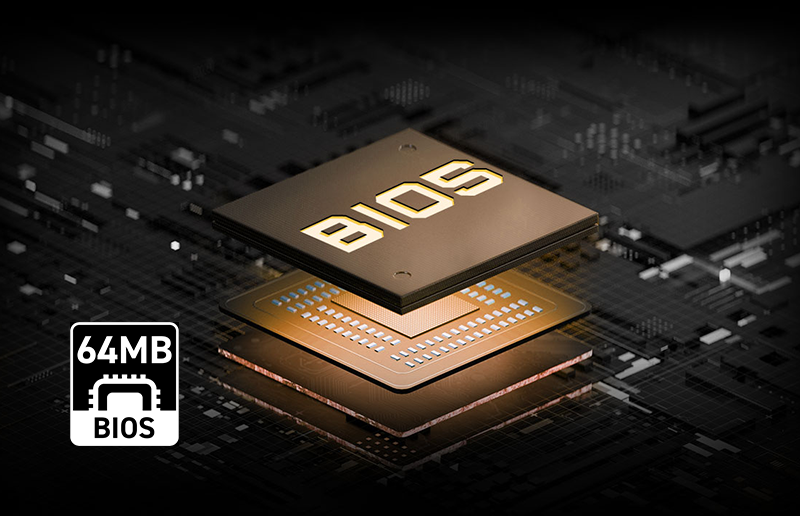
ทำไม ROM 64MB จึงสำคัญบนเมนบอร์ด คู่มือฉบับสมบูรณ์สำหรับการจัดเก็บ BIOS คุณสมบัติ และการเตรียมความพร้อมสำหรับอนาคต
เมื่อเลือกเมนบอร์ด ข้อมูลจำเพาะต่าง ๆ เช่น การจ่ายไฟ การสนับสนุน PCIe ความเร็วหน่วยความจำ และการเชื่อมต่อมักได้รับความสนใจมากที่สุด แต่ข้อมูลจำเพาะอีกประการหนึ่งกำลังมีความสำคัญมากขึ้นสำหรับแพลตฟอร์มสมัยใหม่: ความจุ BIOS ROM. ROM หรือชิปหน่วยความจำแฟลชบนเมนบอร์ดจัดเก็บ เฟิร์มแวร์ UEFIเฟิร์มแวร์นี้จะเริ่มต้นการทำงานของโปรเซสเซอร์ หน่วยความจำ ที่เก็บข้อมูล กราฟิกส์ และฮาร์ดแวร์อื่น ๆ ก่อนที่ระบบปฏิบัติการจะเริ่มทำงาน นอกจากนี้ยังมีอินเตอร์เฟซ BIOS และส่วนประกอบการกำหนดค่าและความเข้ากันได้จำนวนมากที่จำเป็นต้องสนับสนุนโปรเซสเซอร์และคุณสมบัติระบบที่แตกต่างกัน เมื่อแพลตฟอร์มมีความซับซ้อนมากขึ้นและสนับสนุนฮาร์ดแวร์หลายรุ่น เฟิร์มแวร์ก็จะมีความซับซ้อนมากขึ้นเช่นกัน นี่คือจุดที่ 64MB BIOS ROM สามารถให้ความได้เปรียบที่สำคัญ ชิป ROM บนเมนบอร์ดเก็บอะไรอยู่จริงๆ คิดถึง BIOS ROM เป็นที่เก็บข้อมูลเฉพาะสำหรับสภาพแวดล้อมเฟิร์มแวร์ของเมนบอร์ด มันประกอบด้วยรหัสการเริ่มต้นและความเข้ากันได้ของโปรเซสเซอร์ ข้อมูลการเริ่มต้นหน่วยความจำ ฟังก์ชันการกำหนดค่าฮาร์ดแวร์ คุณสมบัติความปลอดภัย ฟังก์ชันการบู๊ต และอินเทอร์เฟซกราฟิก UEFI บนเมนบอร์ด MSI ที่รองรับ อินเทอร์เฟซนั้นประกอบด้วย Click BIOS X. มันให้ทั้ง EZ Mode และ Advanced Mode เพื่อให้ผู้ใช้สามารถกำหนดค่าประสิทธิภาพ หน่วยความจำ ระบบระบายความร้อน การตั้งค่าการบู๊ต และฟังก์ชันอื่นๆ ของเมนบอร์ดได้ เมื่อจำนวนของโปรเซสเซอร์ที่รองรับและคุณสมบัติของ BIOS เพิ่มขึ้น ปริมาณของข้อมูลเฟิร์มแวร์ที่ต้องการให้พอดีกับ ROM ก็เพิ่มขึ้นตามไปด้วย ทำไม ROM 64MB จึงดีกว่า 16MB หรือ 32MB ข้อได้เปรียบที่ง่ายที่สุดคือ พื้นที่มากขึ้นสำหรับเฟิร์มแวร์. ความจุ ROM BIOS ความจุสัมพัทธ์ การพิจารณาในทางปฏิบัติ 16MB 1x พื้นที่น้อยลงสำหรับเฟิร์มแวร์ที่ซับซ้อนมากขึ้น 32MB 2x พื้นที่มากขึ้นสำหรับฟังก์ชัน UEFI ที่ทันสมัยและข้อมูลความเข้ากันได้ 64MB 4x พื้นที่ว่างมากขึ้นสำหรับเฟิร์มแวร์ที่อุดมไปด้วยคุณสมบัติและการสนับสนุนแพลตฟอร์มในอนาคต ROM ที่ใหญ่ขึ้นไม่ได้ ไม่ ทำให้ CPU ทำงานเร็วขึ้นหรือเพิ่ม FPS ในการเล่นเกมโดยอัตโนมัติ แทนที่จะให้วิศวกรเมนบอร์ดมีความสามารถเพิ่มเติมสำหรับฟังก์ชัน BIOS ข้อมูลความเข้ากันได้ และการพัฒนาเฟิร์มแวร์ในอนาคต เมนบอร์ด [...]
August 28, 2026
เหตุใดคุณควรเลือกพีซีที่ขับเคลื่อนโดย MSI
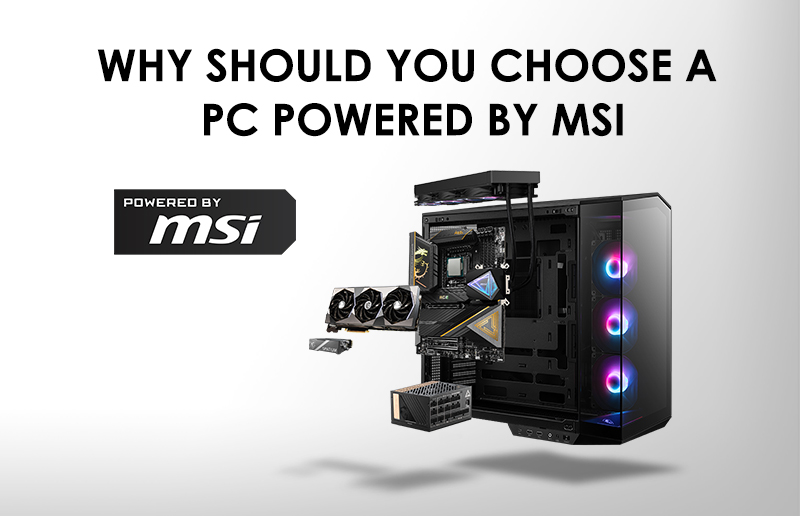
การเลือกพีซีสำเร็จรูปมักหมายถึงการเปรียบเทียบโปรเซสเซอร์ การ์ดกราฟิก หน่วยความจำ และที่เก็บข้อมูล แต่การทำความเข้าใจว่าส่วนประกอบเหล่านี้ทำงานร่วมกันได้ดีเพียงใดสามารถให้ความมั่นใจในการตัดสินใจของคุณได้ นั่นคือที่ที่ ขับเคลื่อน โดย MSI เข้ามา พีซีที่ขับเคลื่อนโดย MSI ได้รับการออกแบบอย่างชาญฉลาดโดยพันธมิตรระดับโลกของ MSI โดยใช้ส่วนประกอบ MSI ระดับพรีเมียม รับประกันความเข้ากันได้ คุณภาพ และประสบการณ์การเล่นเกมที่ราบรื่น แทนที่จะเพียงแค่ผสมส่วนประกอบจากแบรนด์ต่าง ๆ ขับเคลื่อนโดย MSI สร้างระบบนิเวศที่เข้ากันได้ซึ่งคุณสามารถพึ่งพาได้ ดังนั้น สิ่งนี้หมายถึงอะไรสำหรับคุณจริง ๆ ล่ะ? นี่คือเหตุผลสำคัญที่สุดในการเลือกขับเคลื่อนโดย MSI ประโยชน์ที่สำคัญที่สุดของพีซีที่ขับเคลื่อนโดย MSI คืออะไร? การบูรณาการฮาร์ดแวร์ที่ดีขึ้น — ส่วนประกอบที่ออกแบบมาเพื่อทำงานร่วมกัน หนึ่งในข้อได้เปรียบที่สำคัญที่สุดของขับเคลื่อนโดย MSI คือส่วนประกอบ MSI ที่เข้ากันได้สามารถนำเสนอการบูรณาการระดับฮาร์ดแวร์ซึ่งจะเป็นเรื่องยากที่จะบรรลุได้ด้วยการสร้างแบบผสมผสานแบรนด์ทั่วไป ใช้ EZ Conn-Design เป็นตัวอย่าง การเชื่อมต่อระบบทำความเย็นแบบเหลวโดยปกติจะต้องใช้หัวต่อหลายตัวสำหรับพัดลมระบบ ARGB lighting, USB และปั๊ม วิธีการแบบรวมของ MSI รวมการเชื่อมต่อพัดลมระบบ 5V ARGB และ USB 2.0 เข้าเป็นตัวเดียว ลดขั้นตอนการเชื่อมต่อที่อาจมีถึง 10 ขั้นตอนลงเหลือเพียงสองขั้นตอน POWERED BY MSI ยังสามารถใช้ประโยชน์จากการรวมระหว่างเมนบอร์ด MSI และแหล่งจ่ายไฟได้ แหล่งจ่ายไฟ PCIe เสริมจะจ่ายกระแสเพิ่มเติมผ่านเมนบอร์ด ในขณะที่การจับคู่กับแหล่งจ่ายไฟ ATX 3.1 Ready PCIe 5 ช่วยเพิ่มประสิทธิภาพของสายจ่ายไฟสำหรับการ์ดกราฟิกส์ประสิทธิภาพสูงในปัจจุบัน ประโยชน์นั้นง่าย: การคาดเดาความเข้ากันได้น้อยลง ปัญหาการรวมน้อยลง และฮาร์ดแวร์ที่ออกแบบมาให้ทำงานร่วมกัน. ระบบซอฟต์แวร์เดียวแทนที่แอปพลิเคชันหลายตัว ฮาร์ดแวร์ไม่ใช่สิ่งเดียวที่ทำให้พีซีแบบผสมผสานซับแบรนด์มีความซับซ้อน ส่วนประกอบที่แตกต่างกันอาจต้องใช้แอปพลิเคชันที่แตกต่างกันสำหรับไฟ RGB, การปรับประสิทธิภาพ, การตรวจสอบ, การอัปเดต และการตั้งค่าอื่น ๆ ซึ่งอาจทำให้ผู้ใช้ต้องสลับระหว่างหลายอินเทอร์เฟซเพื่อจัดการคอมพิวเตอร์เครื่องเดียว การสร้าง POWERED BY MSI นำเสนอวิธีการที่เป็นเอกภาพมากขึ้นผ่าน MSI Center. แทนที่จะบำรุงรักษาแพลตฟอร์มซอฟต์แวร์เฉพาะผู้ขายหลายแห่ง ส่วนประกอบ MSI ที่รองรับสามารถจัดการผ่านชั้นควบคุมเดียว คุณสมบัติเช่น Mystic Light สามารถซิงโครไนซ์ไฟ ARGB ข้ามส่วนประกอบที่เข้ากันได้ ในขณะที่ระบบตรวจสอบและคุณสมบัติที่เกี่ยวข้องกับประสิทธิภาพยังสามารถนำเข้าสู่ระบบเดียวกันได้ MSI Center สามารถขยายการบูรณาการนี้ไปยังฟังก์ชันเช่นการตรวจสอบพลังงานและการป้องกันระบบบนฮาร์ดแวร์ที่รองรับ Typical Mixed-Brand [...]
August 04, 2026
เงื่อนไขใดบ้างที่ซอฟต์แวร์ RGB ที่ดีที่สุดควรมี
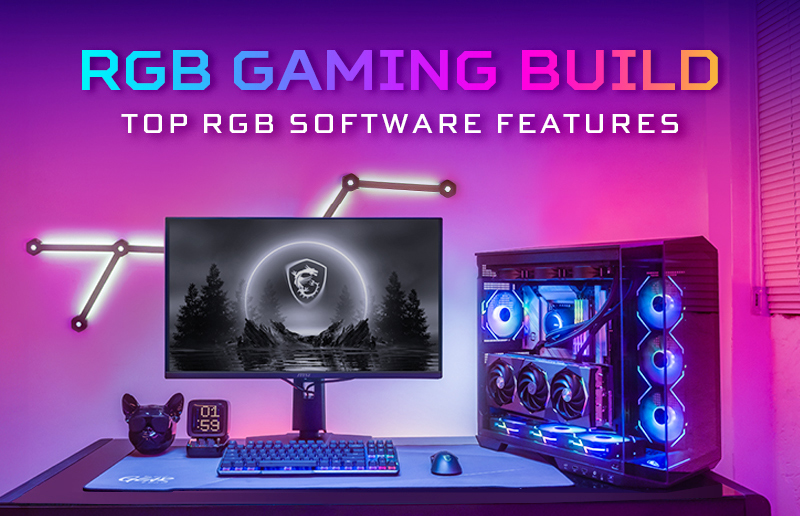
คุณได้ใช้ประโยชน์สูงสุดจากการตั้งค่า MSI RGB ของคุณแล้วหรือยัง คุณมีฮาร์ดแวร์ MSI อยู่แล้ว แต่คุณได้เลือกซอฟต์แวร์ RGB ที่เหมาะสมหรือยัง ในขณะที่ฮาร์ดแวร์ระดับพรีเมียมเป็นรากฐาน ซอฟต์แวร์ RGB ของคุณกำหนดว่าอุปกรณ์ของคุณทำงานร่วมกันได้อย่างราบรื่นเพียงใด การเลือกโซลูชันที่ถูกต้องสามารถช่วยให้คุณใช้ประโยชน์เต็มที่จากระบบนิเวศ MSI หลีกเลี่ยงความซับซ้อนในการตั้งค่าที่ไม่จำเป็น หรือแม้กระทั่งปรับปรุงประสิทธิภาพของเครื่องคอมพิวเตอร์เกม RGB ของคุณ ซอฟต์แวร์ RGB ที่ดีที่สุดควรช่วยเพิ่มประสบการณ์ของคุณ ไม่ใช่เป็นอุปสรรค ทำให้การเลือกของคุณเป็นเรื่องสำคัญ อะไรคือเงื่อนไขสำคัญ 5 ประการที่กำหนดซอฟต์แวร์ RGB ที่ดีที่สุด? 1. ซอฟต์แวร์รองรับการใช้งานร่วมกันระหว่างอุปกรณ์ต่าง ๆ ได้หรือไม่ ซอฟต์แวร์รองรับการใช้งานร่วมกันอย่างราบรื่นระหว่างอุปกรณ์หลายชิ้นหรือไม่ ซอฟต์แวร์ RGB ที่ดีที่สุด ควรอนุญาตให้ผู้ใช้ควบคุมแสงไฟทั่วเมนบอร์ด การ์ดกราฟิก หน่วยความจำ ส่วนประกอบระบบระบายความร้อน อุปกรณ์ต่อพ่วง และอุปกรณ์ของบุคคลที่สามที่เข้ากันได้จากอินเตอร์เฟซเดียว ความเข้ากันได้ที่กว้างขวางช่วยลดความซับซ้อนที่ไม่จำเป็น ความต้องการใช้แอปพลิเคชันหลายตัว และการสิ้นเปลืองทรัพยากรที่มีค่าของโปรเซสเซอร์ แรม และที่เก็บข้อมูลของคุณ การใช้งานพีซีที่เรียบง่ายและมีประสิทธิภาพยิ่งขึ้นเนื่องจากราคาของชิ้นส่วนที่สูงขึ้นในขณะนี้ 2. การปรับแต่งละเอียดอย่างไร — สี เอฟเฟกต์ และโปรไฟล์? ตัวเลือกการปรับแต่งไฟ RGB มีความยืดหยุ่นเพียงไร รวมถึงสี เอฟเฟกต์ และโปรไฟล์? โหมดไฟ RGB: 10 โหมดไฟในตัว รวมถึง Wave, Steady, Flame, Breath, CPU Temperature, Color Ring, Lightning, Recreation, Meteor และ Default โหมดมากขึ้นหมายถึงความสนุกสนานและตัวเลือกการปรับแต่งที่ลึกซึ้งยิ่งขึ้น การซิงโครไนซ์ด้วยคลิกเดียว: ทำให้ผลกระทบของแสงสีซิงโครไนซ์กันทันทีทั่วเมนบอร์ด RGB, การ์ดจอ, โมดูลหน่วยความจำ และอุปกรณ์รอบข้างที่เข้ากันได้ การซิงโครไนซ์ช่วยประหยัดเวลาได้อย่างมาก และยังให้การปรากฏตัวของแสงสีที่เป็นเอกภาพ เพื่อให้พีซีเกมมิ่ง RGB ของคุณมีผลกระทบทางสายตาที่ยอดเยี่ยม การปรับแต่งขั้นสูง: ปรับแต่ง LED RGB ของอุปกรณ์แต่ละชิ้นที่รองรับได้เป็นรายบุคคล โดยการเลือกสีที่ต้องการ ผลกระทบของแสงสี ความเร็วในการเคลื่อนไหว และความสว่าง การควบคุมขั้นสูงช่วยให้คุณตั้งค่าไฟ RGB ได้ตามที่คุณฝันเห็น บันทึกการตั้งค่าของคุณเป็นโปรไฟล์ด้วยปุ่ม Apply เพื่อเรียกคืนได้ทันทีเมื่อใดก็ตาม 3. ซอฟต์แวร์มีน้ำหนักเบาพอที่จะไม่ส่งผลกระทบต่อประสิทธิภาพของระบบหรือไม่ ในการทดสอบเกมที่ MSI, เล่นเกมบน PC ที่ความละเอียด 1920 x 1080 (FHD) ไม่มีผลกระทบที่วัดได้ในการเล่นเกมจากการใช้ซอฟต์แวร์ Mystic Light RGB ระบบที่ทำการรีเฟรชเกมที่ 60 Hz โดยไม่มี Mystic Light ให้ประสิทธิภาพที่เหมือนกัน 60 [...]
July 28, 2026
หน้าที่ของพอร์ตและเฮดเดอร์บนเมนบอร์ดคืออะไร
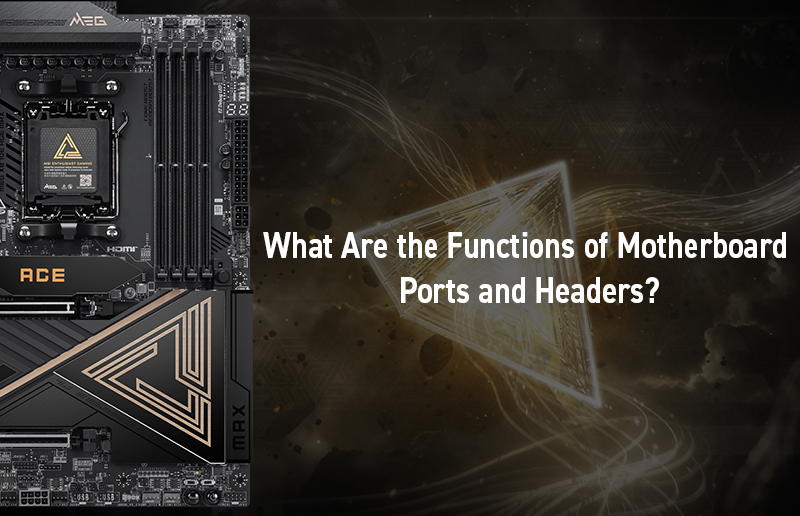
เมนบอร์ดทำหน้าที่เป็นระบบประสาทส่วนกลางของพีซีของคุณ โดยส่งพลังงานและสัญญาณการสื่อสารระหว่างโปรเซสเซอร์ หน่วยความจำ การ์ดกราฟิก และที่เก็บข้อมูล การทำความเข้าใจพอร์ตและเฮดเดอร์บนบอร์ดเป็นงานที่สำคัญเพื่อให้แน่ใจว่าส่วนประกอบทุกชิ้นเชื่อมต่อกันอย่างถูกต้องและทำงานได้ดีที่สุดโดยไม่มีความขัดแย้งของฮาร์ดแวร์ ตั้งแต่ขั้วต่อพลังงานที่ง่ายและสำคัญที่สุดไปจนถึงยูทิลิตี้การโอเวอร์คล็อกที่มีคุณสมบัติเข้าขั้นสูง คู่มือพอร์ตที่ครอบคลุมนี้จะช่วยให้การทำพีซีด้วยตัวเองเป็นไปอย่างราบรื่นและสนุกสนานยิ่งขึ้น ไม่ว่าคุณจะสร้างด้วยเมนบอร์ด MSI ที่ใช้ AMD หรือ Intel ขั้วต่อพลังงานและระบบระบายความร้อนบนบอร์ด ATX_PWR (24-pin): เชื่อมต่อกับชุดจ่ายพลังงาน (PSU) เพื่อส่งพลังงานหลักไปยังเมนบอร์ด CPU_PWR (8-pin หรือ 4-pin): จัดหาพลังงานเฉพาะสำหรับ CPU; ต้องการการเชื่อมต่อสายเคเบิลพลังงาน CPU CPU_FAN: เฮดเดอร์เฉพาะสำหรับเชื่อมต่อพัดลมระบายความร้อน CPU PUMP_SYS: เฮดเดอร์เฉพาะสำหรับเชื่อมต่อพัดลมปั๊มชุดน้ำระบายความร้อนหรือพัดลมเคส (เดิมเรียกว่า PUMP_FAN) SYS_FANX: รองรับพัดลมระบายความร้อน 2ASYS_FAN: รองรับพัดลมระบายความร้อนมาตรฐาน 1A ขั้วต่อสำหรับจัดเก็บและแสง SATA: เชื่อมต่อกับอุปกรณ์จัดเก็บ HDDJRGB (4-pin): เชื่อมต่อกับอุปกรณ์จัดเก็บข้อมูล HDD ที่มีเอฟเฟกต์แสง RGB สีเดียวJRAINBOW (3-pin): เชื่อมต่อกับอุปกรณ์ ARGB 5V ที่มีเอฟเฟกต์แสงสีที่ระบุได้JARGB_V2 (3-pin): เฮดเดอร์ ARGB 5V ที่อัปเกรดไม่เพียงแต่เชื่อมต่อเอฟเฟกต์แสงสีที่ระบุได้ แต่ยังรองรับอุปกรณ์ LED [...]
July 21, 2026
วิธีเร่งความเร็วแรมของคุณด้วยการโอเวอร์คล็อก: คู่มือฉบับสมบูรณ์ในการเปิดใช้งาน XMP และ EXPO
หากคุณไม่ได้เข้าไปปรับแต่งค่าใน BIOS/UEFI ของพีซีมาสักพัก เพิ่งประกอบคอมพิวเตอร์เครื่องใหม่ด้วยแรม (Memory) ชุดใหม่ หรือเพิ่งอัปเกรดเวิร์กสเตชันของคุณ มีความเป็นไปได้สูงที่แรมของคุณกำลังวิ่งด้วยความเร็วที่ช้ากว่าที่คุณคาดไว้ ในช่วงการบูตเครื่องครั้งแรก เมนบอร์ดทั้งหมดจะเรียกใช้งานโมดูลแรมด้วยการตั้งค่าเริ่มต้นแบบ ‘JEDEC’ ซึ่งการตั้งค่าเริ่มต้นเหล่านี้คือมาตรฐานอุตสาหกรรมสำหรับความเร็วแรม ค่าไทม์มิ่ง (Timings) และแรงดันไฟฟ้าที่กำหนดโดย JEDEC Solid State Technology Association ซึ่งเป็นองค์กรกำหนดมาตรฐานสำหรับอุตสาหกรรมฮาร์ดแวร์คอมพิวเตอร์ ทั้งโปรเซสเซอร์และชิปเซ็ตของ Intel และ AMD ต่างก็สอดคล้องกับมาตรฐานเหล่านี้เพื่อรับประกันประสบการณ์การใช้งานคอมพิวเตอร์ที่มีเสถียรภาพ อย่างไรก็ตาม หากคุณซื้อแรมประสิทธิภาพสูง เช่น ชุด Kingston FURY ที่ได้รับการปรับแต่งและทดสอบมาจากโรงงานให้ทำงานที่ความเร็วสูงขึ้น มีค่าหน่วง (Latencies) ต่ำกว่า และใช้แรงดันไฟฟ้าสูงกว่ามาตรฐานอุตสาหกรรม JEDEC มีความเป็นไปได้ว่าระบบของคุณยังไม่ได้ถูกตั้งค่าให้ใช้ประโยชน์จากความเร็วที่สูงเหล่านั้น ในบทความนี้ เราจะมาทำความรู้จักกับคำศัพท์ที่เกี่ยวข้องกับแรมที่คุณควรรู้ อธิบายวิธีเปิดใช้งานความเร็วที่สูงขึ้นสำหรับแรมของคุณ และสิ่งที่คุณควรทำหากเกิดข้อผิดพลาดขึ้นหลังจากที่คุณเข้าไปปรับแต่ง BIOS! พื้นฐาน: คำศัพท์สำคัญที่คุณควรรู้ ก่อนที่เราจะเจาะลึกเข้าไปในหน้า BIOS สิ่งสำคัญคือต้องรู้จักและทำความเข้าใจคำศัพท์สำคัญบางคำที่เกี่ยวข้องกับแรม RAM (หน่วยความจำแบบแรนดอมแอคเซส): นี่คือหน่วยความจำระยะสั้นของพีซี ซึ่งช่วยให้ซีพียูของคุณเข้าถึงข้อมูลที่ต้องใช้บ่อยได้อย่างรวดเร็วกว่าการดึงข้อมูลจากอุปกรณ์จัดเก็บข้อมูลของคุณมาก ช่องทางหน่วยความจำ: ช่องสัญญาณแรมทำหน้าที่กำหนดจำนวนเส้นทางการสื่อสารระหว่างโปรเซสเซอร์และโมดูลแรมที่ติดตั้งอยู่ ตัวอย่างเช่น การทำงานแบบ Dual Channel (สองช่องสัญญาณ) หมายความว่าซีพียูของคุณมีเส้นทางสองทางในการเข้าถึงแรมของคุณ และเส้นทางเหล่านี้จะถูกรวมเข้าด้วยกันเพื่อให้ได้ประสิทธิภาพที่สูงขึ้น (แบนด์วิดท์มากขึ้น) เมื่อติดตั้งโมดูลแรมที่เหมือนกันสองตัว BIOS (ระบบอินพุต/เอาต์พุตพื้นฐาน): หมายถึงเฟิร์มแวร์ (ซึ่งปัจจุบันถือเป็นรุ่นเก่า) ที่ทำหน้าที่เริ่มต้นการทำงานของฮาร์ดแวร์และบูตระบบปฏิบัติการของคุณเมื่อคุณเปิดเครื่องพีซี เมนู BIOS สามารถเข้าถึงได้โดยการกดปุ่มคีย์ลัดในช่วงที่เปิดเครื่องขึ้นมาครั้งแรก ซึ่งช่วยให้คุณสามารถปรับแต่งการตั้งค่าด้วยตนเองและเปิด/ปิดฟีเจอร์ต่างๆ ได้ UEFI (Unified Extensible Firmware Interface): นี่คือมาตรฐานสมัยใหม่ที่เข้ามาแทนที่ BIOS ช่วยให้บูตเครื่องได้เร็วขึ้น รองรับอุปกรณ์จัดเก็บข้อมูลขนาดใหญ่ และมีฟีเจอร์ความปลอดภัยในตัวที่ดีขึ้น ถึงกระนั้น คุณจะเห็นบทความและการพูดคุยหลายๆ ที่ยังคงเรียกอินเทอร์เฟซนี้ว่า ‘BIOS’ เช่นกัน ดังนั้น ในกรณีส่วนใหญ่ที่ไม่ใช่เชิงเทคนิค คุณสามารถเข้าใจตรงกันได้ว่ามันคือสิ่งเดียวกัน เพื่อให้เข้าใจส่วนถัดไปได้ง่ายขึ้น เราจำเป็นต้องมีชุดแรมมาเป็นตัวอย่าง สมมติว่าเราเลือก Kingston FURY Beast DDR5 RGB 32GB 6000MT/s ซึ่งคุณอาจจะเห็นรายชื่อสินค้าบนเว็บไซต์อีคอมเมิร์ซอย่าง Amazon โดยมีชื่อผลิตภัณฑ์ประมาณนี้: ดังนั้น คำศัพท์ที่ใช้ในชื่อผลิตภัณฑ์นี้หมายถึงอะไรบ้าง? โดยพื้นฐานแล้ว คำเหล่านี้บอกให้เราทราบว่าชุดแรม Kingston [...]
July 06, 2026
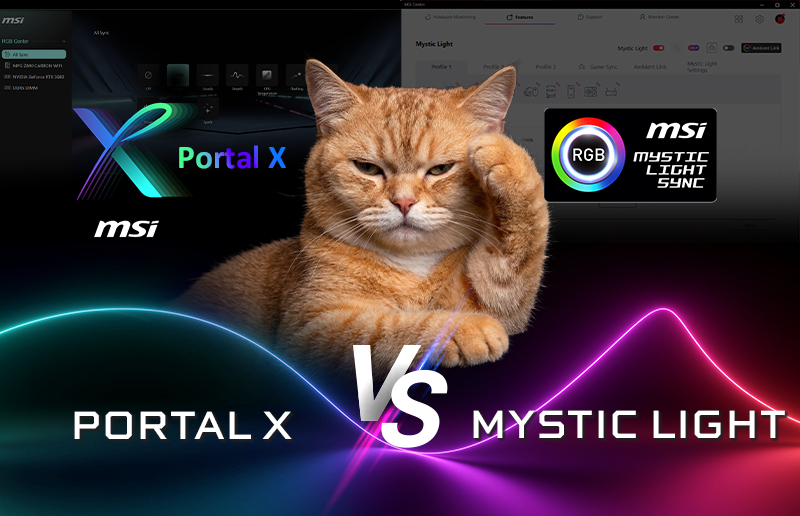
MSI Mystic Light หรือ Portal X? เลือกการตั้งค่า RGB สำหรับเกมของคุณ
ผู้ใช้งานพีซีและอุปกรณ์เสริมที่มีไฟ RGB ของ MSI ในปัจจุบันมีทางเลือกที่แตกต่างกัน 2 รูปแบบในการปรับแต่งการตั้งค่าไฟ LED หากต้องการติดตั้งซอฟต์แวร์พร้อมใช้งานสำหรับการปรับแต่งเชิงลึก ซิงค์หลายอุปกรณ์ ผสานการทำงานกับ AI Engine และมีเครื่องมืออื่นๆ พร้อมใช้งานเพียงปลายนิ้วสัมผัส ตัวเลือกที่ดีที่สุดคือ MSI Mystic Light, ซึ่งอยู่ภายใน MSI Center แต่หากต้องการตัวเลือกที่เบากว่าและเรียบง่ายกว่าโดยไม่ต้องติดตั้งแอปพลิเคชันเพิ่มเติมบนพีซี MSI Portal X สามารถทำงานผ่านเบราว์เซอร์ได้โดยตรงและไม่มีภาระระบบ (System Overhead) หลังจากทำการปรับแต่งค่าเสร็จสิ้น ซึ่งทำให้ Portal X เหมาะอย่างยิ่งสำหรับการตั้งค่าไฟ RGB แบบเรียบง่าย น้ำหนักเบา และตั้งค่าครั้งเดียวจบ ปัญหาที่แท้จริงคือการใช้เครื่องมือผิดประเภท ไฟ RGB กลายมาเป็นฟีเจอร์มาตรฐานในพีซีเกมมิ่งยุคใหม่ แต่ซอฟต์แวร์ควบคุม RGB กลับไม่ได้พัฒนาตามไปด้วยเสมอไป ในคอมมูนิตี้คนรักพีซี สายประกอบ และผู้ที่ชื่นชอบฮาร์ดแวร์ มักจะสะท้อนเสียงตรงกันว่าซอฟต์แวร์ควบคุมไฟ RGB สำหรับพีซีหรือเมนบอร์ดเป็นหนึ่งในส่วนที่น่าหงุดหงิดที่สุดของกระบวนการประกอบคอมพิวเตอร์ ปัญหาทั่วไปได้แก่ ยูทิลิตี้จากบุคคลที่สามที่ไม่รองรับกัน, กระบวนการทำงานเบื้องหลังที่รันโดยไม่มีวัตถุประสงค์ชัดเจน และปัญหาการซิงค์ล้มเหลวระหว่างอุปกรณ์จากต่างแบรนด์ ปัญหาไม่ได้อยู่ที่ตัวเทคโนโลยีไฟ LED สีสันสดใส แต่อ1ยู่ที่เกมส่วนใหญ่ใช้ซอฟต์แวร์ RGB ผิดประเภทสำหรับชุดอุปกรณ์ของตน ซึ่งต้องแลกมาด้วยความซับซ้อนที่ส่งผลกระทบต่อการบำรุงรักษาและประสิทธิภาพของพีซี ทำความรู้จักกับ 2 ตัวเลือกของคุณ MSI ตระหนักดีว่าเหล่าเกมเมอร์และผู้ที่ชื่นชอบพีซีมีความหลากหลาย จึงได้พัฒนาเส้นทางในการควบคุมไฟ RGB ที่แตกต่างกันแต่มีประสิทธิภาพทัดเทียมกันถึง 2 รูปแบบ ไม่มีตัวเลือกไหนที่ "ดีกว่า" อย่างเด็ดขาด แต่ตัวเลือกที่ถูกต้องจะขึ้นอยู่กับสิ่งที่คุณต้องการจริงๆ จากซอฟต์แวร์ RGB ของคุณ Mystic Light: สำหรับผู้ชื่นชอบการปรับแต่ง เหมาะสำหรับ: ผู้ใช้ที่ต้องการควบคุมอุปกรณ์ทุกตัว เอฟเฟกต์ทุกอย่าง และสถานการณ์การซิงค์ทุกอย่าง MSI Center ทำได้มากกว่าการกำหนดค่าและควบคุมไฟ RGB เท่านั้น คุณสมบัติสำคัญ: ซิงค์หลายอุปกรณ์ (Mystic Light Sync): ซิงค์เมนบอร์ด, การ์ดจอ, แรม, พัดลม, จอภาพ และอุปกรณ์เสริมเข้าไว้ในอินเทอร์เฟซเดียว การผสานการทำงานกับ AI Engine: ตรวจจับเมื่อเกมเปิดขึ้นและเปลี่ยนโปรไฟล์ไฟสำหรับเกมโดยอัตโนมัติ (เช่น, สีแอมเบียนต์ → โปรไฟล์สีเกม) การผสานการทำงานนี้ช่วยให้ไฟ RGB ของคุณฉลาดขึ้นและดื่มด่ำกับเกมได้มากกว่าเดิม เครื่องมือแก้ไขเอฟเฟกต์ขั้นสูง: การปรับแต่งตามโซน, การลดระดับสี, แบบทำปฏิกิริยา, และโหมดแอนิเมชั่นแบบกำหนดเอง ทำงานเป็นส่วนหนึ่งของ MSI Center: แพลตฟอร์มที่รวมกัน: การตรวจสอบฮาร์ดแวร์ โปรไฟล์ประสิทธิภาพ การปรับแต่ง และการกำหนดค่าไฟ RGB — ทั้งหมดในที่เดียว ใครควรใช้ [...]