MSI โหมดประสิทธิภาพสูงได้รับการทดสอบ: เพิ่มประสิทธิภาพ AI LLM ในระดับท้องถิ่นให้สูงสุด
Motherboards
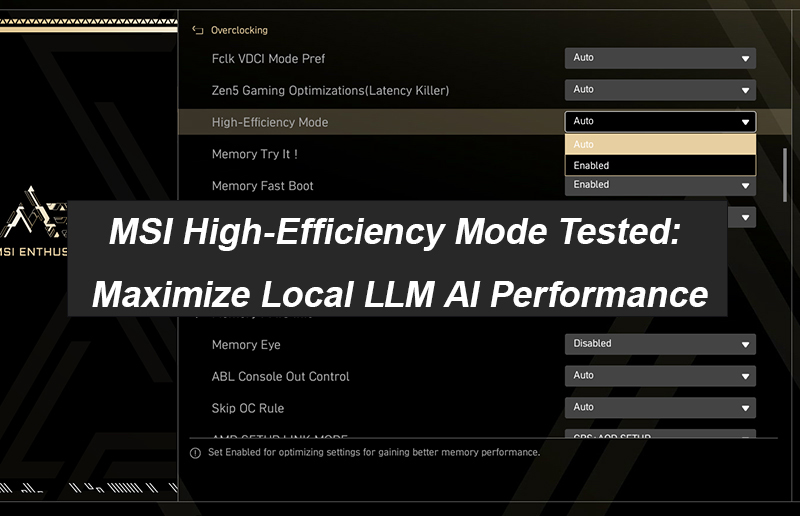
พลังการประมวลผลบนแพลตฟอร์ม AI มีความสำคัญมากขึ้นเรื่อย ๆ ในขณะที่การอัปเกรดฮาร์ดแวร์ให้ประสิทธิภาพ AI ที่ดีขึ้นอย่างเห็นได้ชัด แต่ก็มีราคาแพง เพื่อหาทางเลือกที่คุ้มค่ามากขึ้น เราจึงทำการทดสอบเบนช์มาร์กด้วยตนเอง: โดยการปรับโหมดประสิทธิภาพสูง—หนึ่งในตัวเลือกการโอเวอร์คล็อกหน่วยความจำในตัวใน MSI BIOS—ผู้ใช้สามารถปรับประสิทธิภาพหน่วยความจำ DDR5 และเพิ่มประสิทธิภาพ Large Language Model (LLM) ได้อย่างมีนัยสำคัญโดยไม่ต้องซื้อฮาร์ดแวร์เพิ่มเติม
การทดสอบบนแพลตฟอร์ม AMD & Intel: โทเค็น/วินาทีที่สูงขึ้นและเวลาในการรอที่สั้นลง
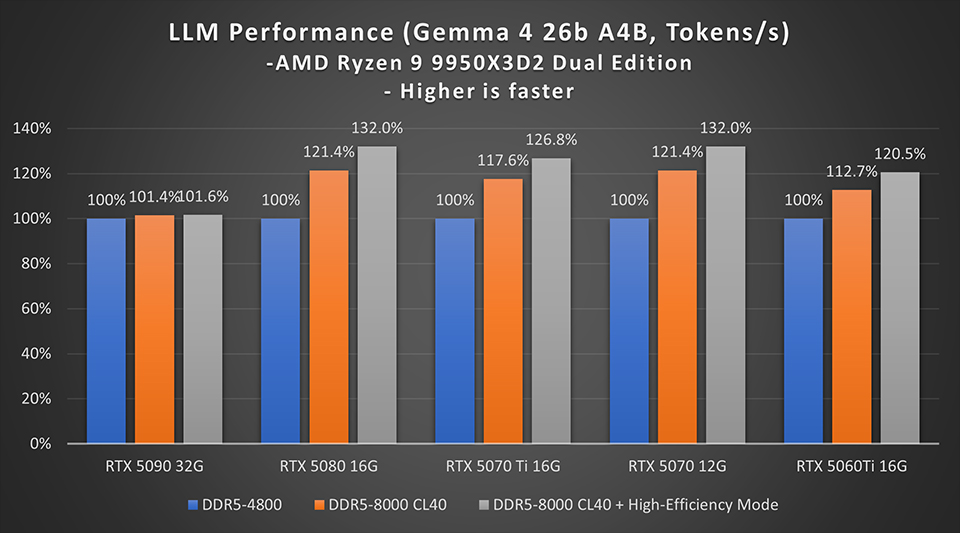
โดยใช้โปรเซสเซอร์ AMD Ryzen™ 9 9950X3D2 ผลการทดสอบแสดงให้เห็นว่าการโอเวอร์คล็อกหน่วยความจำ DDR5 เป็น 8000 MT/s และเปิดใช้งานโหมดประสิทธิภาพสูง ช่วยเพิ่มประสิทธิภาพการทำงานของ AI ได้ถึง 32%
อัตราการผ่าน (โทเค็น/วินาที): เราทดสอบการ์ดกราฟิกต่าง ๆ ในโหมดโอเวอร์คล็อกต่าง ๆ เพื่อวัดความแตกต่างของโทเค็น (หน่วยข้อความขนาดเล็กที่ AI ประมวลผล) ที่ผลิตต่อวินาที; ค่าที่สูงขึ้นบ่งบอกว่าความเร็วในการสร้าง AI เร็วขึ้น
เมื่อเทียบกับการตั้งค่าเริ่มต้น การเพิ่มความเร็วของ RAM เป็น 8000 MT/s บน RTX 5080 16G และ RTX 5070 12G ทำให้ประสิทธิภาพเพิ่มขึ้น 21.4% การเปิดใช้งานโหมดประสิทธิภาพสูงยังช่วยเพิ่มประสิทธิภาพเพิ่มเติม โดยรวมแล้วเพิ่มขึ้นถึง 32% สำหรับ RTX 5070 Ti 16G ประสิทธิภาพเพิ่มขึ้น 17.6% หลังจากเพิ่มความเร็วเป็น 8000 MT/s และมีการเพิ่มประสิทธิภาพที่โดดเด่นเช่นกันเมื่อเปิดใช้งานโหมดประสิทธิภาพสูง ทำให้ได้ผลรวม 26.8%
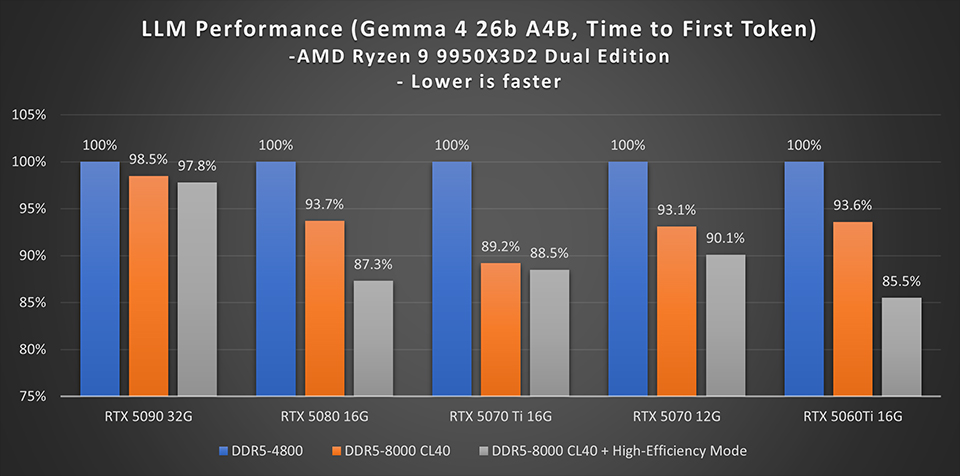
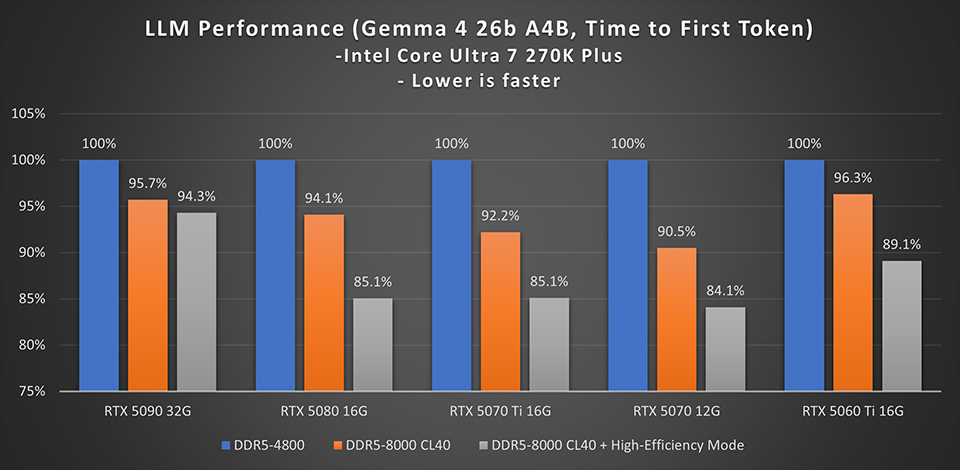
TTFT (Time to First Token): การวัดระยะเวลาระหว่างการส่งคำขอและการสร้างโทเค็นแรก—โดยที่ระยะเวลาสั้นกว่าแสดงถึงประสิทธิภาพการสร้าง AI ที่สูงขึ้น—การเพิ่มความเร็วเป็น 8000 MT/s และการเปิดใช้งานโหมดประสิทธิภาพสูงช่วยลดเวลารอได้อย่างมีประสิทธิภาพ เมื่อเพิ่มความเร็วเป็น 8000 MT/s เวลารอของ RTX 5080 16G ลดลง 6.3% หลังจากเปิดใช้งานโหมดประสิทธิภาพสูง เวลาในการตอบสนองลดลง 12.7% เมื่อเทียบกับการตั้งค่าเริ่มต้น RTX 5060 Ti 16G มีการลดลงมากกว่าถึง 14.5%
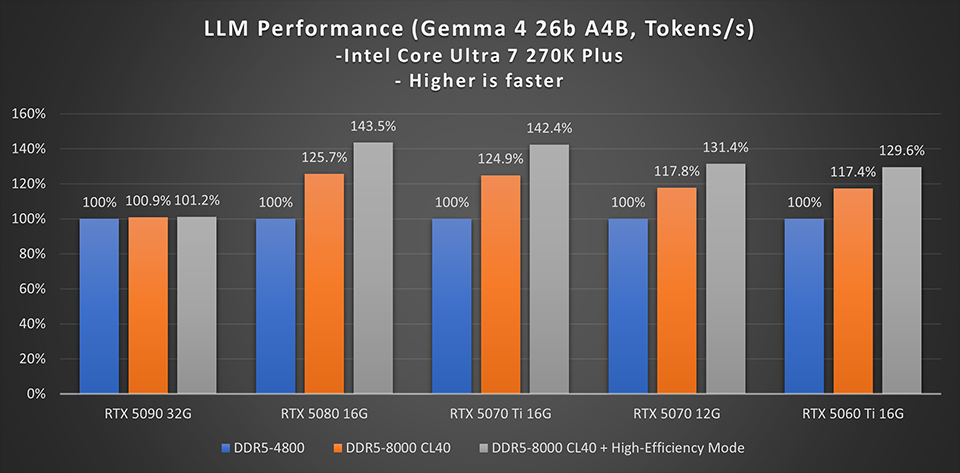
บนแพลตฟอร์ม Intel ที่ใช้โปรเซสเซอร์ Intel Core Ultra 7 270K Plus การปรับปรุงประสิทธิภาพจากการเปิดใช้งานโหมดประสิทธิภาพสูงชัดเจนยิ่งขึ้น โดยมอบผลกำไรสูงถึง 43%
การเพิ่มประสิทธิภาพ (Tokens/s): การเพิ่มความเร็วสัญญาณไปที่ 8000 MT/s ทำให้ประสิทธิภาพของ RTX 5080 16G และ RTX 5070 Ti 16G เพิ่มขึ้น 25.7% และ 24.9% ตามลำดับ; หลังจากเปิดใช้งานโหมดประสิทธิภาพสูง Tokens/s ของพวกมันปรับปรุงขึ้น 43.5% และ 42.4% เมื่อเทียบกับค่าเริ่มต้นมาตรฐาน RTX 5070 12G ซึ่งเพิ่มประสิทธิภาพ 17.8% จากการเพิ่มความเร็วสัญญาณไปที่ 8000 MT/s เพียงอย่างเดียว มีการเพิ่มประสิทธิภาพมากกว่า 30% เมื่อเปิดใช้งานโหมดประสิทธิภาพสูง แสดงให้เห็นว่าโหมดประสิทธิภาพสูงช่วยให้ระบบสามารถใช้ประโยชน์จากศักยภาพเต็มรูปแบบได้อย่างมีประสิทธิภาพ
TTFT (เวลาสู่โทเค็นแรก):
GPU ทั้งหมดที่ทดสอบเห็นการลดเวลาตอบสนองน้อยกว่า 10% ด้วยการเพิ่มความเร็วสัญญาณ 8000 MT/s เพียงอย่างเดียว การจับคู่นี้กับโหมดประสิทธิภาพสูงช่วยลด TTFT ไปทั่วทั้งระบบ: RTX 5070 12G แสดงผลลัพธ์ที่โดดเด่นที่สุดด้วยการลดลง 15.9% ในขณะที่ RTX 5080 16G และ RTX 5070 Ti 16G ก็ให้การปรับปรุงที่ดีเช่นกัน
หลังจากสร้างพีซี ผู้ใช้หลายคนยังคงใช้การกำหนดค่า BIOS มาตรฐาน แม้ว่าการตั้งค่าเริ่มต้นจะเพียงพอสำหรับงานประจำวัน แต่การปรับเปลี่ยนเล็กน้อยสามารถปลดล็อคประสิทธิภาพที่ไม่ได้ถูกใช้งานอย่างเต็มที่ได้ ผ่านการตรวจสอบภายในอย่างกว้างขวาง MSI จึงมอบการตั้งค่า BIOS ที่เรียบง่ายซึ่งช่วยให้ผู้ใช้ปรับโปรไฟล์หน่วยความจำได้อย่างง่ายดายในขณะที่ยังคงความมั่นคงของระบบ
หากคุณต้องการเร่งความเร็วของงาน AI และ LLM ในระบบของคุณ การเปิดใช้งาน MSI High-Efficiency Mode เป็นการปรับปรุงที่มีประสิทธิภาพและไม่มีค่าใช้จ่ายซึ่งสามารถทำได้ด้วยการคลิกเพียงไม่กี่ครั้งใน BIOS
วิธีการทดสอบและการกำหนดค่า
- โหลดโมเดล LLM (Gemma 4 26B A4B) ผ่าน LM Studio; ความยาวบริบท = 8192, GPU offload = ค่าเริ่มต้น (RTX 5090 = 30, อื่น ๆ = 19)
- พร้อมพูด: ให้ URL บล็อก และขอสรุปย่อ
- กำหนดค่าโปรไฟล์ทดสอบสามโปรไฟล์: (1) การตั้งค่าเริ่มต้น (RAM: 4800 MT/s) (2) เพิ่มความเร็ว RAM เป็น 8000 MT/s (3) เพิ่มความเร็ว RAM เป็น 8000 MT/s + โหมดประสิทธิภาพสูง (AMD platform ตั้งค่าเป็นโหมด Tighter)
- บันทึก TPS (Tokens/s) และ TTFT (Time to First Token) ที่รายงานโดย LM Studio
CPU: AMD – Ryzen 9 9950X3D2 / Intel – Core Ultra 7 270K Plus
Motherboard: AMD - MEG X870E ACE MAX / Intel – MEG Z890 ACE
System DRAM: ADATA 24GB x2 DDR5
GPU:
MSI GeForce RTX™ 5090 32G SUPRIM SOC
MSI GeForce RTX™ 5080 16G Gaming Trio OC
MSI GeForce RTX™ 5070 TI 16G Inspire 3X OC
MSI GeForce RTX™ 5070 12G Shadow 3X OC
MSI GeForce RTX™ 5060 TI 16G Shadow 2X OC PLUS
Motherboard: AMD - MEG X870E ACE MAX / Intel – MEG Z890 ACE
System DRAM: ADATA 24GB x2 DDR5
GPU:
MSI GeForce RTX™ 5090 32G SUPRIM SOC
MSI GeForce RTX™ 5080 16G Gaming Trio OC
MSI GeForce RTX™ 5070 TI 16G Inspire 3X OC
MSI GeForce RTX™ 5070 12G Shadow 3X OC
MSI GeForce RTX™ 5060 TI 16G Shadow 2X OC PLUS
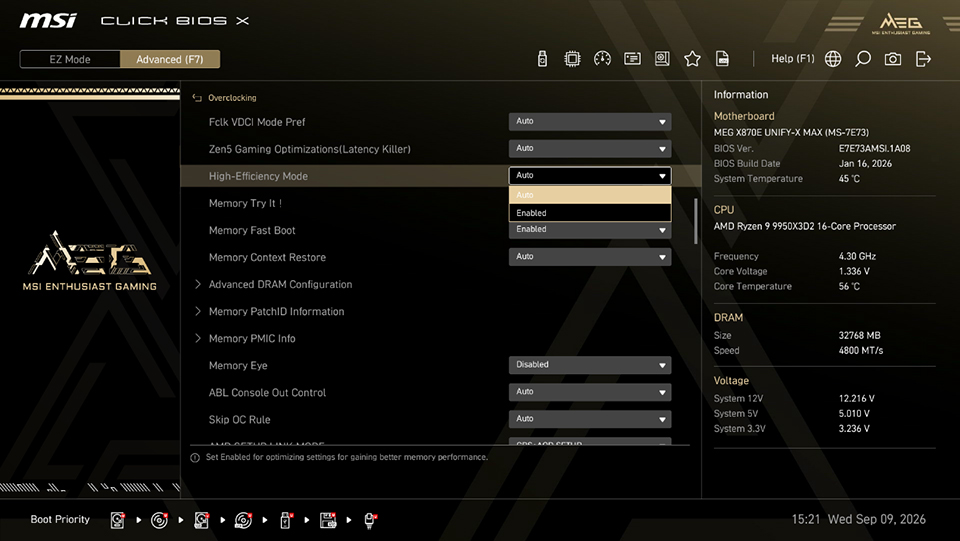
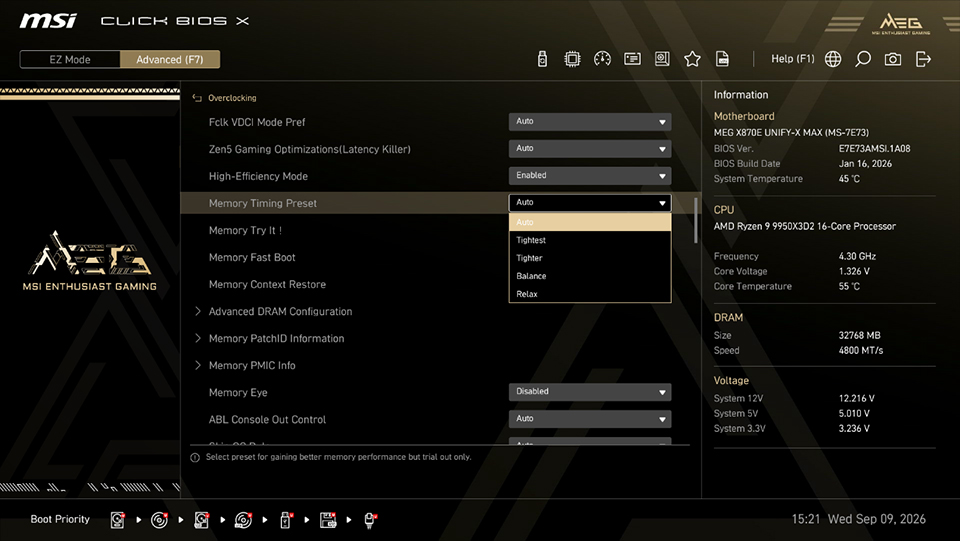
วิธีเปิดใช้งานโหมดประสิทธิภาพสูงใน BIOS ของ MSI
บนแพลตฟอร์ม AMD:
- กดปุ่ม Del อย่างต่อเนื่องระหว่างการเริ่มต้นระบบเพื่อเข้าสู่ส่วนต่อประสาน BIOS
- สลับไปยังโหมดขั้นสูง (F7) และนำทางไปยังเมนู OC
- ตรวจสอบว่า EXPO หรือ A-XMP เปิดใช้งานแล้ว
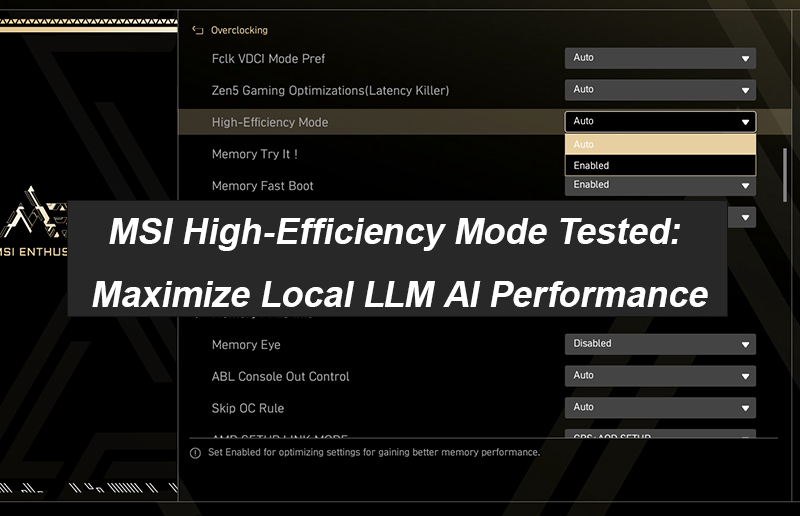
- ค้นหาโหมดประสิทธิภาพสูงและตั้งค่าสถานะเป็นเปิดใช้งาน
- ตัวเลือก Memory Timing Preset จะปรากฏขึ้นด้านล่าง ช่วยให้คุณเลือกพรีเซ็ต: Relax, Balance, Tighter หรือ Tightest ข้อมูลเกณฑ์มาตรฐานในบทความนี้ทดสอบโดยใช้โหมด Tighter
บนแพลตฟอร์ม Intel:
- กดปุ่ม Del อย่างต่อเนื่องระหว่างการเริ่มต้นระบบเพื่อเข้าสู่ส่วนต่อประสาน BIOS
- สลับไปยังโหมดขั้นสูง (F7) และนำทางไปยังเมนู OC
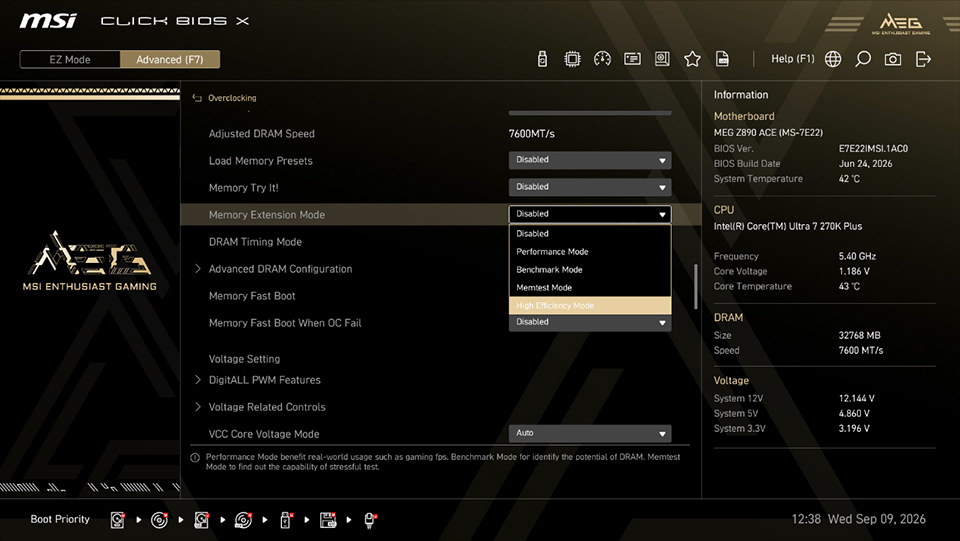
- ตรวจสอบว่า XMP เปิดใช้งานแล้ว
- ค้นหาโหมด Memory Extension และเลือกโหมด High-Efficiency