ทำไม ROM 64MB จึงสำคัญบนเมนบอร์ด คู่มือฉบับสมบูรณ์สำหรับการจัดเก็บ BIOS คุณสมบัติ และการเตรียมความพร้อมสำหรับอนาคต
Motherboards
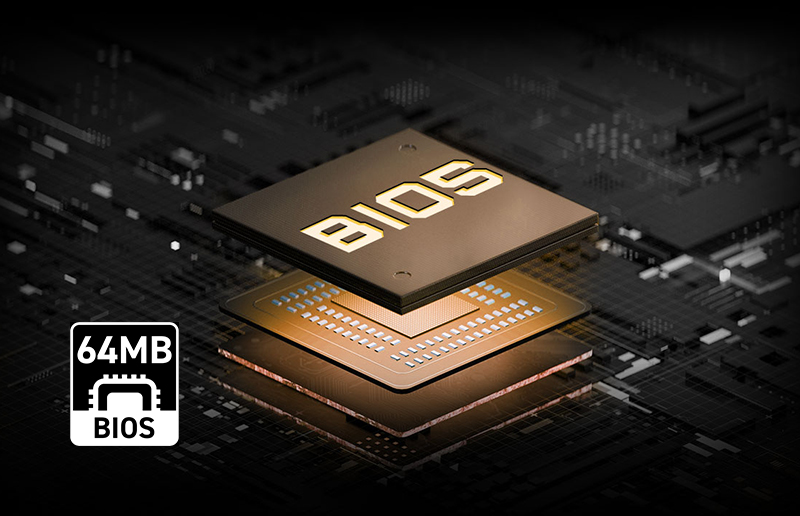
เมื่อเลือกเมนบอร์ด ข้อมูลจำเพาะต่าง ๆ เช่น การจ่ายไฟ การสนับสนุน PCIe ความเร็วหน่วยความจำ และการเชื่อมต่อมักได้รับความสนใจมากที่สุด แต่ข้อมูลจำเพาะอีกประการหนึ่งกำลังมีความสำคัญมากขึ้นสำหรับแพลตฟอร์มสมัยใหม่: ความจุ BIOS ROM.
ROM หรือชิปหน่วยความจำแฟลชบนเมนบอร์ดจัดเก็บ เฟิร์มแวร์ UEFIเฟิร์มแวร์นี้จะเริ่มต้นการทำงานของโปรเซสเซอร์ หน่วยความจำ ที่เก็บข้อมูล กราฟิกส์ และฮาร์ดแวร์อื่น ๆ ก่อนที่ระบบปฏิบัติการจะเริ่มทำงาน นอกจากนี้ยังมีอินเตอร์เฟซ BIOS และส่วนประกอบการกำหนดค่าและความเข้ากันได้จำนวนมากที่จำเป็นต้องสนับสนุนโปรเซสเซอร์และคุณสมบัติระบบที่แตกต่างกัน
เมื่อแพลตฟอร์มมีความซับซ้อนมากขึ้นและสนับสนุนฮาร์ดแวร์หลายรุ่น เฟิร์มแวร์ก็จะมีความซับซ้อนมากขึ้นเช่นกัน นี่คือจุดที่ 64MB BIOS ROM สามารถให้ความได้เปรียบที่สำคัญ
ชิป ROM บนเมนบอร์ดเก็บอะไรอยู่จริงๆ
คิดถึง BIOS ROM เป็นที่เก็บข้อมูลเฉพาะสำหรับสภาพแวดล้อมเฟิร์มแวร์ของเมนบอร์ด
มันประกอบด้วยรหัสการเริ่มต้นและความเข้ากันได้ของโปรเซสเซอร์ ข้อมูลการเริ่มต้นหน่วยความจำ ฟังก์ชันการกำหนดค่าฮาร์ดแวร์ คุณสมบัติความปลอดภัย ฟังก์ชันการบู๊ต และอินเทอร์เฟซกราฟิก UEFI
บนเมนบอร์ด MSI ที่รองรับ อินเทอร์เฟซนั้นประกอบด้วย Click BIOS X. มันให้ทั้ง EZ Mode และ Advanced Mode เพื่อให้ผู้ใช้สามารถกำหนดค่าประสิทธิภาพ หน่วยความจำ ระบบระบายความร้อน การตั้งค่าการบู๊ต และฟังก์ชันอื่นๆ ของเมนบอร์ดได้
เมื่อจำนวนของโปรเซสเซอร์ที่รองรับและคุณสมบัติของ BIOS เพิ่มขึ้น ปริมาณของข้อมูลเฟิร์มแวร์ที่ต้องการให้พอดีกับ ROM ก็เพิ่มขึ้นตามไปด้วย
ทำไม ROM 64MB จึงดีกว่า 16MB หรือ 32MB
ข้อได้เปรียบที่ง่ายที่สุดคือ พื้นที่มากขึ้นสำหรับเฟิร์มแวร์.
ความจุ ROM BIOS
ความจุสัมพัทธ์
การพิจารณาในทางปฏิบัติ
16MB
1x
พื้นที่น้อยลงสำหรับเฟิร์มแวร์ที่ซับซ้อนมากขึ้น
32MB
2x
พื้นที่มากขึ้นสำหรับฟังก์ชัน UEFI ที่ทันสมัยและข้อมูลความเข้ากันได้
64MB
4x
พื้นที่ว่างมากขึ้นสำหรับเฟิร์มแวร์ที่อุดมไปด้วยคุณสมบัติและการสนับสนุนแพลตฟอร์มในอนาคต
ROM ที่ใหญ่ขึ้นไม่ได้ ไม่ ทำให้ CPU ทำงานเร็วขึ้นหรือเพิ่ม FPS ในการเล่นเกมโดยอัตโนมัติ แทนที่จะให้วิศวกรเมนบอร์ดมีความสามารถเพิ่มเติมสำหรับฟังก์ชัน BIOS ข้อมูลความเข้ากันได้ และการพัฒนาเฟิร์มแวร์ในอนาคต
เมนบอร์ด MSI X870(E) MAX และ EVO รุ่นล่าสุด ตัวอย่างเช่น มีการอัปเกรด 64MB BIOS ROMความจุเพิ่มเติมนี้ออกแบบมาเพื่อให้ฟังก์ชัน BIOS ที่ครอบคลุมพร้อมกับโปรเซสเซอร์ที่รองรับ ในขณะเดียวกันก็เสนอความยืดหยุ่นมากขึ้นสำหรับการอัปเกรด CPU ในอนาคต
ROM ที่ใหญ่ขึ้นช่วยรองรับ CPU ได้อย่างไร
การรองรับ CPU ที่ทันสมัยต้องการมากกว่าการรับรู้ชื่อรุ่นของโปรเซสเซอร์เท่านั้น การออกรุ่น BIOS ประกอบด้วยโค้ดเริ่มต้นของแพลตฟอร์ม การอัปเดตความเข้ากันได้ของ CPU การปรับปรุงความเข้ากันได้ของหน่วยความจำ การอัปเดตความปลอดภัย และส่วนประกอบเฟิร์มแวร์อื่นๆ
เมื่อซ็อกเก็ตยังคงอยู่ในตลาดและมีการนำโปรเซสเซอร์เพิ่มเติมเข้ามาใช้งาน ความต้องการเหล่านี้อาจเพิ่มขึ้น
ROM ขนาด 64MB ให้พื้นที่ว่างมากขึ้นสำหรับสภาพแวดล้อมเฟิร์มแวร์ที่ขยายตัวนั้น ช่วยให้ MSI สามารถรักษาฟังก์ชันการทำงานที่ครอบคลุมได้ในขณะที่แพลตฟอร์มพัฒนาต่อไป
ก่อนที่จะติดตั้งหรืออัปเกรดโปรเซสเซอร์ ผู้ใช้ควรตรวจสอบ รายงานการสนับสนุน CPU และยืนยันเวอร์ชัน BIOS ที่ต้องการ ROM ที่มีความจุมากเพียงอย่างเดียวไม่สามารถรับประกันการสนับสนุนสำหรับทุกโปรเซสเซอร์ได้
คุณสมบัติขั้นสูงใดบ้างที่มีอยู่ใน MSI Click BIOS X?
สภาพแวดล้อมเฟิร์มแวร์ที่ใหญ่ขึ้นนี้ยังเสริมประสบการณ์ MSI Click BIOS X ที่อุดมไปด้วยคุณสมบัติอีกด้วย
ขึ้นอยู่กับเมนบอร์ดและโปรเซสเซอร์ Click BIOS X ให้ฟังก์ชันรวมถึงการปรับประสิทธิภาพ, การกำหนดค่าหน่วยความจำ, การตรวจสอบฮาร์ดแวร์, โปรไฟล์ BIOS, M-FLASH, Favorites, Search และการตั้งค่าขั้นสูงอื่น ๆ
คุณสมบัติต่าง ๆ เช่น EZ PC Tuning, Performance Preset, และ Memory Try It! ทำให้ผู้ที่ชื่นชอบงานปรับแต่งระบบสามารถปรับระบบของตนเองได้ง่ายขึ้นโดยไม่ต้องเข้าไปในเมนูที่ซับซ้อนโดยไม่จำเป็น
ดังนั้น ข้อดีสำคัญของ 64MB จึงไม่ใช่คุณสมบัติ BIOS รายการเดียว แต่เป็นความจุเพิ่มเติมที่ MSI สามารถนำเสนอได้เพื่อให้ได้ประสบการณ์เฟิร์มแวร์ที่ครอบคลุมในขณะที่ยังคงมีพื้นที่สำหรับการพัฒนาของแพลตฟอร์ม
64MB ROM ช่วยอัปเดต BIOS ปลดล็อคการสนับสนุนฮาร์ดแวร์ใหม่ได้อย่างไร
การอัปเดต BIOS สามารถขยายสิ่งที่เมนบอร์ดที่มีอยู่สนับสนุนได้อย่างมีนัยสำคัญ
ตัวอย่างหนึ่งคือ MSI AGESA BIOS update อิงจาก AMD AGESA ComboPI 1.2.0.3e
การอัปเดตขยายการสนับสนุนไปยังเมนบอร์ด MSI AM5 สำหรับโปรเซสเซอร์ที่จะมาถึงและโมดูลหน่วยความจำความจุสูง 64GB เมื่อติดตั้งโมดูล 64GB สี่ตัว การกำหนดค่าที่รองรับสามารถเข้าถึงความจุหน่วยความจำรวม 256GB ได้
การอัปเดตเหล่านี้แสดงให้เห็นว่าทำไมความยืดหยุ่นของเฟิร์มแวร์จึงสำคัญบนแพลตฟอร์มที่มีอายุการใช้งานยาวนาน ROM ที่ใหญ่ขึ้นให้ความจุเพิ่มเติมสำหรับเฟิร์มแวร์ที่ครอบคลุมมากขึ้นเมื่อมีการนำ CPU ใหม่ การกำหนดค่าหน่วยความจำ และการปรับแต่งแพลตฟอร์มใหม่ ๆ มาใช้
Flash BIOS Button คืออะไร
การอัปเดต BIOS เป็นสิ่งสำคัญ แต่จะเกิดอะไรขึ้นหากคุณต้องการอัปเดตเมนบอร์ดก่อนที่จะติดตั้ง CPU ที่รองรับใหม่
บนเมนบอร์ด MSI ที่เข้ากันได้ Flash BIOS Button ให้โซลูชันที่สะดวกสบาย ผู้ใช้สามารถแฟลช BIOS ที่เข้ากันได้โดยใช้ USB dr... ให้โซลูชันที่สะดวกสบาย ผู้ใช้สามารถแฟลช BIOS ที่เข้ากันได้โดยใช้ไดรฟ์ USB โดยไม่จำเป็นต้องเข้าสู่อินเทอร์เฟซ BIOS แบบปกติ และการใช้งานที่รองรับสามารถทำงานได้โดยไม่ต้องติดตั้ง CPU หรือหน่วยความจำ
สิ่งนี้มีคุณค่าเป็นพิเศษเมื่อสร้างระบบด้วยโปรเซสเซอร์ที่วางจำหน่ายหลังจากที่ผลิตเมนบอร์ด
เป็นเรื่องสำคัญที่จะต้องแยกความสามารถนี้จากความจุ ROM: 64MB ROM ไม่ได้ทำให้การกู้คืน BIOS ปลอดภัยขึ้นหรือสร้างฟังก์ชัน Flash BIOS Button ด้วยตัวมันเองFlash BIOS Button เป็นคุณสมบัติเมนบอร์ดที่แยกต่างหาก อย่างไรก็ตาม เมื่อรวมกัน ROM BIOS ขนาดใหญ่และเครื่องมือแฟลชที่สะดวกทำให้เมนบอร์ด MSI ง่ายต่อการบำรุงรักษาและอัปเกรดตลอดอายุการใช้งานของแพลตฟอร์ม
อัปเดต BIOS เมนบอร์ด MSI ด้วย M-FLASH ได้อย่างไร
สำหรับระบบที่ทำงานตามปกติ MSI ให้บริการ M-FLASH โดยตรงภายในสภาพแวดล้อม BIOS
กระบวนการพื้นฐานค่อนข้างตรงไปตรงมา:
- ค้นหารุ่นเมนบอร์ดที่แน่นอนของคุณบน MSI.com
- ดาวน์โหลดไฟล์ BIOS ที่ถูกต้องจากหน้าสนับสนุน
- เตรียมไฟล์ BIOS บน USB drive ที่เข้ากันได้ตามคำแนะนำของ MSI
- เข้าสู่ BIOS และเปิด M-FLASH
- เลือกไฟล์ BIOS และเริ่มการอัปเดต
- อย่าปิดหรือรีเซ็ตระบบขณะที่กำลังแฟลช
ปฏิบัติตามคำแนะนำสำหรับเมนบอร์ดของคุณเสมอ เนื่องจากขั้นตอนและไฟล์ BIOS อาจแตกต่างกันไปตามแต่ละรุ่น
เมนบอร์ด MSI รุ่นใดบ้างที่มี BIOS ROM 64MB?
สำหรับผู้ใช้ที่ต้องการ ROM BIOS 64MB โดยเฉพาะ MSI ได้เพิ่มตัวเลือกหลายตัวในชุด AM5 ล่าสุด
X870E Series
B850 Series
MEG X870E GODLIKE MAX
MEG X870E GODLIKE MAX MPG B850M EDGE TI MAX WIFI
MEG X870E ACE MAX
MAG B850 TOMAHAWK MAX WIFI II
MEG X870E UNIFY-X MAX
MAG B850 TOMAHAWK WIFI
MPG X870E CARBON MAX WIFI
MAG B850M MORTAR MAX WIFI
MAG X870E TOMAHAWK MAX WIFI
MAG B850M MORTAR MAX
MAG X870E TOMAHAWK MAX WIFI PZ
MAG B850 GAMING PLUS MAX WIFI
MAG X870E GAMING PLUS MAX WIFI
MAG B850M GAMING PRO MAX WIFI
MAG X870E GAMING MAX WIFI
MAG B850M GAMING PLUS MAX WIFI
ตัวอย่างเช่น MEG X870E GODLIKE MAX / MAG X870E TOMAHAWK MAX WIFI มีคุณสมบัติ 64MB BIOS ROM และรองรับ AMD Ryzen 9000, 8000 และ 7000 Series เดสก์ท็อปโปรเซสเซอร์ ทำให้เป็นตัวเลือกที่ดีสำหรับผู้ใช้ที่วางแผนระบบ AM5 ระดับไฮเอนด์พร้อมความยืดหยุ่นในการอัปเกรดในอนาคต
ควรตรวจสอบความเข้ากันได้ของ CPU บนหน้าสนับสนุนเมนบอร์ดแต่ละรุ่นก่อนซื้อหรืออัปเกรดเสมอ
64MB ROM เป็นสเปคที่ควรได้รับความสำคัญหรือไม่
สำหรับพีซีที่จะใช้การกำหนดค่า CPU เพียงรูปแบบเดียวตลอดอายุการใช้งาน ขนาด BIOS ROM อาจไม่ใช่ข้อกำหนดเมนบอร์ดที่ต้องพิจารณาก่อน
สำหรับผู้ที่ชื่นชอบและผู้ใช้ที่คาดหวังว่าจะอัปเกรด 64MB BIOS ROM ให้พื้นที่สำหรับเฟิร์มแวร์ที่มีประโยชน์.
มันให้ผู้พัฒนาเมนบอร์ดมีความสามารถมากขึ้นสำหรับฟังก์ชัน UEFI ที่ครอบคลุม ความเข้ากันได้ของโปรเซสเซอร์ การอัปเดตแพลตฟอร์ม และชุดคุณสมบัติ BIOS ที่พัฒนาต่อไป เมื่อรวมกับเทคโนโลยีต่าง ๆ เช่น Click BIOS X, M-FLASH และ Flash BIOS Button บนรุ่นที่รองรับ มันมีส่วนช่วยในการออกแบบแพลตฟอร์มเมนบอร์ดที่ยืดหยุ่นตามการพัฒนาของฮาร์ดแวร์
นั่นคือคุณค่าที่แท้จริงของ 64MB BIOS ROM: มันไม่ได้เพิ่ม FPS โดยตรง แต่มันให้พื้นที่มากขึ้นสำหรับเฟิร์มแวร์ของเมนบอร์ดเพื่อเติบโตไปพร้อม ๆ กับแพลตฟอร์ม