msi Bios - คลิก BIOS X






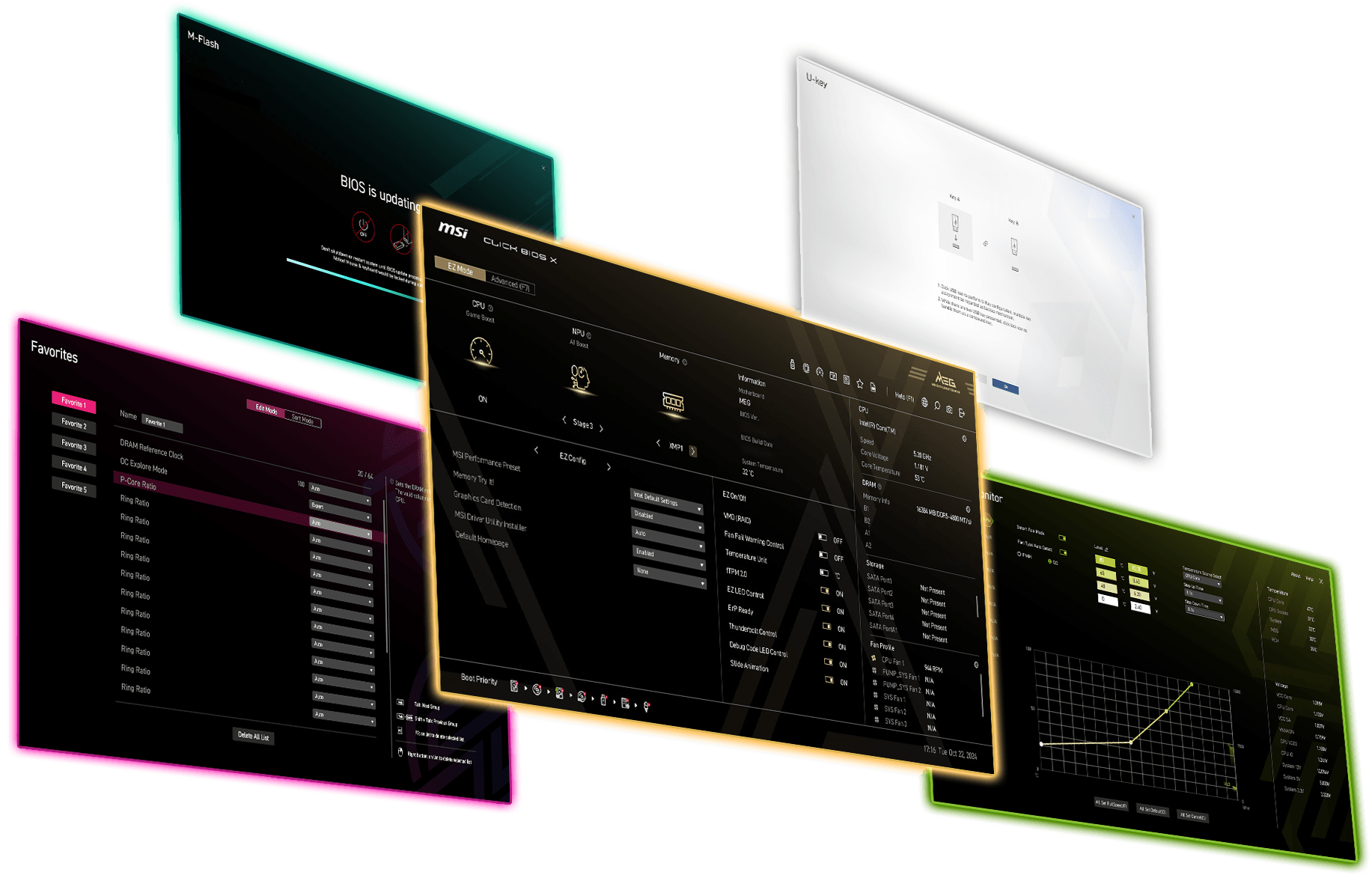


สไตล์โดดเด่น:
ดีไซน์เฉพาะสำหรับผลิตภัณฑ์แต่ละประเภท

คลิกเดียว โอเวอร์คล็อก:
วิธีที่ง่ายที่สุดสำหรับการปรับแต่งประสิทธิภาพ

สถาปัตยกรรม ESA:
BIOS ที่ปรับปรุงเพื่อการขยายขีดความสามารถและประสิทธิภาพ

UI/UX ที่ปรับปรุงให้ดีขึ้น
การนำทางที่ราบรื่นเพื่อประสบการณ์ที่ใช้งานง่าย

ปรับความละเอียดอัตโนมัติ:
Seamlessly adapts resolution settings

CLUB386
"บริษัทให้ความสำคัญอย่างยิ่งกับการเน้นย้ำถึงความพยายามที่ทุ่มเทให้กับการสร้างสรรค์ Click BIOS X... และผมยินดีที่จะบอกว่าผลลัพธ์ที่ได้คือการปรับปรุงที่เห็นได้ชัดเจนเมื่อเทียบกับรุ่นก่อนหน้า."

FUNKY KIT
"MSI CLICK BIOS X ที่ได้รับการออกแบบใหม่ มอบประสบการณ์ที่สวยงามน่าใช้และเป็นมิตรต่อผู้ใช้งาน."

GCC GAMERS
"MSI Click BIOS X ที่ได้รับการออกแบบใหม่ ได้ยกระดับประสบการณ์ผู้ใช้ไปอีกขั้น ด้วยส่วนติดต่อผู้ใช้ที่สวยงามน่ามองและการจัดวางที่ใช้งานง่าย."

GURU3D
"การอัปเดตนี้ได้รวมเอาการออกแบบ ESA (Enhanced System Architecture) ใหม่ ซึ่งมอบการปรับปรุงที่สำคัญทั้งในส่วนติดต่อผู้ใช้และประสบการณ์ผู้ใช้."

KITGURU
"รูปแบบ BIOS ใหม่ของ MSI นั้นดีมาก"

OC3D
"เราว่า BIOS ของ MSI ก้าวหน้าไปมาก... ความชัดเจนของการตั้งค่า BIOS นี่แหละที่สร้างความมั่นใจอย่างแท้จริง."

PC GUIDE
"BIOS ใช้งานง่ายและสะดวก พร้อมความสามารถในการโอเวอร์คล็อกที่ยอดเยี่ยม."

POKDE.NET
"อินเทอร์เฟซ CLICK BIOS X ใหม่ ทำให้เมนบอร์ดใช้งานง่ายกว่าเดิมเยอะ..."

TWEAKTOWN
"อินเทอร์เฟซ BIOS ใหม่ของ MSI ดีที่สุดเท่าที่เคยทำมา แถมยังใช้งานง่ายกว่าใครเพื่อนในตลาดเมนบอร์ดด้วย."
คลิกเดียวเพื่อประสิทธิภาพสูงสุด
BIOS หรือระบบรับ/ส่งข้อมูลพื้นฐาน คือเฟิร์มแวร์ในเมนบอร์ดที่ทำให้ OS กับฮาร์ดแวร์คุยกันได้ลื่นไหล MSI CLICK BIOS X มาพร้อมอินเทอร์เฟซสวยงาม ใช้งานง่าย ปรับแต่งและเพิ่มพลังให้ระบบได้สบาย ๆ ด้วยฟังก์ชันเจ๋ง ๆ เฉพาะของ MSI ผู้ใช้สามารถบรรลุประสิทธิภาพสูงสุดได้อย่างง่ายดาย เพื่อประสบการณ์การใช้งานคอมพิวเตอร์ที่เหนือกว่า.
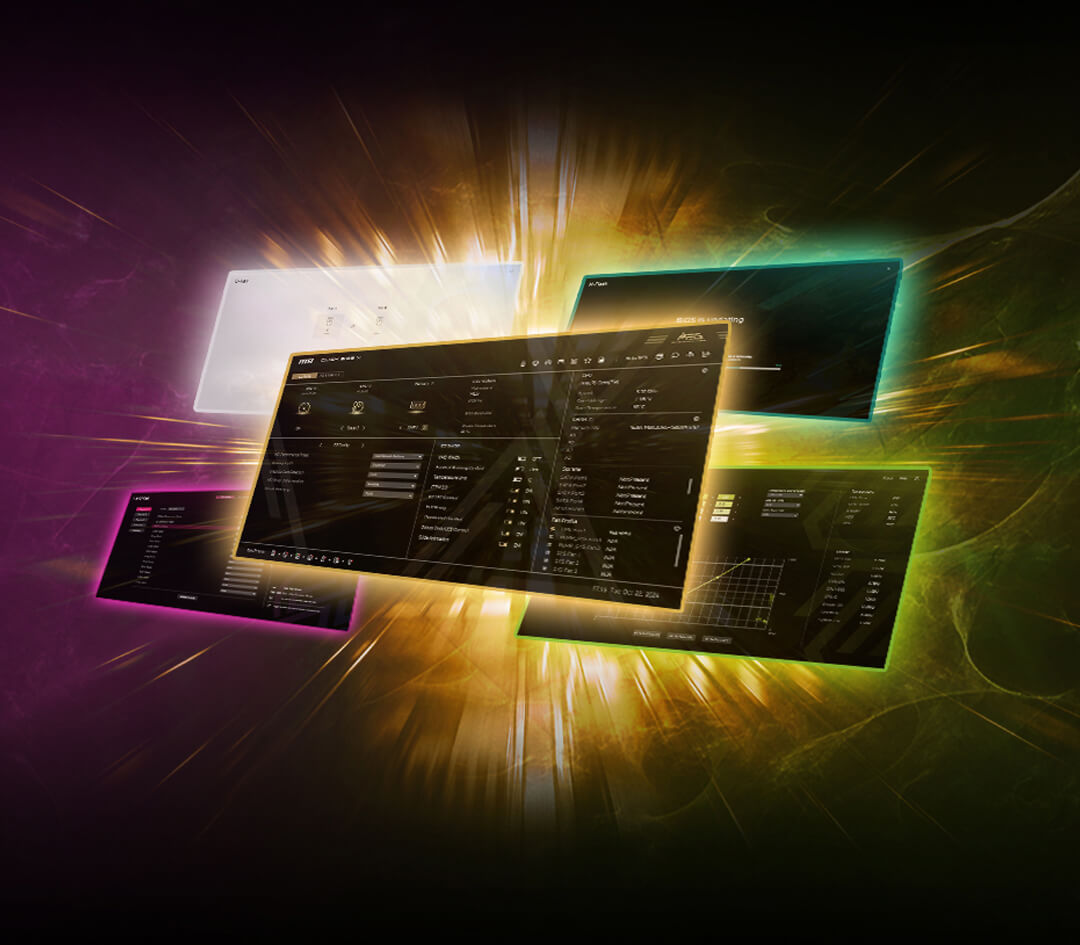
การเข้าถึง คลิก BIOS X
01


STEP 1. บูต! :
บูตเครื่องพีซีของคุณ
02


STEP 2. กดปุ่ม “Delete”:
กดปุ่ม “Delete” เพื่อเข้าสู่การตั้งค่า BIOS หลังจากที่คุณกดปุ่มเปิดเครื่อง
03

STEP 3. เข้าสู่ MSI คลิก BIOS X:
เข้าสู่ MSI คลิก BIOS X สำเร็จ
01
STEP 1. บูต! :
บูตเครื่องพีซีของคุณ
02
STEP 2. กดปุ่ม “Delete”:
กดปุ่ม “Delete” เพื่อเรียกใช้การตั้งค่า BIOS หลังจากที่คุณกดปุ่มเปิดเครื่อง
03
STEP 3. เข้าสู่ MSI คลิก BIOS X:
เข้าสู่ MSI Click BIOS X สำเร็จ


การออกแบบสองโหมด
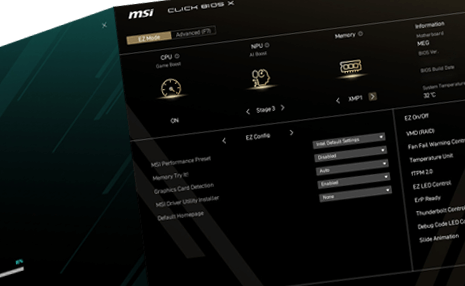
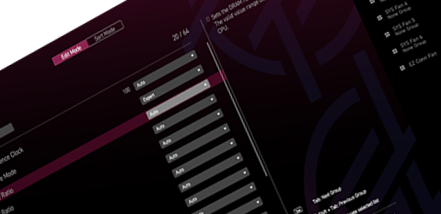
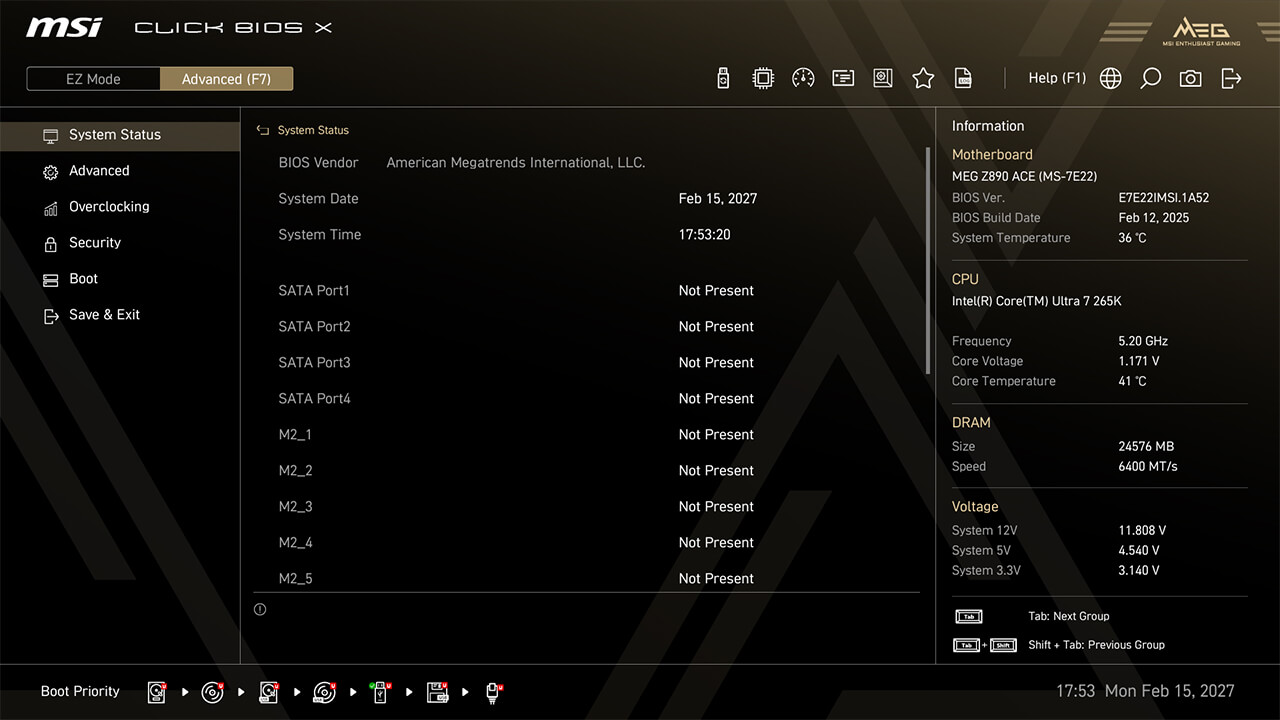
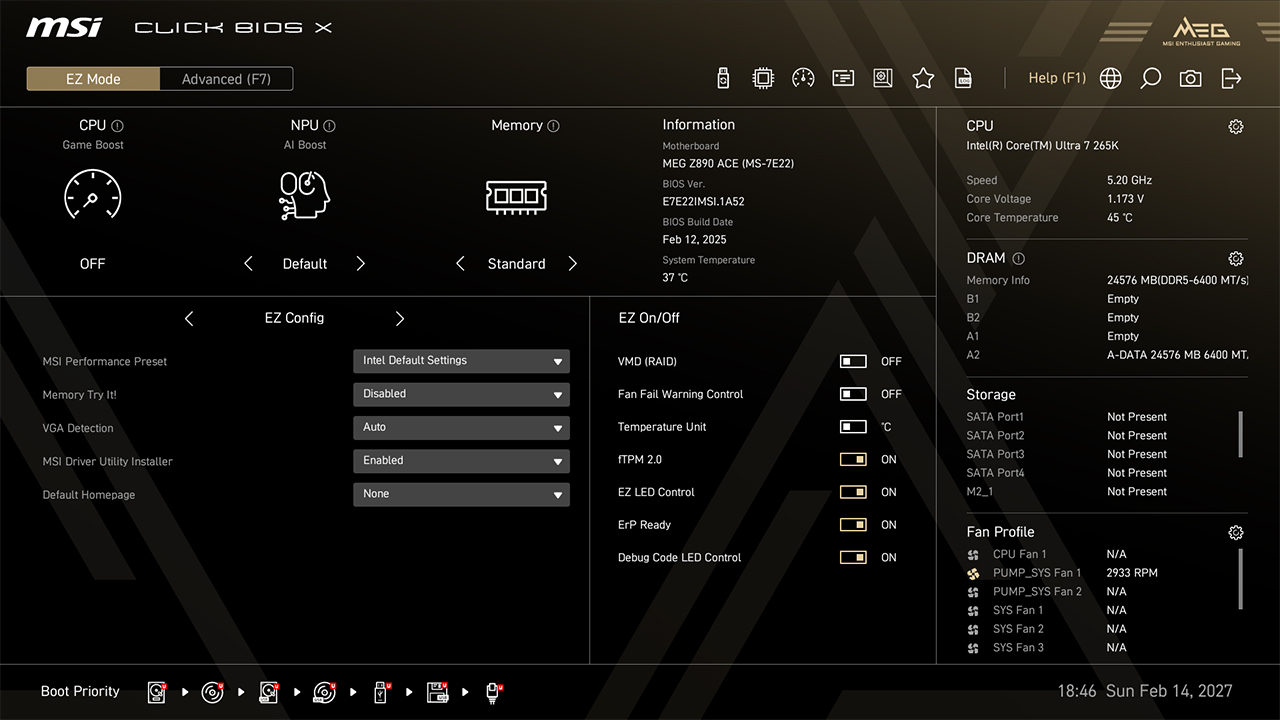
CLICK BIOS X มีโหมดการตั้งค่าสองแบบ: EZ Mode และ Advanced Mode EZ Mode นำเสนออินเทอร์เฟซที่เรียบง่ายเพื่อให้เข้าถึงการตั้งค่าที่จำเป็นได้อย่างรวดเร็ว ในขณะที่ Advanced Mode เปิดใช้งานตัวเลือกขั้นสูงที่ละเอียดกว่าสำหรับผู้เชี่ยวชาญ สลับระหว่างโหมดได้อย่างราบรื่นด้วยการกดปุ่ม F7 เพียงครั้งเดียว เพื่อปรับแต่งประสบการณ์การใช้งาน BIOS ตามความต้องการ.
Easy Mode
Advanced Mode
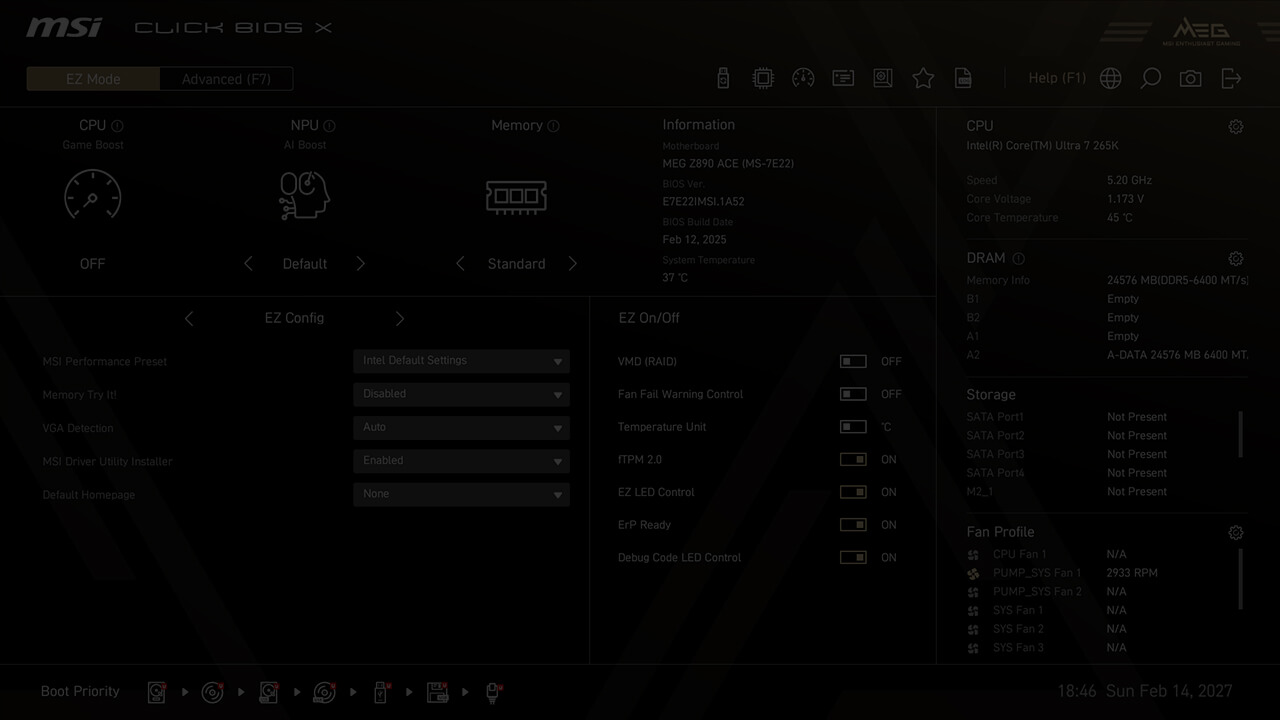
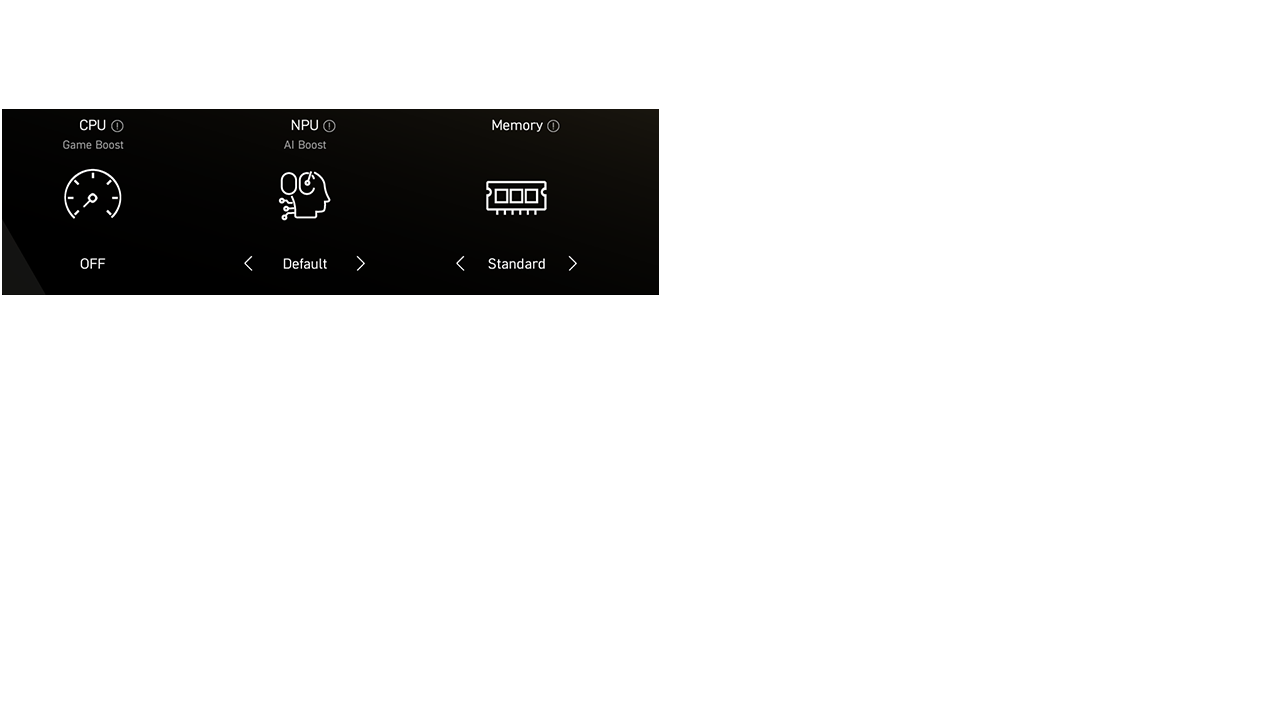
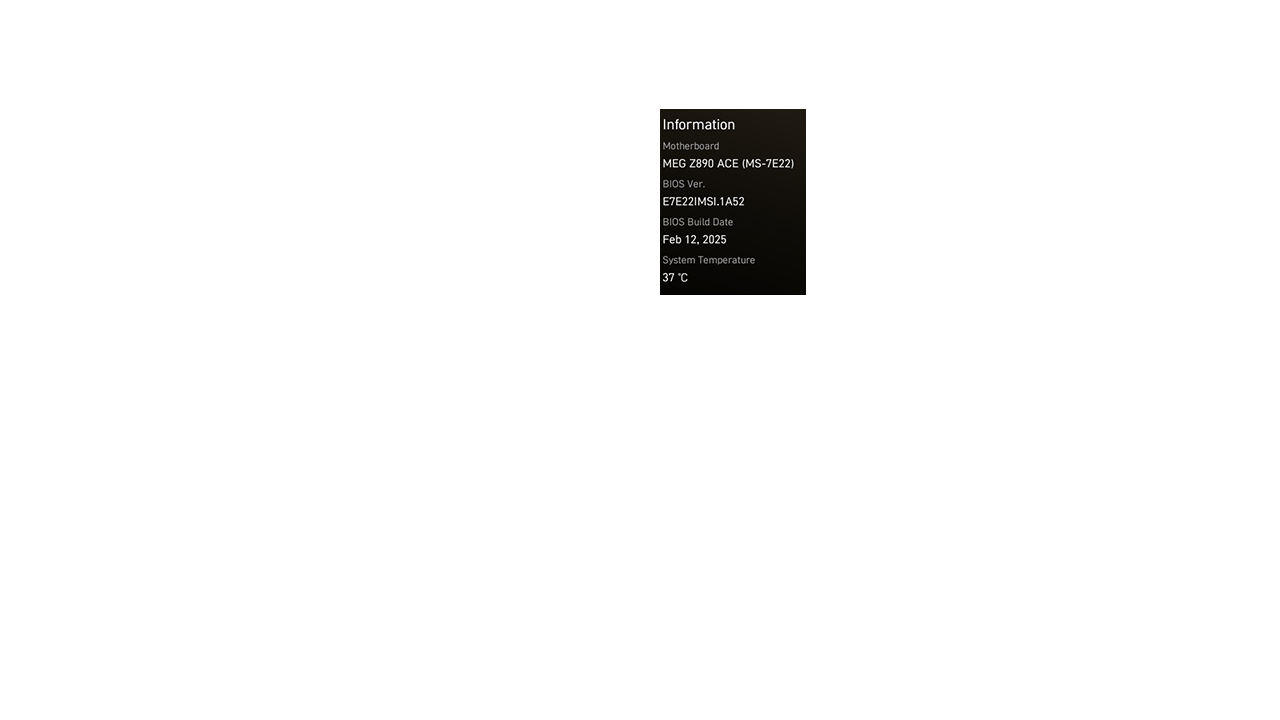
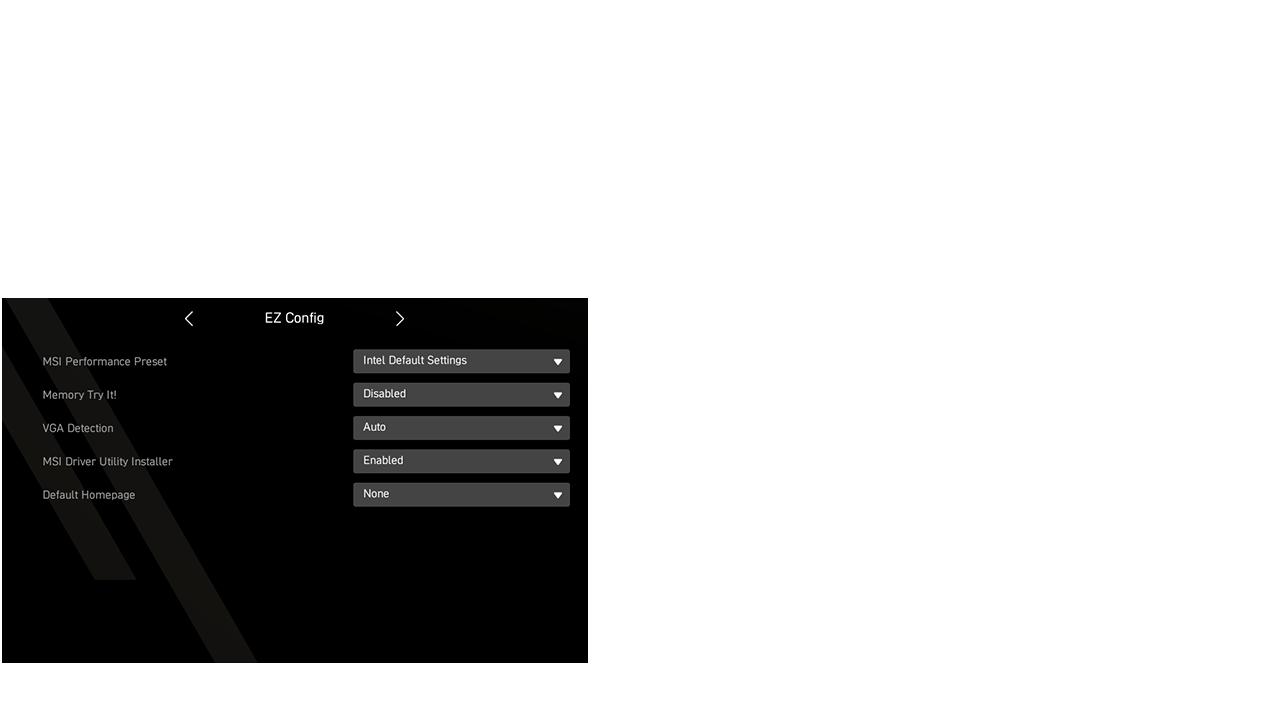
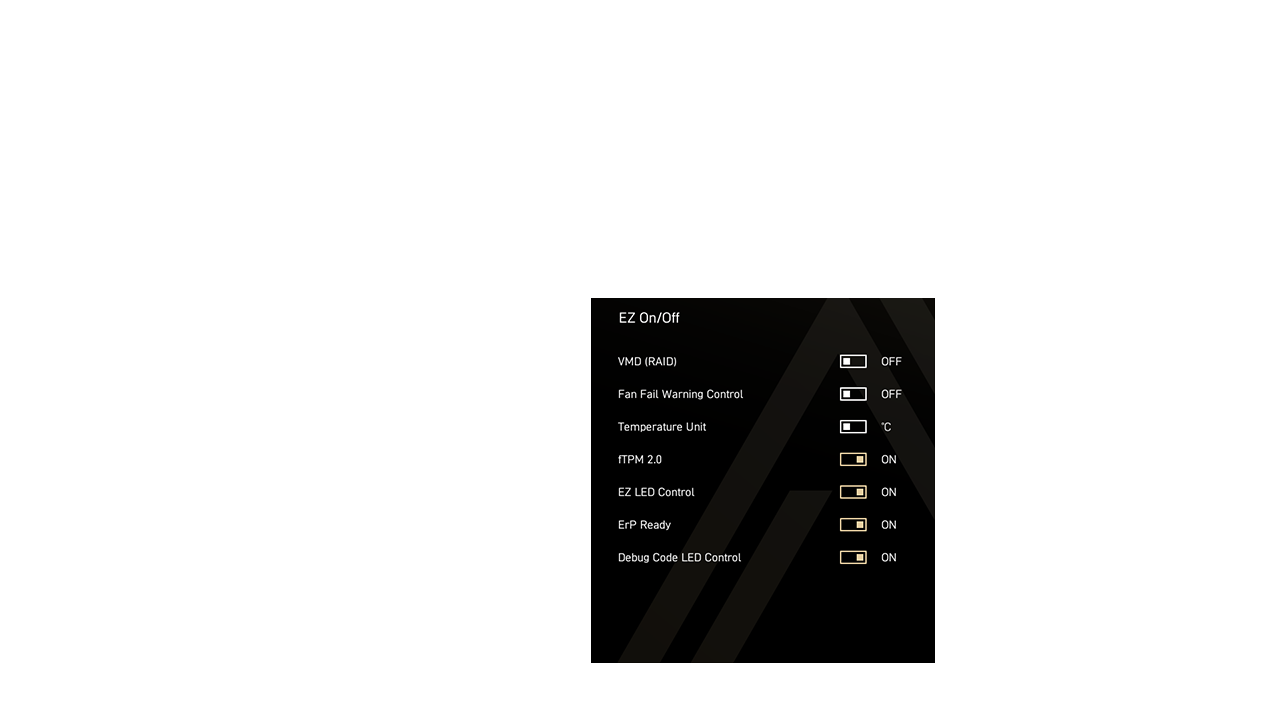



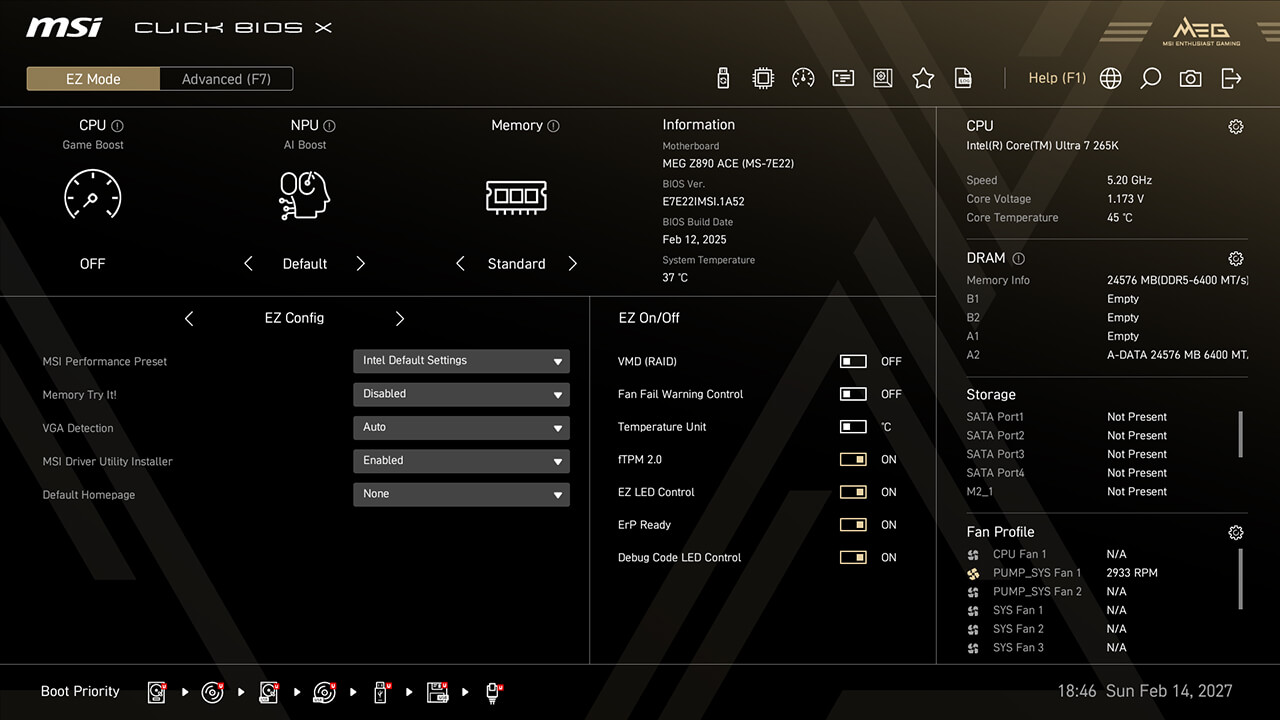
- การโอเวอร์คล็อกด้วยคลิกเดียว
- ข้อมูลเกี่ยวกับ BIOS
- ตั้งค่าง่าย & รายการโปรด
- EZ สวิตช์ตั้งค่าด่วน
- Boot Priority
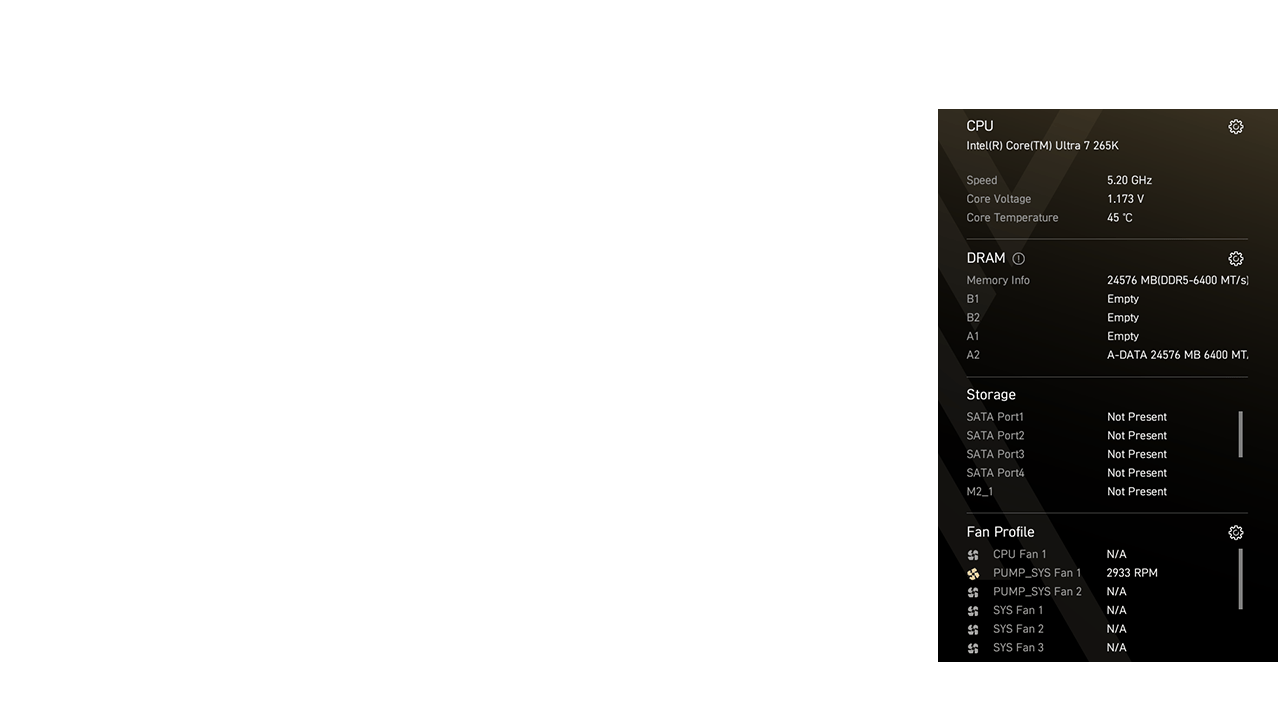
- ข้อมูลระบบ
- ปุ่มทางลัด
- สวิตช์โหมด BIOS
ใน Advanced Mode ผู้ใช้สามารถเข้าถึง BIOS เพื่อกำหนดค่าการตั้งค่าฮาร์ดแวร์และระบบอื่นๆ พารามิเตอร์ ค่าปรับตั้งอื่นๆ ได้ละเอียดมากขึ้น ตัวอย่างเช่น คุณอาจใช้ BIOS เพื่อเปิดหรือปิดคุณสมบัติบางอย่าง คุณสมบัติหรืออุปกรณ์ต่อพ่วง หรือปรับแต่งการตั้งค่าประสิทธิภาพของระบบ แม้กระทั่งเพื่อทำลายสถิติโลก!
- Tools

- One Click OC
- Tuning
- ค้นหา
- รายการโปรด
- M-Flash
- ตรวจสอบฮาร์ดแวร์
- ลำดับความสำคัญในการบูต
- โปรไฟล์
- ปุ่มอัจฉริยะ
- VMD (RAID)
- CPU Force 3
- Memory Force
-

- Game Boost
- AI Boost
- XMP & EXPO
- Intel 200S Boost
- Memory Try It!
- Dragon Alliance Mode
-
- MSI Performance Preset
- Memory Extension Mode
- BCLK Control
- CPU Lite Load Control
- Precision Boost Overdrive
- Performance Switch
- X3D Gaming Mode
- Latency Killer
- High-Efficiency Mode
- Config TDP
- PCIe Configuration
- Intel Virtualization
- Re-size Bar
-
Search
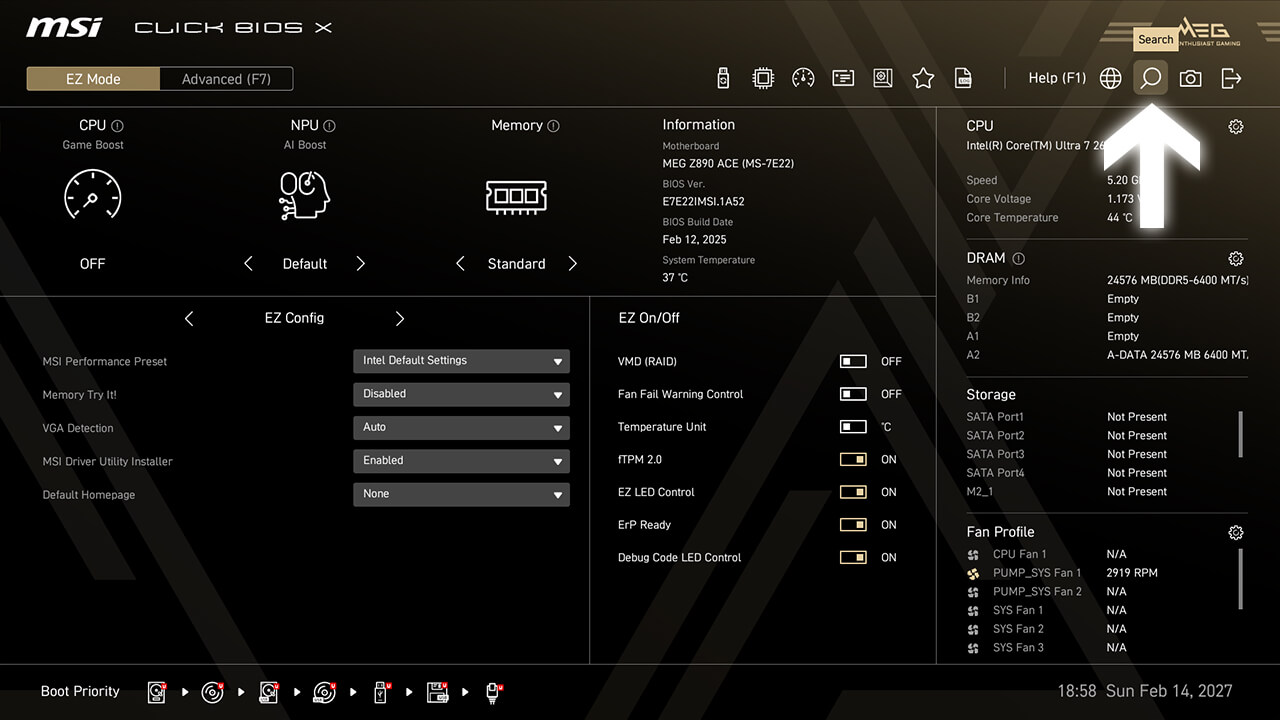
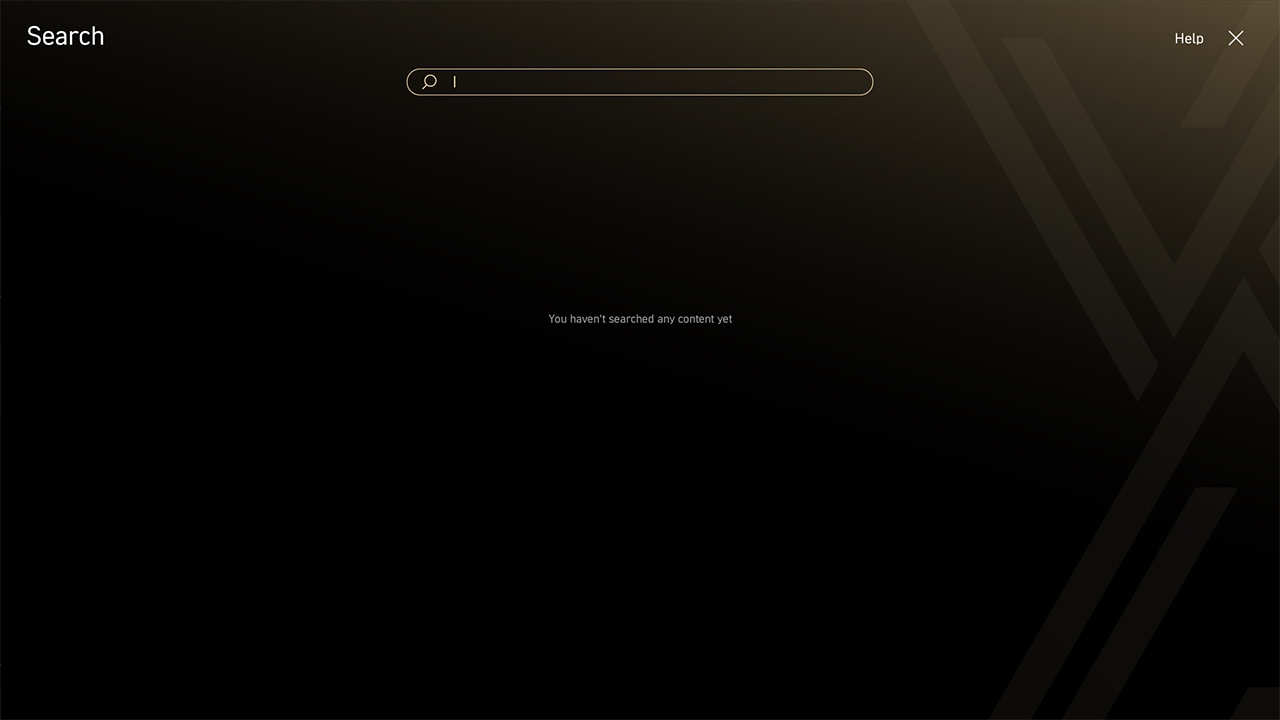
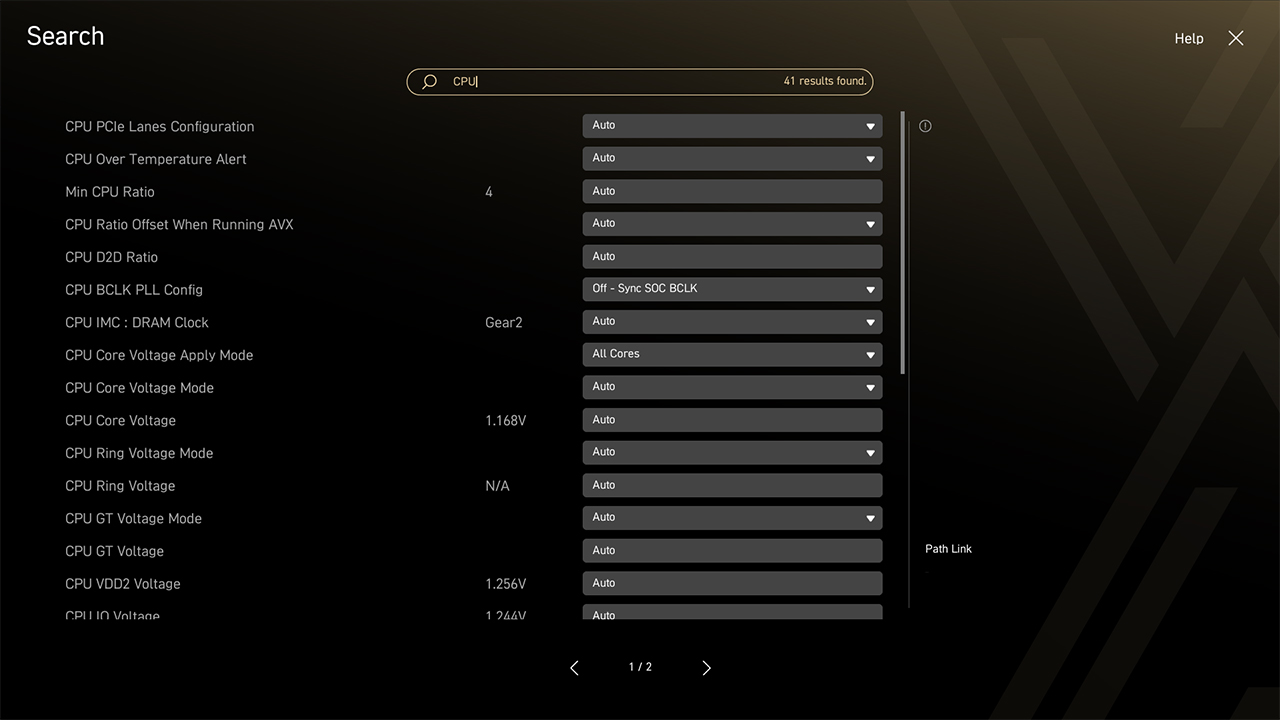
ฟังก์ชันค้นหาช่วยให้คุณค้นหารายการที่เกี่ยวข้องใน BIOS ได้โดยการป้อนคำหลัก.
-
1. คลิกที่ไอคอนค้นหาในโหมด EZ
-
2. พิมพ์คำหลักเพื่อค้นหาฟังก์ชันในหน้าค้นหา
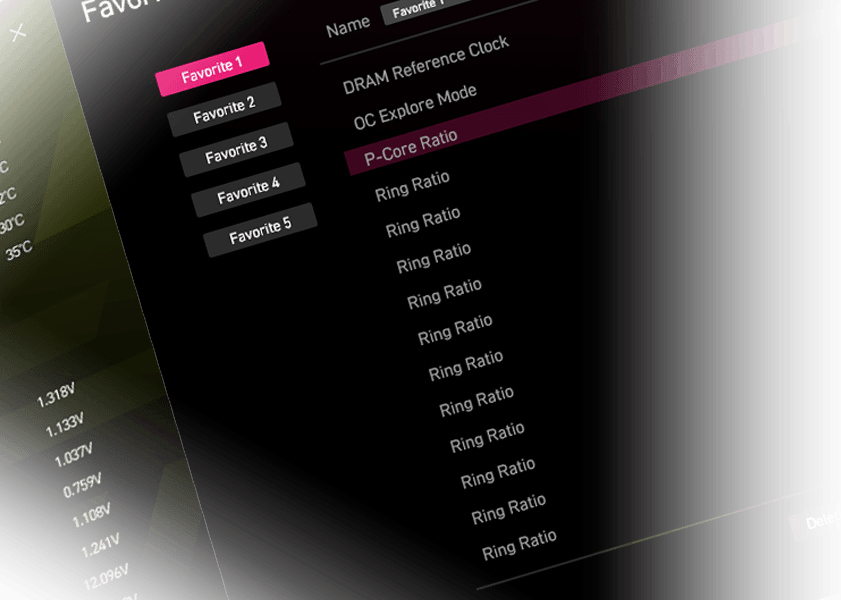
Favorite
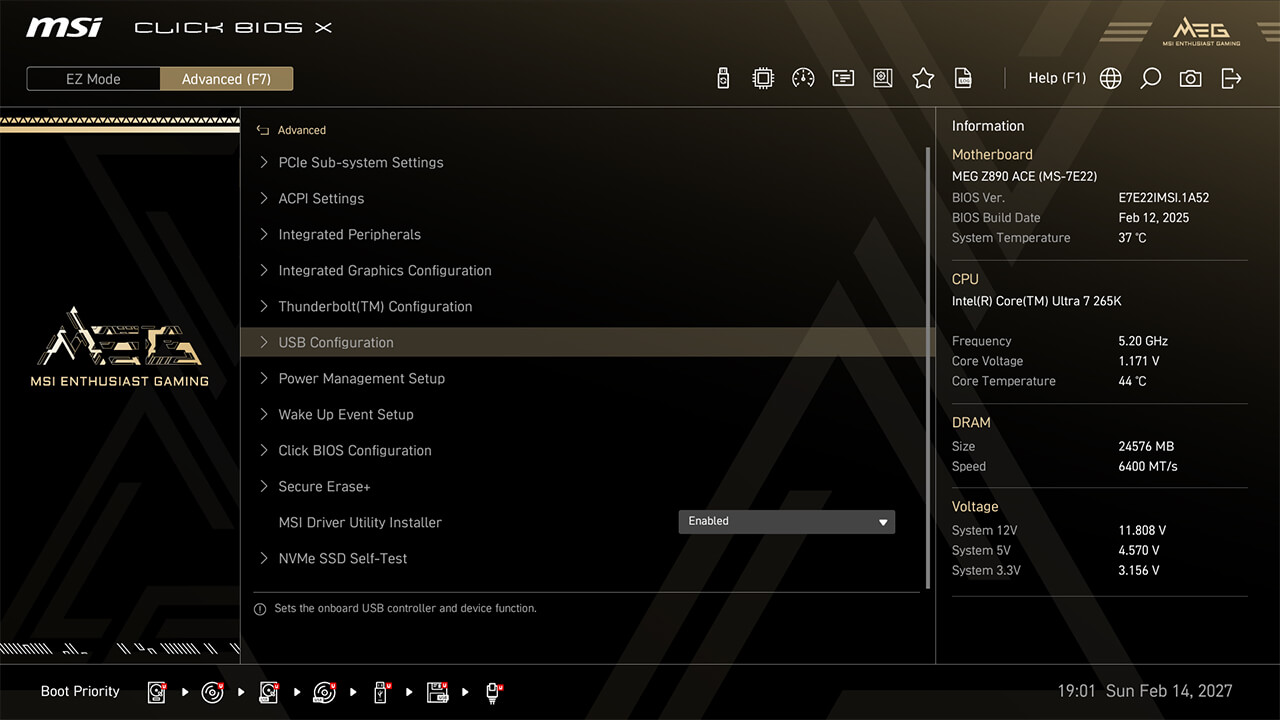
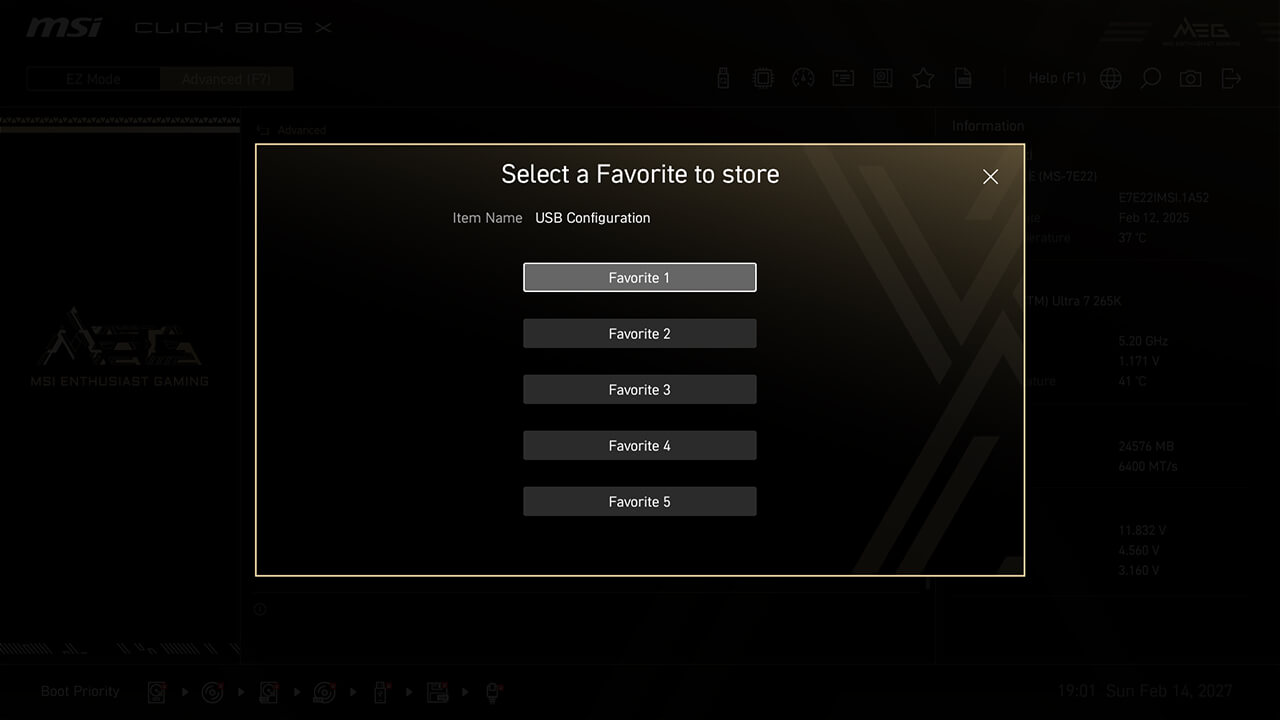
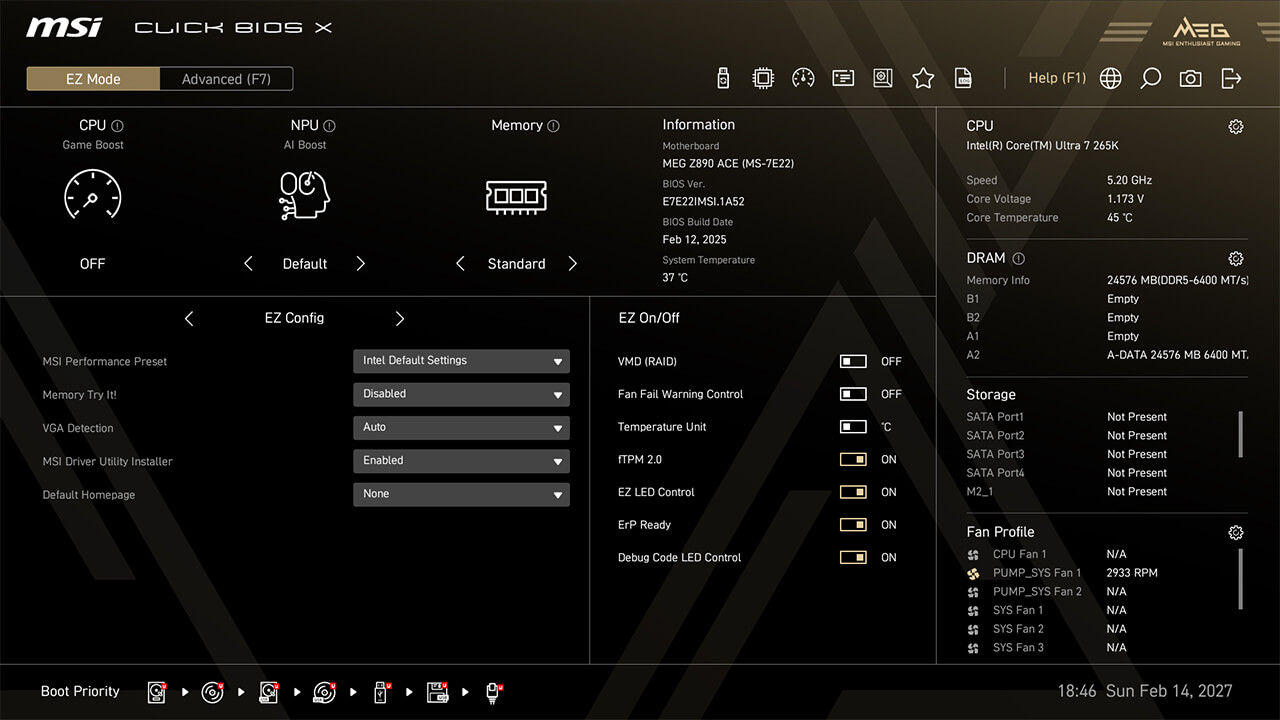
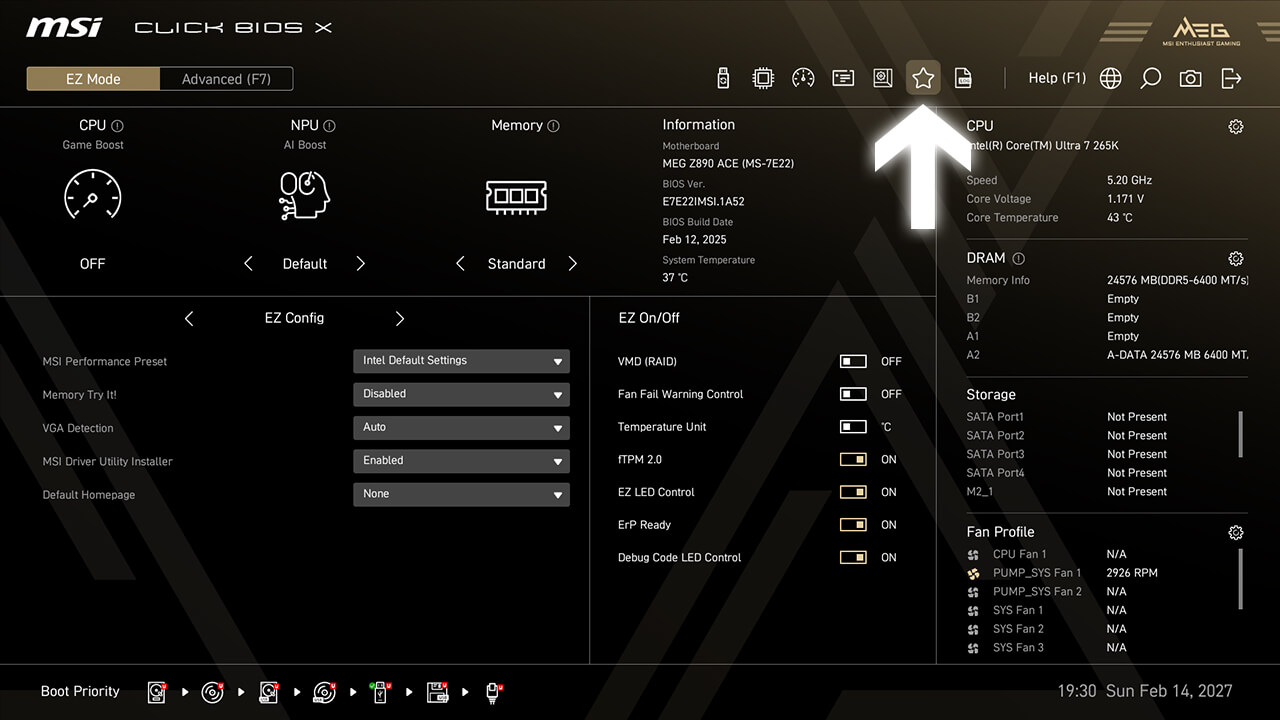
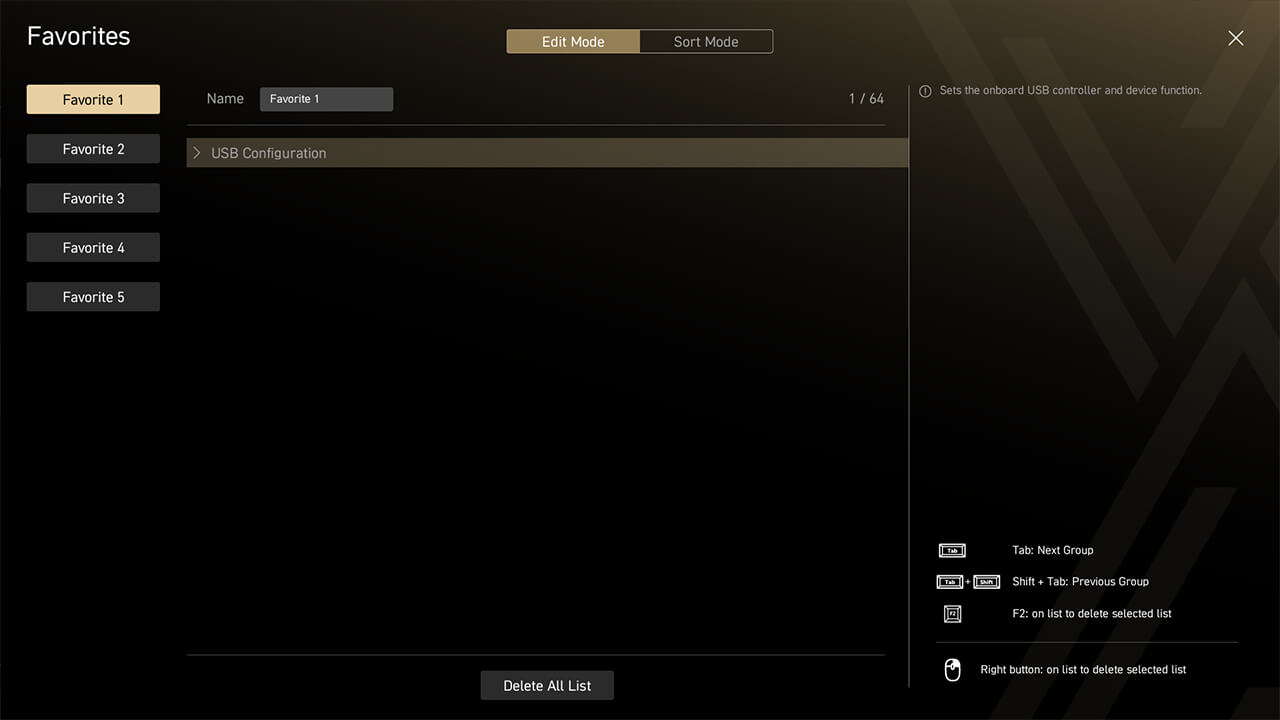
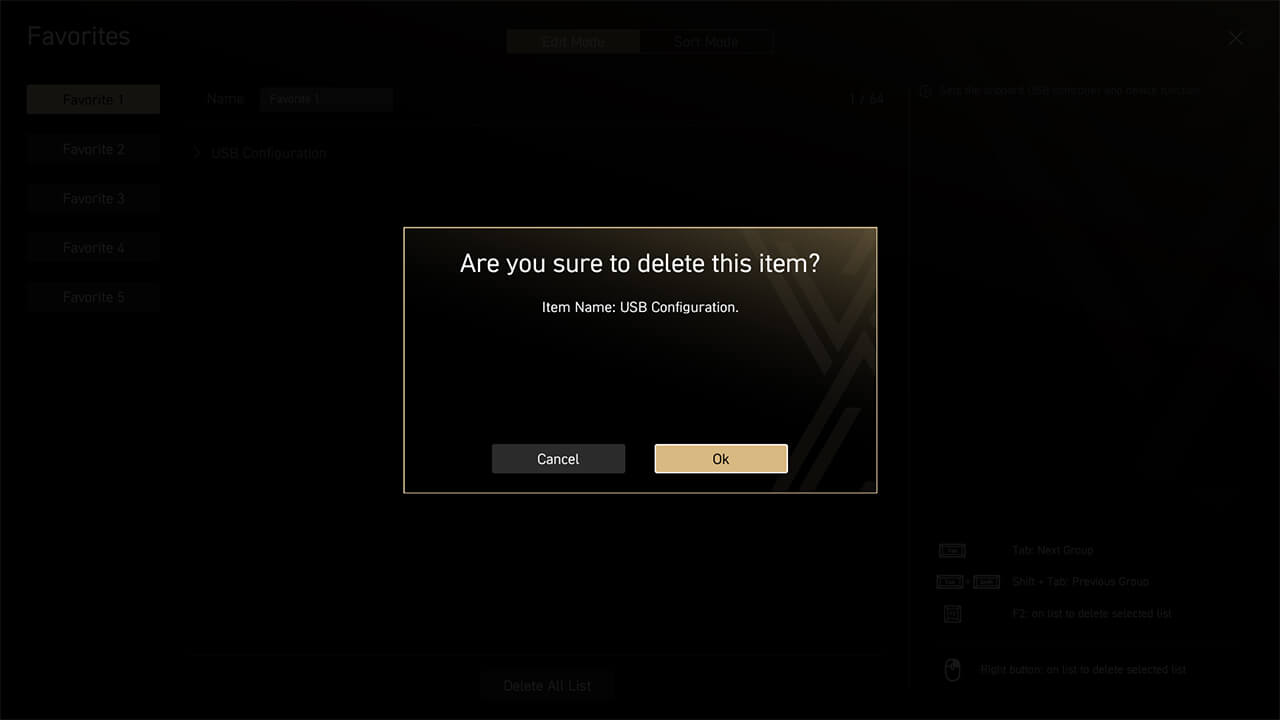
เมนูรายการโปรดช่วยให้คุณเข้าถึงฟังก์ชัน BIOS ที่ใช้บ่อยที่สุดได้อย่างรวดเร็วและง่ายดาย.
-
1. คลิกขวา หรือกดปุ่ม F2 บนรายการ BIOS ในเมนูย่อยของ BIOS แล้วเลือกเมนูโปรดหนึ่งรายการเพื่อเพิ่มรายการ BIOS นี้
-
2. คลิกไอคอน "รายการโปรด" ในโหมดง่ายเพื่อเพิ่มไปยังรายการโปรด
-
3. หากต้องการลบรายการ BIOS ให้คลิกขวาหรือกด F2 ในเมนูรายการโปรด หากจำเป็น
M-Flash
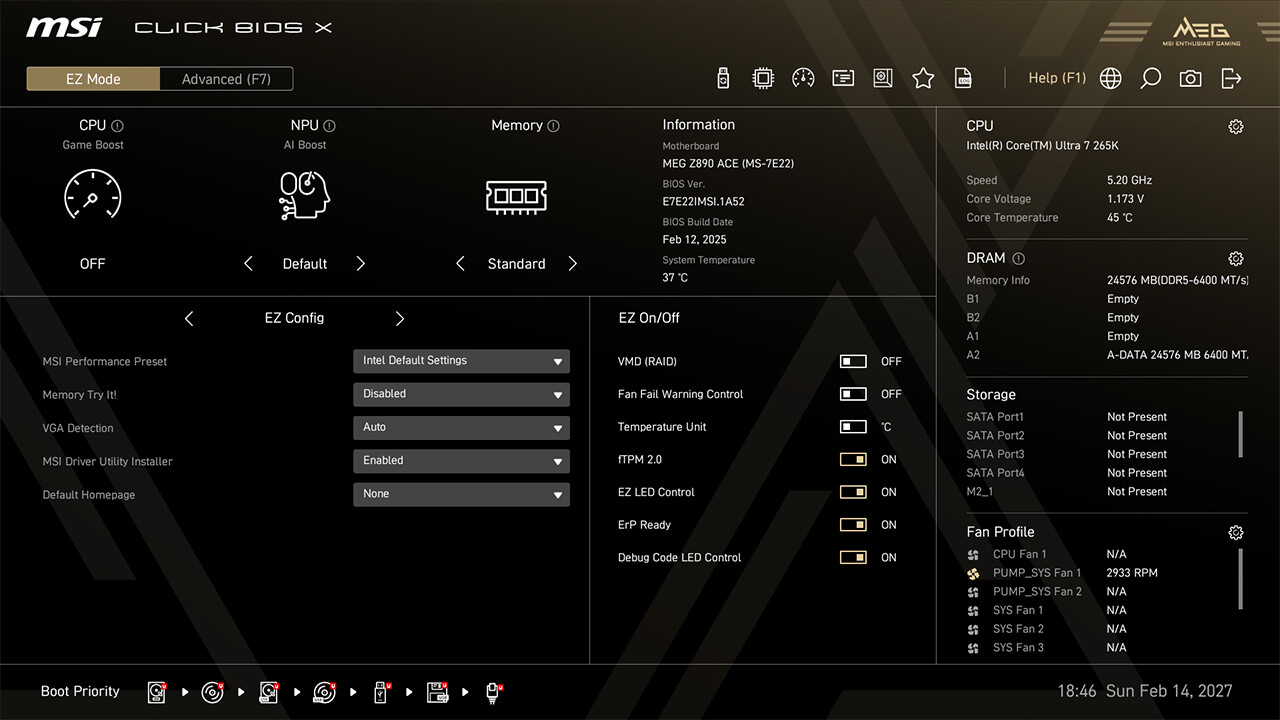
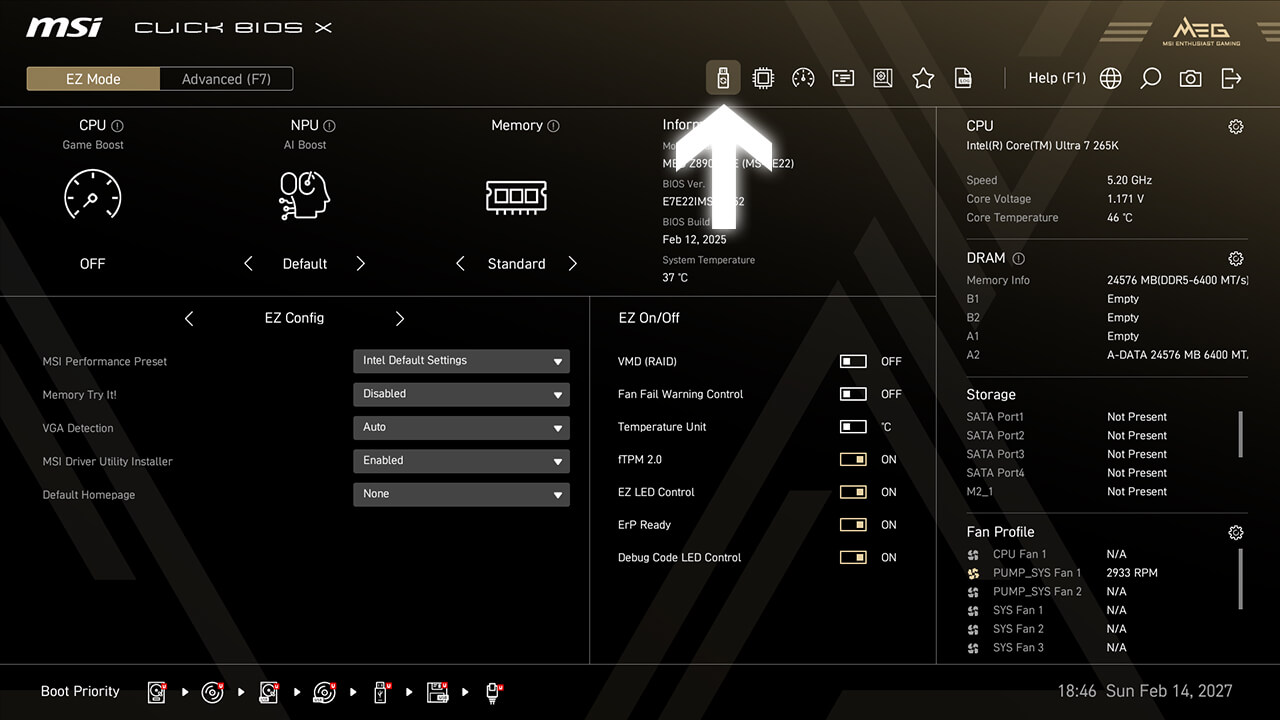
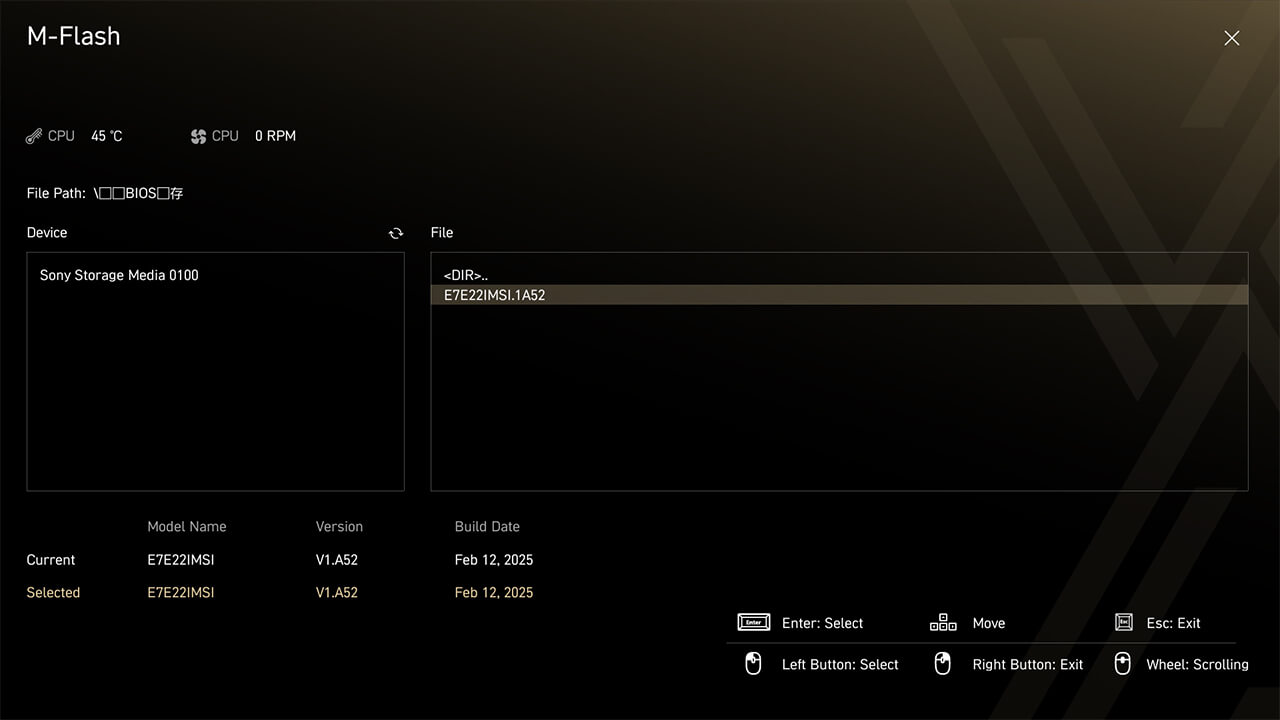
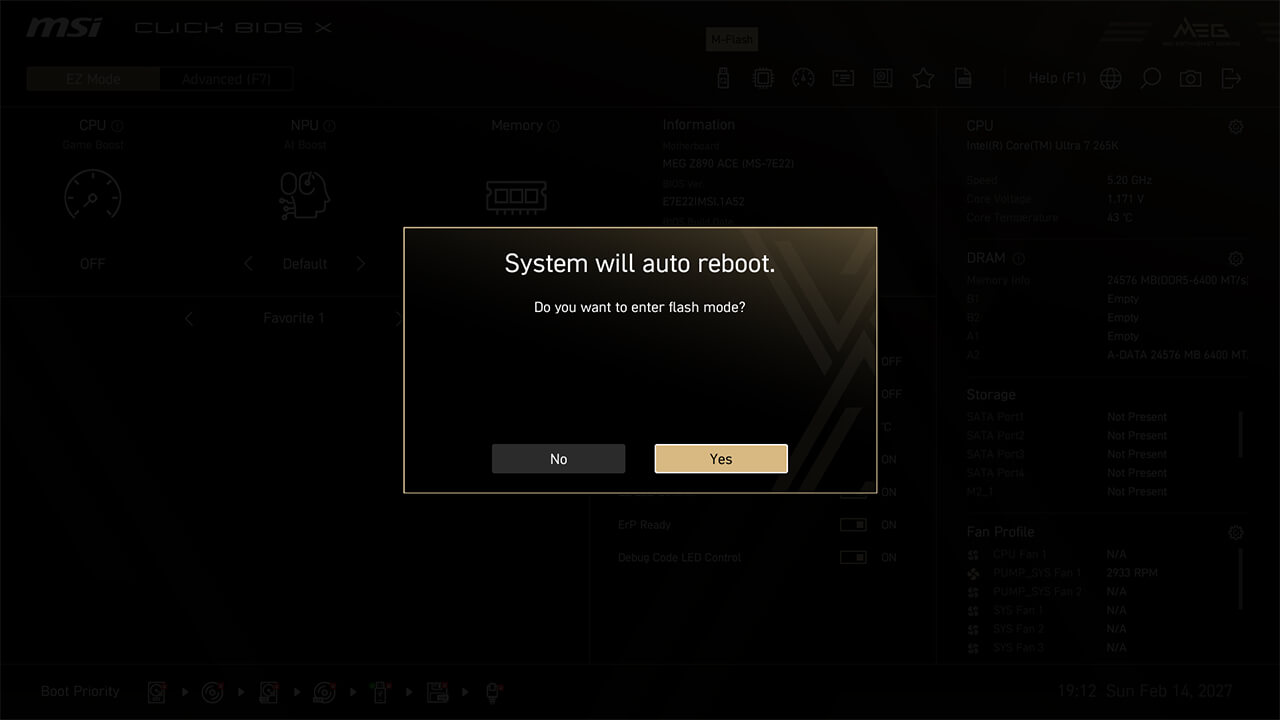
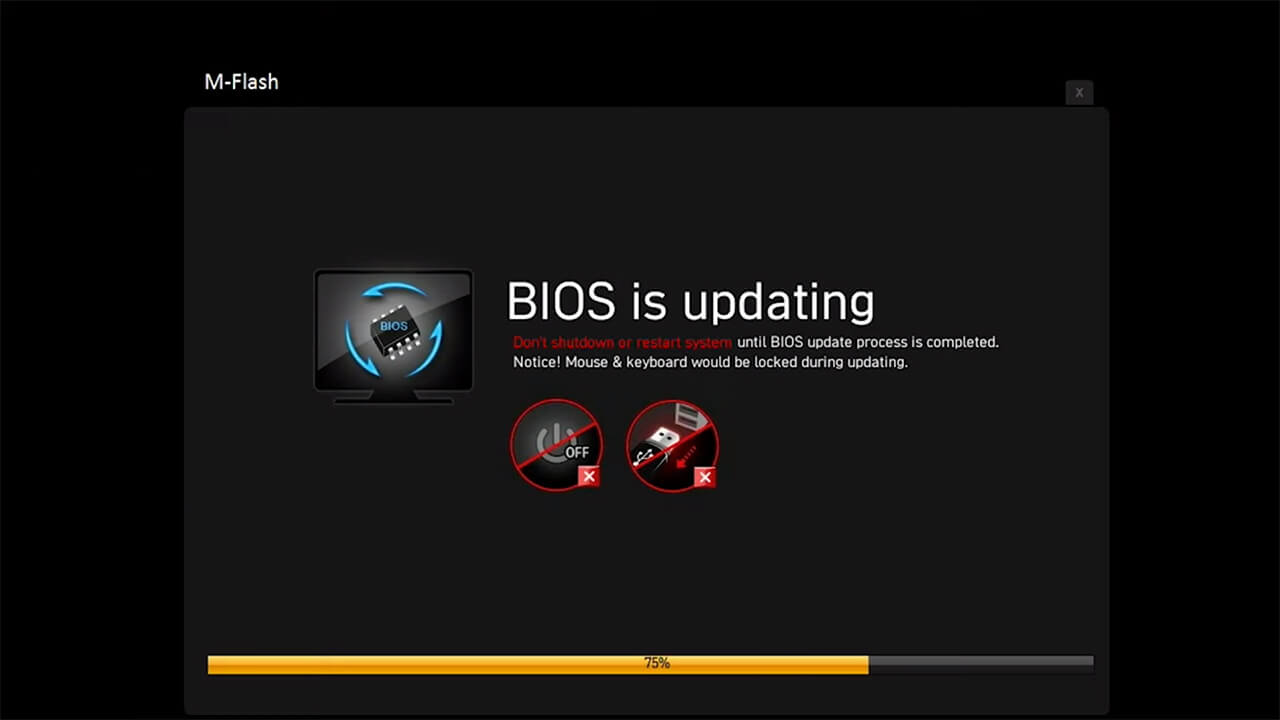
ฟังก์ชัน M-Flash ช่วยให้คุณสามารถแฟลชหรืออัปเกรด BIOS ได้อย่างง่ายดายในเวลาเพียงไม่กี่นาที โดยตรงจาก CMOS Setup Utility.
-
1. ใส่ USB แฟลชไดรฟ์ที่มีไฟล์ BIOS ที่ดาวน์โหลดไว้ภายใน แล้วคลิกไอคอน M-Flash ในโหมดง่าย
-
2. เลือก BIOS ที่ต้องการ แล้วคลิก "Yes" เพื่ออัปเดต BIOS
-
3. รอการอัปเดต BIOS (ห้ามปิดเครื่อง รีสตาร์ท หรือถอด USB แฟลชไดรฟ์ระหว่างกระบวนการอัปเดต BIOS)
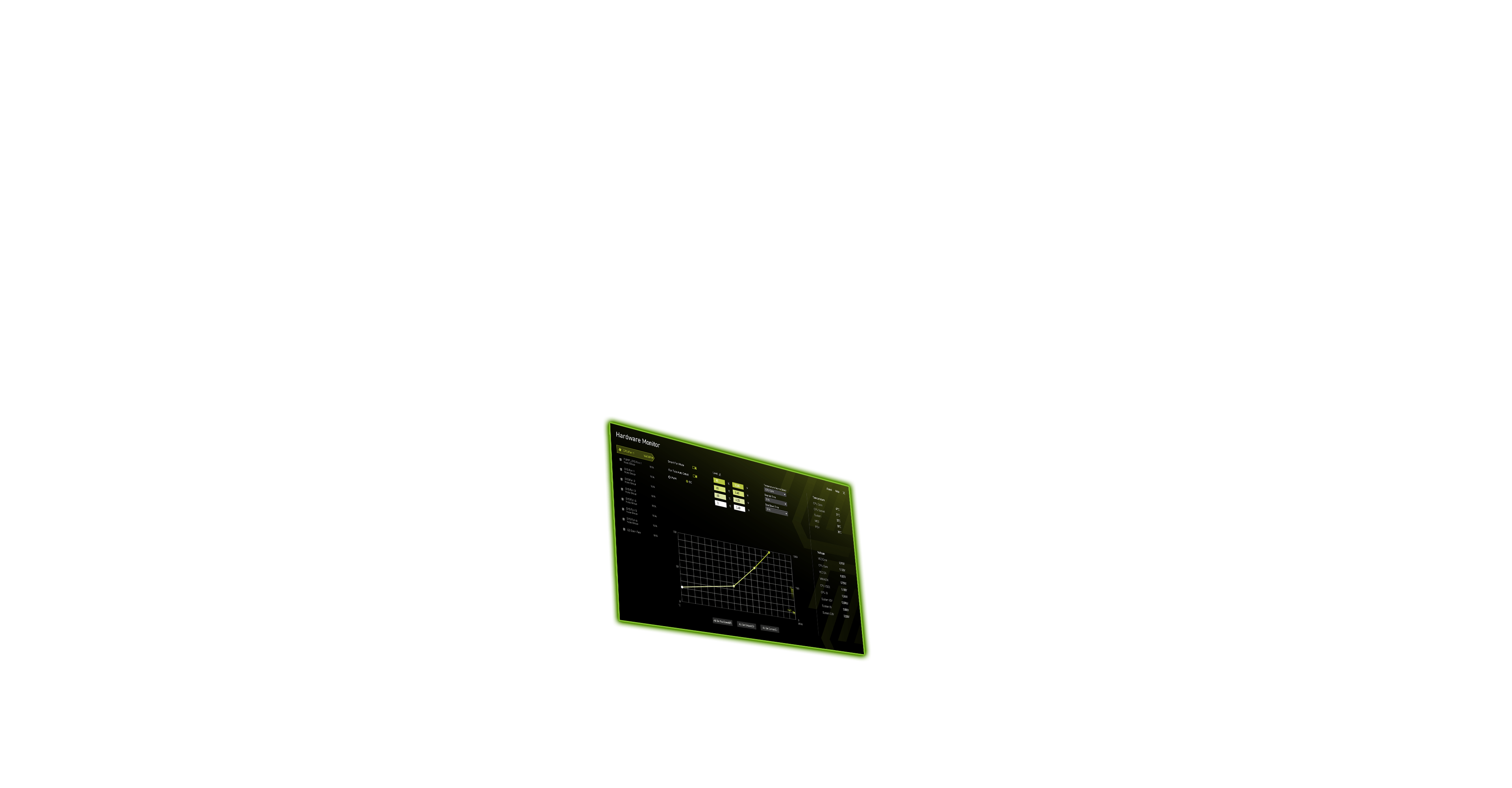
Hardware Monitor
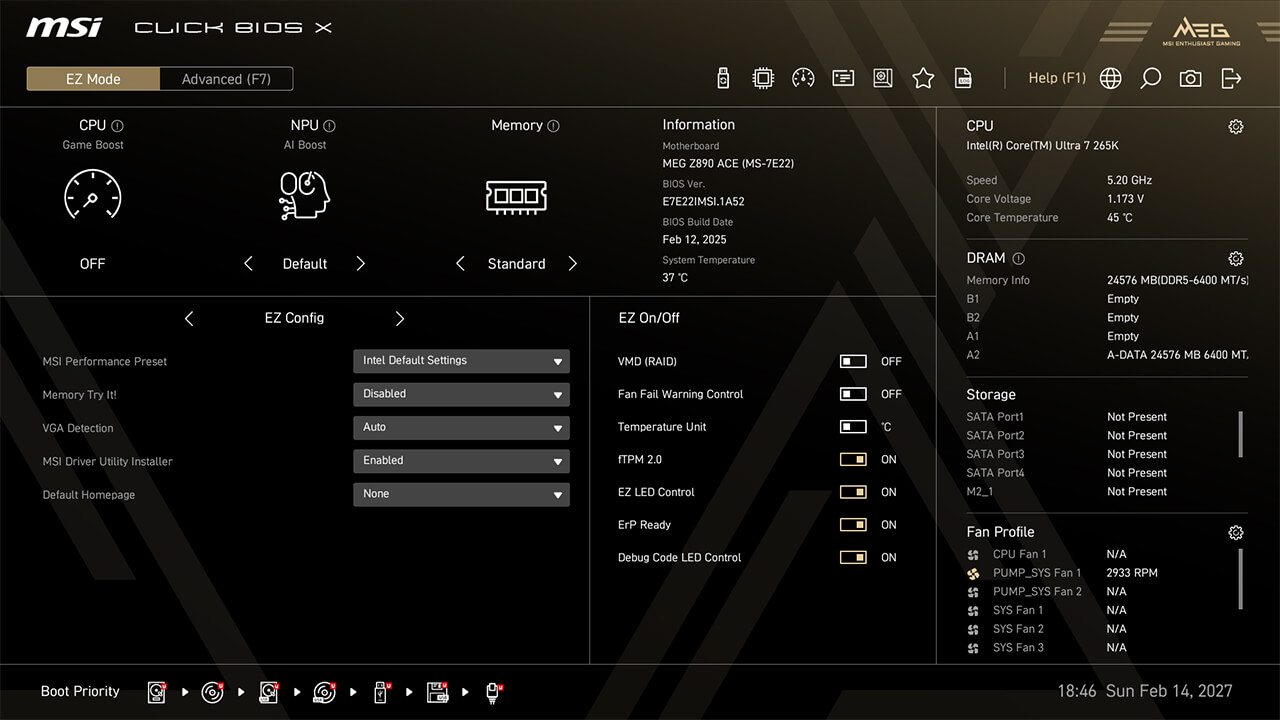
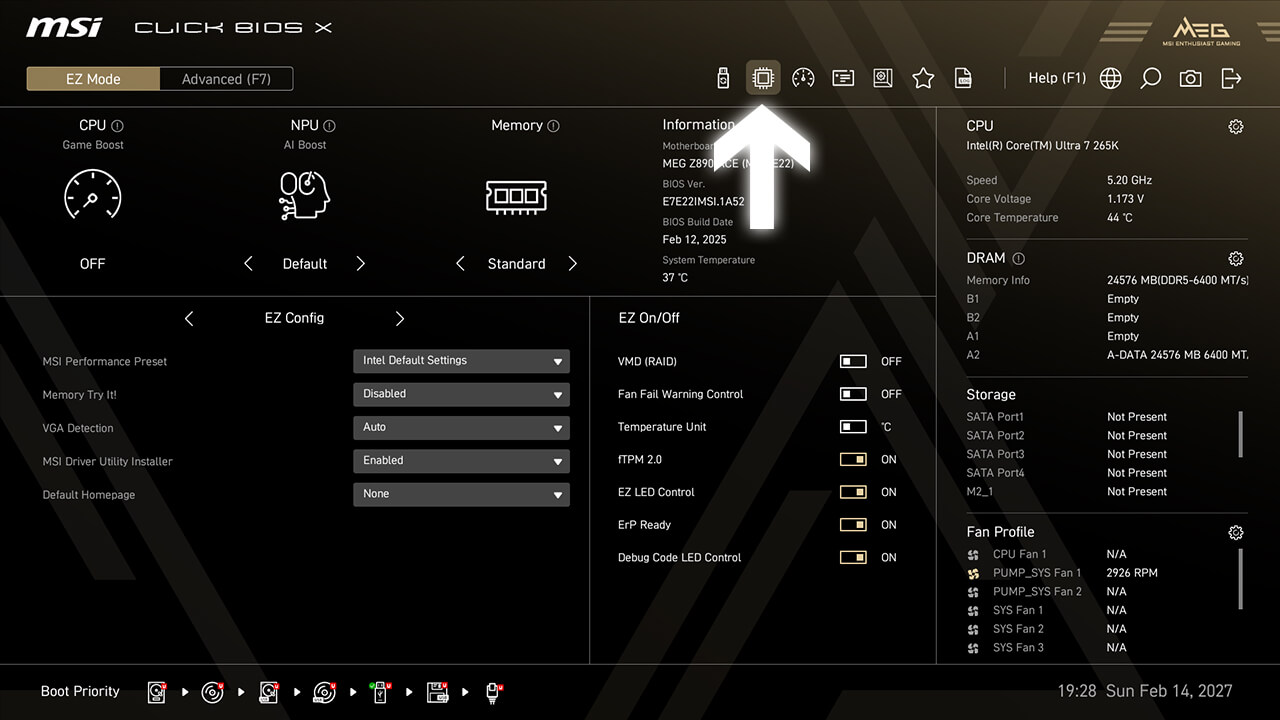
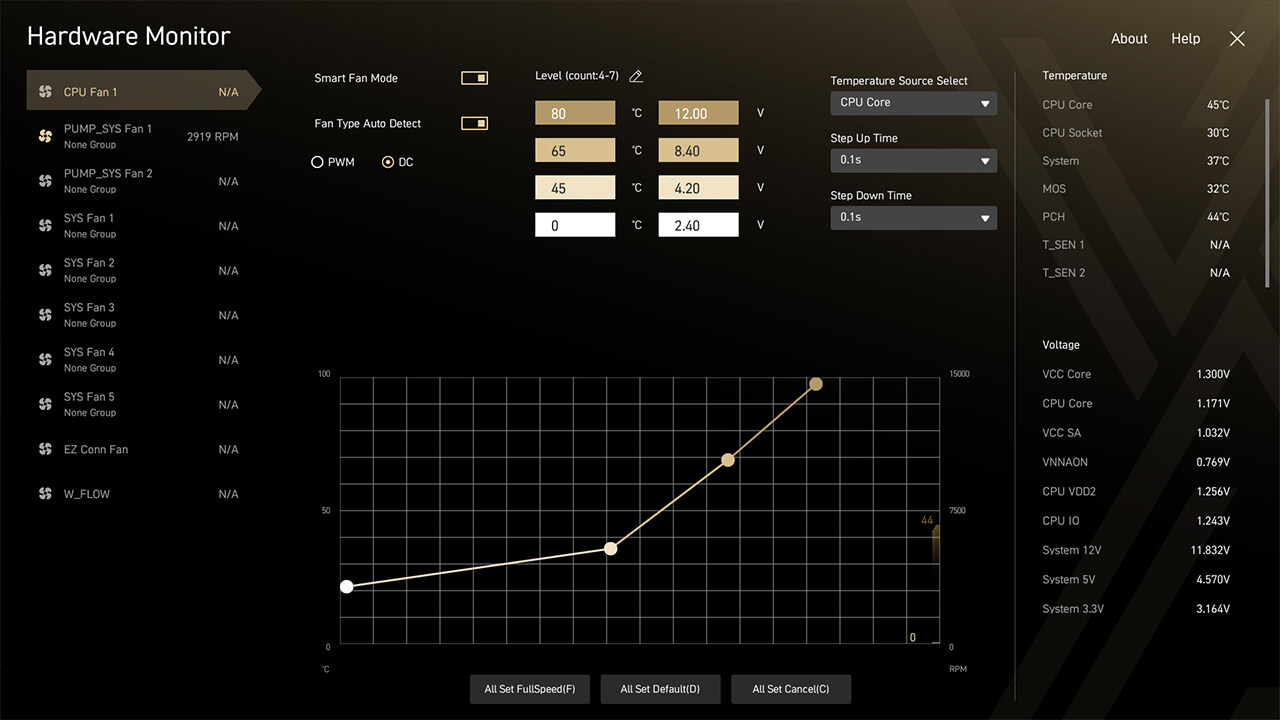
Hardware Monitor ช่วยให้สามารถตรวจสอบอุณหภูมิ แรงดันไฟฟ้า และความเร็วพัดลมได้แบบเรียลไทม์ ในโหมด Smart Fan คุณสามารถปรับแต่งจุดต่างๆ บนเส้นโค้งความเร็วพัดลมได้ถึงสี่จุด เพื่อปรับประสิทธิภาพของระบบให้เหมาะสม.
-
1. คลิกไอคอน "Hardware Monitor" ในโหมดง่าย
-
2. ตรวจสอบข้อมูลฮาร์ดแวร์แบบเรียลไทม์ หากคุณปรับแต่งเส้นโค้งความเร็วพัดลม ให้กด F10 เพื่อบันทึกการเปลี่ยนแปลงและออกจาก BIOS
Boot Priority
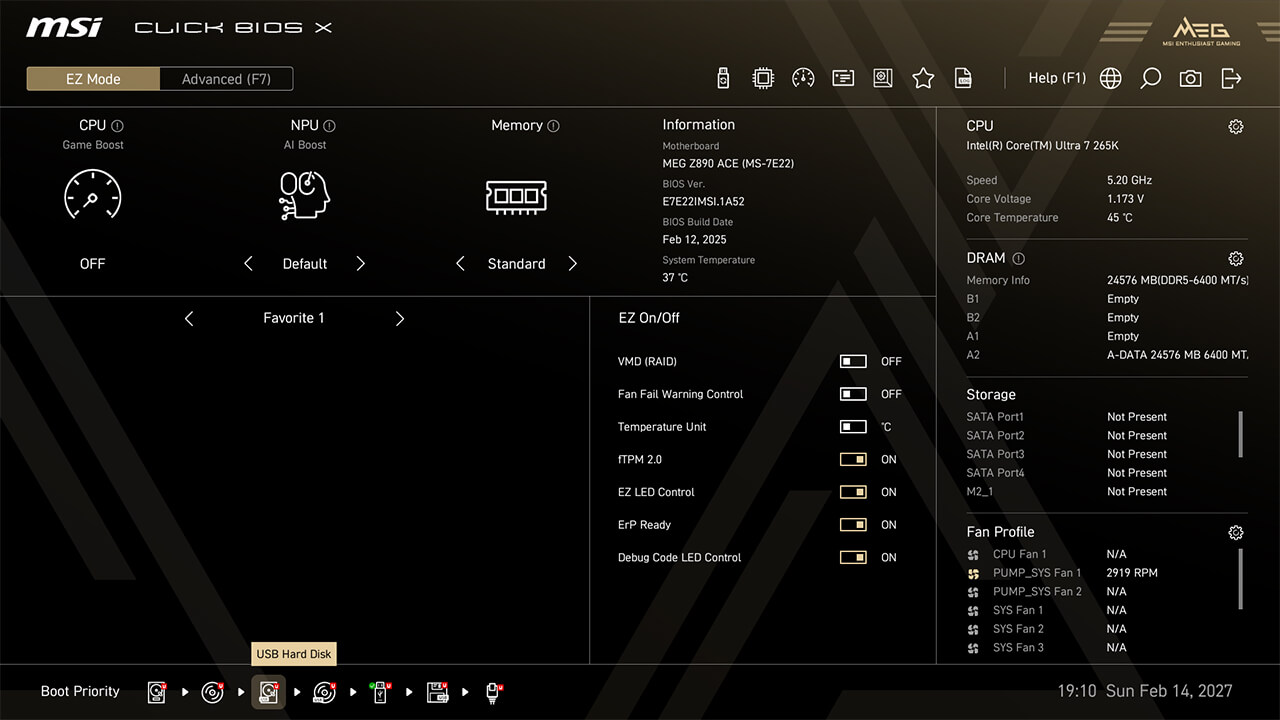
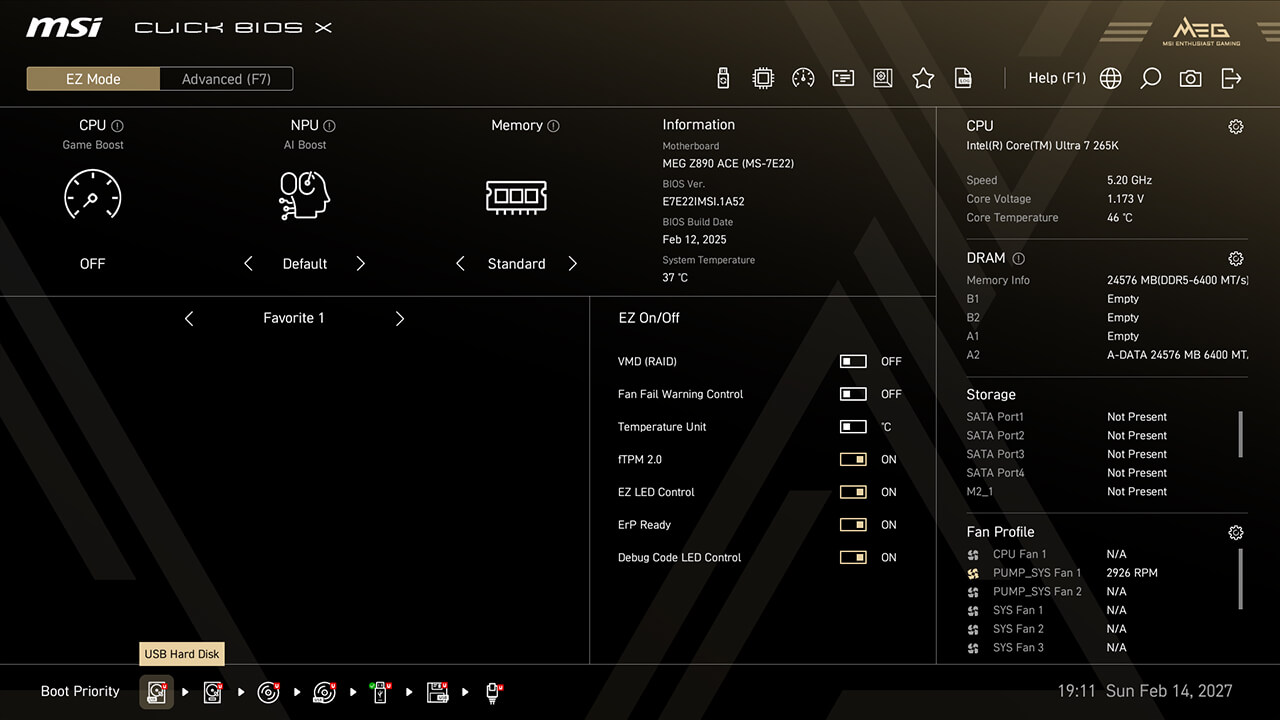
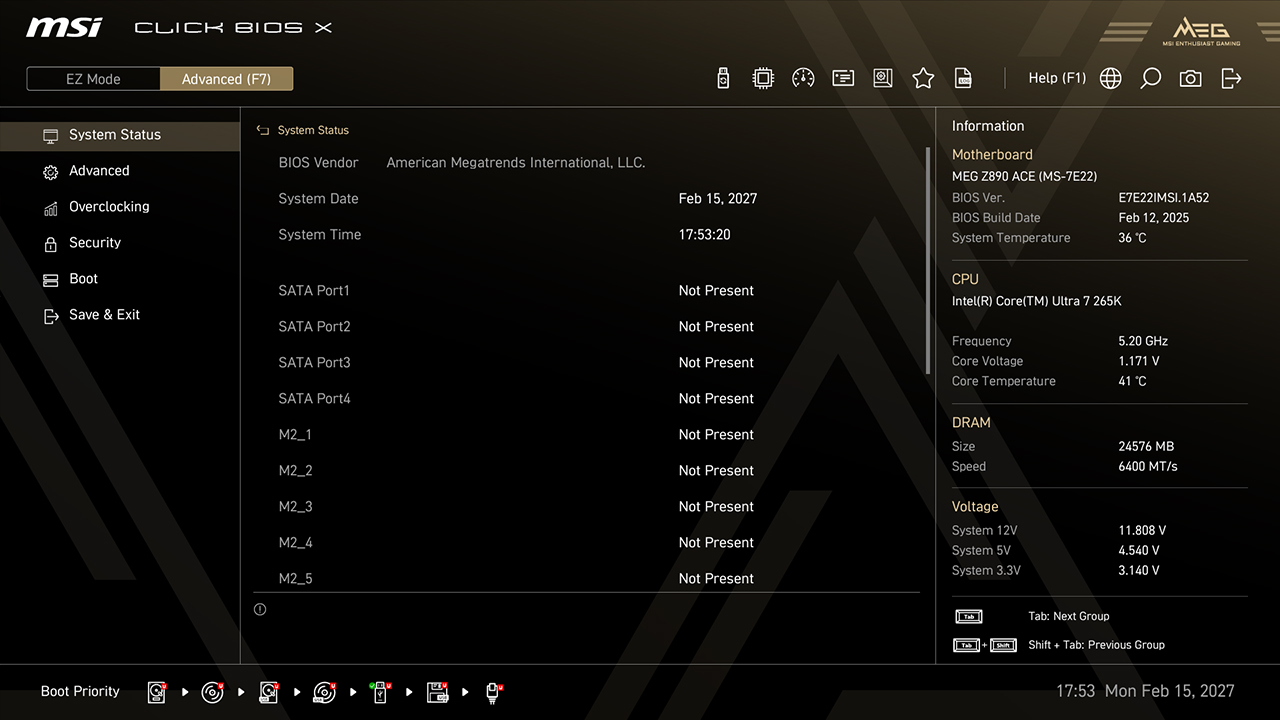
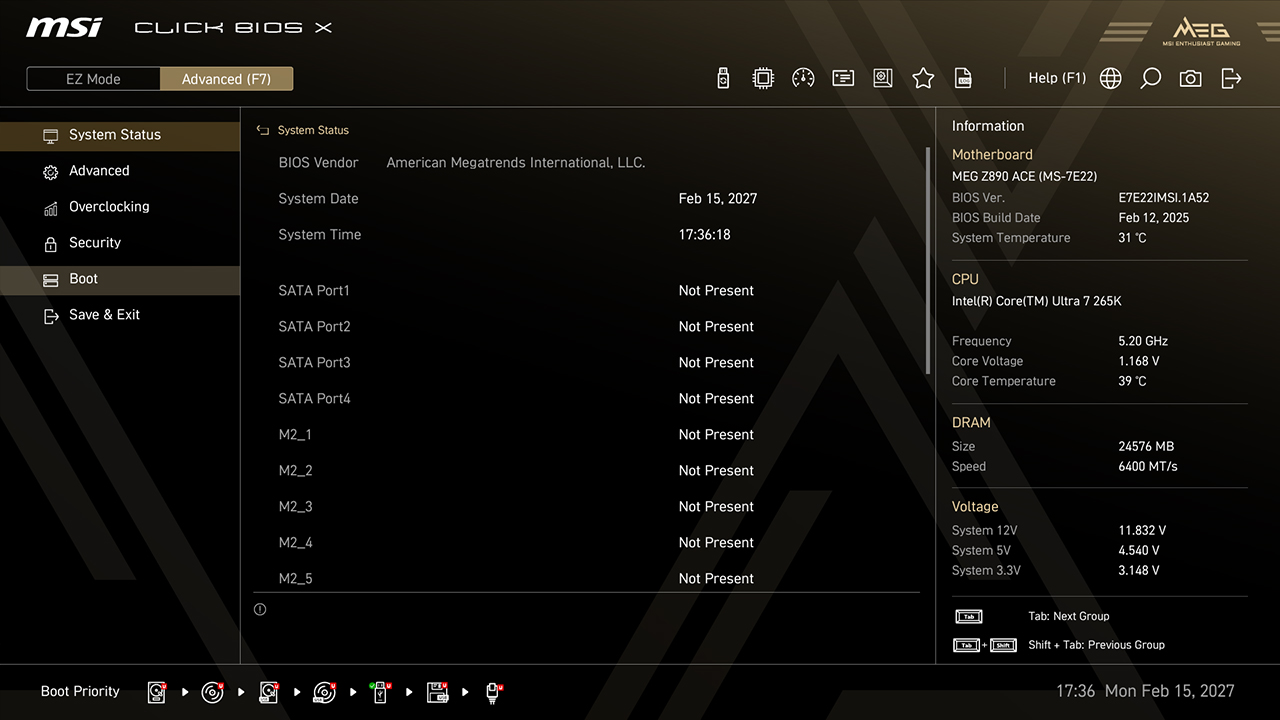
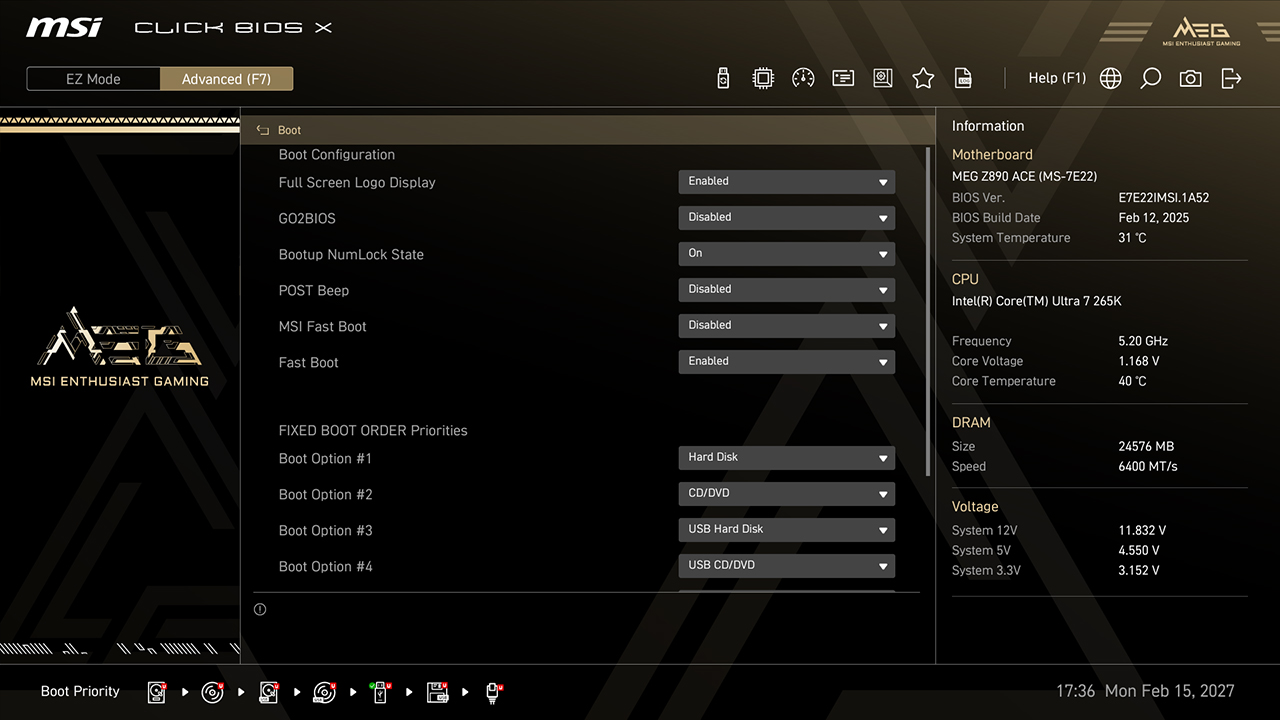
การตั้งค่า Boot Priority ช่วยให้คุณสามารถเลือกอุปกรณ์ที่ BIOS จะบูตเป็นอันดับแรกได้ ตัวอย่างเช่น หากคุณต้องการติดตั้งระบบปฏิบัติการใหม่จากไดรฟ์ USB คุณสามารถเปลี่ยนลำดับเพื่อให้ความสำคัญกับอุปกรณ์ที่ต้องการได้อย่างง่ายดาย.
-
A. คลิกและลากไอคอนหน่วยเก็บข้อมูลเพื่อปรับลำดับความสำคัญในการบูตในโหมดง่าย
-
B. ในโหมด Advanced ให้คลิก Boot ปรับลำดับการบูต จากนั้นกด F10 เพื่อบันทึกการเปลี่ยนแปลงและออกจาก BIOS
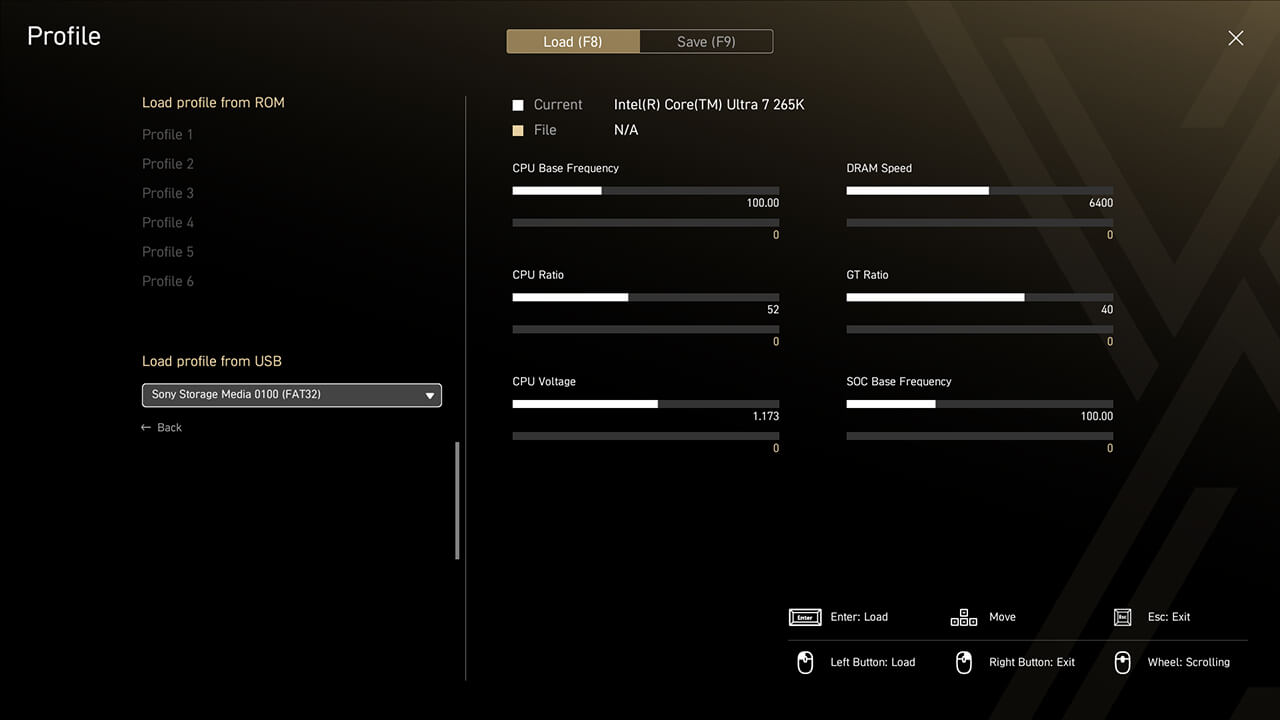
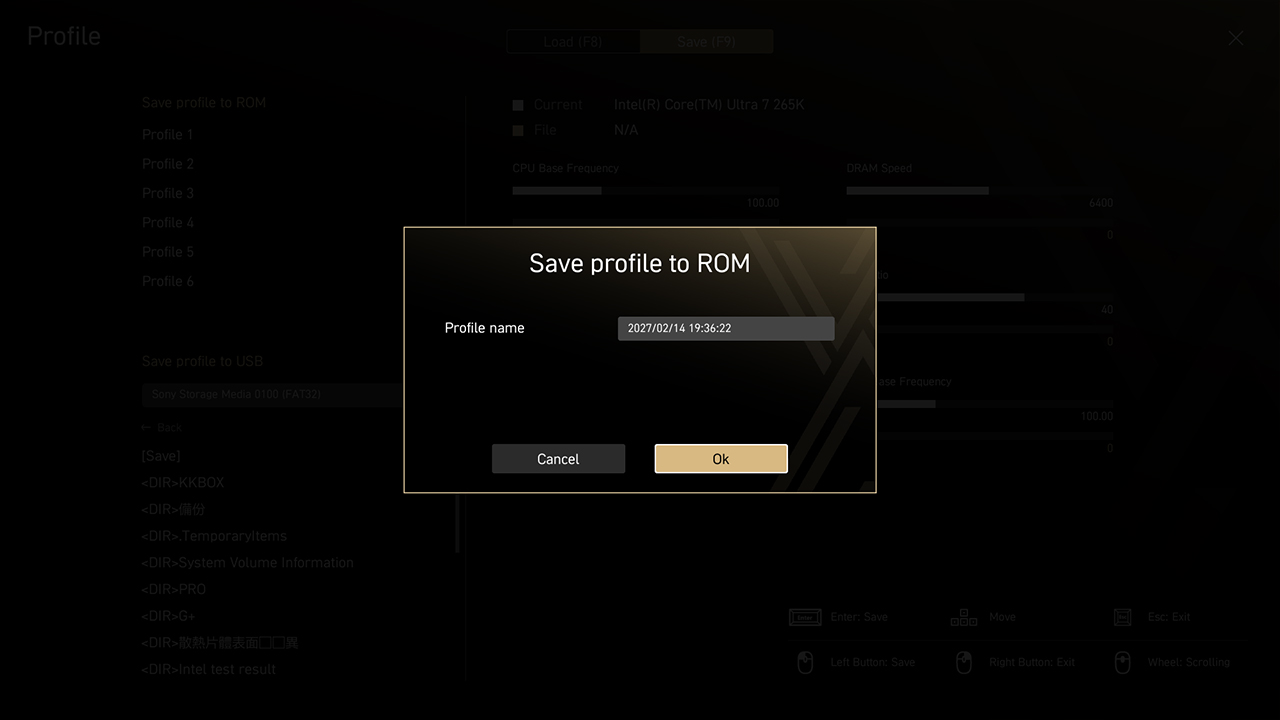
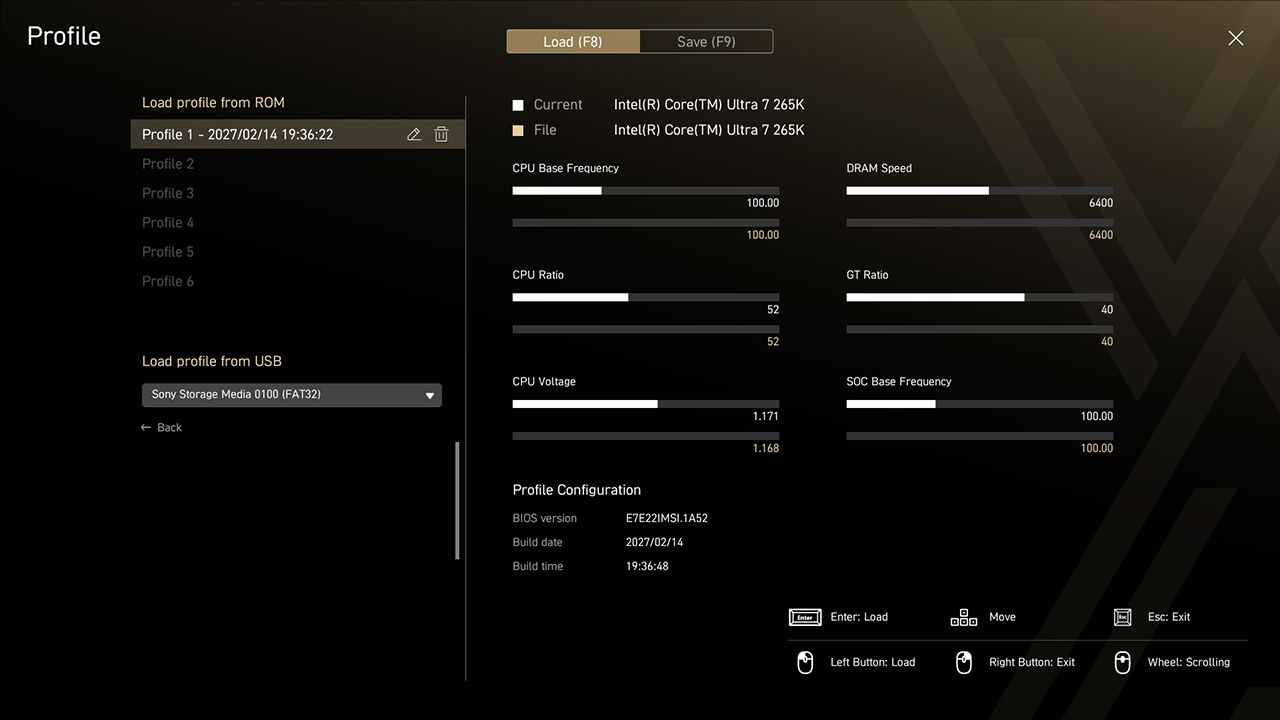
Profile
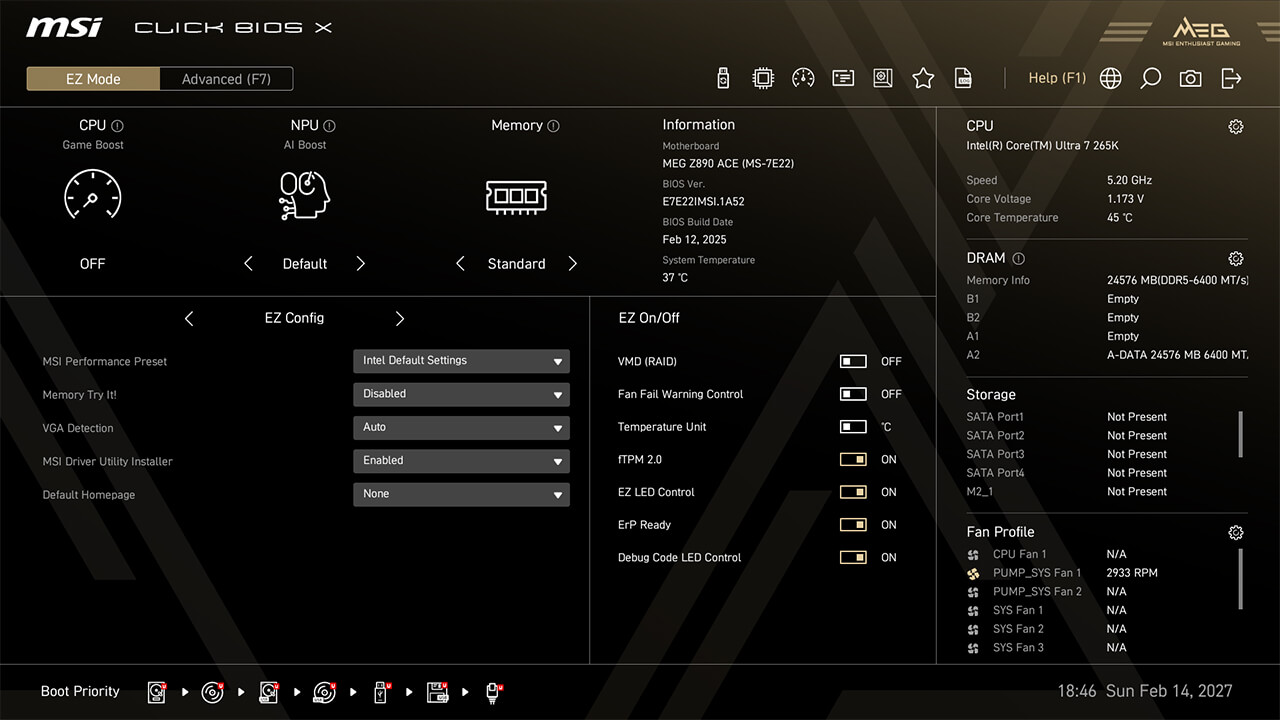
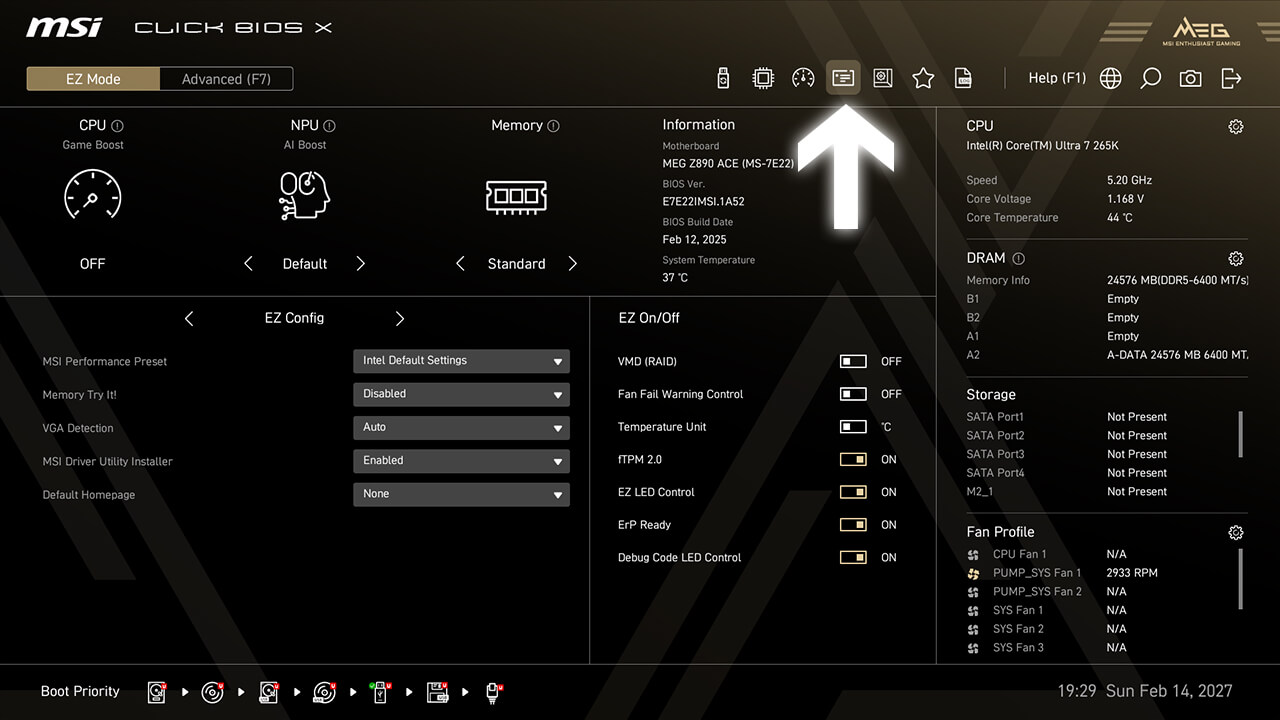
ฟังก์ชัน Profile ช่วยให้คุณสามารถบันทึกหรือโหลดการตั้งค่า BIOS ที่เฉพาะเจาะจงเป็นโปรไฟล์จาก ROM ของ BIOS หรือ USB แฟลชไดรฟ์ คุณสมบัตินี้เหมาะสำหรับผู้ที่เปลี่ยนแปลงการตั้งค่า BIOS บ่อยครั้งสำหรับการกำหนดค่าที่แตกต่างกัน.
-
1. คลิกไอคอน "Profile" ในโหมดง่าย
-
2. Save, load or clear BIOS profiles ได้ด้วยคลิกเดียว หากจำเป็น
Smart Button
Smart Button ช่วยให้คุณตั้งค่าฟังก์ชันต่างๆ ให้กับปุ่ม Smart ที่แผง I/O ด้านหลัง หรือปุ่มรีเซ็ตของเคสได้ ซึ่งรวมถึง Reset Computer, Safe Boot, Turbo Fan และ EZ LED Control ทั้งหมดนี้ทำได้ด้วยการคลิกเพียงครั้งเดียว.
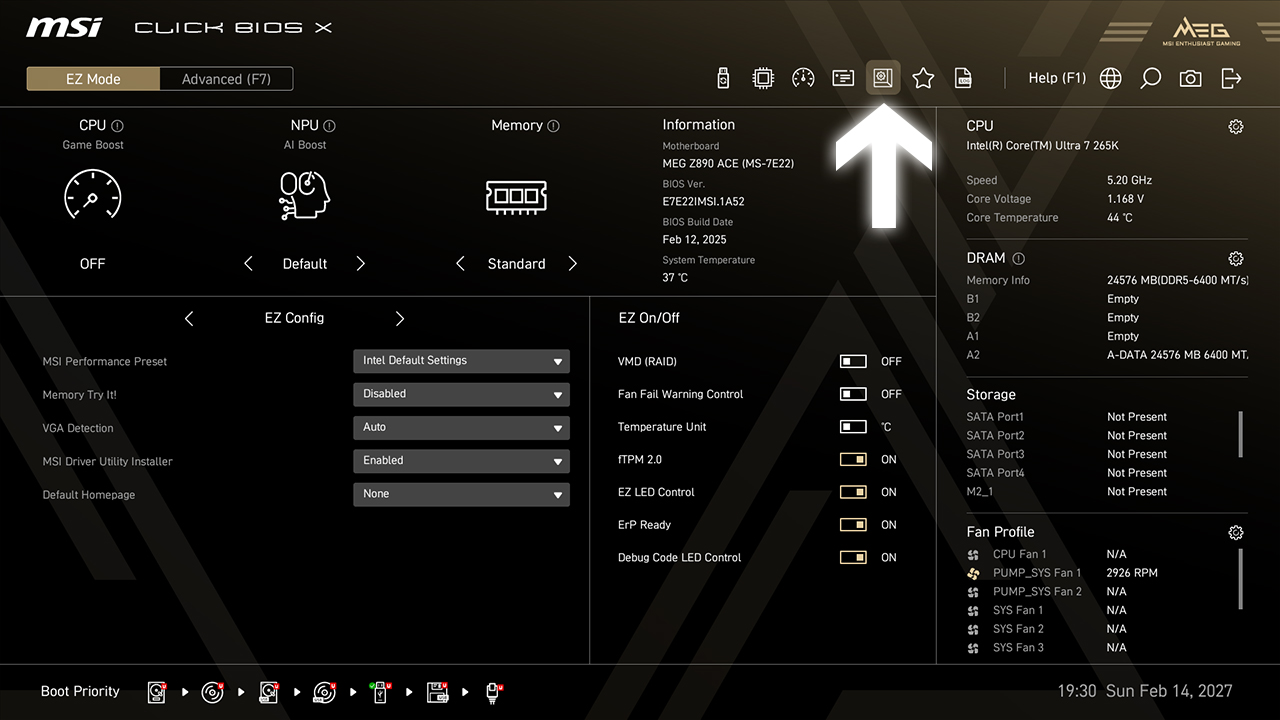
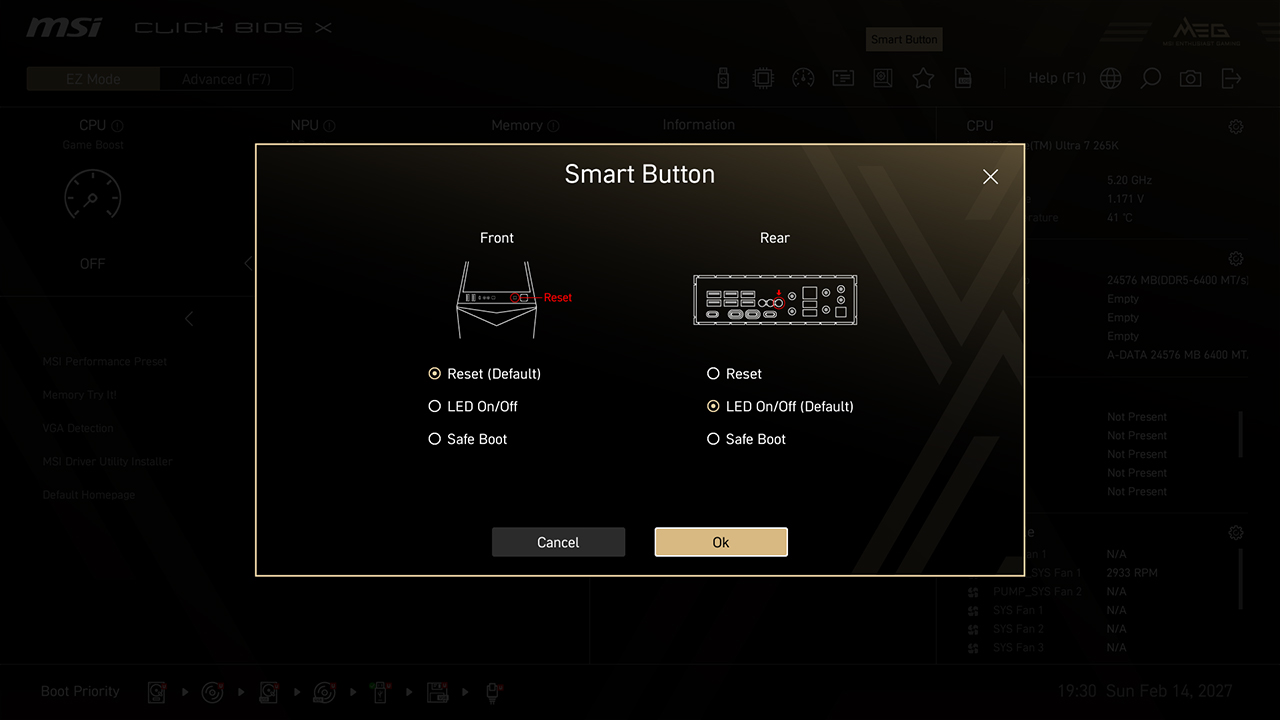
-
1. คลิกไอคอน "Smart Button" ในโหมดง่าย
-
2. เลือกตัวเลือกที่คุณต้องการ จากนั้นกด F10 เพื่อบันทึกการเปลี่ยนแปลงและออกจาก BIOS
VMD (RAID)
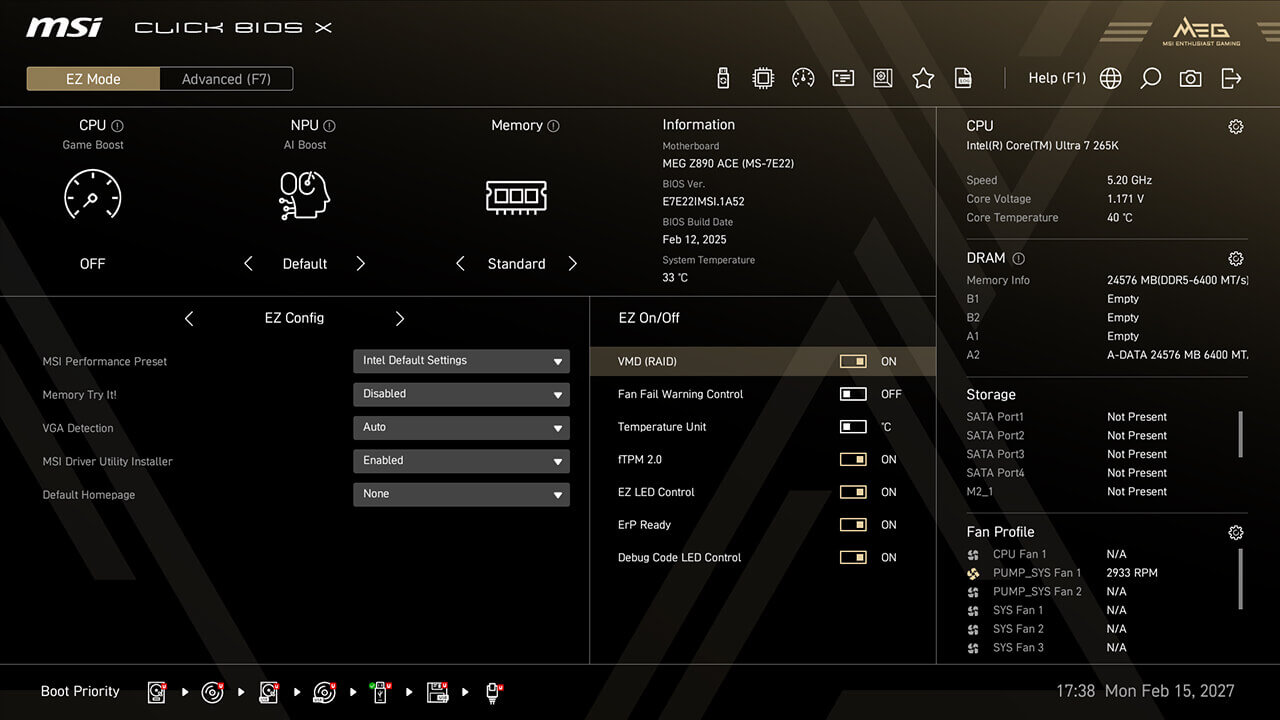
VMD (Volume Management Device) ช่วยให้คุณกำหนดค่าและจัดการอุปกรณ์จัดเก็บข้อมูลที่ใช้ NVMe ข้อได้เปรียบหลักคือประสิทธิภาพการจัดเก็บข้อมูลที่ดีขึ้น โดยช่วยให้อุปกรณ์ NVMe หลายตัวสามารถใช้งานแบบขนานผ่านการกำหนดค่า RAID ได้.
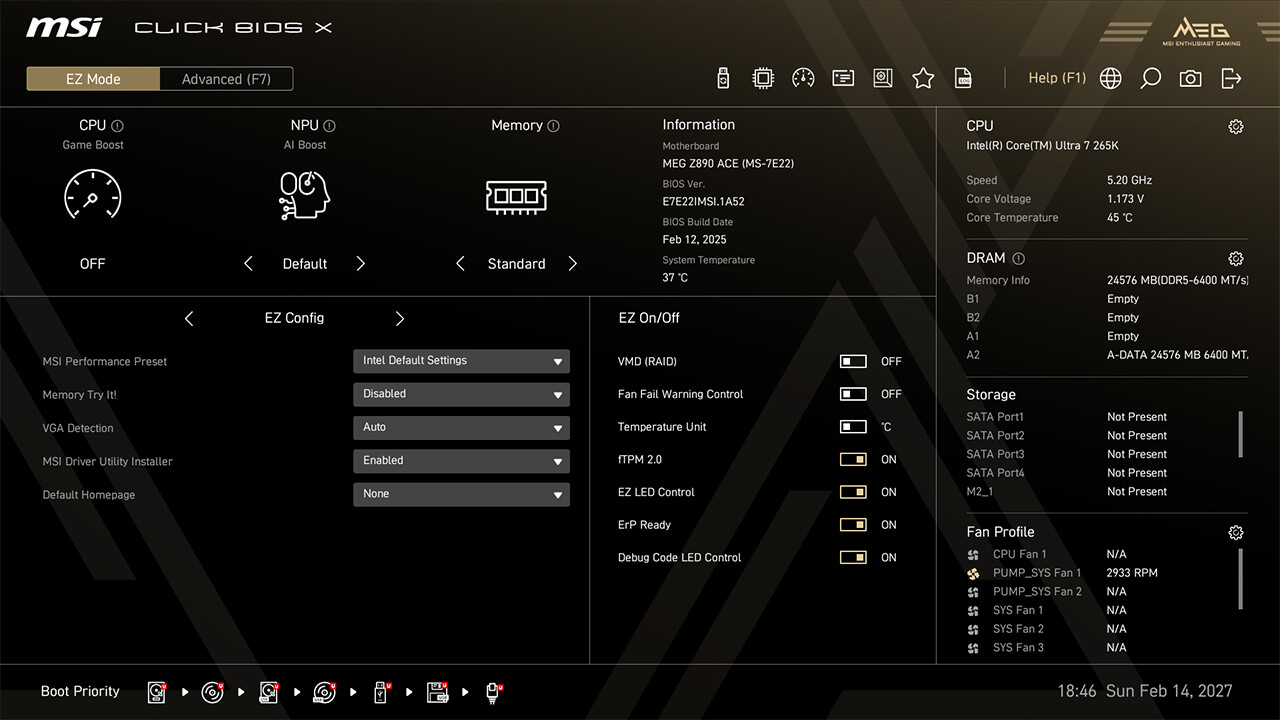
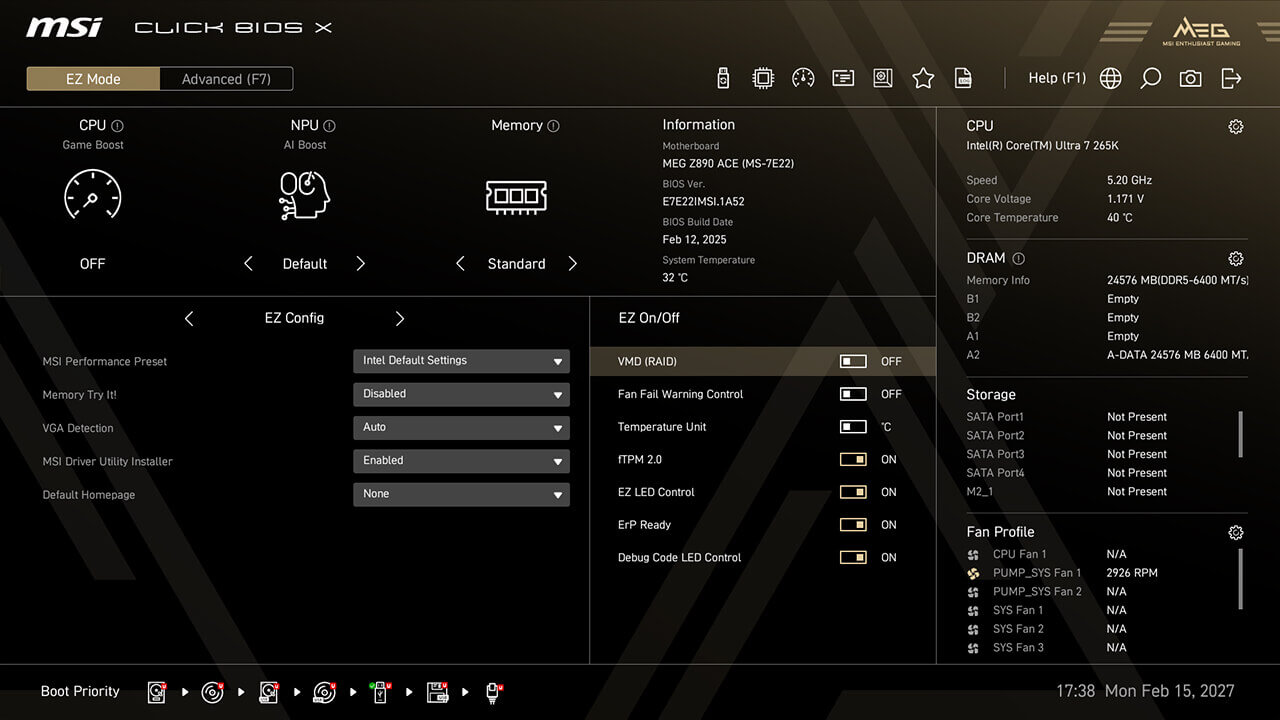
-
1. คลิกไอคอน VMD (RAID) ใน EZ Setup Switches ใต้โหมดง่าย
-
2. เปิดใช้งานฟังก์ชัน VMD (RAID) จากนั้นกด F10 เพื่อบันทึกการเปลี่ยนแปลงและออกจาก BIOS
CPU Force 3
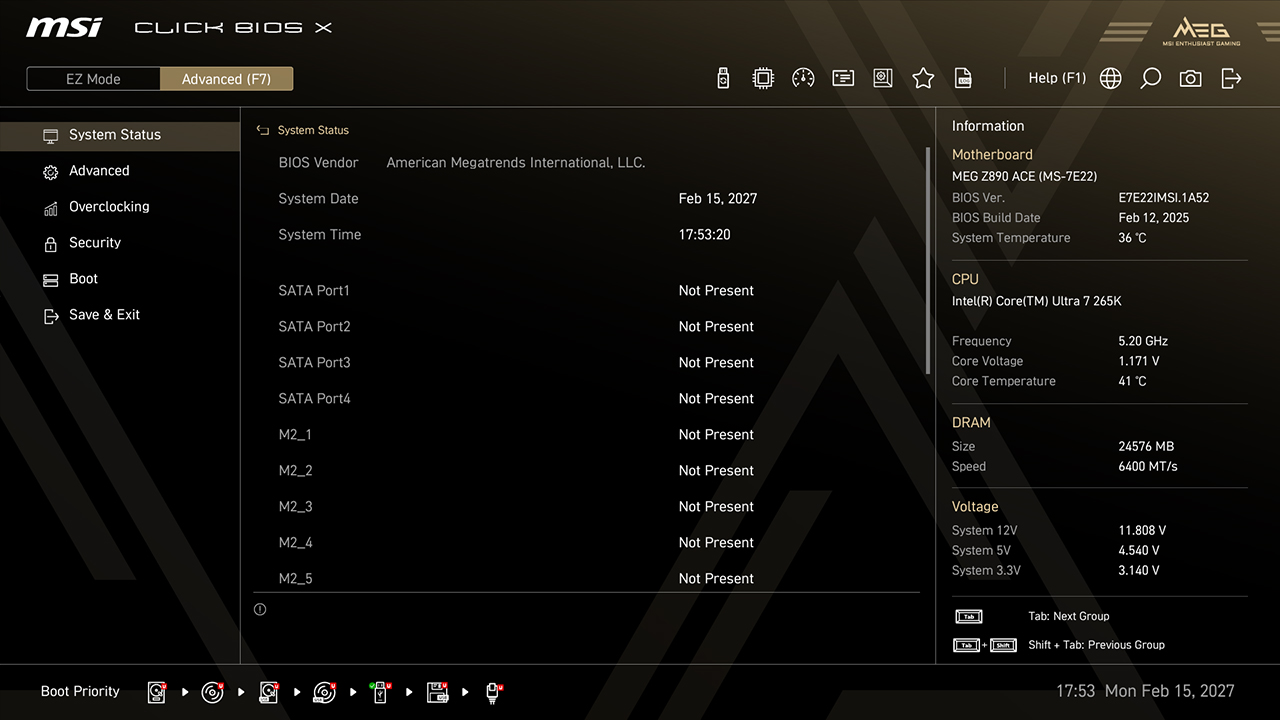
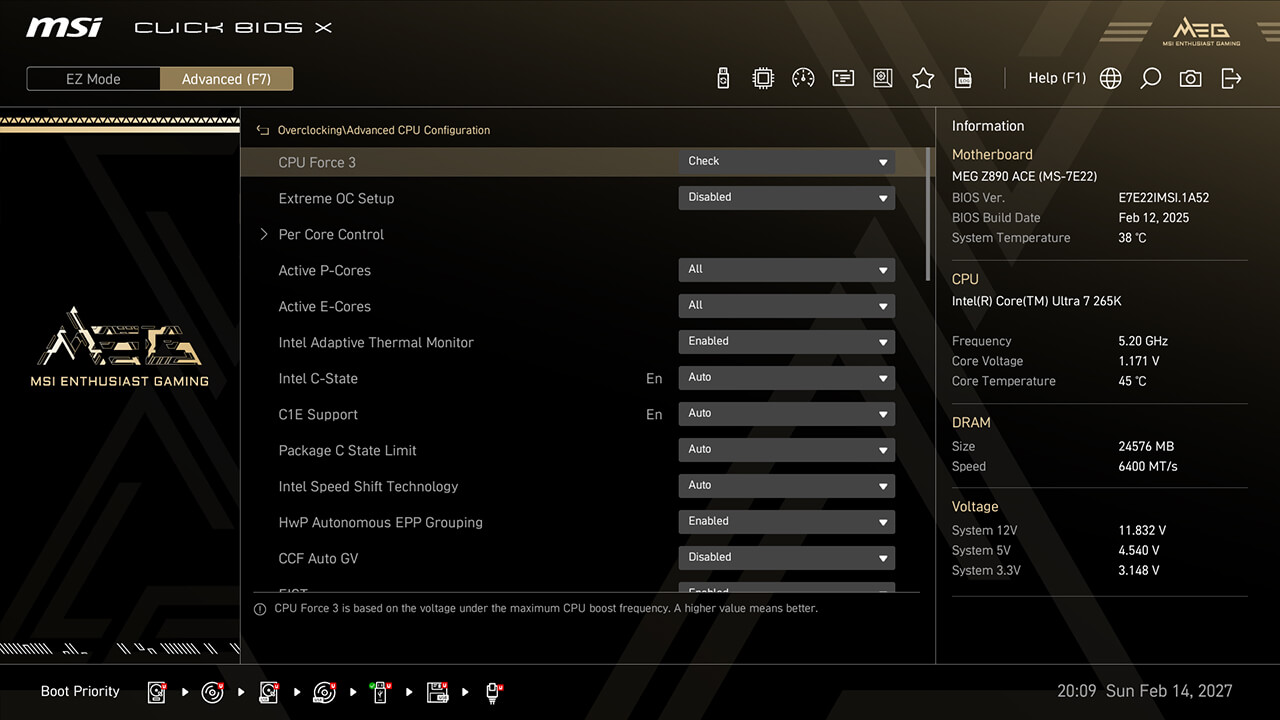
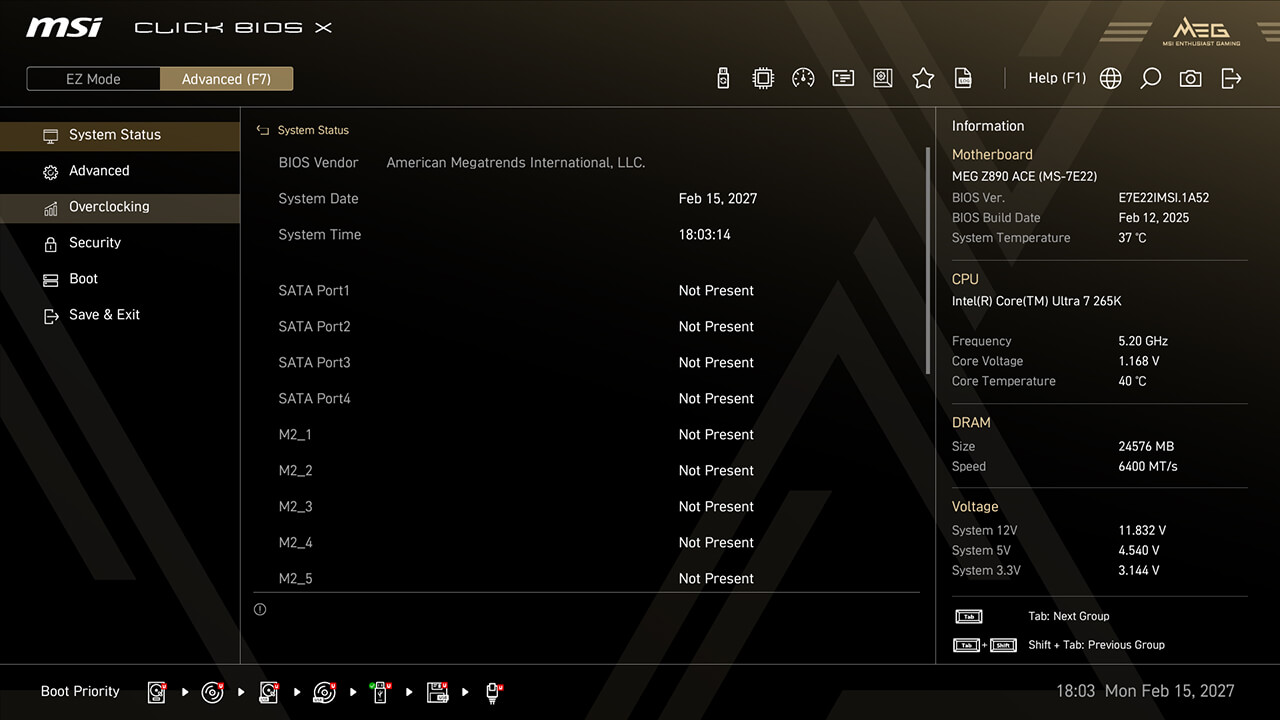
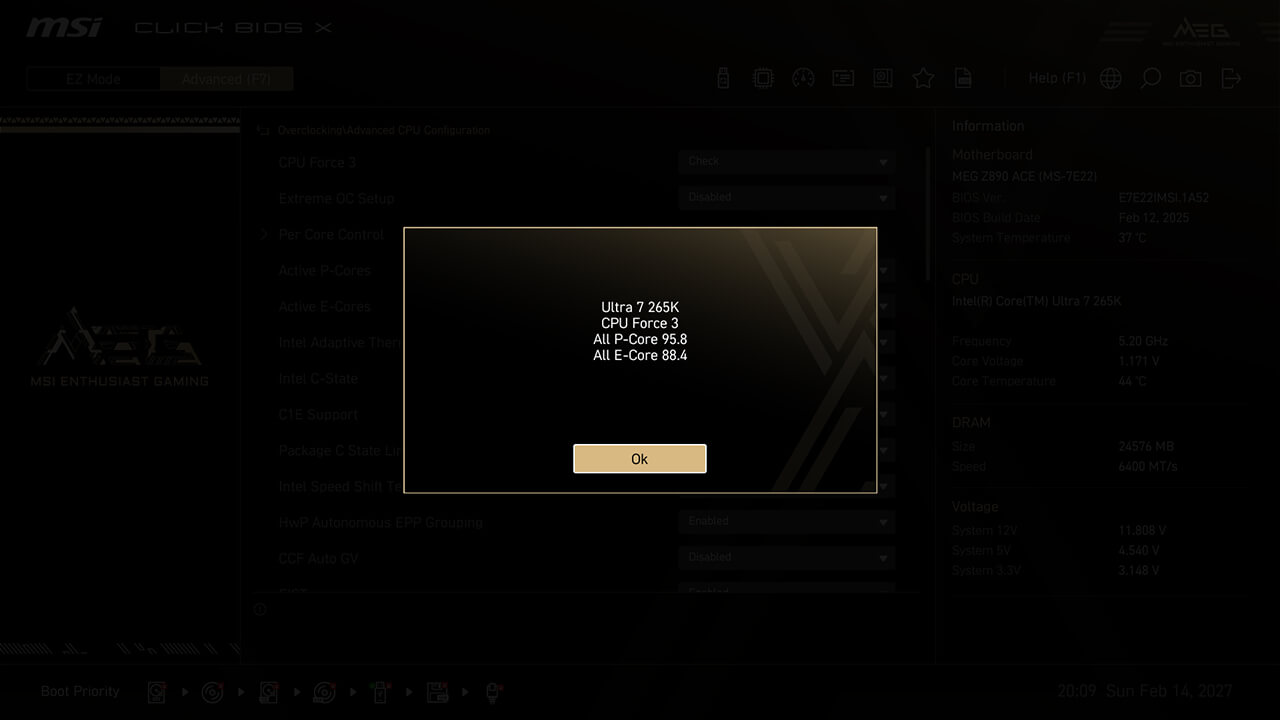
CPU Force 3 ช่วยให้คุณประเมินคุณภาพของโปรเซสเซอร์โดยให้คะแนนประสิทธิภาพโดยละเอียด ซึ่งช่วยในการประเมินศักยภาพในการโอเวอร์คล็อกและความเสถียรของระบบ.
-
1. ในโหมด Advanced (ขั้นสู)
-
2. คลิก Overclocking (การโอเวอร์คล็อก) \ Advanced CPU Configuration (การตั้งค่า CPU ขั้นสูง) \ CPU Force 3
-
3. คะแนน CPU Force 3 แสดงถึงคุณภาพของโปรเซสเซอร์ โดยคะแนนที่สูงกว่าโดยทั่วไปบ่งชี้ถึงความสามารถในการโอเวอร์คล็อกที่ดีกว่า
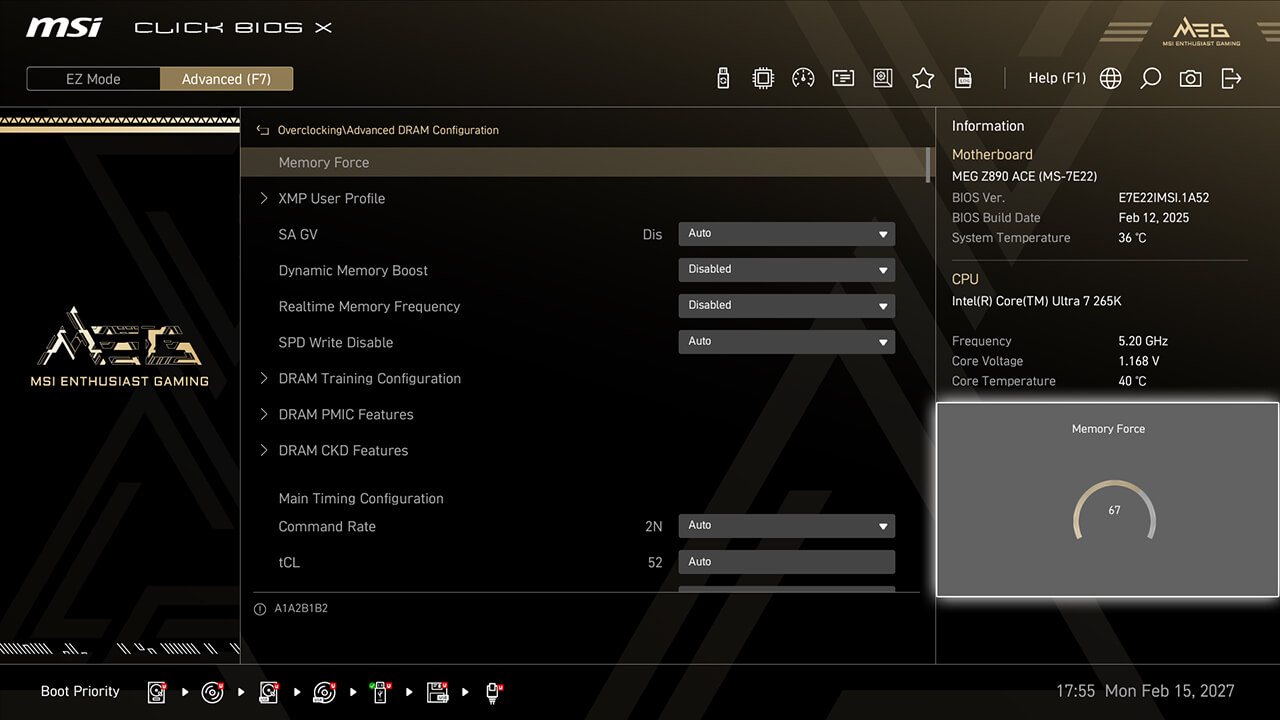
Memory Force
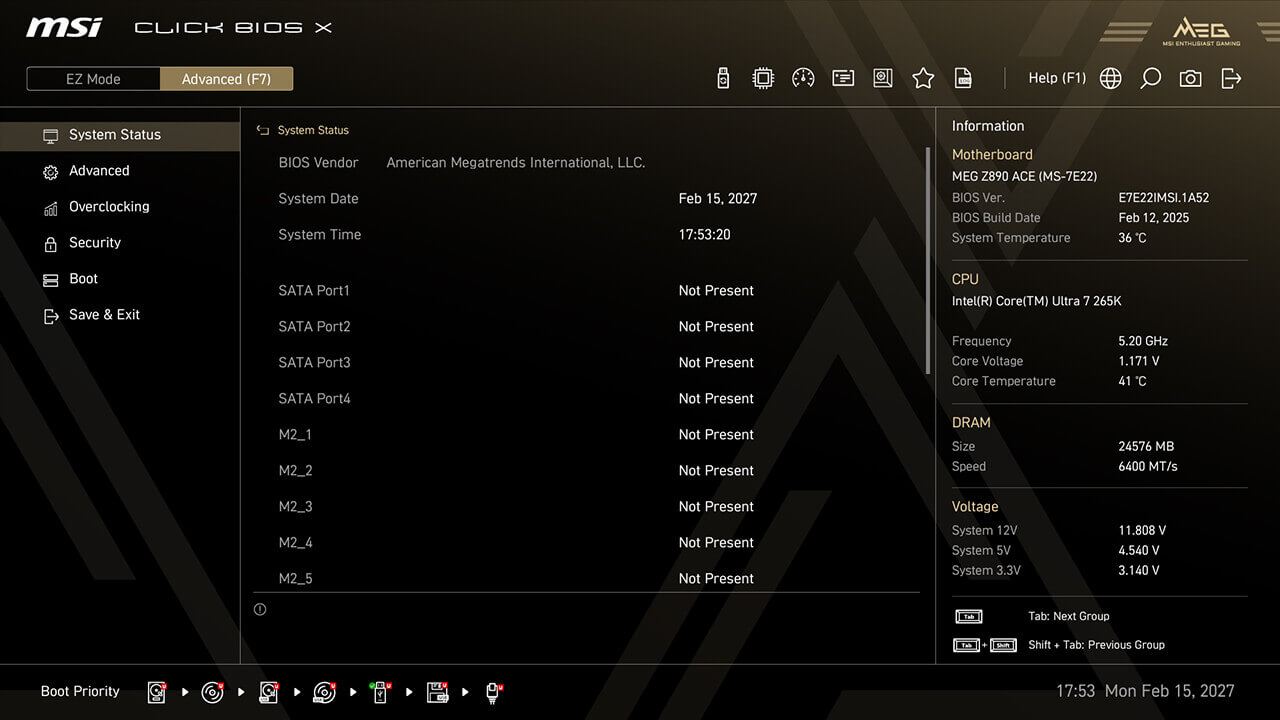
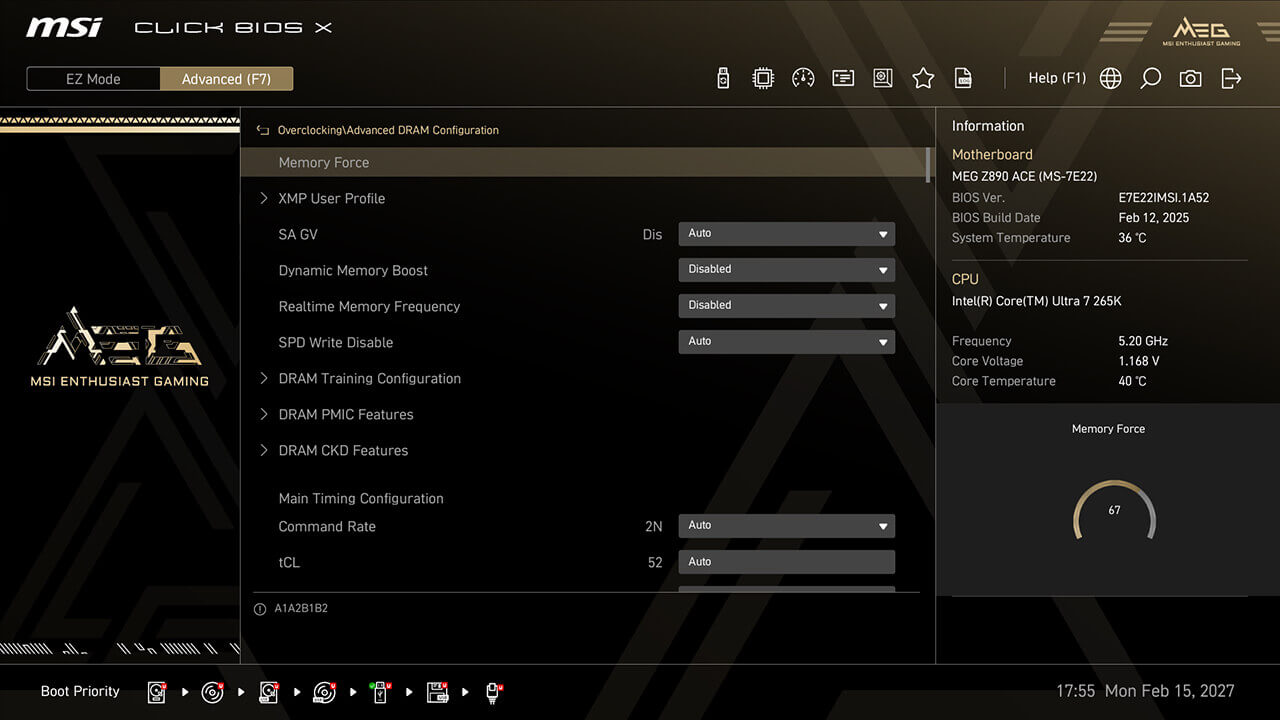
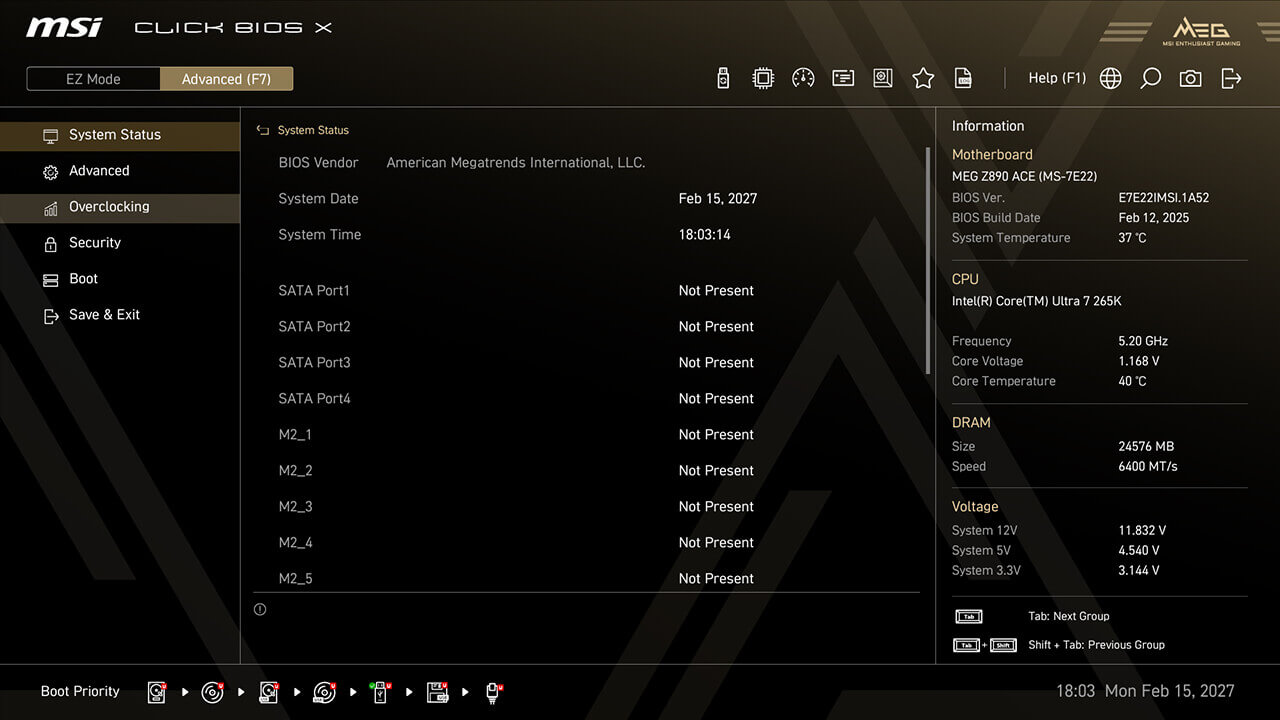
Memory Force แสดงความสามารถในการโอเวอร์คล็อกหน่วยความจำปัจจุบันของคุณ ซึ่งช่วยในการโอเวอร์คล็อกหน่วยความจำโดยไม่ต้องรีบูตหรือทดสอบซ้ำซ้อน.
-
1. ในโหมด Advanced (ขั้นสูง)
-
2. คลิก การโอเวอร์คล็อก \ Advanced DRAM Configuration (การตั้งค่า DRAM ขั้นสูง) \ Memory Force
-
3. Memory Force บ่งชี้สถานะการโอเวอร์คล็อกปัจจุบันของหน่วยความจำ โดยคะแนนที่สูงกว่าโดยทั่วไปหมายถึงศักยภาพในการโอเวอร์คล็อกที่มากกว่า ในขณะที่คะแนนจะลดลงเมื่อประสิทธิภาพดีขึ้น
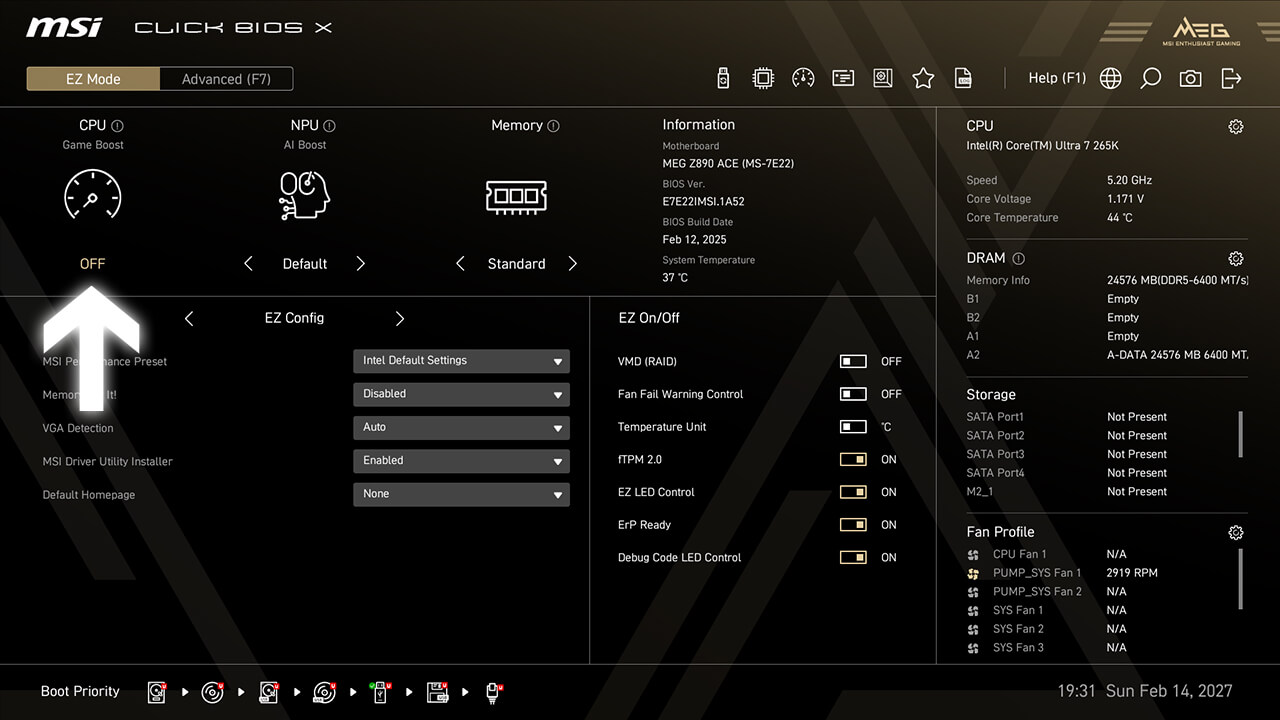
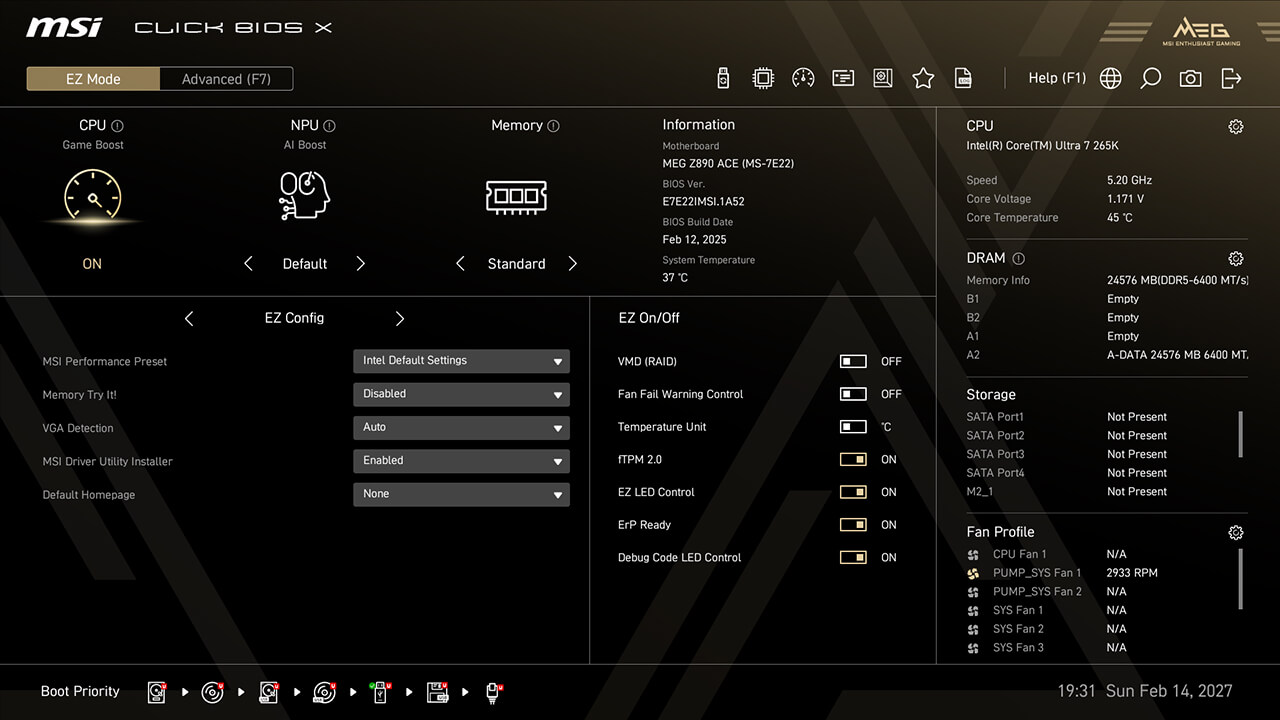
Game Boost
ฟังก์ชัน Game Boost ช่วยให้คุณกำหนดค่า CPU อย่างรวดเร็วสำหรับการโอเวอร์คล็อกที่เหมาะสมที่สุด ทำให้ได้ประสิทธิภาพที่สูงขึ้นและ FPS ที่มากขึ้นด้วยปุ่มเดียว.
-
1. คลิกไอคอน "Game Boost" ในโหมดง่าย จากนั้นกด F10 เพื่อบันทึกการเปลี่ยนแปลงและออกจาก BIOS
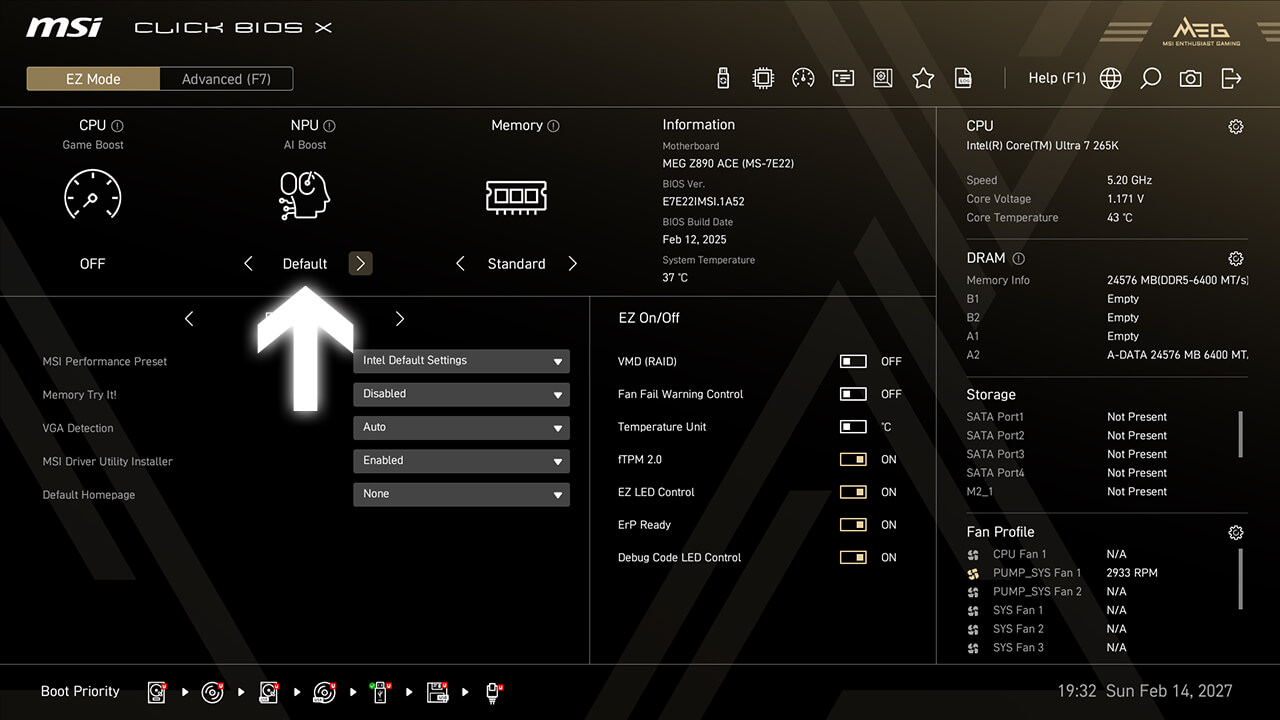
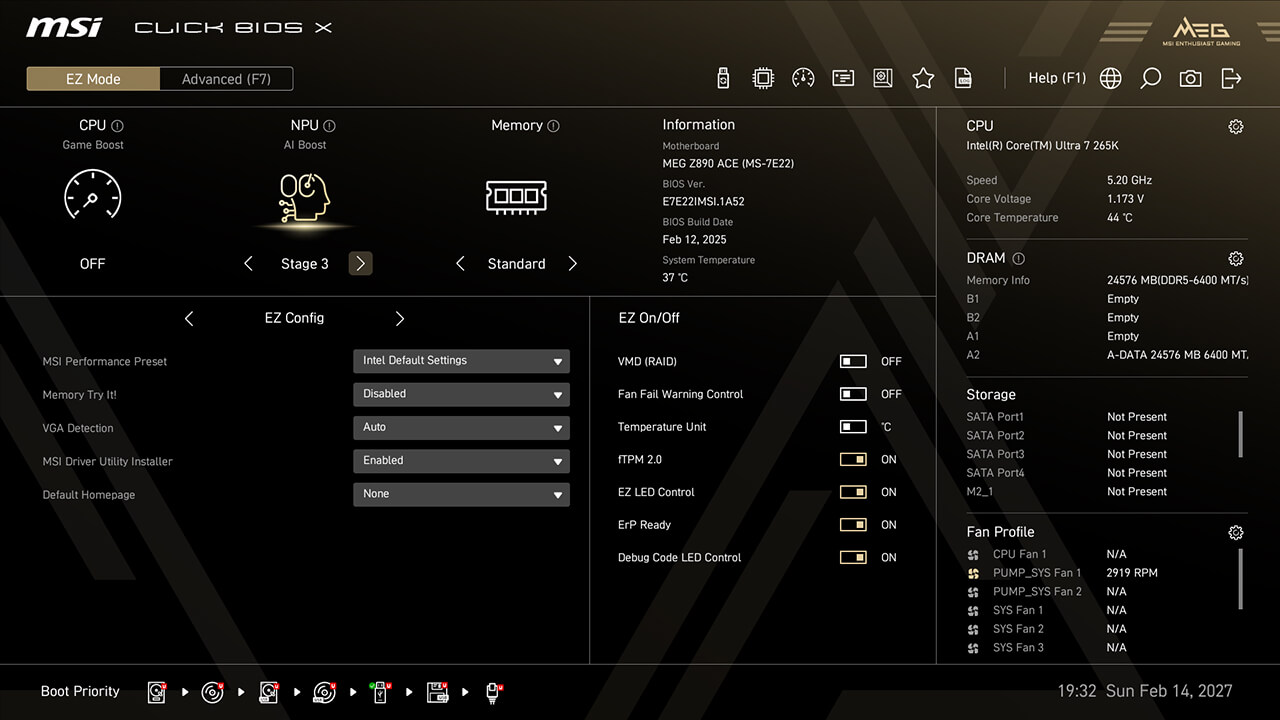
AI Boost
AI ฟังก์ชัน AI Boost ช่วยให้คุณเพิ่มประสิทธิภาพของ NPU เพื่อให้ได้พลังการประมวลผล AI สูงสุดเมื่อต้องการประสิทธิภาพเพิ่มเติม.
-
1. คลิกไอคอน "AI Boost" ในโหมดง่าย จากนั้นกด F10 เพื่อบันทึกการเปลี่ยนแปลงและออกจาก BIOS
XMP & EXPO
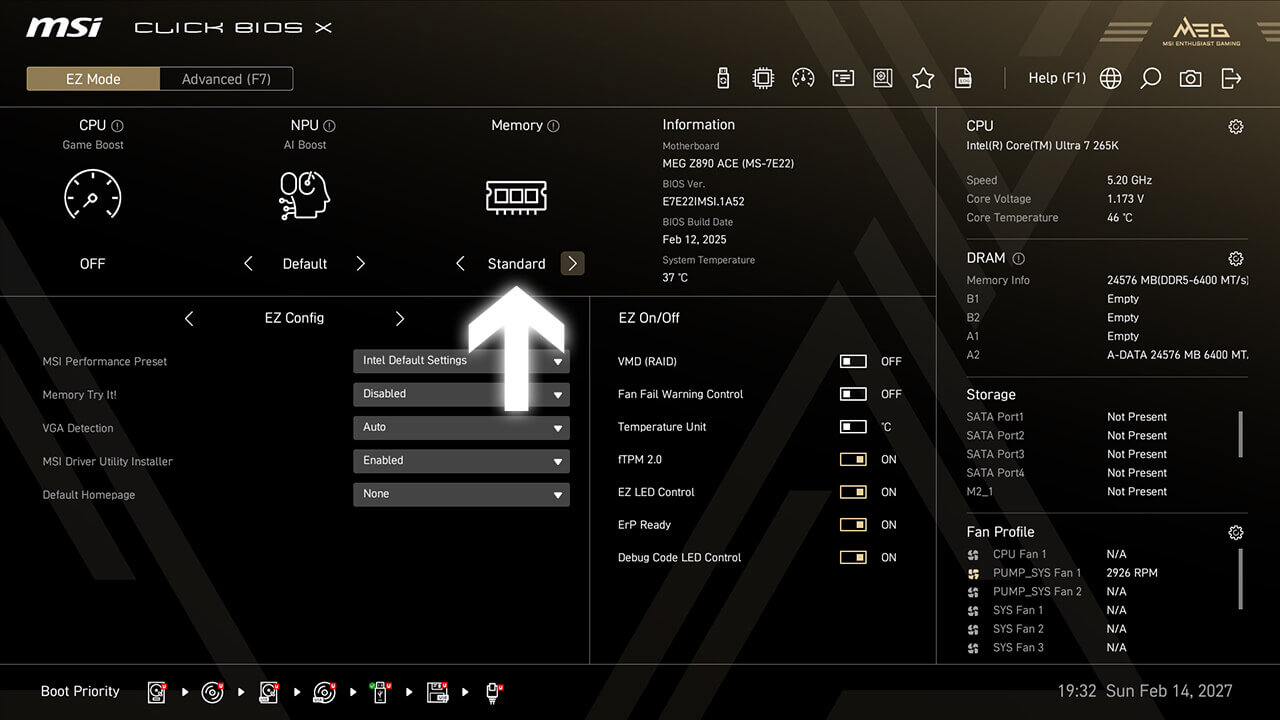
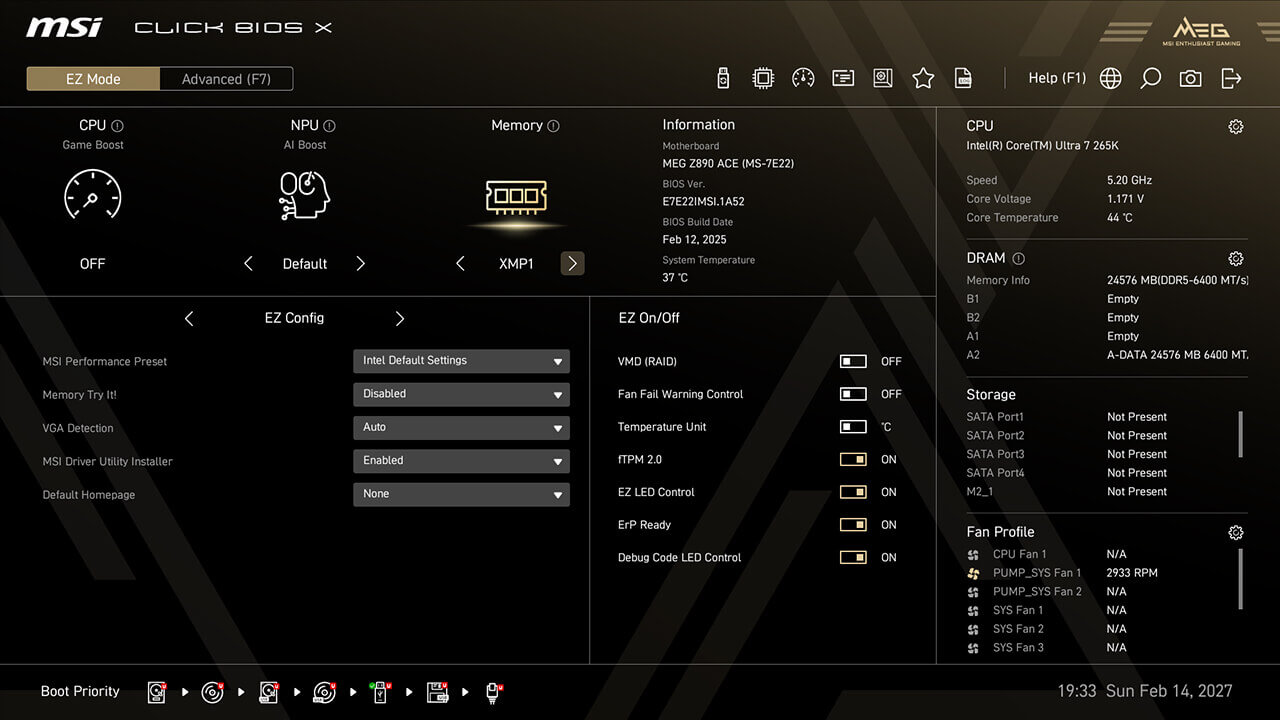
XMP (Extreme Memory Profiles) ช่วยให้คุณเปิดใช้งานการตั้งค่าพลังงานอัตโนมัติได้อย่างง่ายดาย เพื่อความเร็วและความเสถียรของหน่วยความจำที่ดีที่สุด นอกจากนี้ยังมีโปรไฟล์ A-XMP, EXPO และ iEXPO สำหรับแพลตฟอร์มและประเภทหน่วยความจำที่แตกต่างกัน.
-
1. คลิกไอคอน "XMP / EXPO" ในโหมดง่าย จากนั้นกด F10 เพื่อบันทึกการเปลี่ยนแปลงและออกจาก BIOS
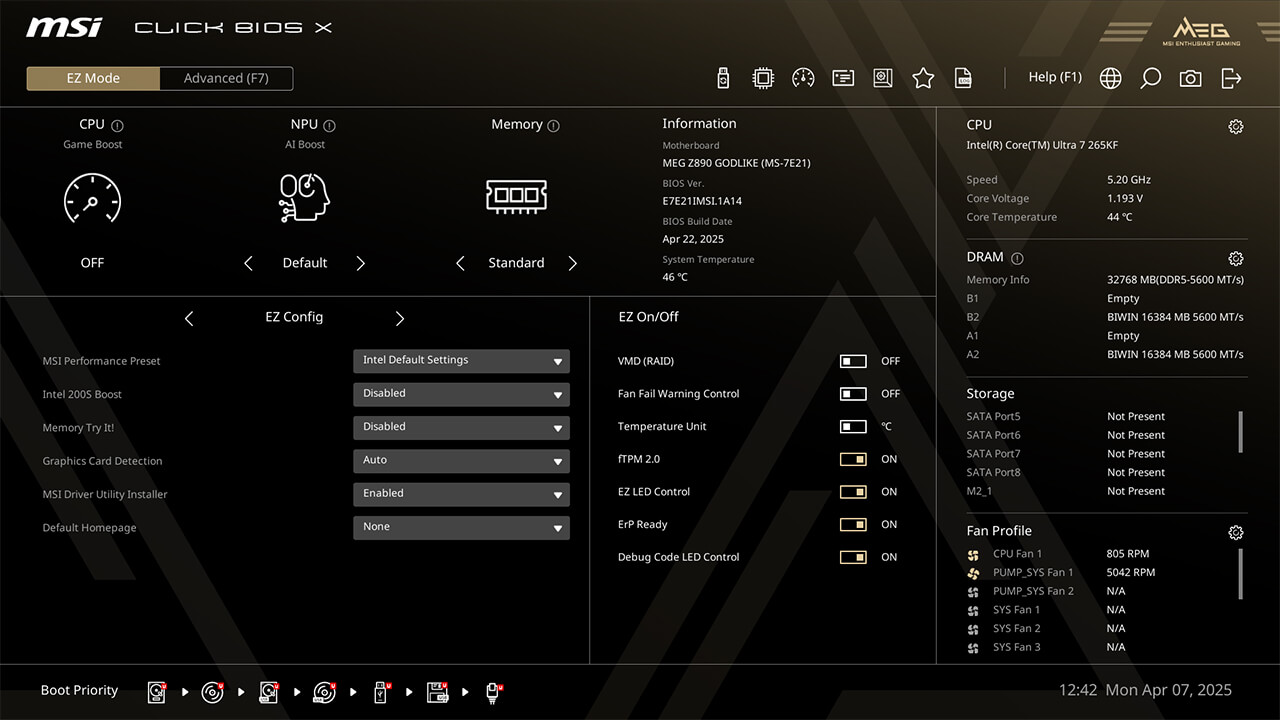
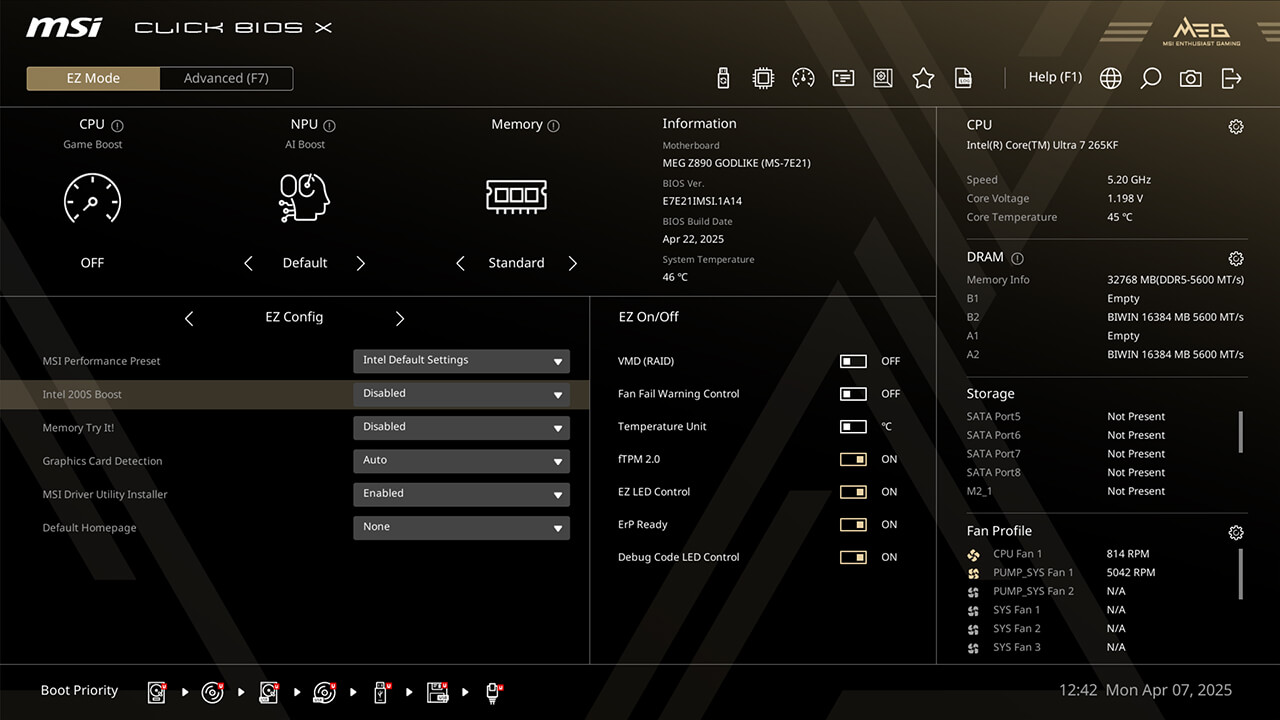
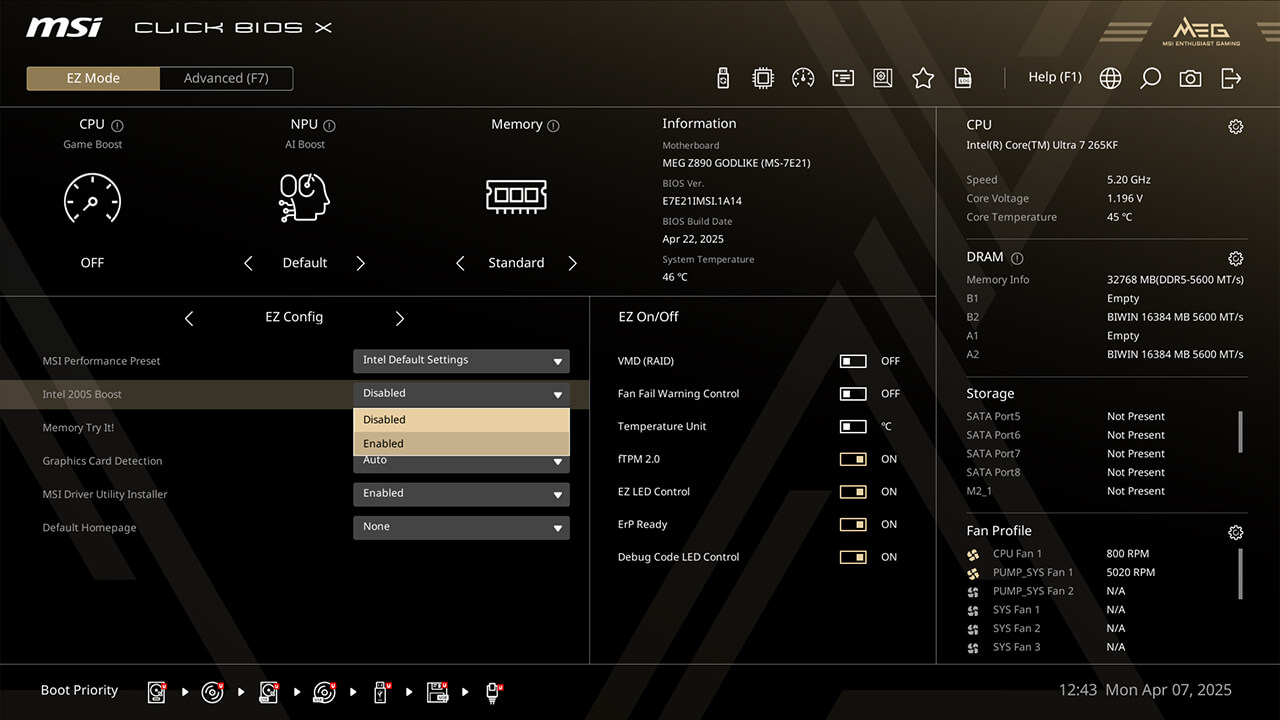
Intel 200S Boost
Intel 200S Boost ช่วยให้คุณเพิ่มประสิทธิภาพทั้งหน่วยความจำ (XMP) และ CPU (NGU และ D2D) ได้พร้อมกัน.
-
1. คลิก "Intel 200S Boost" ใน EZ Config ใต้โหมดง่าย
-
2. เปิดใช้งานฟังก์ชัน Intel 200S Boost จากนั้นกด F10 เพื่อบันทึกการเปลี่ยนแปลงและออกจาก BIOS
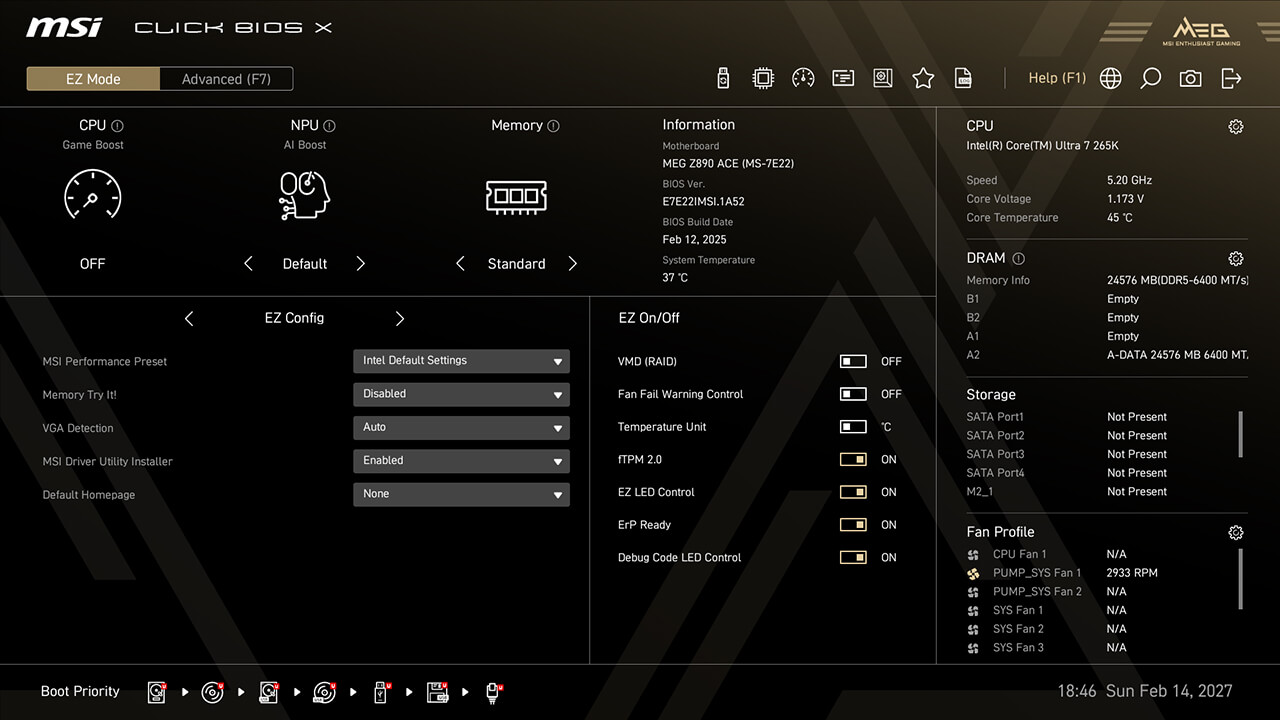
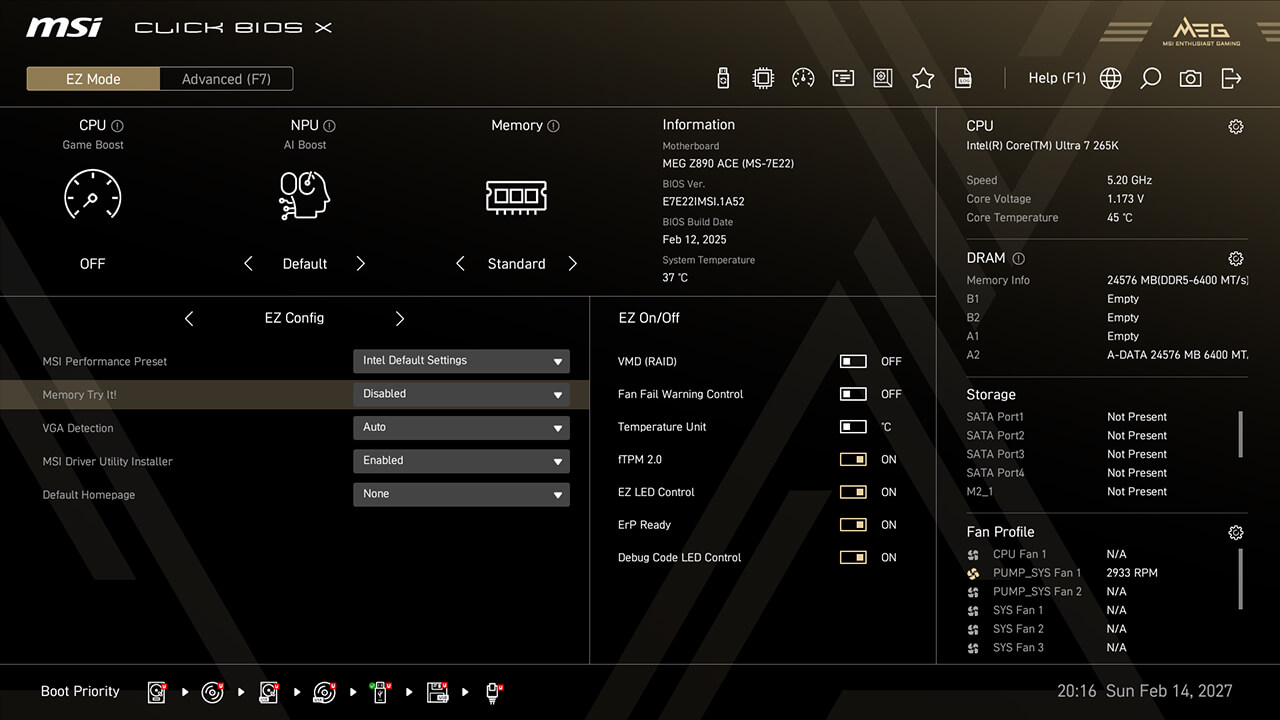
Memory Try It!
Memory Try It! มีโปรไฟล์การโอเวอร์คล็อกหน่วยความจำมากกว่า XMP และ EXPO เพียงเลือกโปรไฟล์จากเมนูแบบเลื่อนลงและทดสอบความเสถียร.
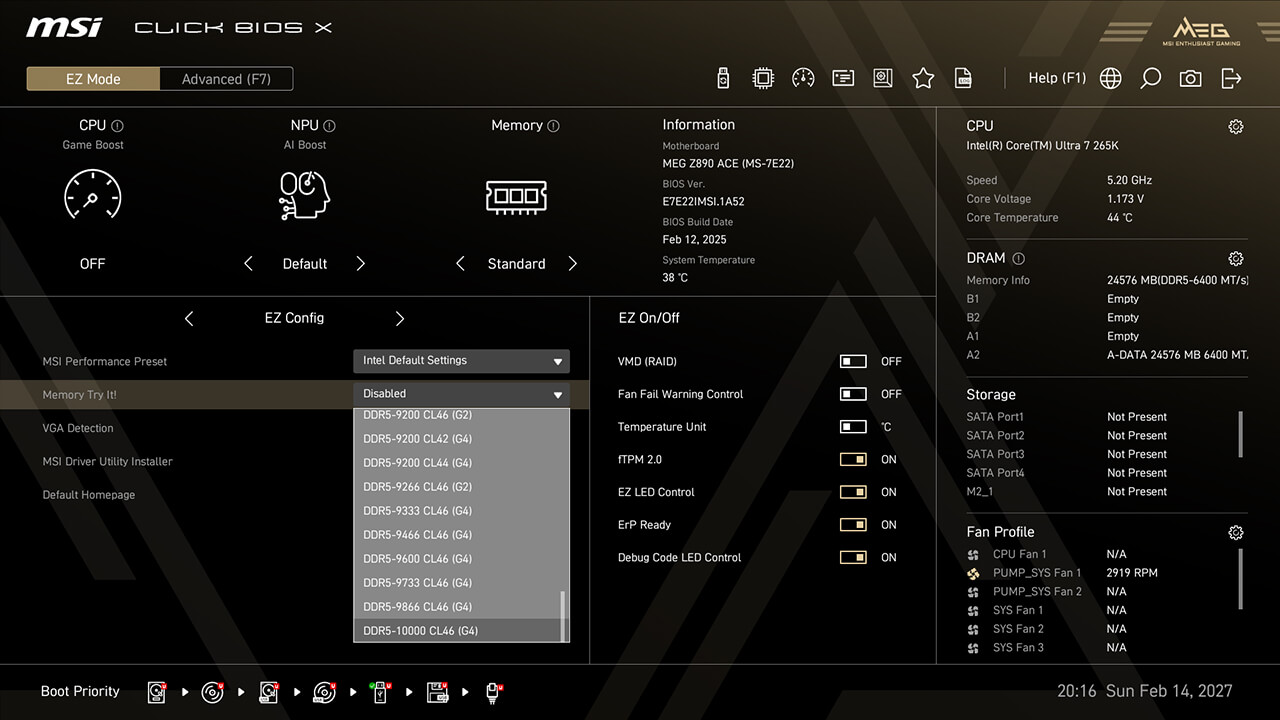
-
1. คลิก "Memory Try It!" ใน EZ Config ใต้โหมดง่าย
-
2. เลือกโปรไฟล์ที่คุณต้องการ จากนั้นกด F10 เพื่อบันทึกการเปลี่ยนแปลงและออกจาก BIOS
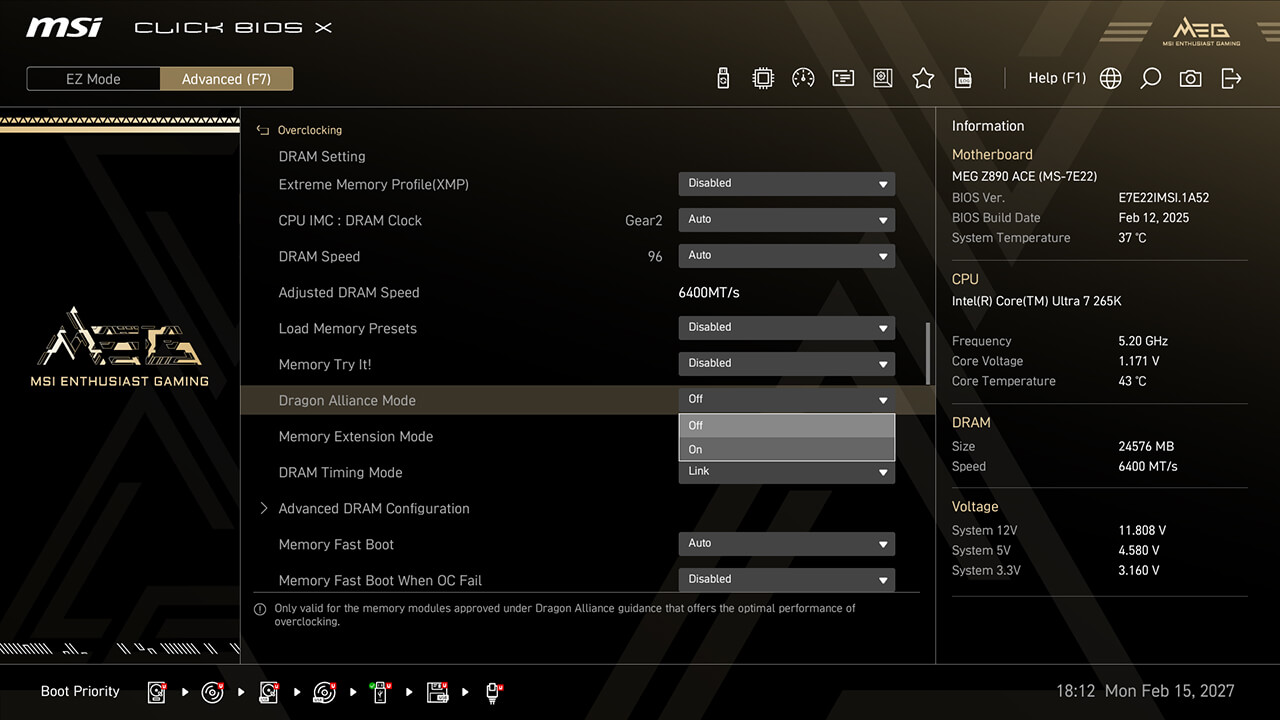
Dragon Alliance Mode
Dragon Alliance โหมดนี้มีการโอเวอร์คล็อกหน่วยความจำแบบสุดขีดด้วยการคลิกเพียงครั้งเดียวสำหรับโมดูลหน่วยความจำที่รองรับ ซึ่งมีพารามิเตอร์ BIOS เฉพาะ ทำให้ความถี่หน่วยความจำสูงเข้าถึงได้ง่ายขึ้นสำหรับผู้ที่ชื่นชอบ.
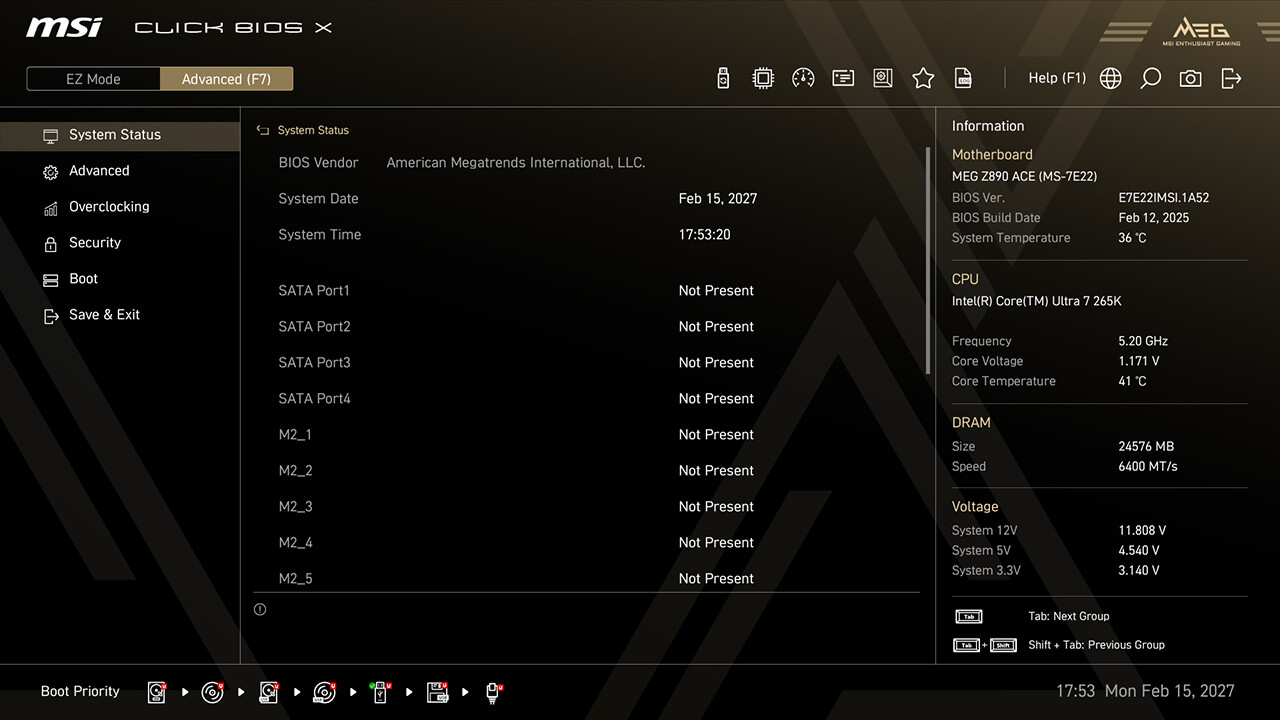
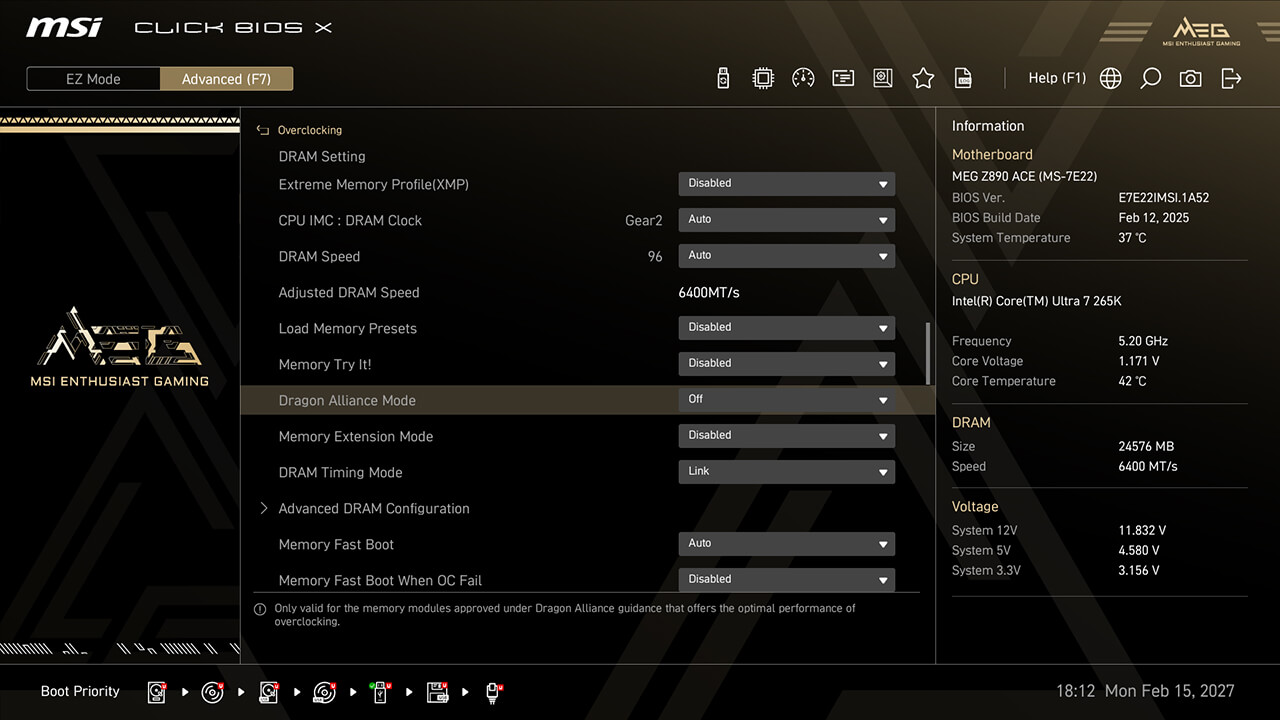
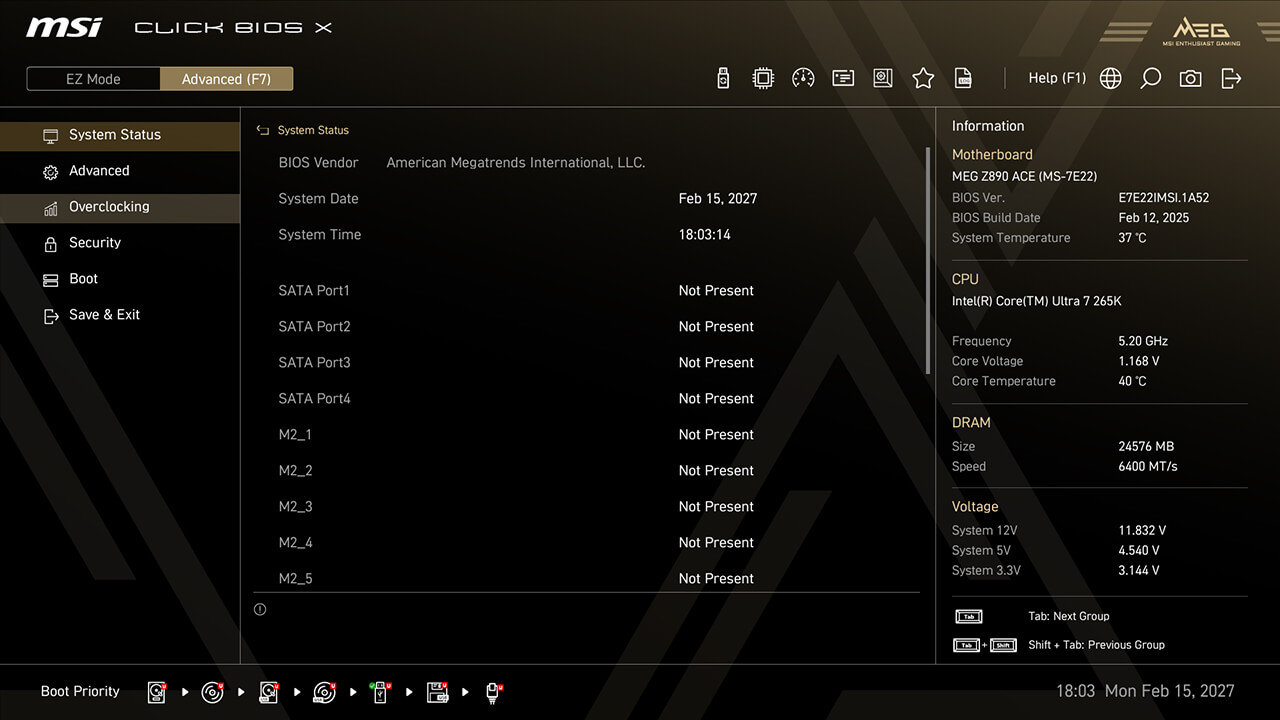
-
1. ในโหมด Advanced (ขั้นสูง)
-
2. คลิก Overclocking โอเวอร์คล็อก \ Dragon Alliance Mode
-
3. เปิดใช้งานฟังก์ชัน Dragon Alliance Mode จากนั้นกด F10 เพื่อบันทึกการเปลี่ยนแปลงและออกจาก BIOS
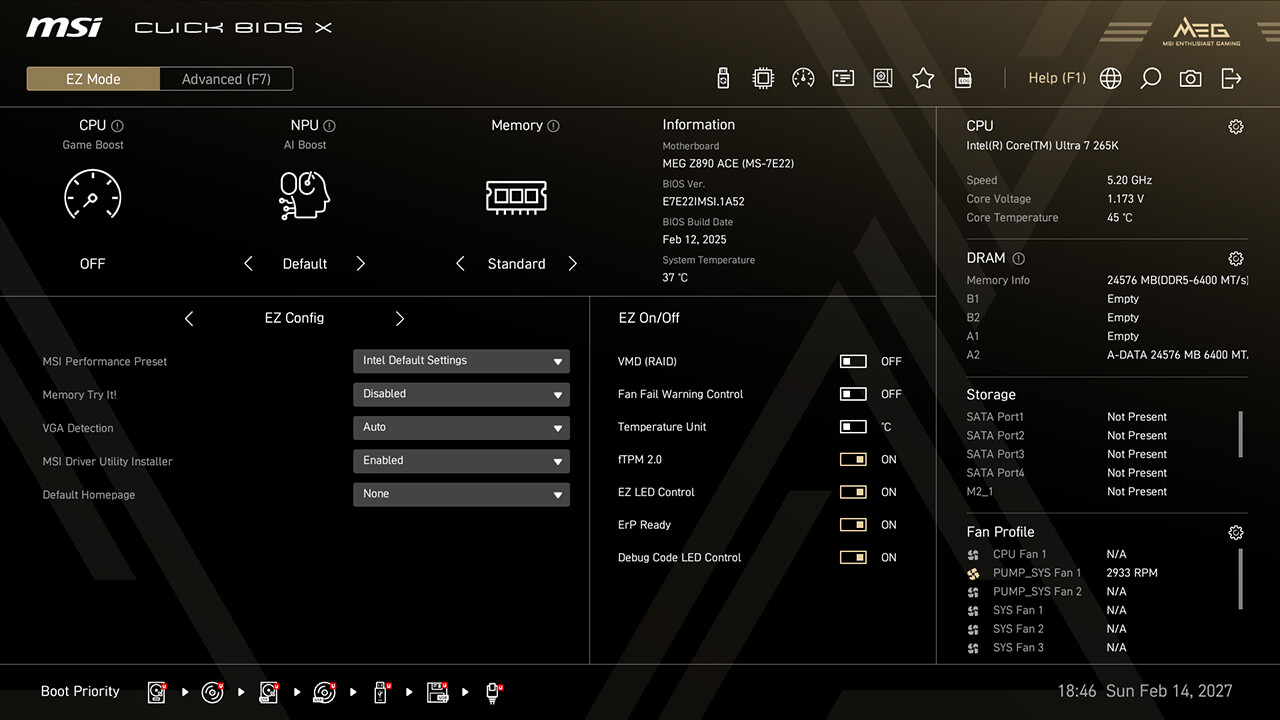
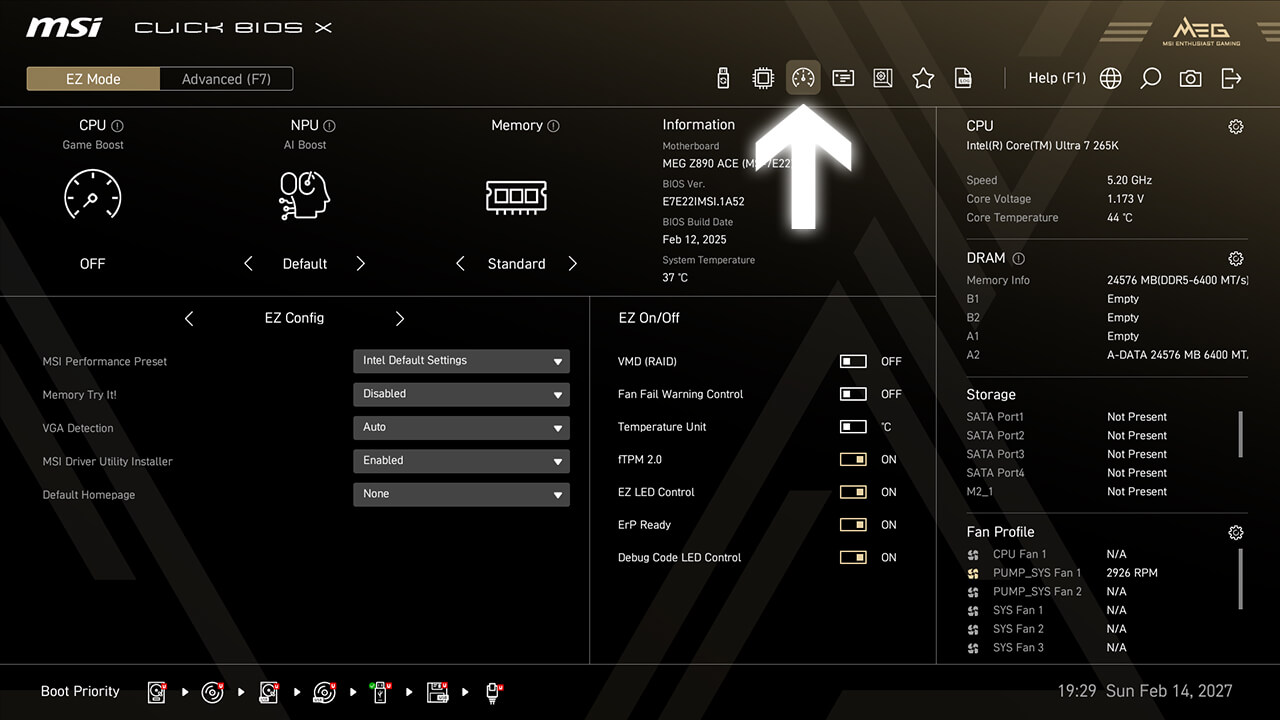
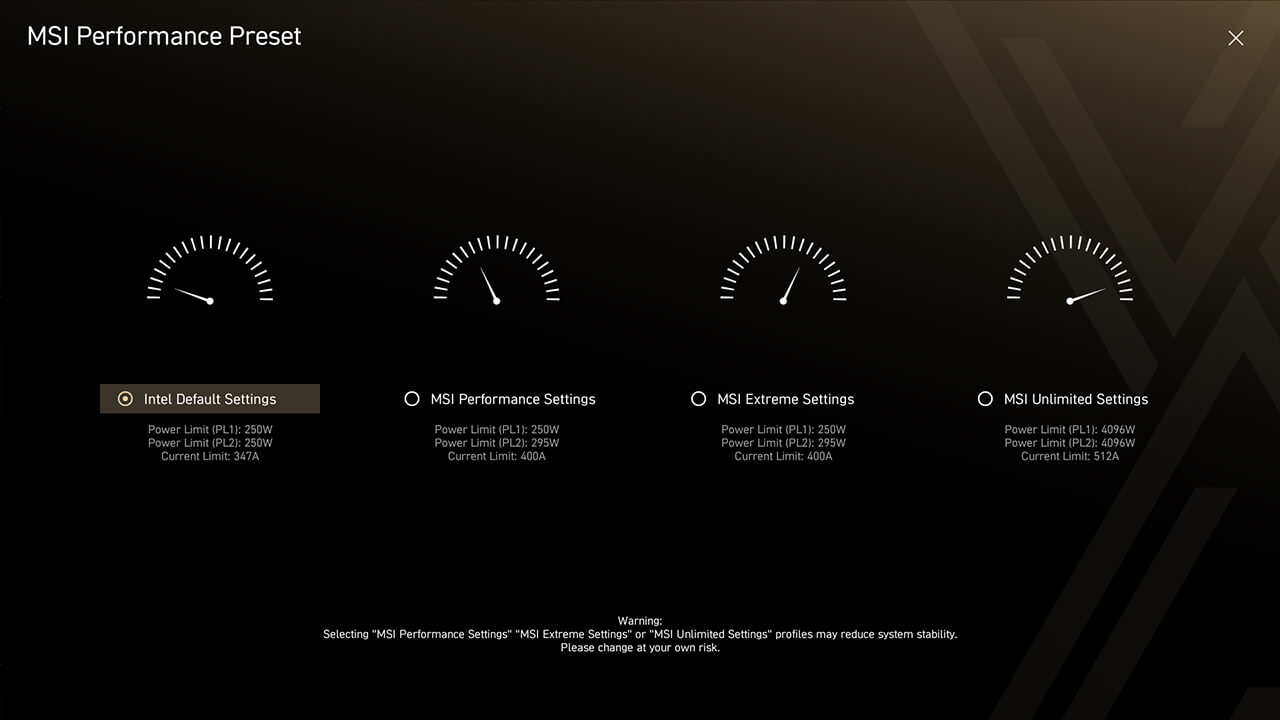
MSI Performance Preset
MSI Performance Preset เป็นวิธีที่ใช้งานง่ายในการเพิ่มประสิทธิภาพ CPU โดยการตั้งค่าข้อจำกัดด้านพลังงานตามที่คุณต้องการ มีการตั้งค่าหลายระดับสำหรับสถานการณ์สำคัญต่างๆ.
-
1. คลิกไอคอน "MSI Performance Preset" ในโหมดง่าย
-
2. เลือกตัวเลือกที่คุณต้องการ จากนั้นกด F10 เพื่อบันทึกการเปลี่ยนแปลงและออกจาก BIOS
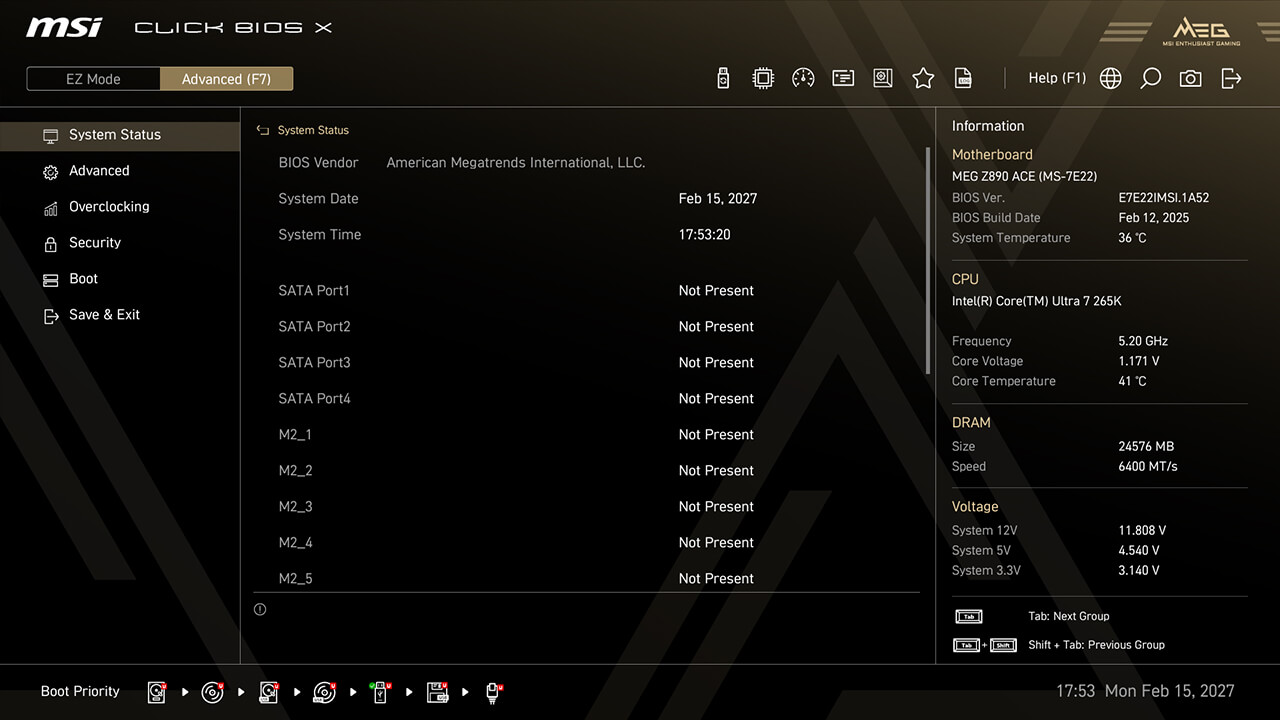
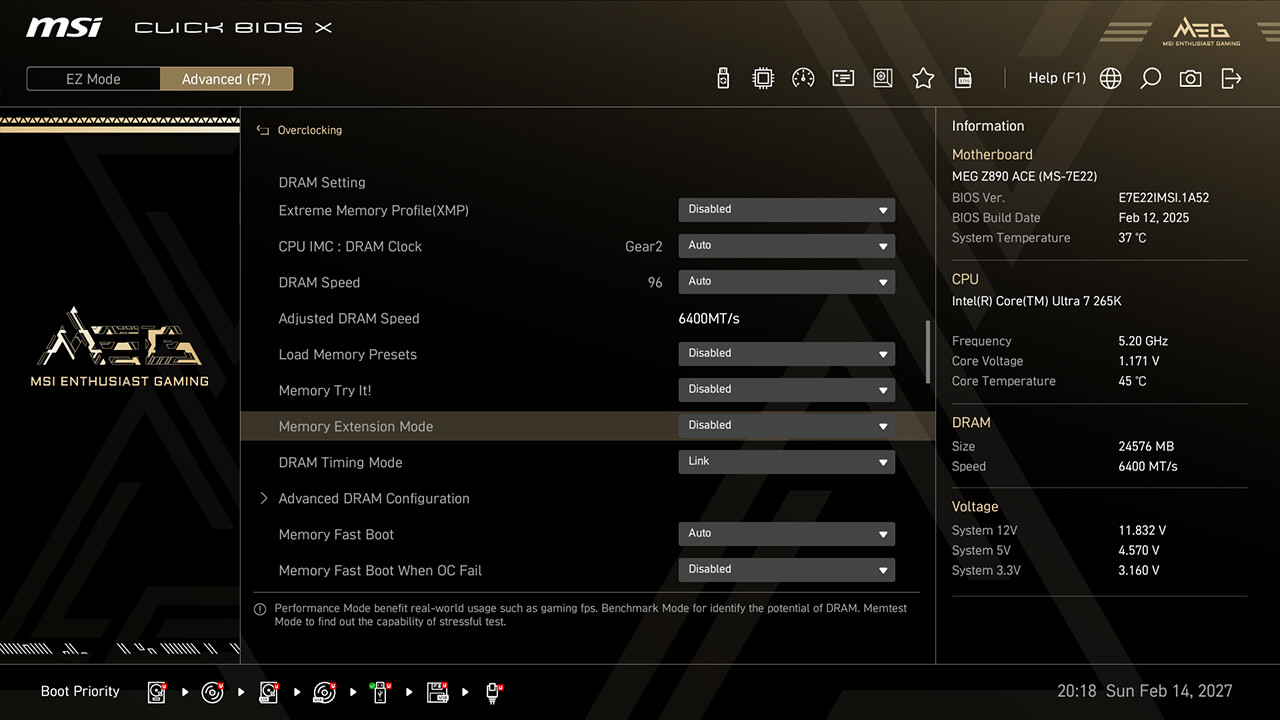
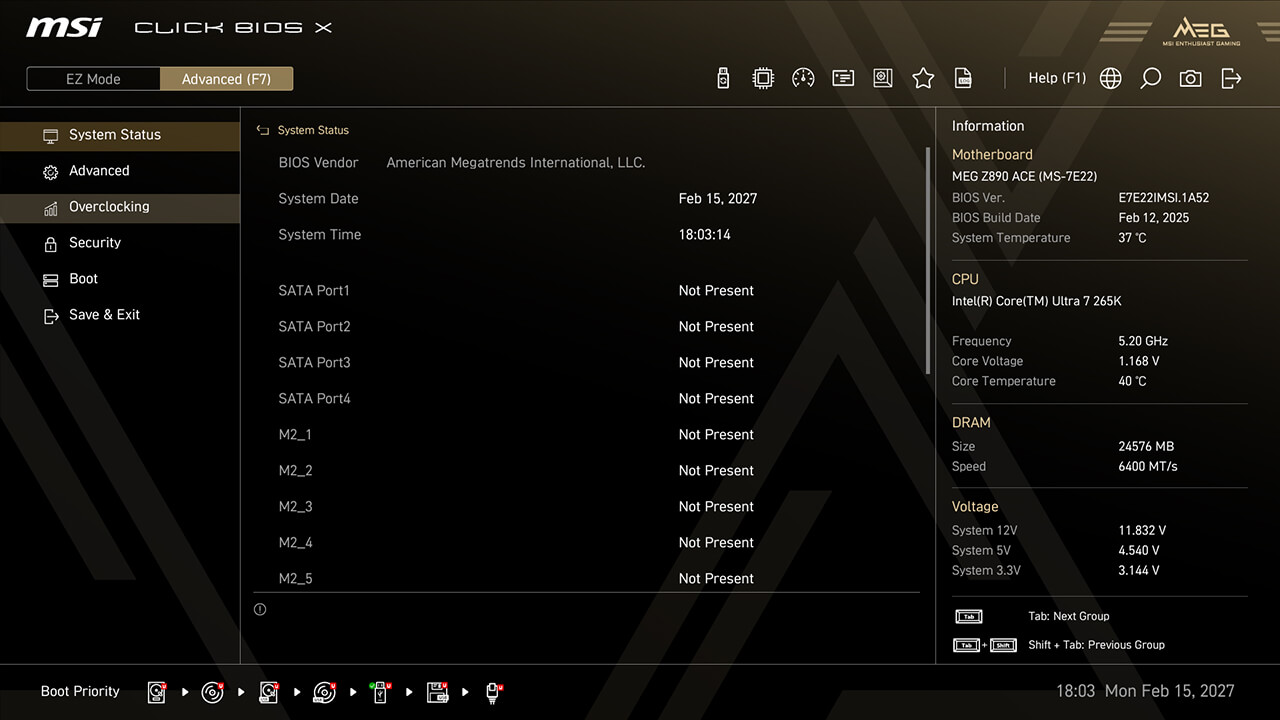
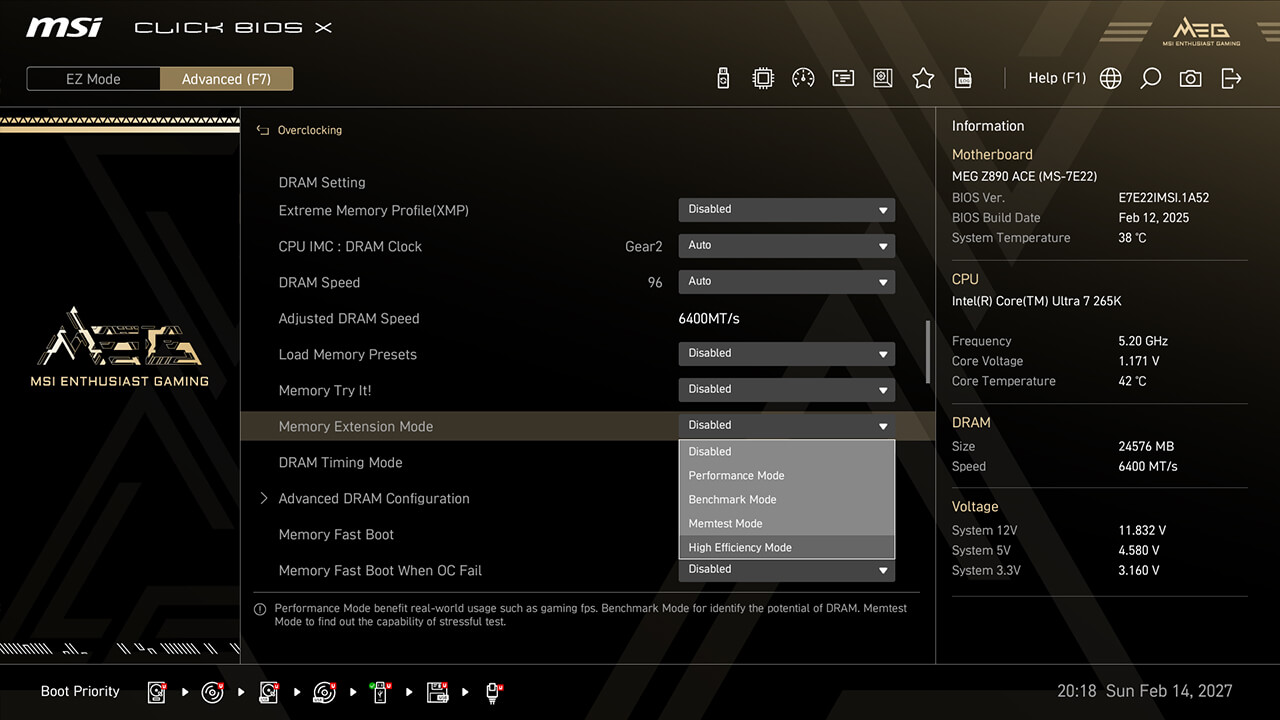
Memory Extension Mode
โหมด Memory Extension ช่วยลดเวลาแฝงของหน่วยความจำและเพิ่มประสิทธิภาพที่ความถี่เดิม นอกจากนี้ยังช่วยให้สามารถรวมโปรไฟล์ XMP เพื่อค้นหาการกำหนดค่าที่ดีที่สุดได้.
-
1. ในโหมด Advanced (ขั้นสูง)
-
2. คลิก Overclocking โอเวอร์คล็อก \ Memory Extension Mode
-
3. เลือกตัวเลือกที่คุณต้องการ จากนั้นกด F10 เพื่อบันทึกการเปลี่ยนแปลงและออกจาก BIOS
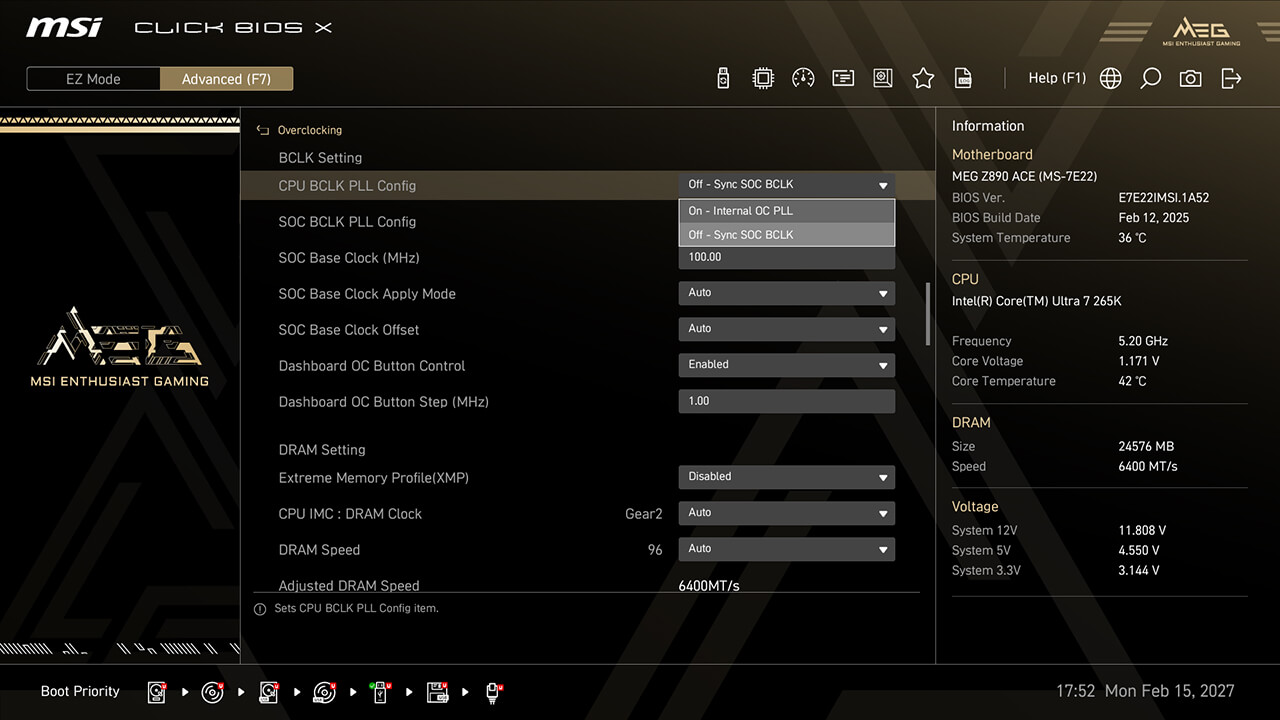
BCLK Control
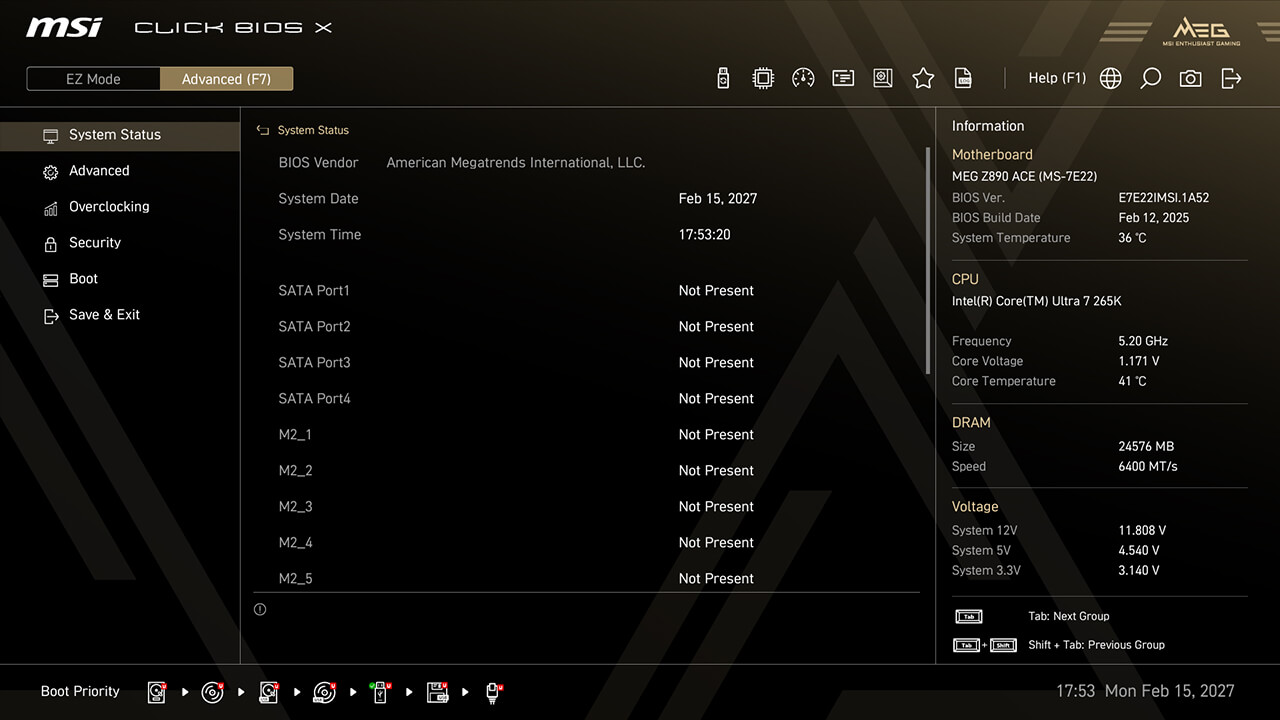
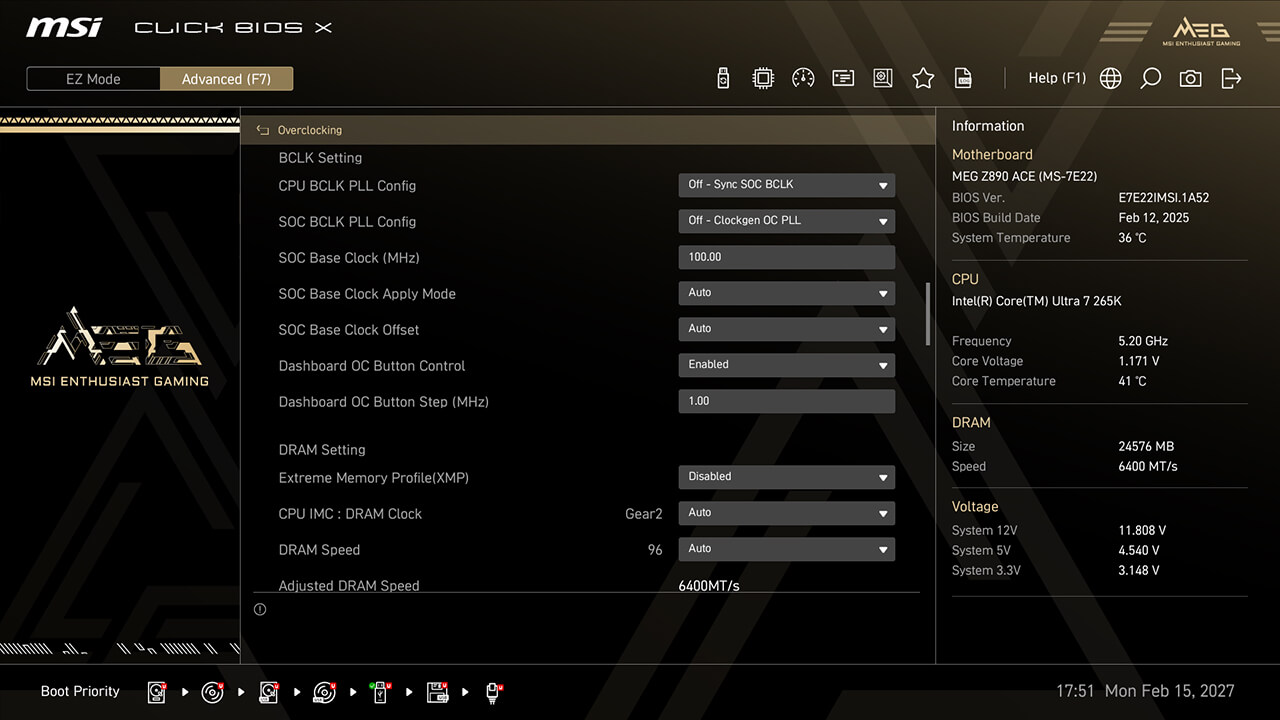
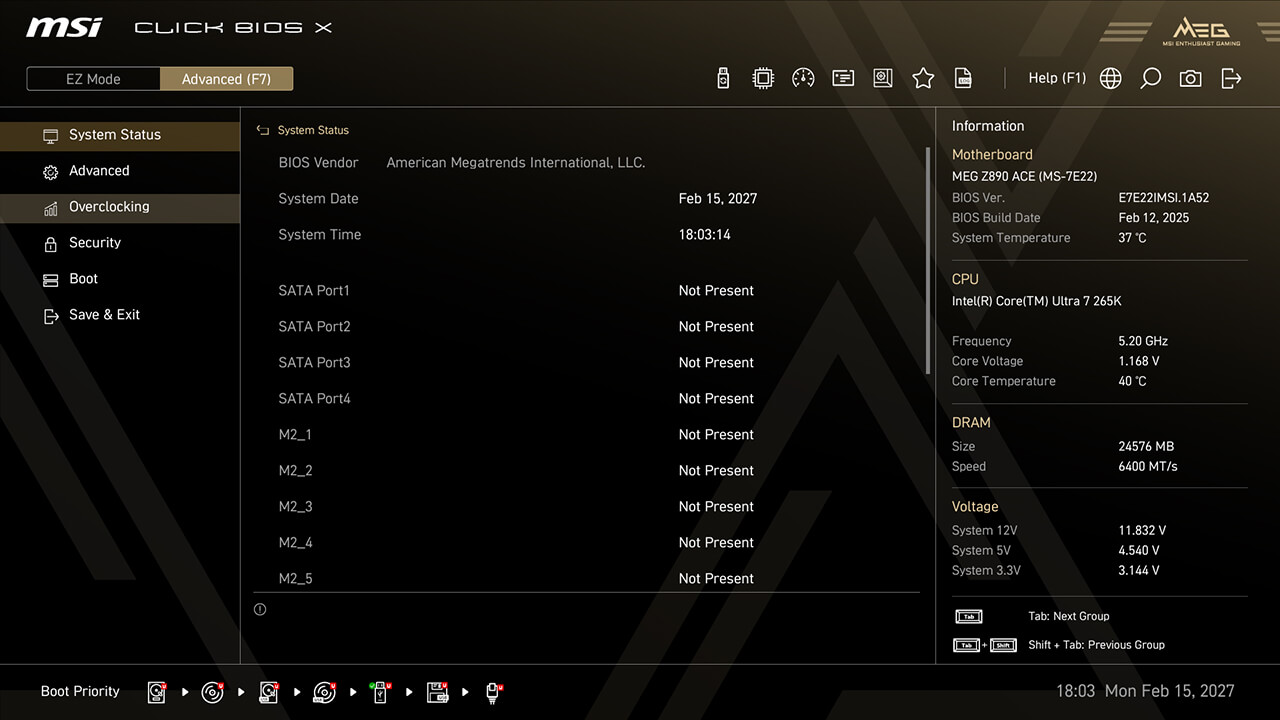
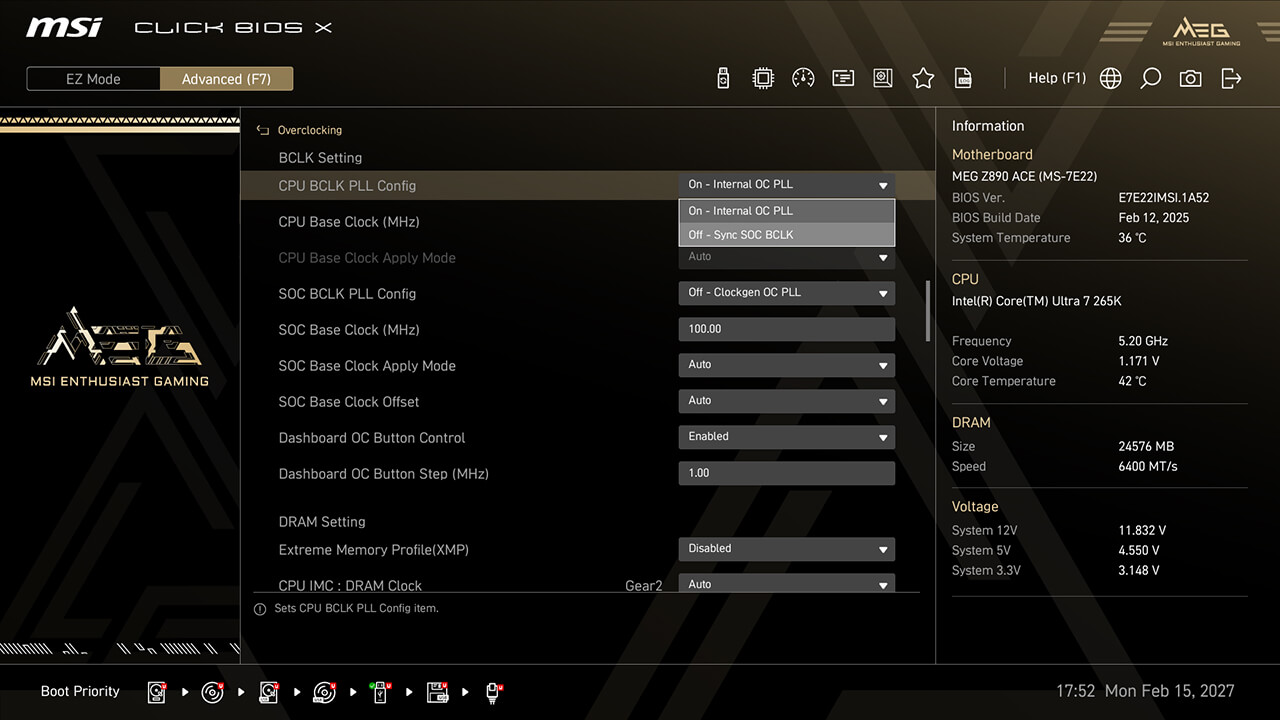
เมนบอร์ด MSI OC Engine (ตัวสร้างสัญญาณนาฬิกา) ช่วยให้สามารถโอเวอร์คล็อก BCLK ได้อย่างยืดหยุ่น คุณสามารถซิงค์ CPU และ SOC BCLK หรือปรับแยกกันเพื่อให้ได้ประสิทธิภาพสูงสุด.
-
1. ในโหมด Advanced (ขั้นสูง)
-
2. คลิก Overclocking โอเวอร์คล็อก \ BCLK Setting การตั้งค่า BCLK
-
3. ตั้งค่าตัวเลือกและพารามิเตอร์ที่คุณต้องการ จากนั้นกด F10 เพื่อบันทึกการเปลี่ยนแปลงและออกจาก BIOS
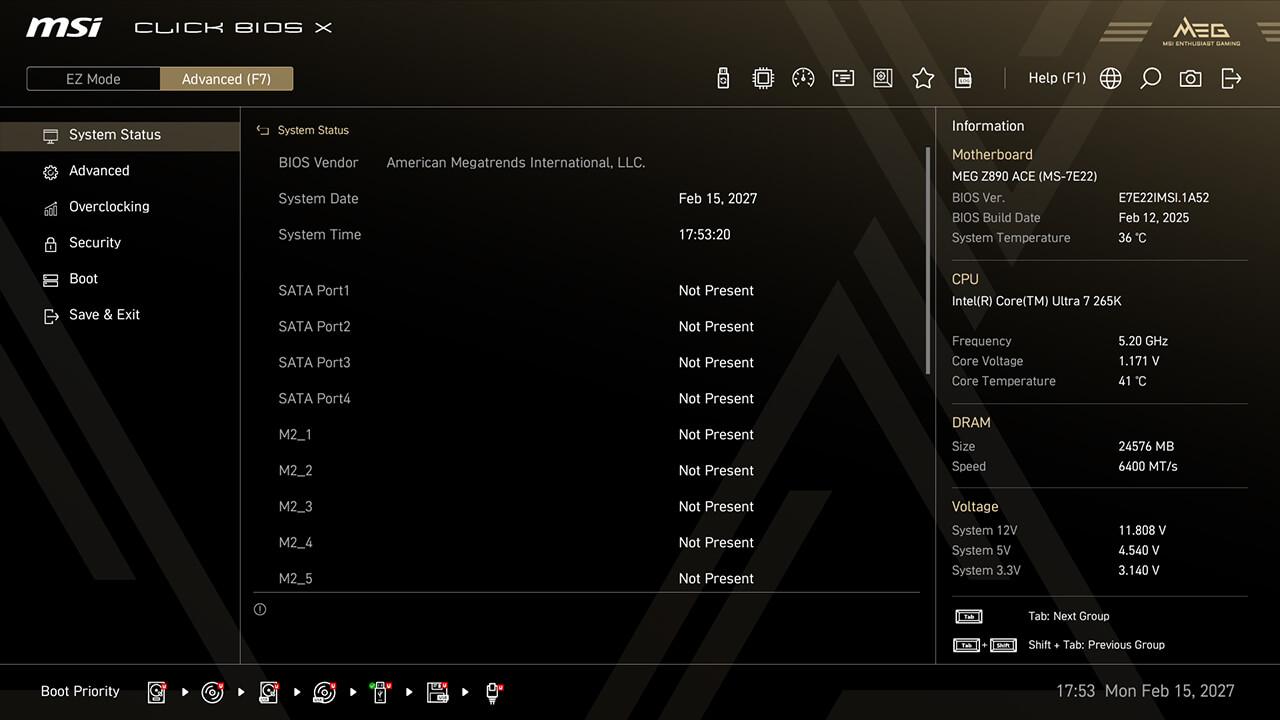
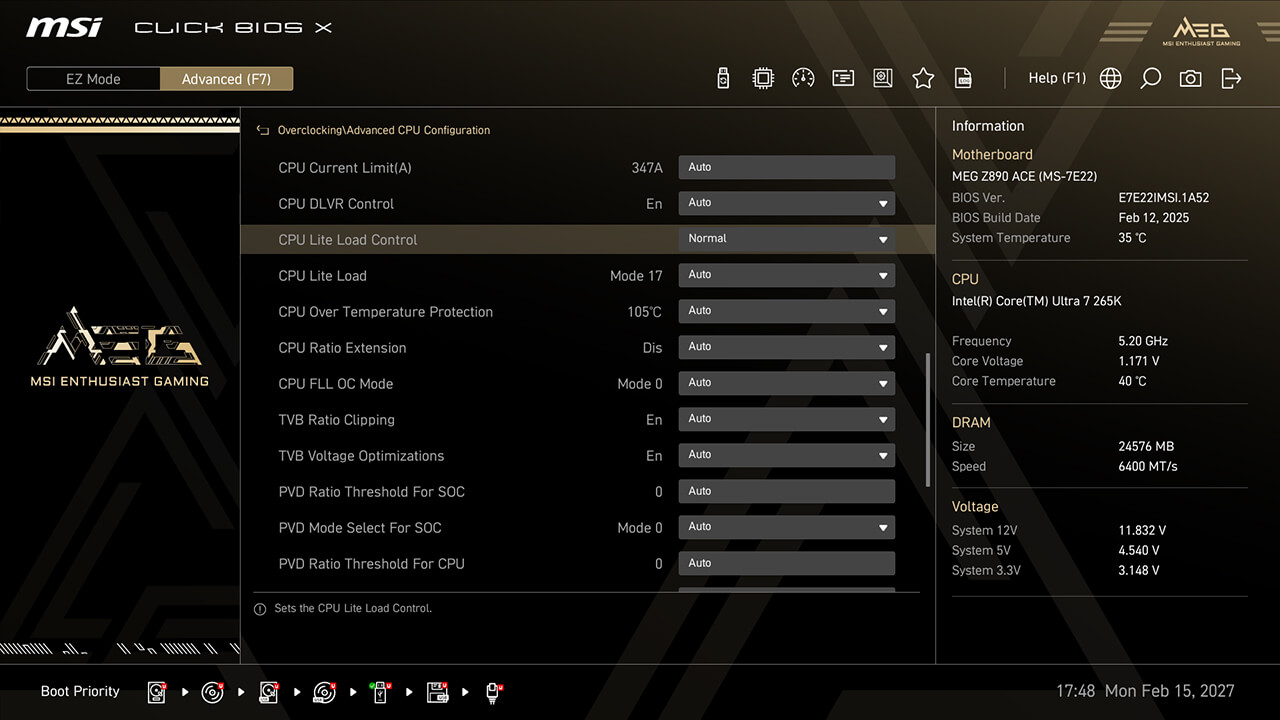
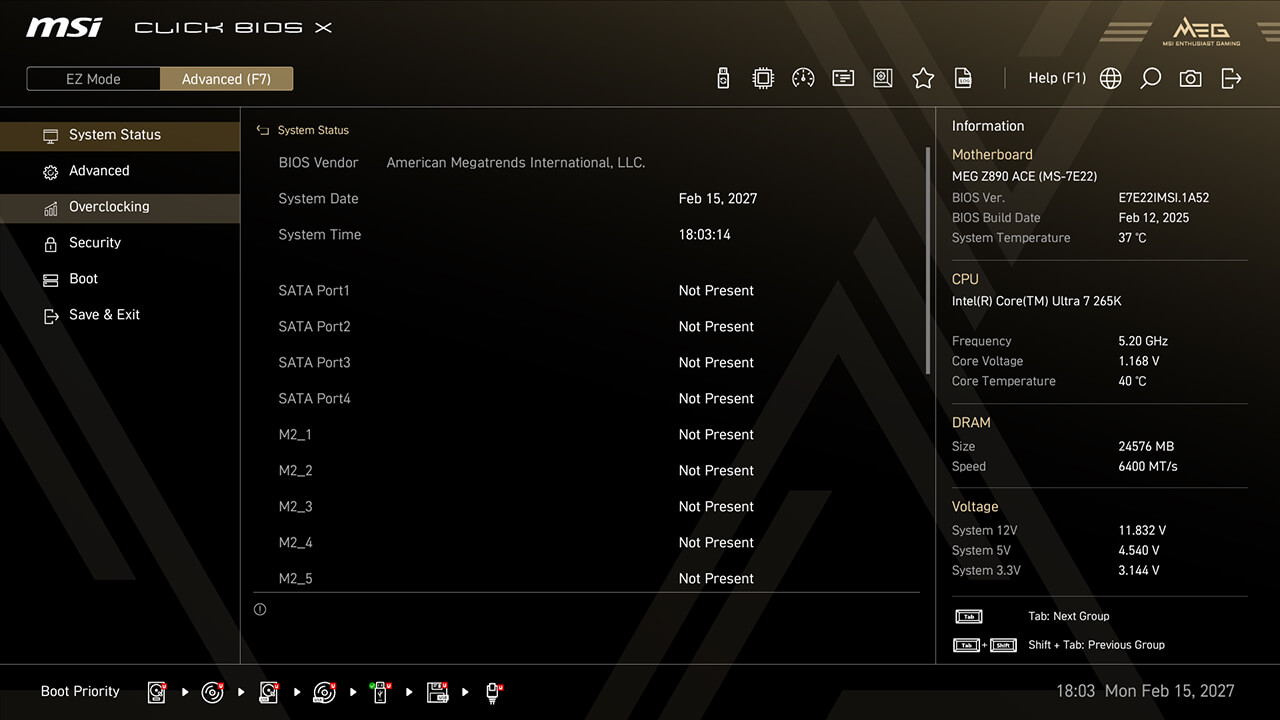
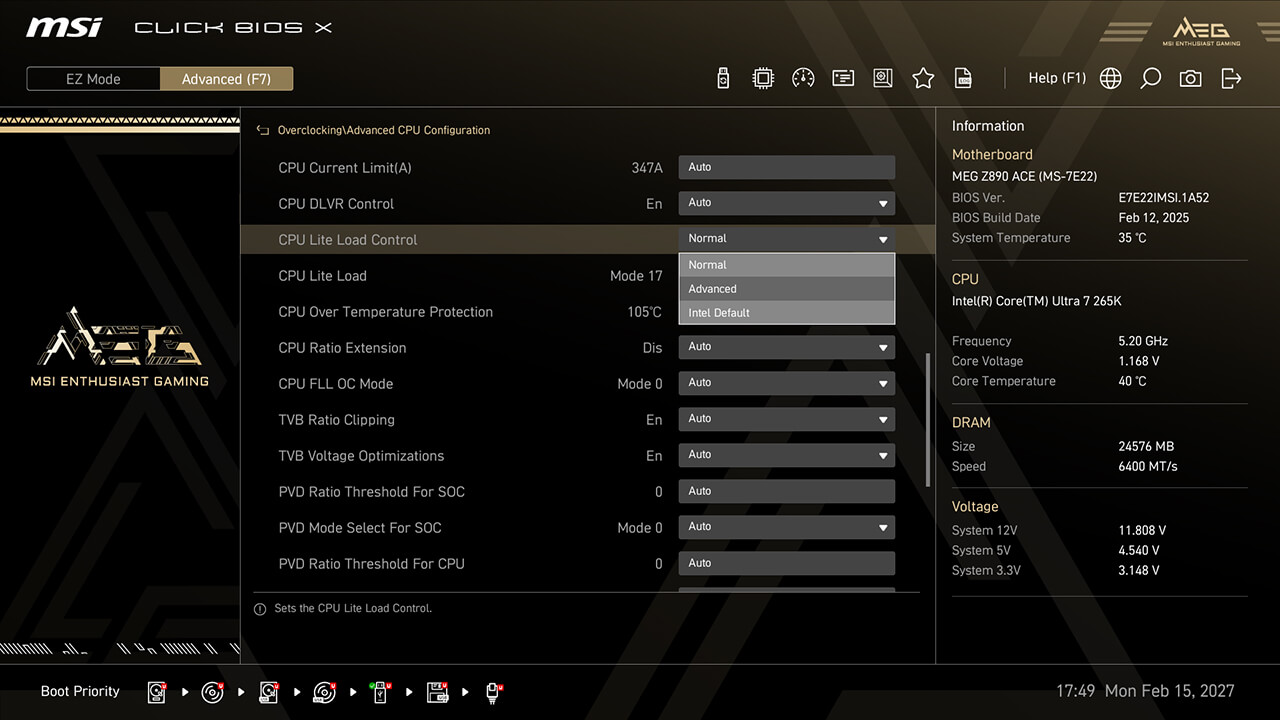
CPU Lite Load Control
CPU Lite Load Control ช่วยให้ปรับ AC/DC loadline ได้ง่าย ปรับการใช้พลังงานและประสิทธิภาพเชิงความร้อนให้เหมาะสม เพื่อความเสถียรและประหยัดพลังงาน.
-
1. ในโหมด Advanced (ขั้นสูง)
-
2. คลิก Overclocking (โอเวอร์คล็อก) \ Advanced CPU Configuration (การตั้งค่า CPU ขั้นสูง) \ CPU Lite Load Control
-
3. เลือกตัวเลือกที่คุณต้องการ จากนั้นกด F10 เพื่อบันทึกการเปลี่ยนแปลงและออกจาก BIOS
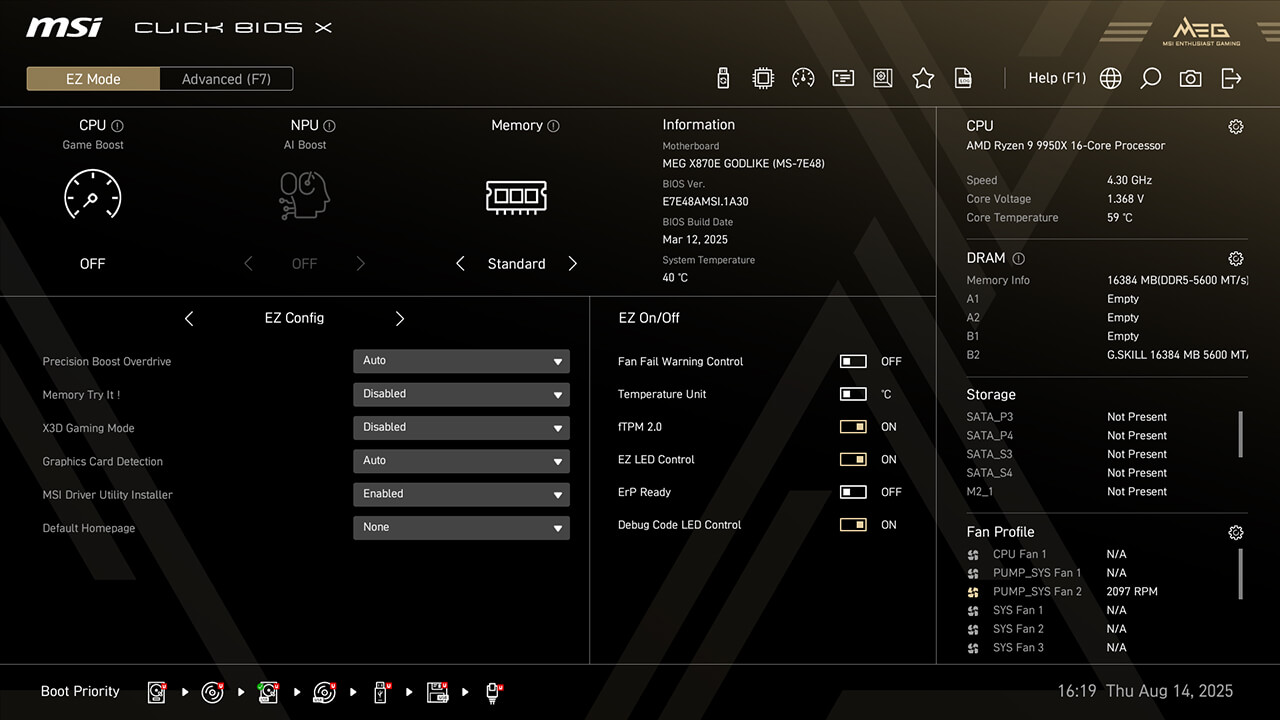
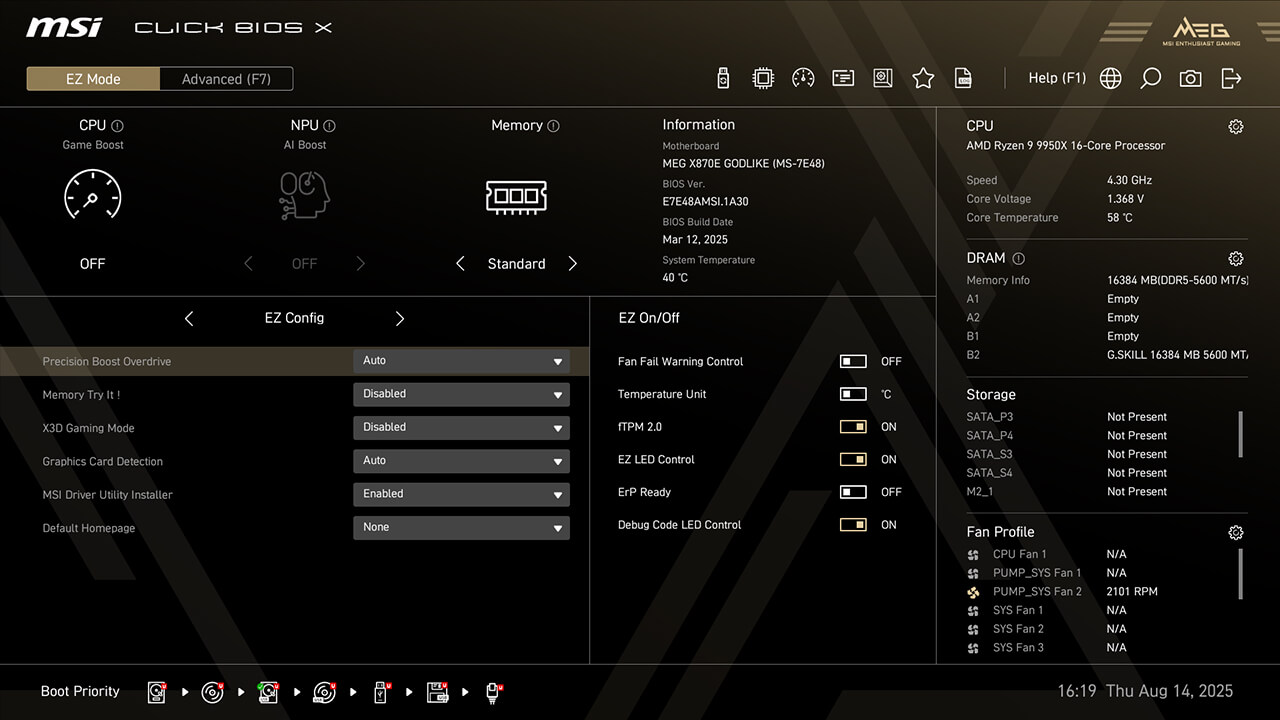
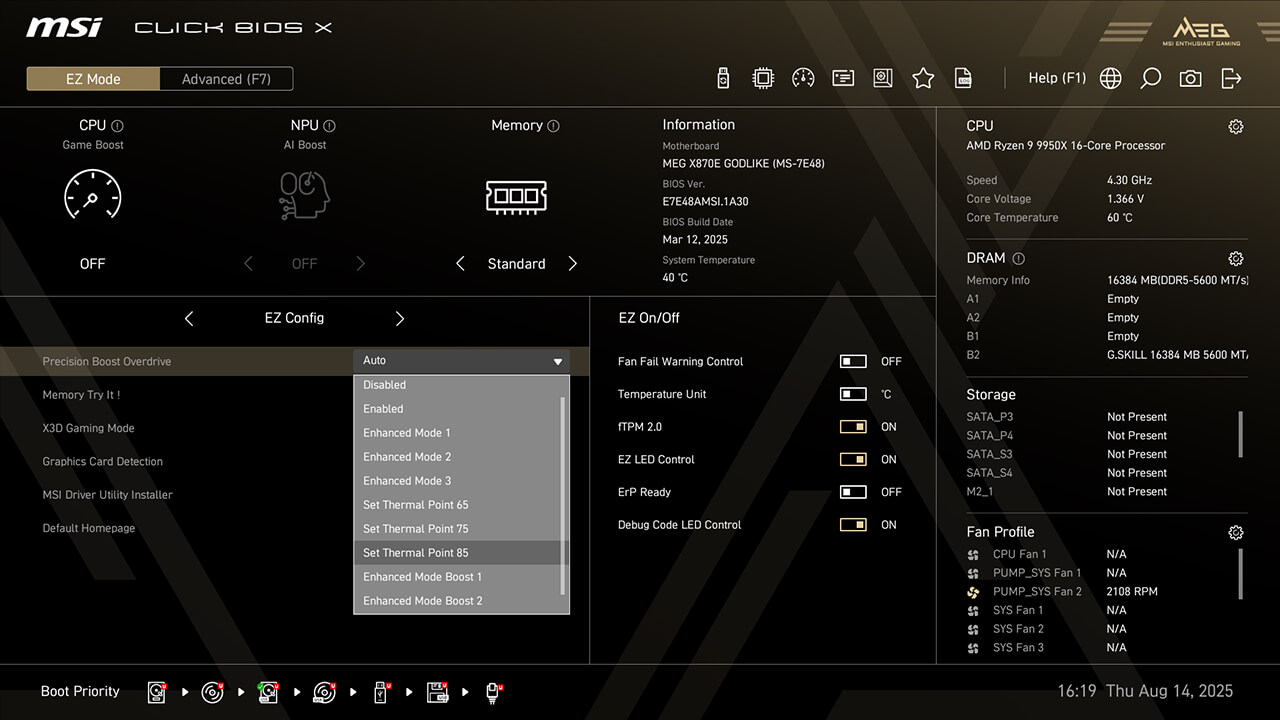
Precision Boost Overdrive
Precision Boost Overdrive (PBO) ช่วยให้ CPU Ryzen ของคุณสามารถเพิ่มความเร็วสัญญาณนาฬิกาได้แบบไดนามิกเกินกว่าความถี่ฐาน MSI มีตัวเลือกเพิ่มเติม เช่น การตั้งค่า Thermal Point หรือ Enhanced Mode เพื่อเพิ่มประสิทธิภาพสูงสุดสำหรับสถานการณ์ต่างๆ.
-
1. คลิก "Precision Boost Overdrive" ใน EZ Config ใต้โหมดง่าย
-
2.เลือกโปรไฟล์ที่คุณต้องการ จากนั้นกด F10 เพื่อบันทึกการเปลี่ยนแปลงและออกจาก BIOS
Performance Switch
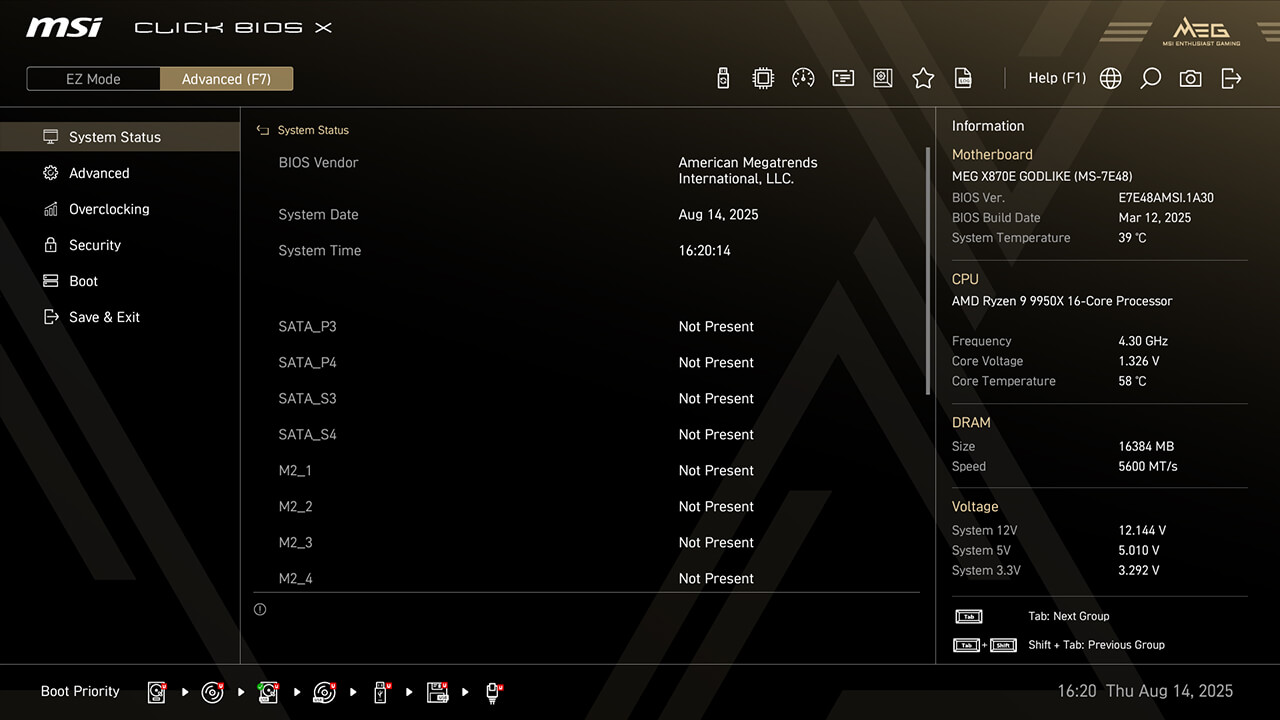
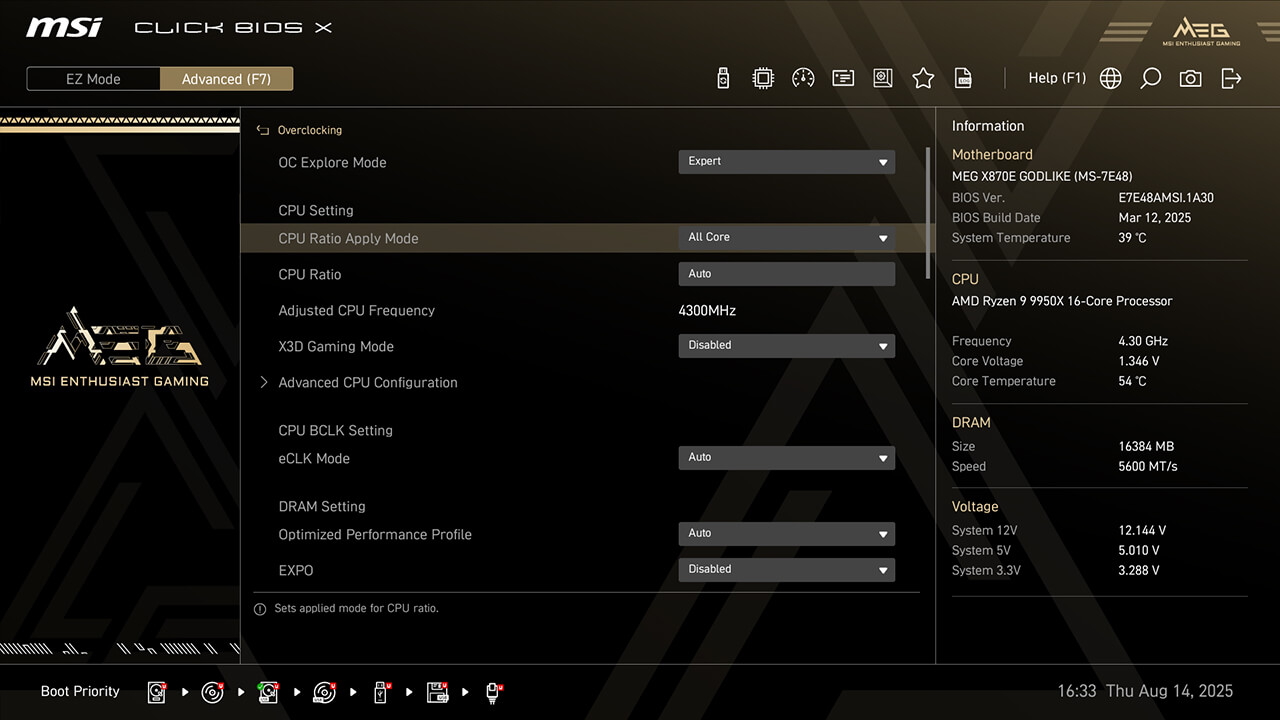
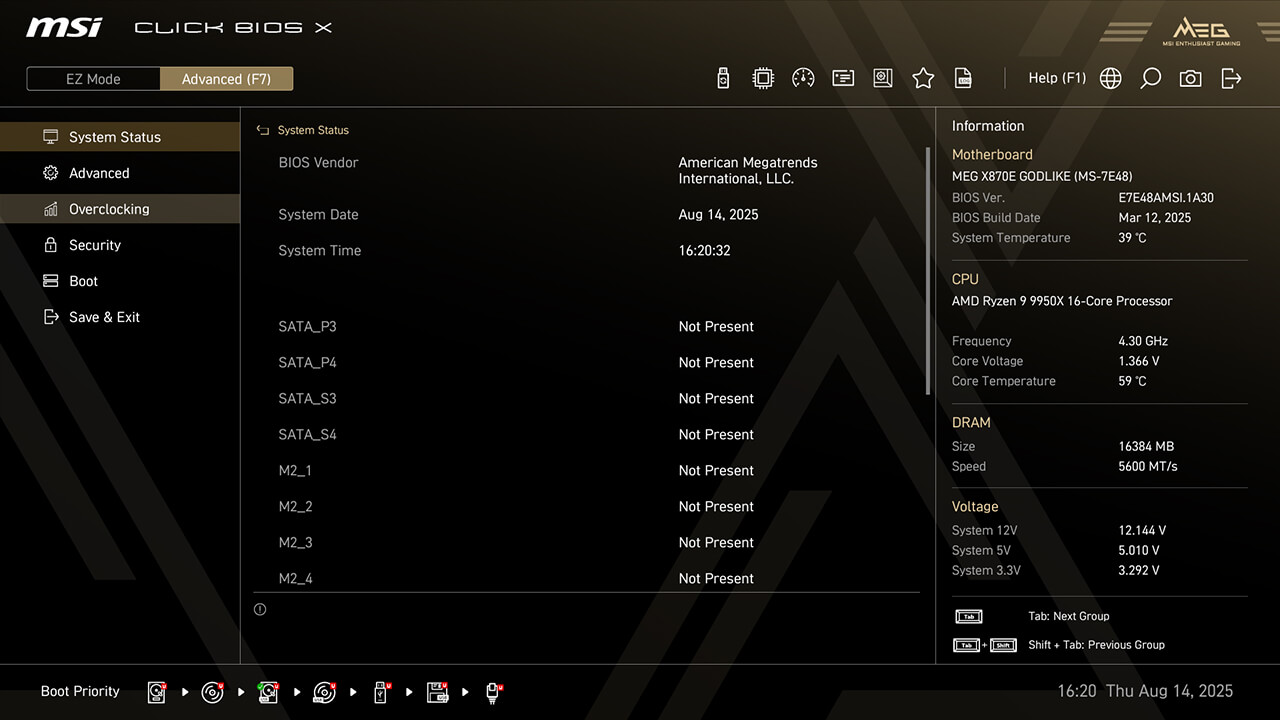
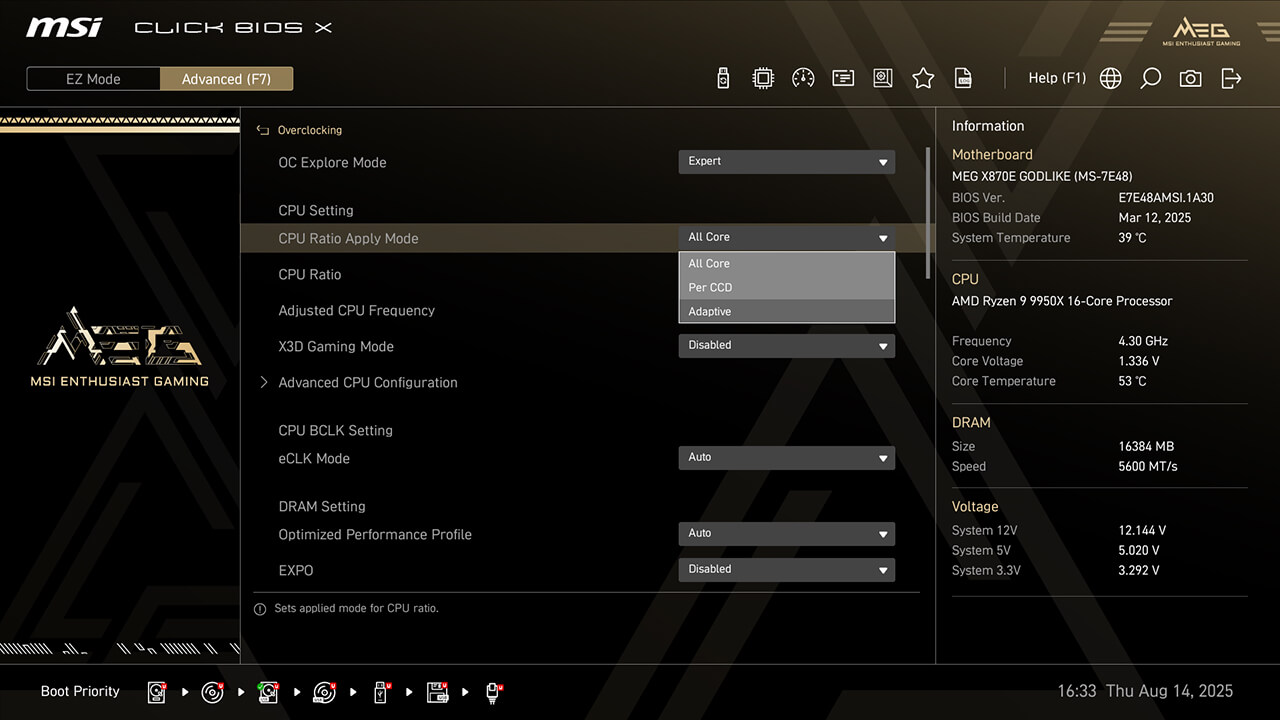
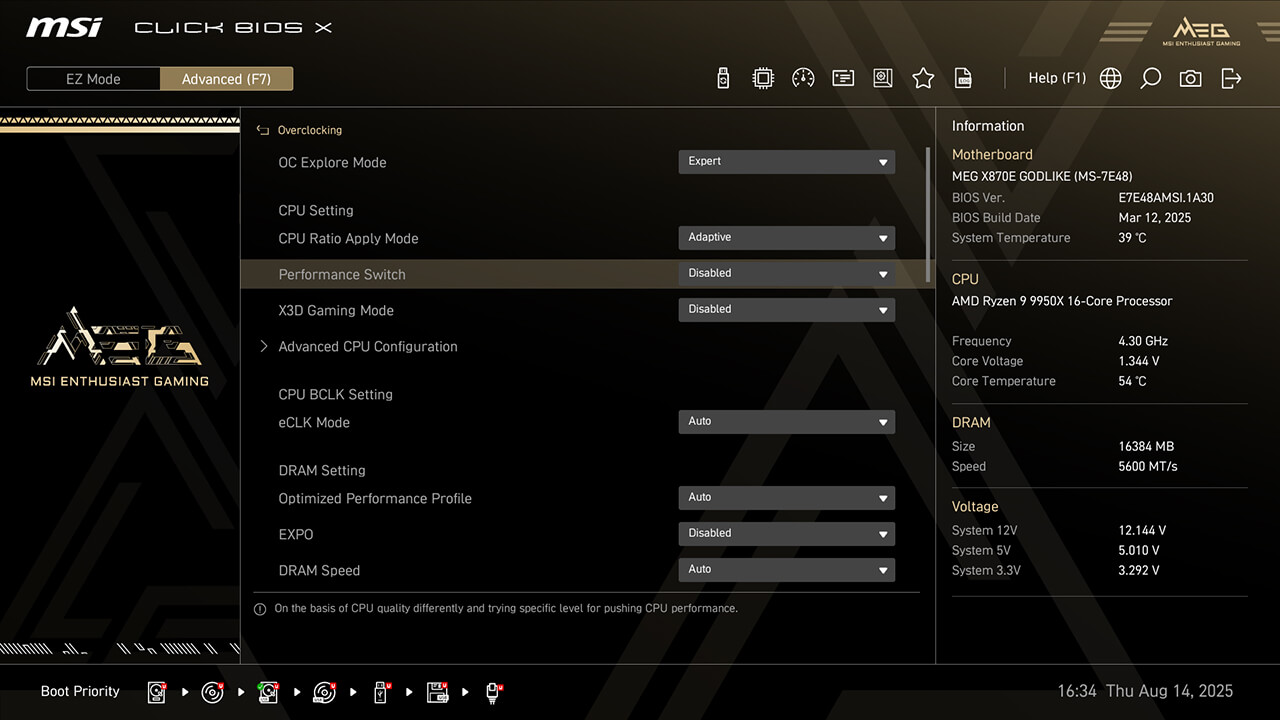
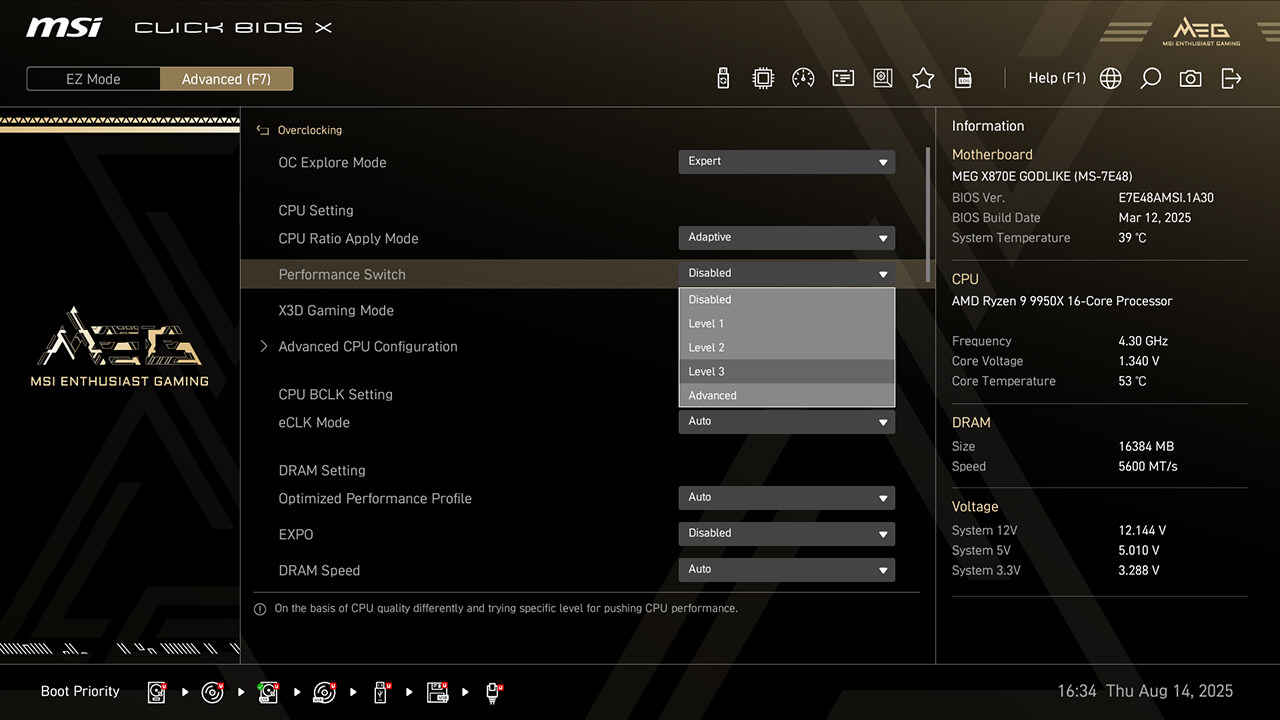
Performance Switch ผสานรวม Precision Boost Overdrive (PBO) ของ AMD และการตั้งค่า OC แบบกำหนดเองของ MSI เพื่อมอบประสิทธิภาพ CPU ที่สูงขึ้นทั้งในสถานะของเวิร์กโหลดแบบ Single-core และ Multi-core.
-
1. ในโหมด Advanced (ขั้นสูง)
-
2. คลิก Overclocking โอเวอร์คล็อก \ CPU Ratio Apply Mode (โหมดการปรับใช้ CPU Ratio)
-
3. เลือก Adaptive ใน CPU Ratio Apply Mode เลือกโปรไฟล์ที่คุณต้องการใน Performance Switch จากนั้นกด F10 เพื่อบันทึกการเปลี่ยนแปลงและออกจาก BIOS
X3D Gaming Mode
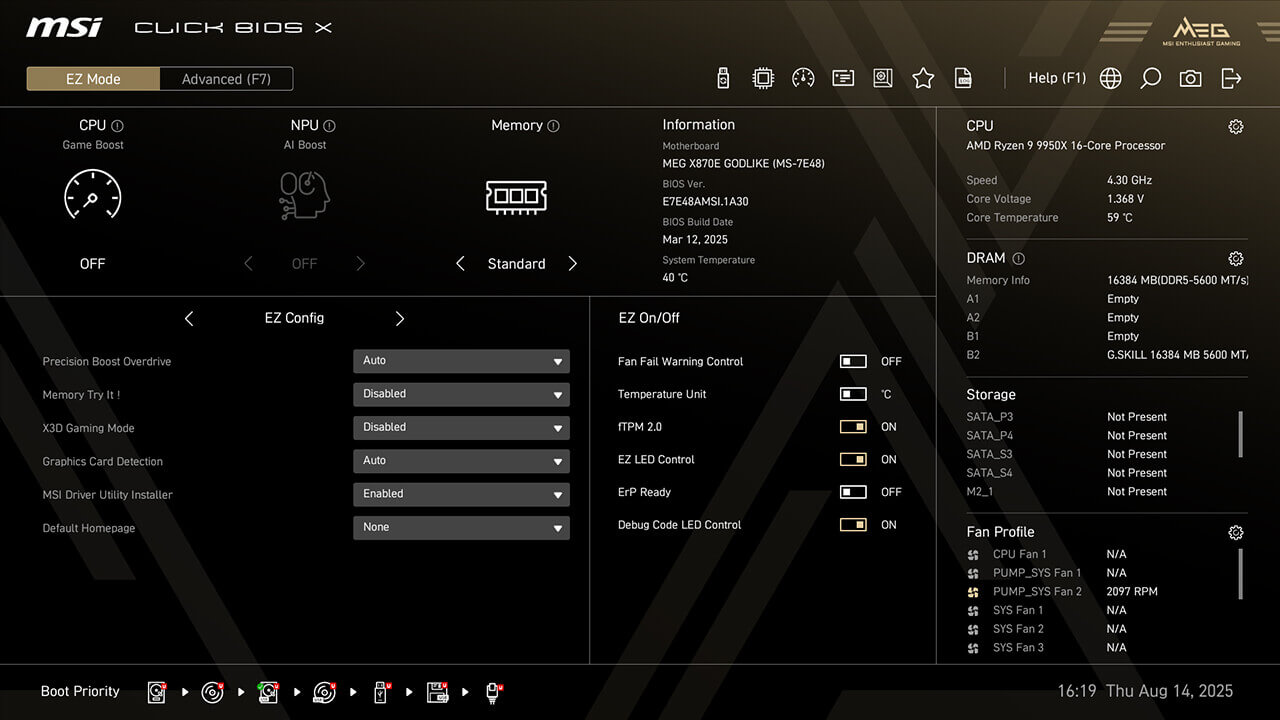
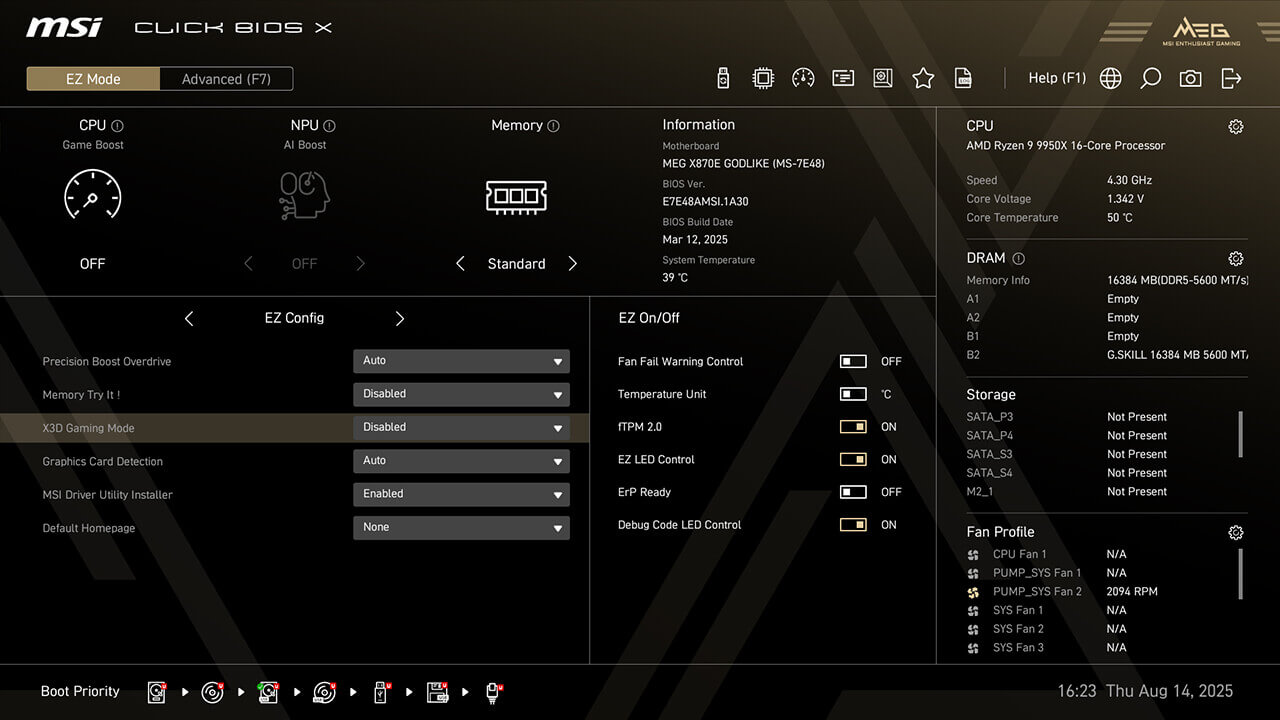
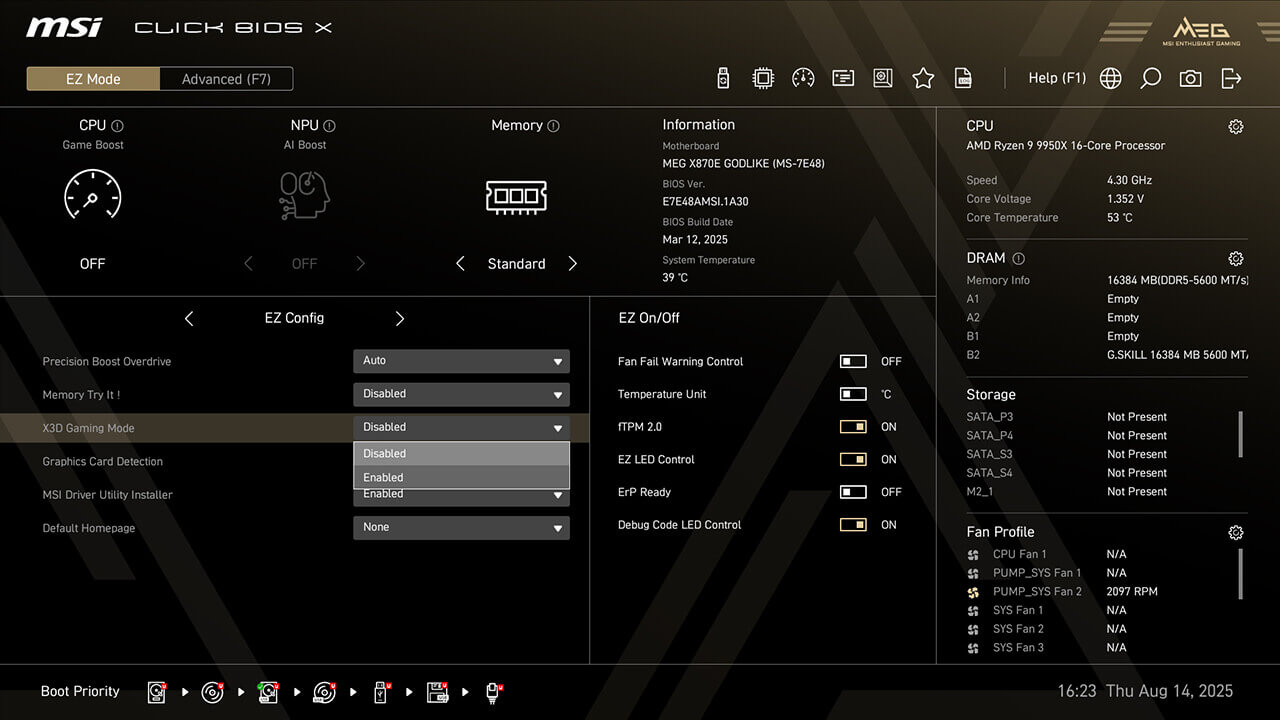
X3D Gaming Mode ปรับการตั้งค่าคอร์และ Simultaneous Multithreading (SMT) ของ CPU Ryzen ให้เหมาะสม ซึ่งจะช่วยเพิ่มประสิทธิภาพแบบมัลติคอร์ในแอปพลิเคชันที่ใช้ CPU หนัก เพื่อยกระดับประสิทธิภาพการเล่นเกม.
-
1. คลิก "X3D Gaming Mode" ใน EZ Config ใต้โหมดง่าย
-
2. เปิดใช้งานฟังก์ชัน X3D Gaming Mode จากนั้นกด F10 เพื่อบันทึกการเปลี่ยนแปลงและออกจาก BIOS
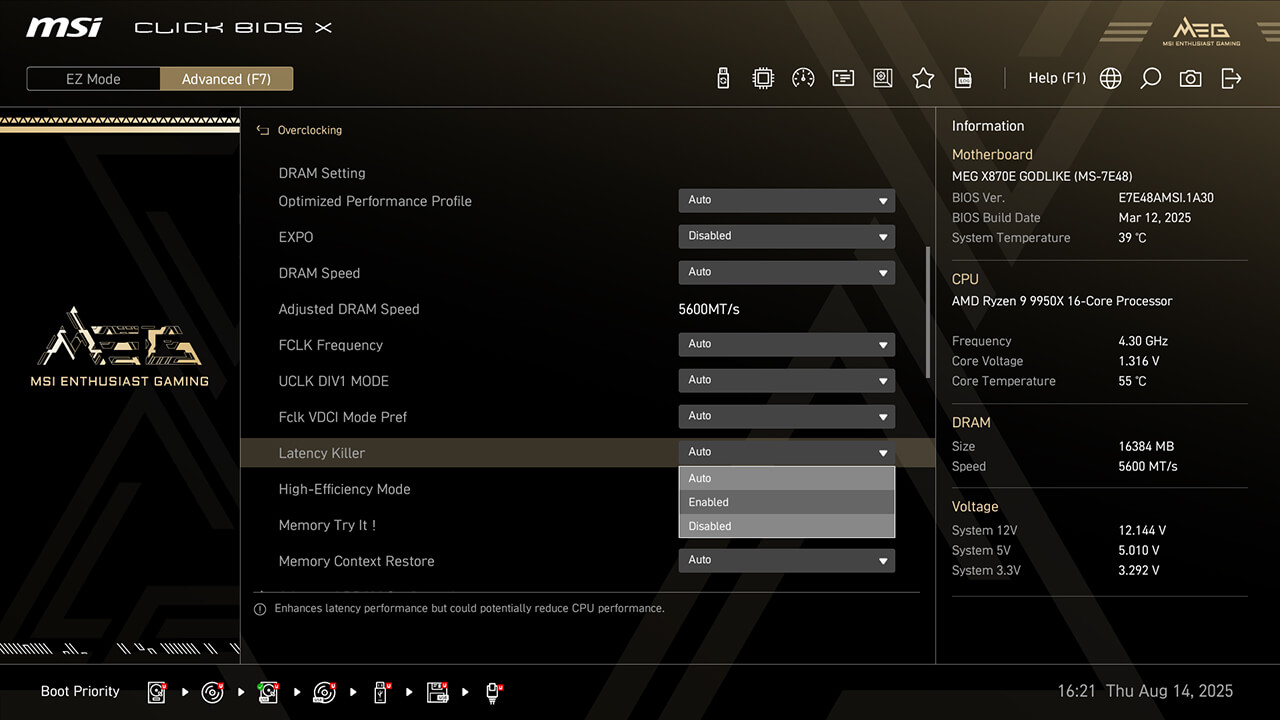
Latency Killer
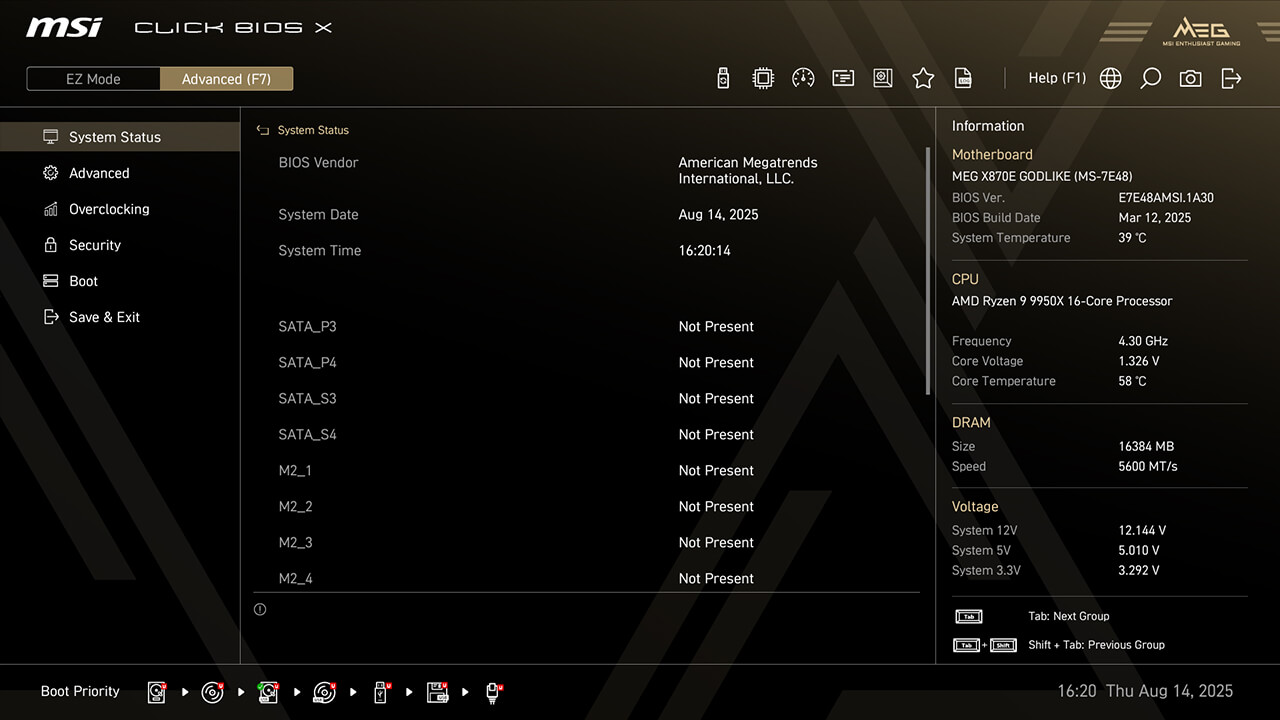
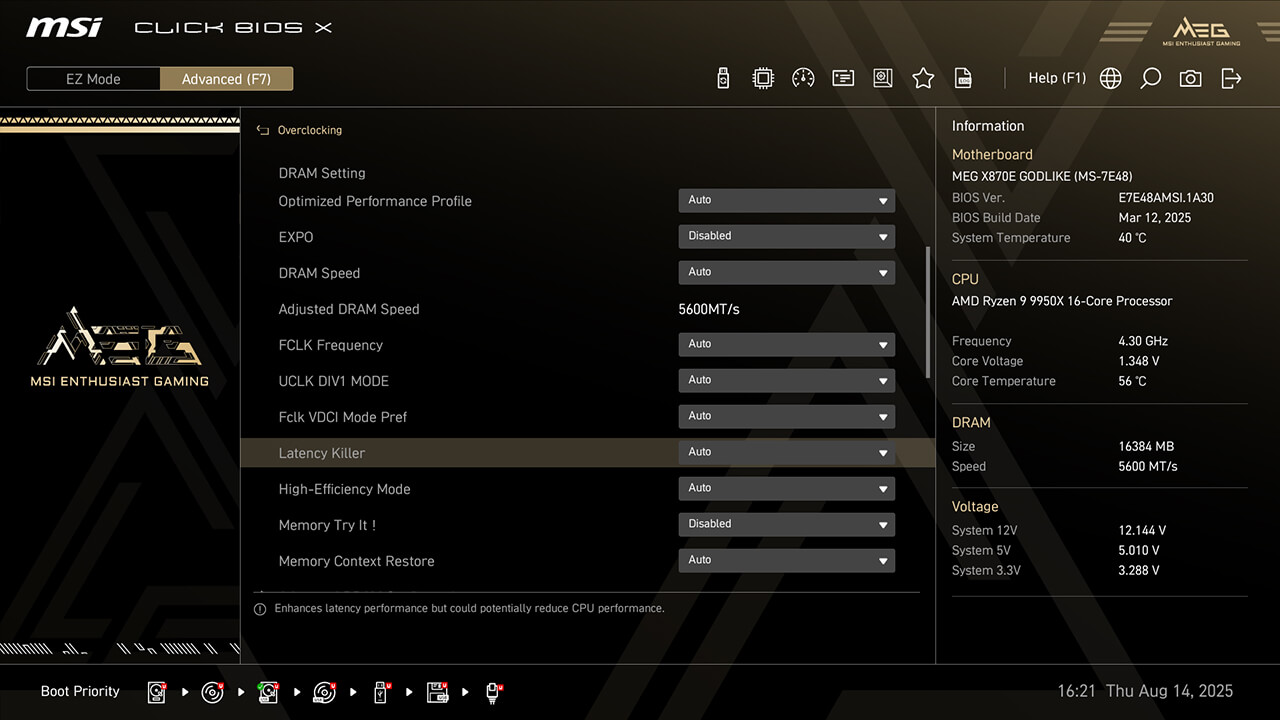
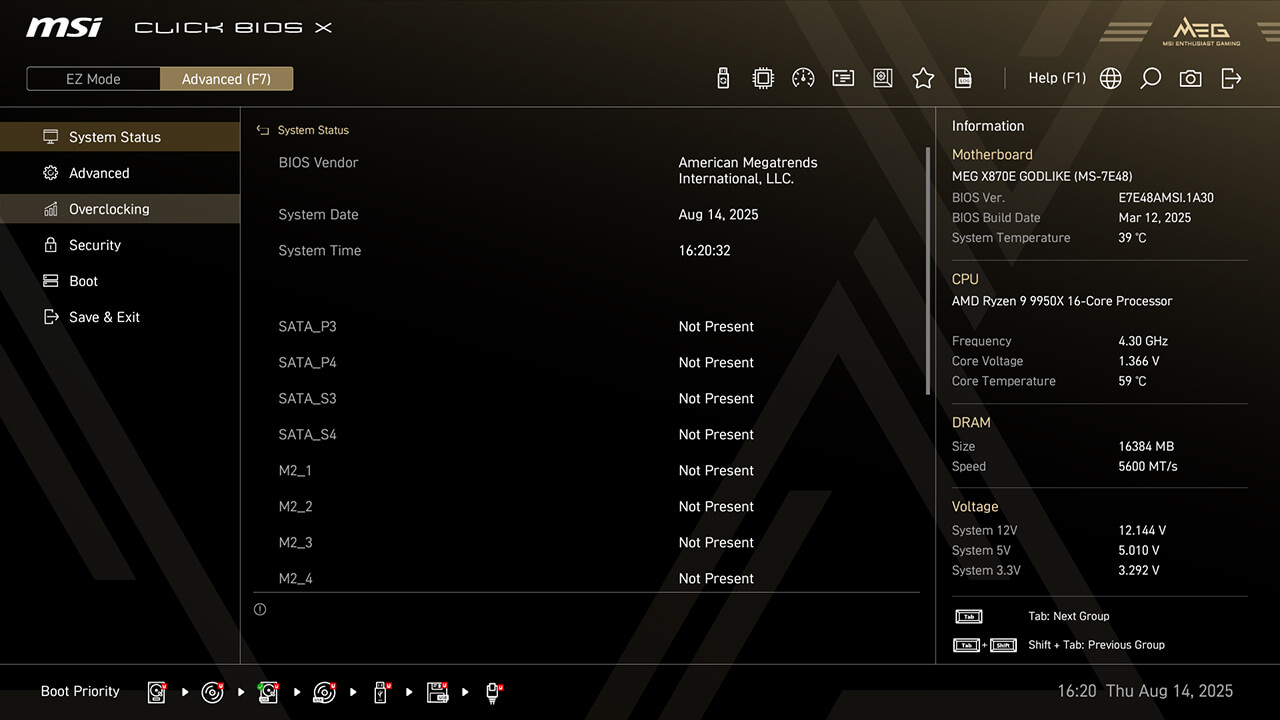
Latency Killer ช่วยลดเวลาแฝงของหน่วยความจำและเพิ่มประสิทธิภาพ นอกจากนี้ยังช่วยให้สามารถรวมฟังก์ชัน BIOS พิเศษ เช่น โปรไฟล์ EXPO, A-XMP, Memory Try It, High-Efficiency Mode หรือการตั้งค่าโอเวอร์คล็อกด้วยตนเอง.
-
1. ในโหมด Advanced (ขั้นสูง)
-
2. คลิก Overclocking \ Latency Killer
-
3. เปิดใช้งานฟังก์ชัน Latency Killer จากนั้นกด F10 เพื่อบันทึกการเปลี่ยนแปลงและออกจาก BIOS
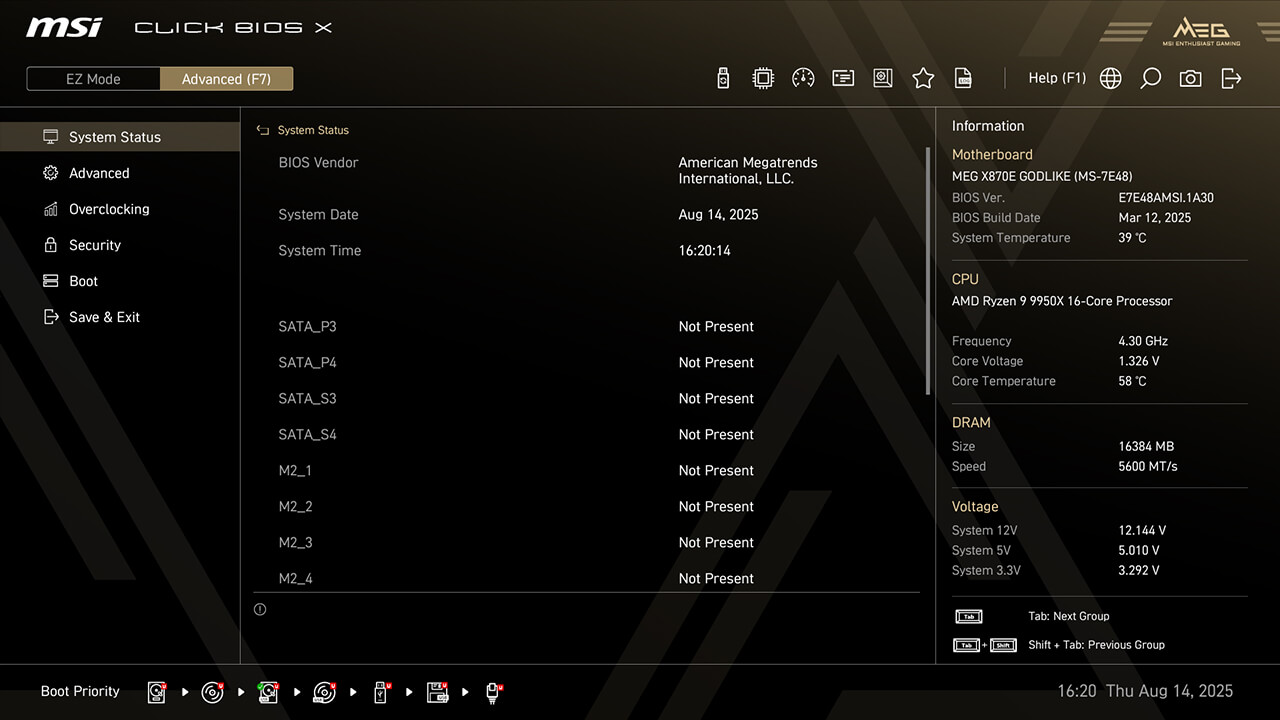
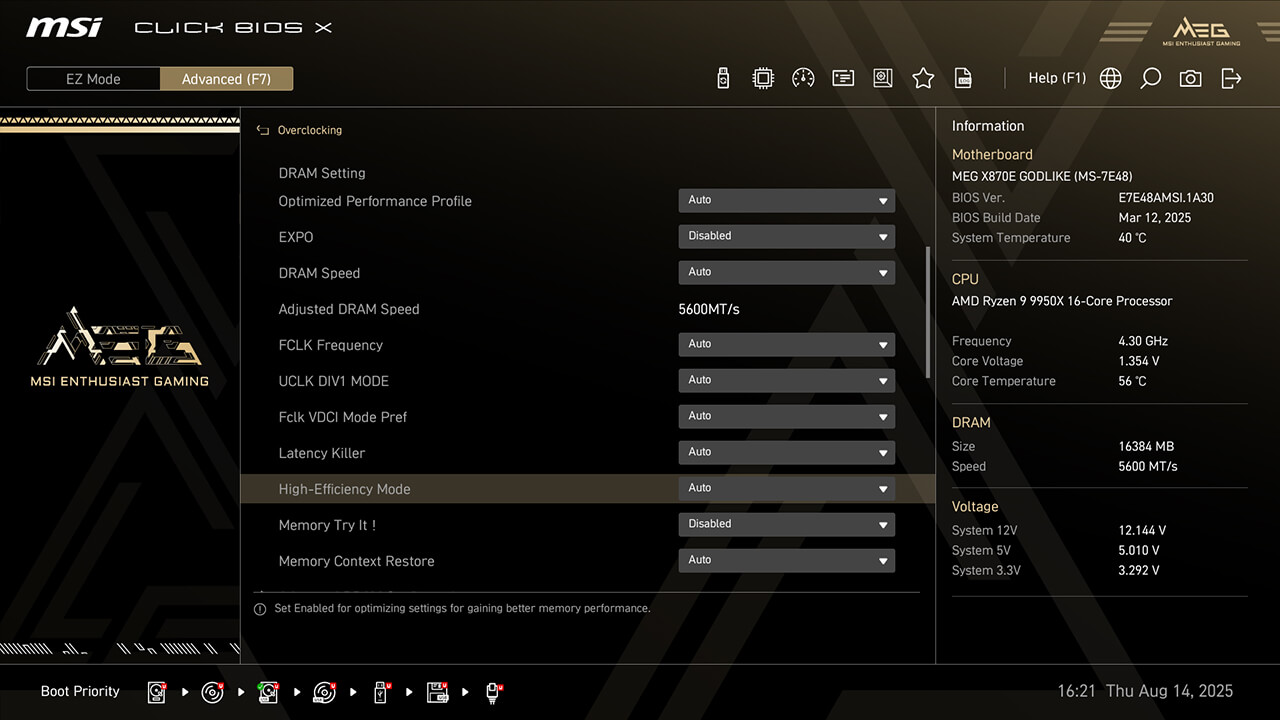
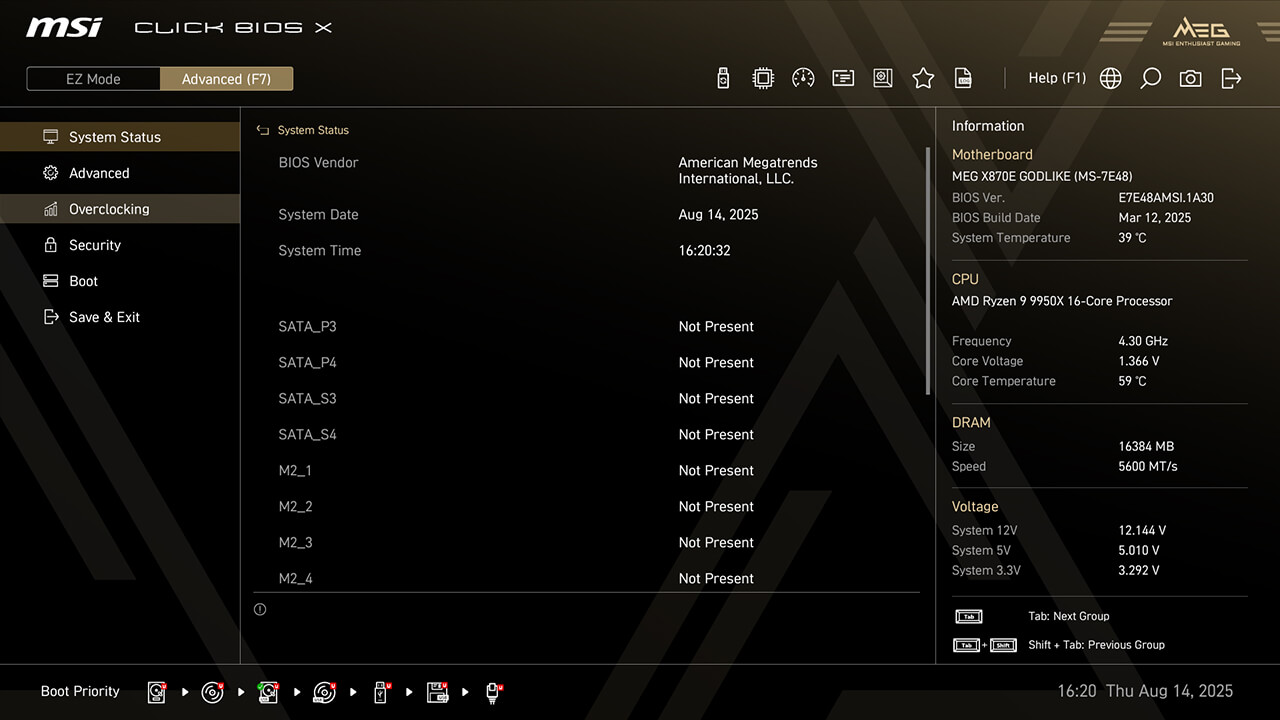
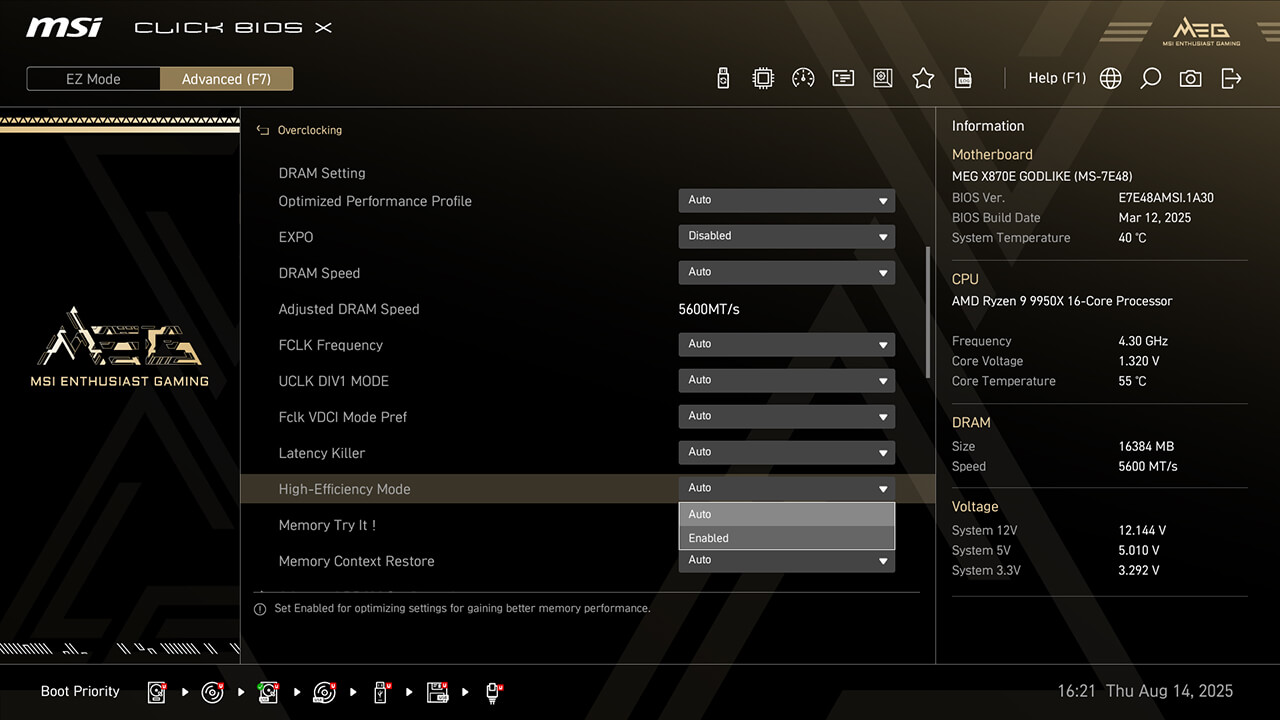
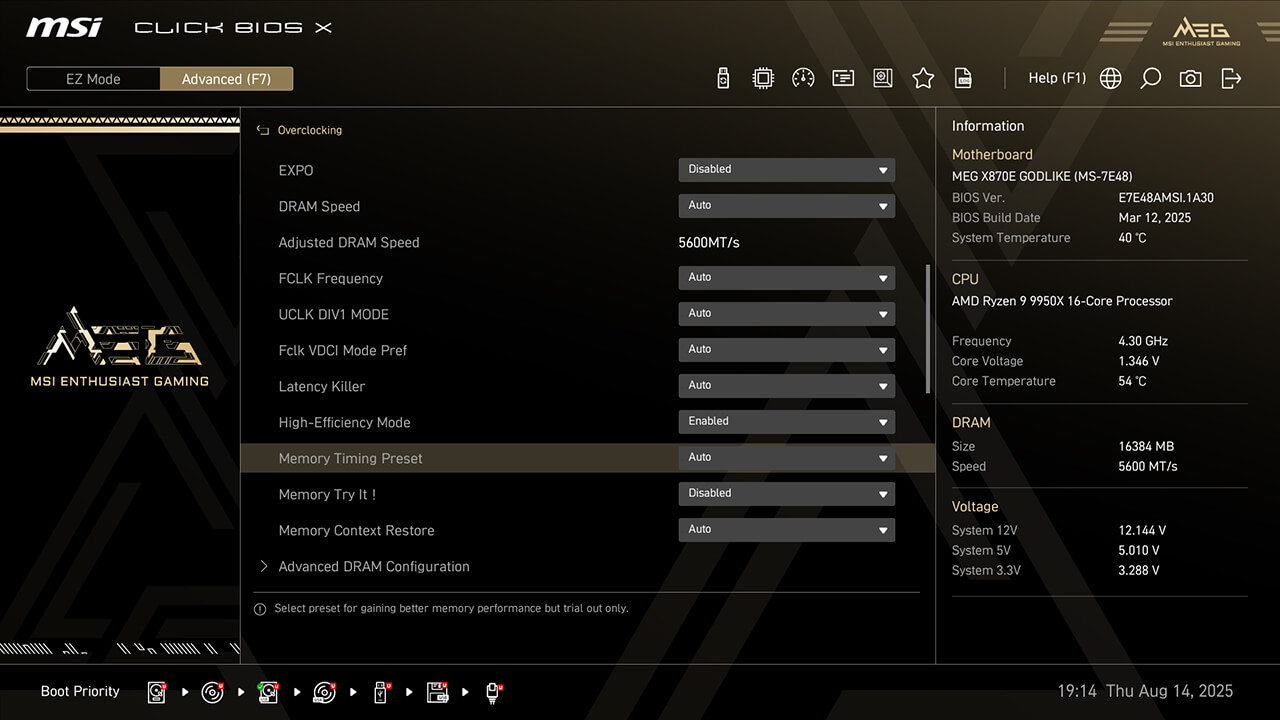
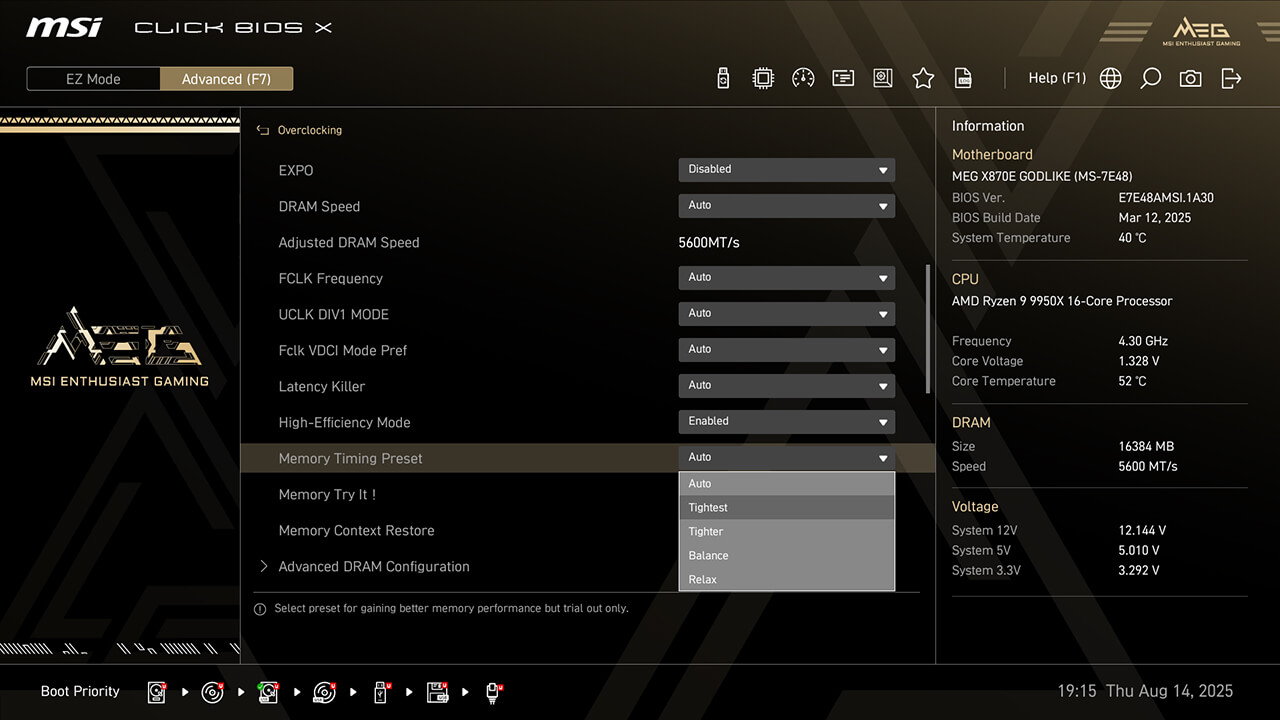
High-Efficiency Mode
High-Efficiency Mode (โหมดประสิทธิภาพสูง) ช่วยเพิ่มประสิทธิภาพของหน่วยความจำโดยการเพิ่มแบนด์วิดท์และลดเวลาแฝง MSI มีค่าที่ตั้งไว้ล่วงหน้าสำหรับ Timing ของ RAM สี่แบบ เพื่อช่วยให้คุณค้นหาการกำหนดค่าที่เหมาะสมที่สุดตามคุณภาพของโมดูลหน่วยความจำ.
-
1. ในโหมด Advanced (ขั้นสูง)
-
2. คลิก Overclocking\High-Efficiency Mode
-
3. เปิดใช้งาน High-Efficiency Mode เลือกโปรไฟล์ที่คุณต้องการในฟังก์ชัน Memory Timing Preset จากนั้นกด F10 เพื่อบันทึกการเปลี่ยนแปลงและออกจาก BIOS
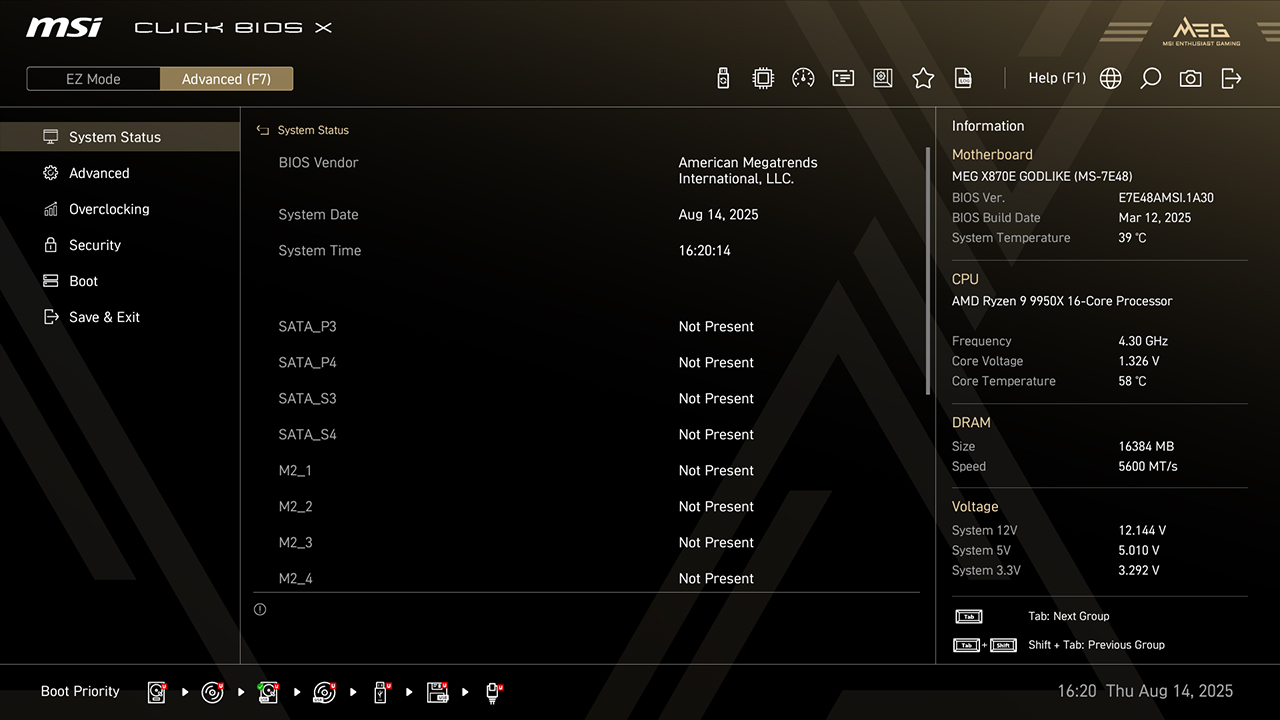
Config TDP
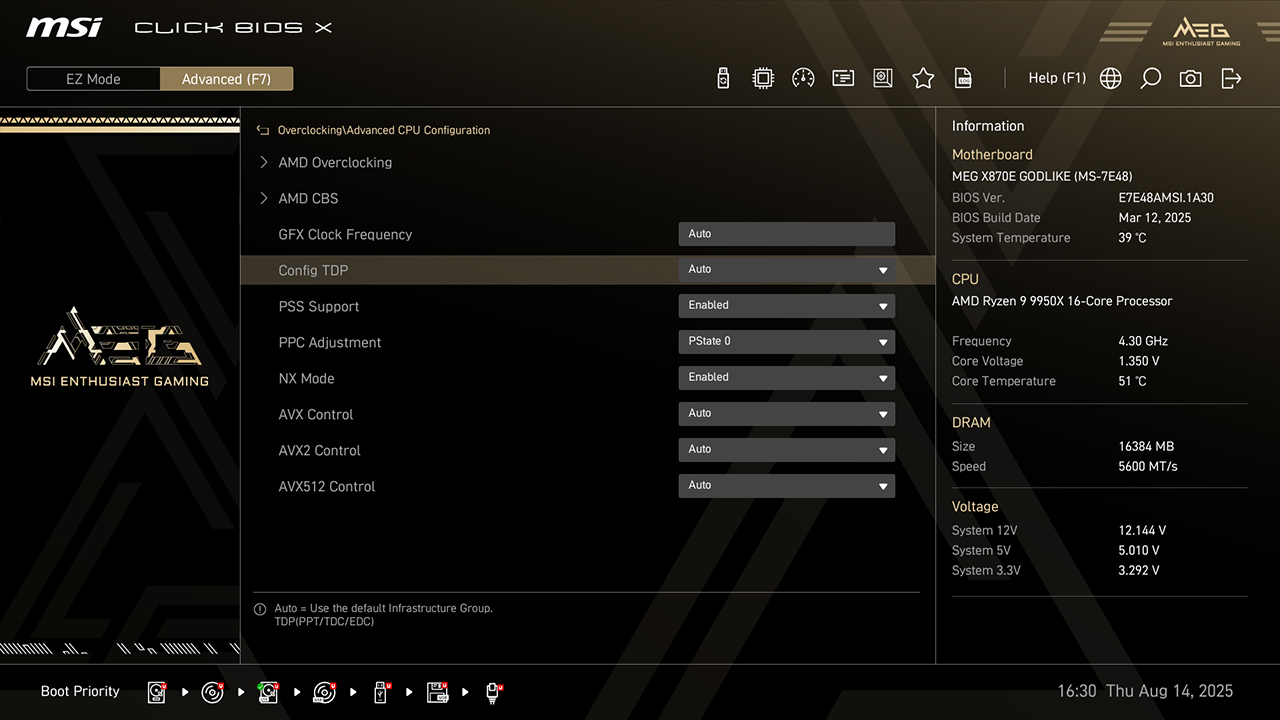
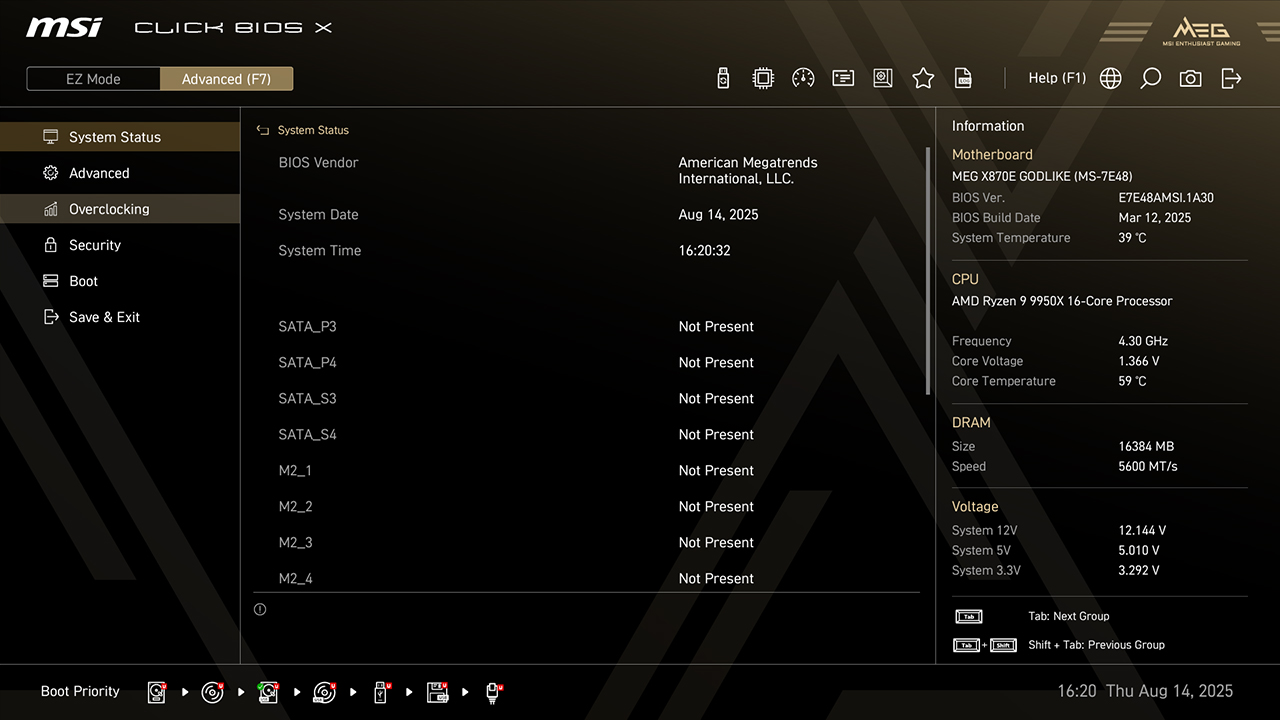
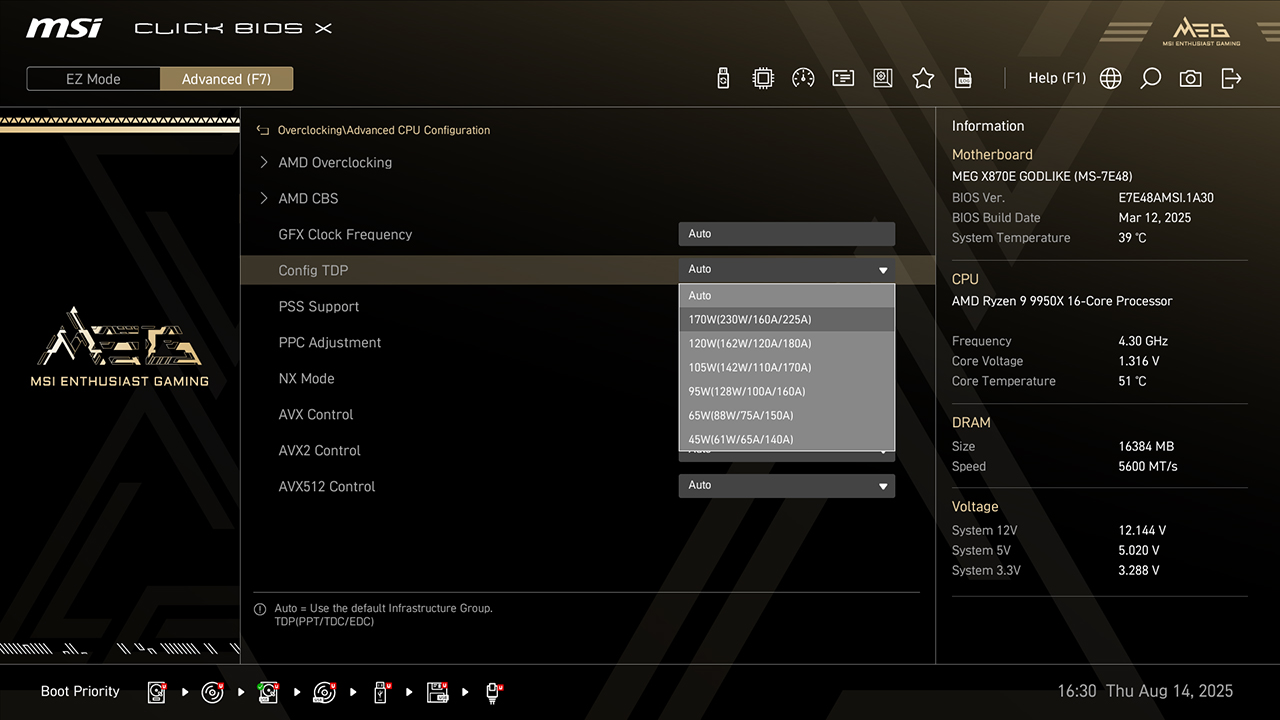
Config TDP มีโปรไฟล์หลายแบบสำหรับการตั้งค่า TDP ที่แตกต่างกัน ทำให้กระบวนการตั้งค่าทำได้ง่ายขึ้น และไม่จำเป็นต้องแก้ไขการตั้งค่าด้วยตนเองสำหรับแต่ละ TDP.
-
1. ในโหมด Advanced (ขั้นสูง)
-
2. คลิก Overclocking \ Config TDP
-
3. เลือกตัวเลือกที่คุณต้องการ จากนั้นกด F10 เพื่อบันทึกการเปลี่ยนแปลงและออกจาก BIOS
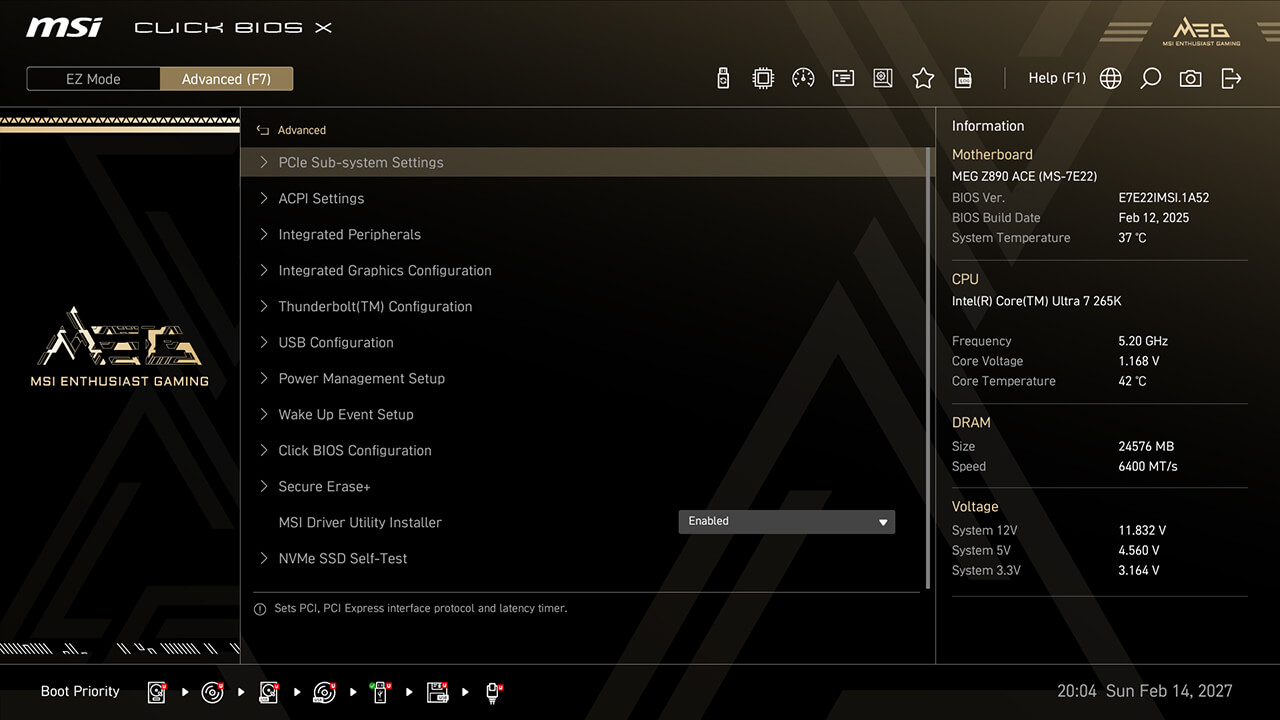
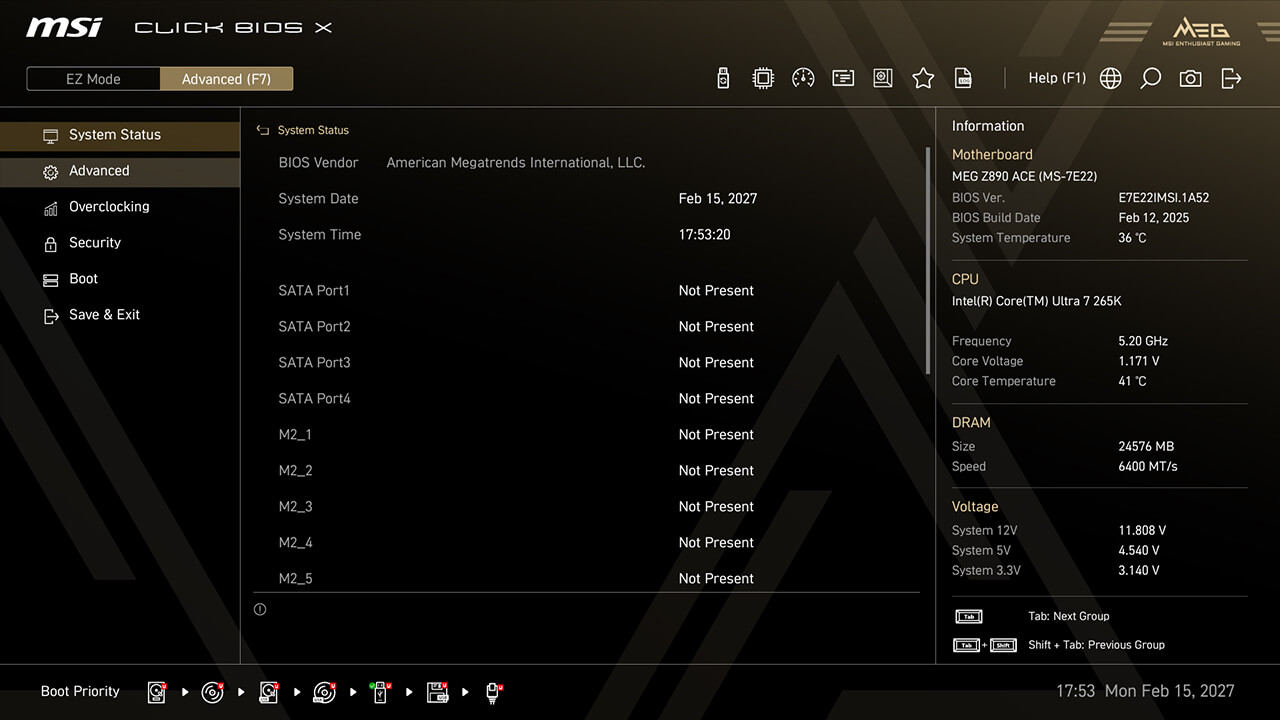
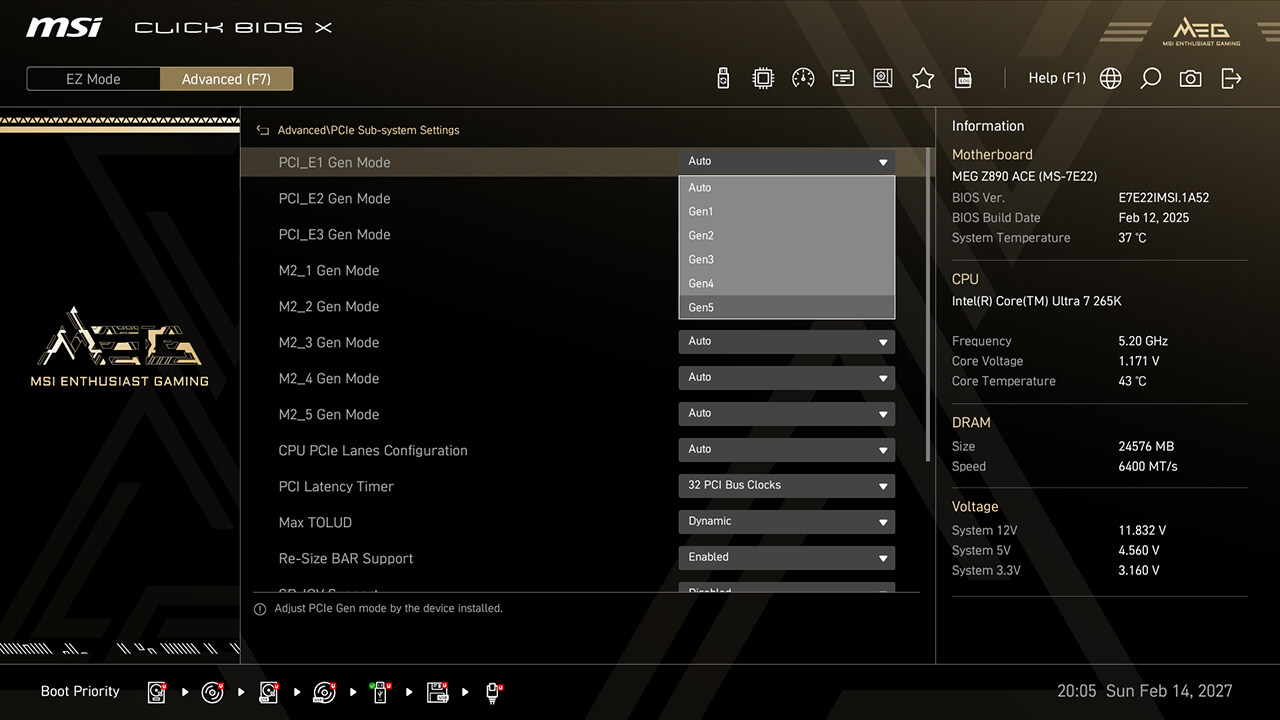
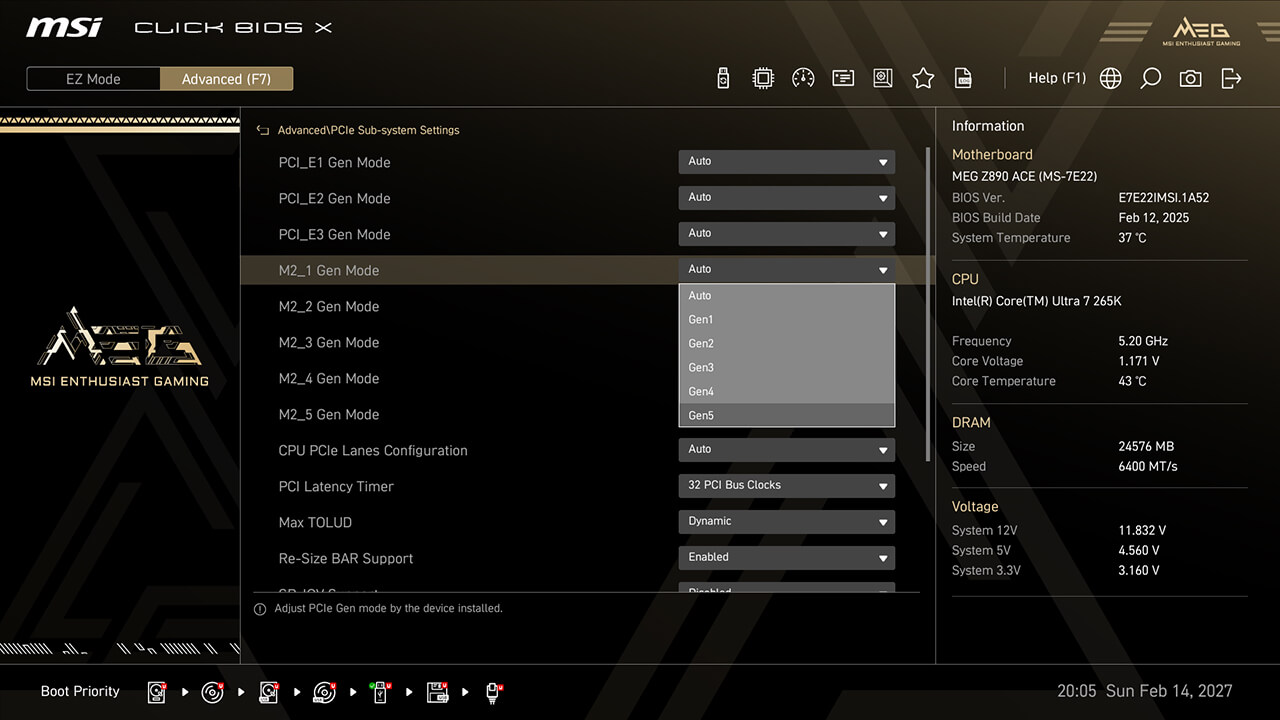
PCIe Configuration
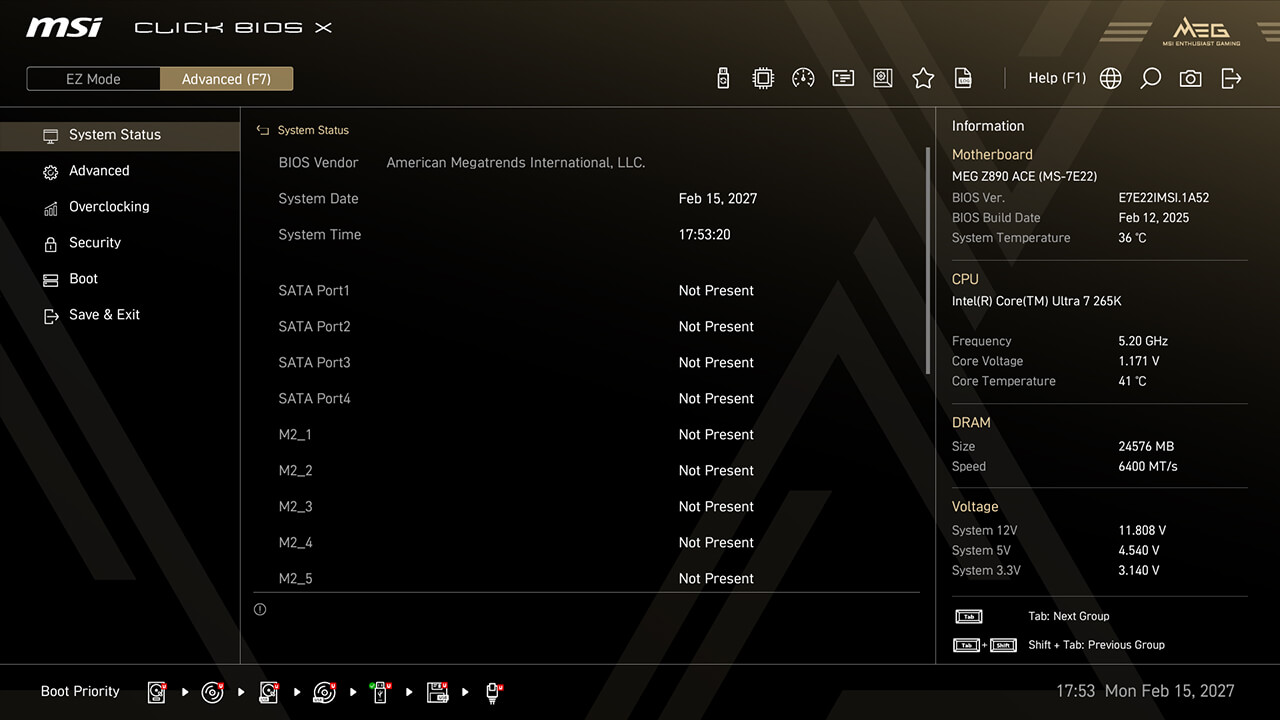
การกำหนดค่า PCIe ช่วยให้คุณปรับการตั้งค่าที่เกี่ยวข้องกับอินเทอร์เฟซ PCIe เพื่อเพิ่มประสิทธิภาพและความเข้ากันได้สำหรับอุปกรณ์ที่เชื่อมต่อ เช่น การ์ดกราฟิก และอุปกรณ์จัดเก็บข้อมูล.
-
1. ในโหมด Advanced (ขั้นสูง)
-
2. คลิก Advanced\PCIe Sub-system Settings
-
3. ตั้งค่า PCIe Speed (ความเร็ว PCIe) และ Lane Configuration (การกำหนดค่าเลน) ที่ต้องการสำหรับอุปกรณ์ PCIe หรืออุปกรณ์จัดเก็บข้อมูลต่างๆ จากนั้นกด F10 เพื่อบันทึกการเปลี่ยนแปลงและออกจาก BIOS
Intel Virtualization
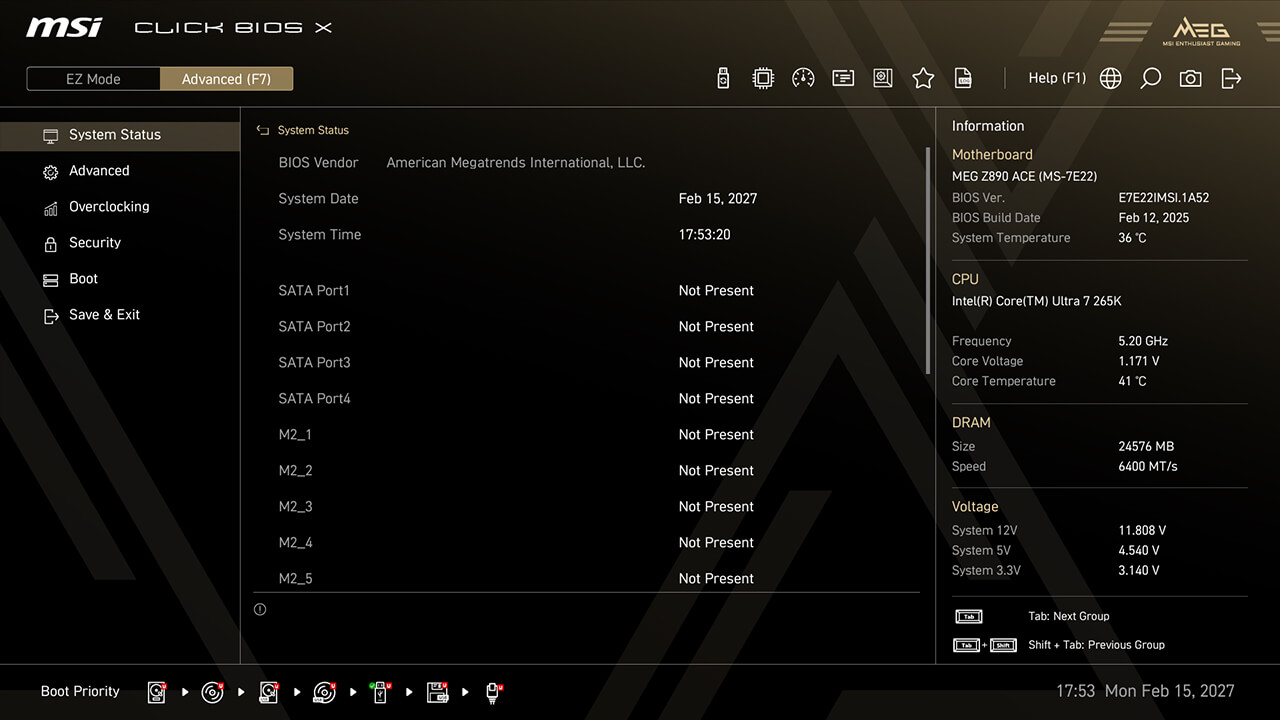
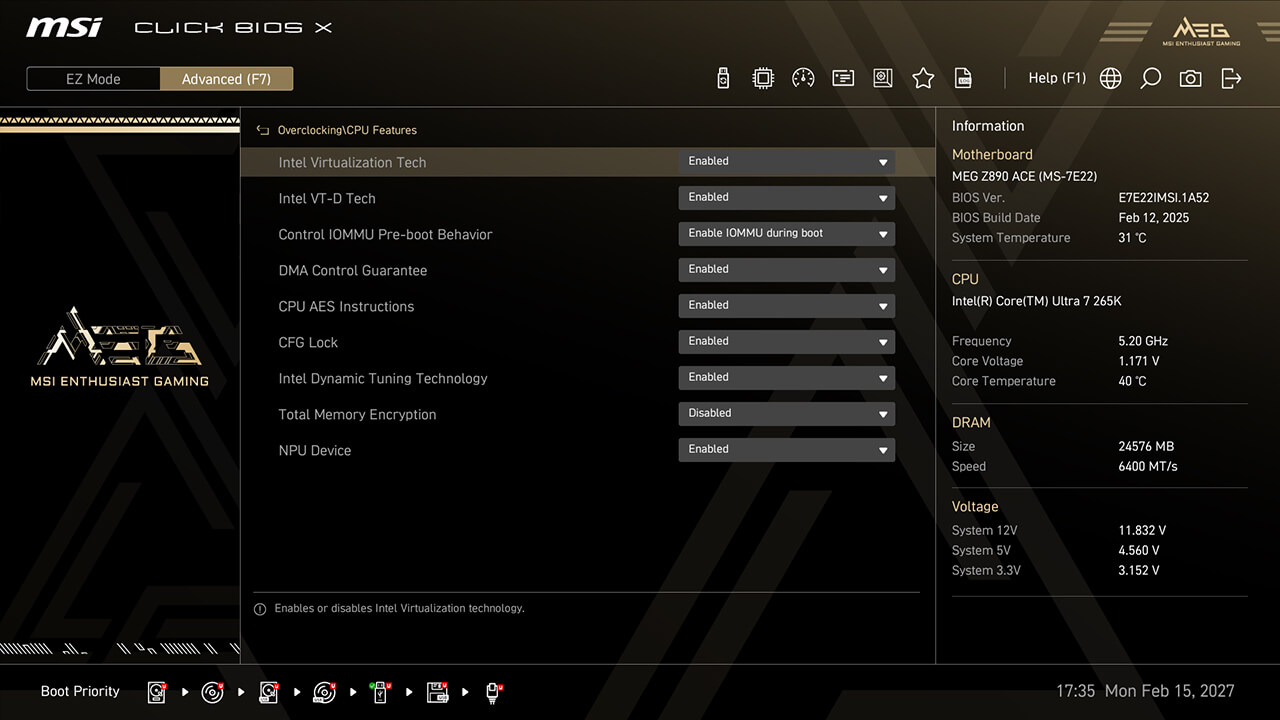
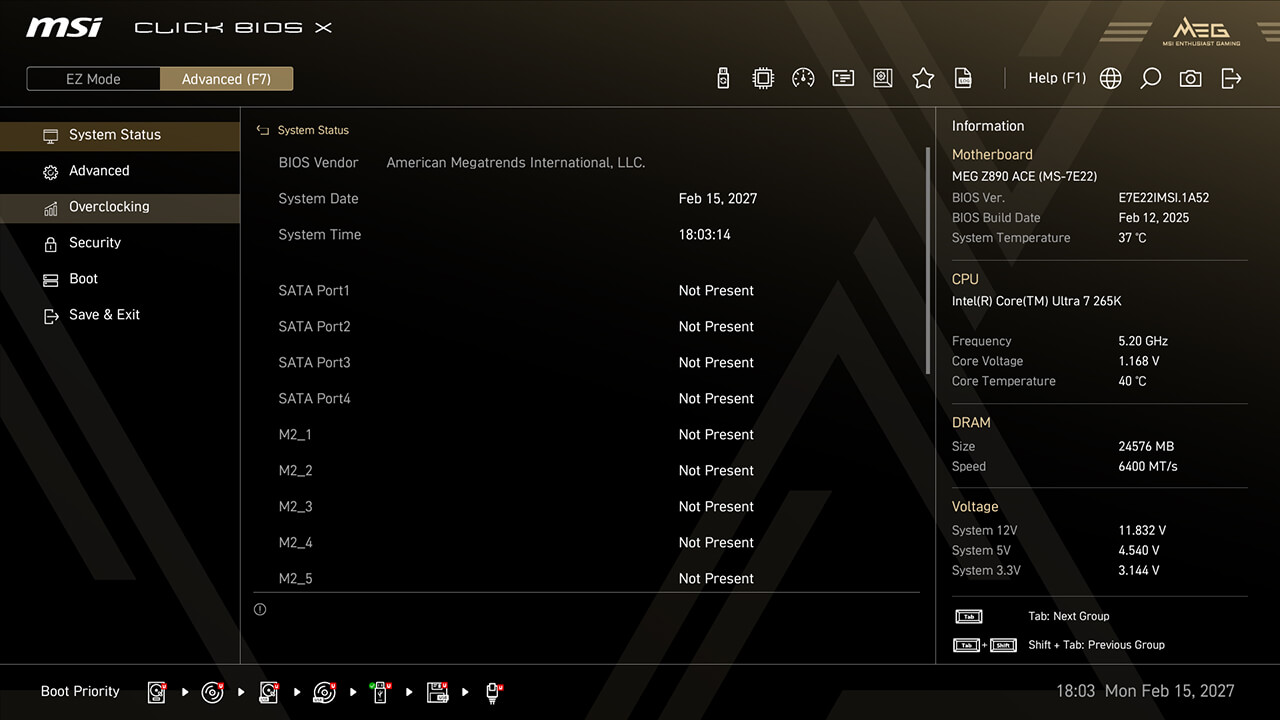
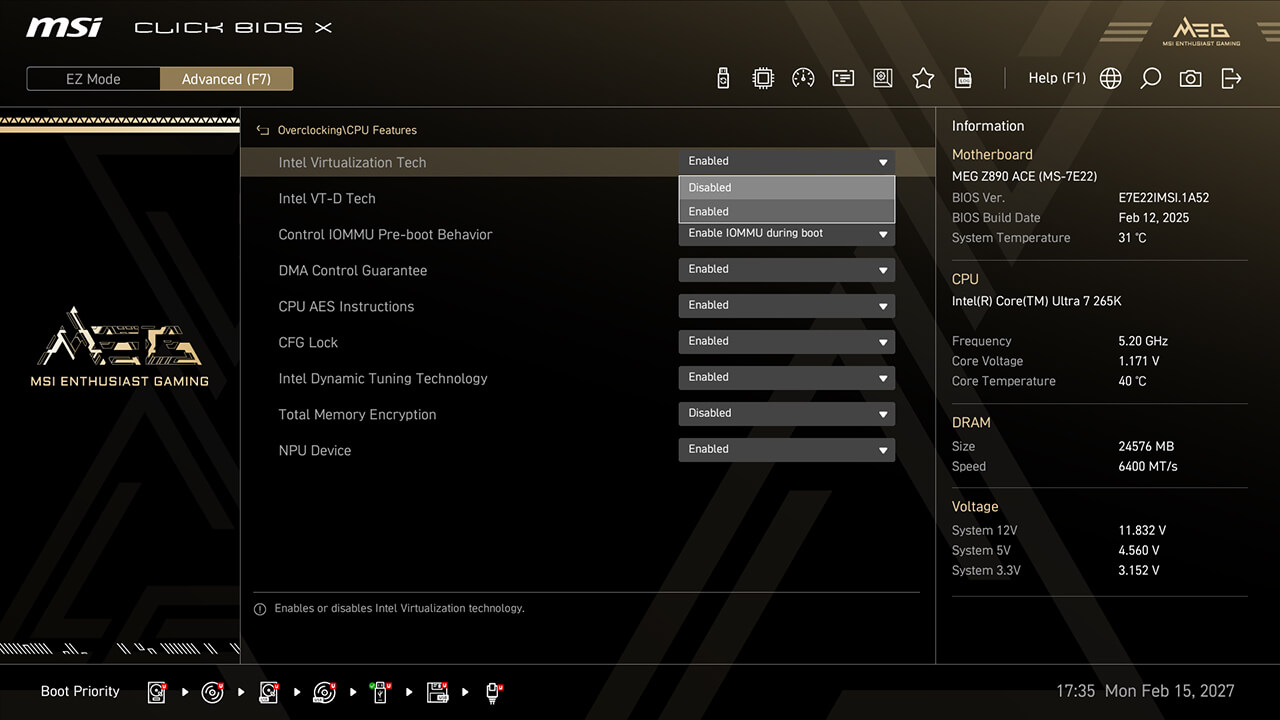
Intel Virtualization เปิดใช้งานแพลตฟอร์มให้สามารถรันระบบปฏิบัติการหลายระบบในพาร์ติชันอิสระ ทำให้ CPU สามารถจัดการ Virtual Machine (VM) หลายตัวได้อย่างมีประสิทธิภาพ พร้อมทั้งเพิ่มความปลอดภัยผ่านการแยกส่วน.
-
1. ในโหมด Advanced (ขั้นสูง)
-
2. คลิก Overclocking \ CPU Features \ Intel Virtualization Tech
-
3. เปิดใช้งาน Intel Virtualization Tech และ Intel VT-D Tech จากนั้นกด F10 เพื่อบันทึกการเปลี่ยนแปลงและออกจาก BIOS
Re-size Bar
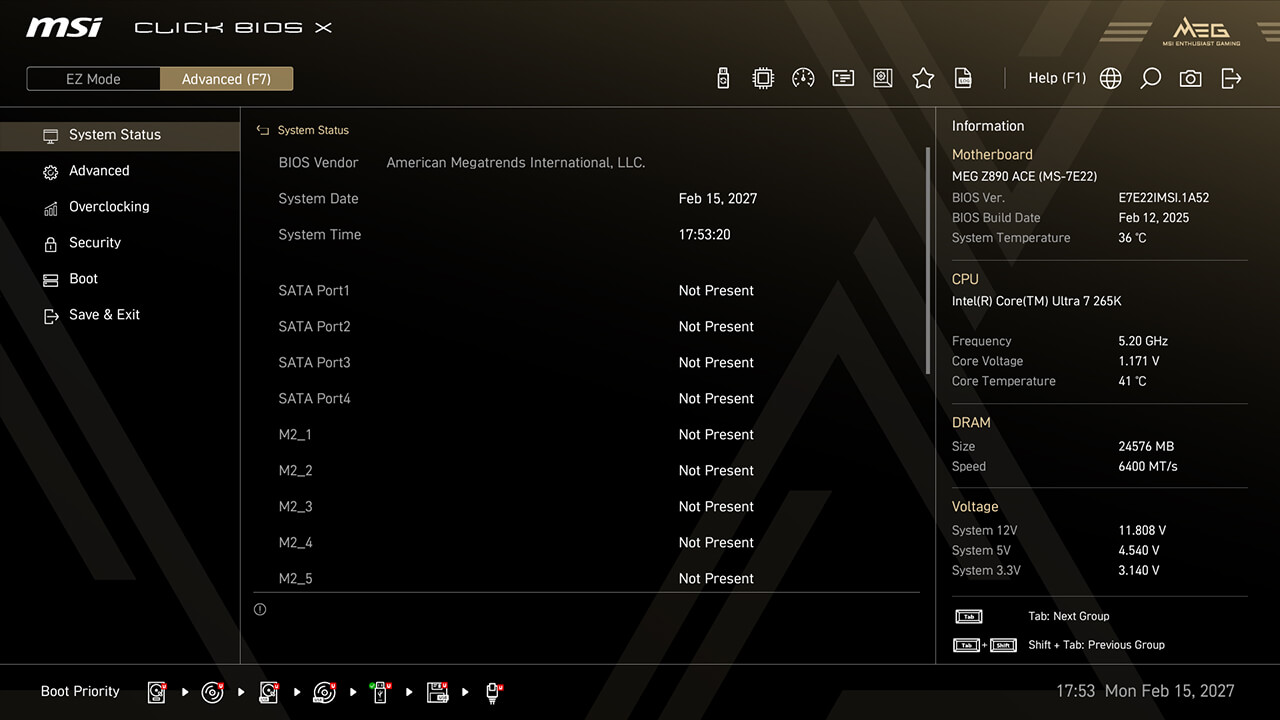
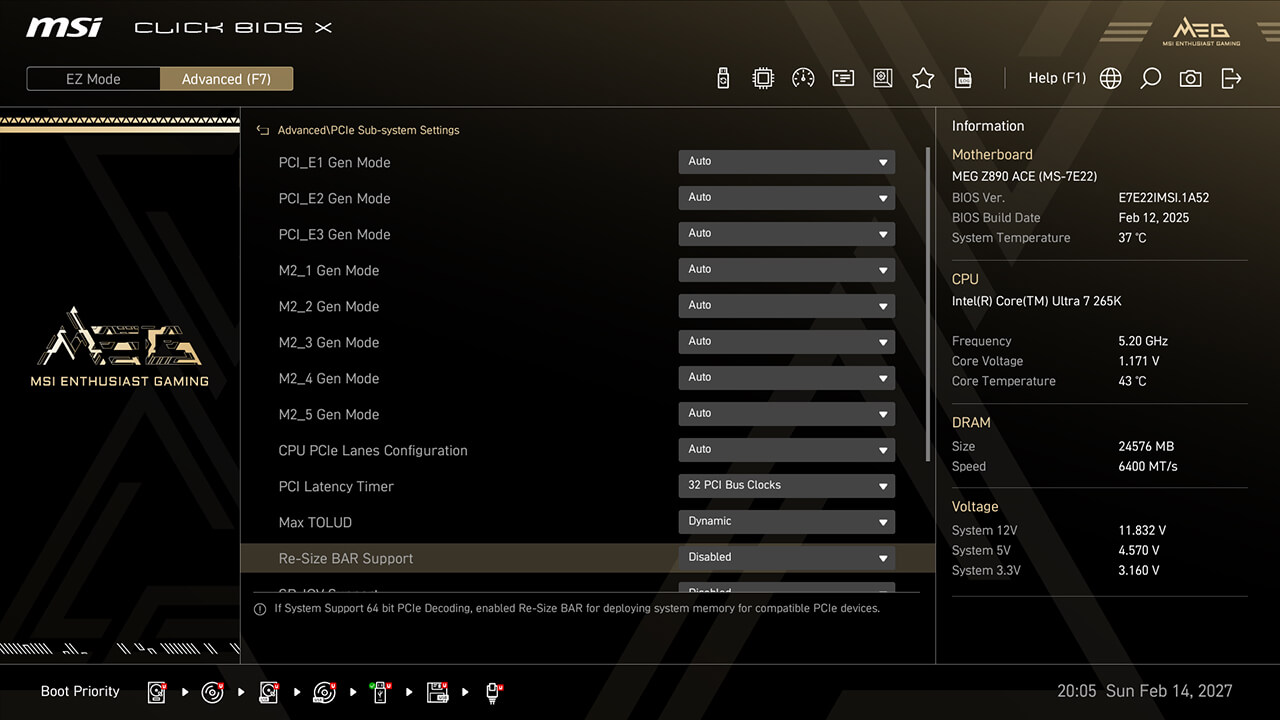
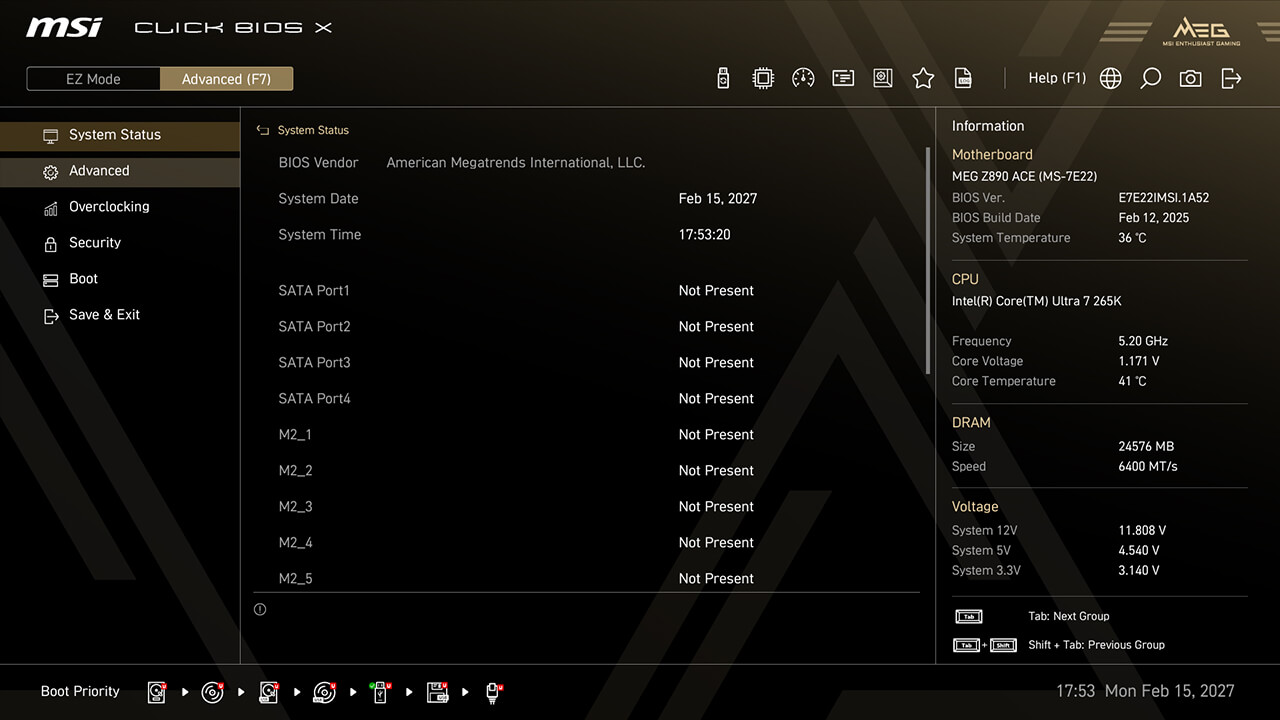
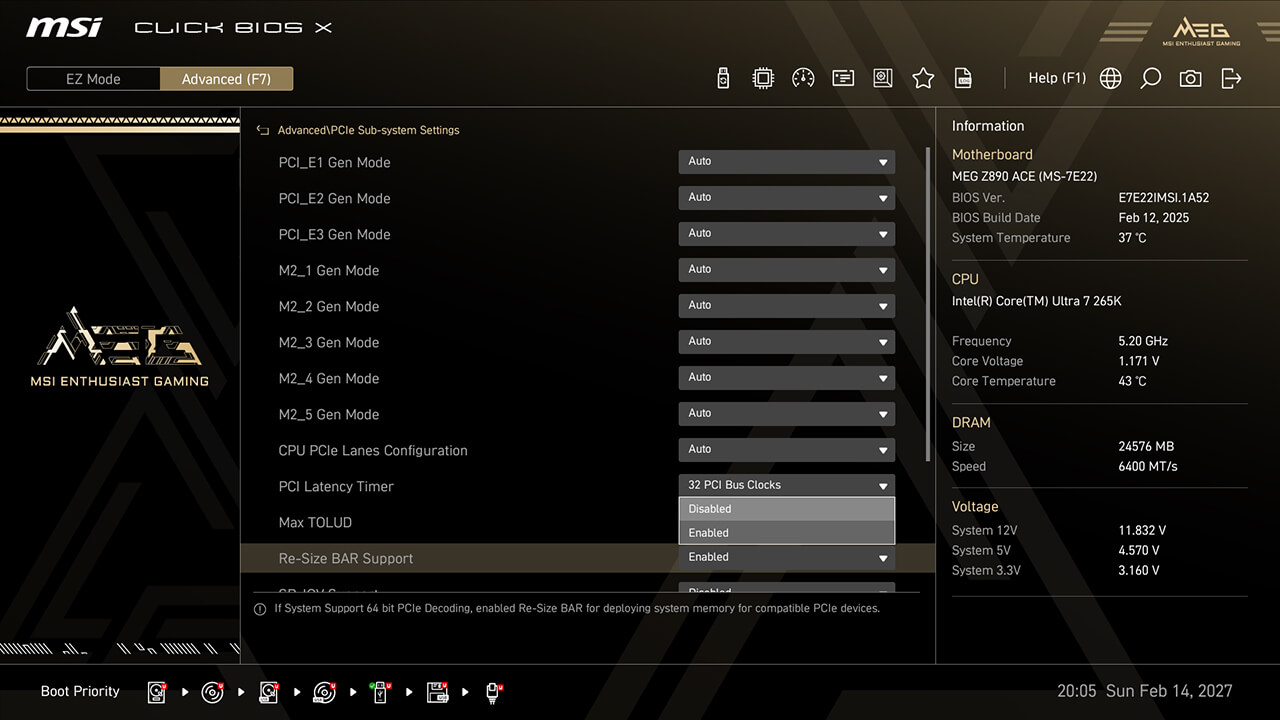
Re-Size BAR ช่วยให้ CPU สามารถเข้าถึงเฟรมบัฟเฟอร์ GPU ทั้งหมดได้พร้อมกัน ซึ่งจะช่วยเพิ่มประสิทธิภาพ.
-
1. ในโหมด Advanced (ขั้นสูง)
-
2. คลิก Advanced\PCIe Sub-system Settings\Re-size Bar Support
-
3. เปิดใช้งาน Re-size Bar Support จากนั้นกด F10 เพื่อบันทึกการเปลี่ยนแปลงและออกจาก BIOS
ผลิตภัณฑ์สนับสนุน
INTEL 800 SERIES


AMD 800 SERIES


บทความที่เกี่ยวข้อง
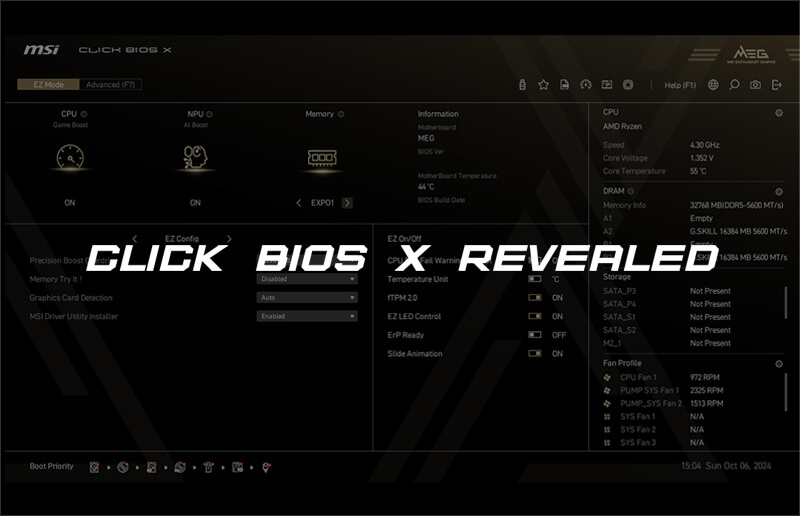
MSI คลิก BIOS X เปิดตัวแล้ว: โอเวอร์คล็อกง่ายขึ้น, รูปลักษณ์ใหม่, และการควบคุมที่เหนือชั้น
วิธีเพิ่มประสิทธิภาพการเล่นเกมของ AMD Ryzen 9 9950X3D
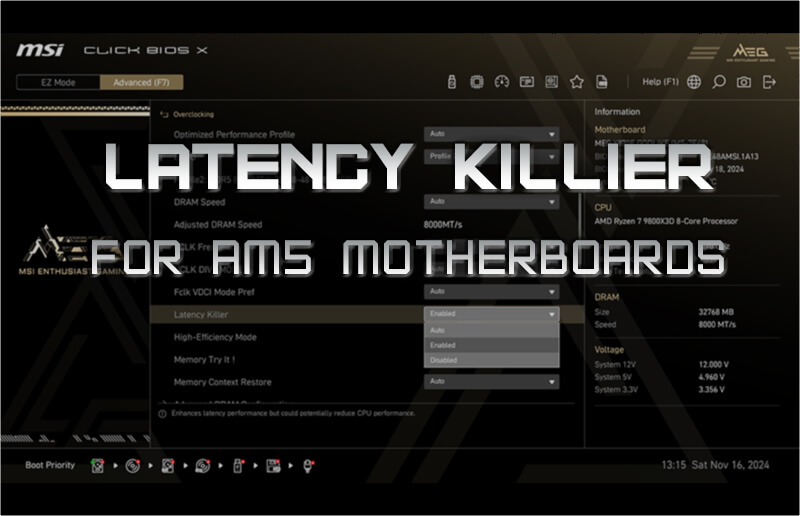
The Latency Killer – กำจัด Latency DDR5 สำหรับแพลตฟอร์ม AM5 ของคุณ
MSI X3D Gaming Mode ยกระดับประสิทธิภาพการเล่นเกมบนโปรเซสเซอร์ AMD Ryzen
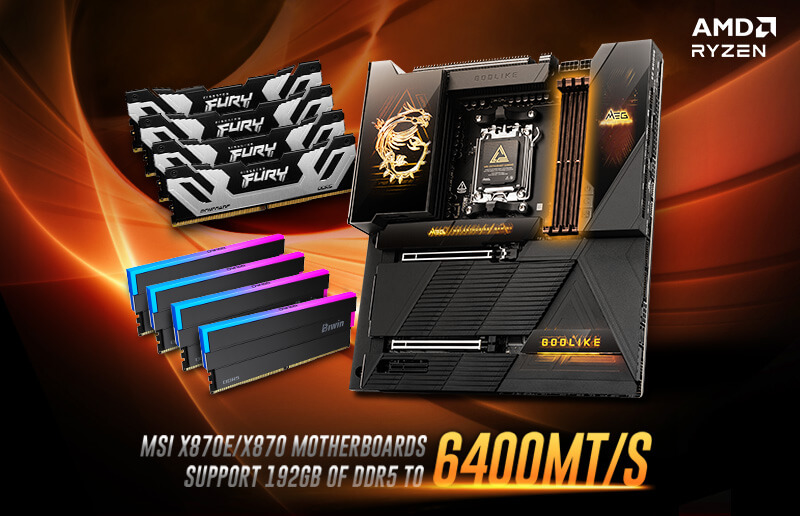
MSI เปิดตัว BIOS X870 ใหม่: รองรับหน่วยความจำ 192GB (48GB x4) ที่ 6400MT/s
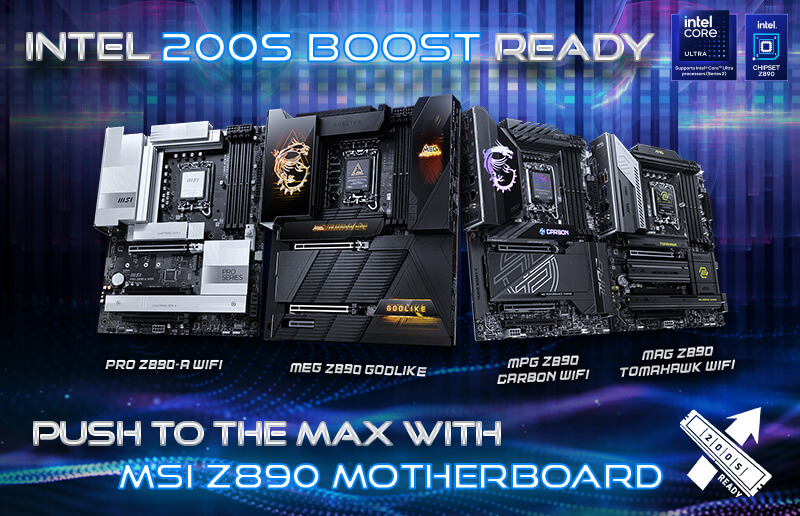
วิธีเปิดใช้งาน Intel 200S Boost บนเมนบอร์ด MSI Z890 และเพิ่มประสิทธิภาพสูงสุดด้วย Memory Partners
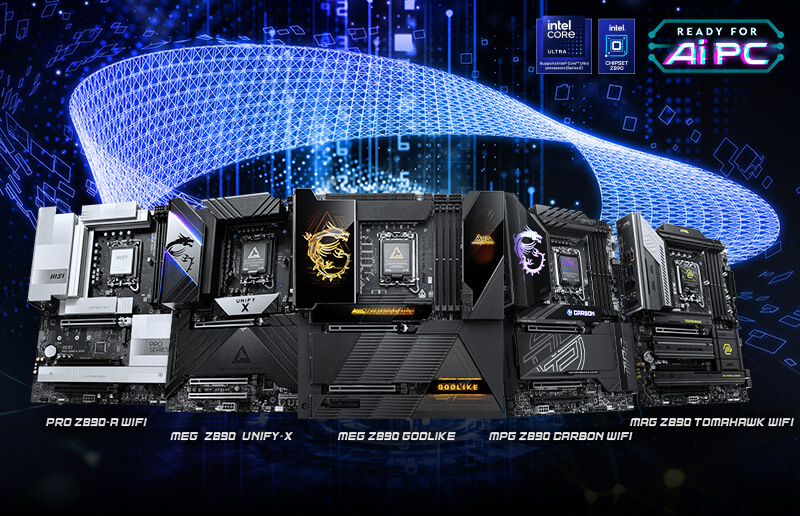
MSI AI Boost ยกระดับประสิทธิภาพ AI ของ Intel Core Ultra 9 285K ขึ้น 17%
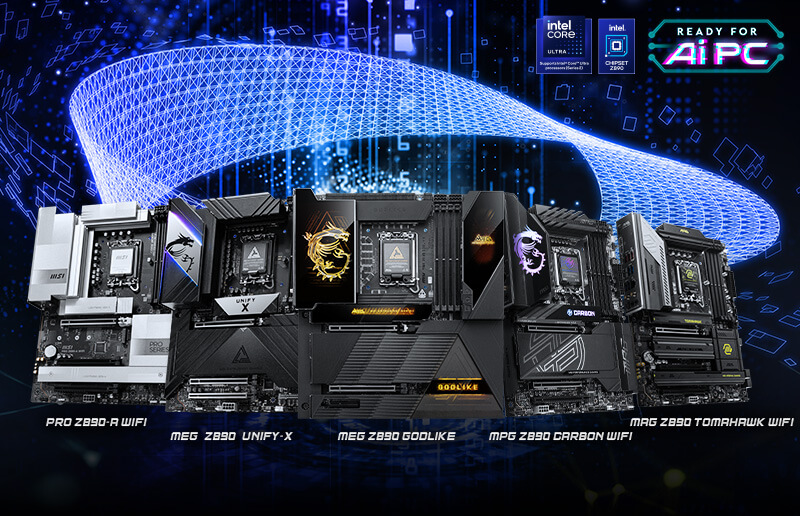
Boost Intel Core Ultra 9 285K Gaming Performance with MSI Memory Extension Mode
MSI Memory Extension Mode Boosts Intel Core Ultra 9 285 Gaming Performance
