วิธีเปิดใช้งาน Intel 200S บูตบนเมนบอร์ด MSI Z890 และเพิ่มประสิทธิภาพสูงสุดกับพาร์ทเนอร์เมมโมรี
Motherboards
Intel 200S Boost เป็นคุณสมบัติการเพิ่มประสิทธิภาพที่พัฒนาขึ้นสำหรับโปรเซสเซอร์ Intel Core Ultra 200S K-series ที่ทำงานร่วมกับเมนบอร์ด Z890 เมื่อเปิดใช้งาน Intel 200S Boost จะเพิ่มความถี่ NGU และ D2D ของโปรเซสเซอร์ และเปิดใช้งานการตั้งค่า XMP เพื่อเพิ่มประสิทธิภาพของระบบ
การตั้งค่าบูต Intel 200S
เมื่อใช้โปรเซสเซอร์ Intel Core Ultra 9 285K เป็นตัวอย่าง การเปิดใช้งาน Intel 200S Boost จะปรับเปลี่ยนการตั้งค่าต่อไปนี้:
- NGU ความถี่ เพิ่มขึ้นเป็น 3.2GHz
- D2D ความถี่ เพิ่มขึ้นเป็น 3.2GHz
- เปิดใช้งาน XMP (สูงสุดถึง 8000MT/s)
- ขีดจำกัดแรงดันไฟฟ้า: แรงดันไฟฟ้า CPU SA ไม่เกิน 1.2V; แรงดันไฟฟ้า CPU VDD2, DRAM และ VDDQ ไม่เกิน 1.4V
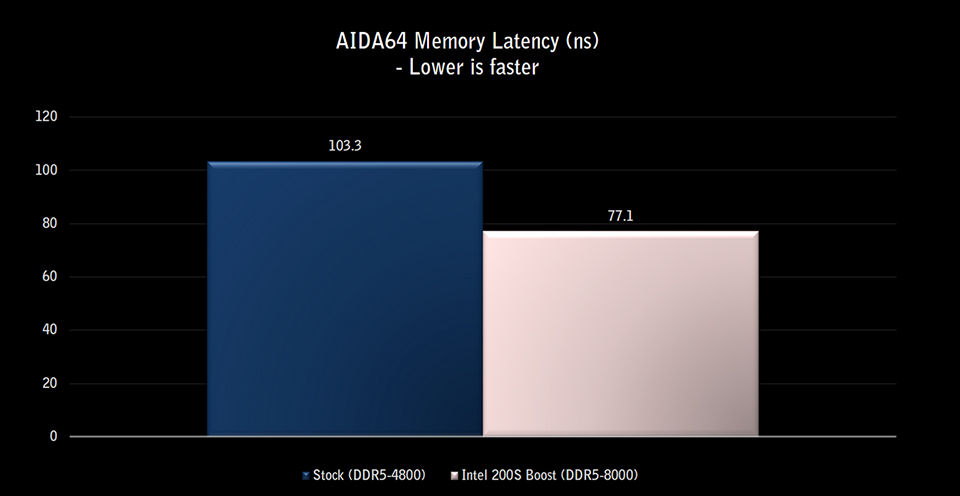
Intel 200S บูต – ลดค่าหน่วงเวลา ของหน่วยความจำ เพิ่มประสิทธิภาพการเล่นเกมสูงสุด 16%
ด้วยโปรเซสเซอร์ Intel Core Ultra 9 285K และหน่วยความจำ 8000MT/s ขนาด 16GBx2 การเปิดใช้งาน Intel 200S Boost ช่วยลดหน่วงเวลา ของหน่วยความจำได้อย่างมากเมื่อเทียบกับการตั้งค่าเริ่มต้น.
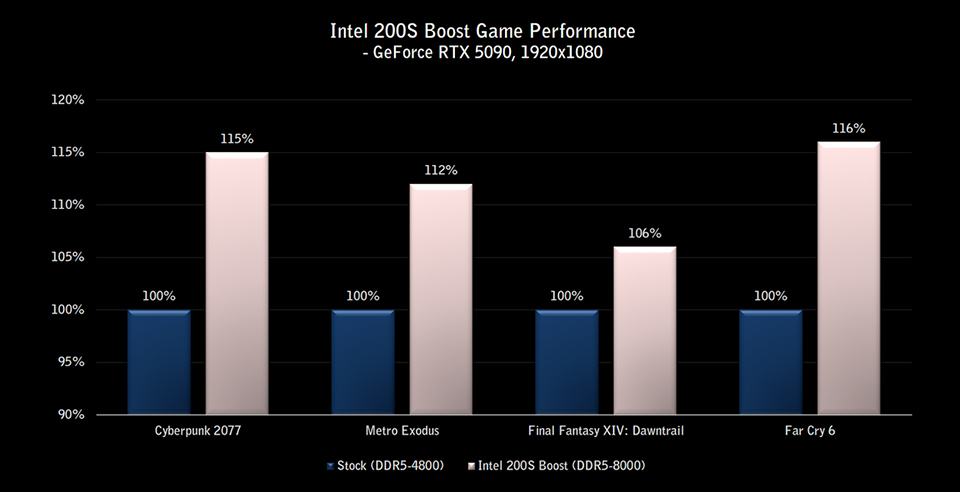
ที่ความละเอียด 1080p เกมบางเกมสามารถเห็นประสิทธิภาพที่เพิ่มขึ้น 6-16% เมื่อเทียบกับการตั้งค่าเริ่มต้น เมื่อจับคู่กับ MSI Memory Extension Mode เพื่อเพิ่มประสิทธิภาพหน่วยความจำเพิ่มเติม ประสิทธิภาพสามารถปรับปรุงได้ 7-20%.
วิธีเปิดใช้งาน Intel 200S Boost
เข้าสู่ MSI Click BIOS 5 และจากหน้า EZ Mode เริ่มต้น ให้เปิดใช้งาน Intel 200S บูต

เมื่อเปิดใช้งาน ข้อความจะแจ้งให้ผู้ใช้ทราบว่า XMP จะถูกเปิดใช้งาน และการโอเวอร์คล็อกขณะรันไทม์ (เช่น การปรับประสิทธิภาพCPU ของ MSI Center) จะถูกปิดใช้งาน.

เมื่อกด F10 เพื่อบันทึกและออกจาก BIOS สรุปการปรับเปลี่ยนการตั้งค่า Intel 200S Boost จะปรากฏขึ้น

จับมือกันเพื่อความเร็ว: พันธมิตรหน่วยความจำของเราสู่ความเป็นเลิศ
การเข้าถึงศักยภาพสูงสุดของ Intel 200S Boost ไม่ได้ต้องการเพียงแค่ฮาร์ดแวร์ที่ยอดเยี่ยมเท่านั้น แต่ยังต้องอาศัยความร่วมมือระหว่างผู้ผลิตเมนบอร์ดและพันธมิตรด้านหน่วยความจำด้วย.
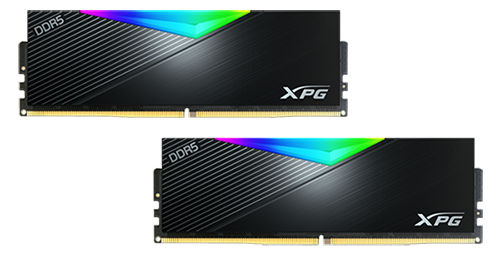
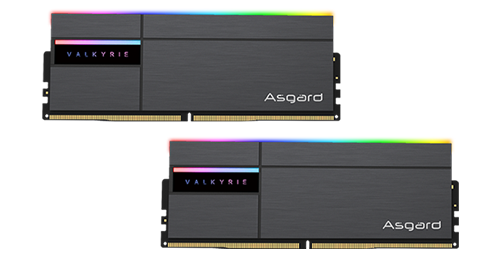
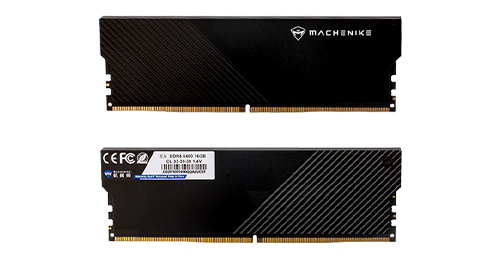
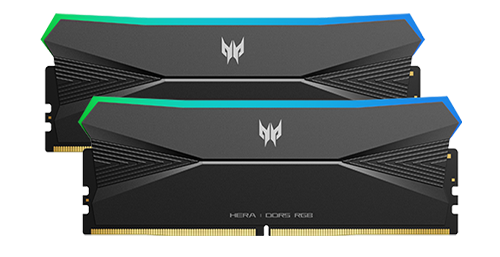
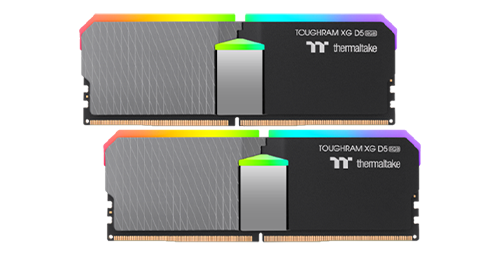
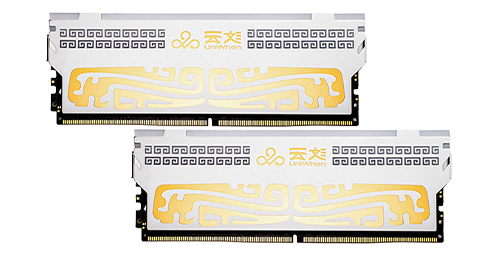
เพื่อรองรับ Intel 200S Boost บนเมนบอร์ด Z890 ของเรา เราได้สร้างพันธมิตรที่แข็งแกร่งกับผู้ผลิตหน่วยความจำชั้นนำเพื่อมอบประสิทธิภาพยุคใหม่ ด้วยการทำงานอย่างใกล้ชิดกับผู้นำในอุตสาหกรรม เช่น A-DATA, Asgard, BIWIN, GLOWAY, G.SKILL, Kimtigo, KingBank, Kingston, KLEVV, Lexar, MACHENIKE, Predator, Thermaltake, UniWhen, V-Color และอีกมากมาย เราได้ทดสอบและตรวจสอบโมดูลหน่วยความจำ DDR5 กว่า 400 รายการอย่างเข้มงวด นี่ไม่ใช่แค่ชุดอุปกรณ์ที่ใช้งานร่วมกันได้ แต่เป็นการร่วมวิศวกรรม ตรวจสอบ และปรับแต่งอย่างละเอียดเพื่อให้ตรงตามมาตรฐาน Intel® 200S Boost ซึ่งปลดล็อกประสิทธิภาพหน่วยความจำที่ได้รับการปรับปรุงด้วยความมั่นใจและเสถียรภาพ ดูรายการชุดหน่วยความจำที่ผ่านการตรวจสอบทั้งหมดได้ที่นี่.
ความร่วมมือนี้มีรากฐานมาจากพันธะสัญญาเดียวกันในด้านประสิทธิภาพ โดยนำเอาสิ่งที่ดีที่สุดในด้านวิศวกรรมหน่วยความจำและเมนบอร์ดมารวมกันเพื่อยกระดับประสบการณ์การใช้งานทั้งหมด ไม่ว่าคุณจะต้องการเฟรมเรตที่สูงในการเล่นเกม ทำงานสร้างสรรค์ได้อย่างรวดเร็ว หรือเพียงแค่ต้องการระบบที่บูตเครื่องเร็วและทำงานได้อย่างราบรื่น พันธมิตรด้านหน่วยความจำของเราคือส่วนสำคัญของประสบการณ์นั้น ด้วยชุด DDR5 ที่ผ่านการตรวจสอบล่วงหน้า การผสานรวม BIOS ที่ได้รับการปรับแต่ง และความเข้ากันได้อย่างสมบูรณ์กับ Intel 200S Boost เมนบอร์ด MSI Z890 พร้อมที่จะมอบประสิทธิภาพในระดับต่อไป
แบรนด์เมมโมรีที่เป็นพาร์ทเนอร์ (เรียงตามตัวอักษร)
A-DATA
Asgard
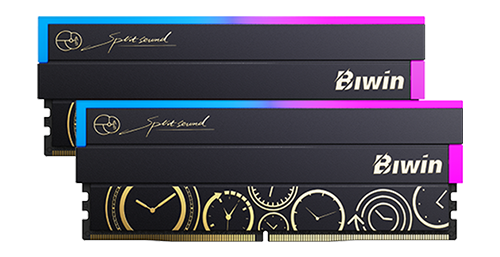
BIWIN
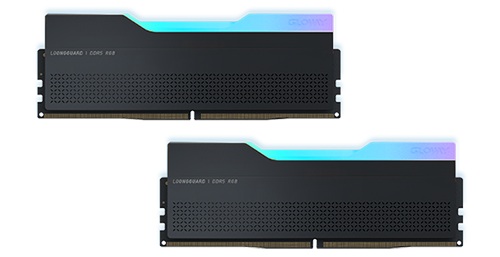
GLOWAY
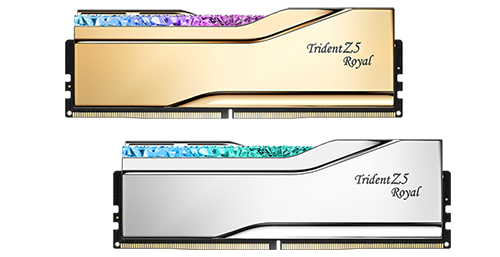
G.SKILL
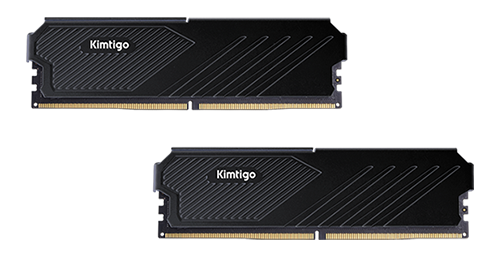
Kimtigo
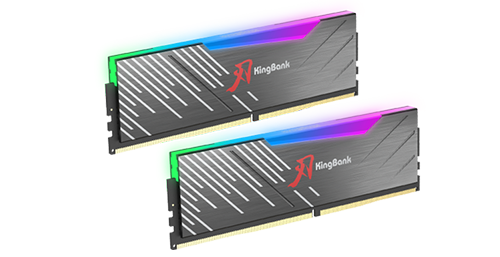
KingBank
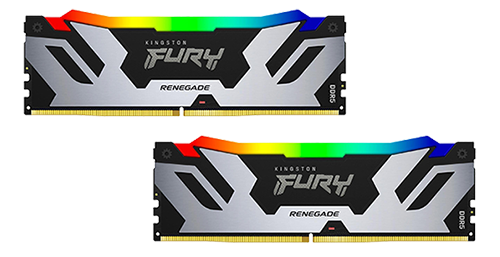
Kingston
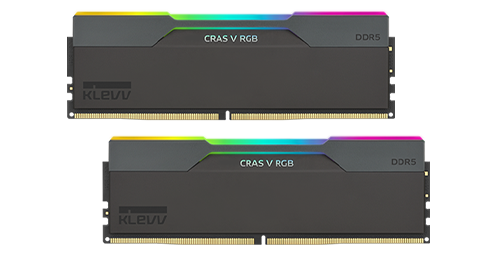
KLEVV
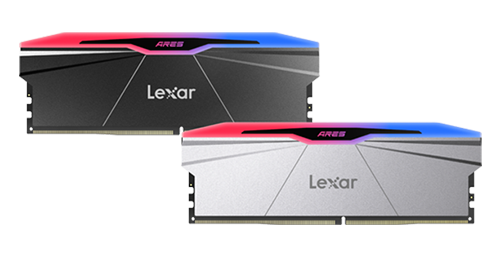
Lexark
MACHENIKE
Predator
Thermaltake
UniWhen
V-Color
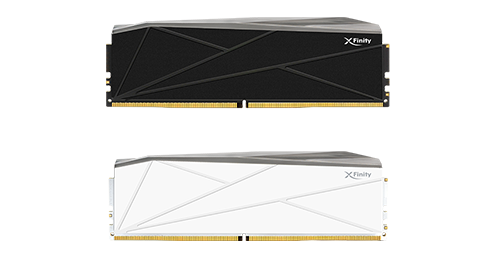
Notes:
- Intel 200S Boost และ MSI Memory Extension Mode เกี่ยวข้องกับการโอเวอร์คล็อกหน่วยความจำ ซึ่งอาจทำให้ระบบไม่เสถียรได้
- หลังจากเปิดใช้งาน Intel 200S Boost ผู้ใช้จะไม่สามารถใช้คุณสมบัติการปรับประสิทธิภาพที่เกี่ยวข้องกับ CPU ของ MSI Center ได้.
- ประสิทธิภาพจะแตกต่างกันไปขึ้นอยู่กับการกำหนดค่าระบบและการตั้งค่าฮาร์ดแวร์
- ประสิทธิภาพในการเล่นเกมที่เพิ่มขึ้นนั้นขึ้นอยู่กับเกม การ์ดกราฟิก และการกำหนดค่าระบบ/li>
การจัดระบบที่ใช้ในการทดสอบ:
Processor: Intel Core Ultra 9 Processor 285K
Motherboard: MSI MEG Z890 ACE
Memory: DDR5-8000, 16GBx2
Graphics Card: MSI GeForce RTX 5090 32G VANGUARD SOC
SSD: Kingston SNV2S/2000G
CPU Cooler: MSI MAG CORELIQUID I360
Power Supply: MSI MEG Ai1300P PCIE5
Operating System: Windows 11 24H2 (Power Mode: Best Performance)
การตั้งค่าเกม: 1920x1080, การตั้งค่าคุณภาพสูงสุด
Motherboard: MSI MEG Z890 ACE
Memory: DDR5-8000, 16GBx2
Graphics Card: MSI GeForce RTX 5090 32G VANGUARD SOC
SSD: Kingston SNV2S/2000G
CPU Cooler: MSI MAG CORELIQUID I360
Power Supply: MSI MEG Ai1300P PCIE5
Operating System: Windows 11 24H2 (Power Mode: Best Performance)
การตั้งค่าเกม: 1920x1080, การตั้งค่าคุณภาพสูงสุด
มาร์เธอร์บอร์ด เอ็มเอสไอ Z890 ซีรีส์: https://www.th.com/Landing/intel-arrow-lake-core-ultra-z890-b860-h810-best-ai-pc-gaming-motherboard


