เริ่มต้นวันใหม่อย่างมีพลังด้วยจอมอนิเตอร์อัจฉริยะ: KVM, PIP, และ PBP ที่ช่วยเพิ่มประสิทธิภาพในวันทำงานของคุณ
Monitors
การเริ่มต้นวันใหม่ด้วยทัศนคติที่ดีสามารถตั้งค่าบรรยากาศให้กับวันทำงานที่ราบรื่นและมีประสิทธิภาพได้ การเริ่มต้นที่ดีคือกุญแจสำคัญในการทำให้วันทำงานของคุณสนุกและมีประสิทธิภาพยิ่งขึ้น ลาก่อนกับความรู้สึกเบื่อหน่ายในวันจันทร์และต้อนรับการเริ่มต้นวันใหม่ที่สดใส แต่จะทำอย่างไรให้วันทำงานของคุณสะดวกสบายและมีประสิทธิภาพ? ด้วยฟังก์ชั่น KVM, PIP และ PBP การจัดการงานหลายๆ อย่างพร้อมกันจะกลายเป็นเรื่องง่ายขึ้น เครื่องมือเหล่านี้ได้รับการออกแบบมาเพื่อเพิ่มประสิทธิภาพการทำงานของคุณและยกระดับประสบการณ์ในการทำงาน ในส่วนถัดไป เราจะแสดงให้คุณเห็นว่าฟีเจอร์เหล่านี้จะเปลี่ยนแปลงการทำงานของคุณได้อย่างไร

ทำให้พื้นที่ทำงานของคุณง่ายขึ้นด้วย KVM: การควบคุมอุปกรณ์หลายตัวผ่านจอเดียว
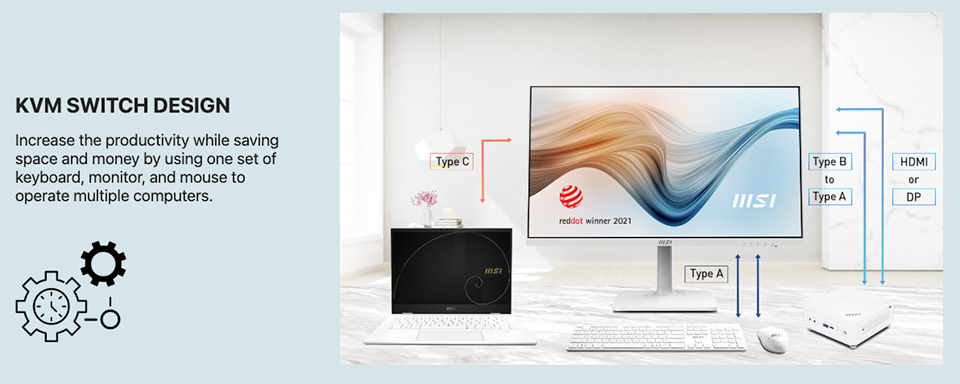
เมื่อเริ่มต้นวันทำงานในออฟฟิศหรือสตูดิโอ เรามักจะพบว่าตัวเองต้องจัดระเบียบโต๊ะที่เต็มไปด้วยอุปกรณ์สำคัญต่างๆ เช่น แล็ปท็อป สมาร์ทโฟน และพีซีในสำนักงาน การจัดการกับอุปกรณ์เหล่านี้บนจอเดียวอาจเป็นเรื่องยาก การเพิ่มจอที่สองอาจดูเหมือนเป็นทางออก แต่ก็ต้องการคีย์บอร์ดและเมาส์เพิ่มเข้ามา ทำให้โต๊ะทำงานของคุณยิ่งแออัดไปด้วยอุปกรณ์ไฟฟ้าและสายไฟ นี่คือจุดที่เทคโนโลยี KVM (คีย์บอร์ด วิดีโอ เมาส์) เข้ามาช่วยแก้ปัญหา
KVM ช่วยให้คุณสามารถควบคุมอุปกรณ์หลายตัวด้วยคีย์บอร์ดและเมาส์เพียงหนึ่งตัวบนจอเดียว มันเป็นทางออกที่มีประสิทธิภาพในการทำให้พื้นที่ทำงานของคุณสะอาดขึ้นและลดความยุ่งเหยิง จอมอนิเตอร์ MSI สำหรับออฟฟิศมาพร้อมฟังก์ชัน KVM ด้วยคุณสมบัตินี้ คุณสามารถจัดการอุปกรณ์ทั้งหมดของคุณจากจอเดียวโดยใช้คีย์บอร์ดและเมาส์ตัวเดียว นอกจากนี้ บางรุ่นของจอมอนิเตอร์ MSI ยังรองรับการชาร์จอุปกรณ์ผ่าน USB-C Power Delivery (PD) ซึ่งช่วยให้คุณสามารถชาร์จอุปกรณ์ของคุณได้ในขณะเดียวกันกับการแสดงผลโดยไม่ต้องใช้ปลั๊กแปลงไฟหรือสายเพิ่มเติม ด้วยการรวมเทคโนโลยี KVM คุณจะได้โต๊ะทำงานที่สะอาดขึ้น ประสิทธิภาพดีขึ้น และการทำงานที่ราบรื่นยิ่งขึ้น
หมายเหตุ: สมาร์ทโฟนบางรุ่นอาจไม่สามารถใช้งานร่วมกับการควบคุมคีย์บอร์ดและเมาส์ได้
จอเดียว, สองหน้าจอ: Picture-in-Picture (PIP) และ Picture-by-Picture (PBP)
ในสภาพแวดล้อมการทำงานหลายๆ งานพร้อมกันในปัจจุบัน เรามักต้องจัดการหลายงานจากอุปกรณ์ต่างๆ พร้อมกัน ไม่ว่าจะเป็นพีซีในสำนักงานหรือแล็ปท็อปส่วนตัว อุปกรณ์เหล่านี้อาจทำงานในสภาพแวดล้อมเครือข่ายที่แยกจากกัน เช่น อินทราเน็ตและอินเทอร์เน็ต เพื่อให้การจัดการง่ายขึ้นและเพิ่มประสิทธิภาพการทำงาน ฟังก์ชัน Picture-by-Picture (PBP) และ Picture-in-Picture (PIP) จะเข้ามาช่วยเหลือ ฟีเจอร์เหล่านี้ช่วยให้คุณสามารถจัดการกับสองอุปกรณ์บนจอเดียว ขยายพื้นที่การทำงานได้อย่างมีประสิทธิภาพ
Picture-by-Picture (PBP): ฟังก์ชันนี้จะแบ่งหน้าจอออกเป็นสองส่วนแยกกัน แสดงผลจากอุปกรณ์สองตัวข้างๆ กัน
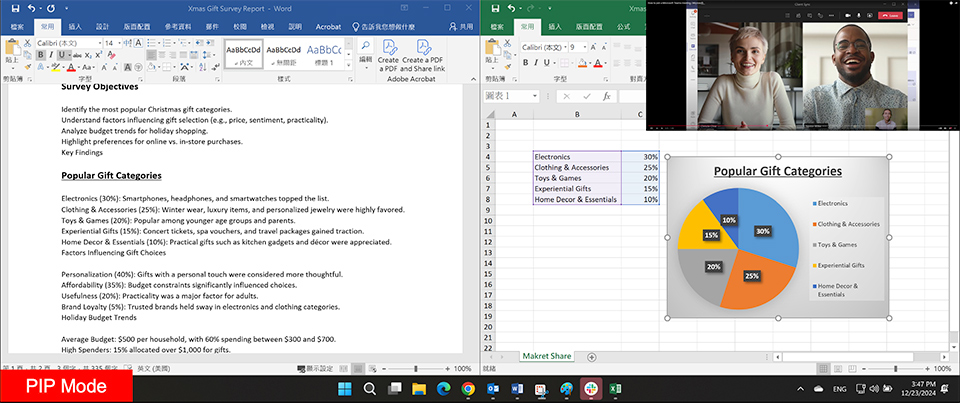
Picture-in-Picture (PIP): ฟีเจอร์นี้สร้างหน้าต่างขนาดเล็กทับบนหน้าจอหลัก ช่วยให้คุณสามารถติดตามอุปกรณ์หนึ่งในขณะที่โฟกัสไปที่อีกอุปกรณ์หนึ่ง การใช้ PBP และ PIP จะช่วยให้คุณทำงานได้ราบรื่น ลดความจำเป็นในการใช้จอหลายตัว และเพิ่มประสิทธิภาพการทำงานของคุณ
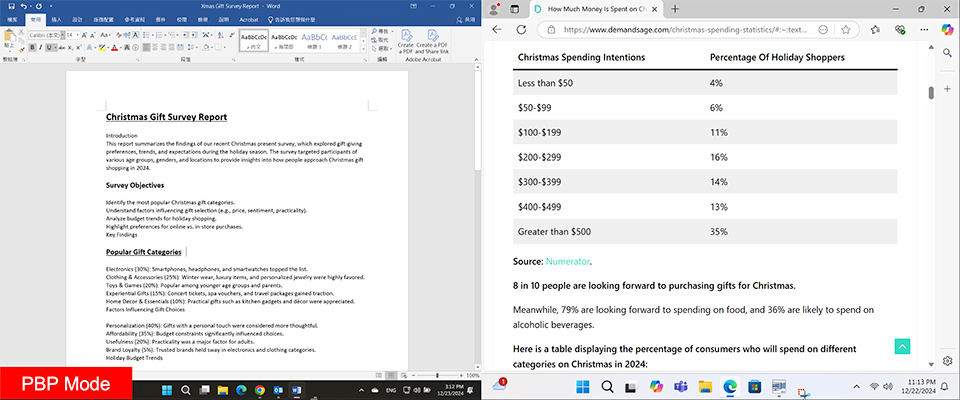
ในโหมด PBP, เราสามารถถ่ายโอนข้อมูลระหว่างอุปกรณ์ทั้งสองโดยการใช้เมาส์ลากและวางไฟล์
หมายเหตุ: ฟังก์ชันการถ่ายโอนข้อมูลนี้มีให้ใช้งานในบางรุ่นเท่านั้น และจำเป็นต้องติดตั้ง MSI Game Intelligence App ก่อน
Picture-in-Picture (PIP):ทางเลือกที่กะทัดรัดสำหรับการทำงานหลายงานพร้อมกัน
Picture-in-Picture (PIP) คล้ายกับ Picture-by-Picture (PBP) แต่มีความแตกต่างสำคัญ—หน้าจอที่สองมีขนาดเล็กกว่า ทำให้พื้นที่บนหน้าจอหลักมีมากขึ้น การตั้งค่าแบบนี้เหมาะสำหรับผู้ที่ต้องการพื้นที่ทำงานที่กว้างขึ้นในขณะที่ยังคงเข้าถึงข้อมูลเพิ่มเติมได้ ในโหมด PIP หน้าจอหลักจะครอบคลุมพื้นที่ส่วนใหญ่ของจอมอนิเตอร์ ขณะที่หน้าจอที่สองจะเป็นหน้าต่างขนาดเล็กแสดงข้อมูลเสริม เช่น ในระหว่างการประชุมออนไลน์กับเพื่อนร่วมงานหรือลูกค้า หน้าจอขนาดเล็กอาจแสดงการโทรวิดีโอ ในขณะที่หน้าจอหลักแสดงสคริปต์พูดหรือข้อมูลที่เตรียมไว้ คุณสมบัติที่ดีที่สุดของ PIP คือความยืดหยุ่น คุณสามารถสลับหน้าจอหลักและหน้าจอที่สองได้ง่ายๆ ตามความต้องการของคุณ ทำให้มันเป็นเครื่องมือที่มีประสิทธิภาพและหลากหลายสำหรับการทำงานหลายงานพร้อมกัน
เกี่ยวกับการใช้งานฟังก์ชัน MSI KVM และ PIP/PBP คุณสามารถทำตามคำแนะนำในบล็อกสำหรับการตั้งค่าหรือการติดตั้ง
วิธีการตั้งค่า KVM สำหรับจอ MSI: ลิงค์
วิดีโอสอนการใช้งาน:
วิธีการใช้งานฟังก์ชัน PBP ในระบบต่างๆ: ลิงค์
สำหรับความรู้เพิ่มเติมเกี่ยวกับจอมอนิเตอร์ MSI หรือบทแนะนำการใช้งาน คุณสามารถเยี่ยมชม Monitor Lab ของเราเพื่อข้อมูลล่าสุด
Monitor Lab: ลิงค์
รายการจอ MSI ที่รองรับฟังก์ชัน KVM
Summit MS321UP:
https://th.msi.com/Business-Productivity-Monitor/Summit-MS321UP
Modern MD342CQPW:
https://www.msi.com/Business-Productivity-Monitor/Modern-MD342CQPW
Modern MD342CQP:
https://www.msi.com/Business-Productivity-Monitor/Modern-MD342CQP
Modern MD272QXPW:
https://www.msi.com/Business-Productivity-Monitor/Modern-MD272QXPW
Modern MD272QXP:
https://www.msi.com/Business-Productivity-Monitor/Modern-MD272QXP
Modern MD272XPW:
https://www.msi.com/Business-Productivity-Monitor/Modern-MD272XPW
Modern MD272XP:
https://www.msi.com/Business-Productivity-Monitor/Modern-MD272XP
PRO MP275QPDG:
https://www.msi.com/Business-Productivity-Monitor/PRO-MP275QPDG
https://th.msi.com/Business-Productivity-Monitor/Summit-MS321UP
Modern MD342CQPW:
https://www.msi.com/Business-Productivity-Monitor/Modern-MD342CQPW
Modern MD342CQP:
https://www.msi.com/Business-Productivity-Monitor/Modern-MD342CQP
Modern MD272QXPW:
https://www.msi.com/Business-Productivity-Monitor/Modern-MD272QXPW
Modern MD272QXP:
https://www.msi.com/Business-Productivity-Monitor/Modern-MD272QXP
Modern MD272XPW:
https://www.msi.com/Business-Productivity-Monitor/Modern-MD272XPW
Modern MD272XP:
https://www.msi.com/Business-Productivity-Monitor/Modern-MD272XP
PRO MP275QPDG:
https://www.msi.com/Business-Productivity-Monitor/PRO-MP275QPDG


