ผู้ช่วย AI ที่ดีที่สุด MSI AI Engine
Motherboards
AI เป็นหัวข้อที่ได้รับความนิยมอย่างมากในช่วงหลายปีที่ผ่านมา หนึ่งในหัวข้อที่น่าสนใจคือ Generative AI ซึ่งช่วยให้ผู้ใช้สามารถสร้างภาพ บทความ เพลง และแม้แต่วีดีโอ โดยเพียงพิมพ์คำสั่งง่ายๆ ซึ่งเป็นประโยชน์สำหรับผู้ทำงานด้านการสร้างสรรค์และนวัตกรรม หัวข้อต่อมาคือ ผู้ช่วย AI ซึ่งสามารถช่วยให้ผู้ใช้ทำงานได้ง่ายขึ้นและให้ความช่วยเหลือที่เหมาะสม MSI เพิ่งเปิดตัวซอฟต์แวร์ AI สองตัว คือ AI Artist และ AI Engine โดย AI Artist เป็นซอฟต์แวร์ Generative AI ที่สามารถสร้างภาพโดยพิมพ์คำสั่งหรือใช้รูปอ้างอิง และ AI Engine ช่วยในการปรับสมรรถนะหรือการกำหนดค่าระบบอัตโนมัติเมื่อใช้ซอฟต์แวร์ ต่อไปนี้เราจะแนะนำการใช้งาน MSI AI Engine บนเมนบอร์ด MSI Z790, B760, Z690, B660, X670, B650, และ A620

MSI AI Engine คือผู้ช่วย AI ที่ดีที่สุดสำหรับระบบ PC ของคุณ
1. เปิดใช้งาน AI Engine
อันดับแรก คุณสามารถติดตั้ง AI Engine ในแท็บ Feature Sets ของ MSI Center ลังจากติดตั้งเสร็จ คุณสามารถเปิดใช้งานฟังก์ชัน AI Engine MSI มีคุณสมบัติ 3 หมวดหมู่ให้คุณเชื่อมโยงแอปพลิเคชันต่างๆ ที่คุณต้องการ ได้แก่ Light, Visual และ Performance ณสามารถเชื่อมโยงแอปพลิเคชันเหล่านั้นกับคุณสมบัติเหล่านี้เพื่อสร้างสภาพแวดล้อมที่สะดวกสบาย ตัวอย่างเช่น เพิ่ม EyeRest และโหมดเงียบเมื่อคุณใช้งานการประชุมออนไลน์ หลังจากนั้น เมื่อคุณเปิด Zoom, Skype หรือแอปพลิเคชันการสื่อสารอื่นๆ ระบบจะปรับให้เหมาะสมกับการใช้งานโดยอัตโนมัติ คุณไม่ต้องเสียเวลาในการตั้งค่าเอง และทำให้การทำงานมีประสิทธิภาพมากขึ้น

คุณสมบัติ Light, Visual และ Performance เหล่านี้จะปรับแต่ง Mystic Light, True Color และ User Scenario settings ใน MSI center โดยอัตโนมัติเพื่อให้เหมาะกับแอปพลิเคชัน หากคุณไม่ต้องการให้ AI Engine ทำงานตลอดเวลา คุณก็สามารถปิดการใช้งานได้
2. เพิ่มแอปพลิเคชันที่จะซิงค์กับ AI Engine
หากแอปพลิเคชันไม่สามารถทำงานร่วมกับ AI Engine ได้ MSI มีคุณสมบัติการปรับแต่งที่คุณสามารถใช้ได้ คุณสามารถเพิ่มแอปพลิเคชันที่คุณต้องการใช้งานลงในโปรไฟล์อัจฉริยะ โดยการคลิกที่ไอคอนการตั้งค่าในกรอบสีแดงถัดจากสวิตช์ AI Engine จะมีหน้าต่างการตั้งค่าแสดงขึ้น ให้คลิกที่ "Add APP" จากนั้นคุณสามารถจัดการแอปพลิเคชันเพื่อให้ซิงค์กับ AI Engine โดยอัตโนมัติ
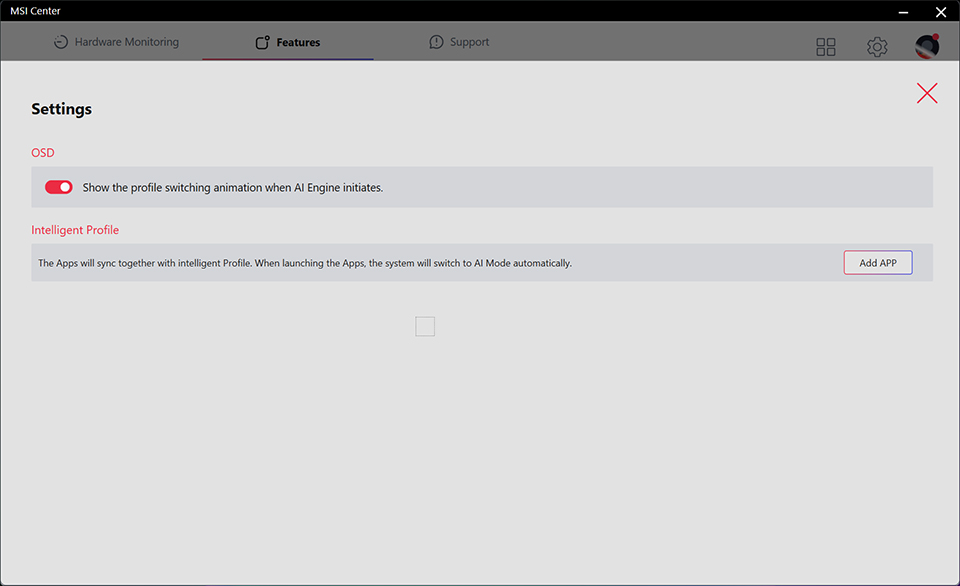
คลิกที่ "Add APP" จากนั้นเราจะสามารถไปที่หน้าจัดการเพื่อเพิ่มแอปพลิเคชันได้
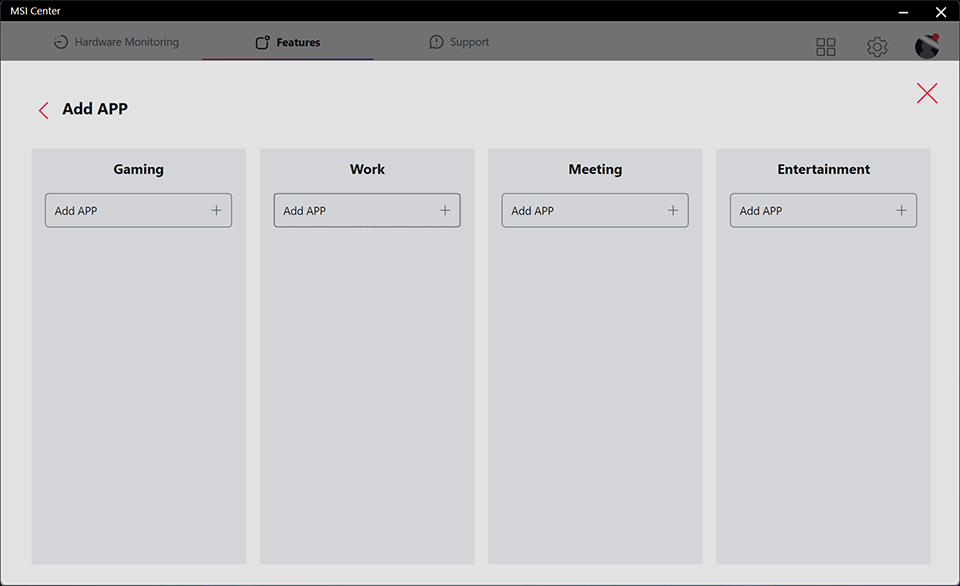
MSI ได้วางแผนไว้ 4 หมวดหมู่สำหรับให้ผู้ใช้กำหนดการซิงค์แอปพลิเคชันกับ AI Engine นอกจากนี้คุณยังต้องเพิ่มไฟล์ .exe ของแอปพลิเคชันด้วย ทางลัดจะไม่สามารถใช้งานได้
หมายเหตุ: ตัวเลือกสามอย่างนี้เกี่ยวข้องกับซอฟต์แวร์ MSI ในชุดคุณสมบัติ โปรดติดตั้ง Mystic Light, True Color และ User Scenario ก่อนเปิดใช้งาน AI Engine
เมื่อกำหนดค่าและการตั้งค่าทั้งหมดเสร็จสิ้น เราสามารถเริ่มใช้งานระบบได้ เมื่อ AI Engine ตรวจจับหน้าต่างแอปพลิเคชันปัจจุบัน โปรไฟล์ที่คุณกำหนดไว้จะถูกนำไปใช้กับระบบโดยอัตโนมัติ เช่นในตัวอย่างภาพด้านล่าง
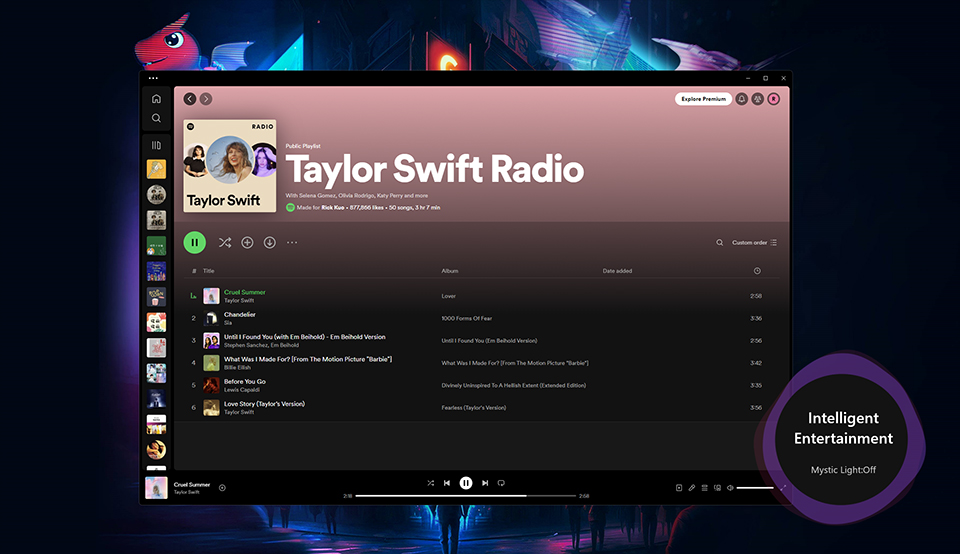
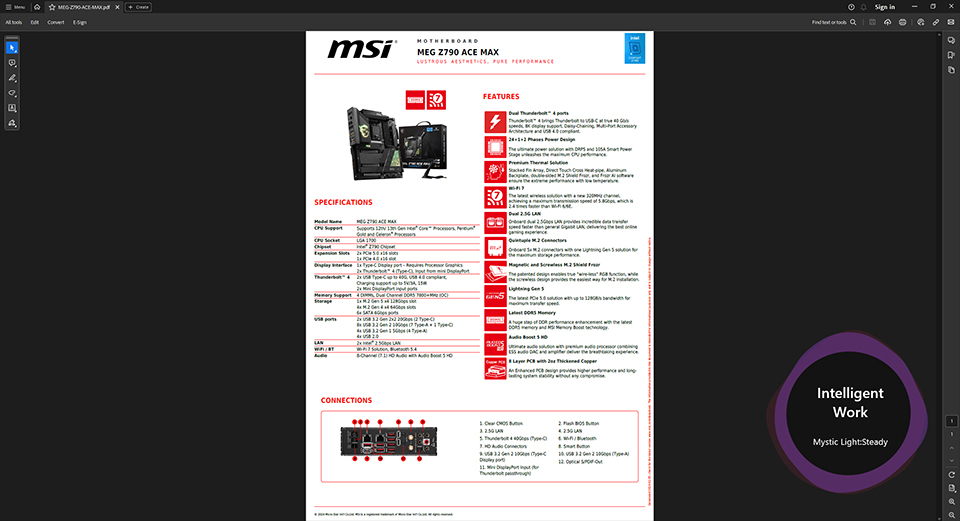
เมื่อโปรไฟล์ถูกนำไปใช้ จะมีการแจ้งเตือนแสดงให้คุณทราบถึงฟังก์ชันที่ AI Engine ทำ
สำหรับการแจ้งเตือนบน OSD คุณสามารถเปิดหรือปิดได้ หากคุณรู้สึกรบกวน คุณก็สามารถปิดมันได้ ซึ่งจะไม่แสดงขึ้นเมื่อ AI Engine ทำงาน
รายการแอปพลิเคชันที่ MSI AI Engine สนับสนุน
เมนบอร์ด Intel 700 series:
https://www.msi.com/Landing/intel-14th-13th-gen-raptor-lake-z790-b760-best-motherboard#MSI-B760-SERIES
เมนบอร์ด Intel 600 series:
https://www.msi.com/Landing/intel-12th-gen-alder-lake-z690-h670-b660-h610-motherboard
เมนบอร์ด AMD 600 series:
https://www.msi.com/Landing/amd-am5-x670-b650-motherboard
เมนบอร์ด Intel 700 series:
https://www.msi.com/Landing/intel-14th-13th-gen-raptor-lake-z790-b760-best-motherboard#MSI-B760-SERIES
เมนบอร์ด Intel 600 series:
https://www.msi.com/Landing/intel-12th-gen-alder-lake-z690-h670-b660-h610-motherboard
เมนบอร์ด AMD 600 series:
https://www.msi.com/Landing/amd-am5-x670-b650-motherboard


