Back

ฉลาดกว่าที่คิด: MSI AI Engine พลิกโฉมประสิทธิภาพการทำงานในทุกอุปกรณ์ ค้นพบวิธีที่ AI ช่วยปรับแต่งการใช้งานให้เหมาะสมโดยอัตโนมัติ เพิ่มทั้งความแรง ความลื่นไหล และประหยัดพลังงานในทุกสถานการณ์

Laptops

โน้ตบุ๊กและเครื่องเล่นพกพาในปัจจุบันมาพร้อมฮาร์ดแวร์ที่ทรงพลังอย่างมาก แต่การต้องมานั่งปรับตั้งค่าด้วยตนเองเพื่อให้ได้สมดุลระหว่างประสิทธิภาพ แบตเตอรี่ หรือความเป็นส่วนตัว อาจทำให้การทำงานสะดุดได้ ทางออกของปัญหานี้อยู่ใกล้แค่คลิกเดียว: MSI AI Engine ที่ถูกผสานมาใน MSI Center, MSI Center M และ MSI Center S

เพียงเปิดใช้งานฟีเจอร์นี้ ระบบอัจฉริยะจะเข้ามาจัดการทุกอย่างให้โดยอัตโนมัติ ปรับแต่งทั้งประสิทธิภาพ การใช้พลังงาน และประสบการณ์การใช้งานให้เหมาะกับสิ่งที่คุณกำลังทำ ไม่ว่าจะเป็นการเล่นเกม เดินทาง หรือทำงาน AI จะทำงานอยู่เบื้องหลังอย่างเงียบ ๆ เพื่อให้คุณโฟกัสกับสิ่งสำคัญได้เต็มที่
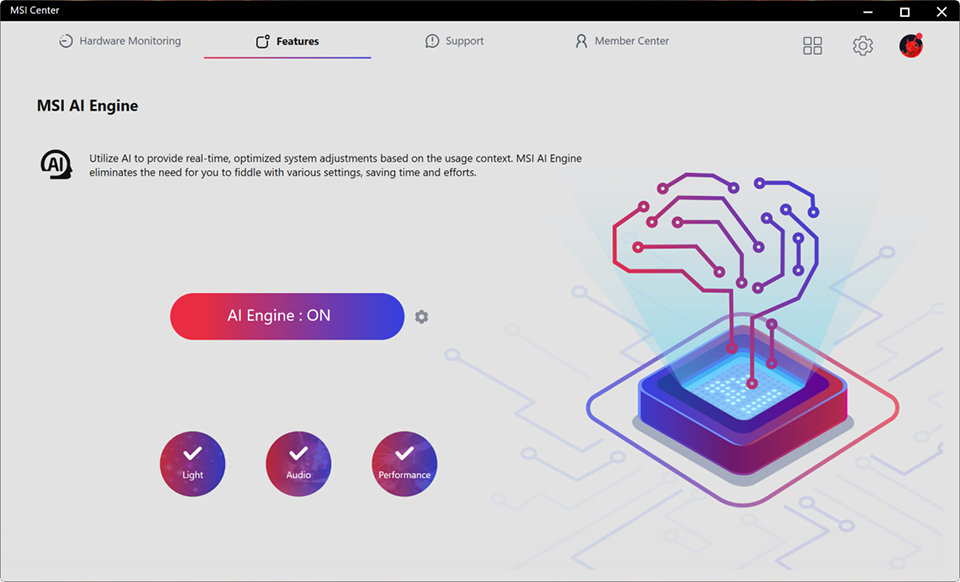
↑ ศูนย์ควบคุมประสบการณ์แบบครบวงจร: MSI AI Engine จะปรับ Performance สีหน้าจอ เสียง และไฟคีย์บอร์ดทันทีเมื่อเปิดเกม

ข้อได้เปรียบสูงสุด: เกมมิ่งอัจฉริยะ

ในอดีต การเตรียมเครื่องก่อนเล่นเกมหนัก ๆ ต้องเข้าไปปรับโหมดเป็น “Extreme Performance” ปรับพัดลม และตั้งค่าหน้าจอด้วยตัวเอง

แต่ตอนนี้ MSI AI Engine จัดการทั้งหมดให้ทันที เมื่อคุณเปิดเกมระดับ AAA ระบบจะเข้าสู่โหมด Intelligent Gaming โดยอัตโนมัติ ดึงพลัง CPU และ GPU เต็มที่ พร้อมปรับระบบระบายความร้อนให้เหมาะสม รวมถึงปรับภาพ เสียง และไฟคีย์บอร์ดให้สอดคล้องกับเกมโดยไม่ต้องตั้งค่าเอง
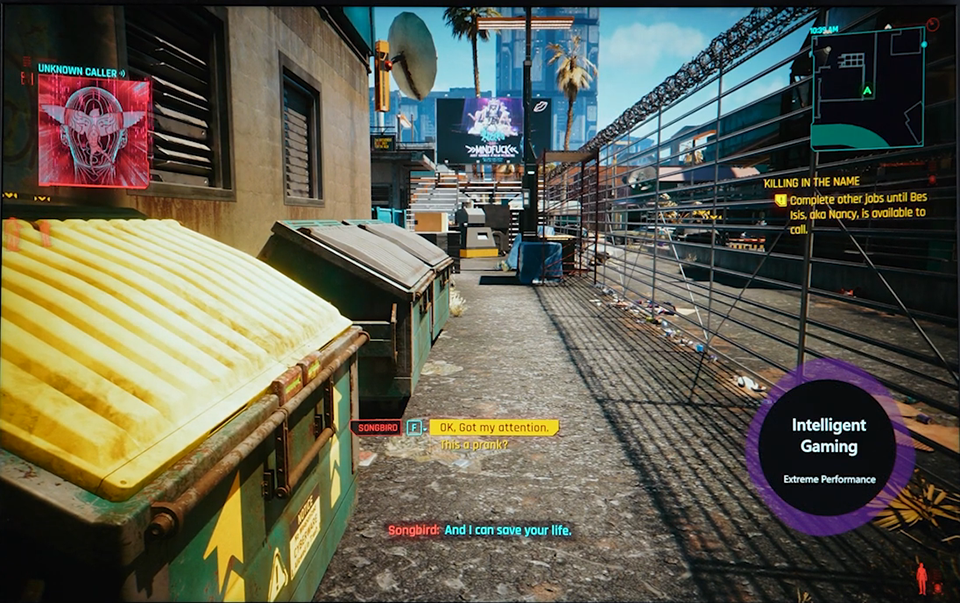
↑ ระบบตรวจจับเกมและเปิดโหมด Intelligent Gaming พร้อม Extreme Performance อัตโนมัติ

มากกว่าเกม: ผู้ช่วยดิจิทัลส่วนตัว

เมื่อคุณเปลี่ยนจากเล่นเกมไปทำงาน เช่น เปิด Microsoft Word ระบบจะเปลี่ยนเป็น Intelligent Work โดยอัตโนมัติ ปรับให้เงียบและเหมาะกับการโฟกัส
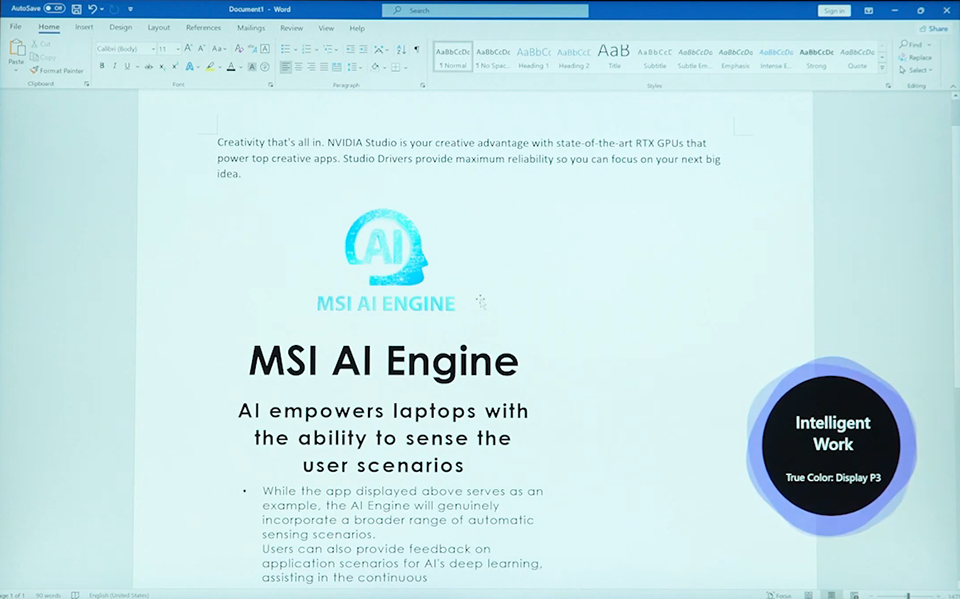
↑ เปิดแอปทำงาน ระบบจะปรับเป็นโหมด Work และตั้งค่าหน้าจอให้เหมาะสม

เมื่อเข้าสู่การประชุม ระบบจะเปลี่ยนเป็น Intelligent Meeting เปิดฟีเจอร์ตัดเสียงรบกวนและปรับกล้องทันที
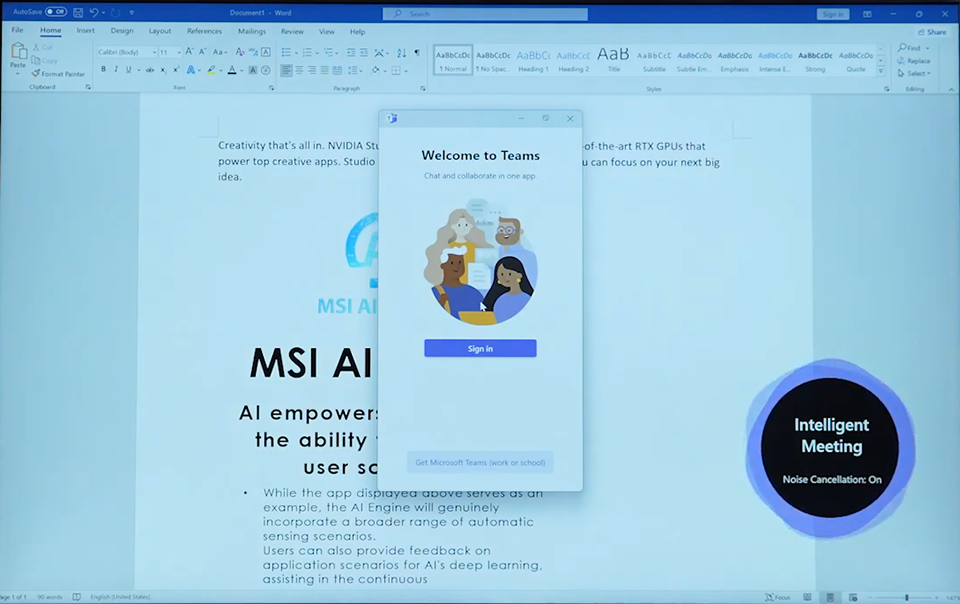
↑ เปิดแอปประชุม ระบบจะเปิด Noise Cancellation อัตโนมัติ

หากคุณต้องการพักผ่อนด้วยการดูหนัง ระบบจะเข้าสู่โหมด Intelligent Entertainment ปรับภาพและเสียงให้เหมาะกับความบันเทิง

ปรับแต่งได้ยิ่งขึ้นด้วย App Binding

หากมีโปรแกรมเฉพาะที่ AI ไม่รู้จัก คุณสามารถเพิ่มเข้าไปเองได้ผ่านฟีเจอร์ App Binding และกำหนดให้เข้ากับโหมด Gaming, Work, Meeting หรือ Entertainment

เมื่อเปิดแอปนั้นในครั้งถัดไป ระบบจะปรับทุกอย่างให้ตรงตามที่คุณตั้งค่าไว้โดยอัตโนมัติ
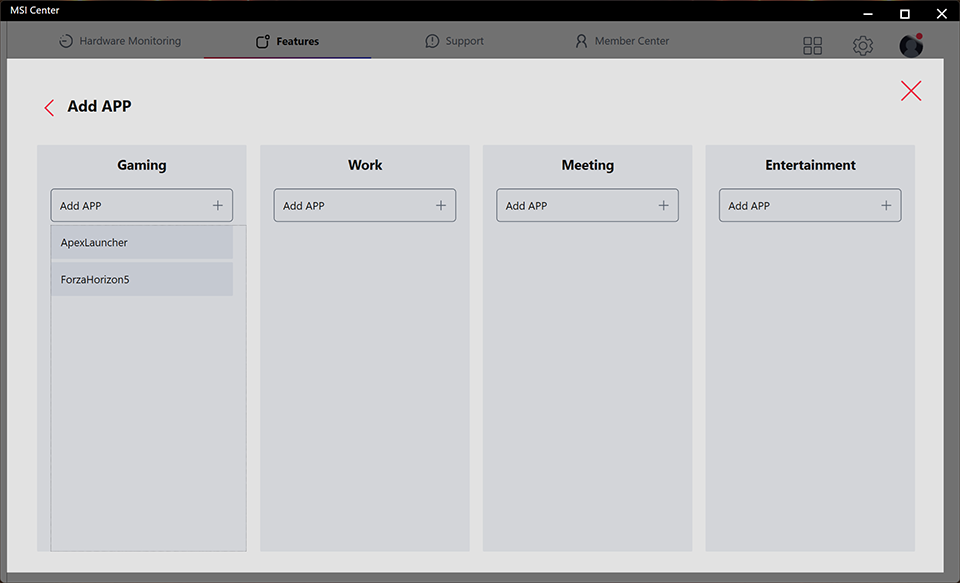
↑ สามารถเพิ่มแอปได้เองง่าย ๆ ด้วยปุ่ม Add APP

พกพาไปไหนก็ลื่น: จัดการพลังงานอัจฉริยะ

สำหรับผู้ใช้เครื่องพกพา ระบบ AI จะช่วยจัดการพลังงานแบบเรียลไทม์ ปรับสมดุลระหว่างประสิทธิภาพและแบตเตอรี่
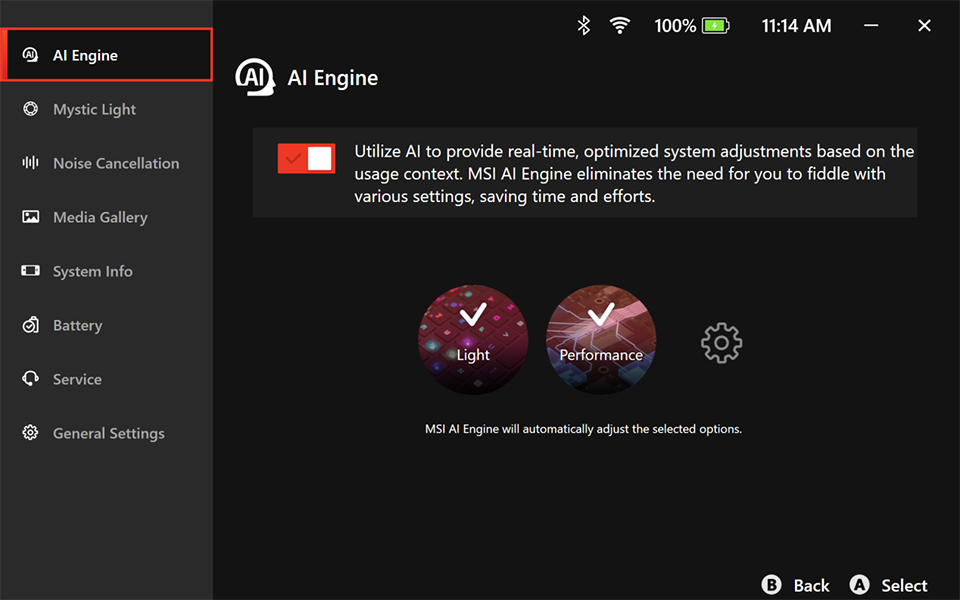
↑ ปรับพลังงานอัตโนมัติ เพื่อยืดอายุแบตเตอรี่และคงความลื่นไหล

ทำงานได้ทุกที่อย่างมั่นใจ

AI Noise Cancellation Pro ช่วยตัดเสียงรบกวนทั้งฝั่งคุณและคู่สนทนา พร้อมปรับภาพกล้องให้ดูเป็นมืออาชีพ

Smart Guard จะล็อกหน้าจออัตโนมัติเมื่อคุณลุกออกไป และปลุกเครื่องทันทีเมื่อกลับมา เพิ่มความปลอดภัยโดยไม่ต้องตั้งค่าเอง
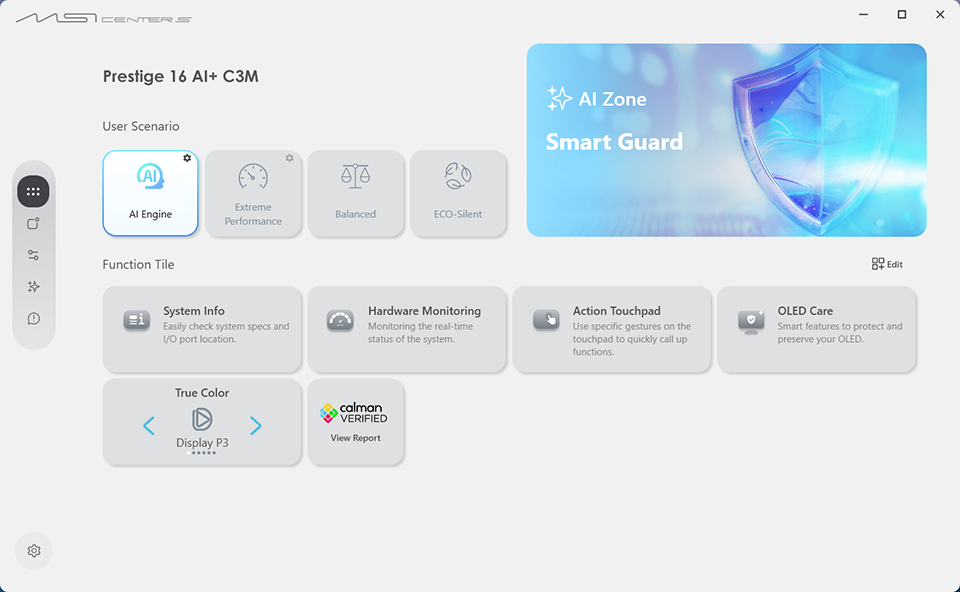
↑ เปิดใช้งาน AI Engine เพื่อให้ระบบปรับแต่งอัตโนมัติ

สรุป: คลิกเดียว สู่การใช้งานที่ชาญฉลาดยิ่งขึ้น

MSI AI Engine เปลี่ยนการปรับแต่งที่ซับซ้อนให้เป็นเรื่องง่าย ไม่ว่าคุณจะเล่นเกม ทำงาน หรือเดินทาง ระบบจะจัดการทุกอย่างให้โดยอัตโนมัติ

เพียงเปิด MSI Center, MSI Center M หรือ MSI Center S แล้วเปิด AI Engine คุณก็พร้อมสัมผัสประสบการณ์การใช้งานที่ลื่นไหลและมีประสิทธิภาพยิ่งขึ้น
Related Blogs

วิธีปรับปรุงประสิทธิภาพการเล่นเกมบนพีซี? การตั้งค่ากราฟิกที่สำคัญ

July 30,2026

วิธีปรับปรุงประสิทธิภาพการเล่นเกมบนพีซี? การตั้งค่ากราฟิกที่สำคัญ

คำตอบสรุป (TL;DR): การปรับเปลี่ยนการตั้งค่า 3 อย่างนี้จะช่วยให้คุณได้ความสมดุลระหว่างประสิทธิภาพและคุณภาพกราฟิกมากที่สุด: ตั้งค่าความละเอียด (Resolution) ให้เหมาะกับระดับของ GPU ของคุณ, เปิดใช้งาน DLSS/FSR เมื่อมีให้เลือก, และลดคุณภาพเงา (Shadow Quality) หากต้องการเพิ่มประสิทธิภาพอีกสักเล็กน้อย การเพิ่มความละเอียดและเรย์เทรซิง (Ray Tracing) จะกินทรัพยากรมากที่สุด ในขณะที่ระบบอัปสเกลและเฟรมเจเนอเรชันจะช่วยดึงประสิทธิภาพกลับมา ส่วนการตั้งค่าอื่นๆ เป็นเพียงการปรับแต่งปลีกย่อยเท่านั้น หมวดการตั้งค่า สิ่งที่ควบคุม ผลกระทบต่อประสิทธิภาพ ความละเอียด ความคมชัดของภาพโดยรวมและภาระการเรนเดอร์พื้นฐาน สูงมาก การขยายขนาดและสร้างเฟรม (DLSS/FSR/XeSS) กู้คืนประสิทธิภาพหลังจากการเรนเดอร์โดยการสร้างหรือแทรกเฟรม การเพิ่มประสิทธิภาพ ลดขอบขรุขระบนเฟรมที่เสร็จสมบูรณ์ ลดขอบขรุขระบนเฟรมที่เสร็จสมบูรณ์ ต่ำถึงปานกลาง (ขึ้นอยู่กับวิธีการ) Ray Tracing แสงที่แม่นยำทางกายภาพ การสะท้อน และการส่องสว่างทั่วโลก สูงมาก คุณภาพของเนื้อสัมผัส รายละเอียดพื้นผิวในระยะใกล้ ปานกลาง (โดยทั่วไปใช้ VRAM มากกว่า) รูปทรง (LOD, ระยะการวาด, Tessellation) รายละเอียดทางเรขาคณิตที่คงอยู่ในระยะไกล ต่ำ–ปานกลาง Post FX ([...]

หน้าที่ของพอร์ตและเฮดเดอร์บนเมนบอร์ดคืออะไร

July 28,2026

หน้าที่ของพอร์ตและเฮดเดอร์บนเมนบอร์ดคืออะไร

เมนบอร์ดทำหน้าที่เป็นระบบประสาทส่วนกลางของพีซีของคุณ โดยส่งพลังงานและสัญญาณการสื่อสารระหว่างโปรเซสเซอร์ หน่วยความจำ การ์ดกราฟิก และที่เก็บข้อมูล การทำความเข้าใจพอร์ตและเฮดเดอร์บนบอร์ดเป็นงานที่สำคัญเพื่อให้แน่ใจว่าส่วนประกอบทุกชิ้นเชื่อมต่อกันอย่างถูกต้องและทำงานได้ดีที่สุดโดยไม่มีความขัดแย้งของฮาร์ดแวร์ ตั้งแต่ขั้วต่อพลังงานที่ง่ายและสำคัญที่สุดไปจนถึงยูทิลิตี้การโอเวอร์คล็อกที่มีคุณสมบัติเข้าขั้นสูง คู่มือพอร์ตที่ครอบคลุมนี้จะช่วยให้การทำพีซีด้วยตัวเองเป็นไปอย่างราบรื่นและสนุกสนานยิ่งขึ้น ไม่ว่าคุณจะสร้างด้วยเมนบอร์ด MSI ที่ใช้ AMD หรือ Intel ขั้วต่อพลังงานและระบบระบายความร้อนบนบอร์ด ATX_PWR (24-pin): เชื่อมต่อกับชุดจ่ายพลังงาน (PSU) เพื่อส่งพลังงานหลักไปยังเมนบอร์ด CPU_PWR (8-pin หรือ 4-pin): จัดหาพลังงานเฉพาะสำหรับ CPU; ต้องการการเชื่อมต่อสายเคเบิลพลังงาน CPU CPU_FAN: เฮดเดอร์เฉพาะสำหรับเชื่อมต่อพัดลมระบายความร้อน CPU PUMP_SYS: เฮดเดอร์เฉพาะสำหรับเชื่อมต่อพัดลมปั๊มชุดน้ำระบายความร้อนหรือพัดลมเคส (เดิมเรียกว่า PUMP_FAN) [...]

วิธีเร่งความเร็วแรมของคุณด้วยการโอเวอร์คล็อก: คู่มือฉบับสมบูรณ์ในการเปิดใช้งาน XMP และ EXPO

July 21,2026

วิธีเร่งความเร็วแรมของคุณด้วยการโอเวอร์คล็อก: คู่มือฉบับสมบูรณ์ในการเปิดใช้งาน XMP และ EXPO

หากคุณไม่ได้เข้าไปปรับแต่งค่าใน BIOS/UEFI ของพีซีมาสักพัก เพิ่งประกอบคอมพิวเตอร์เครื่องใหม่ด้วยแรม (Memory) ชุดใหม่ หรือเพิ่งอัปเกรดเวิร์กสเตชันของคุณ มีความเป็นไปได้สูงที่แรมของคุณกำลังวิ่งด้วยความเร็วที่ช้ากว่าที่คุณคาดไว้ ในช่วงการบูตเครื่องครั้งแรก เมนบอร์ดทั้งหมดจะเรียกใช้งานโมดูลแรมด้วยการตั้งค่าเริ่มต้นแบบ ‘JEDEC’ ซึ่งการตั้งค่าเริ่มต้นเหล่านี้คือมาตรฐานอุตสาหกรรมสำหรับความเร็วแรม ค่าไทม์มิ่ง (Timings) และแรงดันไฟฟ้าที่กำหนดโดย JEDEC Solid State Technology Association ซึ่งเป็นองค์กรกำหนดมาตรฐานสำหรับอุตสาหกรรมฮาร์ดแวร์คอมพิวเตอร์ ทั้งโปรเซสเซอร์และชิปเซ็ตของ Intel และ AMD ต่างก็สอดคล้องกับมาตรฐานเหล่านี้เพื่อรับประกันประสบการณ์การใช้งานคอมพิวเตอร์ที่มีเสถียรภาพ อย่างไรก็ตาม หากคุณซื้อแรมประสิทธิภาพสูง เช่น ชุด Kingston FURY ที่ได้รับการปรับแต่งและทดสอบมาจากโรงงานให้ทำงานที่ความเร็วสูงขึ้น มีค่าหน่วง (Latencies) ต่ำกว่า และใช้แรงดันไฟฟ้าสูงกว่ามาตรฐานอุตสาหกรรม JEDEC มีความเป็นไปได้ว่าระบบของคุณยังไม่ได้ถูกตั้งค่าให้ใช้ประโยชน์จากความเร็วที่สูงเหล่านั้น ในบทความนี้ เราจะมาทำความรู้จักกับคำศัพท์ที่เกี่ยวข้องกับแรมที่คุณควรรู้ อธิบายวิธีเปิดใช้งานความเร็วที่สูงขึ้นสำหรับแรมของคุณ และสิ่งที่คุณควรทำหากเกิดข้อผิดพลาดขึ้นหลังจากที่คุณเข้าไปปรับแต่ง BIOS! พื้นฐาน: คำศัพท์สำคัญที่คุณควรรู้ ก่อนที่เราจะเจาะลึกเข้าไปในหน้า BIOS สิ่งสำคัญคือต้องรู้จักและทำความเข้าใจคำศัพท์สำคัญบางคำที่เกี่ยวข้องกับแรม RAM (หน่วยความจำแบบแรนดอมแอคเซส): นี่คือหน่วยความจำระยะสั้นของพีซี ซึ่งช่วยให้ซีพียูของคุณเข้าถึงข้อมูลที่ต้องใช้บ่อยได้อย่างรวดเร็วกว่าการดึงข้อมูลจากอุปกรณ์จัดเก็บข้อมูลของคุณมาก ช่องทางหน่วยความจำ: ช่องสัญญาณแรมทำหน้าที่กำหนดจำนวนเส้นทางการสื่อสารระหว่างโปรเซสเซอร์และโมดูลแรมที่ติดตั้งอยู่ ตัวอย่างเช่น การทำงานแบบ Dual [...]

Subscribe to Our Blog

Stay up to date with the latest hardware,tips and news

Please check the box if you would like to receive our latest news and updates.By clicking here, you consent to the processing of your personal data by [Micro-Star International Co., LTD.] to send you information about [MSI’s products, services and upcoming events]. Please note that you can unsubscribe from the MSI Newsletters here at any time.

Further details of our data processing activities are available in the MSI Privacy Policy