MSI PBO BCLK Booster x High-Efficiency Mode: ปลดปล่อยประสิทธิภาพการเล่นเกมของ Ryzen 7 9800X3D
Motherboards
สำหรับมาเธอร์บอร์ดรุ่นล่าสุดซีรีส์ X870 MAX, B850 MAX และ B850MPOWER ที่มาพร้อมเทคโนโลยี MSI OC ENGINE ทาง MSI ได้เปิดตัวฟีเจอร์ BIOS ใหม่ - PBO BCLK Booster
ฟีเจอร์นี้ช่วยให้ผู้ใช้สามารถปรับแต่ง CPU base clock (BCLK) ได้อย่างง่ายดายเพื่อเพิ่มประสิทธิภาพของโปรเซสเซอร์และการเล่นเกม เมื่อใช้งานร่วมกับฟีเจอร์การโอเวอร์คล็อกและการเพิ่มประสิทธิภาพหน่วยความจำของ MSI ประสิทธิภาพการเล่นเกมจะยิ่งได้รับการยกระดับให้สูงขึ้นไปอีก
เพิ่มประสิทธิภาพ CPU และหน่วยความจำได้อย่างง่ายดาย
MSI Click BIOS X มาพร้อมเครื่องมือที่ใช้งานง่ายเพื่อยกระดับประสิทธิภาพของ CPU และหน่วยความจำ แม้แต่ผู้ใช้ที่ไม่คุ้นเคยกับการตั้งค่า BIOS ก็สามารถเพิ่มประสิทธิภาพของระบบได้เพียงไม่กี่คลิก โดยมีฟีเจอร์หลักดังนี้:
- PBO BCLK Booster: เพิ่มค่า CPU BCLK เพื่อยกระดับประสิทธิภาพโดยรวม
- Memory Try It!: นำเสนอโปรไฟล์การโอเวอร์คล็อกหน่วยความจำที่หลากหลายซึ่งสามารถนำไปใช้ได้ทันที ช่วยลดความยุ่งยากในการปรับแต่งด้วยตนเอง
- High-Efficiency Mode: ปรับแต่งพารามิเตอร์ของหน่วยความจำเพื่อเพิ่มแบนด์วิดท์ (Bandwidth) และลดค่าความหน่วง (Latency)
PBO BCLK Booster – เร่งพลังประสิทธิภาพ CPU
PBO BCLK Booster เพิ่มประสิทธิภาพของ CPU โดยการเพิ่มค่า CPU BCLK ซึ่งส่งผลให้ความถี่ในการทำงานสูงขึ้น ผู้ใช้บางรายอาจกังวลว่าการปรับ BCLK จะส่งผลต่อความเสถียรของส่วนประกอบอื่นๆ ในระบบ อย่างไรก็ตาม PBO BCLK Booster จะเปลี่ยนเฉพาะค่า CPU BCLK เท่านั้น และไม่ส่งผลกระทบต่อความถี่ของการ์ดจอ, SSD, PCIe หรืออุปกรณ์อื่นๆ
สองโหมดเพื่อความต้องการที่แตกต่างกัน
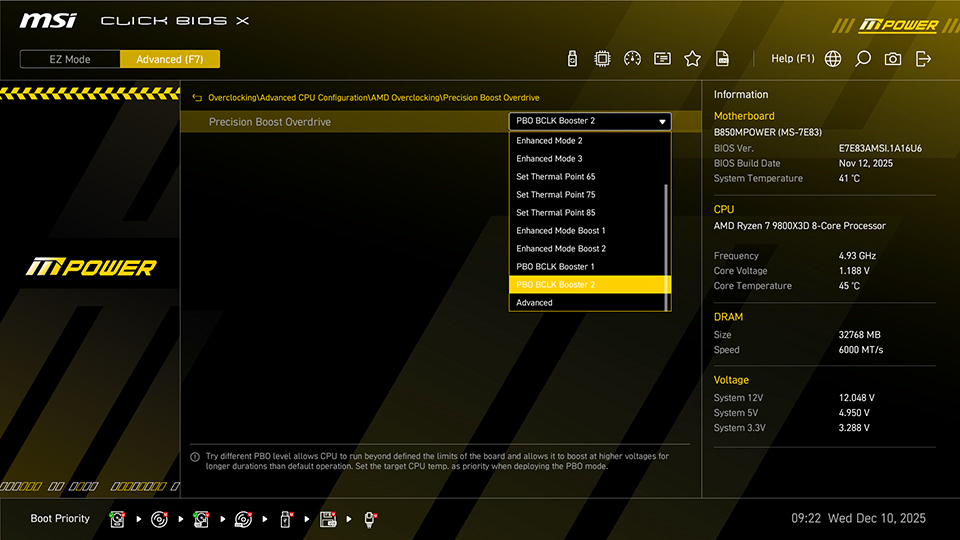
PBO BCLK Booster มีให้เลือกสองโหมด ได้แก่ PBO BCLK Booster 1 และ PBO BCLK Booster 2 เพื่อให้ผู้ใช้สามารถเลือกได้ตามความสามารถในการโอเวอร์คล็อกของ CPU นั้นๆ
การตั้งค่า BCLK อาจแตกต่างกันไปตามรุ่นของ CPU ตัวอย่างเช่น เมื่อใช้ Ryzen 7 9800X3D:
- PBO BCLK Booster 1: ตั้งค่า CPU BCLK เป็น 103 MHz เหมาะสำหรับ CPU ที่มีความสามารถในการโอเวอร์คล็อกระดับทั่วไป
- PBO BCLK Booster 2: ตั้งค่า CPU BCLK เป็น 105 MHz เหมาะสำหรับ CPU ที่มีความสามารถในการโอเวอร์คล็อกสูง ทั้งนี้ CPU ที่มีความสามารถในการโอเวอร์คล็อกจำกัดอาจพบความไม่เสถียรได้
Note:
- การตั้งค่า CPU BCLK อาจแตกต่างกันไปตามรุ่นของโปรเซสเซอร์
- การปรับค่า CPU base clock เป็นการดำเนินการโอเวอร์คล็อก ซึ่งอาจส่งผลต่อความเสถียรของระบบ
- หากคุณพบปัญหาความไม่เสถียรหลังจากใช้การตั้งค่า PBO BLCK Booster 2 ให้ลองเปลี่ยนไปใช้ PBO BCLK Booster 1
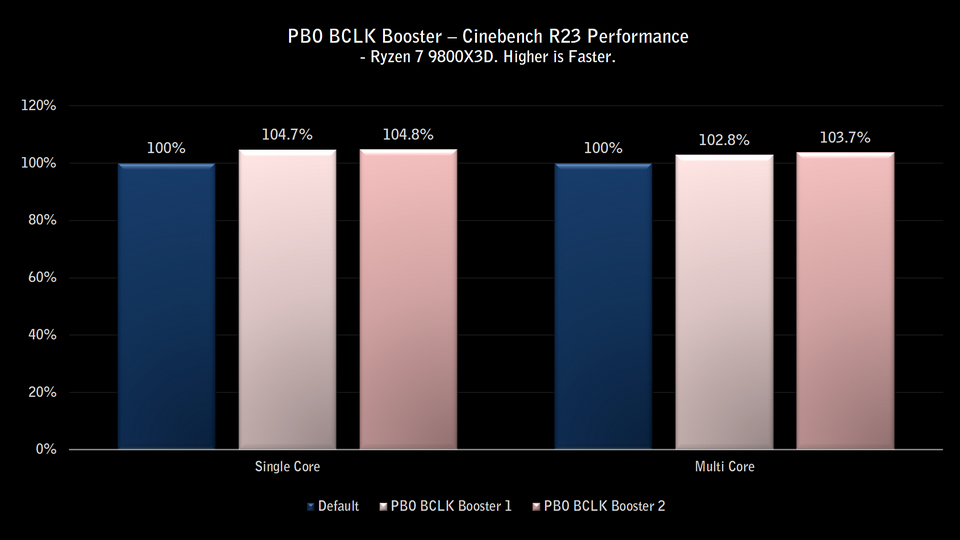
การทดสอบประสิทธิภาพด้วย Cinebench – เพิ่มขึ้น 3–5% บน Ryzen 7 9800X3D
จากการทดสอบจริงด้วย Ryzen 7 9800X3D การเปิดใช้งาน PBO BCLK Booster ช่วยเพิ่มประสิทธิภาพใน Cinebench R23 ได้ประมาณ 3-5%
High-Efficiency Mode – เพิ่มประสิทธิภาพหน่วยความจำและลดค่า Latency
นอกจากการรองรับมาตรฐาน XMP และ EXPO แล้ว Click BIOS X ยังมาพร้อมกับ Memory Try It! และ High-Efficiency Mode สำหรับการโอเวอร์คล็อกและเพิ่มประสิทธิภาพหน่วยความจำ ช่วยให้การปรับแต่งหน่วยความจำของคุณเป็นเรื่องง่าย เพื่อประสิทธิภาพที่สูงขึ้นและค่าหน่วง (Latency) ที่ต่ำลง
Memory Try It!
- ฟังก์ชัน: นำเสนอโปรไฟล์ความถี่และไทม์มิ่ง (Timing) ที่หลากหลายตามชิปหน่วยความจำ (Memory ICs) ยอดนิยมในตลาด ช่วยให้ผู้ใช้ค้นหาการตั้งค่าที่ดีที่สุดสำหรับหน่วยความจำได้อย่างรวดเร็ว
- ประโยชน์: ไม่จำเป็นต้องปรับแต่งค่าไทม์มิ่งที่ซับซ้อนด้วยตนเอง ผู้ใช้สามารถเลือกโปรไฟล์ที่เหมาะสมที่สุดเพื่อเพิ่มประสิทธิภาพหน่วยความจำและการเล่นเกม
High-Efficiency Mode
- ฟังก์ชัน: ปรับแต่งค่าไทม์มิ่งของหน่วยความจำเพิ่มเติมเพื่อเพิ่มแบนด์วิดท์และลดค่าหน่วง โดยมีโหมดสำเร็จรูปให้เลือก 4 โหมด: Tightest / Tighter / Balance / Relax ตามความสามารถในการโอเวอร์คล็อกของหน่วยความจำ
- ประโยชน์: เพิ่มประสิทธิภาพการทำงานของหน่วยความจำและลดค่าหน่วงผ่านการตั้งค่าที่ได้รับการปรับแต่งมาอย่างดี
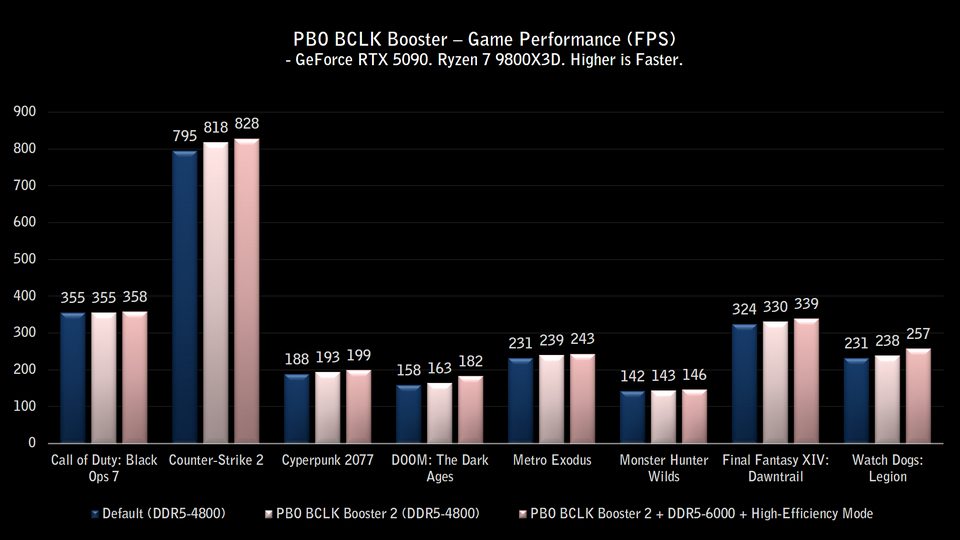
PBO BCLK Booster x High-Efficiency Mode – เพิ่มประสิทธิภาพการเล่นเกมสูงสุดถึง 15%
จากการทดสอบภายใน การใช้งาน PBO BCLK Booster ร่วมกับ Memory Try It! (DDR5-6000 CL30) และ High-Efficiency Mode สามารถมอบประสิทธิภาพการเล่นเกมที่สูงขึ้นถึง 15% ในบางเกมที่ความละเอียด 1080p เมื่อเทียบกับการตั้งค่าเริ่มต้น
หมายเหตุ:
- ประสิทธิภาพในการเล่นเกมอาจแตกต่างกันไปตามการกำหนดค่าของระบบ
- การเพิ่มขึ้นของประสิทธิภาพจะแตกต่างกันไปตามการตั้งค่าฮาร์ดแวร์และเกมที่เล่น
การกำหนดค่าระบบที่ใช้ในการทดสอบ (Test System Configuration)
- CPU: AMD Ryzen 7 9800X3D
- Motherboard: MSI B850MPOWER
- Memory: Kingston FURY Beast DDR5-6000 16GB ×2
- Graphics Card: MSI GeForce RTX 5090 32G VANGUARD SOC
- CPU Cooler: MSI MPG CORELIQUID P13 360
- Power Supply: MSI MEG Ai1300P PCIE5
- Operating System: Microsoft Windows 11 25H2
- Game Settings: 1920×1080, Maximum Quality (Counter-Strike 2 ตั้งค่าที่ระดับ High)
มาเธอร์บอร์ดเกมมิ่ง MSI X870E/X870/B850/B840:
https://th.msi.com/Landing/amd-am5-x870e-x870-b850-b840-ryzen-9000-x3d-best-ai-gaming-motherboard
https://th.msi.com/Landing/amd-am5-x870e-x870-b850-b840-ryzen-9000-x3d-best-ai-gaming-motherboard
ชุดระบายความร้อนด้วยน้ำ MSI (Liquid Cooling): https://th.msi.com/Liquid-Cooling
พาวเวอร์ซัพพลาย MSI (Power Supply): https://th.msi.com/Power-Supply/


