โหมดปรับแต่งการตั้งค่าบูตส์หน่วยความจำของ MSI ช่วยเพิ่มประสิทธิภาพการเล่นเกมกับ CPU Intel Core Ultra 9 285
Motherboards
ชิปเซ็ต Intel B860 ไม่รองรับการโอเวอร์คล็อก CPU แต่รองรับการโอเวอร์คล็อกหน่วยความจำ ซึ่งหมายความว่าผู้ใช้สามารถเพิ่มประสิทธิภาพได้โดยการโอเวอร์คล็อก RAM โดยใช้ XMP (Extreme Memory Profile) หรือคุณสมบัติ MSI Memory Try It!.
การจับคู่นี้กับโหมดขยายหน่วยความจำของ MSI ซึ่งปรับพารามิเตอร์หน่วยความจำให้เหมาะสม จะส่งผลให้ประสิทธิภาพดีขึ้นไปอีก และปลดล็อกศักยภาพสูงสุดของระบบ.
โหมดขยายหน่วยความจำของ MSI – พารามิเตอร์ที่ปรับให้เหมาะสม, เวลาแฝงที่ลดลง
โหมดขยายหน่วยความจำของ MSI ช่วยเพิ่มประสิทธิภาพของหน่วยความจำโดยการปรับแต่งพารามิเตอร์เวลา ลดเวลาแฝง และเพิ่มประสิทธิภาพทั้งหน่วยความจำและการเล่นเกม.
คุณสมบัตินี้มีสามโหมด: ประสิทธิภาพ (Performance), ทดสอบเกณฑ์มาตรฐาน (Benchmark) และทดสอบหน่วยความจำ (Memtest) ทำให้ผู้ใช้สามารถค้นหาการตั้งค่าที่เหมาะสมที่สุดได้อย่างรวดเร็วตามความต้องการและศักยภาพในการโอเวอร์คล็อกหน่วยความจำ
MSI Memory Try It! – การโอเวอร์คล็อกหน่วยความจำด้วยคลิกเดียว
Memory Try It! นำเสนอค่าที่ตั้งไว้ล่วงหน้าสำหรับการโอเวอร์คล็อกหลายแบบ ซึ่งปรับแต่งให้เหมาะสมกับ IC หน่วยความจำที่แตกต่างกัน โดยนำเสนอการผสมผสานความถี่และเวลาที่หลากหลาย ผู้ใช้สามารถค้นหาการกำหนดค่าที่เสถียรและมีประสิทธิภาพสูงที่สุดสำหรับระบบของตนได้อย่างง่ายดาย.
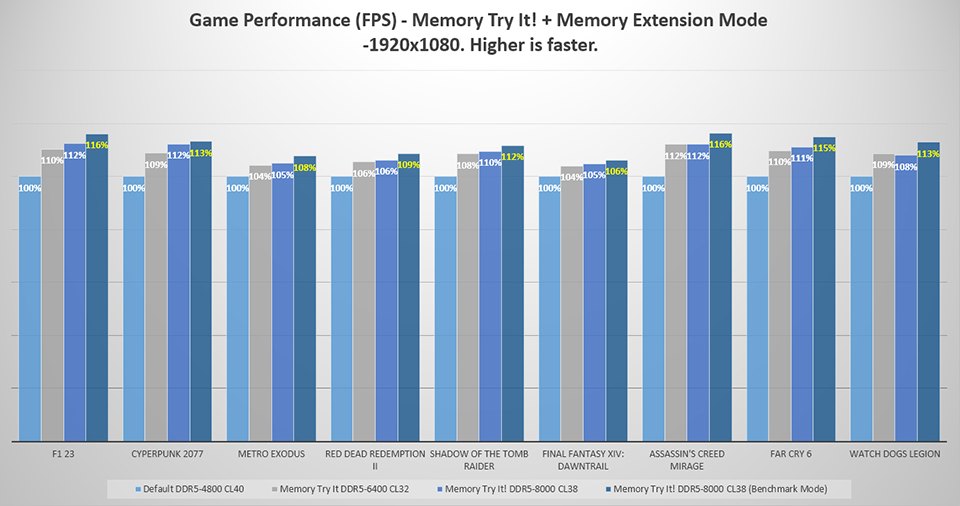
MSI Memory Try It! DDR5-8000 + โหมดขยายหน่วยความจำ – ประสิทธิภาพการเล่นเกมเร็วขึ้นสูงสุด 16%
ด้วยโปรเซสเซอร์ Intel Core Ultra 9 285 หน่วยความจำถูกโอเวอร์คล็อกจากค่าเริ่มต้น DDR5-4800 ถึง DDR5-6400 และไปถึง DDR5-8000 โดยใช้ Memory Try It! ร่วมกับโหมดปรับแต่งขยายหน่วยความจำ การทดสอบแสดงให้เห็นถึงประสิทธิภาพการเล่นเกมที่เพิ่มขึ้น 6-16% เมื่อเทียบกับการตั้งค่าหน่วยความจำเริ่มต้น
นอกจากนี้ ที่ DDR5-8000 การเปิดใช้งานโหมดขยายหน่วยความจำยังให้ประสิทธิภาพเพิ่มขึ้นอีก 1-5% เมื่อเทียบกับการกำหนดค่าเดียวกันที่ปิดใช้งานโหมดนี้.
วิธีการเปิดใช้งานโหมดปรับแต่งหน่วยความจำของ MSI
1. เข้าสู่ BIOS เป็นค่าเริ่มต้น ซึ่งจะเริ่มต้นด้วยโหมด EZ.
2. กด F7 เพื่อสลับไปยังโหมดขั้นสูง.
3. ไปที่แท็บโอเวอร์คล็อก.
4. ค้นหาโหมดปรับแต่หน่วยความจำ และเลือกโหมดที่ต้องการจากเมนู.
2. กด F7 เพื่อสลับไปยังโหมดขั้นสูง.
3. ไปที่แท็บโอเวอร์คล็อก.
4. ค้นหาโหมดปรับแต่หน่วยความจำ และเลือกโหมดที่ต้องการจากเมนู.
ระบบที่ใช้ในการทดสอบ:
CPU: Intel Core Ultra 9 Processor 285
Motherboard: MSI MAG B860 TOMAHAWK WIFI
Memory: Galax DDR5-7200 16GBx2
GPU: MSI GeForce RTX 4090 SUPRIM X 24G
SSD: Kingston SNV2S/2000G
CPU Cooler: MSI MAG CORELIQUID I360
PSU: MSI MEG Ai1300P PCIE5
OS: Windows 11 24H2 (Power Mode: Best Performance)
"การตั้งค่าเกม: การตั้งค่ากราฟิกสูงสุด"
Motherboard: MSI MAG B860 TOMAHAWK WIFI
Memory: Galax DDR5-7200 16GBx2
GPU: MSI GeForce RTX 4090 SUPRIM X 24G
SSD: Kingston SNV2S/2000G
CPU Cooler: MSI MAG CORELIQUID I360
PSU: MSI MEG Ai1300P PCIE5
OS: Windows 11 24H2 (Power Mode: Best Performance)
"การตั้งค่าเกม: การตั้งค่ากราฟิกสูงสุด"
หมายเหตุ:
- ประสิทธิภาพขึ้นอยู่กับฮาร์ดแวร์และการตั้งค่า
- การทดสอบนี้ใช้การ์ดจอ RTX 4090 ผลลัพธ์การเพิ่มประสิทธิภาพจึงอาจเปลี่ยนแปลงได้เมื่อใช้การ์ดจอรุ่นอื่น.
- Memory Try It! และโหมดปรับแต่งหน่วยความจำเกี่ยวข้องกับการโอเวอร์คล็อกหน่วยความจำ และความเสถียรอาจแตกต่างกันไปขึ้นอยู่กับฮาร์ดแวร์.
- ผลลัพธ์ของแรมที่มีประสิทธิภาพสูงต่อการเล่นเกมจะเปลี่ยนแปลงไปตามเกมที่เล่นและการ์ดจอที่ใช้.
MSI เมนบอร์ดซีรีส์ Z890/B860/H810: https://www.msi.com/Landing/intel-arrow-lake-core-ultra-z890-b860-h810-best-ai-pc-gaming-motherboard - MSI-Z890-SERIES


