Back

MSI GPU Safeguard + ร่วมกับ MSI Afterburner: ปกป้องการ์ดจอของคุณด้วยการลดพลังงานเมื่อตรวจพบกระแสไฟผิดปกติ

Case & Components

พาวเวอร์ซัพพลายรุ่นล่าสุดของ MSI อย่าง MPG Ai1600TS PCIE5 และ MPG Ai1300TS PCIE5 มาพร้อมกับเทคโนโลยี GPU Safeguard+ ซึ่งช่วยให้สามารถตรวจสอบกระแสไฟฟ้าบนแต่ละพินของสายเคเบิล 12V-2x6 ได้แบบเรียลไทม์ หากตรวจพบความไม่สมดุลของกระแสไฟฟ้า พาวเวอร์ซัพพลายจะส่งเสียงเตือน (Beep) และซอฟต์แวร์ MSI Center จะแจ้งเตือนเพื่อเตือนให้คุณตรวจสอบว่าเสียบขั้วต่อแน่นสนิทหรือไม่ หรือสายเคเบิลมีความผิดปกติหรือไม่ หากปัญหายังคงอยู่ พาวเวอร์ซัพพลายจะปิดการทำงานโดยอัตโนมัติเพื่อปกป้องกราฟิกการ์ดของคุณ

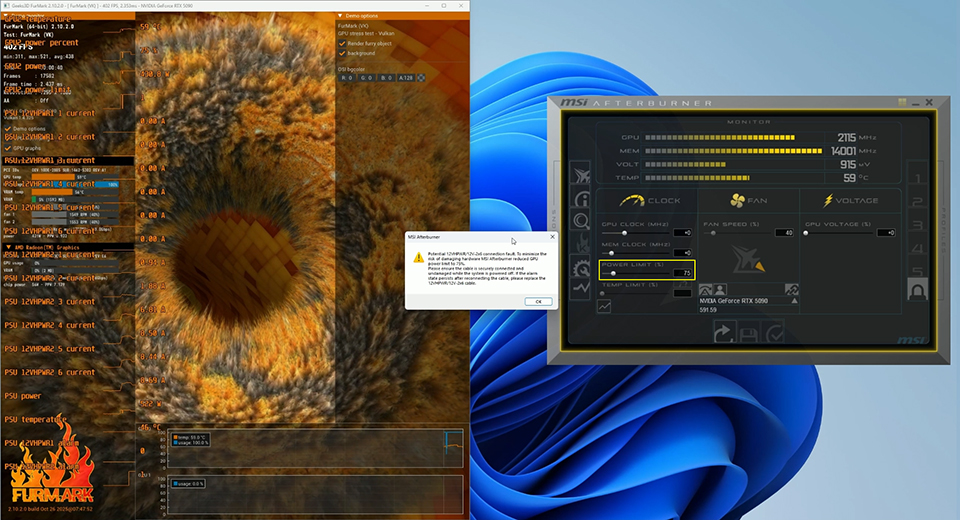
นอกเหนือจาก MSI Center แล้ว MSI GPU Safeguard+ ยังรองรับ MSI Afterburner อีกด้วย เมื่อตรวจพบกระแสไฟฟ้าที่ผิดปกติ MSI GPU Safeguard+ จะแจ้งไปยัง Afterburner ทันทีเพื่อให้แสดงคำเตือน และจะลดระดับ Power Limit ของกราฟิกการ์ดลงเหลือ 75% โดยอัตโนมัติเพื่อความปลอดภัย

วิธีลด GPU Power Limit เมื่อเกิดความไม่สมดุลของกระแสไฟฟ้า

โดยใช้ MPG Ai1600TS PCIE5 เป็นตัวอย่าง ให้ทำตามขั้นตอนการตั้งค่าดังนี้:
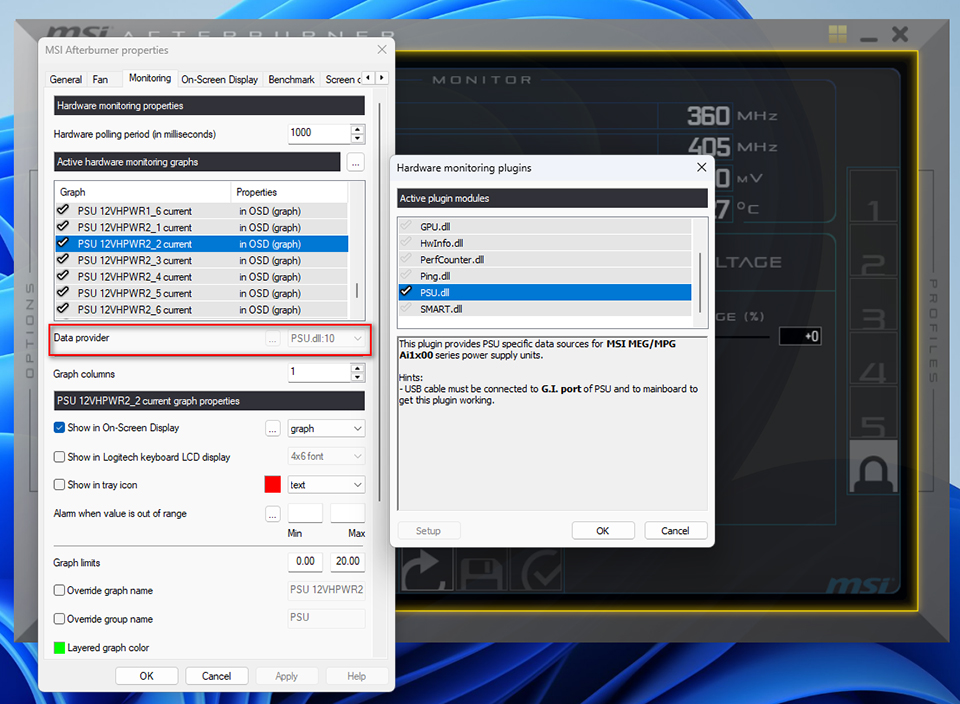
  • หลังจากติดตั้ง Afterburner แล้ว ให้ไปที่ “Settings” (การตั้งค่า) และสลับไปยังแท็บ “Monitoring” (การตรวจสอบ) จากนั้นโหลดไฟล์ PSU.dll จากส่วน "Data provider"
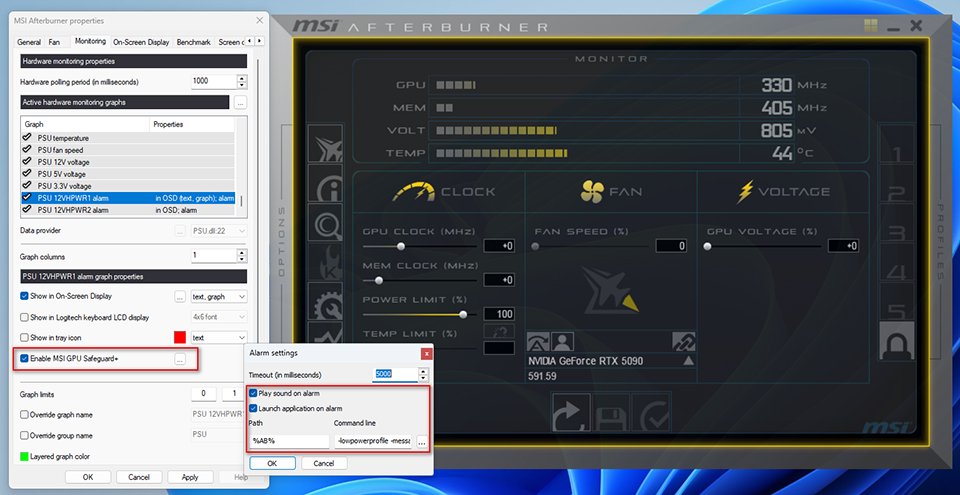
  • ในแท็บ “Monitoring” ให้เลือก “PSU 12VHPWR1 alarm” หรือ “PSU 12VHPWR2 alarm” จากนั้นทำเครื่องหมายที่ “Enable MSI GPU Safeguard+”
  • คลิกปุ่มทางด้านขวา ทำเครื่องหมายที่ “Launch Application on alarm” และโหลดการตั้งค่า “lowpowerprofile” ที่มีมาให้ใน Afterburner

เมื่อตั้งค่าเสร็จสิ้น หากพาวเวอร์ซัพพลายตรวจพบกระแสไฟฟ้าที่ผิดปกติ MSI GPU Safeguard+ จะส่งเสียงเตือนอย่างต่อเนื่อง และแจ้งให้ Afterburner รันโปรไฟล์ "lowpowerprofile" เพื่อลด Power Limit ของ GPU ลงเหลือ 75%

หมายเหตุ:
  • MPG Ai1600TS PCIE5 มีขั้วต่อ 12V-2x6 มาให้สองพอร์ต หากคุณใช้งานเพียงพอร์ตเดียว ตรวจสอบให้แน่ใจว่าการตั้งค่าการแจ้งเตือนใน Afterburner (PSU 12VHPWR1 หรือ PSU 12VHPWR2) ตรงกับพอร์ตที่คุณใช้งานจริง
  • โปรดใช้ MSI Afterburner เวอร์ชัน 4.6.7 หรือใหม่กว่า เพื่อรองรับฟีเจอร์ MSI GPU Safeguard+
  • หากกระแสไฟฟ้าผิดปกติหรือไม่มีความสมดุล ให้ปิดเครื่องทันที ตรวจสอบการติดตั้งขั้วต่อ 12V-2x6 และตรวจสอบว่าสายเคเบิลมีความเสียหายใดๆ หรือไม่
MSI GPU Safeguard

MSI GPU Safeguard
▲ คุณสามารถเปิดใช้งาน MSI GPU Safeguard+ ได้ในแท็บ “Monitoring” เพื่อลด Power Limit ของ GPU เมื่อกระแสไฟฟ้าระหว่างพิน 12V-2x6 ไม่เท่ากัน
MSI GPU Safeguard
▲ เมื่อตรวจพบความไม่สมดุลของกระแสไฟฟ้าระหว่างพิน MSI GPU Safeguard+ จะแจ้งให้ Afterburner ลด Power Limit ของกราฟิกการ์ดลง

รายการรุ่นที่รองรับ MSI GPU Safeguard+:

Related Blogs

เมนบอร์ดคืออะไร?

April 14,2026

เมนบอร์ดคืออะไร?

คำตอบแบบด่วน (TL;DR): เมนบอร์ดคือแผงวงจรพิมพ์ขนาดใหญ่ (PCB) ในคอมพิวเตอร์ของคุณที่ทำหน้าที่เชื่อมต่อส่วนประกอบต่างๆ เข้าด้วยกัน และอนุญาตให้อุปกรณ์เหล่านั้นสื่อสารกันได้ มันเปรียบเสมือนรากฐานของ PC และการเลือกเมนบอร์ดจะส่งผลต่อฟังก์ชันการทำงานและการเชื่อมต่อที่หลากหลาย หากคุณกำลังประกอบคอมพิวเตอร์เครื่องแรกเพื่อเล่นเกมหรือทำงานสร้างสรรค์ เป็นไปได้สูงว่าคุณจะพบกับคำศัพท์อย่าง "ชิปเซ็ต" (Chipsets), "ซ็อกเก็ต CPU" (CPU Sockets) และ "เมนบอร์ด" (Motherboards) อยู่ทุกที่ ในขณะที่เราเจาะลึกชิ้นส่วน PC ทีละชิ้นในซีรีส์นี้ เมนบอร์ดคือจุดเริ่มต้นที่สมบูรณ์แบบที่สุด เพราะมันคือรากฐานทางกายภาพของคอมพิวเตอร์ทั้งเครื่อง และชิ้นส่วนทั้งหมดที่คุณซื้อมาจะถูกนำมาเสียบเข้ากับเมนบอร์ดโดยตรงในที่สุด หมายเหตุเพิ่มเติม: หากคุณต้องการรับชมเป็นวิดีโอแนะนำแทน คุณสามารถดูคู่มือสำหรับผู้เริ่มต้นที่อธิบายเกี่ยวกับส่วนประกอบทุกชิ้นได้ที่นี่ เมนบอร์ดทำหน้าที่อะไร? เมื่อมองไปที่เมนบอร์ด เป็นเรื่องง่ายที่จะเห็นเพียงแผงวงจรอิเล็กทรอนิกส์ที่ดูซับซ้อนและเข้าใจยาก อย่างไรก็ตาม ทุกส่วนของเมนบอร์ดทำงานร่วมกันเพื่อมอบ 3 ฟังก์ชันหลัก ได้แก่ การจ่ายพลังงาน (Power Delivery), การกำหนดเส้นทางและควบคุมการรับส่งข้อมูล (Data Routing and Traffic) และการเริ่มต้นระบบ (System Initialization) ในส่วนถัดไป เราจะใช้เมนบอร์ด MEG X870[...]

วิธีเปิดใช้งาน DLSS 4.5 Dynamic Frame Generation: คู่มือการตั้งค่าฉบับสมบูรณ์

April 14,2026

วิธีเปิดใช้งาน DLSS 4.5 Dynamic Frame Generation: คู่มือการตั้งค่าฉบับสมบูรณ์

ก่อนหน้านี้ เราได้แนะนำฟีเจอร์ที่น่าตื่นตาตื่นใจของ NVIDIA DLSS 4.5 ซึ่งได้สร้างนิยามใหม่ให้กับประสบการณ์การเล่นเกมที่สมจริง ด้วยการยกระดับคุณภาพของภาพและรับประกันเฟรมเรตที่สูงโดยไม่มีอาการกระตุก DLSS 4.5—โดยเฉพาะเมื่อจับคู่กับ จอแสดงผล QD-OLED—จะช่วยสร้างเซ็ตเกมมิ่งที่สมบูรณ์แบบที่สุด อย่างไรก็ตาม เวอร์ชันที่มีในตอนนั้นยังไม่สมบูรณ์ แม้ว่า NVIDIA จะประกาศถึงความสามารถในการ เพิ่มเฟรมเรตได้ถึง 6 เท่า แต่ก็ยังไม่ได้เปิดตัวอย่างเป็นทางการให้สาธารณชนได้ใช้งาน แต่ในตอนนี้ทุกอย่างได้เปลี่ยนไปแล้ว ด้วยการเปิดตัวไดรเวอร์ล่าสุด พีซีเดสก์ท็อปที่ติดตั้ง GPU RTX 50 series จะสามารถปลดล็อกฟีเจอร์นี้เพื่อผลักดันประสิทธิภาพการเล่นเกมไปสู่ขีดสุด ในคู่มือนี้ เราจะพาคุณไปดูวิธีเปิดใช้งาน NVIDIA Dynamic Frame Generation และปรับแต่งการตั้งค่าของคุณเพื่อให้การเล่นเกมลื่นไหลที่สุดเท่าที่จะเป็นไปได้ NVIDIA Dynamic Frame Generation ช่วยให้เกมทำงานที่ FPS สูงขึ้นมาก มอบประสบการณ์ที่ลื่นไหลและไร้รอยต่อในระหว่างการเล่นเกม ด้วยเฟรมเรตที่แตะระดับ 200 FPS ได้อย่างง่ายดายในเกมระดับ AAA ส่วนใหญ่ จอมอนิเตอร์ที่มีอัตรารีเฟรชเรตสูงพิเศษ (Ultra-high [...]

Subscribe to Our Blog

Stay up to date with the latest hardware,tips and news

Please check the box if you would like to receive our latest news and updates.By clicking here, you consent to the processing of your personal data by [Micro-Star International Co., LTD.] to send you information about [MSI’s products, services and upcoming events]. Please note that you can unsubscribe from the MSI Newsletters here at any time.

Further details of our data processing activities are available in the MSI Privacy Policy

