ทำความรู้จักกับซอฟต์แวร์ MSI Gaming Intelligence
Monitors
ภาพรวม
MSI Gaming Intelligence (G.I.) เป็นซอฟต์แวร์ทรงประสิทธิภาพที่ออกแบบมาเพื่อยกระดับประสบการณ์ของผู้ใช้ โดยการตั้งค่าฟังก์ชันต่างๆ ของหน้าจอผ่านการใช้งานคีย์บอร์ดและเมาส์โดยตรง G.I. ช่วยลดความจำเป็นในการใช้ปุ่มกดบนตัวมอนิเตอร์ มอบวิธีการที่ใช้งานง่ายในการปรับแต่งประสิทธิภาพโดยไม่ต้องเปิดเมนูบนหน้าจอ (OSD) ตลอดเวลา เพียงเชื่อมต่อมอนิเตอร์ผ่านสาย USB ควบคู่กับสาย HDMI หรือ DP คุณก็สามารถจัดการการควบคุมมอนิเตอร์และเพิ่มประสิทธิภาพการใช้งานได้อย่างง่ายดาย เช่น Monitor Control สำหรับการตั้งค่าโหมดภาพ, AI Menu สำหรับแอปพลิเคชันที่แตกต่างกัน, Mystic Light สำหรับการปรับแต่งไฟ RGB รวมถึงการตั้งค่าปุ่มลัด (Hot key) ตามความต้องการของคุณ
สำหรับข้อมูลเพิ่มเติม โปรดดูวิดีโอรายละเอียดผ่านลิงก์นี้: https://youtu.be/Kcr3kX_kBkE
แนะนำ Gaming Intelligence
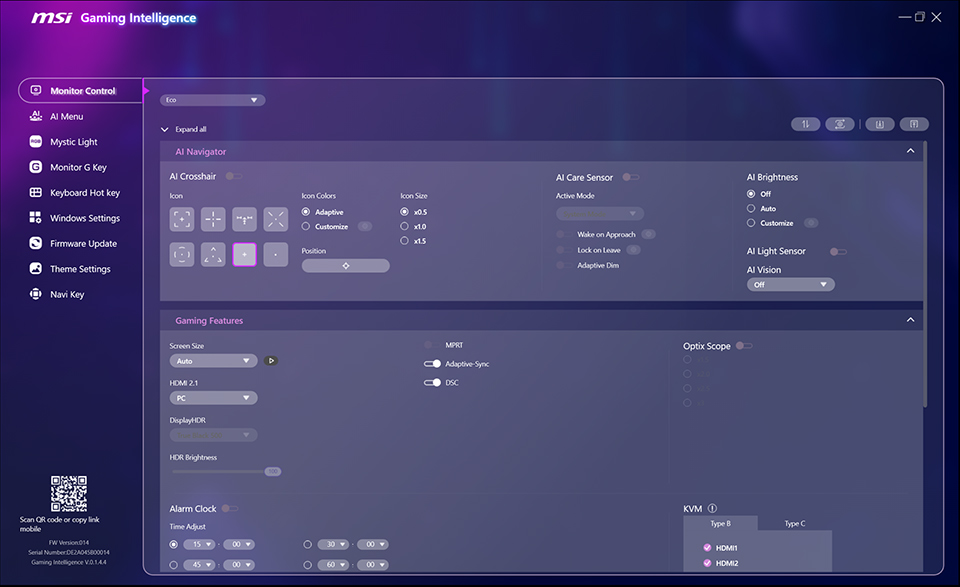
ด้วยการเชื่อมต่อมอนิเตอร์เข้ากับพีซีของคุณผ่านสาย USB และสาย HDMI หรือ DP คุณจะสามารถเข้าถึงการตั้งค่าต่างๆ ได้อย่างกว้างขวาง
หมายเหตุ: อินเทอร์เฟซ/ฟีเจอร์จริงอาจแตกต่างกันไปขึ้นอยู่กับเวอร์ชันของซอฟต์แวร์ที่คุณใช้งาน
โปรดอ้างอิงจากเวอร์ชันเฉพาะของคุณสำหรับข้อมูลที่ถูกต้องที่สุด
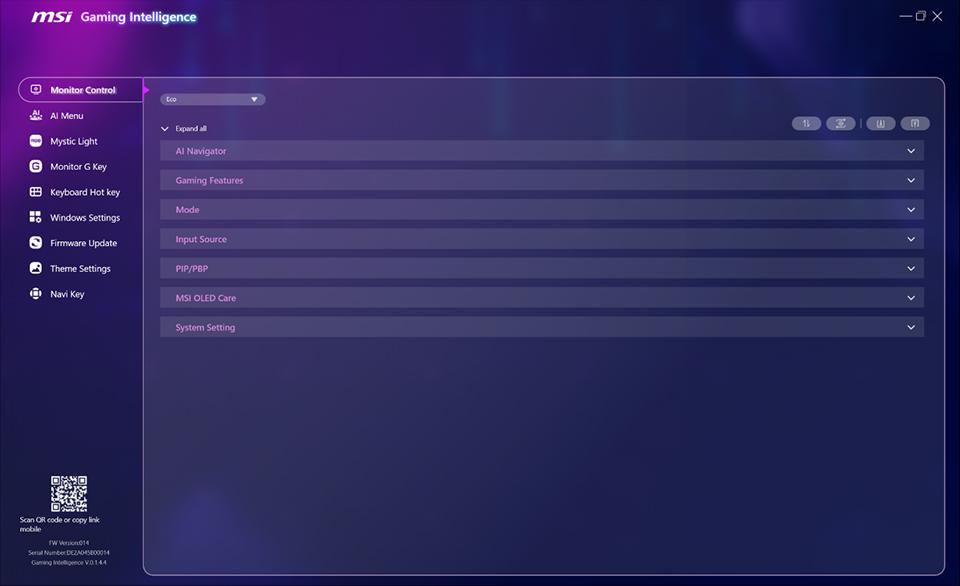
ฟีเจอร์ “Collapse all” (ย่อทั้งหมด) ช่วยให้คุณมองเห็นภาพรวมที่ชัดเจนและทำให้เข้าถึงตัวเลือกเฉพาะที่คุณต้องการได้อย่างง่ายดาย
การควบคุมมอนิเตอร์
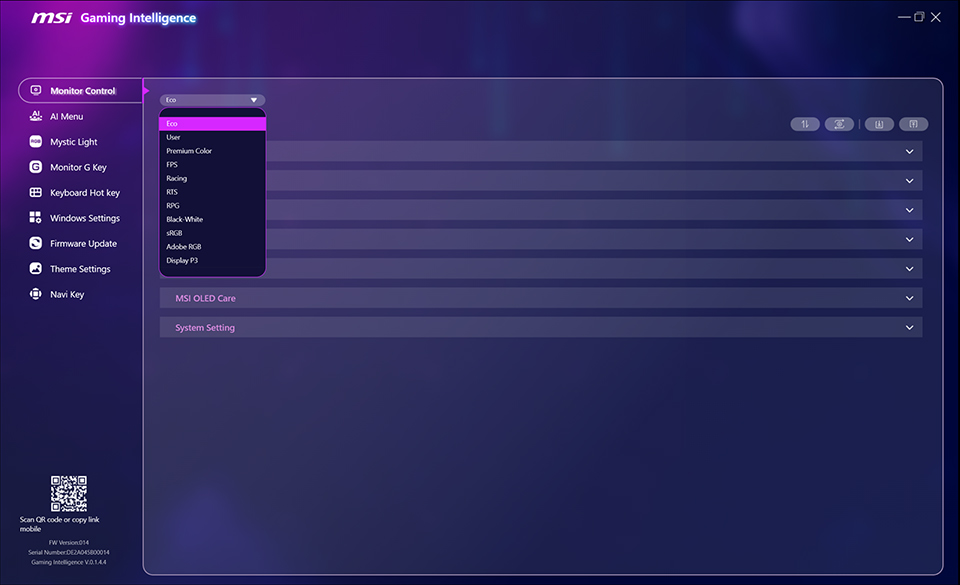
ในส่วนของ “Monitor Control” คุณสามารถสลับระหว่างโหมดพรีเซ็ตต่างๆ ได้อย่างรวดเร็ว เช่น Eco, User, FPS และ Racing เพื่อให้เหมาะสมกับกิจกรรมปัจจุบันของคุณ
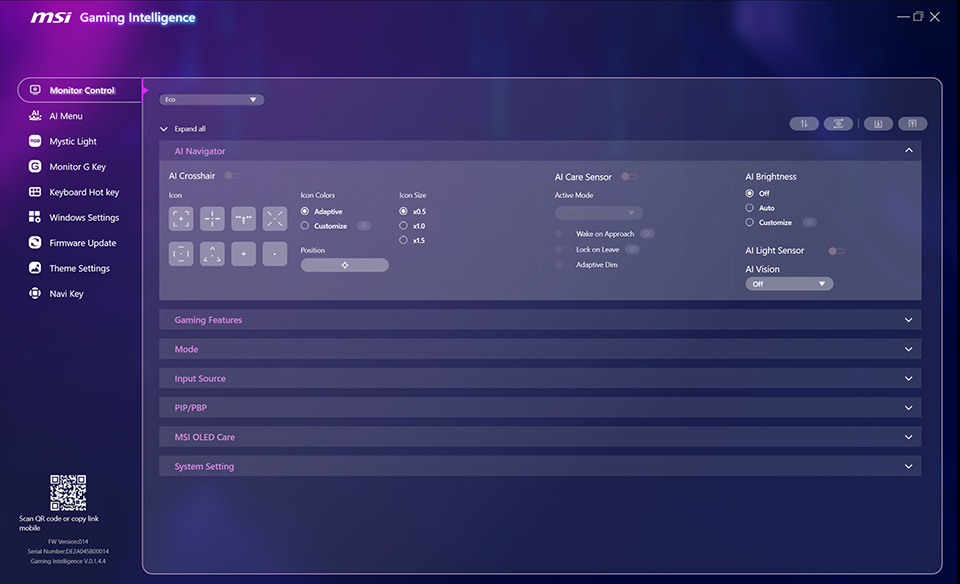
ในส่วนของ “AI Navigator” ภายใต้ Monitor Control คุณสามารถปรับแต่งการเล่นเกมได้ด้วยไอคอนเป้าเล็ง (Crosshair) ที่กำหนดเอง ทั้งสี ขนาด และตำแหน่ง นอกจากนี้ ยังสามารถเปิดใช้งาน AI Care Sensor, AI Brightness และ AI Light Sensor เพื่อเพิ่มประสิทธิภาพในการรับชม พร้อมทั้งลดความเสี่ยงของอาการจอเบิร์น (Burn-in) บนแผงหน้าจอ OLED
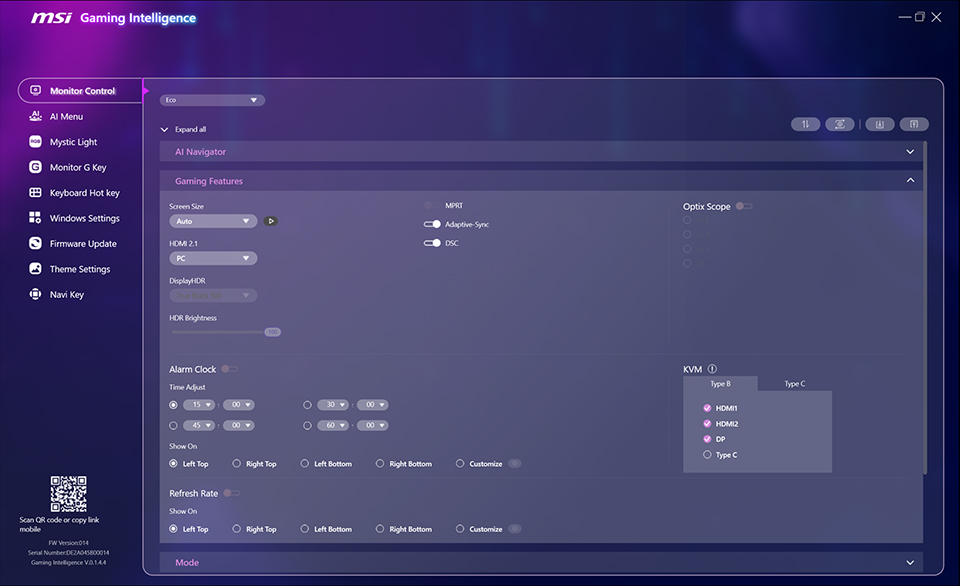
ส่วนของ “Gaming Features” ได้รวมการตั้งค่าที่หลากหลายไว้ด้วยกัน เช่น ขนาดหน้าจอ, ตัวเลือกโหมด HDR, VRR, Optix Scope และแดชบอร์ดแสดงผลนาฬิกาปลุก และอัตราการรีเฟรช เพื่อให้คุณสลับใช้งานได้อย่างรวดเร็ว นอกจากนี้ การตั้งค่า KVM ในตัวยังช่วยให้คุณควบคุมระบบคอมพิวเตอร์สองระบบที่แตกต่างกันผ่านชุดคีย์บอร์ดและเมาส์เพียงชุดเดียวเพื่อการทำงานหลายอย่างพร้อมกัน
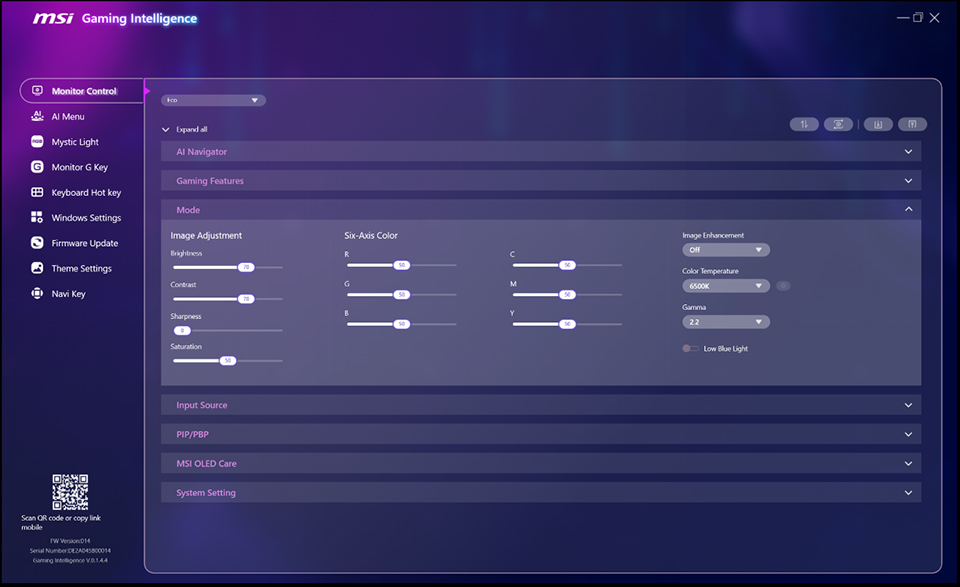
สำหรับส่วนของ “Mode” คุณสามารถปรับแต่งความต้องการได้ง่ายๆ โดยการปรับตั้งค่าของภาพ เช่น ความสว่าง, คอนทราสต์, ความคมชัด และการเพิ่มคุณภาพของภาพ สำหรับโหมดต่างๆ สำหรับเนื้อหา SDR ยังมีการปรับจูนสี Six-Axis Color เพื่อการปรับเทียบสีระดับมืออาชีพอีกด้วย
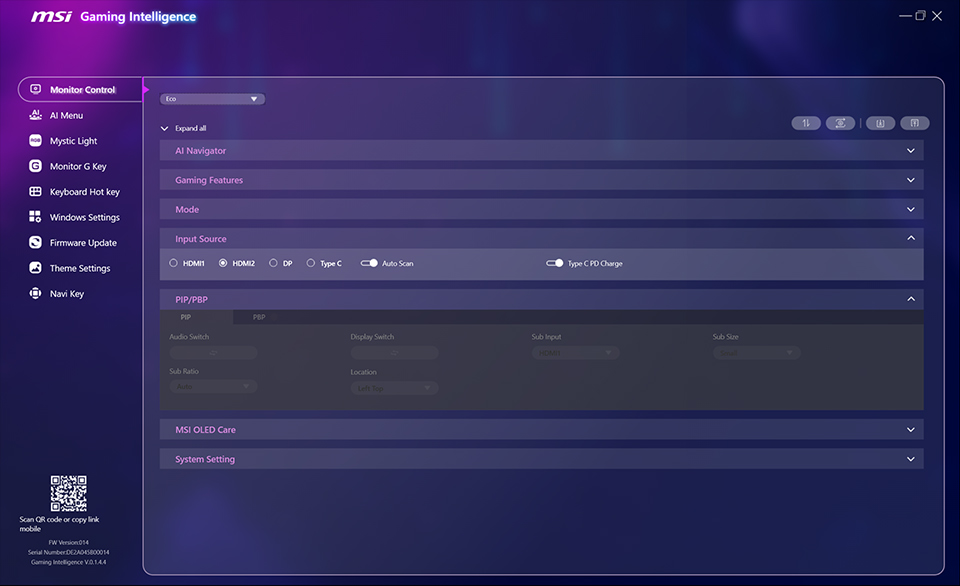
ฟังก์ชัน PIP/PBP ช่วยให้คุณจัดการเลย์เอาต์การแบ่งหน้าจอหลายหน้าจอได้อย่างง่ายดาย คุณสามารถสลับแหล่งที่มาของเสียงและภาพ รวมถึงปรับแต่งขนาด อัตราส่วน และตำแหน่งของหน้าต่างสำหรับแอปพลิเคชันต่างๆ พร้อมกันได้โดยไม่ต้องสลับไปมาในเมนู OSD
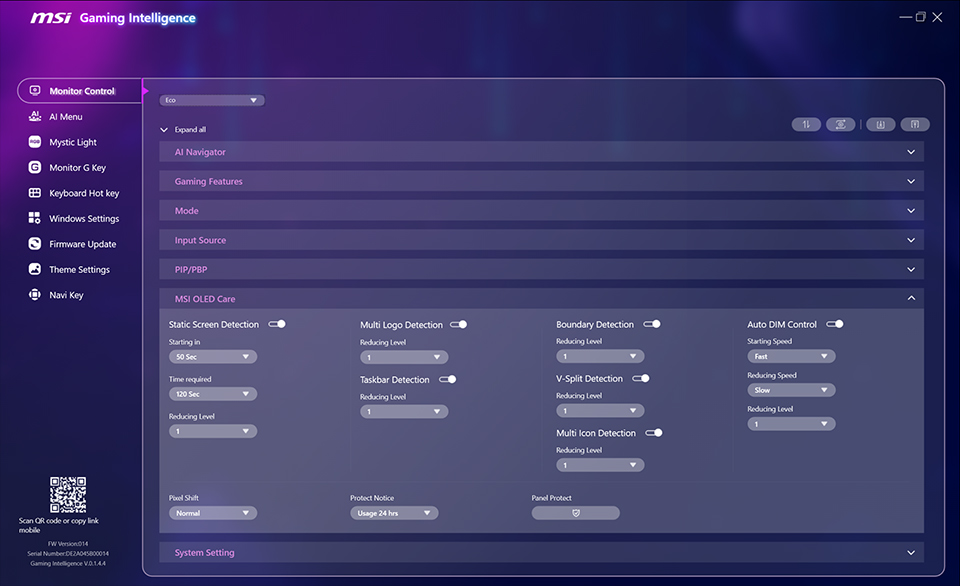
ฟีเจอร์ MSI OLED Care มอบกลไกชุดต่างๆ เพื่อลดความเสี่ยงของอาการจอเบิร์นบนแผงหน้าจอ OLED ด้วยการป้องกันหลายระดับ ช่วยให้คุณรักษาสมดุลระหว่างอายุการใช้งานของแผงหน้าจอและกลไกการป้องกันที่จำเป็น
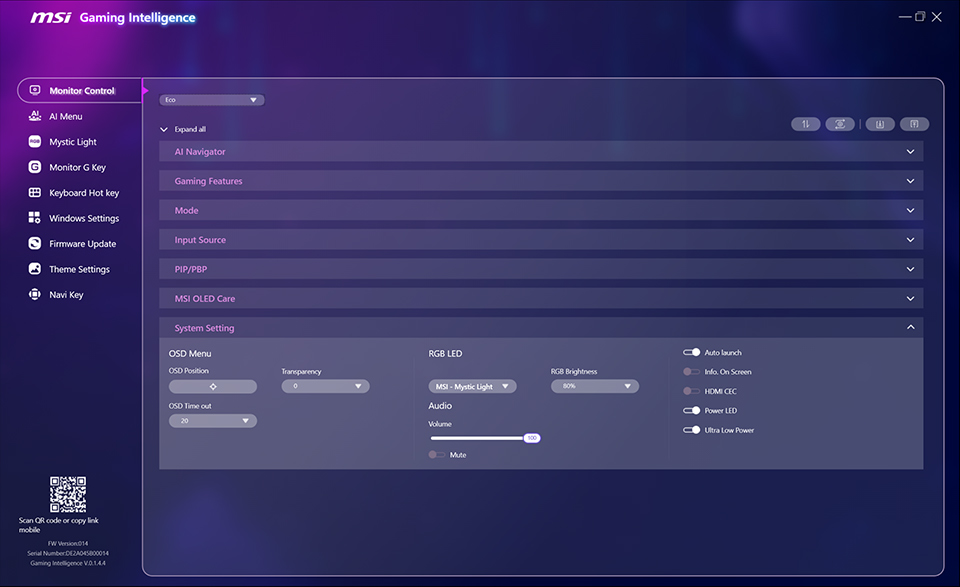
ส่วน ตั้งค่าระบบ มีฟีเจอร์ที่มีประโยชน์มากมาย หนึ่งในนั้นคือเทคโนโลยี HDMI CEC ซึ่งช่วยให้มอนิเตอร์สื่อสารกับคอนโทรลเลอร์ได้ ทำให้คอนโทรลเลอร์สามารถปลุกมอนิเตอร์ให้ตื่นขึ้น และปรับโหมดให้เหมาะสมตามอุปกรณ์ที่แตกต่างกันได้โดยอัตโนมัติ
AI Menu
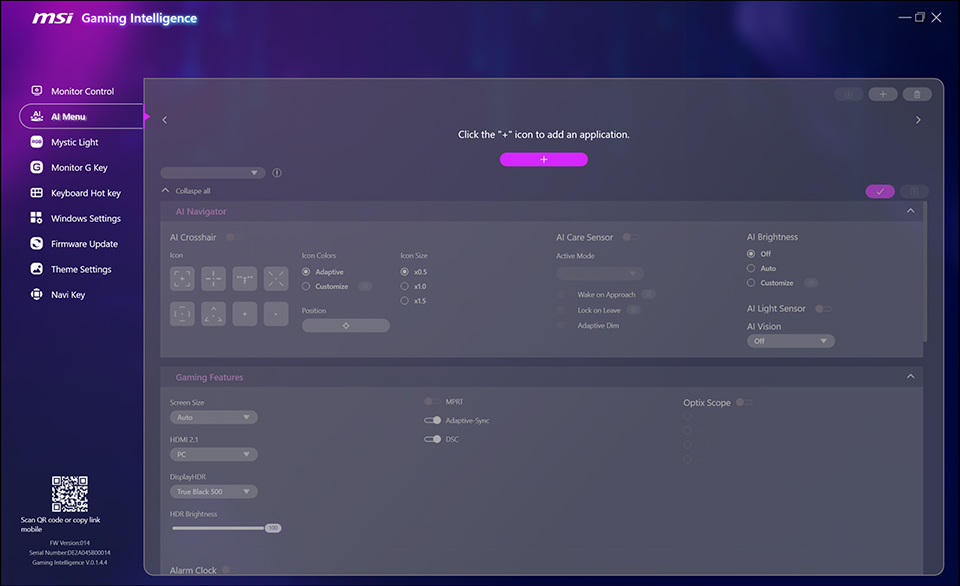
ฟีเจอร์ AI Menu ช่วยให้การตั้งค่าสำหรับการกำหนดและมอบหมายโหมดการแสดงผลเฉพาะให้กับแต่ละแอปพลิเคชันเป็นเรื่องง่าย เมื่อกำหนดค่าแล้ว G.I. จะสามารถสลับไปยังโหมดพรีเซ็ตที่คุณตั้งค่าไว้โดยอัตโนมัติเมื่อคุณเปลี่ยนการใช้งานแอปพลิเคชัน
Mystic Light
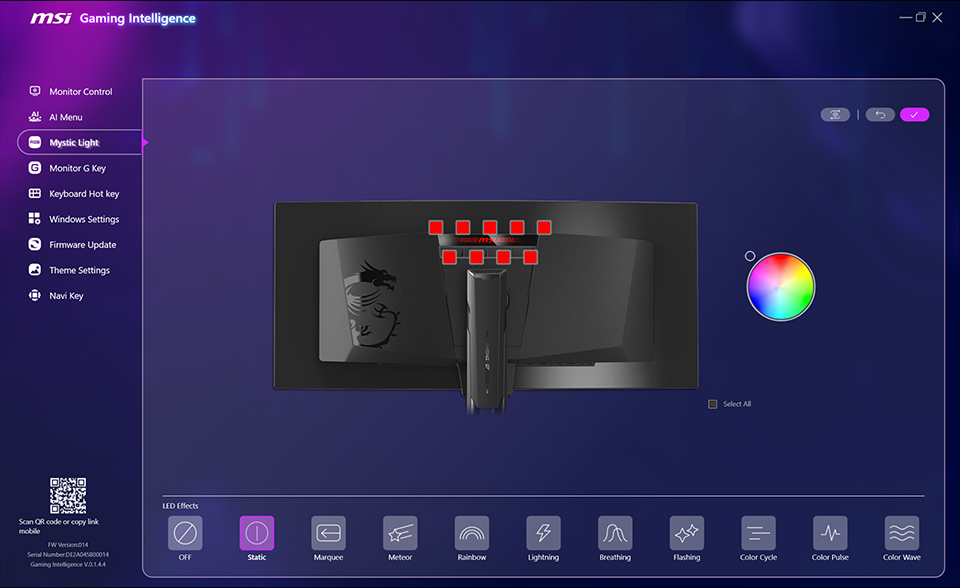
สำหรับมอนิเตอร์ที่มีไฟ RGB ซอฟต์แวร์ G.I. ได้รวมฟังก์ชัน Mystic Light สำหรับกำหนดสีและเอฟเฟกต์ไฟ LED ตามความต้องการของคุณไว้ด้วย
การตั้งค่าปุ่มลัด
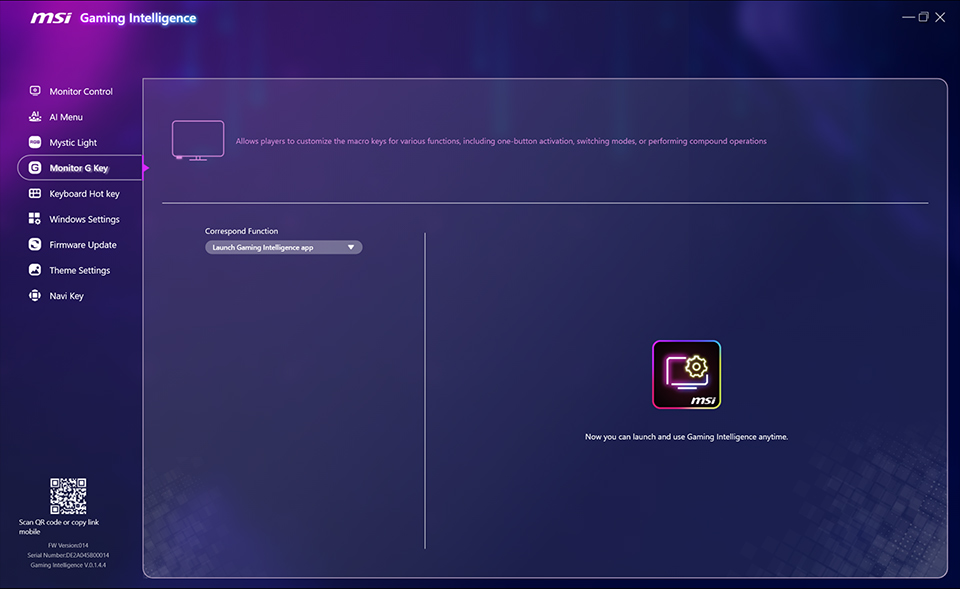
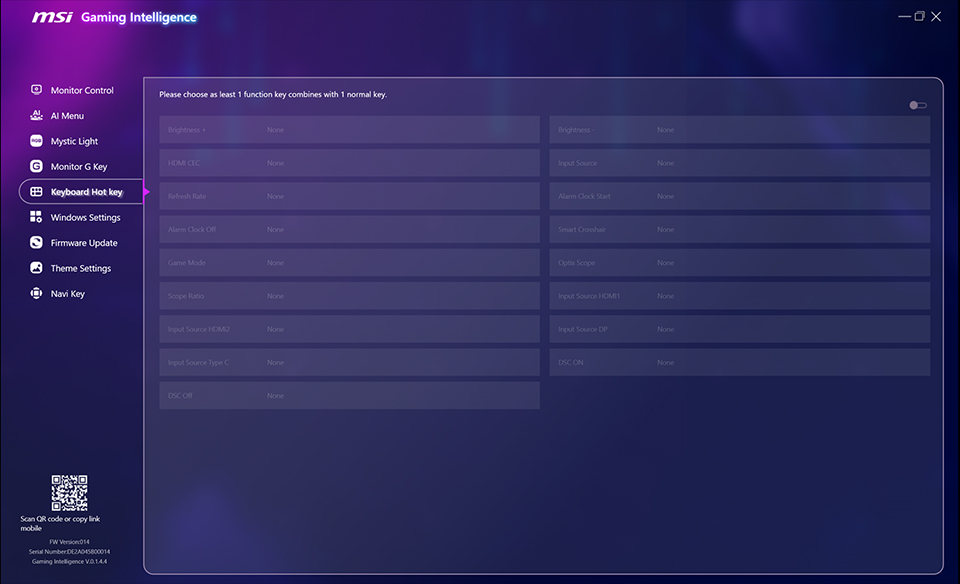
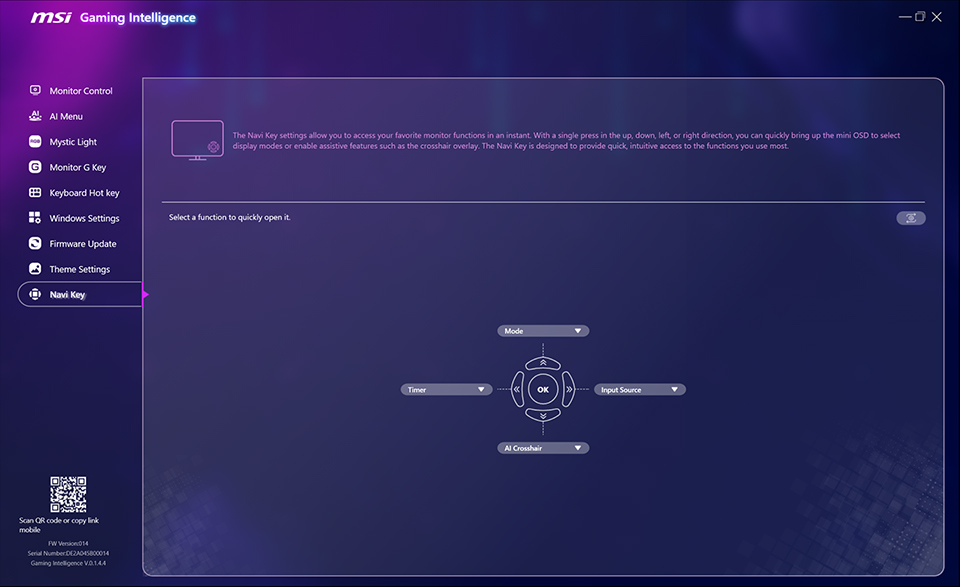
ในขณะเล่นเกมหรือใช้งานแอปพลิเคชัน คุณสามารถกำหนดฟังก์ชันเฉพาะให้กับปุ่มลัดต่างๆ ผ่านคีย์บอร์ดได้อย่างสะดวกสบาย โดยฟีเจอร์ Monitor G Key, Keyboard Hot Key และ Navi Key บน G.I. จะช่วยให้คุณสามารถสลับโหมดต่างๆ หรือเปิดใช้งานเป้าเล็ง AI ระหว่างการเล่นเกมได้ทันทีโดยไม่ถูกขัดจังหวะ
การตั้งค่า Windows
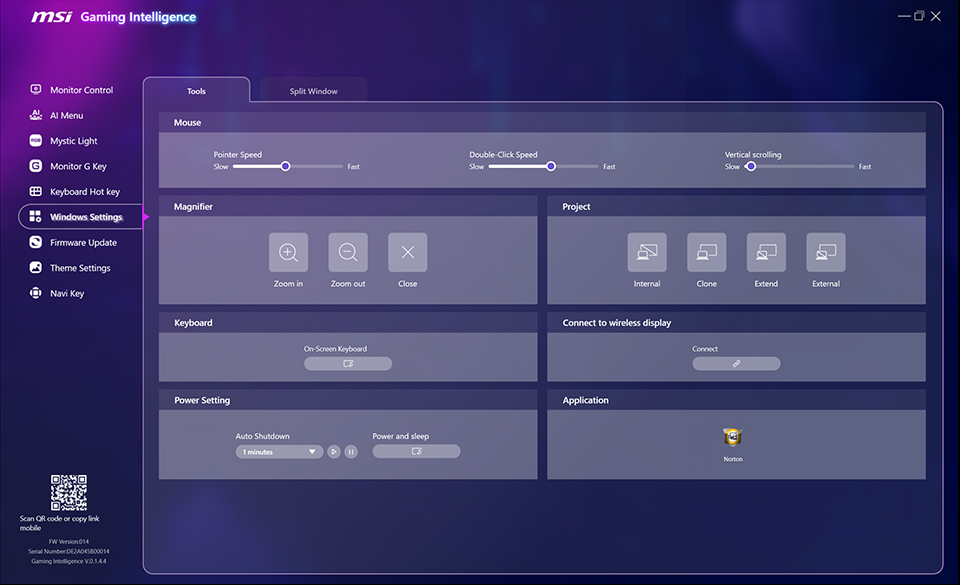
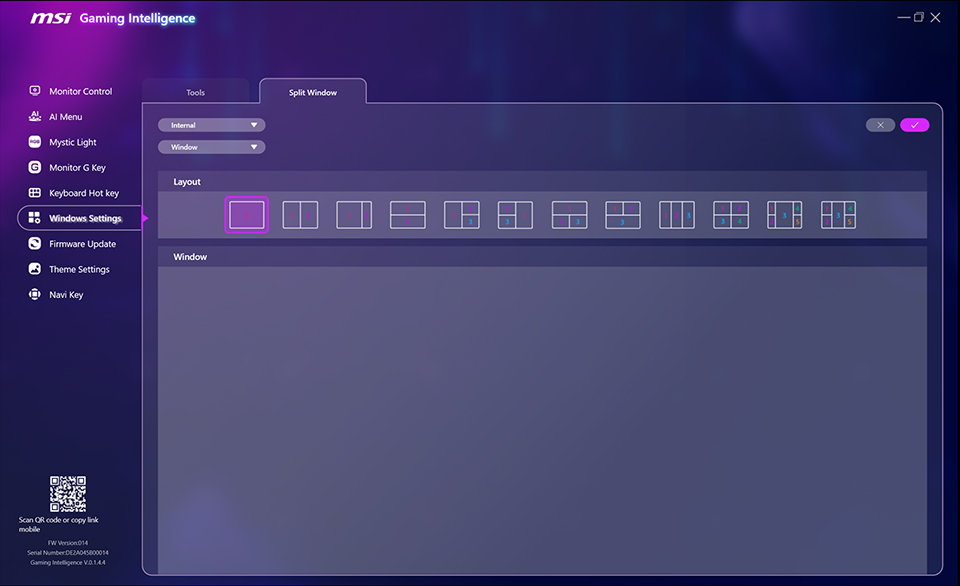
ซอฟต์แวร์ G.I. ยังได้รวมการตั้งค่าต่างๆ ของ Windows เข้าไว้ด้วยกัน เช่น ความเร็วเมาส์, แว่นขยาย และการแบ่งหน้าต่างหน้าจอ
การอัปเดตเฟิร์มแวร์
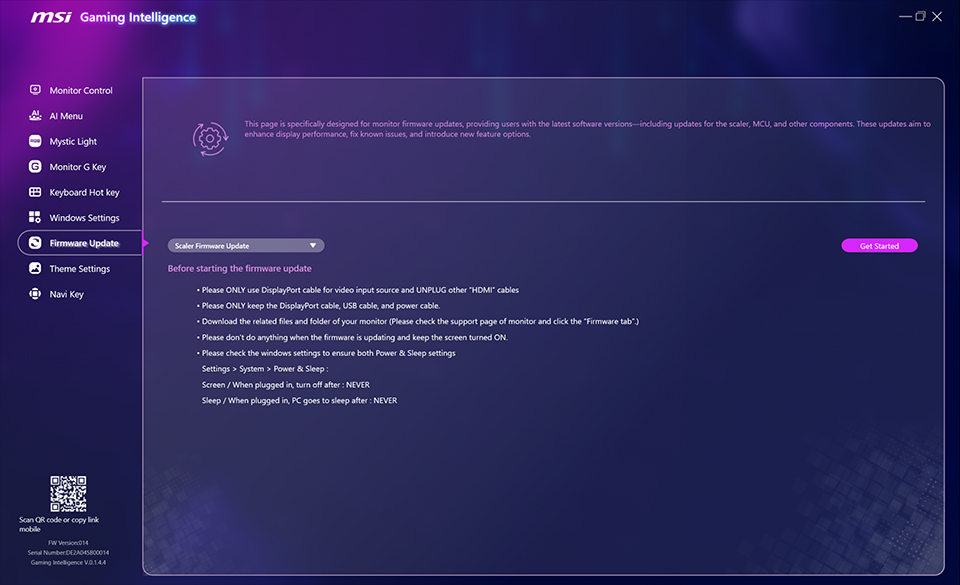
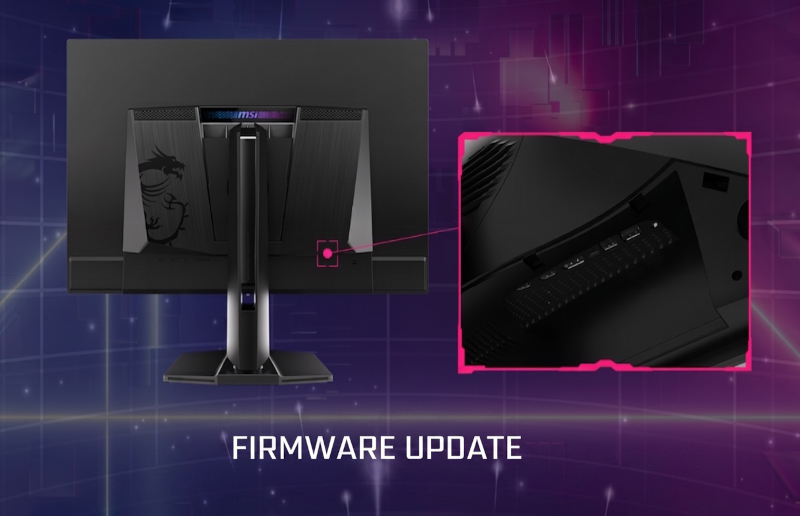
ฟีเจอร์การอัปเดตเฟิร์มแวร์จะช่วยให้มอนิเตอร์ของคุณทันสมัยอยู่เสมอด้วยการเพิ่มประสิทธิภาพและฟีเจอร์ล่าสุด คุณสามารถดูคู่มือการอัปเกรดเฟิร์มแวร์มอนิเตอร์ของ MSI ได้ที่ลิงก์ด้านล่าง:
https://th.msi.com/blog/msi-monitor-firmware-upgrade-guide
การตั้งค่าธีม
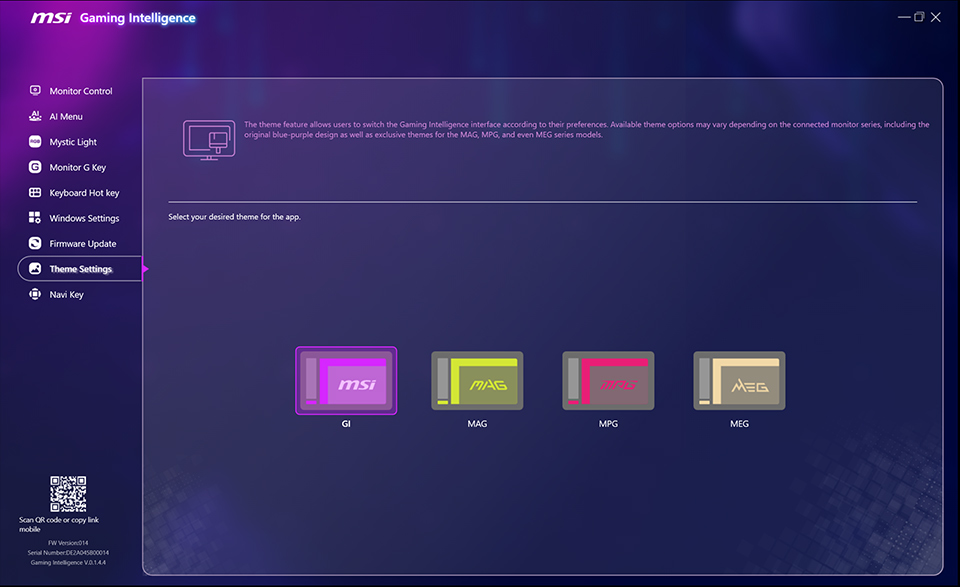
Theme Settings ช่วยให้คุณสามารถปรับแต่งหน้าตาอินเทอร์เฟซของซอฟต์แวร์ G.I. ได้ตามความต้องการส่วนตัวของคุณ