คู่มือการใช้งาน MSI AI Engine
Desktops
ปี 2567 คือยุคสมัยของ PC ที่ใช้ AI อย่างแท้จริง ทาง MSI ได้จัดเตรียมฮาร์ดแวร์และซอฟต์แวร์ที่พร้อมรองรับระบบของ AI ให้ผู้ใช้สามารถปรับใช้บริการและฟังก์ชัน AI ที่กำลังจะมาถึง เราได้ประกาศเปิดตัวกลุ่มผลิตภัณฑ์ MSI AI เกมมิ่งเดสก์ท็อป และนำเสนอความสามารถด้าน AI ของผลิตภัณฑ์ของเราก่อน จากนั้นเราก็ได้แนะนำวิธีการใช้ Generative AI อย่าง Stable Diffusion บน MSI AI เกมมิ่งเดสก์ท็อป และในวันนี้ เราจะมาแสดงวิธีการใช้แอปพลิเคชัน AI สุดพิเศษของเราอย่าง MSI AI Engine เพื่อเพิ่มประสบการณ์การใช้งานของผู้ใช้ในสถานการณ์ต่างๆ โดยการปรับแต่งการตั้งค่าของ PC บนเดสก์ท็อปได้โดยอัตโนมัติ
1. ติดตั้ง MSI AI Engine
มีสองวิธีในการติดตั้ง MSI AI Engine คือติดตั้งด้วยตนเองหรืออัปเดตอัตโนมัติผ่าน Microsoft Stores จากนั้นติดตั้ง MSI AI Engine ในชุดฟีเจอร์ใน MSI Center หาก Microsoft Stores ไม่อัปเดต MSI Center ของคุณ โปรดใช้ลิงก์ด้านล่างเพื่ออัปเดต MSI Center ของคุณโดยตรง
MSI Center: Link
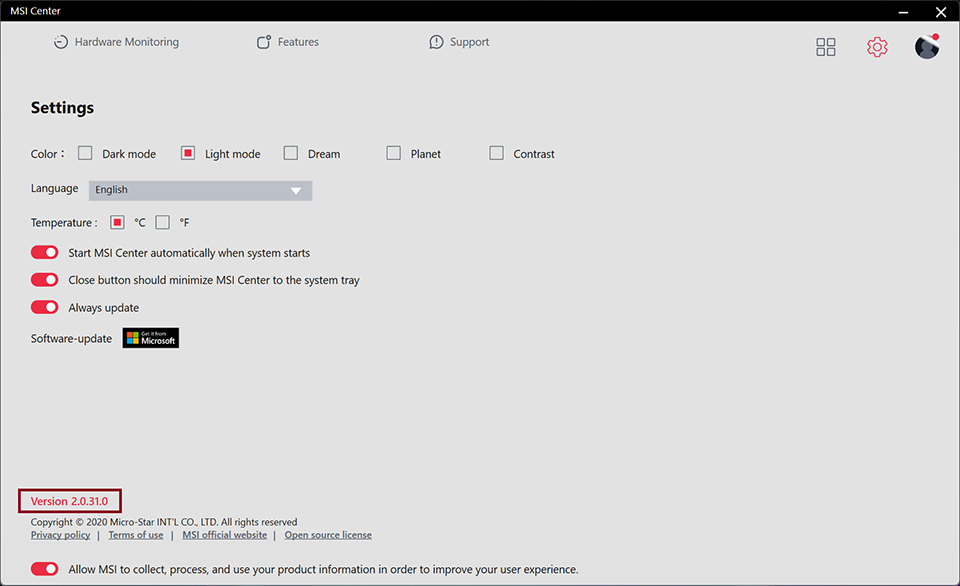
หลังจากอัปเดต MSI Center แล้ว เวอร์ชันควรจะเป็น 2.0.31.0
เมื่ออัปเดต MSI Center เสร็จเรียบร้อยแล้ว ให้คลิก "Feature Sets" คุณจะพบฟังก์ชัน MSI AI Engine พร้อมสำหรับการติดตั้ง

คลิกไอคอน "Feature Sets" ที่มุมขวาบน เพื่อดูฟังก์ชันพิเศษทั้งหมดของ MSI จากนั้นเริ่มติดตั้ง MSI AI Engine
2. เปิดใช้งาน AI Engine
คุณสามารถเปิดใช้งาน MSI AI Engine ได้ง่ายๆ เพียงคลิกเดียว AI Engine จะปรับและใช้การตั้งค่ากับแอปพลิเคชันของคุณโดยอัตโนมัติ MSI มีการปรับแต่งสี่ประเภทสำหรับคุณ เช่น การเพิ่มประสิทธิภาพของระบบ การตั้งค่า RGB โปรไฟล์เสียง และโปรไฟล์การแสดงผลเพื่อให้เหมาะกับการใช้งานของคุณ นอกจากนี้ คุณยังสามารถตัดสินใจได้ว่าจะประยุกต์ใช้กับแอปพลิเคชันอย่างไร ขึ้นอยู่กับสถานการณ์ของคุณ ตัวอย่างเช่น เชื่อมโยงแอปกับโปรไฟล์ RGB หรือเพิ่มประสิทธิภาพการทำงาน

AI Engine: เปิด/ปิด คือสวิตช์หลักสำหรับการทำงานของ AI Engine คุณสามารถคลิกเปิดหรือปิดเพื่อควบคุมฟังก์ชันของ AI Engine ตัวอย่างเช่น ส่วนของแสง (Light), เสียง (Audio), ภาพ (Visual) และประสิทธิภาพ (Performance) ช่วยให้คุณเลือกว่าจะใช้ฟังก์ชันใดกับแอปพลิเคชันไหน
หมายเหตุ: ตัวเลือกทั้งสี่ประเภทนั้นเกี่ยวข้องกับซอฟต์แวร์ MSI ในชุดฟีเจอร์ (Feature sets) หากคุณไม่ได้ติดตั้ง ตัวไอคอนฟังก์ชันเหล่านี้จะไม่ปรากฏขึ้น เช่น Light เชื่อมโยงกับ Mystic Light, Audio เชื่อมโยงกับ AI Noise Cancellation Pro, Visual เชื่อมโยงกับ True Color และ Performance เชื่อมโยงกับ User Scenario อย่าลืมติดตั้งแอปพลิเคชันเหล่านั้นหากคุณต้องการใช้งานฟังก์ชันต่างๆ
ณ ตอนนี้ MSI นำเสนอสถานการณ์การใช้งานสี่รูปแบบ ได้แก่ เกม (Gaming), งาน (Work), การประชุม (Meeting) และความบันเทิง (Entertainment) เมื่อผู้ใช้สลับหน้าต่างแอปพลิเคชัน เครื่องจะนำโปรไฟล์ที่เราตั้งค่าไว้มาใช้โดยอัตโนมัติ พร้อมทั้งแสดงการแจ้งเตือนโปรไฟล์ที่ถูกนำมาใช้ด้วย

ไอคอนแจ้งเตือนจะปรากฏขึ้นและบอกคุณว่า AI Engine ทำงานอย่างไรเมื่อคุณสลับหน้าต่าง
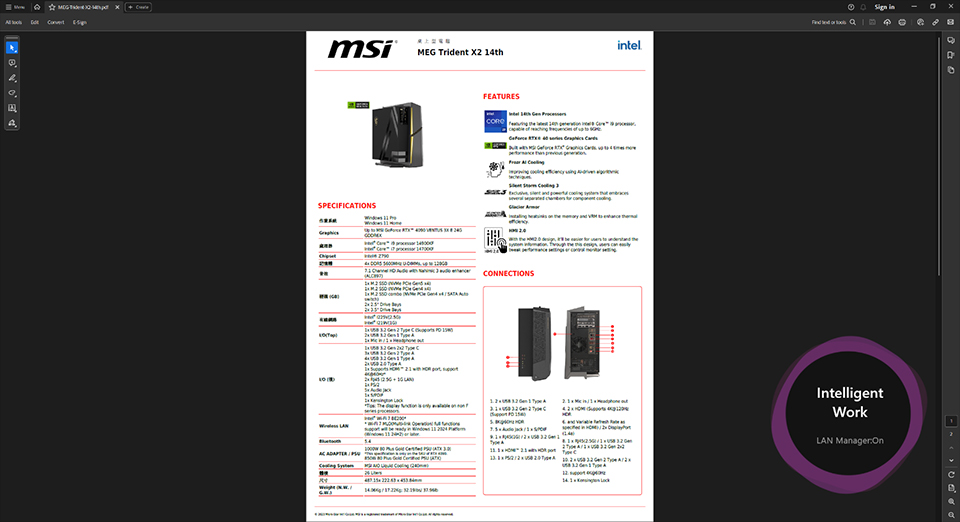
เมื่อคุณสลับไปที่โปรแกรมอ่าน PDF ระบบจะเปลี่ยนเป็นโหมดการทำงาน (Work) และเปลี่ยนโปรไฟล์ที่คุณตั้งไว้
3. กำหนดโปรไฟล์ของคุณเอง
คุณอาจสงสัยว่าจะทำอย่างไรหากแอปพลิเคชันที่ใช้ไม่รองรับโปรไฟล์? แล้วจะทำให้ MSI AI Engine รองรับแอปพลิเคชันที่เราใช้ได้อย่างไร? ไม่ต้องกังวล MSI ยังมีแอปพลิเคชันที่ปรับแต่งเองได้เพื่อตอบสนองความต้องการของคุณ คุณสามารถกำหนดรายการแอปพลิเคชันให้เข้ากับสถานการณ์การใช้งานได้ด้วยเช่นกัน โดยจะมีไอคอนรูปเฟืองถัดจาก AI Engine เมื่อคุณคลิกที่ไอคอนนั้น การตั้งค่า AI Engine จะปรากฏขึ้น และคุณสามารถเพิ่มแอปพลิเคชันลงในรายการที่รองรับได้

ไอคอนรูปเฟืองถัดจาก AI Engine สามารถเปิดหน้าการตั้งค่าได้ตามภาพที่แนบมา
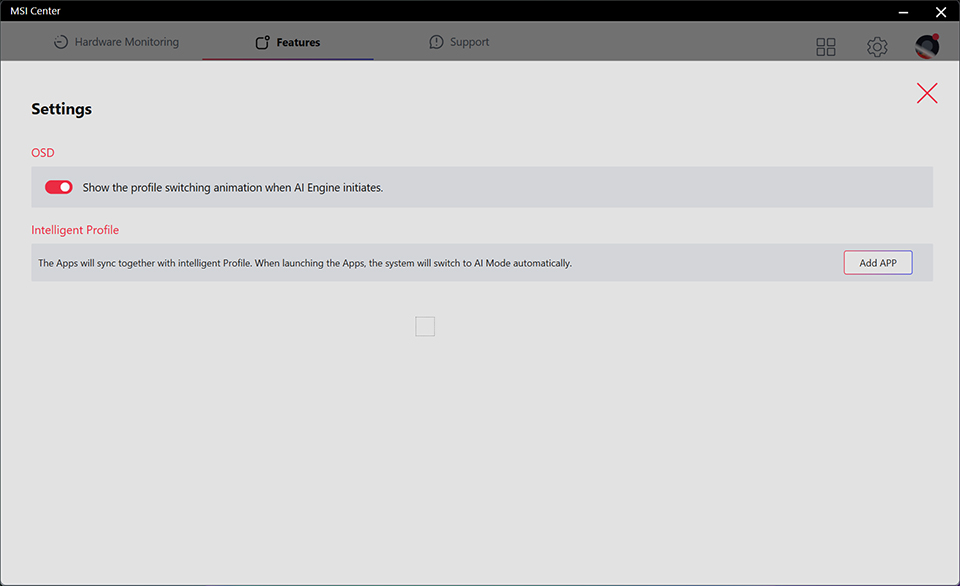
ในส่วนของการแจ้งเตือน OSD คุณสามารถเปิด/ปิดได้ตามต้องการ หากคุณไม่ต้องการให้ไอคอนแจ้งเตือนรบกวน เพียงแค่ปิดการแจ้งเตือน ไอคอนก็จะไม่ปรากฏขึ้นอีกเมื่อ AI Engine ทำงาน
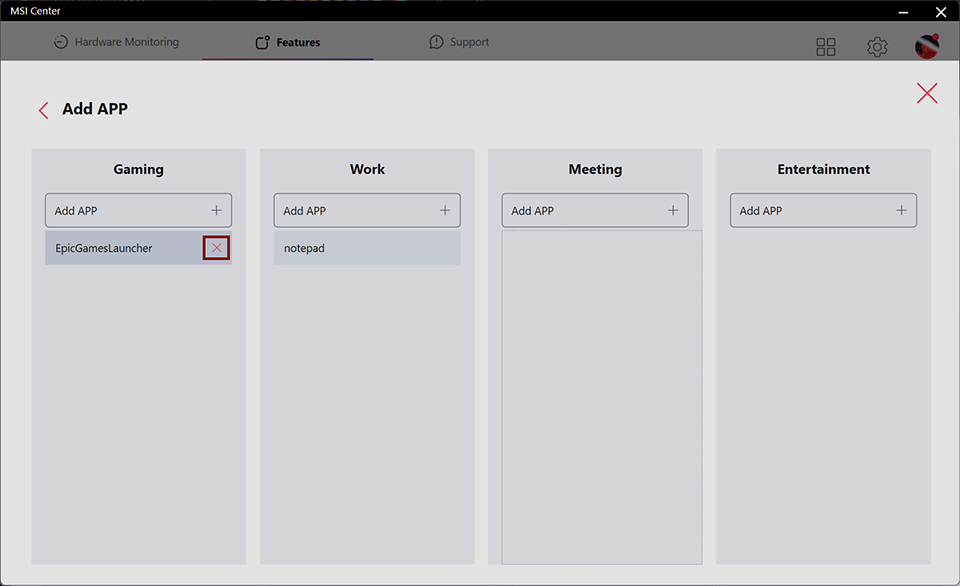
ในส่วนของ Intelligent Profile ให้คลิก “Add APP” จากนั้นคุณสามารถกำหนดแอปพลิเคชันให้ตรงกับสถานการณ์ใช้งานต่างๆ ได้
หากมีแอปพลิเคชันที่คุณไม่ต้องการนำมาใช้ในสถานการณ์ที่ตั้งไว้ คุณสามารถลบออกได้เช่นกัน เพียงคลิกไอคอน “X” เพื่อลบออกจากสถานการณ์นั้นๆ
หากมีแอปพลิเคชันที่คุณไม่ต้องการนำมาใช้ในสถานการณ์ที่ตั้งไว้ คุณสามารถลบออกได้เช่นกัน เพียงคลิกไอคอน “X” เพื่อลบออกจากสถานการณ์นั้นๆ
สุดท้าย หากคุณต้องการทบทวนบทความก่อนหน้าเกี่ยวกับ MSI AI เกมมิ่งเดสก์ท็อป หรือวิธีการใช้ Stable Diffusion บน MSI เกมมิ่งเดสก์ท็อป คุณสามารถดูลิงก์ด้านล่างเพื่อศึกษารายละเอียดเพิ่มเติม ปัจจุบัน MSI AI Engine รองรับผลิตภัณฑ์ AI เกมมิ่งเดสก์ท็อปที่ใช้ประสิทธิภาพของ Intel เจนเนอเรชั่นที่ 14 ทั้งหมด
เดสก์ท็อปเกมมิ่งที่ใช้ AI สามารถทำอะไรได้บ้าง? Link
วิธีใช้ Stable Diffusion บน MSI AI เดสก์ท็อปเกมมิ่ง Link
วิธีใช้ Stable Diffusion บน MSI AI เดสก์ท็อปเกมมิ่ง Link
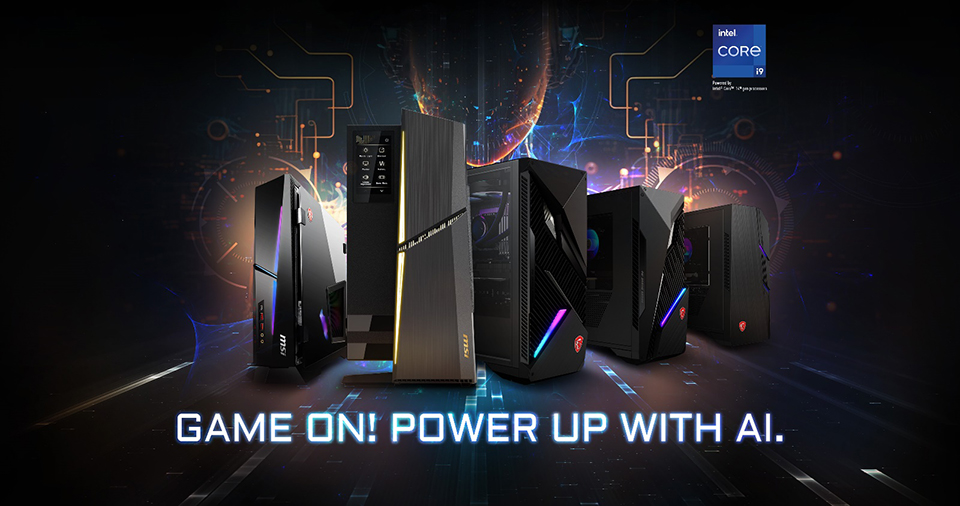
รายการเดสท็อปเกมมิ่งที่รองรับ MSI AI Engine
MEG Trident X2 14th: https://www.msi.com/Desktop/MEG-Trident-X2-14th
MPG Trident AS 14th: https://www.msi.com/Desktop/MPG-Trident-AS-14th
MPG Infinite X2 14th: https://www.msi.com/Desktop/MPG-Infinite-X2-14th
MAG Infinite S3 14th: https://www.msi.com/Desktop/MAG-Infinite-S3-14th
MAG Codex 6 14th: https://www.msi.com/Desktop/MAG-Codex-6-14th
MPG Trident AS 14th: https://www.msi.com/Desktop/MPG-Trident-AS-14th
MPG Infinite X2 14th: https://www.msi.com/Desktop/MPG-Infinite-X2-14th
MAG Infinite S3 14th: https://www.msi.com/Desktop/MAG-Infinite-S3-14th
MAG Codex 6 14th: https://www.msi.com/Desktop/MAG-Codex-6-14th


