Back

วิธีใช้ Curve Optimizer เพื่อลดอุณหภูมิของ Ryzen 9 9950X3D และเพิ่มประสิทธิภาพการทำงาน

Motherboards

เทคโนโลยี AMD Precision Boost 2 จะปรับความถี่ของโปรเซสเซอร์แบบไดนามิกตามปัจจัยต่าง ๆ เช่น อุณหภูมิของโปรเซสเซอร์ ปริมาณงาน เฟิร์มแวร์ และการตั้งค่าซอฟต์แวร์ โดยทั่วไปแล้ว อุณหภูมิที่ต่ำกว่าและปริมาณงานที่น้อยกว่าจะส่งผลให้ความถี่สูงขึ้นและประสิทธิภาพดีขึ้น

การลดแรงดันไฟฟ้าอย่างเหมาะสมไม่เพียงแต่ช่วยลดอุณหภูมิ แต่ยังสามารถเพิ่มความถี่ของสัญญาณนาฬิกาและประสิทธิภาพโดยรวมได้อีกด้วย

Curve Optimizer ช่วยให้ผู้ใช้งานสามารถปรับเส้นโค้งแรงดันไฟ/ความถี่ของโปรเซสเซอร์เพื่อลดแรงดันไฟ โดยสามารถปรับได้ทั้งแบบทุกคอร์ (All Core), แบบเฉพาะ CCD (Per CCD) หรือแบบเฉพาะคอร์ (Per Core)

ลดอุณหภูมิและเพิ่มประสิทธิภาพ Ryzen 9 9950X3D ด้วย Curve Optimizer

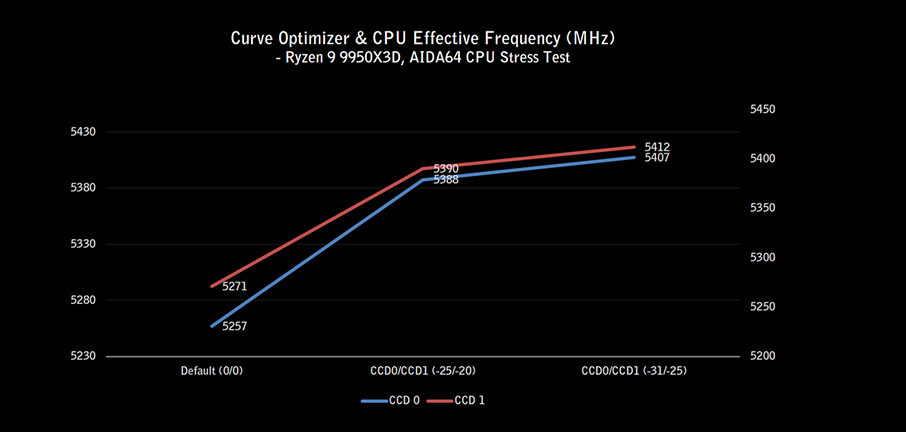
ขอยกตัวอย่าง Ryzen 9 9950X3D ซึ่ง CCD 0 (CCD แรก) ที่มาพร้อม AMD 3D V-Cache จะมีความถี่ที่ใช้งานได้จริง (effective frequency) ต่ำกว่า CCD 1 (CCD ที่สอง) เล็กน้อย

โดยการใช้โหมด Per CCD ของ Curve Optimizer สามารถตั้งค่าพารามิเตอร์ที่แตกต่างกันให้กับ CCD 0 และ CCD 1 เพื่อลดแรงดันไฟและอุณหภูมิ รวมถึงเพิ่มประสิทธิภาพโดยรวม

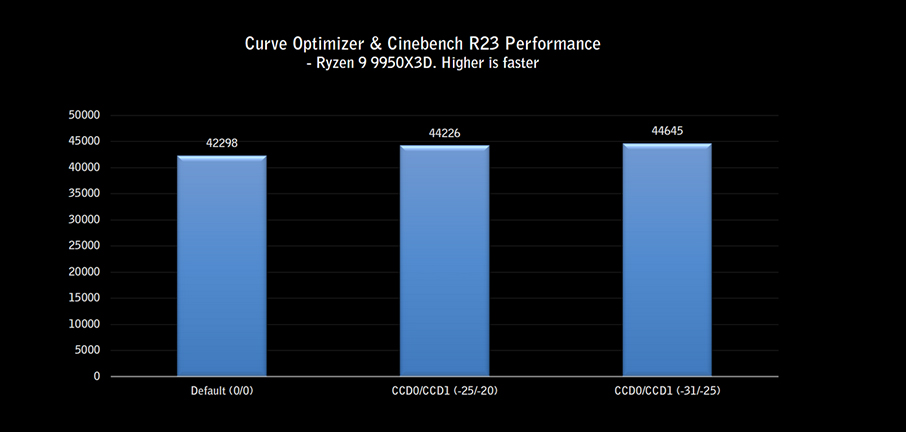
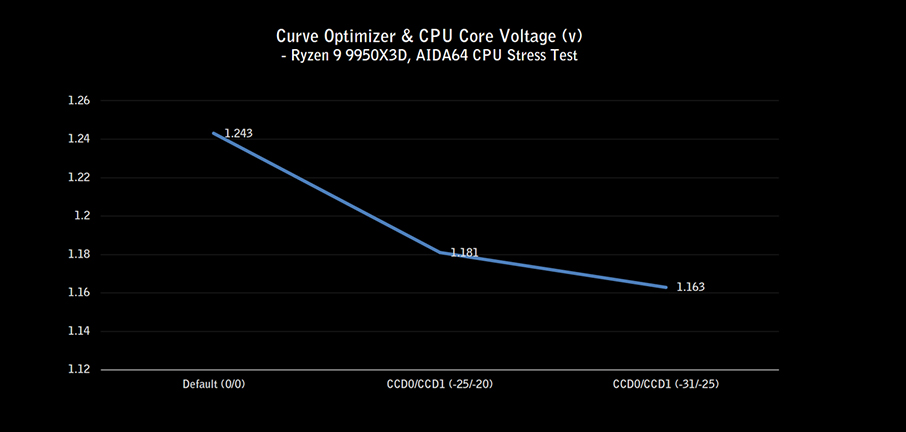
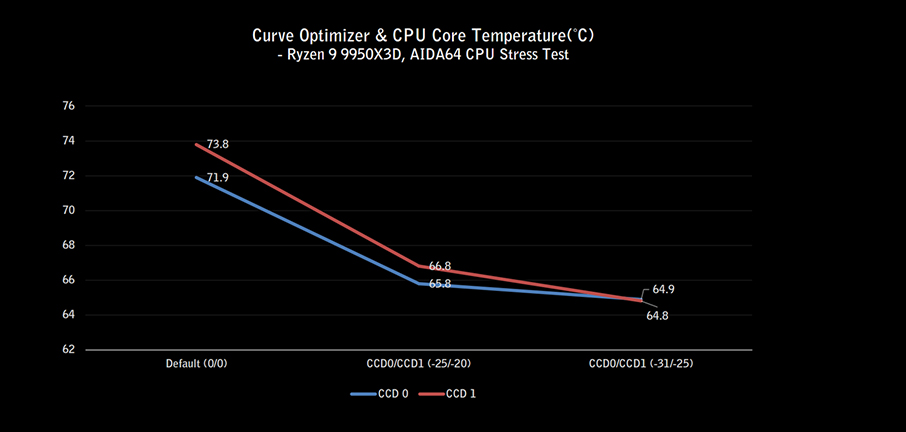
ด้านล่างคือลผลทดสอบจากการตั้งค่า Curve Optimizer ที่แตกต่างกัน ซึ่งรวมถึงอุณหภูมิและความถี่ที่ใช้งานได้จริงจากการทดสอบ AIDA64 CPU stress test รวมถึงคะแนน Cinebench R23:

  • ค่า Curve Optimizer ที่เป็นบวกจะเพิ่มแรงดันไฟ ค่าเป็นลบจะลดแรงดันไฟ
  • ตัวอย่างเช่น การใช้ค่า -25/-20 และ -31/-25 (สำหรับ CCD 0 / CCD 1 ตามลำดับ) พบว่าอุณหภูมิค่อย ๆ ลดลง และความถี่ที่ใช้งานได้จริงเพิ่มขึ้น
  • เมื่อใช้ค่าการตั้งค่า -31/-25 ประสิทธิภาพใน Cinebench R23 เพิ่มขึ้นประมาณ 6% เมื่อเทียบกับค่ามาตรฐาน
Ryzen 9 9950X3D

Ryzen 9 9950X3D

Ryzen 9 9950X3D

Ryzen 9 9950X3D

วิธีใช้ Curve Optimizer เพื่อลดแรงดันไฟ

วิธีตั้งค่าโหมด Per CCD ใน MSI Click BIOS X มีดังนี้:

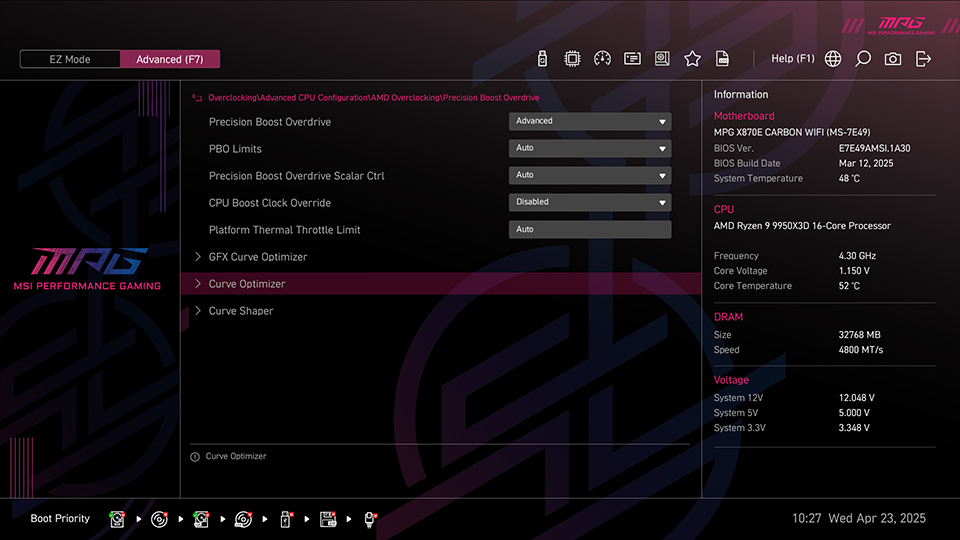
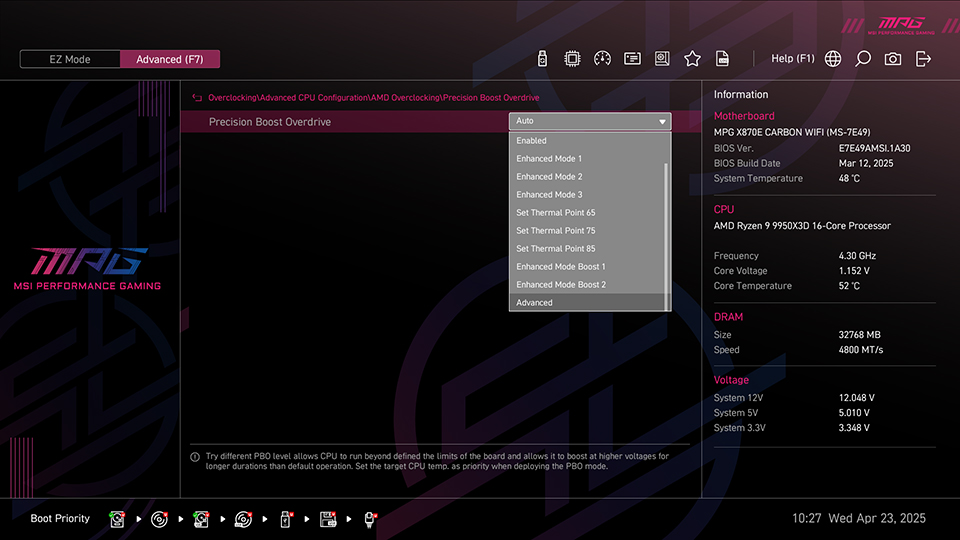
  • เข้าสู่ BIOS ไปที่ Overclocking\Advanced CPU Configuration\AMD Overclocking\Precision Boost Overdrive แล้วเลือก Advanced
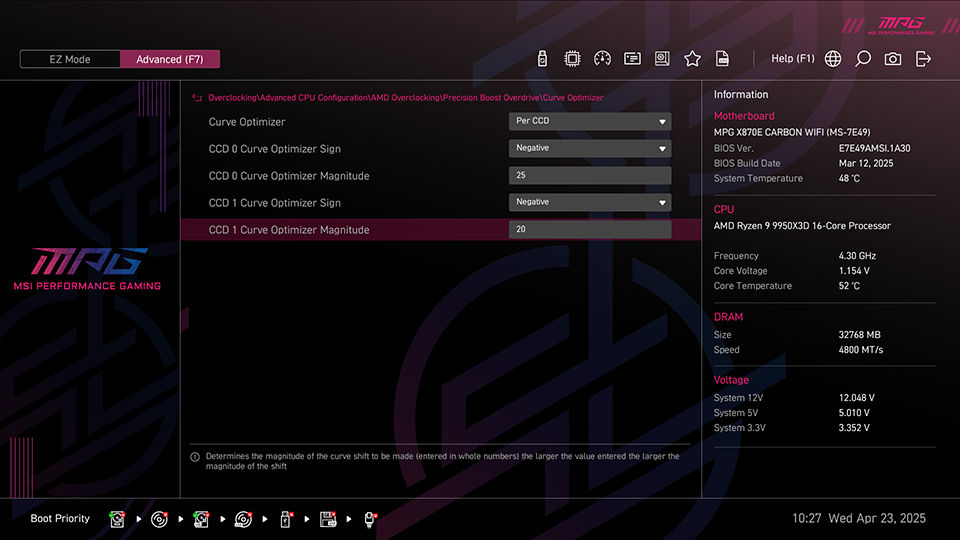
  • ไปที่เมนู Curve Optimizer แล้วเลือกโหมด Per CCD เพื่อปรับแรงดันไฟสำหรับแต่ละ CCD แยกกัน
  • ตั้งค่า CCD 0/CCD 1 Curve Optimizer Sign เป็น Negative (ค่าลบ)
  • กรอกค่าที่ต้องการใน CCD 0/CCD 1 Curve Optimizer Magnitude โดยเพิ่มทีละน้อยตามความเสถียรของระบบ
Ryzen 9 9950X3D

Ryzen 9 9950X3D

Ryzen 9 9950X3D

หมายเหตุ:

  • การใช้ Curve Optimizer เกี่ยวข้องกับการปรับแรงดันไฟของโปรเซสเซอร์ ซึ่งอาจทำให้ระบบไม่เสถียร
  • ความเสถียรขึ้นอยู่กับชิปของแต่ละตัว แนะนำให้ปรับค่าทีละน้อยและทดสอบความเสถียรอย่างต่อเนื่อง
  • ผลลัพธ์ด้านประสิทธิภาพอาจแตกต่างกันไปตามการตั้งค่าระบบและอุปกรณ์ฮาร์ดแวร์

สเปคเครื่องที่ใช้ในการทดสอบ

  • โปรเซสเซอร์: AMD Ryzen 9 9950X3D
  • เมนบอร์ด: MSI MPG X870E CARBON WIFI
  • หน่วยความจำ: DDR5-4800 ขนาด 16GB x2
  • SSD: Kingston SNV2S/2000G
  • ชุดระบายความร้อนซีพียู: MSI MAG CORELIQUID I360
  • พาวเวอร์ซัพพลาย: MSI MEG Ai1300P PCIE5
  • ระบบปฏิบัติการ: Windows 11 24H2 (โหมดพลังงาน: Balanced)

MSI X870E/X870/B850/B840 เมนบอร์ดสำหรับเกมมิ่ง:
https://th.msi.com/Landing/amd-am5-x870e-x870-b850-b840-ryzen-9000-x3d-best-ai-gaming-motherboard


Related Blogs

เมนบอร์ดคืออะไร?

April 14,2026

เมนบอร์ดคืออะไร?

คำตอบแบบด่วน (TL;DR): เมนบอร์ดคือแผงวงจรพิมพ์ขนาดใหญ่ (PCB) ในคอมพิวเตอร์ของคุณที่ทำหน้าที่เชื่อมต่อส่วนประกอบต่างๆ เข้าด้วยกัน และอนุญาตให้อุปกรณ์เหล่านั้นสื่อสารกันได้ มันเปรียบเสมือนรากฐานของ PC และการเลือกเมนบอร์ดจะส่งผลต่อฟังก์ชันการทำงานและการเชื่อมต่อที่หลากหลาย หากคุณกำลังประกอบคอมพิวเตอร์เครื่องแรกเพื่อเล่นเกมหรือทำงานสร้างสรรค์ เป็นไปได้สูงว่าคุณจะพบกับคำศัพท์อย่าง "ชิปเซ็ต" (Chipsets), "ซ็อกเก็ต CPU" (CPU Sockets) และ "เมนบอร์ด" (Motherboards) อยู่ทุกที่ ในขณะที่เราเจาะลึกชิ้นส่วน PC ทีละชิ้นในซีรีส์นี้ เมนบอร์ดคือจุดเริ่มต้นที่สมบูรณ์แบบที่สุด เพราะมันคือรากฐานทางกายภาพของคอมพิวเตอร์ทั้งเครื่อง และชิ้นส่วนทั้งหมดที่คุณซื้อมาจะถูกนำมาเสียบเข้ากับเมนบอร์ดโดยตรงในที่สุด หมายเหตุเพิ่มเติม: หากคุณต้องการรับชมเป็นวิดีโอแนะนำแทน คุณสามารถดูคู่มือสำหรับผู้เริ่มต้นที่อธิบายเกี่ยวกับส่วนประกอบทุกชิ้นได้ที่นี่ เมนบอร์ดทำหน้าที่อะไร? เมื่อมองไปที่เมนบอร์ด เป็นเรื่องง่ายที่จะเห็นเพียงแผงวงจรอิเล็กทรอนิกส์ที่ดูซับซ้อนและเข้าใจยาก อย่างไรก็ตาม ทุกส่วนของเมนบอร์ดทำงานร่วมกันเพื่อมอบ 3 ฟังก์ชันหลัก ได้แก่ การจ่ายพลังงาน (Power Delivery), การกำหนดเส้นทางและควบคุมการรับส่งข้อมูล (Data Routing and Traffic) และการเริ่มต้นระบบ (System Initialization) ในส่วนถัดไป เราจะใช้เมนบอร์ด MEG X870[...]

วิธีเปิดใช้งาน DLSS 4.5 Dynamic Frame Generation: คู่มือการตั้งค่าฉบับสมบูรณ์

April 14,2026

วิธีเปิดใช้งาน DLSS 4.5 Dynamic Frame Generation: คู่มือการตั้งค่าฉบับสมบูรณ์

ก่อนหน้านี้ เราได้แนะนำฟีเจอร์ที่น่าตื่นตาตื่นใจของ NVIDIA DLSS 4.5 ซึ่งได้สร้างนิยามใหม่ให้กับประสบการณ์การเล่นเกมที่สมจริง ด้วยการยกระดับคุณภาพของภาพและรับประกันเฟรมเรตที่สูงโดยไม่มีอาการกระตุก DLSS 4.5—โดยเฉพาะเมื่อจับคู่กับ จอแสดงผล QD-OLED—จะช่วยสร้างเซ็ตเกมมิ่งที่สมบูรณ์แบบที่สุด อย่างไรก็ตาม เวอร์ชันที่มีในตอนนั้นยังไม่สมบูรณ์ แม้ว่า NVIDIA จะประกาศถึงความสามารถในการ เพิ่มเฟรมเรตได้ถึง 6 เท่า แต่ก็ยังไม่ได้เปิดตัวอย่างเป็นทางการให้สาธารณชนได้ใช้งาน แต่ในตอนนี้ทุกอย่างได้เปลี่ยนไปแล้ว ด้วยการเปิดตัวไดรเวอร์ล่าสุด พีซีเดสก์ท็อปที่ติดตั้ง GPU RTX 50 series จะสามารถปลดล็อกฟีเจอร์นี้เพื่อผลักดันประสิทธิภาพการเล่นเกมไปสู่ขีดสุด ในคู่มือนี้ เราจะพาคุณไปดูวิธีเปิดใช้งาน NVIDIA Dynamic Frame Generation และปรับแต่งการตั้งค่าของคุณเพื่อให้การเล่นเกมลื่นไหลที่สุดเท่าที่จะเป็นไปได้ NVIDIA Dynamic Frame Generation ช่วยให้เกมทำงานที่ FPS สูงขึ้นมาก มอบประสบการณ์ที่ลื่นไหลและไร้รอยต่อในระหว่างการเล่นเกม ด้วยเฟรมเรตที่แตะระดับ 200 FPS ได้อย่างง่ายดายในเกมระดับ AAA ส่วนใหญ่ จอมอนิเตอร์ที่มีอัตรารีเฟรชเรตสูงพิเศษ (Ultra-high [...]

Subscribe to Our Blog

Stay up to date with the latest hardware,tips and news

Please check the box if you would like to receive our latest news and updates.By clicking here, you consent to the processing of your personal data by [Micro-Star International Co., LTD.] to send you information about [MSI’s products, services and upcoming events]. Please note that you can unsubscribe from the MSI Newsletters here at any time.

Further details of our data processing activities are available in the MSI Privacy Policy