วิธีอัปเกรดพีซีเกมสำเร็จรูปของคุณ: คู่มือฉบับสมบูรณ์สำหรับเกมเมอร์และสตรีมเมอร์
Desktops
เป็นเวลาหลายปีที่การซื้อเดสก์ท็อปเกมสำเร็จรูปหมายถึงการทำให้เกิดการเสียสละ: คุณได้รับความพึงพอใจจากการเสียบใช้งานได้ทันที แต่คุณก็เริ่มนับถอยหลังไปสู่การล้าสมัย นั่นเป็นเหตุผลที่เดสก์ท็อปสำเร็จรูป OEM แบบดั้งเดิมได้รับชื่อเสียงที่ไม่ดีสำหรับขั้วต่อไฟฟ้าที่เป็นกรรมสิทธิ์ เมนบอร์ดแบบกำหนดเอง ชิ้นส่วนที่ติดกาว และเคสที่ไม่มีการไหลเวียนอากาศ
เมื่อรุ่นใหม่ของ GPU หรือ CPU มาถึง ตัวเลือกเดียวของคุณคือทิ้งระบบทั้งหมดและเริ่มต้นใหม่
กระบวนการนั้นได้เปลี่ยนไปกับ ชั้นใหม่ของเดสก์ท็อปสำเร็จรูป ที่ใช้ส่วนประกอบมาตรฐาน – เชื่อมโยงความสะดวกสบายในโรงงานและความสามารถในการปรับแต่ง DIY ระบบสมัยใหม่ เช่น MSI MAG Infinite Z (AMD) และ MSI MAG Infinite S AI 2nd (Intel) เป็นต้น ใช้รูปแบบมาตรฐาน ส่วนประกอบสำเร็จรูป และใช้ประโยชน์จากการออกแบบเคสแบบโมดูลาร์
ไม่ว่าคุณจะต้องการเฟรมเรตที่สูงขึ้นบนจอภาพ 1440p การสตรีม Twitch ที่ราบรื่น หรือความพร้อมสำหรับเกม AAA ในอนาคต นี่คือวิธีอัปเกรดเดสก์ท็อป PC สำเร็จรูปสมัยใหม่ทีละขั้นตอน
การตรวจสอบแผ่นข้อมูลจำเพาะ: วิธีตรวจสอบว่าพีซีของคุณสามารถอัปเกรดได้หรือไม่
ก่อนซื้อชิ้นส่วนหรือจับสกรูไดรเวอร์ ให้แน่ใจว่าคุณตรวจสอบอีกครั้งว่าเครื่องของคุณรองรับอะไรบ้างบนหน้าข้อมูลจำเพาะทางเทคนิคของผู้ผลิต
เมื่อตรวจสอบหน้าข้อมูลจำเพาะ ให้มุ่งเน้นไปที่สี่ด้านสำคัญ:
- เมนบอร์ดและรูปแบบตัวเครื่อง: มองหารูปแบบมาตรฐาน เช่น ATX, Micro-ATX หรือ Mini-ITX ชิปเซ็ตมาตรฐาน (เช่น AMD B650/X670 หรือ Intel B760/Z790) บ่งบอกการจัดเรียงพินและรูปแบบการติดตั้งมาตรฐานแทนที่จะเป็นการออกแบบที่เป็นเจ้าของโดยเฉพาะ
- ยูนิตจ่ายไฟ (PSU): ตรวจสอบกำลังไฟ คุณภาพ (เช่น 80 PLUS Bronze/Gold) และรูปแบบตัวเครื่อง แหล่งจ่ายไฟ ATX มาตรฐานช่วยให้คุณสามารถอัปเกรดกำลังไฟได้ในภายหลัง ในขณะที่ PSU ที่ไม่ได้มาตรฐานหรือเป็นเจ้าของโดยเฉพาะจำกัดการอัปเกรด GPU ในอนาคต
- ช่องขยายและช่องว่าง: ตรวจสอบจำนวนช่อง DDR5 DIMM ที่มีอยู่ (2 ต่อ 4) และช่อง M.2 PCIe NVMe ตรวจสอบขนาดตัวถังเพื่อให้แน่ใจว่ามีพื้นที่สำหรับการ์ดกราฟิกแบบหลายช่องยาวเต็ม
- ระบบระบายความร้อนและซ็อกเก็ต CPU: ทราบประเภทซ็อกเก็ต CPU (เช่น AMD AM5 หรือ Intel LGA1851) ซ็อกเก็ตมาตรฐานอนุญาตให้มีการอัปเกรด CPU แบบปลั๊กอินในภายหลัง ในขณะที่จุดยึดมาตรฐานใช้กับระบบระบายความร้อนแบบแอร์หรือของเหลวหลังการผลิตได้
หน่วยความจำและที่เก็บข้อมูล: ประสิทธิภาพที่เร็วที่สุด
หน่วยความจำระบบ (RAM) และไดรฟ์สถานะแข็ง (SSD) นำเสนอการเพิ่มประสิทธิภาพที่ง่ายที่สุดและคุ้มค่าที่สุด ดังนั้น หากคุณใช้งาน OBS Studio, Discord, แชทบอท และแท็บเบราว์เซอร์หลายแท็บในขณะที่เล่นเกมอย่าง Cyberpunk 2077 หรือ Starfield RAM 16GB จะกลายเป็นขวางทางได้อย่างรวดเร็ว
การอัปเกรดหน่วยความจำ (RAM)
- ทำไมต้องทำ: การอัปเกรดจาก 16GB เป็น 32GB หรือ 64GB ของ RAM DDR5 ช่วยขจัดการสะดุดเล็กน้อย ปรับปรุง 1% ต่ำ และทำให้แอปพลิเคชันสตรีมในพื้นหลังทำงานได้ราบรื่น
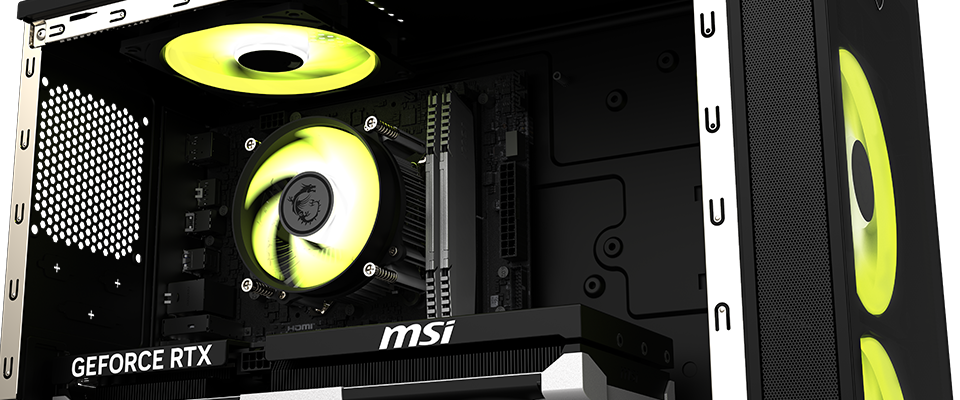
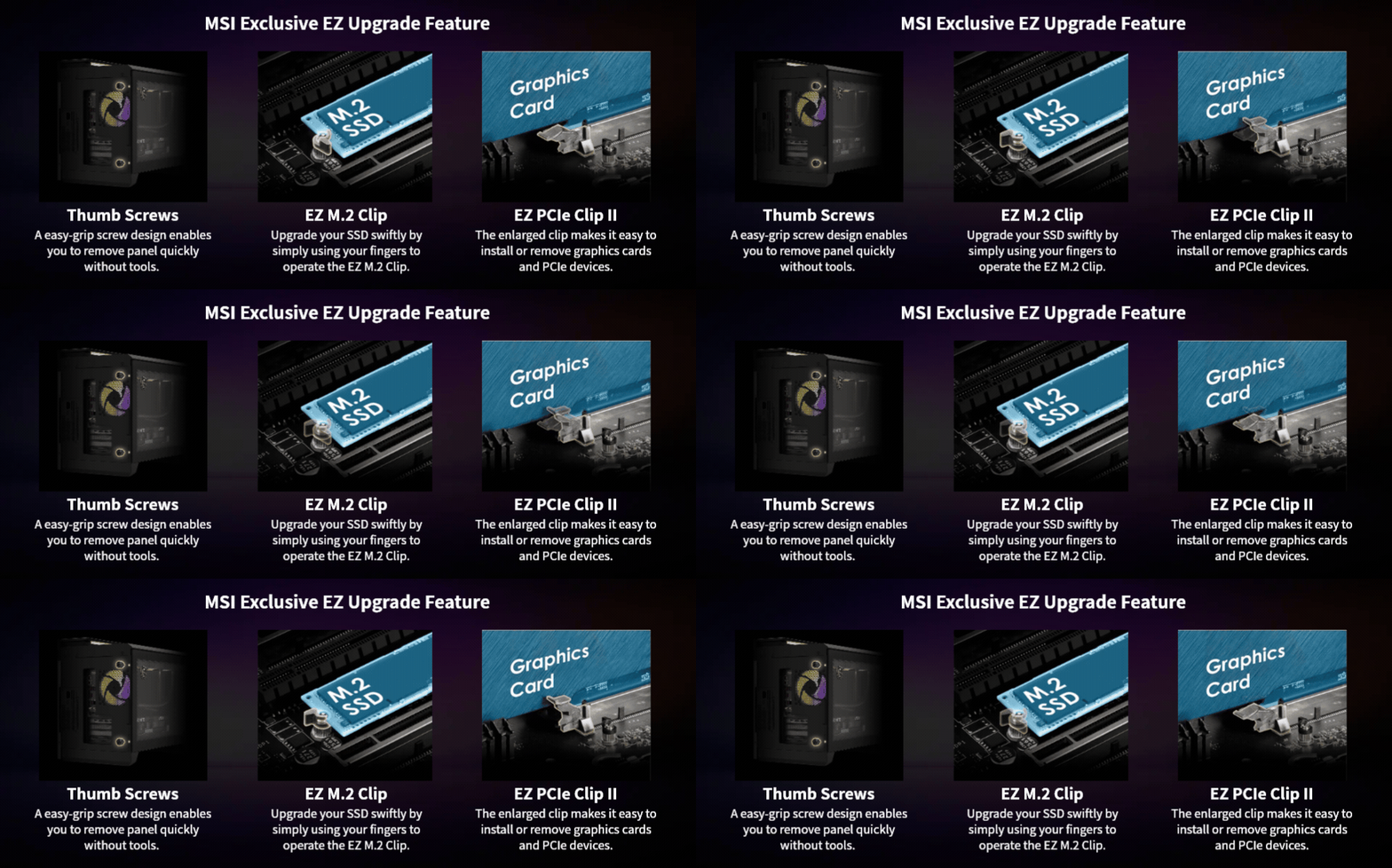
- วิธีการทำงาน: ปลดล็อคแผงด้านข้างโดยใช้สกรูบิดที่ด้านหลัง ค้นหาช่อง DDR5 DIMM ที่มีลิ้นชักแบบกดลง จงให้รอยบากบนแท่ง RAM ตรงกับช่อง กดแน่นทั้งสองด้านจนกว่าลิ้นล็อคจะกระทบ และคุณก็เสร็จสิ้น
การขยายพื้นที่จัดเก็บ
- เหตุผลที่ควรทำ: เกมสมัยใหม่มักจะมีขนาดเกิน 100GB ถึง 150GB ยิ่งไปกว่านั้น การจัดเก็บไลบรารีเกม ภาพถ่ายดิบ และโครงการตัดต่อที่กำลังทำอยู่ต้องการที่จัดเก็บ NVMe PCIe Gen 4 หรือ Gen 5 ที่ทำงานเร็ว
- ข้อดีของการติดตั้งง่าย: การติดตั้ง M.2 แบบดั้งเดิมต้องใช้สกรูขนาดเล็กที่หลงง่าย การออกแบบสมัยใหม่ใช้กลไกเช่น EZ M.2 CLIP ช่วยให้คุณสามารถยึด M.2 SSD ได้ด้วยการบิดเล็กน้อย – ไม่จำเป็นต้องใช้ไขสกรู รูปแบบแชสซีเปิดยังมีช่องสำหรับไดรฟ์เพิ่มเติมขนาดมาตรฐาน 2.5 นิ้วและ 3.5 นิ้ว
การเปลี่ยนการ์ดกราฟิกส์: เพิ่มอัตราเฟรมและการเข้ารหัสสูงสุด
หน่วยประมวลผลกราฟิกส์ (GPU) เป็นหัวใจของการตั้งค่าเล่นเกมใด ๆ และการอัปเกรด GPU ของคุณช่วยให้สามารถเล่นเกมในความละเอียดที่สูงขึ้น เรย์เทรซซิ่ง และฮาร์ดแวร์วิดีโอเครื่องเข้ารหัสเฉพาะ (เช่น AV1 หรือ NVENC) เพื่อลดภาระการสตรีมจาก CPU ของคุณ
การตรวจสอบก่อนอัปเกรดที่สำคัญ
- การล้างช่องว่างทางกายภาพ: วัดความยาว ความสูง และความหนาของสล็อตของ GPU เป้าหมายเทียบกับขนาดเคสของคุณ คุณควรพบข้อมูลนี้ในหน้าข้อมูลทางเทคนิคของเคสและ GPU
- ความสามารถของแหล่งจ่ายไฟ: ตรวจสอบให้แน่ใจว่าแหล่งจ่ายไฟของคุณให้กำลังไฟที่เพียงพอและรวมสายเคเบิลที่จำเป็น เช่น ขั้วต่อ PCIe 8-pin มาตรฐานหรือ 12VHPWR (16-pin)
การเปลี่ยนการ์ด
ต่างจากระบบที่เป็นกรรมสิทธิ์ซึ่งเชื่อมต่อ GPU ด้วยการเชื่อมเหล็กหรือล็อคสล็อต PCIe ด้วยวงเหล็กแบบกำหนดเอง เคสแบบมิดทาวเวอร์มาตรฐานทำให้การเปลี่ยน GPU ง่ายขึ้น:
- ก่อนอื่น ปิดพีซีของคุณและถอดสายไฟออก
- เปิดแผงด้านข้างของคุณ จำไว้ว่านี่อาจแตกต่างกันไปตามผู้ผลิต ดังนั้นตรวจสอบคู่มือของคุณเพื่อดูคำแนะนำ
- ถอดสายเคเบิลไฟ GPU
- คลายสกรูตัวยึดช่องขยายที่ด้านหลังของเคส
- ปลดล็อคสล็อต PCIe ที่ฐานของช่อง x16 หลัก กลไกเช่น MSI's EZ PCIe Clip II ใช้คันโยกขนาดใหญ่เพื่อไม่ให้คุณต้องเลื่อนไขควงเข้าไปในช่องแคบ
- ดึงการ์ดเก่าออกตรง ๆ ใส่การ์ดใหม่จนกว่าจะมีเสียงคลิก ยึดสกรูตัวยึดด้านหลัง และเสียบขั้วต่อไฟฟ้า
การอัปเกรดโปรเซสเซอร์และระบบระบายความร้อน: เพิ่มพลังสำหรับสตรีม FPS สูง
เมื่ออัตราเฟรมลดลงในระหว่างการเล่นเกมแบบผู้เล่นหลายคนที่มีการดำเนินการหนักหน่วง หรือการเข้ารหัสสตรีมข้ามเฟรม โปรเซสเซอร์ของคุณ (CPU) มักจะเป็นจุดคอดขวาง การเข้ารหัสซอฟต์แวร์ที่มีบิตเรตสูงและการทำงานหลายอย่างพร้อมกันที่หนักหน่วงต้องพึ่งพาจำนวนคอร์ที่สูงและการทำงานแบบเส้นด้ายเดียว ซึ่งเป็นเหตุผลว่าทำไม CPU จึงมีการทำงานหนักในช่วงเวลาเหล่านั้น ณ จุดนี้ คุณอาจพิจารณาการอัปเกรดโปรเซสเซอร์ของคุณเป็นตัวที่ทันสมัย/ทรงพลังยิ่งขึ้น
ซ็อกเก็ตและอายุการใช้งานของเมนบอร์ด
ซ็อกเก็ตเมนบอร์ดมาตรฐานช่วยให้คุณอัปเกรด CPU ของคุณโดยไม่ต้องเปลี่ยนคอมพิวเตอร์ทั้งเครื่อง:
- แพลตฟอร์ม AMD (MAG Infinite Z): สร้างขึ้นบนแพลตฟอร์ม AMD AM5 ซ็อกเก็ตนี้รองรับ Ryzen หลายรุ่น (เช่น ซีรีส์ Ryzen 9000) คุณสามารถใส่ CPU ที่เร็วขึ้นได้ในปีต่อ ๆ ไปด้วยการอัปเดต BIOS ง่าย ๆ
- แพลตฟอร์ม Intel (MAG Infinite S AI 2nd): สร้างขึ้นบนซ็อกเก็ต LGA1851 ของ Intel แพลตฟอร์มนี้รองรับโปรเซสเซอร์ Intel Core Ultra หลายคอร์สำหรับงาน AI เกม และแอปพลิเคชันสร้างสรรค์
การอัปเกรดระบบระบายความร้อนและการไหลของอากาศ
CPU ที่เร็วขึ้นต้องการการระบายความร้อนที่ดีขึ้น และจุดยึดตัวระบายความร้อนมาตรฐานที่ใช้ในพีซีสำเร็จรูปที่ทันสมัยยิ่งขึ้นช่วยให้คุณสามารถสลับตัวระบายความร้อนแบบอากาศจากโรงงานเป็นตัวระบายความร้อนแบบดูอัลทาวเวอร์สำหรับประสิทธิภาพสูงหรือตัวระบายความร้อนแบบเหลว AIO ขนาด 240 มม./360 มม.
เคสขนาดกะทัดรัดที่ทันสมัย เช่น ชาสซีขนาด 25 ลิตรของ MSI ใช้โซนระบายความร้อนแบบแยกส่วน (เช่น Silent Storm Cooling AI หรือ Glacier Armor) การแยก GPU, CPU และแหล่งจ่ายไฟช่วยให้ส่วนประกอบที่ใช้กำลังสูงได้รับการไหลของอากาศโดยตรงและไม่ถูกขัดขวาง
แหล่งจ่ายไฟและเคส: กระดูกสันหลังระยะยาว
ความแตกต่างระหว่างพีซีสำเร็จรูปแบบใช้แล้วทิ้งและการลงทุนระยะยาวขึ้นอยู่กับหน่วยจ่ายไฟ (PSU) และการเดินสายของเคส
คุณสมบัติ
พีซีสำเร็จรูป OEM ที่ล็อค
ชุดส่วนประกอบมาตรฐาน (เช่น MAG Infinite Series)
แหล่งจ่ายไฟ
รูปร่างที่เป็นกรรมสิทธิ์ พินเฉพาะ
รูปแบบมาตรฐาน ATX / SFX พินมาตรฐาน 24 พิน
เค้าโครงบอร์ดเมน
การติดตั้งแบบไม่มาตรฐาน แผงหน้าปัดแบบฟิวส์
รูปแบบมาตรฐาน ATX / Micro-ATX / Mini-ITX
ขีดจำกัดการอัปเกรด
กำลังไฟต่ำ ไม่มีสายเคเบิลเพิ่มเติม
สายเคเบิลแบบโมดูลาร์ พื้นที่สำรองสำหรับ PSU 850W ขึ้นไป
ความสามารถในการใช้ซ้ำ
ใกล้เลขศูนย์
สูง — ย้ายชิ้นส่วนข้ามการสร้างแบบกำหนดเอง
Rigs เช่น MAG Infinite Z และ MAG Infinite S AI 2nd ใช้ตัวเชื่อมต่อเมนบอร์ดมาตรฐาน 24 พิน และตัวยึดพาวเวอร์ซัพพลาย ATX – ทำให้การอัปเกรด PSU เป็น 750W หรือ 850W ขึ้นไปไม่ยุ่งยาก ส่วนหน้าแผงมาตรฐานและการเชื่อมต่อพัดลมยังหมายถึงว่าคุณสามารถย้ายส่วนประกอบของคุณเข้าไปในแชสซีใหม่ได้ในอนาคต
สรุป: เส้นทางอัจฉริยะสำหรับเกมเมอร์และสตรีมเมอร์
การอัปเกรดพีซีเกมมิ่งสำเร็จรูปไม่ควรต้องมีการเชื่อมลวดหรือคิดหา/หาอะแดปเตอร์ที่เป็นกรรมสิทธิ์ เมื่อเดสก์ท็อปใช้ส่วนประกอบมาตรฐาน คุณจะได้รับเสถียรภาพและการรองรับการรับประกันทันทีที่ออกจากกล่อง พร้อมทางเลือกในการอัปเกรดที่ชัดเจนในอนาคต
แพลตฟอร์มมาตรฐาน ไม่ว่าคุณจะเลือกความยาวอายุของซ็อกเก็ต AMD กับ MAG Infinite Z หรือประสิทธิภาพ AI ของ Intel กับ MAG Infinite S AI 2nd รับประกันว่าระบบของคุณจะพัฒนาไปพร้อม ๆ กับประสบการณ์เล่นเกมและความต้องการในการสตรีมของคุณ


