จะอัพเกรดเป็น Windows 11 23H2 ได้อย่างไร? มาดูรุ่น AI PC กันดีกว่า
All-in-One PCs ,
Desktops
Microsoft ได้เปิดตัวอัปเดต Windows 11 23H2 ล่าสุดเมื่อปลายเดือนตุลาคม นับเป็นการอัปเดตครั้งใหญ่จาก Microsoft Windows Team และเราจะกล่าวคำอำลา Windows 10 ด้วยเช่นกัน เนื่องจาก Microsoft ได้ประกาศอย่างเป็นทางการแล้วว่าการสนับสนุน Windows 10 จะสิ้นสุดลงในวันที่ 14 ตุลาคม 2025 วันนี้ เราจะแนะนำวิธีอัปเกรด Windows เป็นอัปเดต Windows 11 23H2 ล่าสุด และแสดงให้คุณเห็นฟีเจอร์เจ๋งๆ ของ Windows 11 23H2
ปีนี้เป็นปีแรกของ AI PC เทคโนโลยี AI จำนวนมากได้ปรากฏขึ้นและการพัฒนาก็กำลังเติบโตอย่างรวดเร็ว ผู้จำหน่ายหลายรายนำเสนอแนวคิดหรือมุมมองของ AI PC รวมถึง Microsoft ด้วยเช่นกัน การอัปเดต Windows 11 23H2 ล่าสุดได้เพิ่มคุณสมบัติมากมายที่เกี่ยวข้องกับเทคโนโลยี AI ซึ่งสามารถช่วยเร่งความเร็วในการทำงาน การสร้างสรรค์ หรือการเรียนรู้ในแต่ละวันของเราได้ นี่คือคุณสมบัติ AI บางส่วนที่เราต้องการแนะนำให้คุณทราบเกี่ยวกับ Windows 11 23H2
AI Assistant - Copilot
Copilot คือผู้ช่วย AI ใหม่ของ Windows 11 23H2 ซึ่งมาแทนที่ Cortana เวอร์ชันก่อนหน้า และ Copilot ที่ใช้ ChatGPT เป็นโมเดล ช่วยให้ผู้ใช้ไขข้อสงสัยหรือค้นหาคำตอบได้ นอกจากนี้ Copilot ยังสามารถเปิดหรือปิดฟังก์ชัน Windows เมื่อผู้ใช้ไม่ทราบวิธีเปิดใช้งาน หากคุณกำลังอ่านเรียงความ คุณสามารถขอให้ Copilot สรุปบทความให้คุณได้ ซึ่งมีประโยชน์มากในการจัดการงานออฟฟิศทั่วไปหรือสำหรับการศึกษา

เราสามารถขอให้ Copilot รับคำตอบและแรงบันดาลใจ หรือเปิดใช้งานฟังก์ชันใน Windows ได้
AI Painting – Cocreator
Microsoft ได้ผสานโมเดล AI DALL-E เข้ากับแอป Paint ดั้งเดิม ทำให้แอปใช้งานได้สะดวกและง่ายขึ้น เราสามารถสร้างภาพวาดได้โดยพิมพ์คำอธิบายสองสามคำใน Paint เช่นเดียวกับบริการวาดภาพ AI ชื่อดังอย่าง Midjourney ตอนนี้เราสามารถสร้างรูปภาพได้อย่างง่ายดายและลดความยุ่งยากให้กับผู้ใช้ได้โดยสิ้นเชิง ทุกคนสามารถเป็นศิลปินหรือช่างภาพได้
หมายเหตุ:
ฟังก์ชัน Cocreator ใช้งานได้เฉพาะในบางพื้นที่และบางประเทศเท่านั้น แม้ว่าคุณจะอัปเกรดเป็น Win 11 23H2 เวอร์ชันล่าสุดแล้ว แต่คุณอาจยังไม่สามารถใช้งานได้ อย่างไรก็ตาม คุณสามารถสลับไปยังตำแหน่งอื่นเพื่อลองใช้ฟังก์ชันนี้ได้

ฟังก์ชัน Cocreator ต้องเข้าสู่ระบบบัญชี Microsoft ของคุณก่อนจึงจะใช้งานได้
ลบพื้นหลัง & เลเยอร์ – Paint
Microsoft มุ่งเน้นที่การสร้างสภาพแวดล้อมที่เป็นมิตรต่อผู้ใช้ เพื่อให้ผู้สร้างสามารถสร้าง ออกแบบ วาดภาพ และแม้แต่ประมวลผลรูปภาพได้อย่างง่ายดาย ปัจจุบัน Paint รองรับการสร้างรูปภาพด้วย AI และเราสามารถปรับแต่งรูปภาพได้ง่ายขึ้น Microsoft เพิ่มฟังก์ชัน Remove Background และ Layers ใน Paint ตอนนี้ เราสามารถประมวลผลรูปภาพได้ง่ายๆ โดยการลบพื้นหลังก่อน จากนั้นจึงเพิ่มพื้นหลังต่างๆ ในเลเยอร์ต่างๆ เพื่อให้รูปภาพมีความหลากหลายและสวยงาม

เราสามารถใช้ Cocreator เพื่อสร้างภาพ AI และใช้การลบพื้นหลังเพื่อสร้างภาพทิวทัศน์ที่แตกต่างกันมากขึ้น
มีฟีเจอร์อื่นๆ อีกมากมายในการอัปเดต Windows 11 23H2 หากคุณสนใจ โปรดไปที่ลิงก์ด้านล่างเพื่อดูข้อมูลเพิ่มเติม ต่อไปเราจะเข้าสู่ขั้นตอนการอัพเกรดเป็น Windows 11
เรียนรู้เพิ่มเติมเกี่ยวกับฟีเจอร์ AI ใน Windows 11:
https://www.microsoft.com/en-us/windows/copilot-ai-features
https://www.microsoft.com/en-us/windows/copilot-ai-features
อัปเกรดเป็น Windows 11 23H2
ระบบเดสก์ท็อป MSI ส่วนใหญ่มี Windows 11 มาให้ล่วงหน้าแล้ว ดังนั้นเราเพียงแค่ต้องอัปเกรดแบบง่ายๆ ก็เรียบร้อย กระบวนการอัปเกรดทั้งหมดใช้เวลาประมาณ 45 นาทีถึง 1 ชั่วโมง สิ่งที่สำคัญที่สุดคืออย่าลืมสำรองข้อมูลส่วนตัวก่อน ในกรณีที่เกิดข้อผิดพลาดที่ไม่คาดคิดซึ่งนำไปสู่การอัปเกรดล้มเหลว เราก็ยังสามารถกลับไปใช้เวอร์ชันโรงงานและเก็บข้อมูลของเราไว้ได้
มี 2 วิธีในการอัปเกรด Windows 11 23H2 วิธีแรกคือการอัปเดต Windows หากระบบของคุณติดตามความคืบหน้าของการอัปเดต Windows อย่างต่อเนื่อง คุณควรสามารถอัปเดตเป็นอัปเดตล่าสุดได้อย่างง่ายดาย หลังจากอัปเกรดแล้ว อย่าลืมอัปเดตแอปอื่นๆ ใน Microsoft Store เปิด Microsoft Store → Library → คลิก "Update All" ตอนนี้คุณสามารถใช้ฟังก์ชัน AI ในระบบของคุณได้แล้ว

วิธีแรกคือติดตามการอัปเดต Windows เพื่ออัปเกรด Windows เป็นเวอร์ชันล่าสุด

หลังจากอัปเกรดแล้ว อย่าลืมไปที่ Microsoft Store เพื่ออัปเดตแอปที่เหลือเพื่อรับการรองรับฟังก์ชัน AI
วิธีที่สองคือใช้เครื่องมือ Windows 11 Assistant เพื่ออัปเกรดระบบโดยตรง ไปที่ลิงก์ด้านล่าง จากนั้นดาวน์โหลดเครื่องมือและทำตามคำแนะนำเพื่ออัปเกรด Windows 11 แอปจะช่วยตรวจสอบข้อกำหนดของระบบก่อน จากนั้นจะเริ่มดาวน์โหลดและติดตั้งการอัปเดตลงในระบบของคุณ จนกว่ากระบวนการทั้งหมดจะเสร็จสิ้น จากนั้นคุณจึงจะเริ่มเพลิดเพลินกับฟังก์ชัน AI ในระบบของคุณได้

ไปที่ลิงก์ดาวน์โหลด Windows 11 Assistant Tool จากนั้นทำตามคำแนะนำของแอปเพื่อเสร็จสิ้นการอัปเกรด
Windows 11 Installation Assistant:
https://www.microsoft.com/software-download/windows11
Windows 11 Installation Assistant:
https://www.microsoft.com/software-download/windows11

เครื่องมือนี้จะขอให้ผู้ใช้ดาวน์โหลดแอป PC Health Check เพื่อตรวจสอบว่าระบบของตนเหมาะสมที่จะอัปเกรดเป็น Windows 11 หรือไม่ หลังจากตรวจสอบแล้วเปิด Windows 11 Installation Assistant อีกครั้ง คุณจะสามารถเริ่มอัปเกรดเป็น Windows 11 23H2 ได้

ภาพนี้แสดงให้คุณเห็นว่าคุณผ่านการตรวจสอบสุขภาพพีซีแล้ว จึงสามารถเริ่มอัปเกรดระบบเป็น Windows 11 23H2 ได้

เมื่อกระบวนการดาวน์โหลดเสร็จสิ้น ระบบจะแจ้งเตือนให้คุณรีสตาร์ทระบบเพื่ออัปเกรดเป็น Windows 11 เมื่อกระบวนการเสร็จสิ้น คุณสามารถเริ่มใช้ฟังก์ชัน AI ในระบบของคุณได้
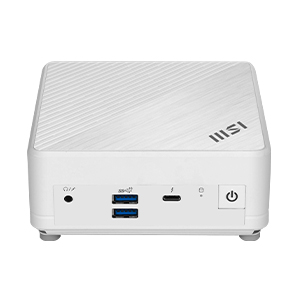
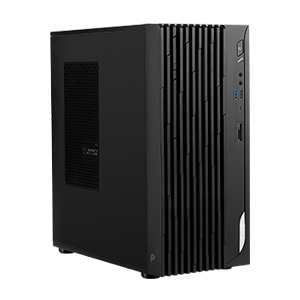
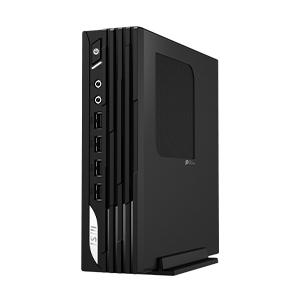
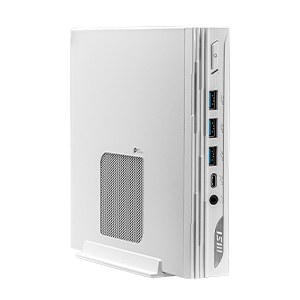
เรียนรู้เพิ่มเติมเกี่ยวกับผลิตภัณฑ์โซลูชัน MSI Business & PRO โปรดดูรายการผลิตภัณฑ์ด้านล่าง
Business & Productivity PCs

All-in-One PCs