คู่มือการปรับแต่งหน้าจอ LCD แบบครบถ้วน: ใช้งาน MPG CORELIQUID P13 ให้เชี่ยวชาญด้วย MSI CENTER
Case & Components
ชุดระบายความร้อนด้วยน้ำ MSI MPG CORELIQUID P13 Series ไม่เพียงแต่เป็นโซลูชันระบายความร้อนที่ทรงพลังเท่านั้น — แต่ยังเป็นจุดเด่นทางภาพที่ออกแบบมาเพื่อการปรับแต่งขั้นสูงอีกด้วย หัวใจสำคัญของการปรับแต่งนี้อยู่ที่ MSI CENTER แพลตฟอร์มซอฟต์แวร์ที่ใช้งานง่ายซึ่งให้ผู้ใช้ควบคุมหน้าจอ LCD ที่ติดตั้งในชุดระบายความร้อนได้อย่างเต็มรูปแบบ
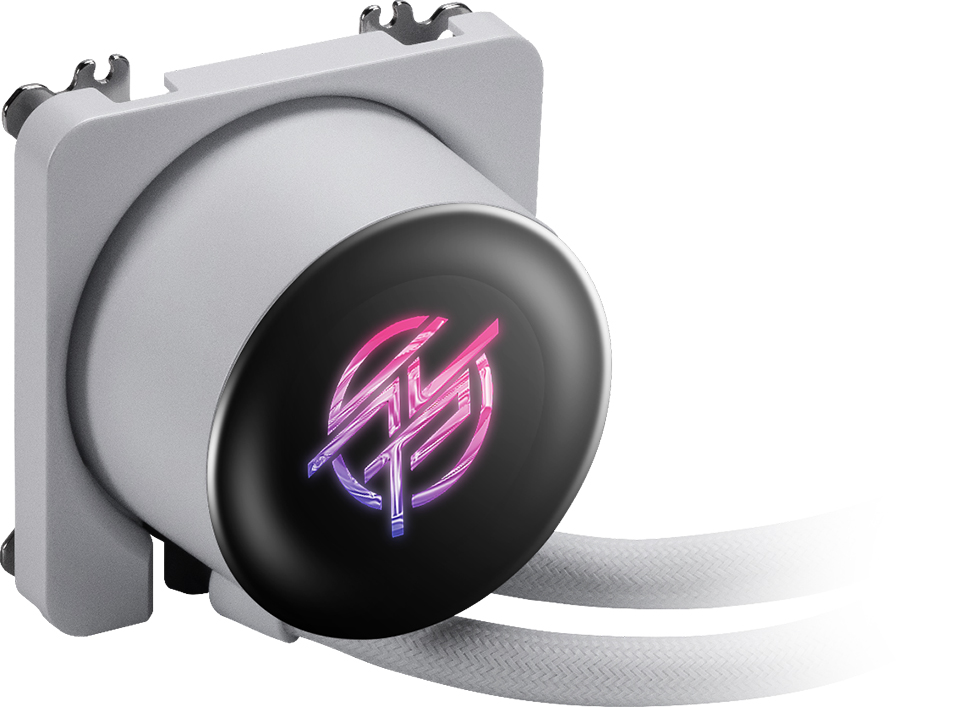
ไม่ว่าคุณต้องการตรวจสอบสถานะของระบบ เล่นวิดีโอโปรด แสดงนาฬิกาแบบเรียลไทม์ หรือแม้กระทั่งขยายการแสดงผลของเดสก์ท็อป MSI CENTER ก็ทำได้ทั้งหมด — เพียงไม่กี่คลิกเท่านั้น
ก่อนเริ่มต้น: ตรวจสอบให้แน่ใจว่าอัปเดตเป็นเวอร์ชันล่าสุดแล้ว
ก่อนที่จะเริ่มใช้งานฟีเจอร์ต่าง ๆ โปรดตรวจสอบให้แน่ใจว่าคุณได้ติดตั้ง MSI CENTER เวอร์ชันล่าสุดแล้ว ซึ่งเป็นสิ่งสำคัญ เนื่องจาก MSI CENTER จะปลดล็อกฟังก์ชันหลักทั้งหมดของหน้าจอ รวมถึง:
- การตรวจสอบฮาร์ดแวร์ (Hardware Monitor)
- วิดีโอ (Video)
- นาฬิการะบบ (System Clock)
- การขยายหน้าจอ (Extended Display)
เคล็ดลับ: MSI CENTER รองรับเมนบอร์ดทุกยี่ห้อ ไม่ว่าคุณจะใช้การตั้งค่าแบบใด ฟีเจอร์หน้าจอของ MPG CORELIQUID P13 ก็สามารถเข้าถึงได้ทั้งหมด
ทำความรู้จักกับ UI: ฟังก์ชันหลักในมุมมองเดียว
เมื่อ MPG CORELIQUID P13 เชื่อมต่อและถูกตรวจพบ แท็บ Coreliquid จะปรากฏใน MSI CENTER จากนั้นคุณจะสามารถเข้าถึงโหมดหน้าจอหลักทั้ง 4 ได้:
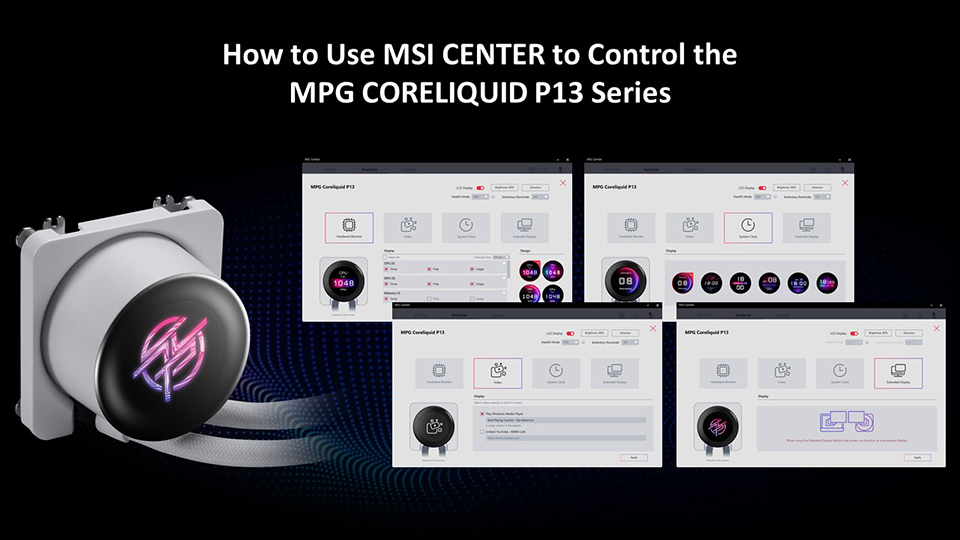
แต่ละโหมดมาพร้อมกับแผงควบคุมเฉพาะของตัวเอง อีกทั้งผู้ใช้ยังสามารถปรับความสว่างและการหมุนของหน้าจอเพื่อให้ได้มุมมองที่เหมาะสมที่สุด ไม่ว่าการจัดวางเครื่องพีซีของคุณจะเป็นแบบใดก็ตาม
การปรับแต่งการตั้งค่าหน้าจอ
การปรับความสว่าง
คลิกปุ่ม Brightness จากนั้นแถบเลื่อนจะปรากฏขึ้น
ตั้งค่าระดับความสว่างที่คุณต้องการ (0–100%) แล้วกด Confirm เพื่อยืนยันการเปลี่ยนแปลง
โหมด Stealth
ปิดหน้าจอโดยอัตโนมัติเมื่อ CPU ทำงานหนัก — ช่วยให้คุณโฟกัสและประหยัดพลังงาน
การแจ้งเตือนเมื่ออยู่กับที่นานเกินไป
สุขภาพต้องมาก่อน! เปิดใช้งานฟังก์ชันนี้เพื่อรับการแจ้งเตือนให้ลุกขึ้นยืนและพักสายตาระหว่างการใช้งานเป็นเวลานาน
วิธีปรับแต่งการแสดงผลการตรวจสอบฮาร์ดแวร์
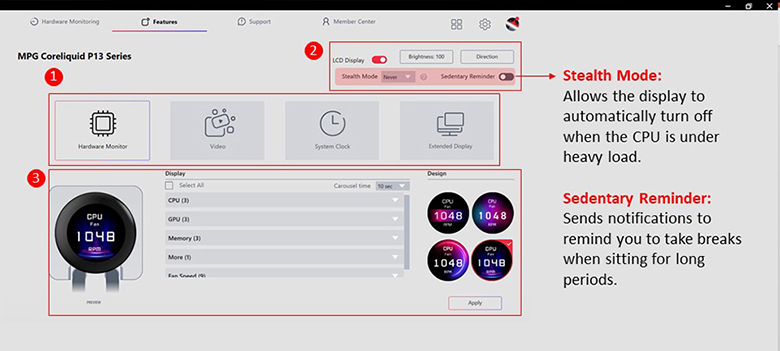
โหมด Hardware Monitor ของ MSI CENTER เปลี่ยนชุดระบายความร้อนของคุณให้กลายเป็นหน้าจอแสดงข้อมูลแบบเรียลไทม์ นี่คือสิ่งที่คุณสามารถทำได้:
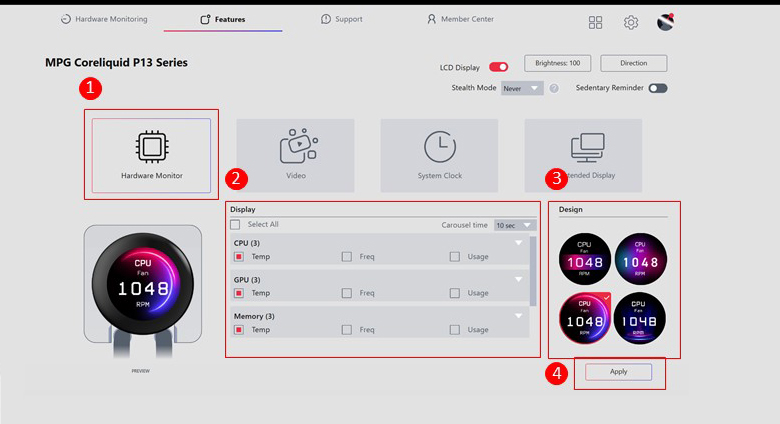
1. เลือกข้อมูลที่ต้องการตรวจสอบ: CPU, GPU, RAM, ความเร็วพัดลม และอื่น ๆ
2. สลับไปมาระหว่างธีมไดนามิกในตัวทั้ง 4 แบบ
3. ปรับแต่งสิ่งที่สำคัญสำหรับคุณ
4. คลิก Apply เพื่อใช้งานการตั้งค่าของคุณ
2. สลับไปมาระหว่างธีมไดนามิกในตัวทั้ง 4 แบบ
3. ปรับแต่งสิ่งที่สำคัญสำหรับคุณ
4. คลิก Apply เพื่อใช้งานการตั้งค่าของคุณ
เหมาะอย่างยิ่งสำหรับผู้ที่ชื่นชอบความแม่นยำ หรือครีเอเตอร์ที่ต้องการข้อมูลประสิทธิภาพอย่างรวดเร็ว
วิธีเล่นวิดีโอในเครื่องบนหน้าจอ LCD
หน้าจอของ P13 ยังสามารถเล่นวิดีโอจากพีซีหรือจากอินเทอร์เน็ตได้ โดยมี 2 ตัวเลือกดังนี้:
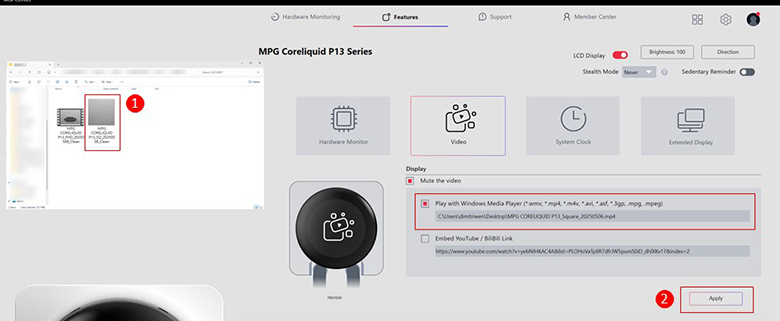
การเล่นวิดีโอในเครื่อง
1. เลือกไฟล์จากระบบของคุณ
2. คลิก Apply — วิดีโอจะเล่นซ้ำอัตโนมัติ
1. เลือกไฟล์จากระบบของคุณ
2. คลิก Apply — วิดีโอจะเล่นซ้ำอัตโนมัติ
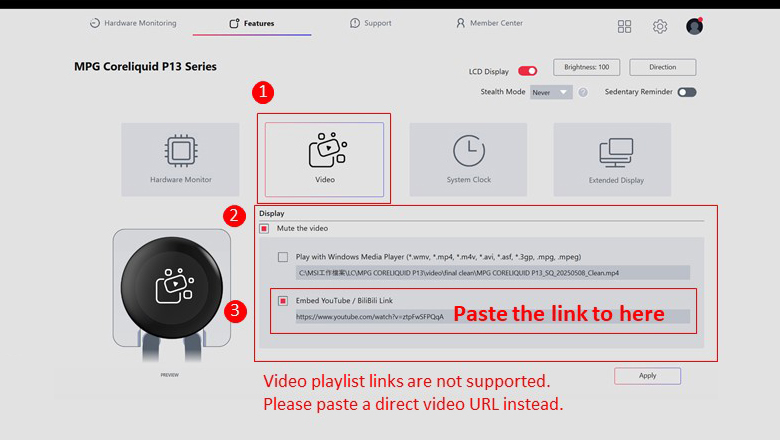
วิธีเล่นวิดีโอออนไลน์ผ่านลิงก์ YouTube หรือ BiliBili
1. วางลิงก์วิดีโอโดยตรงจาก YouTube หรือ BiliBili
2. กด Apply เพื่อเริ่มสตรีมมิ่ง
2. กด Apply เพื่อเริ่มสตรีมมิ่ง
หมายเหตุ: ไม่รองรับลิงก์เพลย์ลิสต์ รองรับเฉพาะลิงก์วิดีโอโดยตรงเท่านั้น
ยังมีตัวเลือกปิดเสียง (Mute) เพื่อควบคุมเสียง — ถึงแม้ว่าหน้าจอจะไม่มีลำโพง แต่ก็ช่วยจัดการคอนเทนต์ได้อย่างเงียบ ๆ
วิธีแสดงนาฬิการะบบบนหน้าจอ LCD
ต้องการทั้งความสวยงามและการใช้งานจริงใช่ไหม? โหมดนาฬิการะบบ (System Clock Mode) มาพร้อมอินเทอร์เฟซนาฬิกาแบบมีแอนิเมชัน 6 แบบที่ทันสมัย
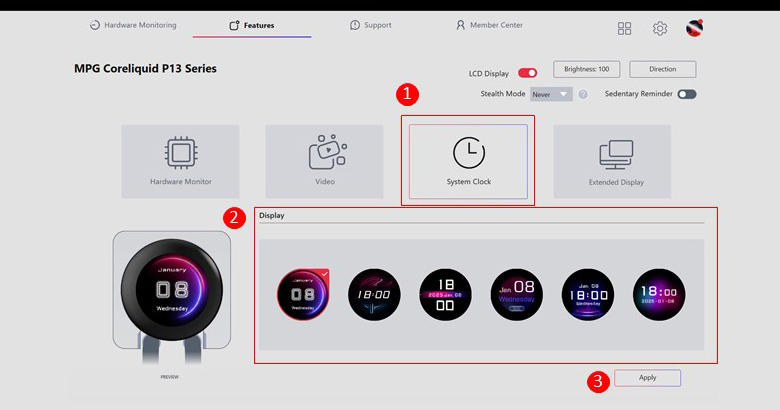
เพียงเลือกแบบที่คุณชอบแล้วกด Apply
Extended Display Mode คืออะไร และใช้งานอย่างไร
โหมดขั้นสูงนี้จะเปลี่ยนหน้าจอของชุดระบายความร้อนให้กลายเป็นหน้าจอเสริม — ใช่แล้ว จริง ๆ
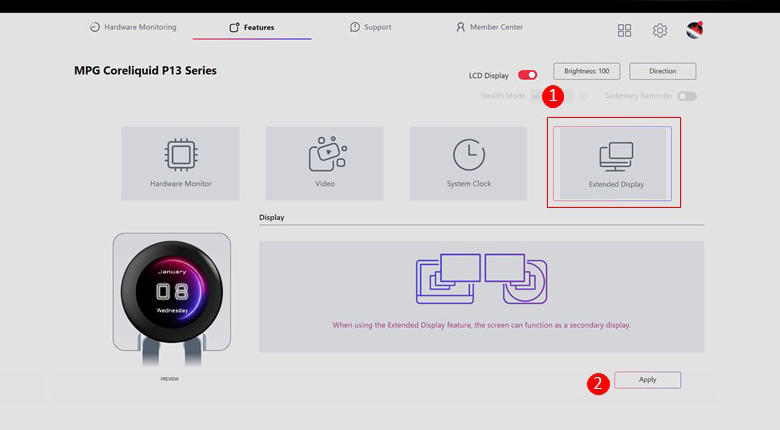
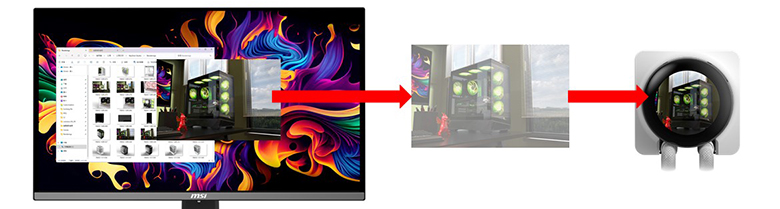
1. ลากและวางรูปภาพลงบนหน้าจอ P13 ได้โดยตรง
2. แสดงภาพวอลเปเปอร์แบบคงที่ กราฟิกแบบเคลื่อนไหว หรือโลโก้ระบบ
3. แสดงคอนเทนต์เต็มจอเพื่อความสวยงามหรือเพื่อการใช้งานจริง
2. แสดงภาพวอลเปเปอร์แบบคงที่ กราฟิกแบบเคลื่อนไหว หรือโลโก้ระบบ
3. แสดงคอนเทนต์เต็มจอเพื่อความสวยงามหรือเพื่อการใช้งานจริง
สำคัญ: เนื่องจากหน้าจอมีรูปทรงกลม ไฟล์ที่มีข้อความจำนวนมาก (เช่น Excel หรือ Word) และแอปที่มี UI หนาแน่น (เช่น เกมหรือแผงควบคุม) อาจไม่สามารถแสดงได้ชัดเจน แนะนำให้ใช้เนื้อหาภาพเพื่อให้ได้ผลลัพธ์ที่ดีที่สุด
สรุปท้าย: ไม่ใช่แค่ชุดระบายความร้อน
MPG CORELIQUID P13 Series ไม่ได้เป็นเพียง AIO Cooler — แต่มันคือส่วนหนึ่งที่โต้ตอบได้ของระบบคุณ เมื่อจับคู่กับ MSI CENTER มันจะมอบประสบการณ์ที่ดื่มด่ำและปรับแต่งได้เต็มที่
ไม่ว่าคุณจะเป็นสายประสิทธิภาพสูง นักม็อดเชิงสร้างสรรค์ หรือเพียงแค่อยากโชว์ GIF ของแมวคุณไปพร้อมกับการทำให้ CPU เย็น — UI หน้าจอ LCD ของ P13 ที่ขับเคลื่อนด้วย MSI CENTER ก็ตอบโจทย์
พร้อมจะลองด้วยตัวเองแล้วหรือยัง?
ดาวน์โหลด MSI CENTER เวอร์ชันล่าสุดแล้วปลุกชีวิตให้กับหน้าจอ P13 ของคุณ


