วิธีเชื่อมต่อคอนโซลกับจอภาพ?
Monitors
แม้ว่าทีวีจะทำหน้าที่เป็นจอแสดงผลสำหรับคอนโซลยุคใหม่ของคุณได้ตามปกติ แต่จอเกมมิ่งที่เหมาะสมจะมอบประสบการณ์ระดับพรีเมียมได้อย่างแท้จริง อย่างไรก็ตาม การจะเลือกอย่างใดอย่างหนึ่งอาจเป็นเรื่องที่ค่อนข้างยากหากคุณไม่ได้ตามทันโลกของจอภาพ
ในคู่มือนี้ เราจะกล่าวถึงปัจจัยที่คุณควรพิจารณาเมื่อเลือกจอภาพสำหรับ PlayStation 5, XBOX Series X หรือแม้แต่การเตรียมพร้อมสำหรับ PlayStation 5 Pro ที่มีข่าวลือออกมาแล้ว
การเลือกพอร์ต: HDMI, HDMI และ HDMI
แม้ว่าคอนโซลยุคใหม่จะรองรับสัญญาณ 4K HDR แต่ก็สามารถส่งสัญญาณออกได้โดยใช้ HDMI 2.1 เท่านั้น หากต้องการสัมผัสประสบการณ์ 4K 120Hz เต็มรูปแบบ คุณควรมีทั้งจอภาพที่เข้ากันได้ (พร้อมพอร์ตที่เหมาะสม) และสาย HDMI ที่มีคุณภาพ
ตัวอย่างเช่น จอ 4K หลายรุ่นในกลุ่มผลิตภัณฑ์จอภาพของ MSI มีการเชื่อมต่อ HDMI 2.1 ซึ่งช่วยให้มั่นใจได้ถึงประสบการณ์การเล่นเกมที่ไร้ข้อจำกัดสำหรับคอนโซล

ลำโพงในตัวหรือลำโพงภายนอกดี?
แม้ว่าเกมเมอร์จำนวนมากจะใช้ลำโพงหรือหูฟังของตนเองเพื่อรับฟังเสียงในเกม แต่คุณอาจต้องการโซลูชันของจอภาพที่สามารถรองรับการส่งสัญญาณเสียงได้ด้วย อย่าลืมมองหาจอภาพที่มีลำโพงในตัวหากคุณต้องการใช้สาย HDMI เพียงเส้นเดียวเพื่อให้รองรับทั้งภาพและเสียง เพื่อลดความยุ่งเหยิงในการจัดเตรียมสถานที่สำหรับการเล่นเกมของคุณ
แล้วถ้าอยากเชื่อมต่อลำโพงภายนอก ก็ทำได้ง่ายๆ ด้วยจอภาพที่เหมาะสมอีกเช่นกัน!
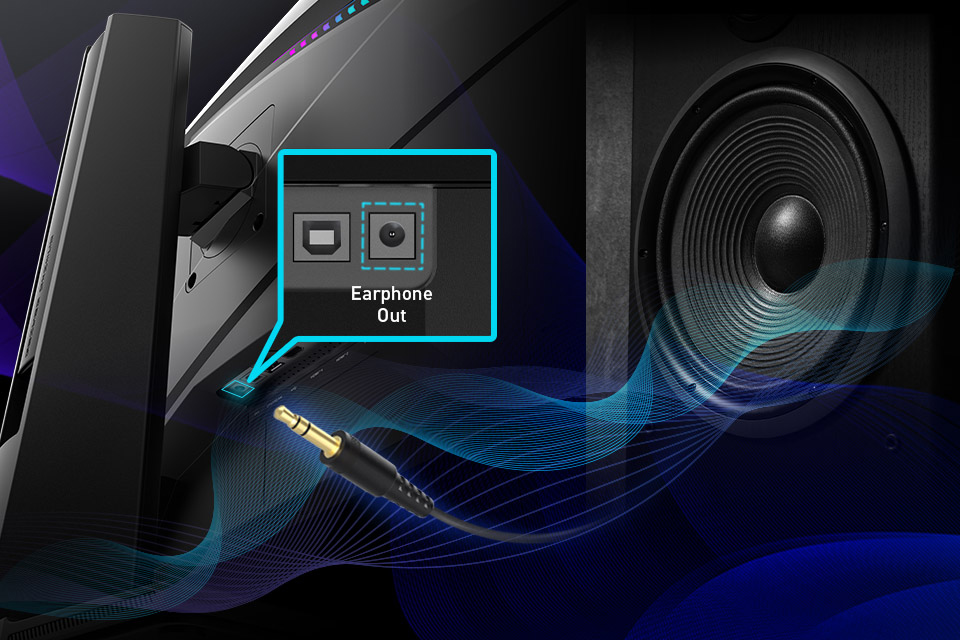
บนจอภาพของ MSI บางรุ่น เช่น กลุ่มผลิตภัณฑ์ QD-OLED ที่เพิ่งเปิดตัวใหม่ คุณจะพบพอร์ตสัญญาณเสียงออกหูฟังที่ด้านหลัง คุณสามารถใช้พอร์ตนี้เพื่อเชื่อมต่อสายสัญญาณเสียงขนาด 3.5 มม. ปกติเข้ากับลำโพงภายนอกของคุณได้
เมื่อคุณเสียบคอนโซลเข้ากับจอภาพผ่าน HDMI แล้ว คุณก็ควรได้รับสัญญาณเสียงผ่านลำโพง
เชื่อมต่อคอนโซลของคุณเข้ากับจอเกมมิ่งด้วยวิธีที่ถูกต้อง
1. เสียบสาย HDMI 2.1 เข้ากับจอภาพจาก MSI และคอนโซลเกมของคุณ (ในตัวอย่างนี้ เราจะใช้ PlayStation 5)
2. จากนั้นเลือกอินพุตที่ถูกต้อง (HDMI) บนจอภาพของคุณ หากไม่ได้สลับเป็นอินพุตที่ถูกต้องไว้โดยอัตโนมัติ

3. คุณควรจะเห็น UI ของ PS5 บนหน้าจอของคุณโดยไม่มีปัญหาใดๆ เพิ่มเติม
4. ทีนี้มาดูกันที่สัญญาณเสียง (สมมติว่าคุณกำลังเชื่อมต่อกับลำโพงภายนอก)
5. เชื่อมต่อสายสัญญาณเสียง 3.5 มม. (ตัวผู้) จากลำโพงของคุณเข้ากับช่องสัญญาณออกหูฟังของจอภาพ จากนั้นคุณควรได้ยินเสียงเกมออกไปที่ลำโพงภายนอกของคุณ
6. หากคุณไม่แน่ใจว่ามีการตั้งค่าเสียงประเภทใดบ้าง ให้ไปที่การตั้งค่าของ PS5 และเลือก "Sound" (เสียง)
7. ตรวจดูให้แน่ใจว่าอุปกรณ์เอาท์พุตของคุณตั้งค่าไว้เป็น HDMI เพียงเท่านี้ก็พร้อมใช้งานแล้ว!



