จะเลือกโน้ตบุ๊กรุ่นสุดคุ้มสำหรับการเล่นเกมที่ดีที่สุดในปี 2025 ได้อย่างไร?
Laptops

การมีงบประมาณจำกัดไม่ได้หมายความว่าคุณต้องทนกับเฟรมเรตที่กระตุกหรือปัญหาความร้อนที่ทำให้เครื่องหน่วง ไม่ว่าคุณจะเป็นนักเรียน พนักงานใหม่ หรือเกมเมอร์ที่ไม่อยากใช้เงินเดือนทั้งก้อนซื้อโน้ตบุ๊ก คุณก็ยังสมควรได้รับประสบการณ์การเล่นเกมที่ลื่นไหล อุณหภูมิคงที่ และเครื่องที่ทนทานพอสำหรับใช้งานทุกวัน
สิ่งที่ควรพิจารณาเมื่อเลือกโน้ตบุ๊กเกมมิ่งราคาประหยัด
การเลือกโน้ตบุ๊กเกมมิ่งงบจำกัดไม่ได้หมายถึงการเลือกเครื่องที่ถูกที่สุด แต่คือการเลือกที่ “คุ้มค่าที่สุด” ทุกบาทที่คุณใช้ต้องแปลงเป็นประสบการณ์จริงที่ดีขึ้น ไม่ใช่แค่สเปกที่ดูสวยหรูบนกระดาษ โน้ตบุ๊กที่ใช่ต้องหาจุดสมดุลระหว่างพลังของ GPU และ CPU ระบบระบายความร้อน หน้าจอรีเฟรชเรตสูง และคุณภาพการประกอบที่แข็งแรง
A. ทำไมรุ่น Entry-Level ไม่ได้แปลว่าอ่อนพลัง
สิ่งสำคัญที่สุดในการเลือกโน้ตบุ๊กเกมมิ่งงบจำกัดก็คือ “ประสิทธิภาพ” — คุณต้องการเกมที่ลื่นไหล และนี่คือเป้าหมายที่ไม่ควรถูกลดทอน การ์ดจอ RTX 50 Series รุ่นเริ่มต้น (5050/5060) มาพร้อม NVIDIA DLSS 4 ที่มีเทคโนโลยี Multi-Frame Generation (MFG) และการอัปเกรด Super Resolution ระบบ AI นี้ไม่เพียงแค่เรนเดอร์เฟรมได้เร็วขึ้น แต่ยังสร้างเฟรมเสริมขึ้นมา ทำให้ประสิทธิภาพเพิ่มสูงสุดถึง 8 เท่า1 ขณะยังคงความหน่วงต่ำและการเล่นเกมที่ลื่นไหล
เช่น RTX 5060 ไม่เพียงแค่ท้าชน RTX 4070 แต่ในหลายกรณียังทำเฟรมเรตได้ดีกว่า ใน Hogwarts Legacy ที่ตั้งค่า 2K Ultra และเปิด Multi-Frame Generation สามารถทำ FPS กระโดดสูงถึง +177% ส่วนเกมที่ความละเอียด FHD อย่าง Alan Wake 2 และ Star Wars Outlaws ก็ได้อัตราเฟรมเพิ่ม +53% และ +117% แสดงให้เห็นว่า RTX 5060 มีพลังที่เหนือกว่าคลาสของมันอย่างแท้จริง
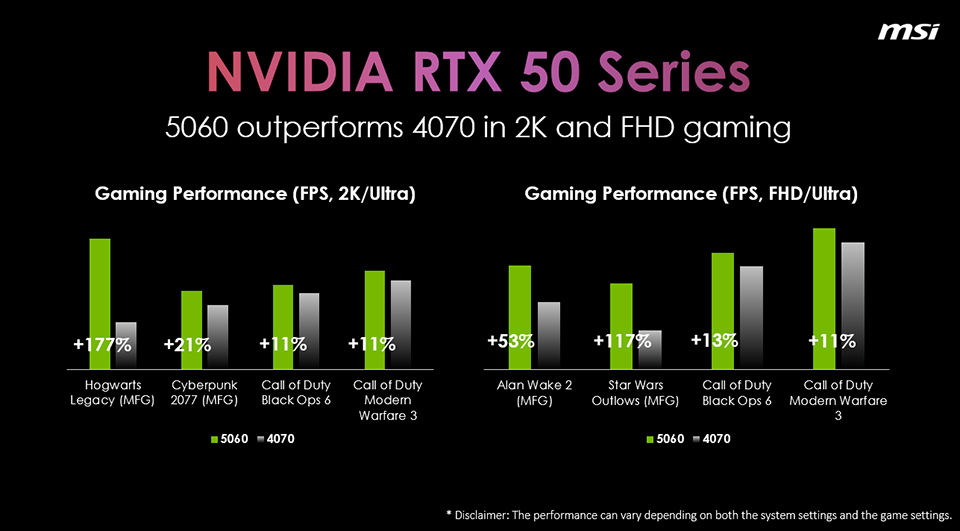
▲ RTX 5060 ไม่เพียงแค่แข่งกับ RTX 4070 ได้ แต่ยังทำเฟรมเรตได้เหนือกว่า โดย Hogwarts Legacy (2K Ultra) เพิ่มประสิทธิภาพ +177% ขณะที่ Alan Wake 2 และ Star Wars Outlaws ที่ FHD กระโดด +53% และ +117% — พิสูจน์ว่า 5060 คือ “การ์ดจอที่แรงเกินราคา”
ในขณะเดียวกัน RTX 5050 ก็ยกระดับมาตรฐานใหม่ให้กับโน้ตบุ๊กเกมมิ่ง Entry-Level ด้วย VRAM ที่อัปเกรดจาก 6GB (ใน RTX 4050) เป็น 8GB ในการทดสอบจริง RTX 5050 ทำ FPS ได้สูงขึ้น +30% ใน The Talos Principle 2, +10% ใน Horizon Zero Dawn (2K) และ +42% ใน Shadow of the Tomb Raider (FHD)
เมื่อเปิด Multi-Frame Generation ประสิทธิภาพก็ก้าวกระโดดมากขึ้น — Cyberpunk 2077 (2K Ultra) เร็วขึ้นเกือบ 6 เท่า และ Star Wars Outlaws (FHD) เร็วขึ้นกว่า 10 เท่า ทำให้ RTX 5050 เป็นตัวเลือกเริ่มต้นที่ทรงพลังสำหรับเกมเมอร์สายงบจำกัด
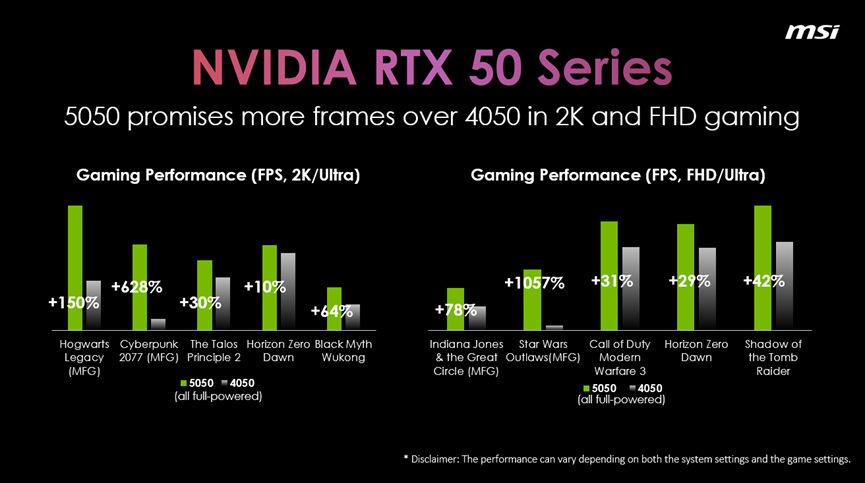
▲ RTX 5050 กำหนดมาตรฐานใหม่ให้ตลาด Entry-Level — Cyberpunk 2077 (2K Ultra) เร็วขึ้นกว่า 6 เท่า, Star Wars Outlaws (FHD) เร็วขึ้นกว่า 10 เท่า และ Shadow of the Tomb Raider (FHD) ได้เฟรมเรตเพิ่ม +42% — ทำให้ RTX 5050 คือ “การ์ดจอที่คุ้มที่สุด” สำหรับเกมเมอร์
B. เคล็ดลับการจัดการความร้อนที่ทำให้ FPS เสถียร
สำหรับโน้ตบุ๊กเกมมิ่งราคาประหยัด “ระบบระบายความร้อน” มักเป็นตัวตัดสินว่าเครื่องจะทำงานได้เต็มพลังหรือไม่ ต่อให้ GPU แรงขนาดไหนก็ไร้ค่า หากเครื่องร้อนเกินไปและเกิด Throttling ดังนั้นโมดูลระบายความร้อนขั้นสูงจึงสำคัญมาก การออกแบบท่อความร้อนที่ครอบคลุมทั้ง CPU และ GPU ช่วยเพิ่มประสิทธิภาพการถ่ายเทความร้อน ทำให้ CPU รักษาความเร็วสูงสุดได้ต่อเนื่อง
การจัดการทิศทางลมก็สำคัญไม่แพ้กัน ระบบที่มีช่องระบายลม 2, 3 หรือแม้แต่ 4 ช่อง พร้อมทิศทางลมตรง จะช่วยระบายความร้อนได้เร็วและทำให้ระบบคงเสถียรแม้ใช้งานหนัก
เช่น MSI Katana 15 HX มาพร้อมระบบ Cooler Boost 5 ที่ใช้พัดลมคู่ ท่อระบายความร้อน 5 เส้น และช่องลมตรง 3 ช่อง รวมถึงท่อที่แชร์ระหว่าง CPU และ GPU เพื่อเพิ่มประสิทธิภาพสูงสุด
เมื่อการระบายความร้อนเสถียร ประสิทธิภาพก็จะเสถียรตามไปด้วย
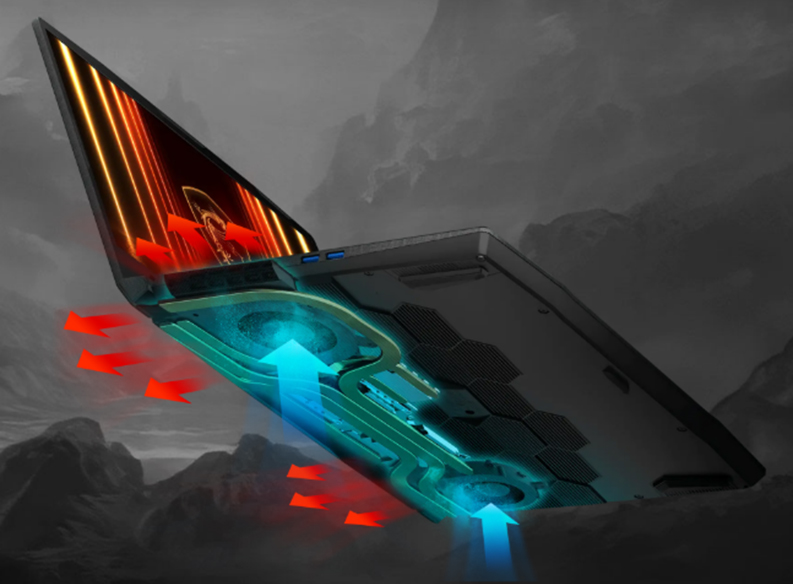
▲ MSI Katana 15 HX มาพร้อม Cooler Boost 5: พัดลมคู่ ท่อ 5 เส้น และช่องลมตรง 3 ช่อง พร้อมดีไซน์ท่อแชร์ CPU/GPU เพื่อการระบายความร้อนเต็มประสิทธิภาพ
C. หน้าจอที่สร้างความได้เปรียบในการแข่งขัน
โน้ตบุ๊กเกมมิ่งราคาประหยัดมีขนาดตั้งแต่ 14 นิ้วไปจนถึง 18 นิ้ว โดยรุ่น 18 นิ้วยังคงหายากในงบนี้ รุ่น 15” และ 17” มักใช้สัดส่วน 16:9 ขณะที่รุ่น 14” และ 16” ใช้สัดส่วน 16:10 ที่ใช้งานได้อเนกประสงค์กว่า ทั้งหมดขึ้นอยู่กับการใช้งานประจำวันและความถนัดส่วนตัว — และ MSI มีตัวเลือกที่ครบครัน
อีกปัจจัยที่สำคัญคือ Refresh Rate ของหน้าจอ รีเฟรชเรตสูงทำให้การเล่นเกมสมจริงและตอบสนองได้เร็วขึ้น แม้ในรุ่นงบประหยัด 144Hz ก็ควรเป็นมาตรฐาน และบางรุ่นไปได้ถึง 165Hz หรือ 240Hz รีเฟรชเรตสูงช่วยลด Motion Blur เพิ่มความลื่นไหล และให้ความได้เปรียบในเกมแข่งขัน เมื่อรวมกับความละเอียดสูงและพาเนลสีสันกว้าง (เช่น 100% DCI-P3) คุณจะได้ภาพที่ทั้งสวยและเหมาะสำหรับงานครีเอทีฟ
เช่น MSI Katana 15 HX มาพร้อมหน้าจอ QHD 165Hz ขนาด 15.6 นิ้ว (Option 100% DCI-P3) ที่มอบทั้งภาพสมจริงและประสบการณ์เกมที่ลื่นไหลขั้นสุด
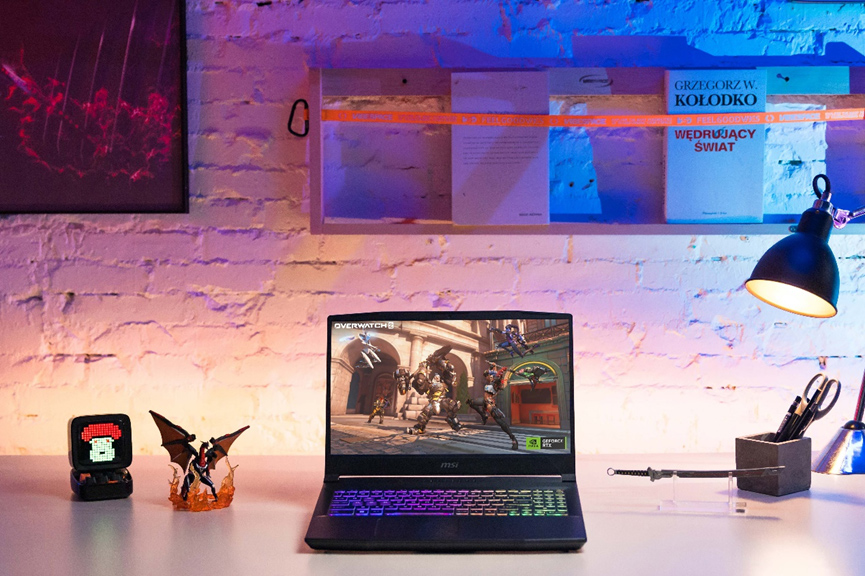
▲ MSI Katana 15 HX มาพร้อมหน้าจอ 15.6" QHD 165Hz และรองรับ 100% DCI-P3 (ตัวเลือก) เพื่อการเล่นเกมที่ลื่นไหลและภาพคมชัดสมจริง
D. พลังงานชาญฉลาด เล่นได้นานขึ้น
ถ้าคุณเดินทางไปเรียนหรือทำงาน ฟีเจอร์ด้านประสิทธิภาพการใช้พลังงานถือว่าสำคัญ นอกจากการชาร์จเร็วขั้นพื้นฐานแล้ว ควรมองหาฟังก์ชันอย่างการสลับ GPU อัจฉริยะ หรือโหมด Eco Silent ที่ช่วยยืดอายุแบตเตอรี่ แต่ยังคงรองรับการส่งสัญญาณไปยังจอภายนอกได้เมื่อต้องการ
ตัวอย่างเช่น ซีรีส์ MSI Cyborg 15/17 รุ่นที่มีรหัส B มาพร้อมฟีเจอร์ Battery Boost ที่สามารถปิดการ์ดจอแยกเพื่อยืดอายุแบตเตอรี่ แต่ยังคงใช้งาน HDMI ได้ตามปกติ ขณะเดียวกันโหมดอย่าง Eco Silent รองรับในโน้ตบุ๊กเกมมิ่ง MSI ทุกรุ่น และสามารถเปิดใช้งานได้ง่ายผ่าน MSI Center
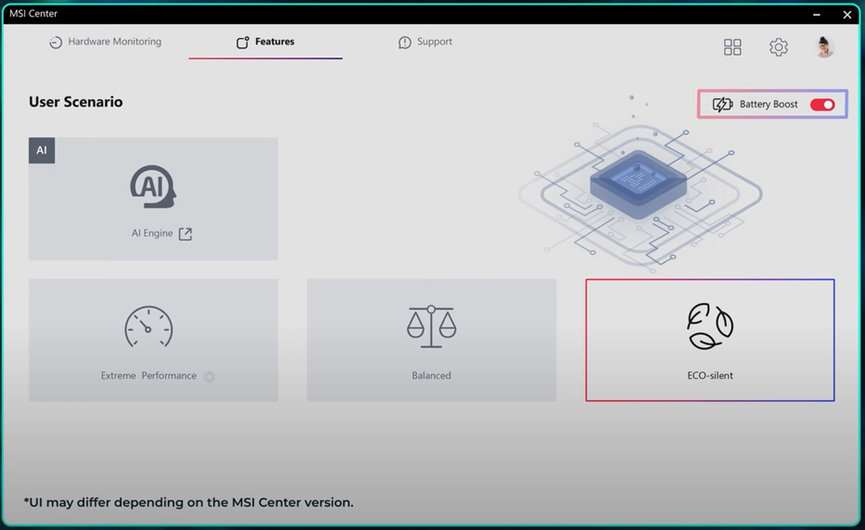
▲ MSI Center มาพร้อมโหมด Battery Boost และ Eco-Silent เพื่ออายุการใช้งานแบตเตอรี่ที่ยาวนานกว่า
E. แข็งแกร่ง ทนทาน ออกแบบมาเพื่อชีวิตประจำวัน
การมีงบจำกัดไม่ได้หมายความว่าต้องยอมแลกกับความทนทาน โน้ตบุ๊กเกมมิ่งคุณภาพควรมาพร้อมบอดี้ที่แข็งแรง รองรับการเดินทางและการใช้งานในชีวิตประจำวันได้ นอกจากนี้ การจัดวางพอร์ต I/O ที่รอบคอบ โดยเฉพาะพอร์ตที่อยู่ด้านหลัง จะช่วยลดความยุ่งเหยิงของสาย และทำให้โต๊ะทำงานดูสะอาดเป็นระเบียบ
อีกสิ่งสำคัญคือแป้นพิมพ์ที่ออกแบบมาอย่างดี ไม่ว่าจะเป็นเลย์เอาต์ที่ชัดเจน ฟีเจอร์ที่มีประโยชน์อย่างปุ่ม Ctrl ซ้ายขนาดใหญ่ ฟังก์ชันสลับ Windows/FN หรือดีไซน์ขั้นสูงอย่างไฟ RGB สำหรับผู้ที่ต้องการความโดดเด่น
เช่น MSI Crosshair 18 HX AI มาพร้อมคีย์บอร์ด RGB แบบ 24 โซนที่ปรับแต่งได้เต็มที่ และการจัดวางพอร์ต I/O ที่คิดมาอย่างดี เช่น DC-in, RJ45 และ HDMI ที่อยู่ด้านหลังเพื่อลดความเกะกะของสายบนโต๊ะทำงาน
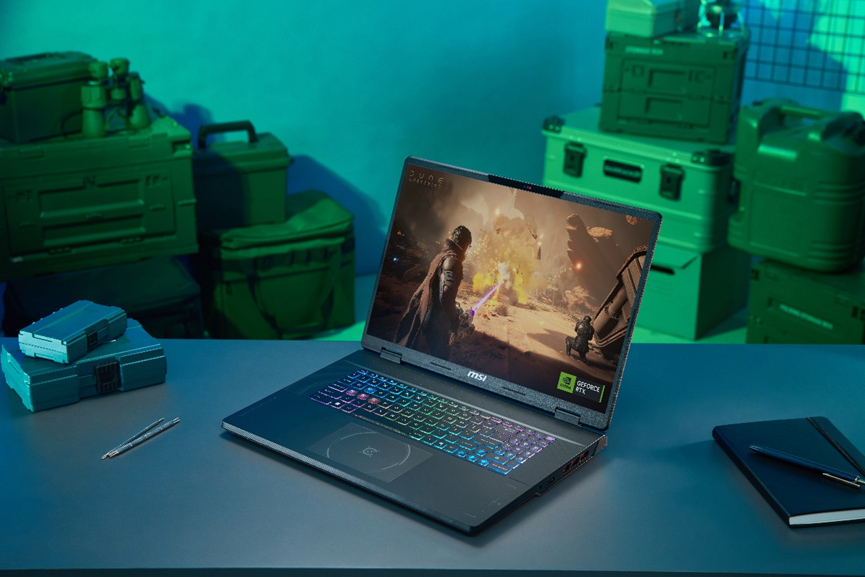
▲ MSI Crosshair 18 HX AI มาพร้อมหน้าจอใหญ่ 18 นิ้วและคีย์บอร์ด RGB 24 โซน มอบประสบการณ์เล่นเกมที่สมจริงและปรับแต่งได้ตามใจ
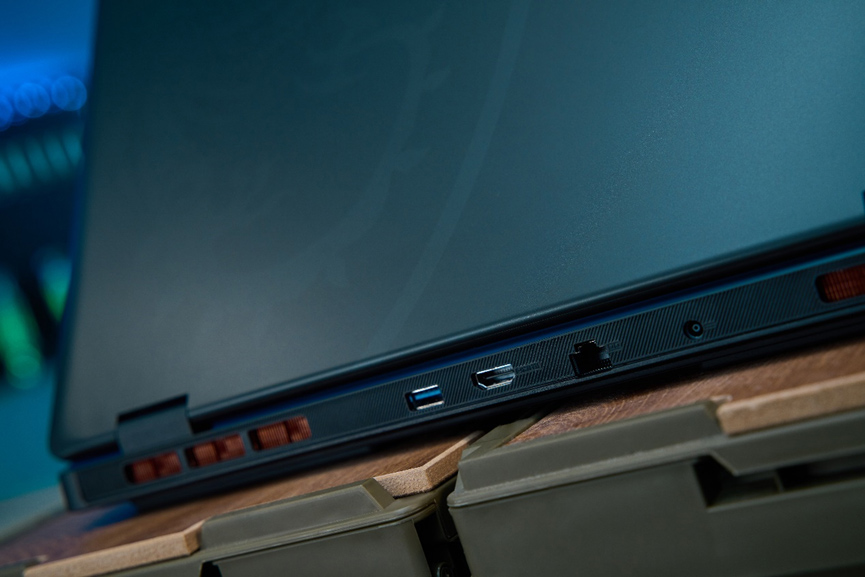
▲ การออกแบบพอร์ต I/O ด้านหลังของ MSI Crosshair 18 HX AI ช่วยให้โต๊ะทำงานสะอาดและเป็นระเบียบ
3. รุ่นที่ MSI แนะนำสำหรับเกมเมอร์สายคุ้มค่า
เมื่อพิจารณาจุดสำคัญในการเลือกโน้ตบุ๊กเกมมิ่งราคาประหยัด MSI จึงมีซีรีส์เกมมิ่งหลายรุ่นที่ตอบโจทย์ผู้เล่นหลากหลายกลุ่ม
1. Katana HX series
Katana HX series มาพร้อมการ์ดจอ RTX 5050 และ 5060 ในขนาด 15 นิ้วที่พกพาสะดวก หรือ 17 นิ้วที่ดื่มด่ำยิ่งกว่า ถือเป็นสมดุลที่ยอดเยี่ยมระหว่างราคาที่เข้าถึงได้กับประสิทธิภาพที่ไว้ใจได้
เมื่อเทียบกับคู่แข่งในคลาสเดียวกัน Katana HX ให้ประสิทธิภาพเกม 2K ที่เหนือกว่า และสามารถคงพลัง CPU ได้เต็มที่โดยไม่เกิดการ Throttling เพราะระบบระบายความร้อนแบบสามช่องระบายอากาศพร้อมการไหลเวียนตรง แถมยังมีคีย์บอร์ด RGB 4 โซนและ UX ที่ออกแบบมาอย่างดีสำหรับการใช้งานประจำวัน ดีไซน์เรียบง่ายไม่หวือหวา เหมาะกับผู้ที่เน้นประสิทธิภาพเป็นหลัก
โดยเฉพาะ Katana 15 HX ที่ติดตั้ง RTX 5050 ทำให้ซีรีส์นี้โดดเด่นในฐานะตัวเลือกคุ้มค่าที่สุดสำหรับเกมเมอร์สายประหยัด วางจำหน่ายในรุ่นที่เลือกได้หลากหลายและราคาเข้าถึงง่าย
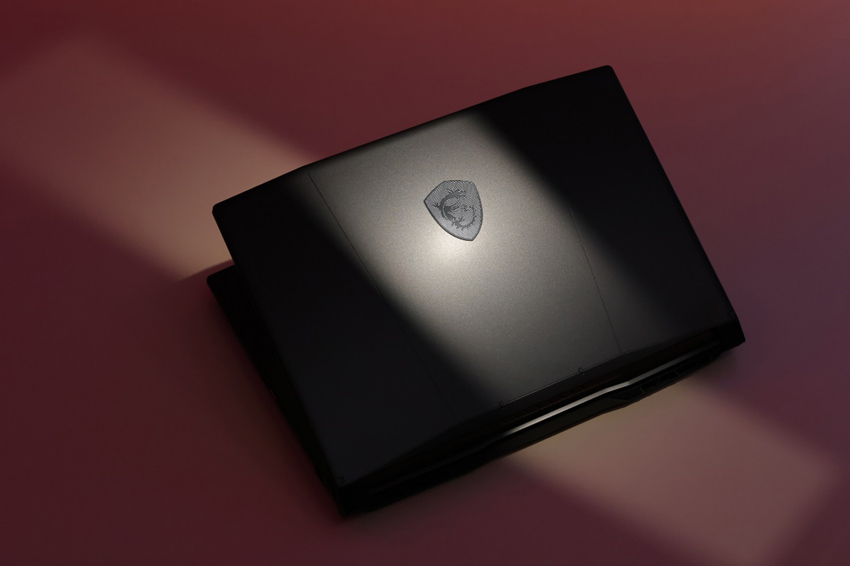
▲ ซีรีส์ Katana มาพร้อมดีไซน์เรียบง่าย เหมาะสำหรับเกมเมอร์ที่ไม่เน้นความฉูดฉาด
2. Cyborg series
Cyborg series มีทั้งรุ่น 15 และ 17 นิ้ว พร้อมตัวเลือก RTX 5050 หรือ 5060 โดดเด่นด้วยดีไซน์โปร่งใสสไตล์ exoskeleton และบานพับกางได้ 180 องศา มอบความล้ำสมัยไม่เหมือนโน้ตบุ๊กราคาประหยัดทั่วไป รุ่น 15 นิ้วมีน้ำหนักเพียง 2.1 กก. ถือว่าค่อนข้างเบา ส่วนรุ่น 17 นิ้วรองรับหน้าจอ QHD 240Hz เพื่อการเล่นที่ลื่นไหลสุดขีด อีกทั้งยังมีฟีเจอร์ Battery Boost ที่ช่วยยืดอายุแบตเตอรี่โดยไม่เสียการทำงานของ HDMI พร้อมด้วยคีย์บอร์ด RGB 4 โซน ทำให้ Cyborg เป็นตัวเลือกที่เหมาะสำหรับผู้ที่ชอบดีไซน์แปลกใหม่
น่าประทับใจยิ่งกว่านั้นคือ รุ่นที่ติดตั้ง RTX 5060 มีราคาที่เข้าถึงได้ และให้ประสิทธิภาพใกล้เคียงกับโน้ตบุ๊กที่ใช้ RTX 4070 ทำให้ผู้เล่นสามารถก้าวเข้าสู่ยุค RTX 50 series ได้อย่างคุ้มค่า พร้อมสัมผัสเกมที่ลื่นไหลไร้สะดุด
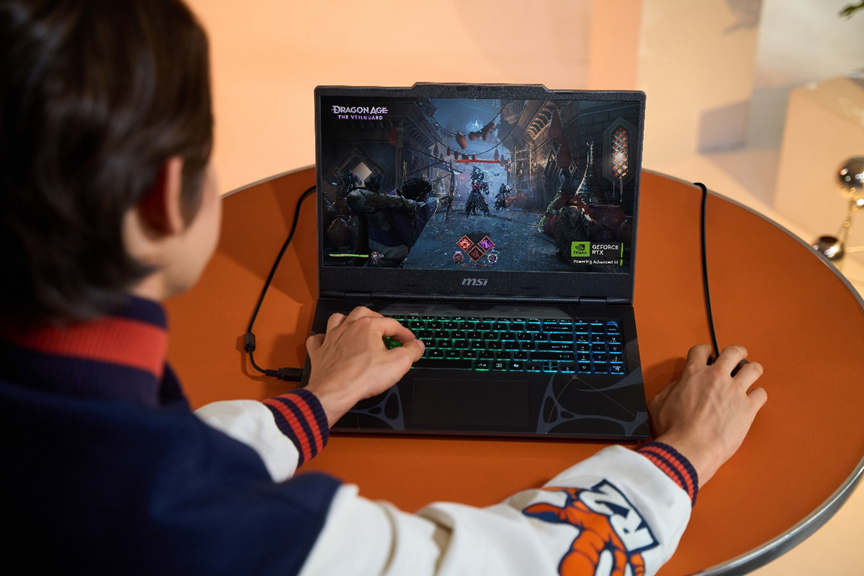
▲ Cyborg 17 มาพร้อมหน้าจอ 17.3 นิ้ว รองรับ QHD 240Hz และคีย์บอร์ด RGB 4 โซน ดีไซน์โปร่งใสสไตล์ exoskeleton ที่สะท้อนความเป็นตัวเองของเกมเมอร์ได้อย่างชัดเจน
3. Crosshair HX series
สุดท้าย Crosshair HX series มีให้เลือกในขนาด 16, 17 และ 18 นิ้ว มอบประสิทธิภาพสูงสำหรับทั้งการเล่นเกมและงานสร้างสรรค์ ใช้พลังจาก RTX 5060 ที่ให้เฟรมเรตสูงขึ้นในเกม 2K และการเรนเดอร์ 3D ที่รวดเร็วขึ้น ระบบระบายความร้อนขั้นสูงช่วยให้พื้นผิวเครื่องเย็นลงแม้ใช้งานหนัก ทำให้สบายต่อการใช้งานยาวนาน มาพร้อมเลย์เอาต์พอร์ตที่ออกแบบมาเพื่อการจัดการสายได้ง่ายขึ้น แทร็คแพดตรงกลาง และคีย์บอร์ด RGB 24 โซนพรีเมียม Crosshair จึงเป็นตัวเลือกแทน Desktop ที่ทรงพลังและใช้งานได้จริง โดยเฉพาะรุ่น 18 นิ้วที่ให้พื้นที่หน้าจอสูงสุดโดยไม่เสียการพกพา
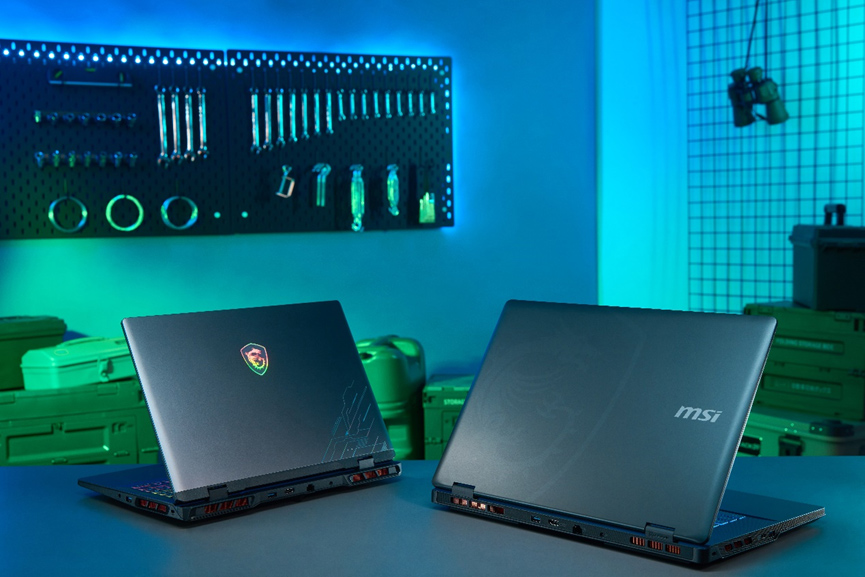
▲ Crosshair HX series มีทั้ง 16, 17 และ 18 นิ้ว ให้พลังประสิทธิภาพที่ยอดเยี่ยม โดยเฉพาะรุ่น 18 นิ้วที่ทำหน้าที่แทน Desktop ได้อย่างคุ้มค่าและยังพกพาได้
4. สรุป
การเลือกโน้ตบุ๊กเกมมิ่งราคาประหยัดในปี 2025 ไม่ได้เป็นเรื่องของการประนีประนอมอีกต่อไป แต่คือการรู้ว่าความคุ้มค่าที่แท้จริงอยู่ตรงไหน ด้วยการมาของการ์ดจอ RTX 50 ซีรีส์รุ่นเริ่มต้น ทำให้โน้ตบุ๊กในราคาที่จับต้องได้สามารถให้ประสิทธิภาพระดับสูงที่เคยมีแค่รุ่นท็อป ขอบคุณเทคโนโลยี DLSS 4 และ Multi-Frame Generation เมื่อผนวกรวมกับระบบระบายความร้อนที่ดี หน้าจอรีเฟรชเรตสูง และดีไซน์ที่ทนทานต่อการใช้งานประจำวัน คุณจะได้โน้ตบุ๊กที่คุ้มค่ากับทุกบาทที่ลงทุน
ซีรีส์ Katana, Cyborg และ Crosshair ของ MSI สะท้อนสมดุลนี้ได้อย่างชัดเจน: Katana มอบประสิทธิภาพในราคาที่เข้าถึงได้ Cyborg โดดเด่นด้วยดีไซน์ล้ำอนาคตและพลังที่ไว้ใจได้ และ Crosshair นำความสามารถระดับ Desktop มาสู่โน้ตบุ๊กพกพา แต่ละซีรีส์ตอบโจทย์ผู้ใช้ต่างกัน แต่มีเป้าหมายเดียวกัน—คือการมอบการเล่นเกมที่ลื่นไหล ความร้อนที่คงที่ และคุณภาพที่ยืนยาวให้กับเกมเมอร์ที่ต้องการมากกว่าคำว่า “งบจำกัด”
ด้วยโน้ตบุ๊ก RTX 50 ราคาประหยัดจาก MSI คุณไม่ได้แค่ประหยัดเงิน แต่ยังลงทุนกับประสิทธิภาพที่ตอบโจทย์เป้าหมายของคุณ ไม่ว่าจะเป็นการทำการบ้าน ตัดต่อคอนเทนต์ หรือพิชิตบอสใหญ่ในการเล่นเกม
ข้อมูลเพิ่มเติม
Cyborg Series
Katana HX Series
Crosshair HX Series
เวอร์ชัน Intel
16” - https://msi.gm/S8AABF8E
17” - https://msi.gm/S7FFA05B
18” - https://msi.gm/S7010B2C
16” - https://msi.gm/S8AABF8E
17” - https://msi.gm/S7FFA05B
18” - https://msi.gm/S7010B2C