Back

อัตราการรีเฟรชหน้าจอสูงส่งผลต่อประสิทธิภาพการทำงานอย่างไร?

Monitors

โดยทั่วไปแล้ว อัตราการรีเฟรชหน้าจอสูงมักจะเกี่ยวข้องกับจอมอนิเตอร์สำหรับเล่นเกม ซึ่งประสิทธิภาพเป็นสิ่งสำคัญ สำหรับจอมอนิเตอร์แบบทำงานทั่วไป เรามักจะเห็นอัตราการรีเฟรชที่ 60Hz และ 75Hz ซึ่งเป็นเรื่องปกติสำหรับงานประจำวัน เช่น การทำงานในสำนักงานและการท่องเว็บ ตอนนี้ MSI กำลังพยายามเปลี่ยนแปลงทั้งหมด เราวางแผนที่จะนำเสนอมอนิเตอร์อัตราการรีเฟรชสูงมากขึ้นสำหรับผู้ใช้เพื่อการทำงาน

อะไรคือสิ่งสำคัญสำหรับการเลือกจอมอนิเตอร์สำหรับการทำงาน?

ก่อนที่จะพูดถึงประโยชน์ของอัตราการรีเฟรชสูง เราต้องตระหนักถึงปัจจัยสำคัญที่สุดเมื่อทำงานกับจอภาพ บางทีอาจเป็นความแม่นยำของสีหรือคุณภาพของภาพ อย่างไรก็ตาม เมื่อใช้จอภาพเพื่อทำงาน ทุกคนมีความกังวลร่วมกัน หนึ่งในสิ่งสำคัญที่สุดคือเรามักต้องมองหน้าจอเป็นเวลานาน ซึ่งต่างจากการเล่นเกมซึ่งเราอาจเล่นเพียง 3-5 ชั่วโมงต่อวัน สำหรับการทำงาน การใช้เวลานานหลายชั่วโมงหน้าจอต้องมีคุณสมบัติที่เน้นความสบายตาและความคมชัดของภาพ ตามองค์การแรงงานระหว่างประเทศ (ILO) ผู้คนทำงานเกือบ 40 ชั่วโมงต่อสัปดาห์ ดังนั้น จอมอนิเตอร์เพื่อการทำงานจึงจำเป็นต้องมีคุณสมบัติบางอย่างเพื่อถนอมสายตาของเรา

อะไรคือประโยชน์ของอัตราการรีเฟรชสูง?

ดังที่ได้กล่าวไว้ก่อนหน้านี้ ความสบายตาเป็นปัจจัยสำคัญสำหรับการทำงาน อัตราการรีเฟรชสูง ซึ่งให้เฟรมต่อวินาที (fps) มากขึ้น หากประสิทธิภาพของพีซีเพียงพอ เมื่อเราเล่นเกม จะช่วยปรับปรุงประสิทธิภาพการเล่นเกมของเรา ทุกอย่างราบรื่นและชัดเจนขึ้น และอัตราการรีเฟรชสูงยังทำงานได้ดีในขณะที่เรากำลังทำงาน ด้วยอัตราการรีเฟรชที่สูงขึ้น การเคลื่อนที่ของเคอร์เซอร์เมาส์และการเลื่อนหน้าจอจะรู้สึกเร็วและราบรื่นขึ้นอย่างเห็นได้ชัด โดยไม่มีการสะดุด หากคุณเคยชินกับ 60Hz ในอดีต ความแตกต่างเมื่อเปลี่ยนเป็น 120Hz นั้นสำคัญมาก ความราบรื่นและความคมชัดที่เพิ่มขึ้นช่วยให้เรามุ่งเน้นงานได้ง่ายขึ้น การลดการสะดุดและการกระพริบยังช่วยลดความเมื่อยล้าของดวงตา ส่งผลให้สบายตาและสภาพแวดล้อมการทำงานที่ดีต่อสุขภาพมากขึ้น
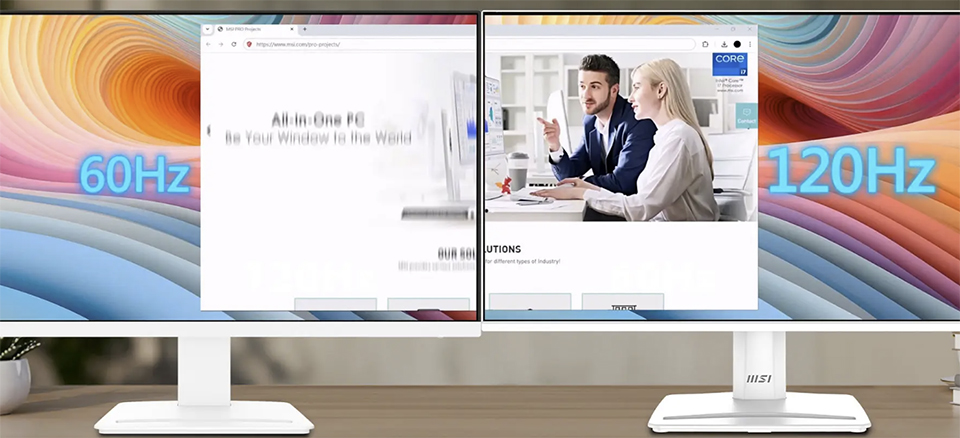
High Refresh Rate

คุณสมบัติเพิ่มเติมเพื่อปกป้องดวงตาของคุณ: EyesErgo และ TÜV Rheinland

MSI พัฒนาเทคโนโลยี EyesErgo เทคนิคนี้สามารถลดการกระพริบของหน้าจอเพื่อบรรเทาความเครียดของดวงตา สำหรับความรู้ทางเทคนิคเพิ่มเติมเกี่ยวกับ EyesErgo โปรดคลิกที่ลิงค์ด้านล่าง
https://th.msi.com/blog/screen-flicker-and-its-impact-on-eye-health
MSI ใช้แผงจอที่ถนอมสายตาในจอภาพของเรา ซึ่งได้รับการรับรองจาก TÜV Rheinland ว่าถนอมสายตา นอกจากนี้ คุณสมบัติ Eye-Q Check ยังช่วยให้เราตรวจสอบสุขภาพดวงตาของเราได้ หากคุณเริ่มรู้สึกไม่สบายตา เพียงแค่ตรวจสอบ Eye-Q Check — อาจถึงเวลาพักสายตาของคุณแล้ว

เพิ่มประสิทธิภาพการทำงานและยกระดับประสิทธิผล

MSI Pro MP252 E2 มีคุณสมบัติทั้งหมดที่เราได้แนะนำไปข้างต้น ในขณะที่ MSI ได้ออกแบบฟังก์ชันมากมายเพื่อปกป้องดวงตาของคุณ การพักสายตาเป็นประจำยังคงมีความสำคัญ เพื่อสนับสนุนการทำงานอย่างต่อเนื่อง MSI กำลังเพิ่มฟังก์ชันเพื่อเพิ่มประสิทธิภาพการทำงานบนหน้าจอ โดยช่วยให้คุณทำงานให้เสร็จสิ้นได้อย่างมีประสิทธิภาพมากขึ้น คุณจะมีเวลามากขึ้นในการพักสายตาจากหน้าจอ ต่อไปนี้คือสองคุณสมบัติหลักที่มุ่งเน้นการปรับปรุงประสิทธิภาพการทำงาน

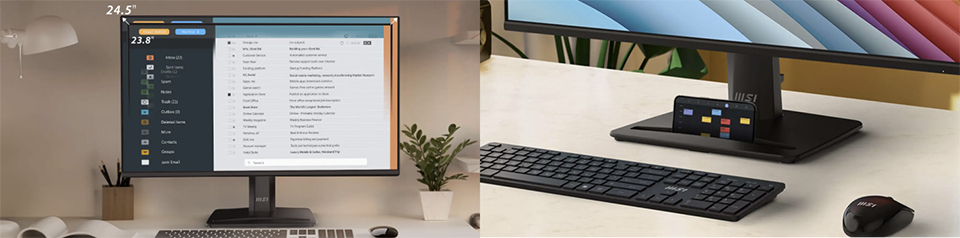
1. จอแสดงผลขนาด 24.5 นิ้ว อัตราส่วนของหน้าจอต่อตัวเครื่อง 92%
2. การออกแบบช่องเสียบอุปกรณ์เสริม

MSI Pro MP252 E2 เป็นจอแสดงผลขนาด 24.5 นิ้ว มีอัตราส่วนหน้าจอต่อตัวเครื่อง 92% ให้หน้าจอที่ใหญ่กว่าจอมอนิเตอร์สำนักงานทั่วไปขนาด 23.8 นิ้ว พื้นที่เพิ่มเติมนี้ช่วยให้มุมมองชัดเจนและกว้างขึ้น เพิ่มทั้งประสิทธิภาพการทำงานและความคมชัด นอกจากนี้ MP252 E2 ยังมีช่องเสียบอุปกรณ์เสริมที่ด้านล่างของจอภาพ ช่วยให้พื้นที่ทำงานเป็นระเบียบและปราศจากความยุ่งเหยิง เหมาะสำหรับสายเคเบิล อะแดปเตอร์ หรือสิ่งจำเป็นอื่นๆ ช่วยเพิ่มประสิทธิภาพและรักษาสภาพแวดล้อมที่เป็นระเบียบ

High Refresh Rate

Related Blogs

วิธีปรับปรุงประสิทธิภาพการเล่นเกมบนพีซี? การตั้งค่ากราฟิกที่สำคัญ

July 30,2026

วิธีปรับปรุงประสิทธิภาพการเล่นเกมบนพีซี? การตั้งค่ากราฟิกที่สำคัญ

คำตอบสรุป (TL;DR): การปรับเปลี่ยนการตั้งค่า 3 อย่างนี้จะช่วยให้คุณได้ความสมดุลระหว่างประสิทธิภาพและคุณภาพกราฟิกมากที่สุด: ตั้งค่าความละเอียด (Resolution) ให้เหมาะกับระดับของ GPU ของคุณ, เปิดใช้งาน DLSS/FSR เมื่อมีให้เลือก, และลดคุณภาพเงา (Shadow Quality) หากต้องการเพิ่มประสิทธิภาพอีกสักเล็กน้อย การเพิ่มความละเอียดและเรย์เทรซิง (Ray Tracing) จะกินทรัพยากรมากที่สุด ในขณะที่ระบบอัปสเกลและเฟรมเจเนอเรชันจะช่วยดึงประสิทธิภาพกลับมา ส่วนการตั้งค่าอื่นๆ เป็นเพียงการปรับแต่งปลีกย่อยเท่านั้น หมวดการตั้งค่า สิ่งที่ควบคุม ผลกระทบต่อประสิทธิภาพ ความละเอียด ความคมชัดของภาพโดยรวมและภาระการเรนเดอร์พื้นฐาน สูงมาก การขยายขนาดและสร้างเฟรม (DLSS/FSR/XeSS) กู้คืนประสิทธิภาพหลังจากการเรนเดอร์โดยการสร้างหรือแทรกเฟรม การเพิ่มประสิทธิภาพ ลดขอบขรุขระบนเฟรมที่เสร็จสมบูรณ์ ลดขอบขรุขระบนเฟรมที่เสร็จสมบูรณ์ ต่ำถึงปานกลาง (ขึ้นอยู่กับวิธีการ) Ray Tracing แสงที่แม่นยำทางกายภาพ การสะท้อน และการส่องสว่างทั่วโลก สูงมาก คุณภาพของเนื้อสัมผัส รายละเอียดพื้นผิวในระยะใกล้ ปานกลาง (โดยทั่วไปใช้ VRAM มากกว่า) รูปทรง (LOD, ระยะการวาด, Tessellation) รายละเอียดทางเรขาคณิตที่คงอยู่ในระยะไกล ต่ำ–ปานกลาง Post FX ([...]

หน้าที่ของพอร์ตและเฮดเดอร์บนเมนบอร์ดคืออะไร

July 28,2026

หน้าที่ของพอร์ตและเฮดเดอร์บนเมนบอร์ดคืออะไร

เมนบอร์ดทำหน้าที่เป็นระบบประสาทส่วนกลางของพีซีของคุณ โดยส่งพลังงานและสัญญาณการสื่อสารระหว่างโปรเซสเซอร์ หน่วยความจำ การ์ดกราฟิก และที่เก็บข้อมูล การทำความเข้าใจพอร์ตและเฮดเดอร์บนบอร์ดเป็นงานที่สำคัญเพื่อให้แน่ใจว่าส่วนประกอบทุกชิ้นเชื่อมต่อกันอย่างถูกต้องและทำงานได้ดีที่สุดโดยไม่มีความขัดแย้งของฮาร์ดแวร์ ตั้งแต่ขั้วต่อพลังงานที่ง่ายและสำคัญที่สุดไปจนถึงยูทิลิตี้การโอเวอร์คล็อกที่มีคุณสมบัติเข้าขั้นสูง คู่มือพอร์ตที่ครอบคลุมนี้จะช่วยให้การทำพีซีด้วยตัวเองเป็นไปอย่างราบรื่นและสนุกสนานยิ่งขึ้น ไม่ว่าคุณจะสร้างด้วยเมนบอร์ด MSI ที่ใช้ AMD หรือ Intel ขั้วต่อพลังงานและระบบระบายความร้อนบนบอร์ด ATX_PWR (24-pin): เชื่อมต่อกับชุดจ่ายพลังงาน (PSU) เพื่อส่งพลังงานหลักไปยังเมนบอร์ด CPU_PWR (8-pin หรือ 4-pin): จัดหาพลังงานเฉพาะสำหรับ CPU; ต้องการการเชื่อมต่อสายเคเบิลพลังงาน CPU CPU_FAN: เฮดเดอร์เฉพาะสำหรับเชื่อมต่อพัดลมระบายความร้อน CPU PUMP_SYS: เฮดเดอร์เฉพาะสำหรับเชื่อมต่อพัดลมปั๊มชุดน้ำระบายความร้อนหรือพัดลมเคส (เดิมเรียกว่า PUMP_FAN) [...]

วิธีเร่งความเร็วแรมของคุณด้วยการโอเวอร์คล็อก: คู่มือฉบับสมบูรณ์ในการเปิดใช้งาน XMP และ EXPO

July 21,2026

วิธีเร่งความเร็วแรมของคุณด้วยการโอเวอร์คล็อก: คู่มือฉบับสมบูรณ์ในการเปิดใช้งาน XMP และ EXPO

หากคุณไม่ได้เข้าไปปรับแต่งค่าใน BIOS/UEFI ของพีซีมาสักพัก เพิ่งประกอบคอมพิวเตอร์เครื่องใหม่ด้วยแรม (Memory) ชุดใหม่ หรือเพิ่งอัปเกรดเวิร์กสเตชันของคุณ มีความเป็นไปได้สูงที่แรมของคุณกำลังวิ่งด้วยความเร็วที่ช้ากว่าที่คุณคาดไว้ ในช่วงการบูตเครื่องครั้งแรก เมนบอร์ดทั้งหมดจะเรียกใช้งานโมดูลแรมด้วยการตั้งค่าเริ่มต้นแบบ ‘JEDEC’ ซึ่งการตั้งค่าเริ่มต้นเหล่านี้คือมาตรฐานอุตสาหกรรมสำหรับความเร็วแรม ค่าไทม์มิ่ง (Timings) และแรงดันไฟฟ้าที่กำหนดโดย JEDEC Solid State Technology Association ซึ่งเป็นองค์กรกำหนดมาตรฐานสำหรับอุตสาหกรรมฮาร์ดแวร์คอมพิวเตอร์ ทั้งโปรเซสเซอร์และชิปเซ็ตของ Intel และ AMD ต่างก็สอดคล้องกับมาตรฐานเหล่านี้เพื่อรับประกันประสบการณ์การใช้งานคอมพิวเตอร์ที่มีเสถียรภาพ อย่างไรก็ตาม หากคุณซื้อแรมประสิทธิภาพสูง เช่น ชุด Kingston FURY ที่ได้รับการปรับแต่งและทดสอบมาจากโรงงานให้ทำงานที่ความเร็วสูงขึ้น มีค่าหน่วง (Latencies) ต่ำกว่า และใช้แรงดันไฟฟ้าสูงกว่ามาตรฐานอุตสาหกรรม JEDEC มีความเป็นไปได้ว่าระบบของคุณยังไม่ได้ถูกตั้งค่าให้ใช้ประโยชน์จากความเร็วที่สูงเหล่านั้น ในบทความนี้ เราจะมาทำความรู้จักกับคำศัพท์ที่เกี่ยวข้องกับแรมที่คุณควรรู้ อธิบายวิธีเปิดใช้งานความเร็วที่สูงขึ้นสำหรับแรมของคุณ และสิ่งที่คุณควรทำหากเกิดข้อผิดพลาดขึ้นหลังจากที่คุณเข้าไปปรับแต่ง BIOS! พื้นฐาน: คำศัพท์สำคัญที่คุณควรรู้ ก่อนที่เราจะเจาะลึกเข้าไปในหน้า BIOS สิ่งสำคัญคือต้องรู้จักและทำความเข้าใจคำศัพท์สำคัญบางคำที่เกี่ยวข้องกับแรม RAM (หน่วยความจำแบบแรนดอมแอคเซส): นี่คือหน่วยความจำระยะสั้นของพีซี ซึ่งช่วยให้ซีพียูของคุณเข้าถึงข้อมูลที่ต้องใช้บ่อยได้อย่างรวดเร็วกว่าการดึงข้อมูลจากอุปกรณ์จัดเก็บข้อมูลของคุณมาก ช่องทางหน่วยความจำ: ช่องสัญญาณแรมทำหน้าที่กำหนดจำนวนเส้นทางการสื่อสารระหว่างโปรเซสเซอร์และโมดูลแรมที่ติดตั้งอยู่ ตัวอย่างเช่น การทำงานแบบ Dual [...]

Subscribe to Our Blog

Stay up to date with the latest hardware,tips and news

Please check the box if you would like to receive our latest news and updates.By clicking here, you consent to the processing of your personal data by [Micro-Star International Co., LTD.] to send you information about [MSI’s products, services and upcoming events]. Please note that you can unsubscribe from the MSI Newsletters here at any time.

Further details of our data processing activities are available in the MSI Privacy Policy

