วิธีการเรียกใช้ Stable Diffusion บน MEG Trident X2
Desktops

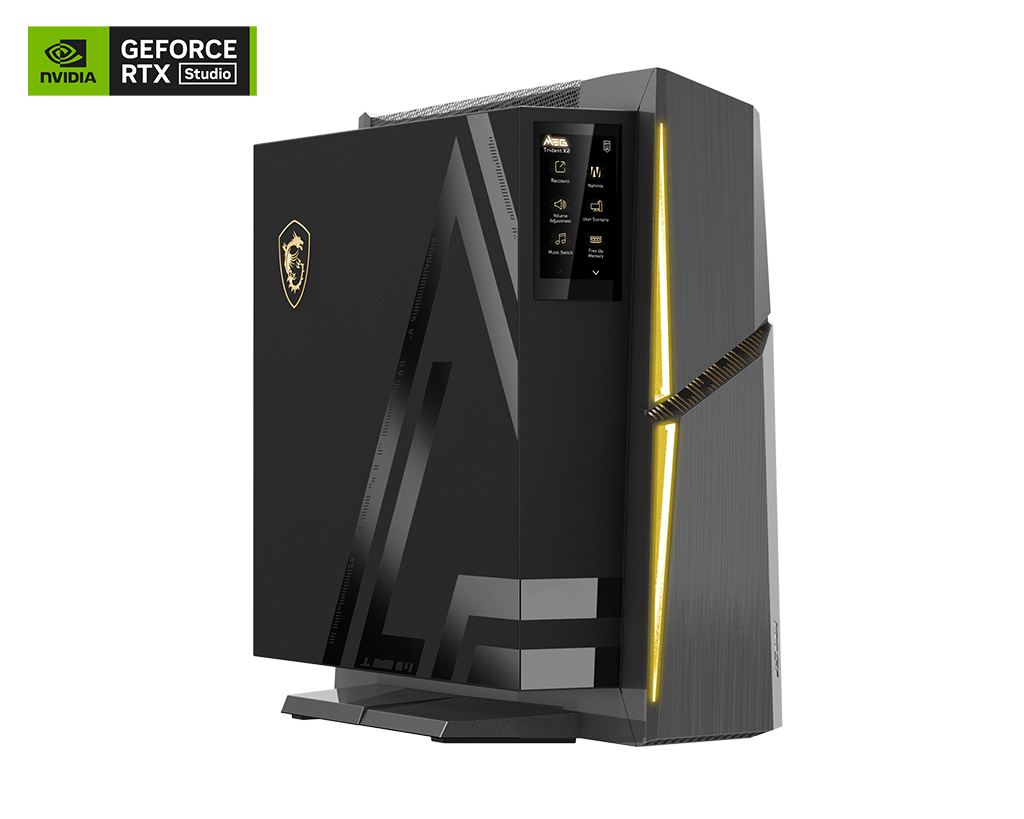
AI GC (AI Generative Content) เป็นเทรนด์ที่มาแรงตั้งแต่ปีที่ผ่านมา โดยเฉพาะ Generate AI กลายเป็นหัวข้อหลักในการพูดคุยเกี่ยวกับ AI GC การบริการและแอปพลิเคชันมากมายต่างอาศัยเทคนิค Generate AI ในการเผยแพร่ผลงาน เช่น Midjourney, Runway, ChatGPT... เป็นต้น อย่างไรก็ตาม บริการเหล่านี้ต้องประมวลผลบนคลาวด์และแสดงผลลัพธ์กลับมา ทำให้เราต้องเข้าสู่เซิร์ฟเวอร์คลาวด์ของพวกเขา ความปลอดภัยของข้อมูลจึงกลายเป็นอีกประเด็นที่น่ากังวล เพราะโปรไฟล์และผลลัพธ์ที่เราสร้างขึ้นจะกลายเป็นข้อมูลฝึกอบรม AI ของพวกเขา เพื่อหลีกเลี่ยงปัญหาดังกล่าว วันนี้เราจะมาแนะนำวิธีรัน AI GC บนเดสท็อปเกมมิ่ง MSI MEG Trident X2 ใช้ GPU NVIDIA RTX 4090 ที่ทรงพลังที่สุด ซึ่งให้ประสิทธิภาพการคำนวณ AI ได้อย่างยอดเยี่ยม รัน AI GC ในเครื่องได้เร็วกว่าโดยไม่ต้องใช้เครือข่าย และยังดีต่อความปลอดภัยของข้อมูลของคุณด้วย มาดูขั้นตอนการติดตั้ง Stable Diffusion web UI บนเดสก์ท็อปเกมมิ่งของ MSI กัน
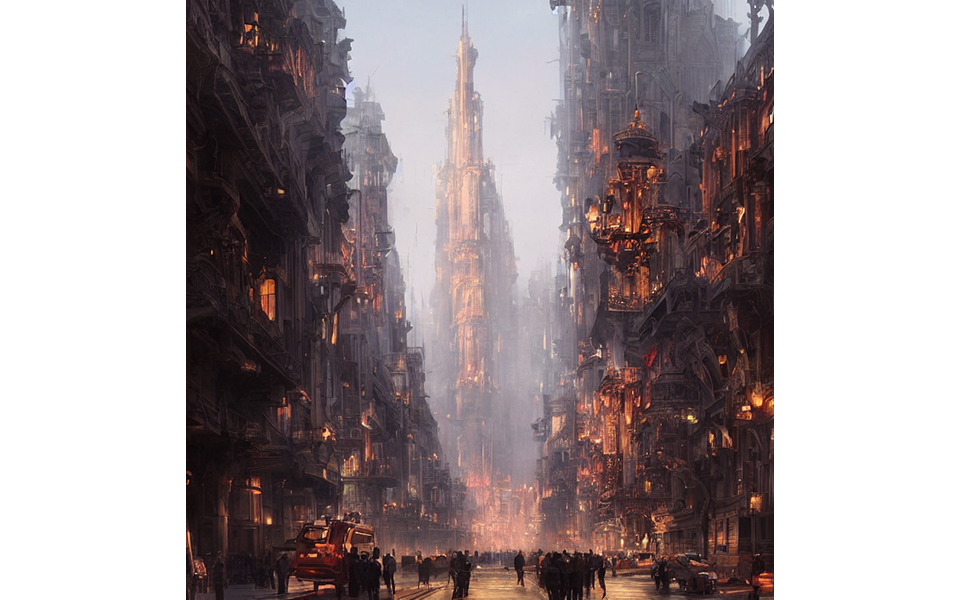
ภาพวาดที่สร้างโดย Stable Diffusion
ก่อนเข้าสู่บทแนะนำ อยากให้ทราบว่ามีโอเพนซอร์ส AI GC หลายตัวบนอินเทอร์เน็ตที่เราสามารถใช้งานเองได้ วันนี้เราจะแนะนำ Stable Diffusion web UI ที่สร้างโดย AUTOMATIC1111 บน Git Hub มาดูวิธีติดตั้ง Stable Diffusion web UI ทีละขั้นตอน โดยระหว่างการติดตั้ง ระบบจะติดตั้งโมเดลหลายตัว ดังนั้น ควรตรวจสอบพื้นที่จัดเก็บข้อมูลของคอมพิวเตอร์ของคุณว่ามีพื้นที่ว่างอย่างน้อย 50 GB เพื่อให้การติดตั้งเสร็จสมบูรณ์
1. ติดตั้ง Git และ Python Tools
ไปที่ เว็บไซต์ git และดาวน์โหลด "64-bit Git for Windows Setup". แล้วติดตั้ง โดยคลิก Next ไปเรื่อยๆ จนเสร็จสิ้น และอย่าลืมเลือกตัวเลือก “Windows Explorer integration”ที่ขึ้นมาให้เลือกระหว่างการติดตั้ง
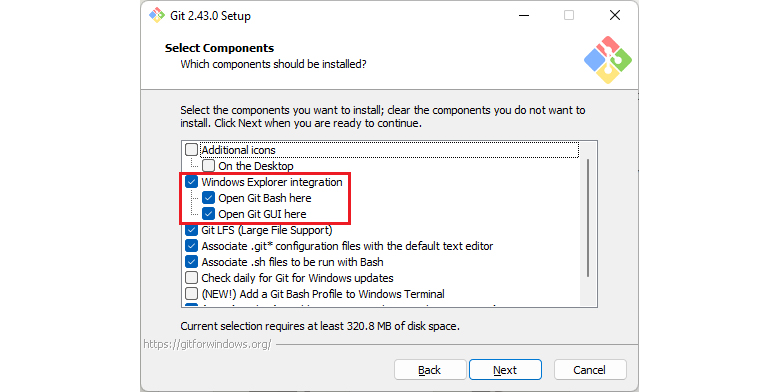
ตรวจสอบว่าตัวเลือก "Windows Explorer integration" ถูกเลือกระหว่างการติดตั้ง
หมายเหตุ: หากไฟล์ที่ดาวน์โหลดไม่มีนามสกุล ให้เพิ่ม “.exe” หลังชื่อไฟล์ก่อนติดตั้ง
ไปที่ เว็บไซต์ Python ดาวน์โหลดและติดตั้ง Python 3.10.6 ภายใต้“Windows installer (64-bit)” อย่าลืมทำเครื่องหมายที่ตัวเลือก“Add Python 3.10 to PATH” ระหว่างการติดตั้ง Python จากนั้นกดปุ่ม Install Now เพื่อเสร็จสิ้นกระบวนการ
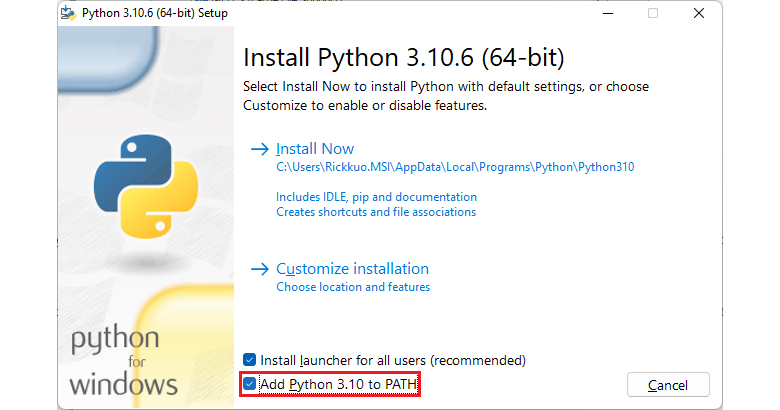
ตรวจสอบว่าตัวเลือก "Add Python 3.10 to PATH" ถูกเลือกระหว่างการติดตั้ง
2. สร้างโฟลเดอร์สำหรับ Stable Diffusion web UI และติดตั้ง
ค้นหาไดรฟ์จัดเก็บที่มีพื้นที่เพียงพอและสร้างโฟลเดอร์สำหรับการติดตั้ง Stable Diffusion
คลิกขวาที่เมาส์เพื่อเรียก quick menu และเลือก “Open Git Bash here” หน้าต่างพรอมต์คำสั่งจะปรากฏขึ้น พิมพ์บรรทัดคำสั่ง“git clone https://github.com/AUTOMATIC1111/stable-diffusion-webui.git” แล้วกด Enter เพื่อเริ่มติดตั้ง Stable Diffusion web UI
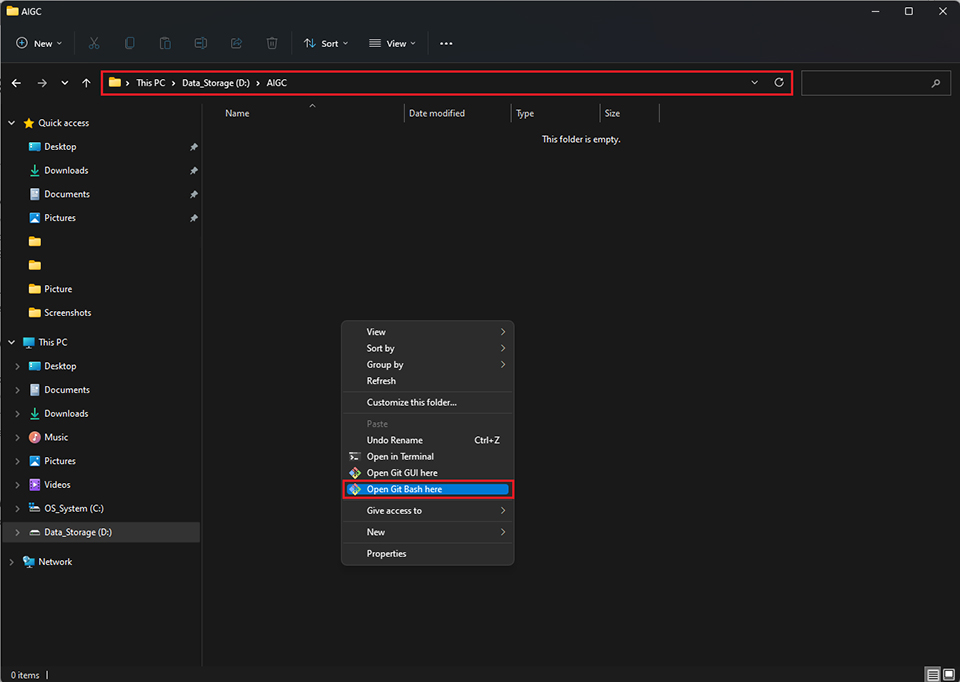
เพื่อเรียกหน้าต่างคำสั่ง Git ให้คลิก Open Git Bash here ในโฟลเดอร์ที่คุณต้องการติดตั้ง Stable Diffusion
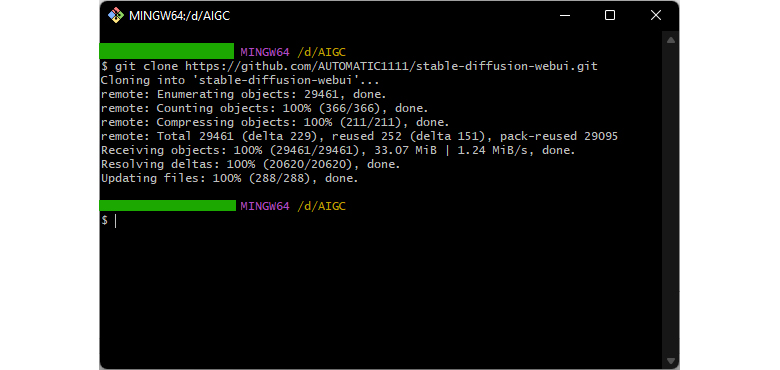
หลังจากกระบวนการเสร็จสิ้น จะแสดงสถานะเสร็จสิ้น ดังภาพ จากนั้นเราสามารถปิดหน้าต่างได้
3. ดาวน์โหลดโมเดลและใส่ลงใน Stable Diffusion
หลังจากติดตั้ง Stable Diffusion เสร็จแล้ว เราจำเป็นต้องดาวน์โหลดโมเดลเพื่อเริ่มต้นใช้งานแอปพลิเคชัน มีชุมชนโมเดล AI แจกฟรีมากมาย ซึ่งคุณสามารถหาโมเดลฟรีนั้นมางานใช้ได้ โดยทั่วไปแล้ว AI GC จะสร้างผลลัพธ์โดยอิงจากโมเดลภาษา คุณสามารถเข้าไปที่ CIVITAI และ Hugging Face เพื่อหาโมเดลที่ต้องการใช้ได้
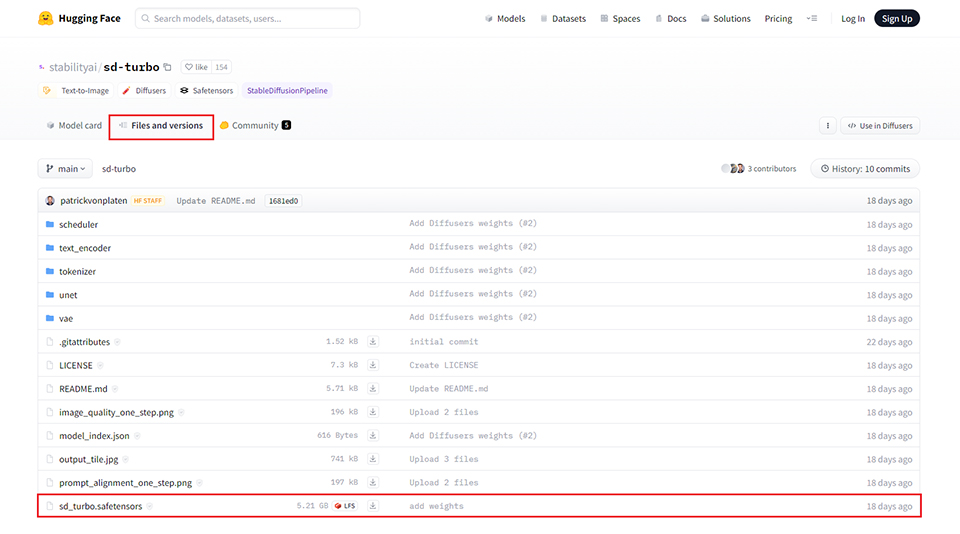
ตัวอย่างนี้ เราจะดาวน์โหลดโมเดล SDXL Turbo โปรดจำไว้ว่ารูปแบบไฟล์โมเดลคือ "*.safetensors"
จากนั้นเราจะต้องวางโมเดลที่ดาวน์โหลดไว้ในเส้นทาง “\Your Folder\stable-diffusion-webui\models\Stable-diffusion”
4. เริ่มต้นการใช้งาน Stable Diffusion
ไปที่โฟลเดอร์ stable-diffusion-webui จากนั้นคลิกขวาที่ไฟล์ webui-user.bat เพื่อเรียกเมนูด่วนขึ้นมา คลิก "แก้ไข" และพิมพ์ “--xformers” ต่อท้าย “set COMMANDLINE_ARGS= “ แล้วบันทึก หลังจากนั้น ให้รันไฟล์ webui-user.bat. โปรแกรมจะเริ่มดาวน์โหลดส่วนประกอบสำหรับ Stable Diffusion ใช้เวลาไม่กี่นาทีในการดำเนินการ เมื่อกระบวนการเสร็จสิ้น มันควรจะเปิดหน้าเว็บ Stable Diffusion ขึ้นมาโดยอัตโนมัติ ถ้าไม่ ให้เปิด Chrome หรือ Edge แล้วพิมพ์ 127.0.0.1:7860 เพื่อเรียกดูหน้าเว็บ
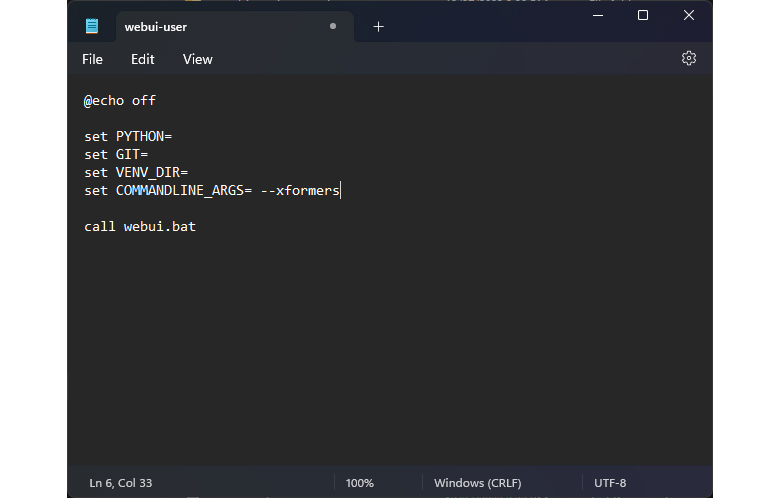
พิมพ์ “--xformers” ต่อท้าย “set COMMANDLINE_ARGS= “ xformers สามารถเร่งความเร็วในการคำนวณผลลัพธ์ได้
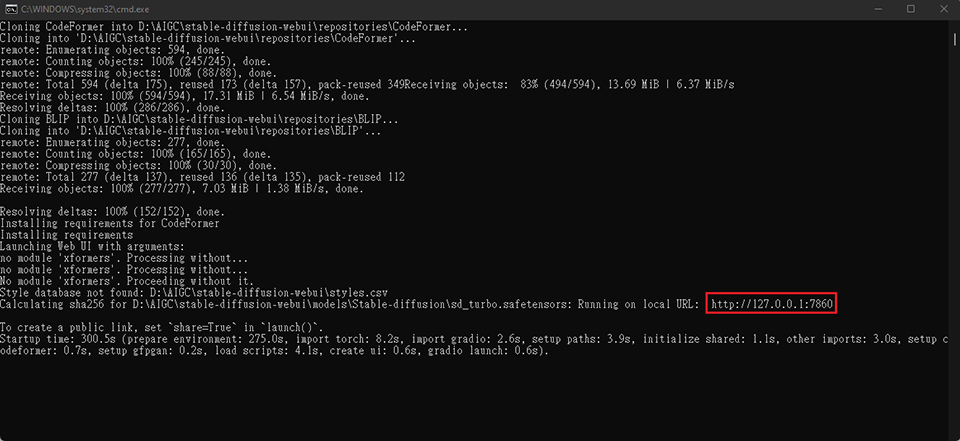
หลังจากกระบวนการเสร็จสิ้น โปรแกรมจะเปิดใช้งานเว็บ UI โดยอัตโนมัติ ถ้าไม่ ให้พิมพ์ที่อยู่ http://127.0.0.1:7860 เพื่อเรียกใช้ Stable Diffusion web UI
หมายเหตุ: ไม่จำเป็นต้องปิดหน้าต่างคำสั่ง มันจะแสดงบันทึกของ Stable Diffusion ซึ่งเราสามารถตรวจสอบสถานะของการสร้างภาพได้ จากนั้นเมื่อต้องการเปิด Stable Diffusion ครั้งต่อไป เพียงรัน webui-user.bat
นี่คือ UI ของ Stable Diffusion ที่นำมาใช้เพื่อสร้างภาพตามที่คุณต้องการ โดยขอแนะนำเบื้องต้นเกี่ยวกับ UI ของ Stable Diffusion และวิธีการใช้ ในขั้นตอนแรกให้ใช้โมเดลที่เราดาวน์โหลดใน Stable Diffusion checkpoint จากนั้นพิมพ์ข้อความหรือคำบรรยายเกี่ยวกับภาพที่คุณต้องการสร้าง การใช้ Negative prompt สามารถช่วยป้องกันไม่ให้โปรแกรมสร้างผลงานที่ไม่ดีได้ Sampling steps สามารถเพิ่มคุณภาพของภาพได้ มีโอกาสที่ดีขึ้น แต่บางครั้งการใช้มากเกินไปอาจทำให้ภาพไม่ดี Width และ Height คือ ความละเอียดของภาพ คุณสามารถปรับได้ตามที่ต้องการ Batch count สามารถสร้างรูปภาพได้มากขึ้นในครั้งเดียว Seed หมายถึง ID ของรูปภาพ หากคุณพบสไตล์ของรูปที่คุณชอบและต้องการเก็บไว้ ก็คลิกที่ลูกเต๋าเพื่อเก็บรูปนั้นไว้ จากนั้นคุณสามารถสร้างรูปภาพในสไตล์นั้นได้
Stable Diffusion web UI ยังคงมีการอัปเดตอยู่แบบสม่ำเสมอ มีหลายแพ็คเกจภายในที่ให้คุณสามารถใช้ได้ หากคุณสนใจเกี่ยวกับสิ่งนี้ คุณสามารถเข้าร่วมกับชุมชน AI เพื่อรับข้อมูลและการอัปเดตแพ็คเกจเพิ่มเติมได้
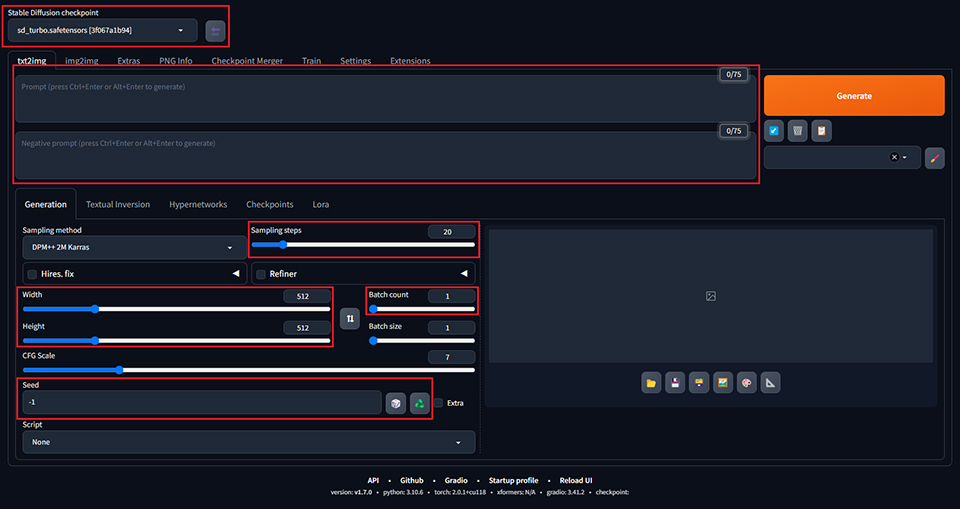
Stable Diffusion web UI มีลักษณะเช่นนี้ พิมพ์ prompt และคำอธิบายลงไป แล้วเราสามารถสร้างรูปภาพตามที่เราต้องการ

หากคุณสนใจในฟังก์ชันการคำนวณ AI เพิ่มเติมบนเดสก์ท็อปเกมมิ่งของ MSI กรุณาติดตามบล็อก MSI ของเรา เรากำลังจะแนะนำเทคโนโลยี AI ล่าสุดของเรา ที่เรียกว่า AI Engine ในบทความถัดไป มันสามารถช่วยกำหนดค่าประสิทธิภาพระบบโดยอัตโนมัติเมื่อคุณทำการเรียกใช้ซอฟต์แวร์หรือแอปพลิเคชันในสถานการณ์ต่าง ๆ และมันจะเปิดตัวที่งาน CES 2024 ที่กำลังจะจัดขึ้น!