เริ่มต้นใช้งาน AI Motion Capture ของ MSI DigiME สำหรับการสตรีมเสมือนจริงครั้งแรกของคุณ
Motherboards ,
Graphics Cards ,
Desktops
MSI และ Red Pill Lab
ได้ร่วมกันพัฒนาซอฟต์แวร์ DigiME ที่สามารถจับภาพการเคลื่อนไหวและสตรีมวิดีโอที่ขับเคลื่อนด้วย AI ได้อย่างสะดวก
เข้าถึงได้ง่ายขึ้น ซอฟต์แวร์นี้ช่วยให้คุณสร้างอวตารเสมือนจริง วางอวตารในพื้นที่เสมือนจริงที่คุณเลือก
และสตรีมวิดีโอให้ผู้ชมของคุณดูได้
ส่วนที่ดีที่สุดคืออะไร? คุณไม่จำเป็นต้องมีอุปกรณ์พิเศษใด ๆ เลย!
DigiMEทำงานอย่างไร?
ในขณะที่การจับภาพเคลื่อนไหวแบบเดิมมักจะต้องใช้อุปกรณ์ราคาแพง ฮาร์ดแวร์ที่มีประสิทธิภาพ
และการตั้งค่าที่ซับซ้อนแต่เราใช้แนวทางที่แตกต่างกับ DigiME
DigiME รองรับการจับการเคลื่อนไหวทั้งร่างกายด้วยกลไกตรวจจับการเคลื่อนไหวที่ขับเคลื่อนด้วย
AIโดยใช้เพียงเว็บแคมมาตรฐานและไมโครโฟน นอกจากนี้ ยังรองรับแอปสตรีมมิ่งและการประชุมทางวิดีโอต่าง
ๆได้อย่างครอบคลุมช่วยให้สตรีมเมอร์มีวิธีใหม่ในการโต้ตอบและมีส่วนร่วมกับผู้ชม
DigiME สร้างขึ้นเพื่อใช้ประโยชน์จากความสามารถเทคนิคเรย์เทรซซิ่งของ
ขณะที่การ์ดกราฟิกจัดการการเรนเดอร์แบบเรียลไทม์ของพื้นที่เสมือนของคุณ NPU
เสนอวิธีที่ทรงพลังและมีประสิทธิภาพมากกว่าในการจัดการเวิร์กโหลดการประมวลผลของ AIเช่น
การจับภาพเคลื่อนไหวแบบเรียลไทม์
หากคุณยังไม่มี NPU คุณสามารถใช้กราฟิกในตัวของโปรเซสเซอร์ปัจจุบันของคุณได้ อย่างไรก็ตาม
ประสิทธิภาพอาจแตกต่างกันไป
วิธีเริ่มต้นใช้งาน DigiME
เราได้ออกแบบ DigiME ให้เรียบง่ายที่สุดเท่าที่จะเป็นไปได้
โดยทำให้มั่นใจว่าอินเทอร์เฟซนั้นใช้งานง่ายและนำทางได้ง่าย
เมื่อคุณเข้าสู่ระบบแล้ว
คุณสามารถเข้าถึงอินเทอร์เฟซเพื่อปรับแต่งอวาตารและพื้นที่ที่คุณชื่นชอบได้
ตอนนี้คุณจะเห็นแอปพลิเคชันเปิดขึ้นในหน้าต่างเหมือนด้านล่างนี้
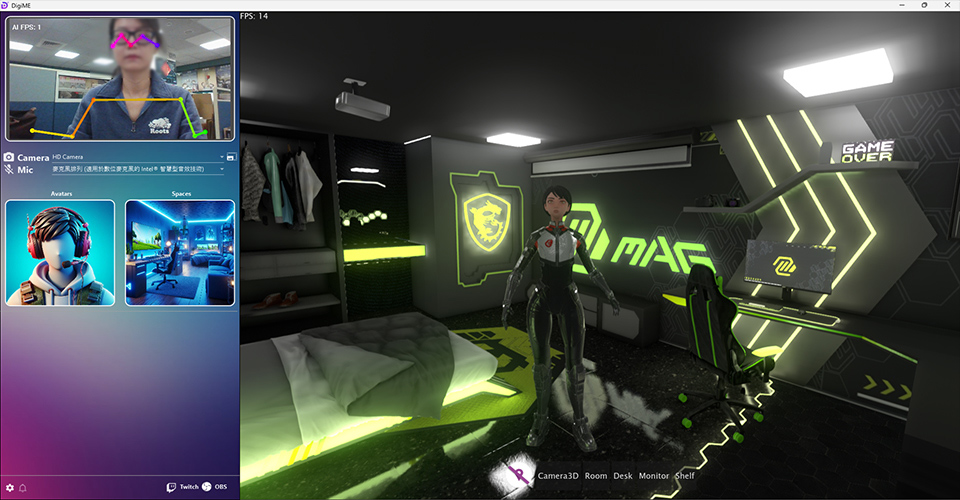
อินเทอร์เฟซ DigiME หลักจะแสดงฟีดกล้องของคุณที่ด้านบนซ้าย
และอุปกรณ์กล้องและไมโครโฟนของคุณอยู่ด้านล่าง ตามด้วยตัวเลือก “เลือกอวาตาร” และ “เลือกพื้นที่”
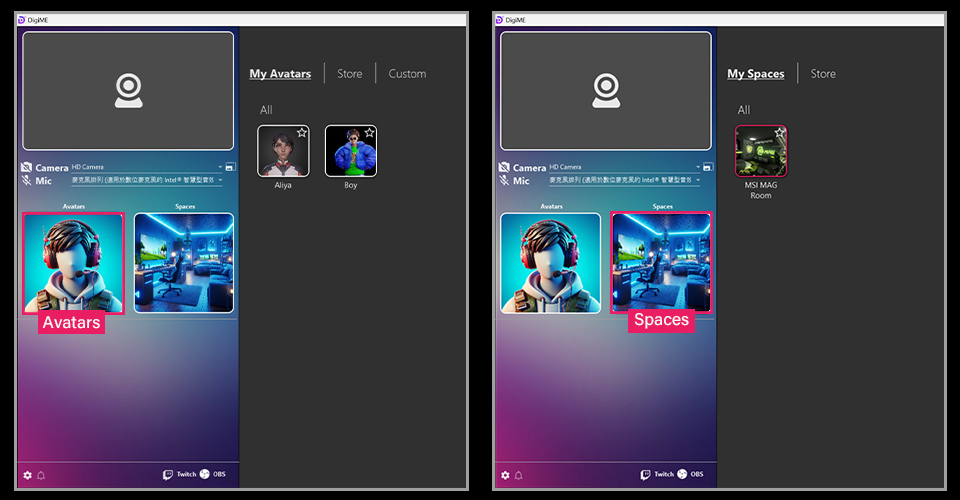
ก่อนที่เราจะทำอะไรอย่างอื่น ตรวจสอบให้แน่ใจว่าฟีดกล้องของคุณแสดงขึ้นที่ด้านบนซ้าย
และเลือกอุปกรณ์ไมโครโฟนที่ถูกต้องจากเมนูแบบเลื่อนลง หากมองไม่เห็นกล้อง ให้เลือกกล้องที่ถูกต้องจากเมนูแบบเลื่อนลง
ตอนนี้เรามาเริ่มสร้างอวตารกันเลย! เมื่อคุณเลือก‘ReadyPlayerMe’แล้ว คุณจะเห็นอินเทอร์เฟซของอวตาร
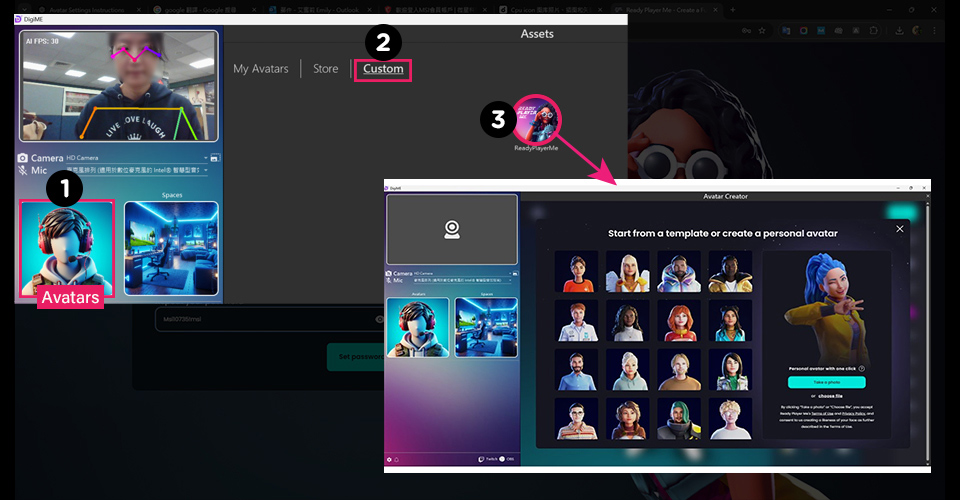
DigiMEรองรับอวาตาร ReadyPlayerMe ดังนั้นคุณสามารถนำเข้าอวาตารใด ๆที่มีอยู่แล้วไปยัง DigiME
ได้เมื่อคุณลงชื่อเข้าใช้บัญชีของคุณ หากคุณยังไม่มีบัญชี
คุณสามารถสมัครได้ในภายหลังเพื่อบันทึกอวาตารที่คุณปรับแต่งเองไปยังคลาวด์
เมื่อคุณเข้าสู่ระบบแล้ว (หรือหากคุณข้ามขั้นตอนนี้ไป) คุณสามารถเริ่มสร้างอวาตารแบบกำหนดเองได้
มี 2 วิธีในการสร้างอวาตารแบบกำหนดเอง
คุณสามารถเลือกอวาตารที่ตั้งค่าไว้ล่วงหน้าจากรายการตัวเลือกที่มี หรือใช้รูปภาพเพื่อสร้างอวาตารขึ้นมา
หากคุณต้องการใช้รูปภาพ คุณสามารถอัปโหลดรูปภาพที่มีอยู่แล้วหรือถ่ายภาพโดยใช้เว็บแคมของคุณ
สำหรับคู่มือนี้เราจะใช้เว็บแคมในการถ่ายภาพ โปรดตรวจสอบให้แน่ใจว่าใบหน้าของคุณมองเห็นได้ชัดเจน
เมื่อคุณอัปโหลดรูปถ่ายและพอใจกับโมเดลเสมือนจริงที่สร้างขึ้นแล้ว
คุณสามารถเริ่มปรับแต่งตามความชอบของคุณได้มีสินค้าแฟชั่น ทรงผมการแต่งหน้าและอื่น ๆ อีกมากมาย
ให้คุณเพิ่มเอกลักษณ์ส่วนตัวให้กับอวาตารของคุณได้
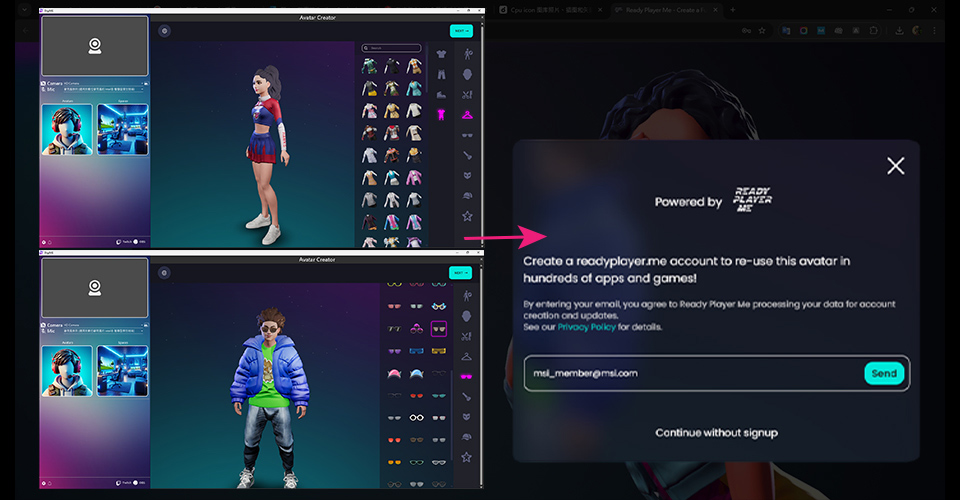
เมื่อคุณพอใจกับผลงานของคุณแล้ว ให้ตั้งชื่ออวาตารและบันทึกชื่อไว้ตอนนี้คุณสามารถเลือกสร้างบัญชี
readyplayer.me และบันทึกอวาตารนี้ไปยังคลาวด์ได้ ซึ่งจะทำให้คุณสามารถใช้อวาตารของคุณซ้ำกับแอปพลิเคชันอื่น ๆ ได้
ไม่ว่าจะด้วยวิธีใด อวาตารที่คุณเพิ่งสร้างจะปรากฏเป็นตัวเลือกเมื่อคุณคลิก “เลือกอวาตาร”
ในอินเทอร์เฟซหลักของ DigiME
ต่อไป เราจะเลือกพื้นที่เสมือนที่เราต้องการ คลิก “เลือกพื้นที่” และไปที่
“Store”เพื่อดูรายการพื้นที่เสมือนทั้งหมดที่มีใน DigiME และเลือกพื้นที่ที่คุณชอบ
แอปพลิเคชันนี้มาพร้อมกับห้องพรีโหลดหนึ่งห้องและห้องอื่น ๆ อีกหลายห้องที่คุณสามารถดาวน์โหลดจาก
Storeได้ โดยแต่ละห้องมีความสวยงามเป็นเอกลักษณ์เฉพาะตัว
เมื่อคุณได้ห้องที่ถูกใจแล้วให้เลือกห้องนั้นเพื่อแทนที่สภาพแวดล้อมจริงของคุณทันที!
หากทุกอย่างเป็นไปด้วยดี ตอนนี้อินเทอร์เฟซกลางของคุณควรจะแสดงอวาตารเสมือนของคุณ
ซึ่งจะเคลื่อนไหวและลิปซิงค์ตามการเคลื่อนไหวและเสียงของคุณตามลำดับ
นอกจากนี้ยังควรแสดงอวาตารภายในพื้นที่เสมือนที่คุณเลือกไว้ด้านบนด้วย
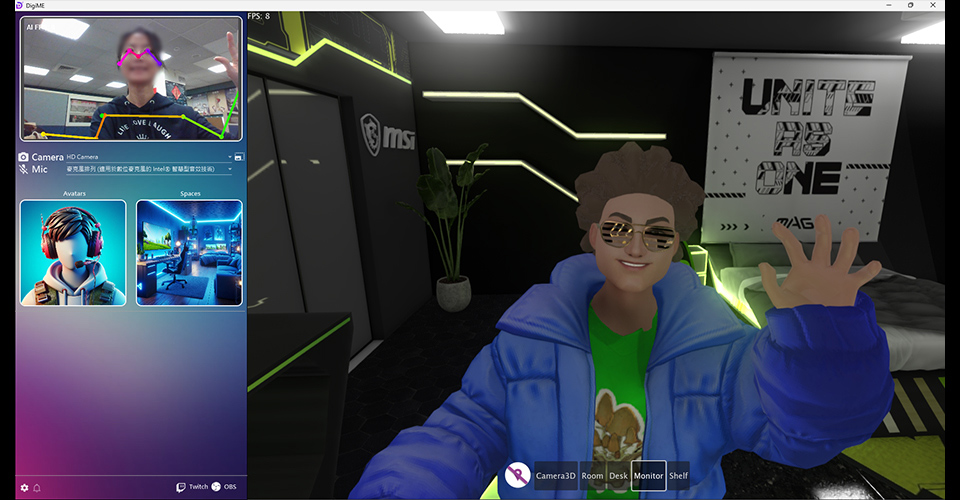
ทดสอบและตรวจสอบให้แน่ใจว่าซิงค์กันก่อนที่จะดำเนินการขั้นตอนถัดไป
ที่บริเวณด้านล่างตรงกลางของอินเทอร์เฟซ
DigiME(เน้นไว้ด้านล่าง)คุณสามารถเลือกตำแหน่งกล้องได้หลากหลายเพื่อปรับแต่งตัวตนและพื้นที่เสมือนของคุณให้เหมาะกับคุณมากขึ้น
รวมถึงวิธีที่คุณโต้ตอบกับผู้ชมด้วย
เลือกกล้องที่เหมาะกับคุณที่สุด
ตรงนี้คุณสามารถปรับแต่งรูปลักษณ์ของกล้องเพิ่มเติมได้โดยการซูมเข้าหรือออกจากฉากด้วยล้อเลื่อนของเมาส์
ช่วยให้คุณเน้นพื้นที่หรือตัวตนเสมือนจริงของคุณได้แบบเรียลไทม์ตามต้องการ
ก่อนที่เราจะออนไลน์ สิ่งสำคัญคือต้องปรับแต่งประสบการณ์ DigiME
ของคุณให้เหมาะสมมีการตั้งค่าบางอย่างที่ช่วยให้คุณทำเช่นนั้นได้ โดยการตั้งค่าแรกคือ "Mirror Webcam"
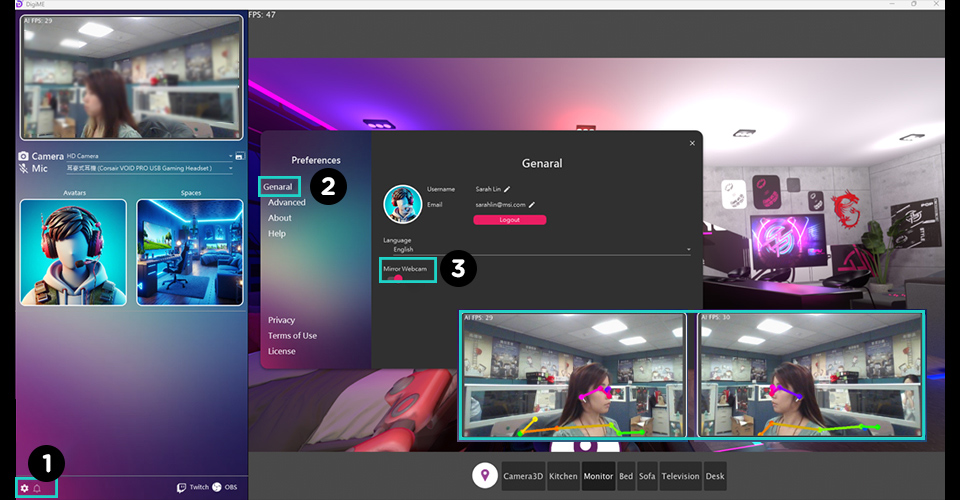
การเคลื่อนไหวอาจดูไม่ค่อยเป็นธรรมชาติหากเว็บแคมของคุณไม่ได้มิเรอร์
ดังนั้นเพียงเปิดใช้งานการตั้งค่านี้
สำหรับผู้ใช้ขั้นสูง DigiME
มีชุดคุณลักษณะขั้นสูงเพื่อปรับแต่งประสบการณ์ของคุณให้เป็นไปตามความต้องการ
ไปที่การตั้งค่าและเลือก “ขั้นสูง” บนแท็บด้านซ้ายเพื่อเปิดอินเทอร์เฟซที่แสดงด้านบน
ที่นี่ คุณสามารถเลือกความละเอียดในการเรนเดอร์ที่ต้องการได้ (เพื่อลดโหลดบน GPU ของคุณ)
เลือกอุปกรณ์อนุมาน AI ที่ต้องการ(MSI ขอแนะนำ NPU) และตั้งค่า FOV (Field of View)
ของกล้องเพื่อปรับแต่งพื้นที่เสมือนและตัวคุณเองเพิ่มเติม
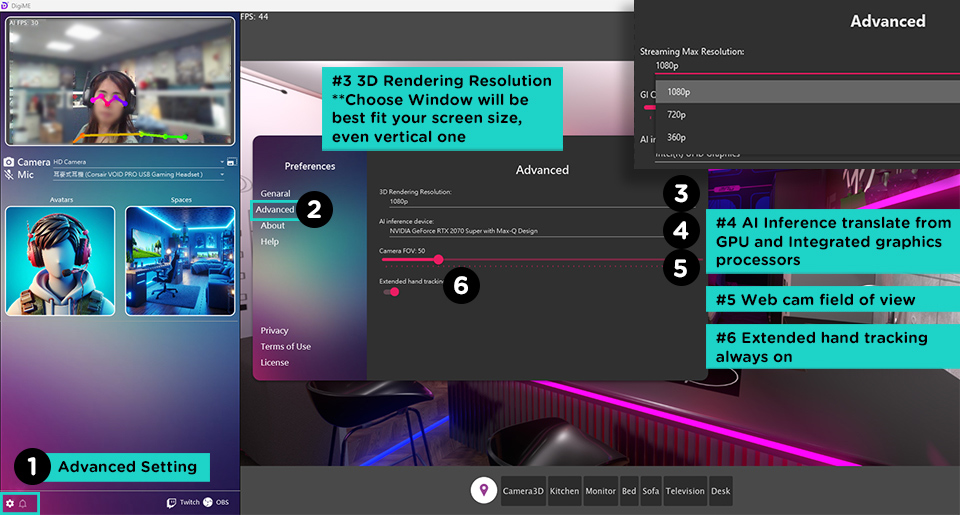
เมื่อคุณปรับแต่งการตั้งค่าเหล่านี้เสร็จเรียบร้อยแล้ว ก็ถึงเวลาออนไลน์แล้ว!
เลือกแอปพลิเคชันสตรีมมิ่งที่คุณต้องการและเปิดขึ้นมา สำหรับการสาธิตเราเลือกใช้ Google Meet
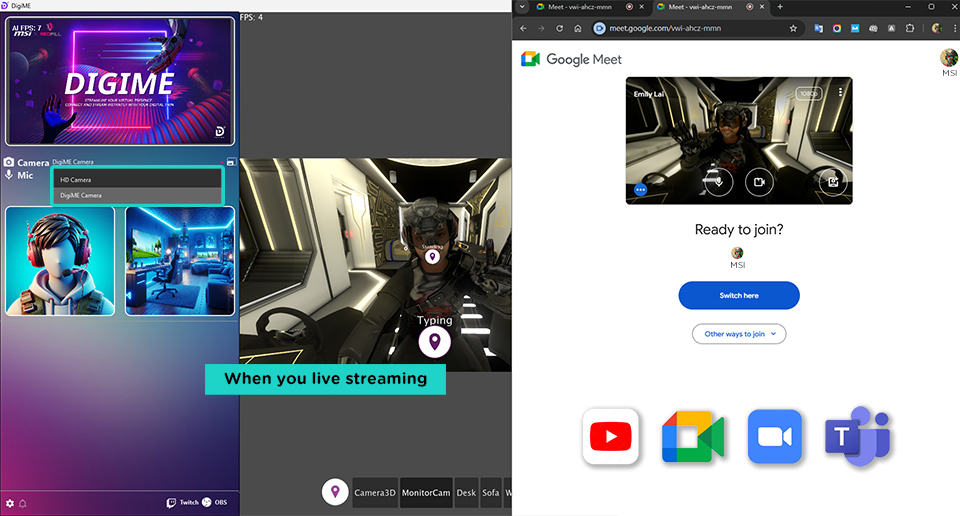
หากตั้งค่า DigiME ไว้อย่างถูกต้อง คุณควรจะเห็น “DigiME Camera”
เป็นตัวเลือกกล้องในซอฟต์แวร์สตรีมมิ่ง/การประชุมทางไกลของคุณ เลือกตัวเลือกนี้
แล้วคุณจะเห็นอวาตารเสมือนและพื้นที่ของ DigiME ปรากฏขึ้น
หากคุณใช้แอปอื่น เช่น OBS, Streamlabs, Skype เป็นต้นคำแนะนำจะไม่แตกต่างกันมากนัก
DigiME นำเสนอตัวเองเป็นกล้องสำหรับระบบปฏิบัติการของคุณ
ช่วยให้มีความเข้ากันได้อย่างกว้างขวางเพียงเลือก "DigiME Camera"
เป็นกล้องในแอปพลิเคชันที่คุณเลือกและอวตารเสมือนของคุณก็พร้อมออนไลน์แล้ว!
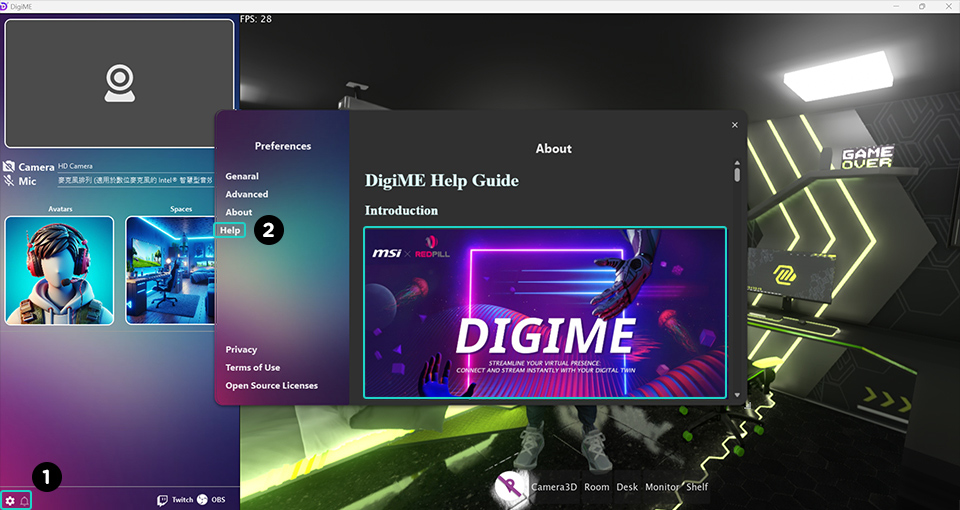
แน่นอนว่าหากคุณต้องการความช่วยเหลือเพิ่มเติม โปรดไปที่คู่มือช่วยเหลือ DigiME ในการตั้งค่า
(เน้นไว้ในรูปภาพด้านบน)
ฮาร์ดแวร์ที่แนะนำสำหรับประสบการณ์DigiME ที่ดีที่สุด
เพื่อประสบการณ์ DigiME ที่ดีที่สุด เราขอแนะนำให้ใช้ GPU RTX 2060 ขึ้นไปและโปรเซสเซอร์ที่มี NPU
บนชิป เช่น โปรเซสเซอร์ Core Ultra 200ของ Intelหากคุณไม่มี NPU คุณสามารถใช้กราฟิกในตัวแทนได้
ปัจจุบันเดสก์ท็อปและโปรเซสเซอร์เดสก์ท็อปรุ่นใหม่มาพร้อมความสามารถที่จำเป็นสำหรับการจัดการเวิร์กโหลด AI
สมัยใหม่เหล่านี้ ดังนั้น การมีแพลตฟอร์มที่ยอดเยี่ยมเพื่อรองรับจึงเป็นสิ่งสำคัญ
MSIนำเสนอ
เมนบอร์ดซีรีส์ 800ที่พร้อมรองรับ AI สำหรับโปรเซสเซอร์ Intel Core Ultra (ซีรีส์ 2) ที่มีคุณสมบัติต่าง ๆ
เช่น NPU boostเพื่อเพิ่มพลังการประมวลผล
AI ให้มากขึ้น นอกจากนี้ คุณยังจะพบกับเดสก์ท็อปเกมมิ่งของ MSI ที่Intel Core Ultra (ซีรีส์ 2) ที่พร้อมรองรับ AI
ได้ที่นี่อีกด้วย
ดาวน์โหลด DigiME ที่นี่
เพื่อเริ่มต้นการสตรีมเสมือนของคุณทันที!
สำหรับข้อมูลเพิ่มเติมเกี่ยวกับ DigiME โปรดไปที่หน้าแคมเปญ DigiME ของเรา


